Как посмотреть объем торгов на бинанс

Пошаговая инструкция как получить 1000 монет WAN и конвертировать их в 200 USDT на Binance
Для просмотра истории сделок на бирже Binance, следуйте этим шагам:
- Зайдите на официальный веб-сайт Binance (www.binance.com) и войдите в свою учетную запись, используя свои учетные данные.
- После входа в учетную запись, наведите курсор мыши на раздел «Торговля» (Trade) в главном меню и выберите «История сделок» (Trade History) или «Мой аккаунт» (My Account) и затем «История торгов» (Trade History).
- На странице истории сделок вы увидите список последних сделок, которые были выполнены на вашем аккаунте. Вы можете увидеть информацию о паре торгов, типе сделки (покупка или продажа), объеме, цене и времени совершения сделки.
- Чтобы получить более подробную историю сделок, вы можете использовать фильтры, которые предоставляются на странице. Вы можете выбрать конкретные пары торгов, период времени, тип сделки и другие параметры, чтобы ограничить результаты истории.
- Кроме того, вы можете экспортировать историю сделок в формате CSV (Comma-Separated Values) для дальнейшего анализа или отчетности. Для этого просто нажмите кнопку «Экспортировать» (Export) или «Загрузить в CSV» (Download CSV), если такая опция доступна на странице истории сделок.
Учитывайте, что доступная информация и функциональность на платформе Binance могут изменяться со временем. Если у вас возникли сложности или вопросы, рекомендуется обратиться в службу поддержки Binance для получения дополнительной помощи.
Знакомимся с интерфейсом биржи Binance — 3
Войдите в свой аккаунт. Для этого на главной странице биржи Binance в верхней панели нажмите на кнопку ВОЙТИ.
В пустые поля формы введите данные, которые вы давали при регистрации — адрес электронной почты/номер мобильного телефона, пароль.
Затем потяните ползунок вправо, чтобы совместить пазл. Теперь Вы находитесь в личном аккаунте.
В верхней панели нажмите на выпадающее меню Trade (Торговля), выберите Classic (Классическая). Это простой и удобный интерфейс, разработанный для новичков.

В нем несколько панелей:

1. Объявления Binance
В этой строке биржа публикует все важные события, касающиеся работы площадки.

2. Объем торговли парой за 24 часа
Здесь вы можете наблюдать по выбранной вами монете процент изменения цены за последние сутки, а также самую низкую и высокую цену за день.

3. Книга ордеров на продажу
Эту панель еще называют «красным стаканом», так как ордера в нем выделены красным цветом. Когда продавцы хотят продать свои монеты, они создают ордер на продажу по желаемой цене. Он появляется в красном стакане. Вы можете купить у продавцов эти монеты, выбрав ордер по подходящей вам цене. Ордера на продажу с самой выгодной ценой находятся внизу стакана.

4. Книга ордеров на покупку
Эту панель еще называют «зеленым стаканом», так как ордера в нем выделены зеленым цветом. Когда покупатели хотят купить монеты, они создают ордер на покупку по желаемой цене. Он появляется в зеленом стакане. При желании вы можете продать покупателю эти монеты (если они у вас в наличии), выбрав ордер по подходящей вам цене. Ордера на покупку с самой выгодной ценой находятся вверху стакана.

5. График японских свечей и глубины рынка
Перед вами графическое изображение движения цены, которое отражается в японских свечах (красные и зеленые столбики с тонкими «хвостами»). На графике вы сможете увидеть, как ведет себя цена в настоящее время — растет, падает, или стоит на месте.
В поле Time (Время) есть возможность выбрать любой временной период («таймфрейм»)— минуты m, часы H, день 1D, неделя 1W, месяц 1M. Если вам нужно видеть движение цены по часам, выбираете таймфрейм H (часы). Если за день — таймфрейм 1D (день).
В том же поле Time справа есть кнопка Depth (глубина) — это графическое представление стаканов на покупку и продажу.

6. Тип торговли: Spot/Cross 3x/Isolated 10х (Спот/Кросс-маржа/Изолированная маржа)
Spot (спотовая торговля) — обмен товара (т.е. монет) на деньги здесь и сейчас. Это самый привычный для нас вид торговли. Он наиболее безопасный, так как вы торгуете только тем, что имеете в наличии. После регистрации аккаунта вы по умолчанию оказываетесь на спотовом рынке.
Cross 3x/Isolated 10х (кросс-маржа/изолированная маржа) — этот тип торговли относится к маржинальной, с использованием заемных средств. Трейдер берет в кредит у биржи средства, используя собственный депозит (счет) в качестве залога. За пользование кредитом биржа взимает проценты. Размер кредита может составлять трехкратный размер вашего счета (3-х), пятикратный (5-х) или десятикратный (10-х).

7. Типы ордеров: Limit/Market/Stop-limit (Лимит/Маркет/Стоп-лимит)
Ордер — приказ на покупку(продажу) монет на бирже. Их вы создаете самостоятельно в торговой панели, указывая количество монет и их цену.
Market (Маркет)
Если вас устраивает текущая цена за монету, вы можете создать ордер на покупку (продажу) по рыночной цене. Он моментально исполнится.
Limit (Лимит)
Если же вас не устраивает текущая цена за монету, вы хотите купить (продать) ее дешевле (дороже), вам нужно создать лимитный ордер. Он будет размещен в книге ордеров (смотрите п.3 и 4): на продажу в красном стакане, на покупку в зеленом. Он исполнится тогда, когда цена достигнет той, которая указана в вашем лимитном ордере.
Stop-Limit (Стоп-лимит)
Допустим, вы купили хорошие монеты и хотите их продать по определенной цене. Для этого размещаете лимитный ордер на продажу. Далее ждете, пока цена достигнет указанной вами в ордере, и он сработает. Однако цена начала резко падать, а продать монеты вы так и не успели. Чтобы защитить свой счет от таких ситуаций и получения убытков, трейдер заранее может разместить стоп-ордер (стоп-лимит), указав альтернативную цену продажи (например, в безубыток).

8. BUY (купить)
В этой панели вы можете разместить лимитный, рыночный или стоп ордер на покупку.
Покупка по лимитному ордеру
Для создания лимитного ордера выберите нужную торговую пару (п.10). Затем выберите вкладку Limit. В форме заполните пустые поля в следующем порядке:
- Price (цена) — желаемая цена покупки;
- Amount (количество) — количество монет, которые хотите купить;
- Total (сумма) — здесь появится общая сумма лимитного ордера.
Далее нажмите на зеленую кнопку BUY (КУПИТЬ). Ваш лимитный ордер появится в зеленом стакане ордеров (п.4). Когда цена достигнет указанной вами в форме, ордер сработает и монеты появятся на вашем счету.

Покупка по рыночному ордеру
Для покупки по рыночному ордеру выберите нужную торговую пару (п.10). Затем выберите вкладку Market. В форме заполните пустые поля в следующем порядке:
- Amount (количество) — количество монет, которые хотите купить.
Далее нажмите на зеленую кнопку BUY (КУПИТЬ). Ордер сработает моментально по текущей цене, монеты сразу появятся на вашем счету.

Размещение стоп-ордера
Чтобы разместить стоп-ордер на продажу, вам нужно сначала купить монеты. После того как они появятся на вашем торговом счету, перейдите на вкладку Stop-Limit.
Например, вы купили 1 LTC по цене 100$. Чтобы защитить свою покупку от убытков при внезапном падении цены, сразу же размещаете стоп-ордер. В нем вы даете указание бирже: при падении цены до 98$ разместить лимитный стоп-ордер на продажу по цене 96$.
Исходя из условий этого примера, заполните пустые поля формы в следующем порядке:
- Stop (стоп) — 98$
- Limit (лимит) — 96$
- Amount (количество) — 1
- Total (сумма) — здесь появится общая сумма стоп-ордера.
Далее нажмите на красную кнопку SELL (ПРОДАТЬ). При падении цены до 98$ биржа автоматически разместит лимитный ордер на продажу по цене 96$. Таким образом, ваши монеты продадутся с небольшим убытком почти без вашего участия.

9. SELL (продать)
В этой панели вы можете разместить лимитный, рыночный или стоп-лосс ордер на продажу.
Продажа по лимитному ордеру
Для создания лимитного ордера выберите нужную торговую пару (п.10). Затем выберите вкладку Limit. В форме заполните пустые поля в следующем порядке:
- Price (цена) — желаемая цена продажи;
- Amount (количество) — количество монет, которые хотите продать;
- Total (сумма) — здесь появится общая сумма лимитного ордера.
Далее нажмите на красную кнопку SELL (ПРОДАТЬ). Ваш лимитный ордер появится в красном стакане ордеров (п.4). Когда цена достигнет указанной вами в форме, ордер сработает.

Продажа по рыночному ордеру
Для продажи по рыночному ордеру выберите нужную торговую пару (п.10). Затем выберите вкладку Market. В форме заполните пустые поля в следующем порядке:
- Amount (количество) — количество монет, которые хотите продать.
Далее нажмите на красную кнопку SELL (ПРОДАТЬ). Рыночный ордер сработает моментально, монеты будут проданы по текущей цене.

10. Pair (торговые пары)
Торговой парой называют соотношение двух валют, показывающее — какое количество единиц одной валюты прийдется заплатить при покупке одной единицы второй валюты. Например, в паре LTC/USDT вы покупаете LTC за USDT. А в паре LTC/BTC вы покупаете LTC за биткоин. При этом первая валюта является «базовой», а вторая считается «котируемой».
В этой панели вы увидите все торговые пары, предложенные биржей для торговли. Вы можете торговать любой из них.
Каждая торговая пара представлена двумя основными показателями:
- Объем торгов за последние сутки (24h Volume);
- текущая цена (Last Price).
Чтобы открыть торговый интерфейс конкретной пары, вы должны кликнуть по ней мышкой.

Если вы заметили, в торговых парах второй валютой чаще всего является USDT (USD Tether). Это один из стейблкоинов — так называется криптовалюта, стоимость которой привязана к стоимости доллара USD в соотношении 1:1.
Кроме USDT на бирже Binance существует еще четыре основных стейблкоина:
- BUSD (Binance USD)
- TUSD (True USD)
- PAX (Paxos Standart)
- USDC (USD Coin).
Вы можете перевести свой баланс в любую из вышеперечисленных. Самым популярным считается USDT — к нему привязано больше всего торговых пар.
11. Market Traders (последние завершенные операции)
В данной панели вы можете увидеть активность по выбранной торговой паре всех участников рынка за последний час — все исполненные ордера на покупку и продажу попадают в этот список.
Перейдя на вкладку My Trades (мои торги), вы увидите ваши последние исполненные ордера по этой торговой паре.

12. Market Activities (активность рынка)
В панели отражается справочная информация о двух торговых парах, по которым наблюдаются самые сильные движения на бирже в данный момент.

13. Open Orders (открытые ордера)
При создании лимитных ордеров, стоп-ордеров они попадают в эту панель. Вы сможете видеть всю подробную информацию о каждом из них:
- Дата создания (Date)
- пара (Pair)
- тип ордера (Type)
- тип операции (Side)
- количество (Amount)
- цена (Price)
- общая сумма (Total).
После того как эти ордера исполнятся, они перемещаются в панель Order History (история ордеров).
14. Order History (история ордеров)
Все созданные вами и исполненные ордера хранятся в истории. Вы можете отфильтровать их по любой дате (день, месяц, год).
Теперь вы смело можете переходить к следующему этапу — пополнение аккаунта банковской картой.
Обзор анализатора объемов покупок и продаж криптовалют (BSV)
В этом обзоре мы наглядно расскажем и покажем, как работает анализатор объемов покупок и продаж криптовалют (BSV — Buy Sell Volume).
Анализатор BSV это единый интерфейс предоставляющий расширенные возможности по анализу торговых данных.
Давайте вместе посмотрим, что это за данные, откуда они берутся и зачем они нужны. Для начала разберем механизм торгов на примере биржи Бинанс.
Биржевой стакан. Вверху лимитные ордера на продажу (Asks), внизу лимитные ордера на покупку (Bids). Между ними цена актива, которая показывает результат последней сделки.
Наличие лимитных ордеров не двигает цену. В таком виде стакан может быть в равновесии сколько угодно долго, до тех пор, пока не появится игрок, который захочет срочно продать или купить актив. Для этого он совершает сделку по рынку, т.е. покупает или продает по существующим в лимитных ордерах ценам.
Результат этой активности мы видим в ленте сделок:
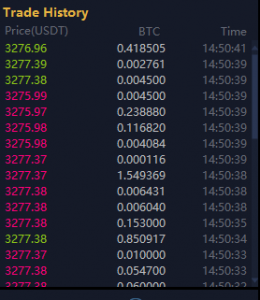
Зеленым выделены рыночные покупки, красным выделены рыночные продажи. Обратите внимание на размер окна ленты сделок — оно небольшое, работать с ним не удобно.
На графике это выглядит: 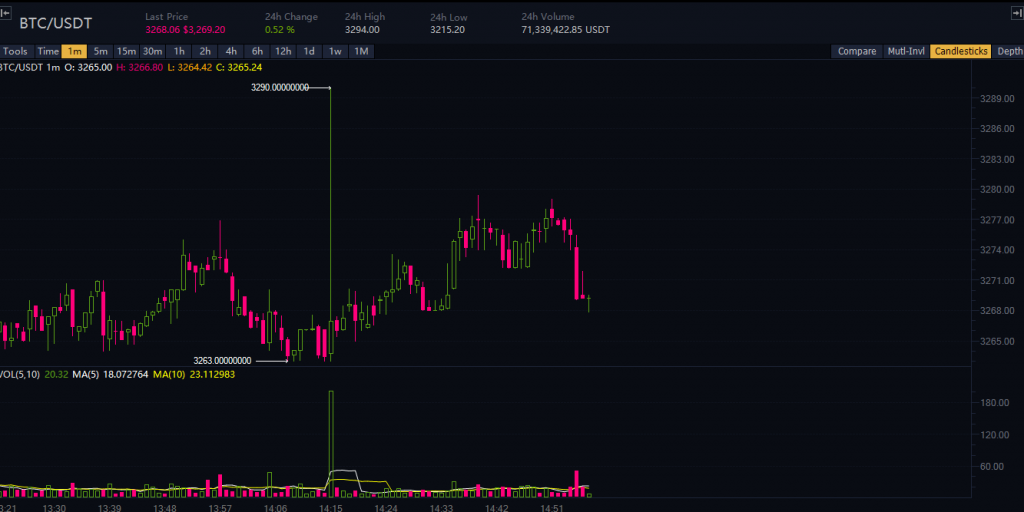
Свечи показывают движение цены в заданном таймфрейме (ТФ), цвет свечи зависит от направления цены, зеленая вверх, красная вниз (упрощенно). Внизу столбики объёма продаж на указанном ТФ, они окрашиваются в цвет свечи.
Из указанных данных мы видим результат торгов в реальном времени. Анализируя движения ордеров в стаканах и ленте сделок, можно представить примерное соотношение и силы продавцов и покупателей. Для того что бы составить точный анализ, надо подсчитать все рыночные ордера из ленты сделок, биржа предоставляет их через API, но их нужно собрать и проанализировать. С помощью такого анализа мы сможем увидеть подробную и глубинную картину торгов на бирже.
Есть профи, которые умеют трейдить по ленте сделок и даже продают обучающие курсы об этом (стоимость курса
1200$). Но большинство трейдеров в наше время для этих целей использует специальное программное обеспечение (ПО). Сейчас на рынке существует много предложений различного ПО, простые и сложные, закрытые и открытые. В отличии от аналогов A — BSV прост в эксплуатации, на русском языке, имеет понятный интерфейс, доступен по очень скромной цене.
Анализатор BSV разрабатывался командой опытных трейдеров с учетом разных стратегий. Все данные логично и понятно оформлены в одном окне. Даже новичок разберется и поймет логику, а для опытного трейдера это станет помощником в работе.
Внешний вид интерфейса A — BSV в браузере:
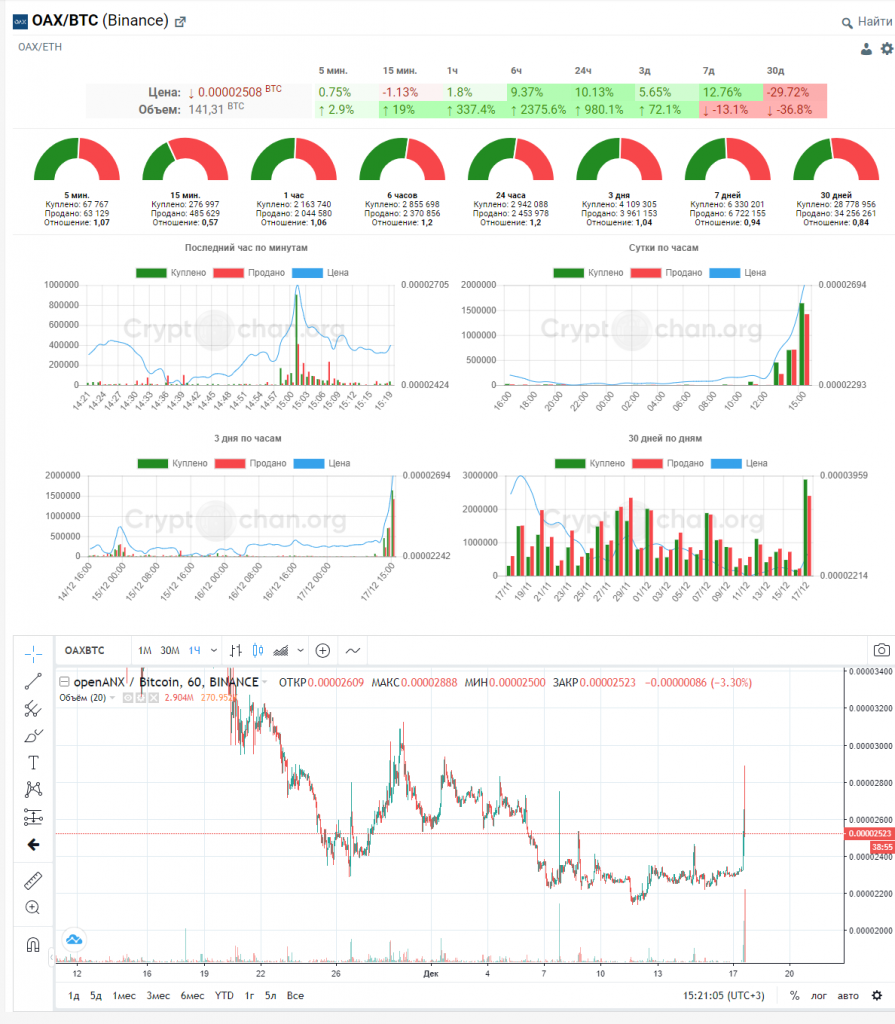
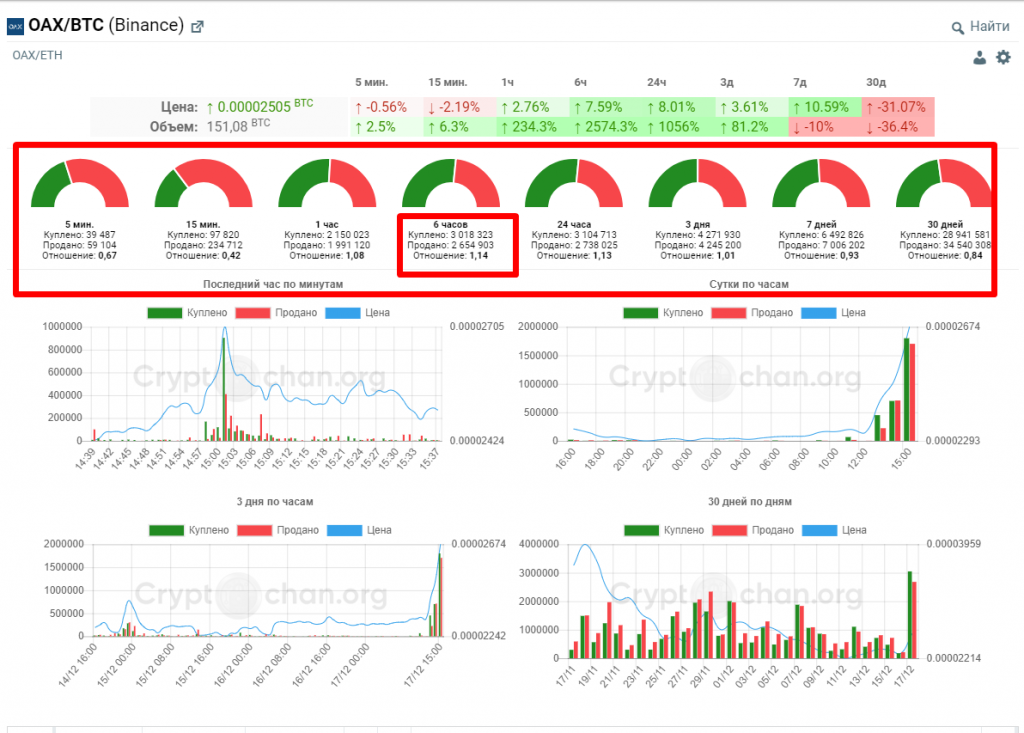
В верхней части предоставлена динамика цены и объёма на разных ТФ. На данном примере видно, что произошел рост объемов, за 24 на 1000%, при этом цена, тоже растёт.
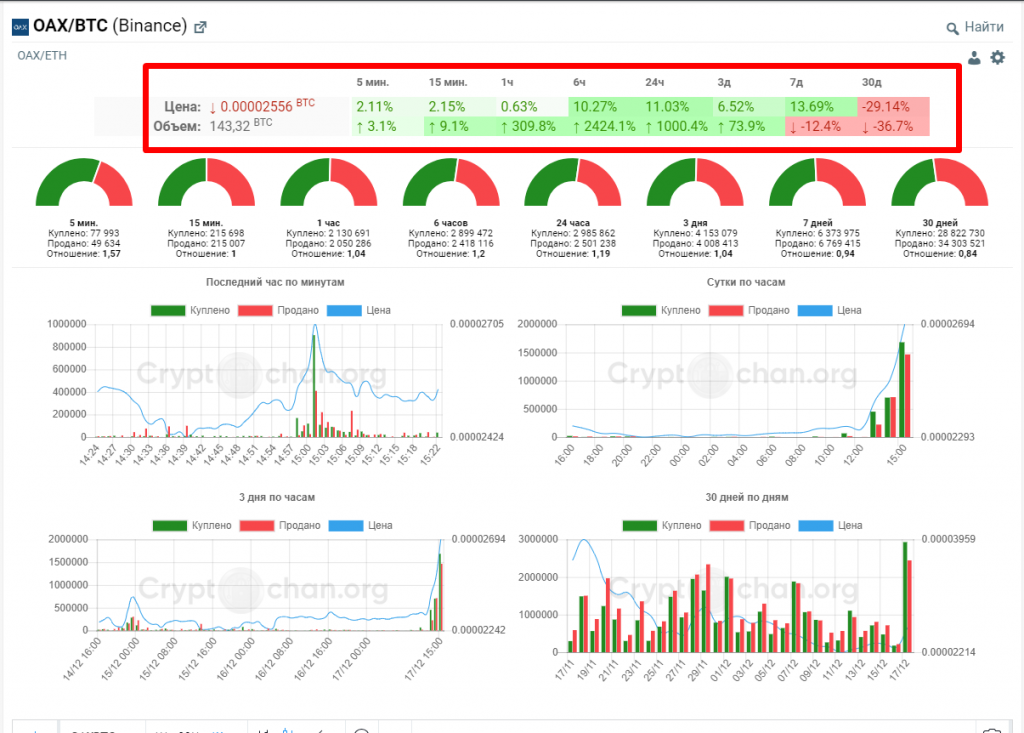
Ниже мы видим рыночные покупки и продажи (Buy/Sell) на разных ТФ, для наглядности они показаны в виде круговых диаграмм. Программа собирает по API все данные из ленты сделок в реальном времени, хранит и анализирует, сравнивая разные временные отрезки. Под каждой диаграммой дана подробная расшифровка: сколько было рыночных покупок, сколько продаж и коэффициент.
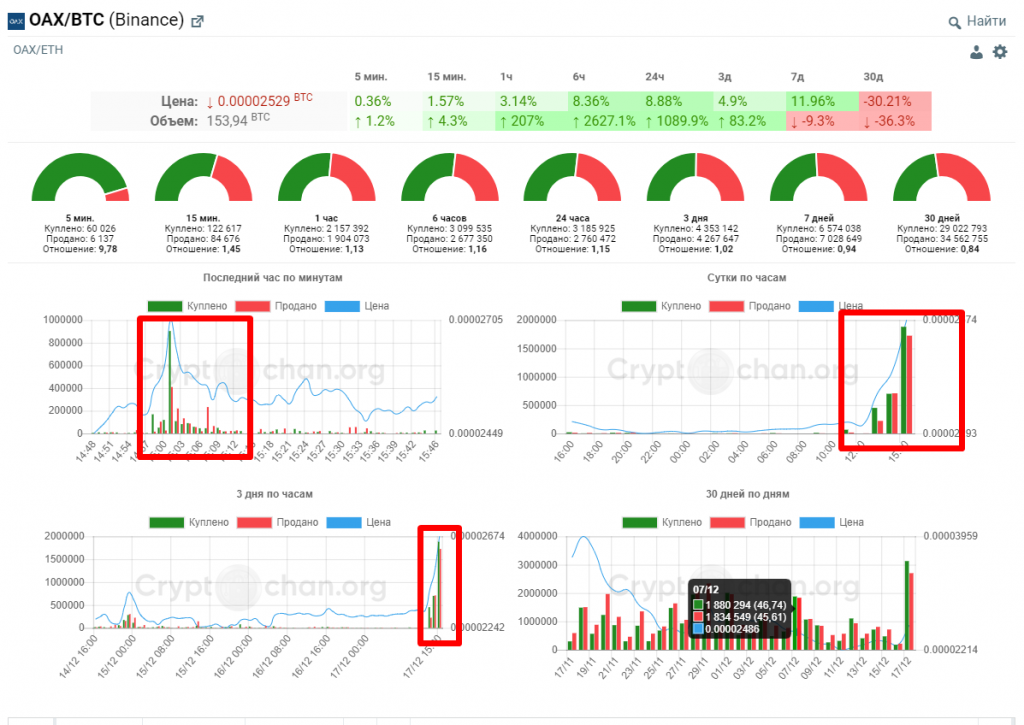
Для дальнейшего анализа движения актива во времени, данные о Buy/Sell отображены на графиках с разным ТФ: последний час, сутки, 3 дня и 30 дней. Наведя мышку на любой столбик, можно получить подробную информацию покупок и продаж в данный час или день. Это полезно для анализа прошлых торгов.
В нижней части виджет Tradingview (TV), можно полноценно работать и использовать инструменты и индикаторы.
Меню настроек, позволит вывести или убрать нужные элементы.
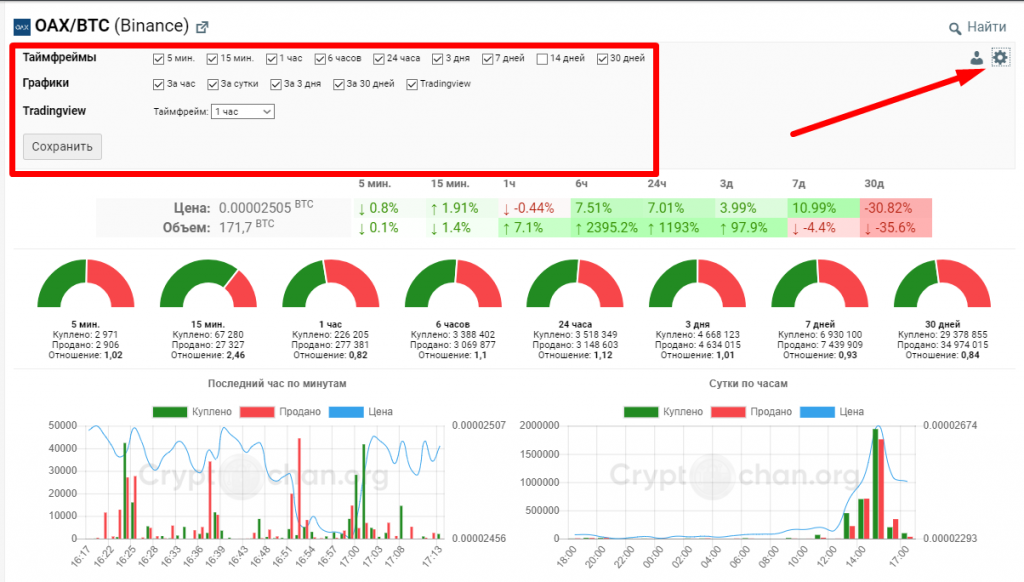
Все данные предоставлены в одном окне, что очень удобно и существенно экономит время.
Анализатор BSV это не грааль, не торговый бот и не «кнопка бабло». Это инструмент трейдера, который в умелых руках принесет пользу и профит.
С помощью BSV можно отследить активность покупатели и продавца в текущем моменте, оценить потенциал монеты, найти точку входа и выхода из позиции.
Создатели сервиса стараются сделать полезный инструмент, доступный каждому, по этому стоимость скромная и очень демократичная 10$ в месяц(в криптовалюте), т.к. содержание и развитие требуют финансовых затрат. Есть возможность получить триал (бесплатный доступ на 5 дней).
Если у вас возникли вопросы, множество ответов уже есть в FAQ(часто-задаваемые вопросы), а так же их можно задать в чате поддержки пользователей в Telegram.
Вы можете сами оценить возможности анализатора BSV. Регистрация.
Данный материал подготовлен автором канала в Telegram @TrueTradersTeam, в котором вы найдете примеры использования анализатора объемов покупок и продаж криптовалют (BSV), так же множество полезных материалов для трейдеров.
Как посмотреть объем торгов на бинанс

Этот блок отражает основные суточные показатели текущего выбранного биржевого рынка (на скриншоте — рынок покупки/продажи токенов AION за Bitcoin (BTC)):
- Название рынка — торговая пара криптовалют.
- Текущий курс и расчетная стоимость 1 торгуемой монеты в долларах. Обновляется автоматически при появлении новых сделок. Отображается красным шрифтом, если цена снижается, зеленым — если растет.
- Изменение курса рынка за последние сутки: первое число — абсолютное значение (разница между курсами AION/BTC сейчас и 24 часа назад), второе — в процентах от текущего курса. Также отображается красным шрифтом, если цена снижается, зеленым — если растет.
- Максимальный курс за последние 24 часа (верхнее пиковое значение за сутки).
- Минимальный курс за последние 24 часа (нижнее пиковое значение за сутки).
- Суточный объем торгов — общая сумма заключенных сделок купли/продажи на выбранном рынке за последние 24 часа. Единица измерения зависит от выбранного рынка: в нашем случае AION торгуется к Bitcoin, поэтому объем торгов отражается в BTC.

В этом блоке отображаются текущие предложения по покупке/продаже для выбранного рынка.
- Управление списками отображаемых ордеров: первая кнопка — показывает как ордера на продажу, так и на покупку, вторая — только ордера на покупку (зеленые), третья — только ордера на продажу (красные).
- Группировка текущих биржевых ордеров с округлением на 1-4 порядка. Позволяет увидеть более общую картину предложений на рынке.
- Список ордеров на продажу, предложения расположены в порядке возрастание цены снизу вверх (самые выгодные для покупателя цены в низу списка — ближе к строке D). Первый столбец — предлагаемая продавцом цена за торгуемую монету (в нашем случае, Bitcoin’ов за 1 AION), второй — количество монет, выставленных на продажу, третий — общая сумма сделки (в Bitcoin), перемноженное значение первых двух столбцов.
- Текущая рыночная цена: берется из последней заключенной на бирже сделки. Отображается зеленым, если цена по отношению к предыдущей сделке выросла, красным — если цена снизилась.
- Список ордеров на покупку, предложения расположены в порядке возрастание цены снизу вверх (самые выгодные для продавца цены в верху списка — ближе к строке D). Столбцы такие же, как и в списке ордеров на продажу.
По умолчанию в этом блоке отображаются оба списка одновременно — ордера на покупку и на продажу. Эти списки нельзя промотать, чтобы увидеть больше предложений в более широком диапазоне цен. Если Вы хотите получить больше информации об ордерах на покупку или продажу, то можно воспользоваться просмотром этих списков по отдельности (кнопки в подблоке А) или сгруппировать предложения по округлению цены на порядок (выпадающий список в подблоке B).
В списках ордеров на покупку/продажу каждая строка имеет фоновую полосу разной длины. Эта полоса предназначена для дополнительного визуального отображения объема каждого предложения — чем больше монет выставлено на продажу/покупку, тем длиннее полоса.

Раздел, в котором отображаются Ваши текущие открытые ордера на бирже.
По умолчанию в этой таблице выводятся ордера со всех рынков Binance. Но, если поставить галочку Hide Other Pairs (в верхнем правом углу блока, не переведено в русском интерфейсе), то в таблице отфильтруются открытые ордера только для текущего рынка.
В конце строки каждого ордера есть кнопка «Отменить», нажатие которой снимет Ваше предложение с биржи. Если ордер уже был частично удовлетворен, например, кто-то продал Вам половину запрашиваемых монет, то у ордера в столбце «Filled%» будет значение 50%, а при отмене ордера Вы снимете предложение только оставшихся 50%.

Раздел, в котором отображаются Ваши сделки, заключенные на бирже за последние 24 часа.
По умолчанию в этой таблице выводятся сделки со всех рынков Binance. Но, если поставить галочку Hide Other Pairs (в верхнем правом углу блока, не переведено в русском интерфейсе), то в таблице отфильтруются открытые ордера только для текущего рынка.
Когда кто-то закрывает выставленный Вами на биржу ордер, то он из таблицы блока 3 («Ваши открытые ордера») попадает сюда.

Панели A-C формируют область построения биржевых графиков, а D-G служат для задания различных параметров отрисовки. Пользователь может водить указателем мыши по графикам, при этом на них будут выводиться точные значения по обеим осям для выбранной точки. Графики можно приближать/удалять (колесиком мыши) и передвигать (зажатием левой кнопки мыши).
- Свечной график, отражающий динамику биржевых цен для выбранного рынка.
- График объема торгов, каждый столбец которого отражает общую сумму заключенных на данном временном отрезке сделок. Столбец окрашен в зеленый, если в периоде, за который он отвечает, преобладали сделки на покупку, красным — если на продажу.
- График MACD — используется продвинутыми трейдерами для технического анализа диаграммы движения цены рынка.
- Переключатель графика динамики биржевых цен со свечного на упрощенный линейный.
- Панель задания временного масштаба свечного графика: можно выбрать длительность периода, за которую отвечает каждая отдельная свеча/столбец на графиках. Разбита на минутные периоды (выбор между 1 минута, 5 минут, 15 минут и 30 минут), часовые (1, 2, 4, 6 или 12 часов), а также период в 1 день и 1 неделю.
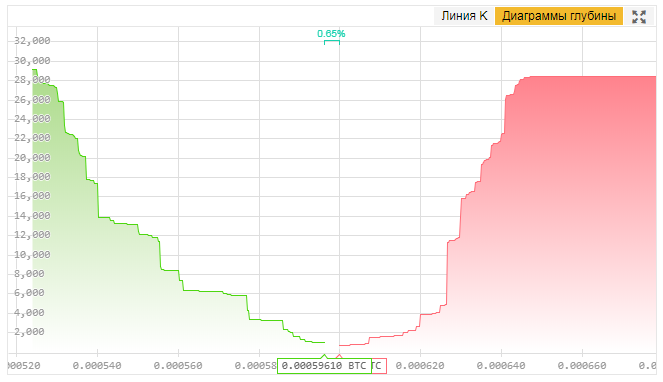
- Переключение между графиками динамики цен и глубины рынка. График глубины рынка отражает объемы ордеров на покупку/продажу, выставленных в текущий момент. Выглядит он так:
- Кнопка развертывания графика на весь экран.

Блок, в котором пользователь задает параметры выставляемых им ордеров и отправляет их на биржу.
- Вкладки управления типом выставления ордеров:
- Limit — обычные ордера. Пользователь указывает цену и объем монет для продажи или покупки. Такой ордер отправляется на биржу и, если на рынке нет закрывающих его предложений, то «висит» там пока не будет принят кем-либо или отменен.
- Market — купить с рынка. Упрощенная форма выставления ордеров. От пользователя требуется указать только количество монет, которое он хочет купить или продать. После отправки такого ордера биржа сама автоматически найдет самые выгодные предложения из тех, что есть на рынке, и закроет их, чтобы продать/купить пользователю необходимый объем монет.
- Stop-Limit — выставление Limit-ордера по достижению рынком определенной цены. Представляет из себя Limit-ордер с дополнительным полем Stop, в котором указывается Stop-цена. Если рынок достигнет этой цены (будет заключена хоть одна сделка с такой ценой или ниже), то биржа автоматически разместит Limit-ордер с заданными параметрами.

Блок, на который при входе на биржу надо обращать внимание в первую очередь. Отражает список доступных рынков — возможные варианты пар криптовалют, торгуемых друг к другу. Позволяет сортировать рынки по волатильности (проценту изменения цены) и ликвидности (объемам сделок) за последние 24 часа, а также искать их по названию.