Hive OS. Установка, настройка, майнинг, команды, обновление. Полный туториал по системе.
Подробно разберем самую популярную систему для майнинга Hive OS. Hive OS представляет собой linux подобную операционную систему для майнинга на видеокартах и асиках. Выясним как правильно установить Hive OS, настроить систему для стабильной работы, настроить и разогнать видеокарты, как сделать кошелек и полетные листы для запуска майнинга. Изучим команды и возможности обновления. И самое главное, разберем основные причины проблем и ошибок которые встречаются при майнинге на HiveOS.
БАЗОВЫЙ УРОВЕНЬ, ДЛЯ НОВИЧКОВ
Регистрация в Hive OS
Hive OS промокод на 10$ при регистрации — InsidePC
В первую очередь нужно зарегистрироваться в HiveOS на официальном сайте. По данной ссылке с промо кодом «InsidePC», вы получите 10$ на счет, с которого сможете оплачивать систему. Регистрация в Hive OS ничем не отличает от регистрации в той же Rave OS, о которой мы писали в прошлой статье.
Когда вы попадете на сайт, нажмите на кнопку Sign In.

Регистрация в Hive OS
Если у вас есть промо код, нажмите Have a promo code?, нажмите и введите промо код InsidePC.

Промо код для получения 10$
После регистрации и входа в Hive OS, вы увидите веб интерфейс панели управления.

Панель управления Hive OS.
- Farms (Фермы) — ваши ферм.
- Wallets (Кошельки) — кошельки.
- Flight Sheets (Полетные листы) — полетные листы.
- Overclocking Templates (Шаблоны разгона) — шаблоны разгона.
- Notification (Уведомления) — уведомления.
- Your Funds (Ваши средства) — финансовые ведомости.
- Referrals (Рефералы) — рефералы.
- Account (Аккаунт) — аккаунт.
Как изменить язык системы
Рекомендуем использовать все профессиональные системы и сервисы на английском языке. Но если с английским совсем плохо, вы можете переключить на русский интерфейс. Для этого перейдите Аккаунты — Язык (язык будет сразу первой строчкой в настройках аккаунта).
Перспективные криптовалюты для майнинга и инвестирования.
Работа рига. С чего начать
В первую очередь необходимо запустить установленную OS и войти в личный аккаунт.
В панели администрирования можно осуществить следующие действия:
- запустить работу с майнером и консолью;
- запросить данные для регистрации и конфигурации ПО;
- ознакомиться с информацией о кошельке;
- воспользоваться вотчдогом.

Самые значимые ошибки разгона рига
- установление минимального напряжения на ядре (подходит для видеокарт АМД);
- выставлены некорректные параметры графических процессоров в БСВВ;
- назначение слишком высокого показателя для разгона.
Настройки биос (bios) для материнской платы под Hive OS
- Настройте PCIe Link Speed на GEN2
- Отключите Internal Graphics (если это не нужно вам для монитора)
- Включите Above 4G Decoding
- Выключите CSM Support
- Убедитесь, что приоритет загрузки настроен правильно — устройство хранения, содержащее Hive, должно быть на первом месте
- (Опционально) Restore AC Power Loss (Power On)
Для ASUS B250 Mining Expert, PCIe Link Speed должна быть настроена в двух разных местах

- Advanced\PCH Configuration\PCI Express Configuration -> PCIe Speed -> Gen 2
- Advanced\System Agent (SA) Configuration\PEG Port Configuration -> PCIEX16_1 Link Speed -> Gen 2
И еще несколько рекомендаций касательно B250:
- Некоторые пользователи сообщают о лучшей совместимости с Gen 1 вместо Gen 2 на более крупных ригах
- Некоторые пользователи сообщают об улучшенной стабильности при пустом слоте x16_1
- Обновленный bios может помочь решить множество проблем с платой
Как это сделать, читайте в статье по настройке биоса материнской платы под майнинг.
Скачиваем образ Hive OS для записи
Для скачивания образа HiveOS, используйте только официальный сайт. Ссылка на скачивания с официального сайта. Hive os скачать нужно обязательно по ней. Образ скачивается в ZIP архиве. Hive OS скачивайте только с официального сайта. Название образа будет примерно таким Образ весит около 1,3 Gb.
Прежде чем записать образ, разархивируйте его. Разархивированный образ для записи должен быть с расширением .img. Скачать hive os не должно составить для вас труда.
Установка образа Hive OS на SSD, HDD, M.2 или флешку
Структура фермы в системе Hive OS
Для понимания правильной настройки ваших ферм в системе Hive OS, объясним иерархию объектов в ферме.
Ферма (Farms) — представьте это как объект, например гараж или комната в которой размещены ваши воркеры или риги (до ригов или воркеров мы еще дойдем). Благодаря объединению ригов в фермы, вы можете разделять их по геолокации, например если у вас риги в разных гаражах, офисах, квартирах, комнатах. Это больше нужно для тех, у кого много ферм и ригов.
Hive os farm позволяют настривать фермы и локации.
Воркер (Workers) — это непосредственно ваш риг. Т.е. материнская плата с процессором, блоком питания и видеокартами. В обычной жизни, это и называют фермой. Как собрать майнинг ферму, читайте на сайте.
Создаем ферму и воркер для подключения к образу
Прежде чем устанавливать the Hive OS на носитель, нам нужно создать Ферму для привязки к системе которую будем записывать на флешку или SSD. Для этого заходим в веб интерфейс Hive OS.
Нас интересует вкладка Фермы. Справа вверху нажимаем + и добавляем новую ферму.

Создание новой фермы в Hive OS
- Имя — имя фермы.
- Часовой пояс — часовой пояс. Указывайте тот часовой пояс где находится ферма, это необходимо для отображения правильных временных кодов.
- Автотэги — полезная вещь, если у вас много ферм и много ригов. Автоматически помечает тэгами GPU и ASIC.
- Hiveon Pool Charging — данная опция позволят вам не платить за фермы 3$ в месяц, а оплачивать процент с пула. Мы не рекомендуем использовать Hiveon Pool, он не плохой, просто есть гораздо лучше пулы для майнинга эфира. Например Binance.
После создания фермы, вас перебросит на вкладку воркер. Справа вверху будет иконка «+» через которую вы создаете новый воркер.

Создание воркера в HiveOS
- Платформа — выбираете GPU если у вас видеокарты, или ASIC если асики.
- Имя — имя воркера.
- Пароль — пароль воркера, для предоставления доступа.
- Теги — можете задать теги для удобства.
- Описание — описание воркера для себя.
После нажатие на кнопку «Добавить», вы попадаете в настройки рига или воркера.

FARM_HASH and rig.conf
Тут нам нужен FARM_HASH. Это код который нужно будет вставить в образ Hive OS после записи этого образа. Либо вы можете в этом окне сказать rig.conf с уже прописанным FARM_HASH и скопировать в систему после создания образа. Мы рассмотрим оба варианта.
Устанавливаем образ Hive OS
Для записи образа Hive OS, проще всего воспользоваться программой HDD Raw Copy Tool. Мы покажем процесс установки на ней, но вы можете воспользоваться программой Etcher, она более современная.
Запускаем HDD Raw Copy Tool и в поле File выбираем образ Hive OS (Please select SOURCE).

HDD Raw Copy Tool для записи Hive OS
Нажимаем Continue и выбираем диск или флешку на которую будем записывать образ в поле ATA (Please select TARGET).

HDD Raw Copy Tool для записи Hive OS
Нажимаем Сontinue и подтверждаем запись.
После записи у вас появиться еще одни жесткий диск с файлами и именем Hive OS.
Вам нужно будет зайти в него и скопировать туда файл rig.conf, который вы скачали на предыдущем шаге. Либо найти там файл rig-config-example.txt и вставить в него FARM_HASH с воркера в поле FARM_HASH и сохранить этот файл с именем rig.conf.
После этого, нужно будет подключить образ к материнской плате фермы. К этому моменту вы уже должны были настроить материнскую плату фермы, ссылки выше на статьи и собрать и подключить ферму.
Запуск майнинга на Hive OS
Для запуска майнинга нужно помимо уже сделанного, создать кошелек и полетный лист.
Создание кошелька в Hive OS (куда мы будем майнить)
Создаем кошелек в Hive OS. В web интерфейсе переходим во вкладку «Кошельки» и нажимаем кнопку «Добавить кошелек». Лучше всего создавать разные кошельки для разных монет, особенно, если вы планируете майнить различные монеты и переключаться между ними. При выборе монеты в Полетных листах, выбор кошельков будет ограничен этой монетой.

Создание кошелька на Hive OS
- Монета — ETH. Кошелек какой монеты мы создаем.
- Адрес — адрес кошелька или аккаунта на Binance Pool. Мы рассматриваем Binance Pool, т.к. это лучший пул для майнинга эфира на сегодня. Пройти регистрацию на Бинанс пуле можно по этой ссылке.
- Имя -Имя кошелька.
- Источник — В нашем случае binance.
- binance Ключ API — сюда можете вставить API кошелька и получать баланс через Hive OS (по желанию, считаем, что это не обязательная функция).
- Получить баланс кошелька — включаете функцию вывода баланса кошелька пула.
Кошелек создан. Переходим к созданию полетного листа.
Создания полетного листа
Полетный лист позволяет переключаться мгновенно между кошелками, пулами, монетами. Это по сути файлы конфигурации вашего воркера.
Для создания полетного листа в Hive OS переходим во вкладку «Полетные листы (Flight Sheets)».

Создание полетного листа в Hive OS
- Монета — выбираем монету. В зависимости от выбранной монеты, будут доступны только кошелки для этой монеты.
- Кошелек — выбираем кошелек который мы создали ранее.
- Пул — выбираем пул на который будем майнить. А так же сервера пула. Если вы выбрали несколько серверов, то воркер будет присоединятся в порядке очереди к каждому следующему если предыдущий перестал работать. Лучше выбрать 2-3 сервера.
- Майнер — выбираем майнер. Рекомендуем использовать NBMiner. При выборе майнера, будет манятся текст Nvidia, AMD или CPU. В зависимости от того с какими картами работает майнер, или процессорами.
- Имя — вводим имя полетного листа.
Запускаем майнинг на Hive OS
Мы сделали все необходимое для запуска майнинга. Выбираем нашу ферму, выбираем наш воркер. Когда вы будете в воркере и будете видеть кол-во карт, перейдите в «Полетные листы».

Запускаем майнинга на Hive OS
Нажимаем справа на ракете и запускаем майнинг.
Поздравляем, вы запустили майнинг на Hive OS. Подождите пару минут пока майнер запустить процесс майнинга.
Основные плюсы и минусы платформы
- легкий запуск и настройка;
- интуитивно понятный интерфейс;
- приличный набор монет и поддерживаемых майнеров;
- регулярные обновления;
- управление фермой с помощью мобильного приложения;
- кастомные прошивки для асиков.
По сравнению с RaveOS система на HiveOS имеет больше функциональности, но у некоторых пользователей такое обилие функций будет избыточным и может даже запутать. Но все базовые функции находятся на своих местах и легки в освоении.
Единственный существенный недостаток — это возможный выход со строя носителя, если вы работаете с флешки. Поэтому рекомендуется использовать SSD или HDD для максимальной надежности и стабильности.
Настройка аккаунта, фермы и воркера в Hive OS
Настройка аккаунта в Hive OS (Account Profile Settings)
Что бы попасть на страницу настроек аккаунта, с главной страницы Hive OS перейдите во вкладку Аккаунт (Account).
- Language (Язык) — изменения языка системы.
- Profile (Профиль) — логин, имя в системе и email.
- Notifications (Уведомления) — настройка уведомлений в Telegram или Discort.
- Password (Пароль) — изменение пароля.
- Two-factor Authentication (Двухфакторная аутентификация (2FA)) — подключение двухфакторной аутентификации. Дополнительный уровень безопасности.
- White List (Белый список) — белый список ip адресов. Не используйте это на динамическом IP адресе (если ваш интернет-провайдер меняет его или вы заходите через мобильную сеть)
- Authentication Tokens (Токены аутентификации) — Вы можете управлять своими персональными API токенами. Вы можете создать новый для своего стороннего приложения. Или удалить подозрительную сессию. Тут можете увидеть текущие сессии и закрыть их при необходимости. API документация тут.
- Bio (Биография) — тут можно ввести дополнительную информацию о вас: телефон, telegram, skype, информация о компании, часовой пояс.
- Advanced Settings (Расширенные настройки) — Delete account (Удалить аккаунт) — удаления аккаунта.
Настройка фермы в Hive OS
Что бы попасть на страницу настроек фермы, нужно выбрать нужную ферму, под каждую ферму свои настройки, и нажать на ссылку «Settings (Настройки)». Какие настройки фермы доступны в Hive OS?
- Name (Имя) — задаем имя фермы. Не на что не влияет.
- Farm Hash — Farm Hash используется для подключения воркера к ферме без предварительного создания в веб.Просто установите его в rig.conf перед первым запуском. Мы не расматриваем такой способ подключения, т.к. есть более удобные, описанные выше.
- ASIC configuration files (Файлы конфигурации ASIC) — Генератор файлов привязки ASIC. Настройка для асиков.
- Tags (Теги) — добавление своих тегов для маркирования воркеров.
- Timezone (Часовой пояс) — часовой пояс фермы.
- Notifications (Уведомления) — возможность настройки уведомлений для фермы. Т.е. они будут распространятся на все воркеры в ферме.
- Electricity price, $/kWh (Цена электроэнергии, $/кВт*ч) — Цена электроэнергии для точных подсчетов потребления. Вы можете установить валюту, добавив ее после пробела. Например: 5.47 RUB.
- Hardware power consumption, watts (Потребляемая мощность, Вт) — Значение по умолчанию для всех воркеров фермы. Может быть изменен для воркера отдельно.
- Power supply unit efficiency, % (КПД блока питания,%) — КПД блока питания для более точных подсчетов потребления. Значение по умолчанию для всех воркеров фермы. Может быть изменен для конкретного воркера.
- Advanced Settings (Расширенные настройки)
- Packages repository server mirror URL (Адрес зеркала сервера хранилища пакетов) — данная настройка позволяет указать локальные пакеты для обновления. Это позволит сохранить трафик и увеличить скорость обновления. Рекомендуется только для тех пользователей, которые понимают что это и точно знают зачем им это.
- Transfer farm (Передача фермы) — Передача фермы другому пользователю. Введите логин существующего пользователя, который будет новым владельцем фермы. Тут все должно быть понятно, передача фермы другому владельцу.
- Remove Farm (Удалить ферму) — Удаление фермы.
Настройка воркера в Hive OS
Для настройки воркера, нужно войти в нужный воркер и перейти во вкладку «Settings (Настройки)». Какие настройки воркера доступны в Hive OS?
- ID — уникальный идентификатор воркера. Так же в строчке с ID есть ссылка на готовый файл rig.conf.
- Farm hash — Farm hash вашего воркера который прописывается в файле rig.conf.
- Name (Имя) — имя воркера.
- Description (Описание) — описание воркера.
- Tags (Теги) — тэги для удобства сортировки видеокарт в воркере по типам памяти, моделям и т.д.
- Password (Пароль) — пароль воркера.
- Resend all configs (Переслать все настройки) — выгрузка настроек воркета для импорта в другую ферму.
- Cards/Boards Quantity (Количество карт/плат) — данный параметр увеличивается автоматически. Но можно его менять и вручную.
- GUI on boot (Отключить GUI при загрузке) — не запускать Х-сервер, только консоль, для Nvidia не будет разгона.
- Maintenance mode (Режим технического обслуживания) — включить режим обслуживания (не запускать майнер и сторожевой таймер при загрузке)
- Push interval (Интервал сброса данных) — Интервал в секундах между отправкой статистики на сервер. По умолчанию 10 секунд. Обратите внимание, что конфиги и команды будут обрабатываться воркеров с одинаковым интервалом.
- Power cycle — когда эта опция включена, все перезагрузки будут выполняться как выключить и включить через 30 секунд.
- DoH — DNS поверх HTTPS (DoH) — протокол для выполнения разрешения DNS по протоколу HTTPS. Использование DoH повышает конфиденциальность и безопасность пользователей путём предотвращения перехвата и манипулирования данными DNS.
- Miner delay (Задержка старта майнера) — задержка в секундах до запуска майнера при включении воркера.
- Hardware power consumption, watts (Потребляемая мощность, Вт) — вы можете установить энергопотребление «тушки» для более точного расчета энергопотребления.
- Power supply unit efficiency, % (КПД блока питания,%) — вы можете установить КПД блока питания для более точного расчета потребляемой мощности.
- Mirror Select (Выбор зеркала) — если у вас возникли проблемы с подключением к Hive сервера от вашего воркера и часто возникают ложные события не в сети / в сети, вы можете попробовать выбрать другой URL-адрес для подключения к серверу. Иногда возникает проблема с брандмауэром (ваш собственный или ISP) и смена порта может помочь.
- VPN — подключение VPN.
- Advanced Settings (Расширенные настройки)
- Transfer Worker (Перенос воркера) — перенести воркера на другую ферму. Кошелек не переносится с воркером. Пожалуйста, примените кошелек с другой фермы после того как перемещение будет завершено.
- Worker Activation/Deactivation (Активация воркера) — активация и деактивация воркера.
- Remove Worker (Удалить воркера) — удаление воркера.
Добавление ваших воркеров
Как только вы закончили настройку своей учетной записи, пришло время подключить ваши риги к панели управления. Риги GPU и ASICи называются одинаково — воркерами. У вас будет два варианта подключения ваших воркеров: через Farm Hash или посредством ручной настройки. Farm Hash используется для подключения ваших воркеров к ферме без предварительного создания рига на панели управления. Это наш новый и быстрый метод подключения рига к ферме, так что мы рекомендуем его большинству пользователей.
- Farm Hash
У каждой фермы есть свой уникальный хеш (Farm Hash). Чтобы его найти, перейдите во вкладку настроек вашей фермы (Farm’s Settings). Как только вы запишете установочный образ, вы сможете добавить ваш в файл , который вы сможете найти в корневой папке образа. Мы поговорим об этом более подробно чуть позже.
Farm Hash может быть эффективно использован с Hive Flasher для массовой установки ригов. Подробности о Hive Flasher можно узнать здесь.
- Ручная настройка
Пользователям, которые ранее использовали Hive OS, эта возможность подключения воркеров к панели управления уже будет знакома. Она включает использование ID рига и пароля для каждого майнера, который будет настроен. Хотя этот способ немного более утомительный, чем подключение воркеров через Farm Hash, мы оставили его для удобства пользователей «старой школы».
Нажмите на плюс в верхнем правом углу и выберите опцию Add Worker.

Появится окно Add New Worker, в нем будут следующие поля:
- Выбор одного из вариантов: GPU или ASIC.
- Name — название вашего рига. Это может быть что угодно. Например, rig01; garagerig_; и так далее. Также можно оставить это поле пустым.
- Password — пароль вашего майнера. Вы можете ввести удобный для вас пароль, или же сгенерировать его, нажав на значок двойной стрелки.
- Tags — кастомизируйте теги, чтобы логически разделить проекты фильтрами для различных ферм и воркеров. Теги можно создать, перейдя во вкладку настроек (Settings).
- Description — описание ваших ригов. Это нужно исключительно для вашего удобства. Например: The rig at my parent’s garage; Store room rig; Rig on Park St. 251, that I only use for mining Monero; и так далее.
- Как только вы закончите, нажмите кнопку Add.
Теперь вы увидите, что ваш риг добавлен в список воркеров, но сначала вам понадобится ID вашего рига. После того, как вы предварительно создали свой воркер, вы будете перенаправлены на его панель. Перейдите во вкладку настроек (Settings), и вы увидете ID рига и пароль.
Id вашего рига и пароль понадобятся вам во время первой установки и первого запуска, в случае, если вы выбрали этот вариант вместо Farm Hash. Так что мы рекомендуем их записать.
Разгон видеокарт в Hive OS
Разгон видеокарт от NVIDIA
Шаг 1 — Заходим в ферму. Во вкладке Farms(Фермы), выбираем нужную ферму.

Hive OS — Farms
Шаг 2 — Заходим на нужный риг. Выбираем риг в котором стоят карты которые мы будем разгонять.

Workers в Hive OS
Шаг 3 — выбираем нужную карту, все карты, определенные карты. Выбираем нужную карту и нажимаем на значок спидометра. Можно выбрать этот значок напротив конкретной карты, либо выбрать значок спидометра с надписью ALL. Тут задаются настройки разгона для всех карт Nvidia или AMD. Если у вас несколько одинаковых карт в риге, можно применить разгон сразу ко всем картам. Так же можно разогнать только определенные карты, об этом ниже.
Разгон RTX 3070 в HiveOS
Шаг 4 — Устанавливаем параметры разгона. Окно настроек для видеокарт от AMD отличается от карт для NVIDIA и имеет свои нюансы:

Оптимальный разгон и настройки RTX 3070 в Hive OS
- В поле +Core Clock Mhz (+Частота ядра Mhz) — указываем частоту в Mhz которую вы добавляете или снижаете от базовой.
- В поле Memory Clock, Mhz (Частота памяти, Mhz) — указываем значение частоты видео памяти. Частота видео памяти указывается умноженная на 2. Т.е. если вам нужно увеличить частоту на 1000 MHz, вбиваете 2000 Mhz. Это особенности разгона на Hive OS и Rave OS.
- В поле Вент., % (0 авто) — частота вращения вентиляторов. Оставляете 0 если у вас стоит Auto Fan.
- Предел потребления, W — указываете предел потребления карты в ваттах.
- Задержка в секундах перед применением разгона — указываете в секундах задержку начала разгона после того, как карта запустилась. Иногда это помогает от отвала видеокарты.
- Выключить подсветку (может не работать на некоторых картах) — очень редко работает.
- OhGodAnETHlargementPill — включает так называемую таблетку (Pill), используется только для карт серии gtx 10 80.
- Pill cmd line params — можно указать ревизию карт для которых для запуска таблетки.
- Задержка перед стартом таблетки в секундах — задержка применения таблетки от времени запуска видеокарты.
Популярные пресеты
В этом разделе, можно выбрать пресет или шаблона разгона который используют другие пользователи Hive OS для таких же карт как у вас.

Popular Presets
Нажимаете на нужный пересет разгона и он применится к вашей карте.
Разгон нескольких карт из рига

Разгон нескольких карт из рига
Заходите в настройки разгона всех карт, и по отдельности указываете значения разгона для каждой отдельной карты. Порядок от GPU 0 до GPU N…
Разгон видеокарт от AMD
Для карт от AMD есть гораздо больше настроек для разгона, вы можете указывать не только лимит потребления, но и вольтаж на память, на чип и другие, в зависимости от поколения графического чипа.

Разгон RX 5700 XT в Hive OS
- В поле Core Clock offset, Mhz — указываем частоту в Mhz которую вы добавляете или снижаете от базовой.
- В поле Core voltage, mV — указываем значения потребления графического чипа в милливольтах.
- В поле Memory Clock offset, Mhz — указываем значение частоты видео памяти. Частота видео памяти указывается умноженная на 2. Т.е. если вам нужно увеличить частоту на 1000 MHz, вбиваете 2000 Mhz. Как и для карт NVIDIA.
- В поле Memory voltage, mV — указываем значения потребления видеопамяти в милливольтах.
- В поле Power Limit — указываете предел потребления карты в ваттах.
Polular presets — работают так же как и на картах Nvidia. Выбираете нужный шаблон и применяете его.
Как включить уведомления в Hive OS на Telegram или Discord
Вы можете настроить уведомления по различным событиям в системе и получать их на свой telegram или discord. Какие уведомления можно получать на Telegram и Discord с Hive OS:
- Воркер в сети
- Воркер не в сети
- Воркер загрузился
- Сообщения об ошибках
- Предупреждающие сообщения
- Информационные сообщения
- Выполненные без ошибок
- GPU Temp >= Red Temp + 3°
- Почасовой отчет
- Скорость вентилятора >= Порог + 5%
- Коэф. подтв. шар >= Порог — 5%
- Средняя нагрузка (15 мин) >= Порог + 1
- Потеря GPU/платы
- GPU MEM TEMP >= Red MEM TEMP + 3°
- CPU TEMP >= Red CPU TEMP + 3°
- ASIC Board TEMP >= Red ASIC TEMP + 3°
Список уведомлений очень большой. Что в целом позволит вам во время узнавать и реагировать на любые события на ферме.
Как настроить эти уведомления?
Переходите на Фермы и выбираете нужный Воркер, там ищем вкладку — Настройки. Спускаемся к Уведомлениям.

Уведомления на telegram или discord в hive os
Для настройки уведомлений, перейдите по ссылке на Hive OS Bot, получите код в боте и на email. Введите их в системе и подписка будет оформлена.

Уведомления в Telegram в Hive OS
Обновление системы Hive OS и обновление драйверов для видеокарт
Какая версия Hive OS установлена?
Для обновление Hive OS, обратите внимание, не Ubuntu на базе которой написана Hive OS, а именно Hive OS, необходимо зайти в ваш воркер.

Обновление Hive OS
Желтым цветом вы увидите последнюю версию системы, а рядом белым цветом будет обозначена текущая версия Hive OS. В моем случае, стоит 0.6[email protected], а последняя версия на данный момент [email protected].
Обновление Hive OS до последней версии (Upgrade)
Для обновления Hive OS до последней версии, нажмите на желтую иконку («Upgrade or Downgrade»).

Обновление Hive OS
Во всплывающем окне, вы можете выбрать версию на которую вы можете обновиться, а также почитать основные изменения в новой версии. Выбрав версию, нажимаете серую кнопку внизу «Upgrade». После нажатия кнопки, нужно будет дождаться процесса обновления. Обычно это занимает не более 2х минут.

Процесс обновления
Кнопка Reboot after complete — обновит воркер после успешного обновления Hive OS.
Как откатиться на предыдущие версии Hive OS (Downgrade)
В той же иконке (Upgrade or Downgrade), выбираем предыдущие версии на которые мы можем сделать откат.

Белым цветом написаны предыдущие версии системы на которые вы можете откатится. Выбираете нужную и нажимаете Upgrade. Все очень просто.
Как обновить драйвера для карт NVIDIA
Обновление драйверов в Hive OS можно сделать только для карт Nvidia, для карт AMD драйвера обновляются вместе с дистрибутивом сомой системы. Т.е. при обновлении версии Hive OS. Прежде чем обновлять драйвера, посмотрите какие драйвера установлены на вашем риге.
Для этого перейдите в Фермы — Воркеры — Выберите нужный воркер и нажмите на него. Попав в воркер, можно посмотреть версию драйверов.

Версия драйвера в HiveOS
В нашем случае версия драйверов — 455.45.01.
Следующий шаг, это узнать последнюю актуальную версия драйвера для карт Nvidia. Нужно запустить Shell.
Находясь в воркере, выбираем «Удаленный доступ» и «Hive Shell Start».

Hive Shell старт
После запуска Hive Shell, открываем окно Hive Shell.

nvidia-driver-update —list
Вводим команду nvidia-driver-update —list.
Вы увидите список доступных драйверов для установки. Узнаете версию Cuda для вашего устройства.
Для обновления драйвера введите команду upt update.

upt update
После выполнения этой команды, вводим команду на обновление драйвера.
Если есть более новая версия драйвера, вводите команду nvidia-driver-update 455.38 (указываете версию драйвера), либо просто вбиваете команду nvidia-driver-update и он будет ставить самую последнюю актуальную версию.

nvidia-driver-update
Обновления займет пару минут, после успешного обновления драйверов на hive os для nvidia, вы должны увидеть следующее окно:

Nvidia settings reinstall seccessful
Все, обновление драйвера прошло успешно.

Driver installation successful
Как обновить драйвера для карт AMD в Hive OS
Драйвера для карт AMD обновляются вместе с обновлением образа Hive OS. Других варианты не рекомендуются.
Зомби режим в Hive OS
Шаг 1: Заходим в Flight Sheets (полетные листы) и создаем полетный лист. Монету выбираем ETH, прописываем свой кошелек (нужно предварительно его создать), пул, и майнер. Выбираем TeamRedMiner и нажимаем Настроить ( Setup Miner Config).

Создаем Flight Sheets (полетный лист) и выбираем майнер TeamRedMiner
В насройках майнера, находим поле Extra config arguments и вводим следующую команду — —eth_4g_max_alloc 4076.

—eth_4g_max_alloc 4076
Эта команда указывает сколько видеопамяти в карте будет использоваться под DAG файл. Все что больше этого значения будет размещаться в оперативной памяти. Чем выше эта цифра, тем меньше будет падение хэшрейта в майнинге. У нас стоит 4076 mb. Это цифру вам нужно подобрать самим. Если на 4076 все работает стабильно, попробуйте поднять на 10 mb.
Нажимаем Apply Changes и сохраняем полетный лист. Полетный лист называем как то понятно, Zomby List или как то так.
Более подробнее про майнинг на картах с 4GB видеопамяти читайте в статье по майнингу на RX 480, RX 570, RX 580.
Как управлять ригом основные нюансы после настройки
Управление можно осуществлять также через браузер или приложение на телефоне. Браузерная версия для мобильных устройств является максимально удобной и может по этому параметру посоперничать с приложением.
С помощью личного кабинета можно вносить любые изменения в работу ферм:
- менять кошельки;
- менять разгон;
- переключаться на другой пул;
- обновлять систему на диске;
- менять программу для майнинга;
- сохранять профили разгона;
- создавать множество полетных листов.
Проверка логов в Hive OS для поиска проблем и ошибок
В Hive OS есть несколько журналов с логами, которые вы можете анализировать для поиска проблем, ошибок или проверки работы. Вы можете посмотреть журнал майнера и журнал системы.
Как посмотреть лог майнера в Hive OS

Miner Log
Ищем иконку под названием «Miner Actions» и выбираем раздел Miner Log. Вы увидите следующий лог из последних 100 строк работы майнера (это даже не лог, а просто экран майнера):

Miner Log
Настоящие файлы хранятся в /var/log/miner/xxxx/*.log. Как их увидеть?
Открываем «Remote Access» и выбираем Hive Shell Start.

После загрузки терминала, вы увидите иконку открытия терминала в новом окне:
Нажимаем на нее и переходим в терминал, который откроется в соседней вкладке.

У нас откроется терминал в котором мы прописываем команду «mc» и нажимаем Enter.
Переходим стрелками в папку /var/log/miner/xxxx/*.log. Где xxx — это название вашего майнера и внутри этой папки смотрим папку с логом. Для просмотра лога нажимаем F3. Для выхода из mc нажимаем F10.
Как посмотреть системный лог в Hive OS
Для доступа в главный системный журнал, вбейте в Hive Shell — less /var/log/syslog
Общее описание
Hive появился в недрах компании Facebook в 2007 году, а через год исходники hive были открыты и переданы под управление apache software foundation. Изначально hive представлял собой набор скриптов поверх hadoop streaming (см 2-ю статью нашего цикла), позже развился в полноценный фреймворк для выполнения запросов к данным поверх MapReduce.
Актуальная версия apache hive(2.0) представляет собой продвинутый фреймворк, который может работать не только поверх фреймворка Map/Reduce, но и поверх Spark(про спарк у нас будут отдельные статьи в цикле), а также Apache Tez.
Apache hive используют в production такие компании как Facebook, Grooveshark, Last.Fm и многие другие. Мы в Data-Centric alliance используем HIve в качестве основного хранилища логов нашей рекламной платформы.
Команды в Hive OS
Базовые команды
- agent-screen— показывает агент клиента Hive OS (чтобы выйти, нажмите Ctrl+A, D)
- firstrun -f— заново запросить ID рига и пароль
- mc— файловый менеджер, наподобие Norton Commander, но для Linux
- selfupgrade— обновление Hive OS через консоль, то же самое, что нажать кнопку в веб-интерфейсе
- sreboot— выполнить принудительную перезагрузку
- sreboot shutdown— выполнить принудительное отключение
Майнеры
- miner— открывает окно с запущенным майнером (чтобы выйти, нажмите Ctrl+A, D)
- miner start, miner stop— запускает или останавливает настроенный майнер
- miner log, miner config— лог / настройки майнера
Логи системы
- dmesg— показать системные сообщения, в основном, чтобы увидеть лог загрузки
- tail -n 100 /var/log/syslog— показать 100 последних строк из системного лога
Сеть
- ifconfig— показать интерфейсы сети
- iwconfig— показать беспроводные адаптеры
Горячие клавиши
Ctrl+C— остановить любую запущенную команду
Переключение между экранами майнеров, отсоединение от терминала:
- Ctrl+A, D— отсоединить от экрана (майнер или агент), чтобы оставить его работающим
- Ctrl+A, Space or Ctrl+A, 1,2,3— переключение между экранами, если у вас запущено несколько майнеров и т.д.
Продвинутые команды
Статус / Диагностика
- agent-screen log— показать логи разных частей (вы можете использовать log1 и log2) агента Hive
- hello— «поздороваться» с сервером: чтоб обновить IP адреса, настройки, и так далее (обычно выполняется при запуске)
- net-test— проверить и определить сетевое соединение
- timedatectl— показать время и дату настроек синхронизации
- top -b -n 1— показать список всех процессов
- wd status— показать статус и лог хешрейт-вотчдога
AMD
- amd-info— показать данные по картам AMD
- amdcovc— показать данные о питании карт AMD
- amdmeminfo— показать данные о памяти карт AMD
- wolfamdctrl -i 0 —show-voltage— показать таблицу напряжения для видеокарт AMD #0
Nvidia
- journalctl -p err | grep NVRM— показать последние ошибки видеокарт Nvidia
- nvidia-info— показать расширенные данные по картам Nvidia
- nvidia-driver-update— обновление драйверов Nvidia
- nvidia-driver-update 430— скачать и установить последний драйвер из серии 430.*
- nvidia-driver-update —nvs— переустановить только nvidia-settings
- nvidia-smi— показать данные по картам Nvidia
- nvtool —clocks— показать частоты ядра/памяти для всех видеокарт Nvidia
Оборудование
- gpu-fans-find— вращать вентиляторы GPU от первой до последней карты, чтобы упростить поиск необходимого GPU. Можно указать номер карты, тогда вентиляторы запустятся именно на ней. Если воркер запускается корректно, отследить какая карта какой шине соответствует довольно просто. Например, если карта GPU0 имеет шину 01:00.0, и её нужно найти, используйте команду gpu-fans-find 0. Эта команда на некоторое время раскрутит вентиляторы только на этой карте. И так далее по примеру.
- sensors— показать показания напряжения/температуры материнской платы и карты
- sreboot wakealarm 120— выключить блок питания и запустить через 120 секунд
- /hive/opt/opendev/watchdog-opendev power— эмуляция нажатия кнопки питания посредством OpenDev вотчдога
- /hive/opt/opendev/watchdog-opendev reset— эмуляция нажатия кнопки перезапуска посредством OpenDev вачдога
Апгрейд / Установка
- disk-expand -s— расширить раздел Linux, чтобы заполнить оставшееся на диске место
- hpkg list miners— список всех установленных майнеров
- hpkg remove miners— удалить все майнеры
- nvidia-driver-update —remove— удалить все загруженные пакеты драйверов Nvidia, кроме утсановленного на данный момент
- selfupgrade —force— принудительный апгрейд; это поможет в ситуации, когда selfupgrade сообщает, что версия Hive актуальна, но на самом деле это не так
Логи
- journalctl -u hive —no-pager— показать загрузочный лог Hive OS
- journalctl -u hivex —no-pager— показать лог X сервера (графический интерфейс)
- logs-on— записать все логи на диск, они сохранятся после перезагрузок
- logs-off— записать все логи в оперативную память, чтобы уменьшить износ USB-накопителя (по умолчанию)
- log=’/var/log/syslog’; gzip -c9 «$log» | base64 -w 0 | message file «$(basename «$log»)» payload— отправить файл /var/log/syslog на панель управления
Установка ASICа
Перед тем, как начинать установку, убедитесь, что ваш майнер ASIC поддерживается. Вот актуальный список поддерживаемых моделей:
- Antminer S9/S9i/S9j/S9k/S9SE/S9-Hydro/S9(VNISH)/S9(mskminer)/S11
- Antminer S17/S17 Pro **
- Antminer T17 **
- Antminer S15 **
- Antminer T15 **
- Antminer L3+/L3++
- Antminer D3/D3(Blissz)
- Antminer DR3
- Antminer A3
- Antminer T9/T9+
- Antminer Z9/Z9-Mini
- Antminer X3
- Antminer E3
- Antminer B3
- Antminer S7
- Antminer Z11
- Innosilicon T3H+/T3+/T2Th+/T2Thf+/T2Thl+/T2Th/T2Tz-30T/T2Thm/T2Thf/T2T+(32T)/T2Ts-26T/T2Ti-25T/T2T-24T
- Innosilicon A9 ZMaster
- Innosilicon D9 DecredMaster
- Innosilicon S11 SiaMaster
- Innosilicon T3 BTCMiner
- Innosilicon A5/A8 (need test)
- Zig Z1/Z1+
Самый актуальный список можно найти здесь.
Установка
Удаленно подсоединитесь к вашему воркеру, используя SSH. Вы можете сделать это при помощи Teleconsole. Teleconsole — это SSH туннель к вашему ригу. Если коротко, вы запускаете его на риге и открываете SSH в браузере или консоли Linux/Mac. Нет необходимости использовать VPN или находиться в локальной сети. Для запуска, выполните команду telec start посредством Linux Shell Execute в вебе. Затем скопируйте и вставьте в бразуер полученную ссылку. Или запустите teleconsole join в вашем терминале Linux/Mac. Запустите telec чтобы проверить, все ли работает, попробуйте другие команды, например stop, log open.
Безопасность
Teleconsole НЕ запускается автоматически. Вам нужно запустить его из веба. Предоставленный ID сессии практически невозможно угадать, это почти как угадать закрытый ключ к вашему Bitcoin кошельку. Относитесь к нему, как к случайному логину или паролю.
Если вы не подсоединитесь в течение 60 минут, «срок годности» ссылки истечет, и и демон Teleconsole daemon будет остановлен на риге.
Когда вы закончите с Teleconsole, запустите следующую команду:
cd /tmp && curl -L —insecure -s -O https://raw.githubusercontent.com/minershive/hiveos-asic/master/hive/bin/selfupgrade && sh selfupgrade
Для Antminer D3 Blissz, запустите следующую команду перед установкой:
ln -s /usr/lib/libcurl-gnutls.so.4 /usr/lib/libcurl.so.5
Быстрая установка
Вы можете использовать FARMHASH, чтобы добавить ваши ASIC воркеры автоматически, без ввода ID рига и пароля. Скопируйте ваш FARMHASH из вкладки настроек (Settings) вашей фермы и введите его в строку команды, как показано ниже:
cd /tmp && curl -L —insecure -s -O https://raw.githubusercontent.com/minershive/hiveos-asic/master/hive/bin/selfupgrade && FARM_HASH=ваш_хеш_из_веба sh selfupgrade
Замените ваш_хеш_из_веба вашим FARM_HASH.
Если вы хотите узнать об установке ASICов больше, пожалуйста, взгляните на эту страницу.
Hive OS — промокод, регистрация, установка и полноценная настройка системы для майнинга
Hive OS (на русском Хайв ОС) — это операционная система для майнинга на видеокартах (GPU) и майнерах (ASIC) c возможностью удаленного управления, основанная на ядре Linux. Название системы происходит от английского слова «hive» в переводе обозначающее улей — жилище медоносных пчел. Пчелы — майнеры или видеокарты, которые трудятся не покладая рук. Мед — валюта, которую добывают пчелы. А улей (hive) — центр управления пчелами.
Система позволяет одновременно администрировать огромное количество ферм в режиме реального времени, разграничивать уровни доступа к панели управления, просматривать статистику, предоставляет возможность гибкой настройки каждого воркера (рига с видеокартами или майнера), дополняя функционал специальными уведомлениями в мессенджеры Telegram и Discord, что существенно упрощает жизнь майнерам.
Сразу уточним промокод для Hive OS на $10, для тех кто зашел сюда именно за ним: «PROSTUDIO».
- Промокод и регистрация Hiveon ID
- Как скачать образ
- Для видеокарт (GPUs), ригов
- Для майнеров (ASICs)
- На флэшку
- Перенос на SSD, HDD
- На SD-карту
- Через web-интерфейс
- Подключение к Hive
- Терминология
- Полетный лист
- Hiveon пул
- Автофан
- Watchdog
- Потребление
- Температура
- Доступ
- Обновление
- Правильная подготовка
- Как разогнать майнер
- Как разогнать видеокарту
- Простые команды
- Майнеры
- Сеть
- Диагностика
- AMD
- Nvidia
- Оборудование
- Апгрейд
- Логи
- Стоимость использования
- Где находиться Hive Dashboard или вход на ферму в личный кабинет?
- Какой официальный сайт Хайв ОС?
- Где находиться калькулятор добычи эфира от пула Hiveon?
- Как включить дуал майнинг?
- Как отключить одну видеокарту?
- Как настроить VPN?
- Как посмотреть логи?
- Хайв не работает в России?
- Как найти карту?
- Статус не в сети, как включить риг?
- Как выключить подсветку у видеокарт AMD и Nvidia?
- Какие Telegram-уведолмения включить?
Промокод и регистрация Hiveon ID

Купон на $10 в Hive OS
При первом входе в систему, необходимо нажать на кнопку «Зарегистрироваться», чтобы появилась форма регистрации нового аккаунта. Причем, на текущий момент (30 июля 2022 года), основной сайт https://hiveon.com заблокирован в России, поэтому необходимо использовать VPN или прокси-сервер. Однако сайт https://the.hiveos.farm по администрированию ферм пока еще доступен для свободного входа.
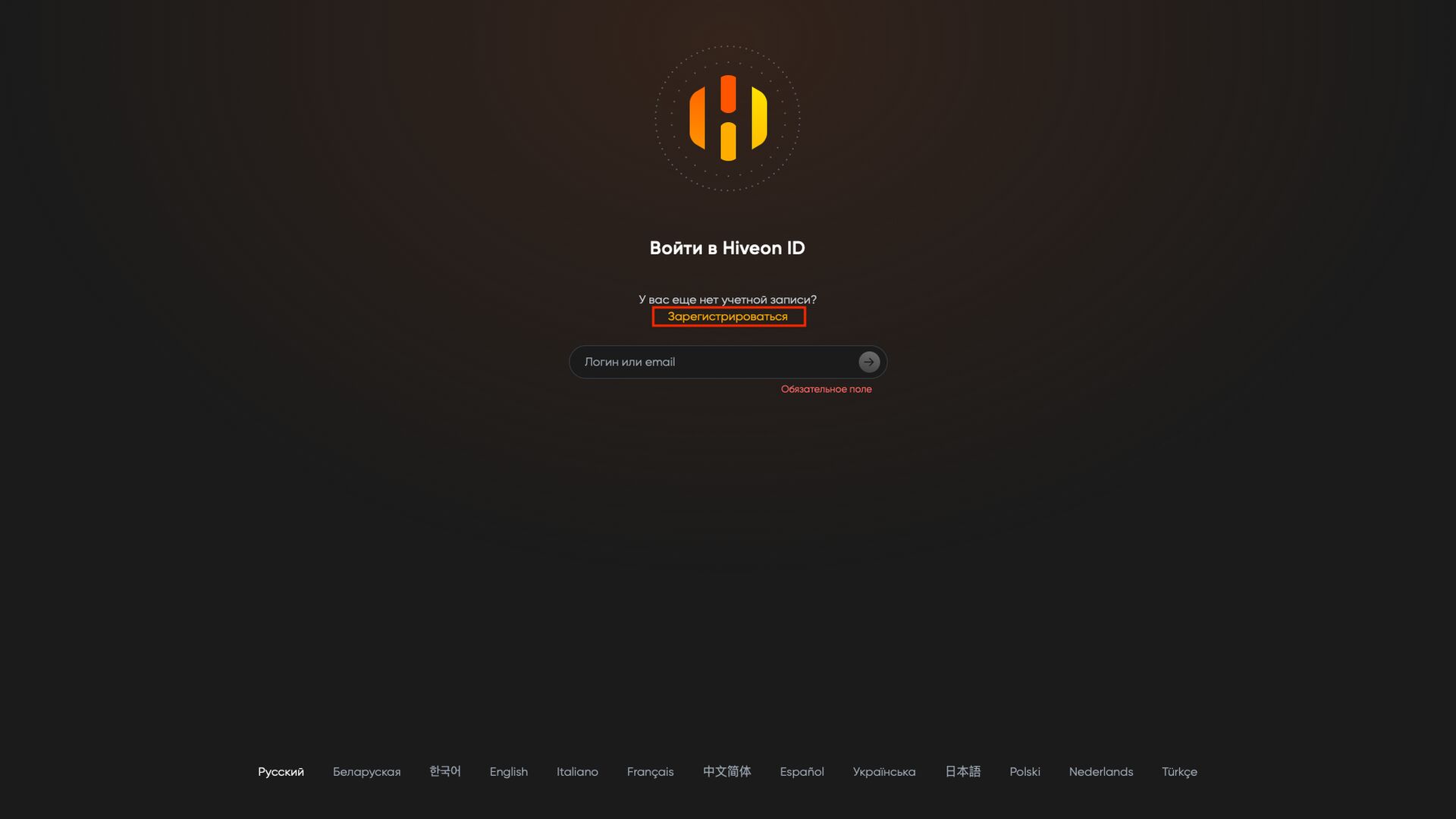
Экран входа в Hiveon ID
Далее необходимо ввести регистрационные данные: email, логин, пароль. А после ввода, нажать на ссылку-вопрос «У вас есть промо-код?».
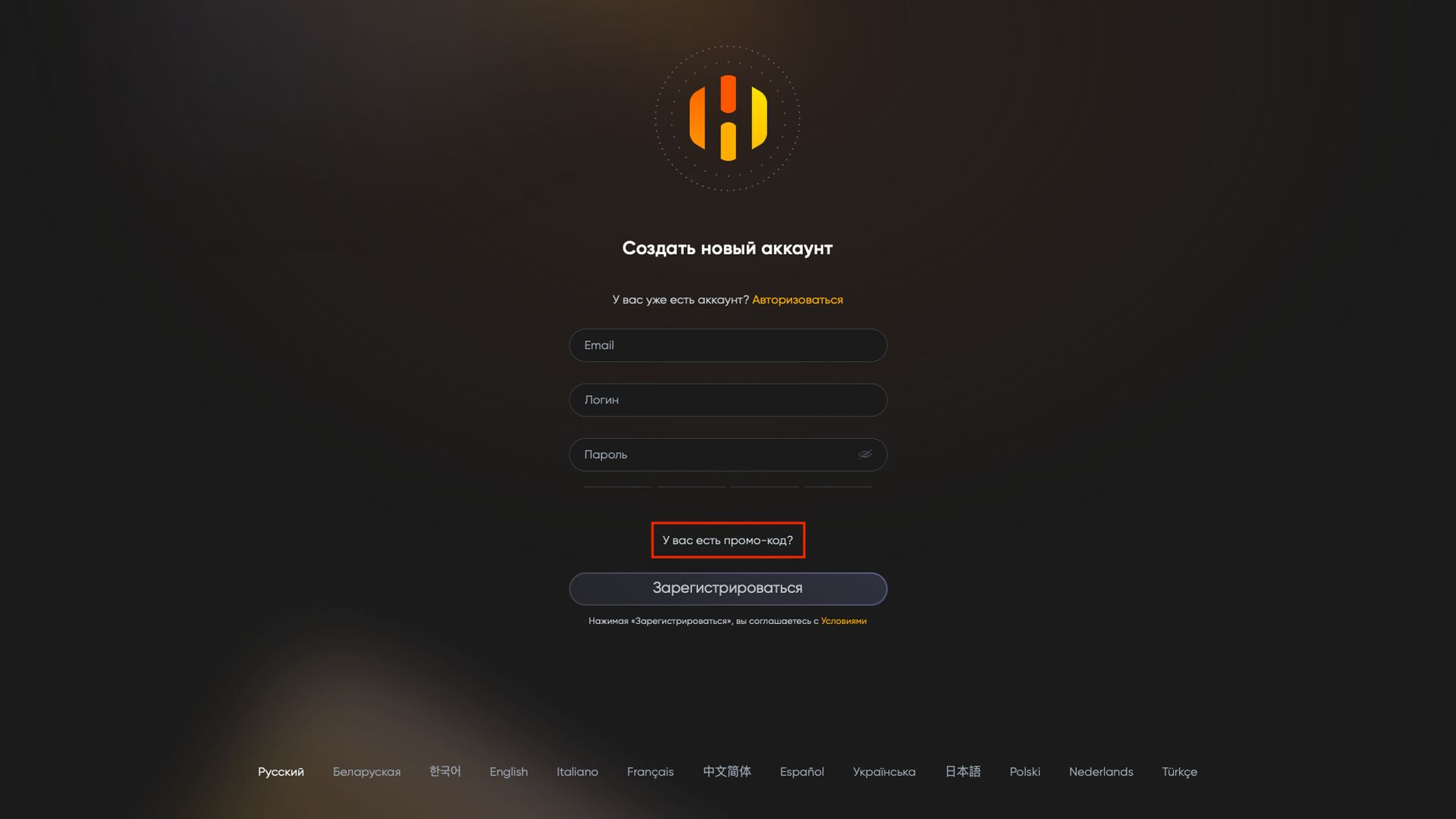
Создание нового аккаунта
Откроется дополнительное поле «Промо-код» куда необходимо ввести название нашего агентства — «POSTUDIO» заглазными буквами, без пробелов и каких-то других специальных символов.
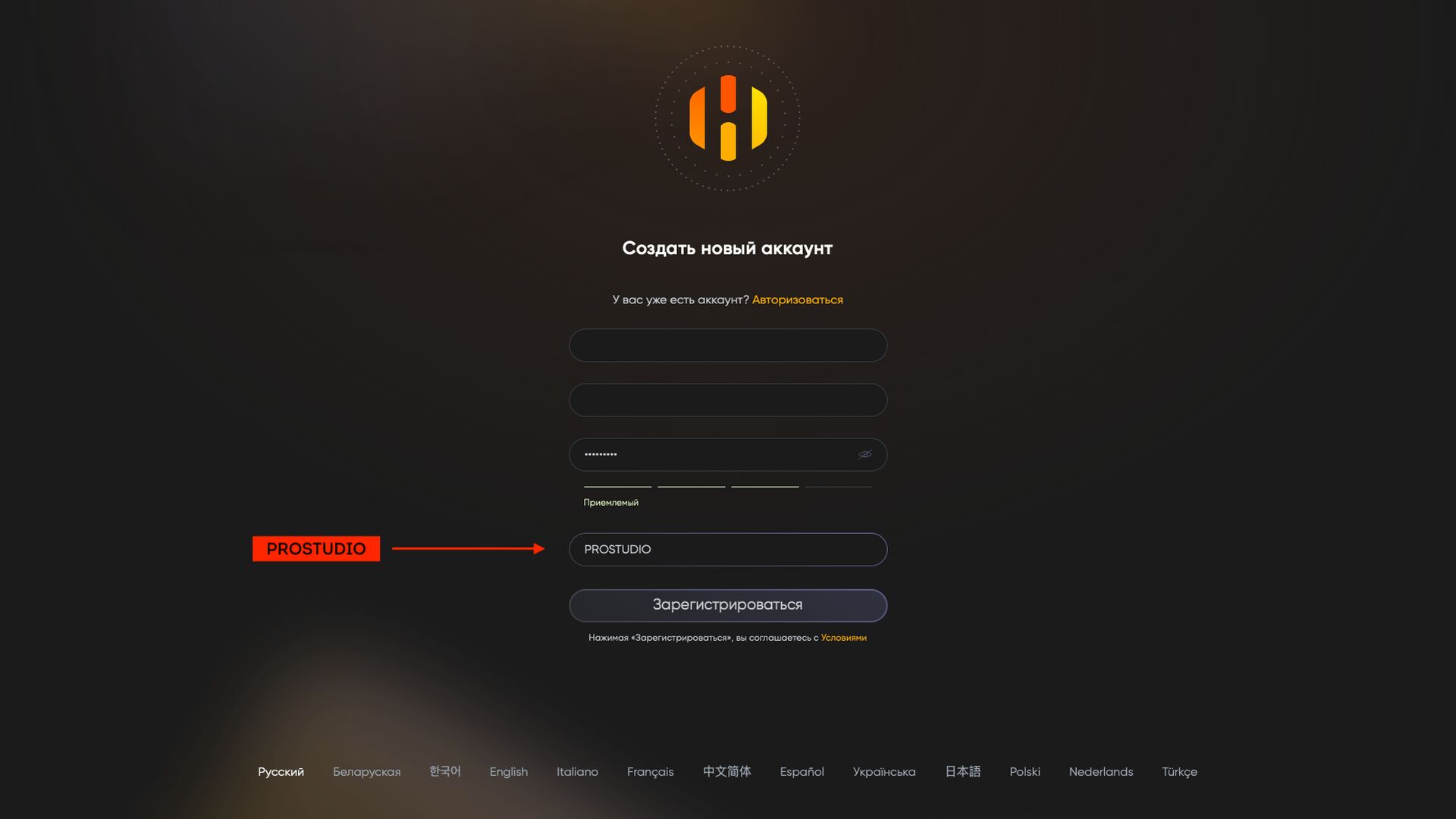
Заполнение данных, промокода
Промокод предоставляет возможность получить 10 долларов на свой счет. После успешного применения промокода, вы увидите сообщение о необходимости активации аккаунта по средствам электронной почты для получения бонуса в виде $10.
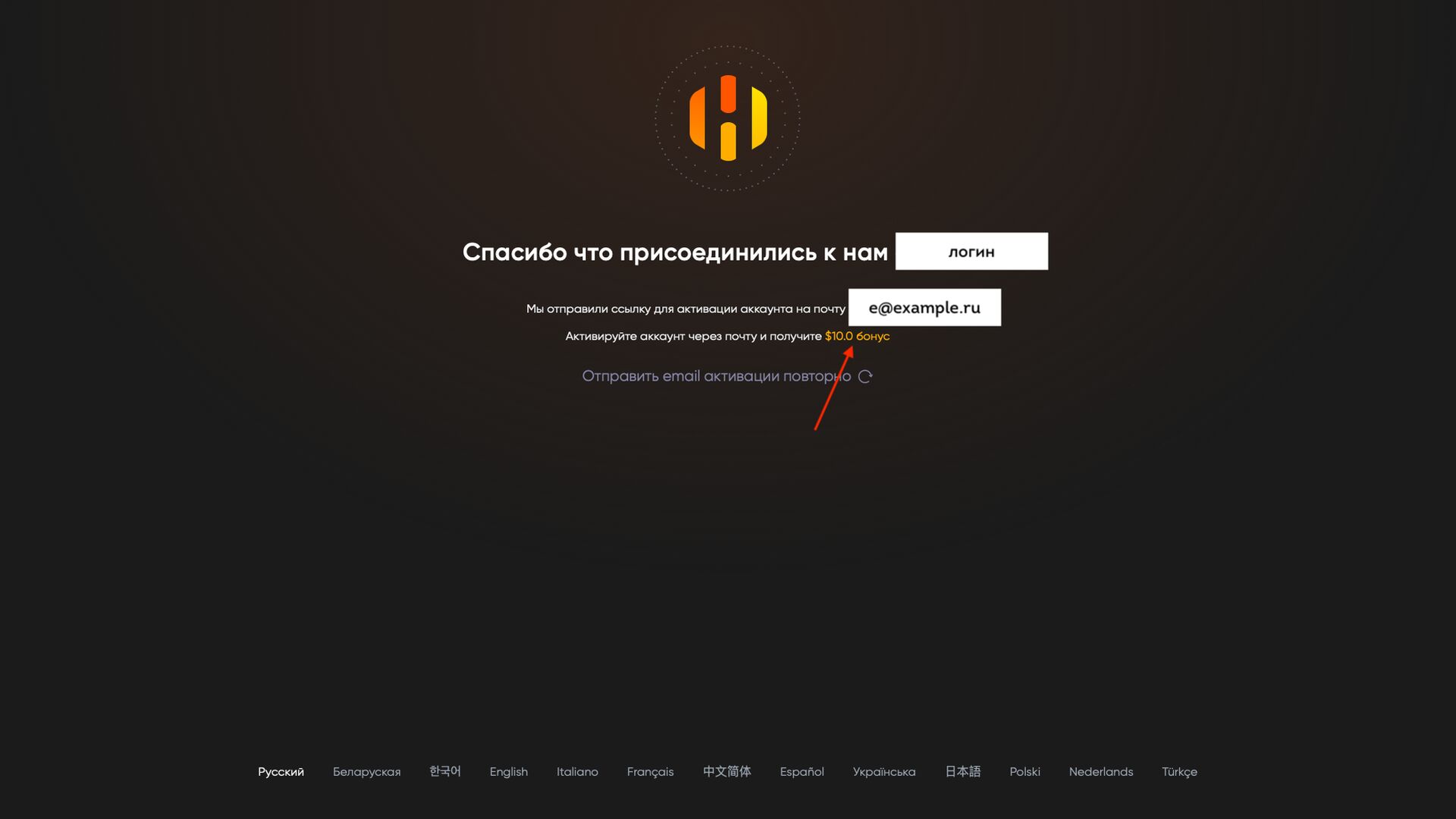
Уведомление об успешной регистрации
После активации, вы практически сразу увидите автоматически созданную ферму, вида [login + farm] и ее 10 долларовый баланс.
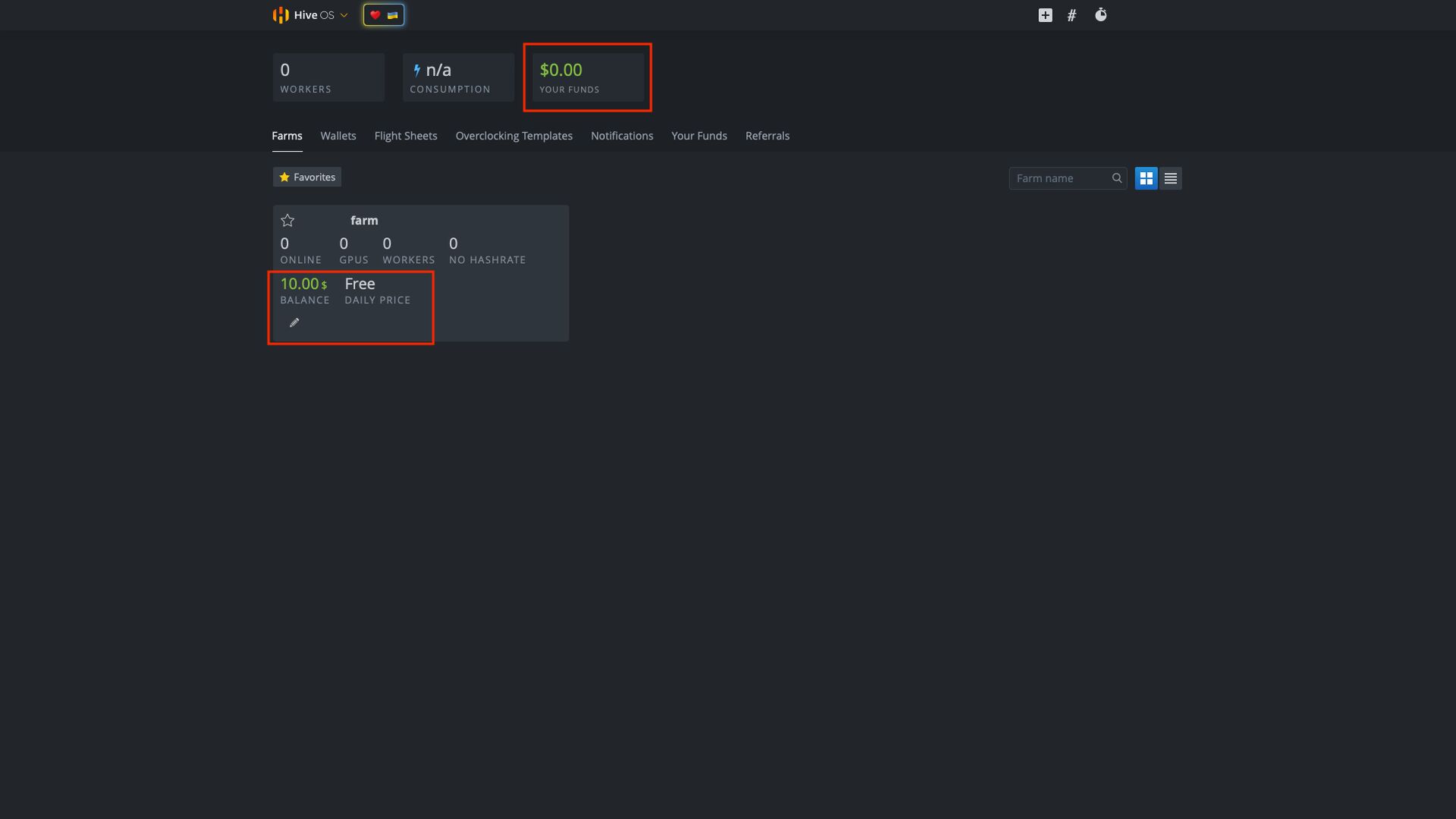
Полученные 10 долларов можно потратить на использование системы. Однако, это актуально только в том случае если вы используете больше одного рига с видеокартами, которые размещены не на пуле Hiveon или используете ASIC Hub.
Вывести полученные средства нельзя, а использовать промокод при создании нового аккаунта можно повторно без каких-либо проблем.
Как скачать образ
Для видеокарт (GPUs), ригов
Скачать образ Hive OS для GPU можно несколькими способами.
-
По адресу https://hiveon.com/ru/install/, который, как мы уже знаем, не работает без использования VPN или прокси-сервера. Однако ссылка для скачивания последнего образа системы в zip-архиве использует другой адрес сайта — https://download.hiveos.farm/latest/ (прямая ссылка, скачивание начнется при клике), ей можно смело воспользоваться.
Скачивание Hive OS с официального сайта
Скачивание Hive OS из панели управления
Скачивание Hive OS через Installer
Для майнеров (ASICs)
- Для скачивания прошивки для майнеров можно использовать тот же адрес, что и для карт — https://hiveon.com/ru/install. Однако в этом случае прошивка для Antminer S19 будет скрыта. Поэтому лучше воспользоваться специальной страницей — https://hiveon.com/ru/asic/#S19. Выбрать необходимую модель майнера, определиться со способом установки (SD-карта или web-интерфейс).
Скачивание прошивки Hiveon с официального сайта
Скачивание прошивки из панели управления
Установка Hive OS (GPUs)
На флэшку
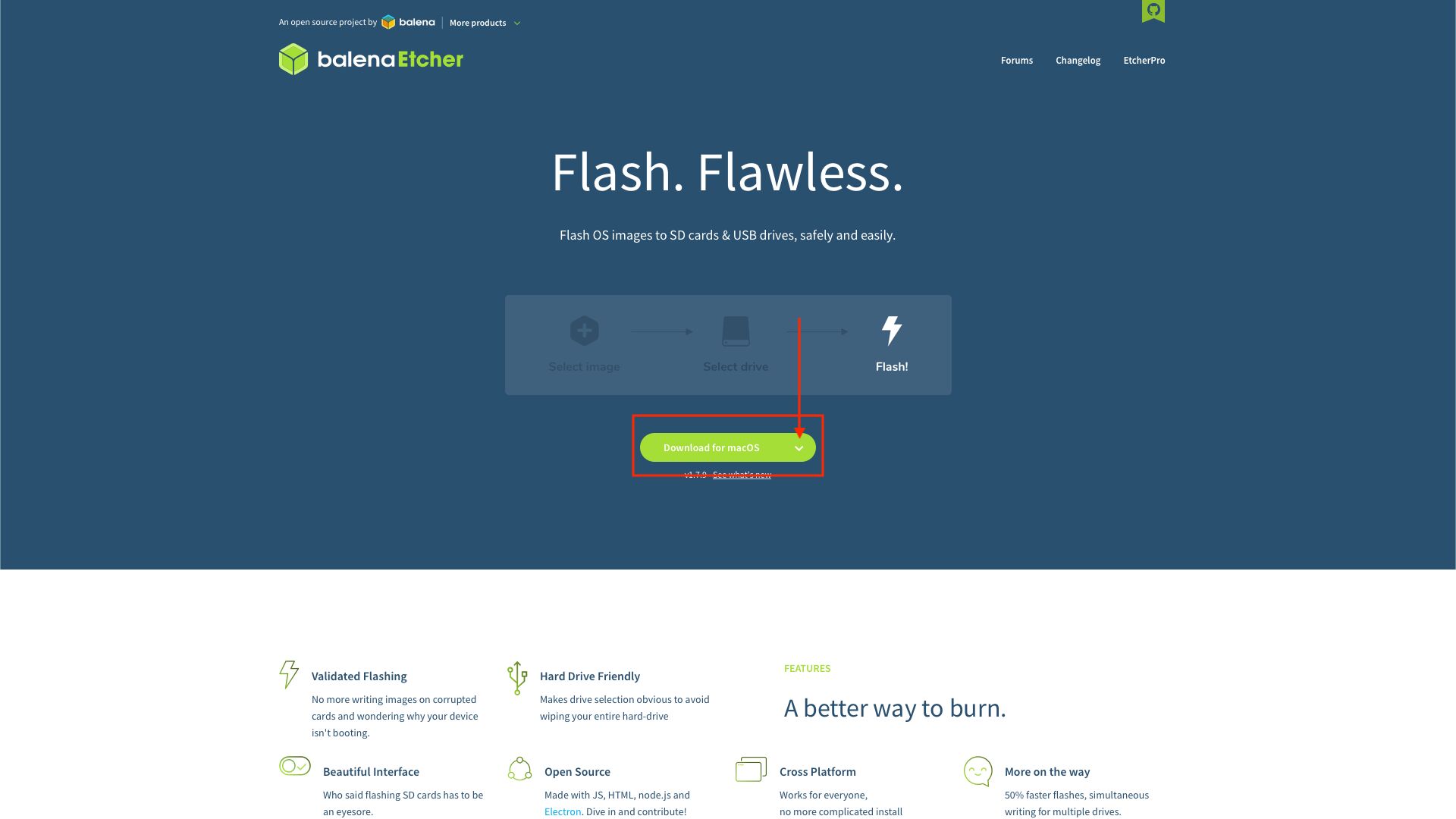
- После скачивания образа нам понадобится утилита для записи образа на съемный накопитель (флэшку). Наиболее простой, бесплатной и доступной для большинства операционных систем (Windows, Linux, Mac OS) является balenaEtcher (ссылка на официальный сайт программы). В тоже время вы всегда можете использовать альтернативные программы для записи.
Создание нового воркера в Hive
В тоже время необязательно использовать флэш-накопитель для записи образа. Hive OS можно сразу записывать на SSD или HDD. Необходимо только иметь SATA-переходник и USB-провод для подключения к компьютеру.
Перенос на SSD, HDD
- Как воркер загрузился, к нему можно подключится удаленно выбрав пункт меню «Hive Shell Start» в панели управления воркером. После этого перейти по созданной ссылке и обнаружить на мониторе интерфейс с командной строкой.
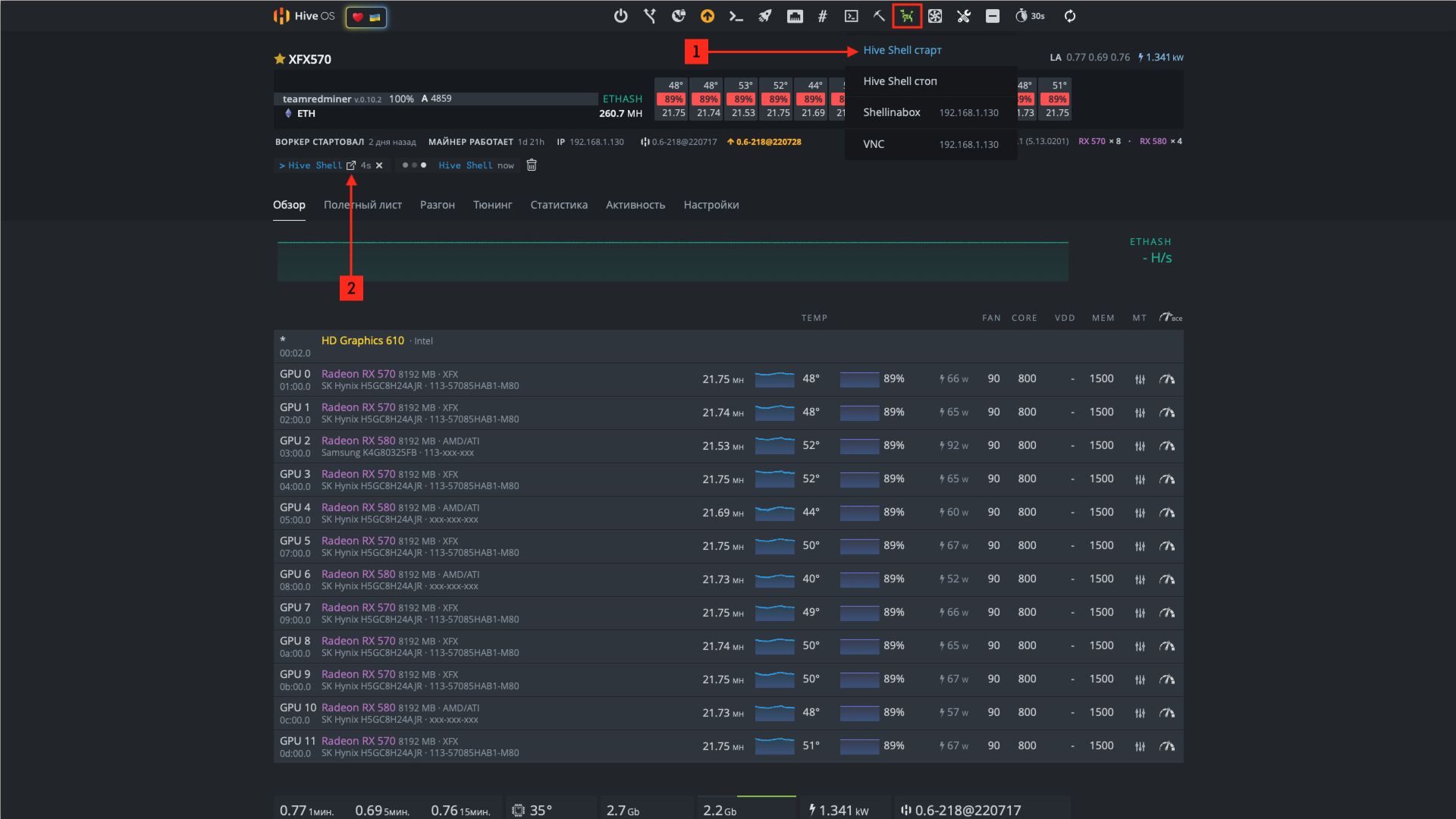
Включение удаленного доступа
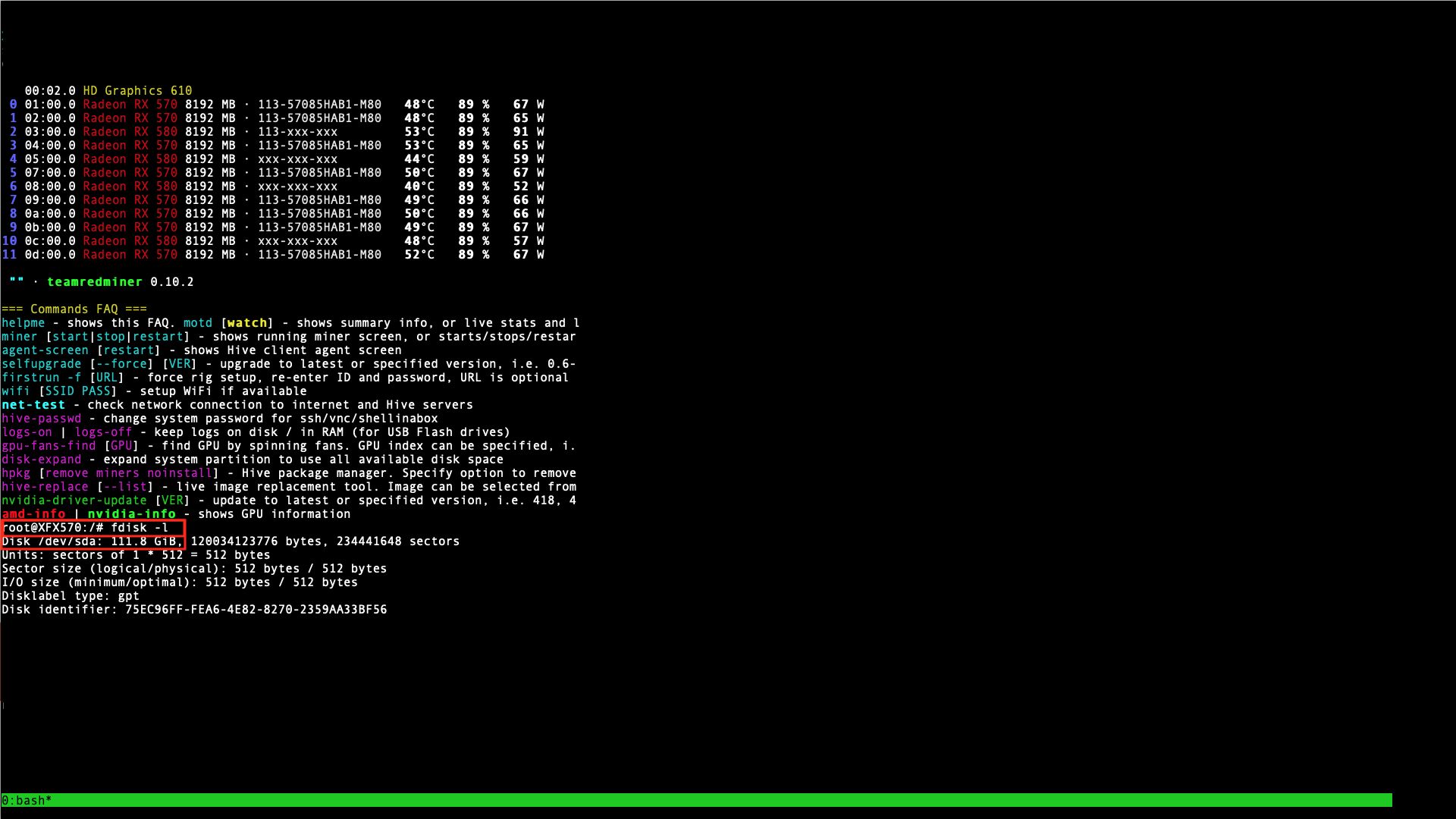
Использование команды fdisk
Установка Hiveon (ASICs)
Установка прошивок для майнеров обычно представляет процесс более простой, чем для ригов. На момент написания статьи, прошивка Hiveon ASIC, основанная на прошивке от MSKminer, доступна для следующих моделей майнеров:
- Antminer S19, S19 Pro, S19j, S19j Pro, T19;
- Antminer S17, S17+, S17E, T17, T17+, T17E;
- Antminer L3, L3+, L3++;
- Antminer S10 (сдвоенный майнер S9);
- Antminer S9, S9i, S9j T9+.
На SD-карту
- Скаченную прошивку (zip-архив), необходимо разархивировать.
- Отформатировать SD-карту в файловой системе fat32.
- Содержимое архива перенести на SD-карту.
- Вставить SD-карту в майнер, предварительно отключив интернет-кабель. Для Bitmain Antminer S9 и его модификаций, необходимо установить 4-й джампер (JP R4) из 4-х расположенных на контрольной плате в положение прошивки (влево).
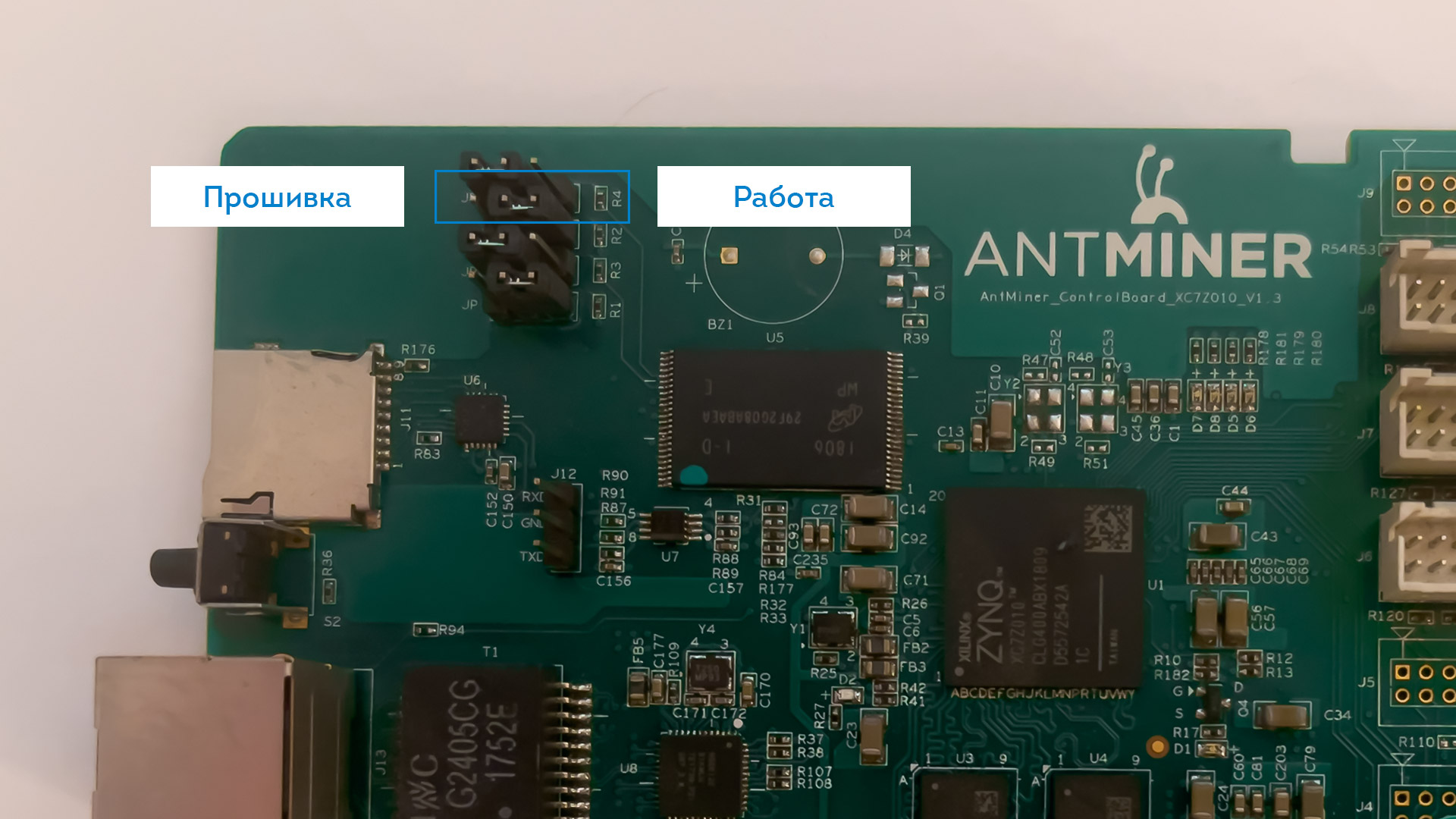
Джампер (JP R4) в положении прошивки
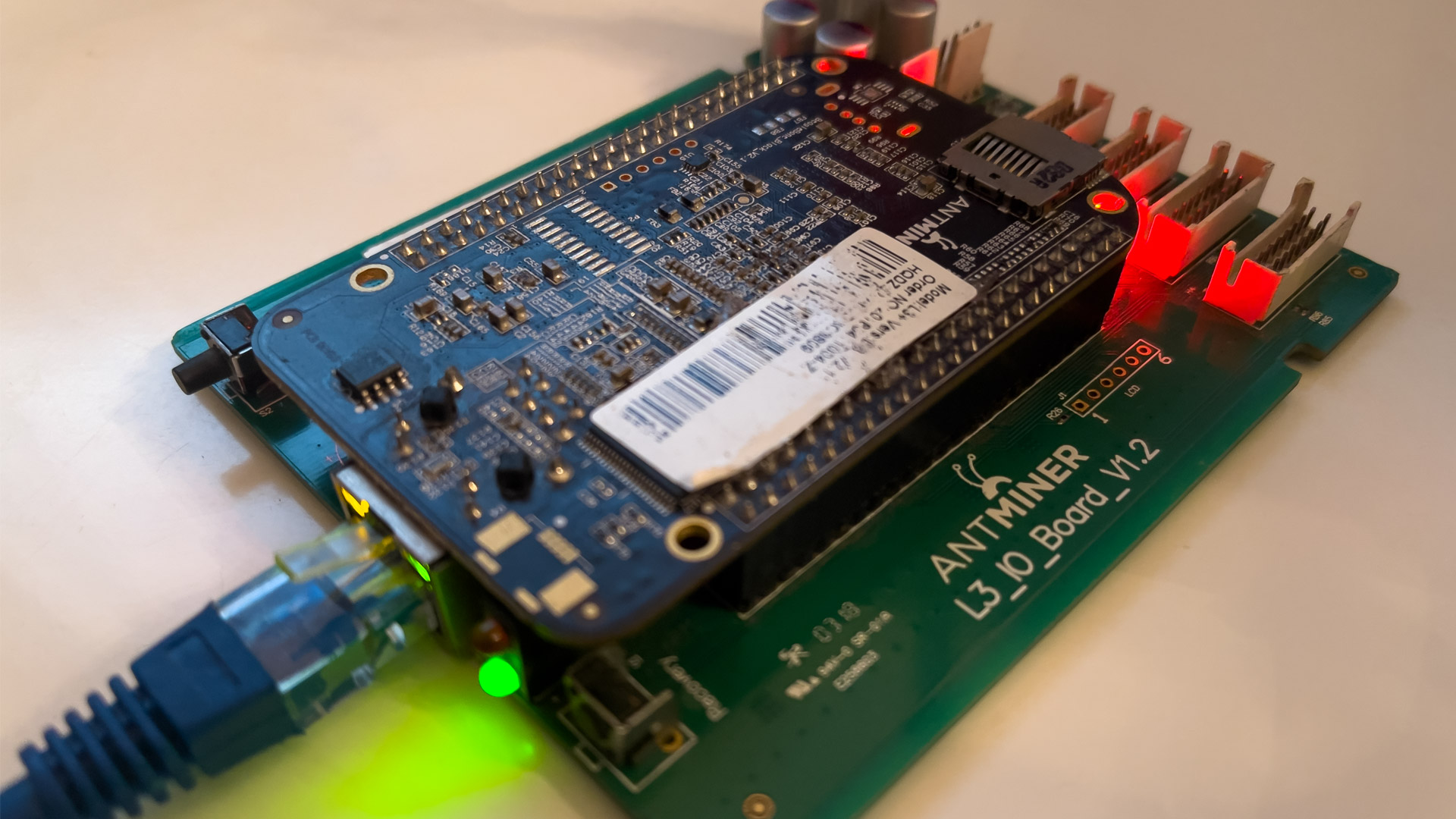
Нормальная работа Antminer L3 после прошивки
Через web-интерфейс
Для использования этого способа у текущей прошивки майнера должен быть открыт доступ по SSH. Поэтому, если прошивка выпущена относительно недавно, вероятнее всего доступ по SSH будет закрыт и этот способ может не сработать.
- Найти майнер в локальной сети, для этого можно использовать бесплатное приложение BTCtools или любым другим сканером.
- Зайти в панель управления майнером. Логин и пароль по умолчанию для большинства прошивок — root.
- Перейти на вкладку «System», в раздел «Upgrade», выбрать файл прошивки и нажать «Flash image».
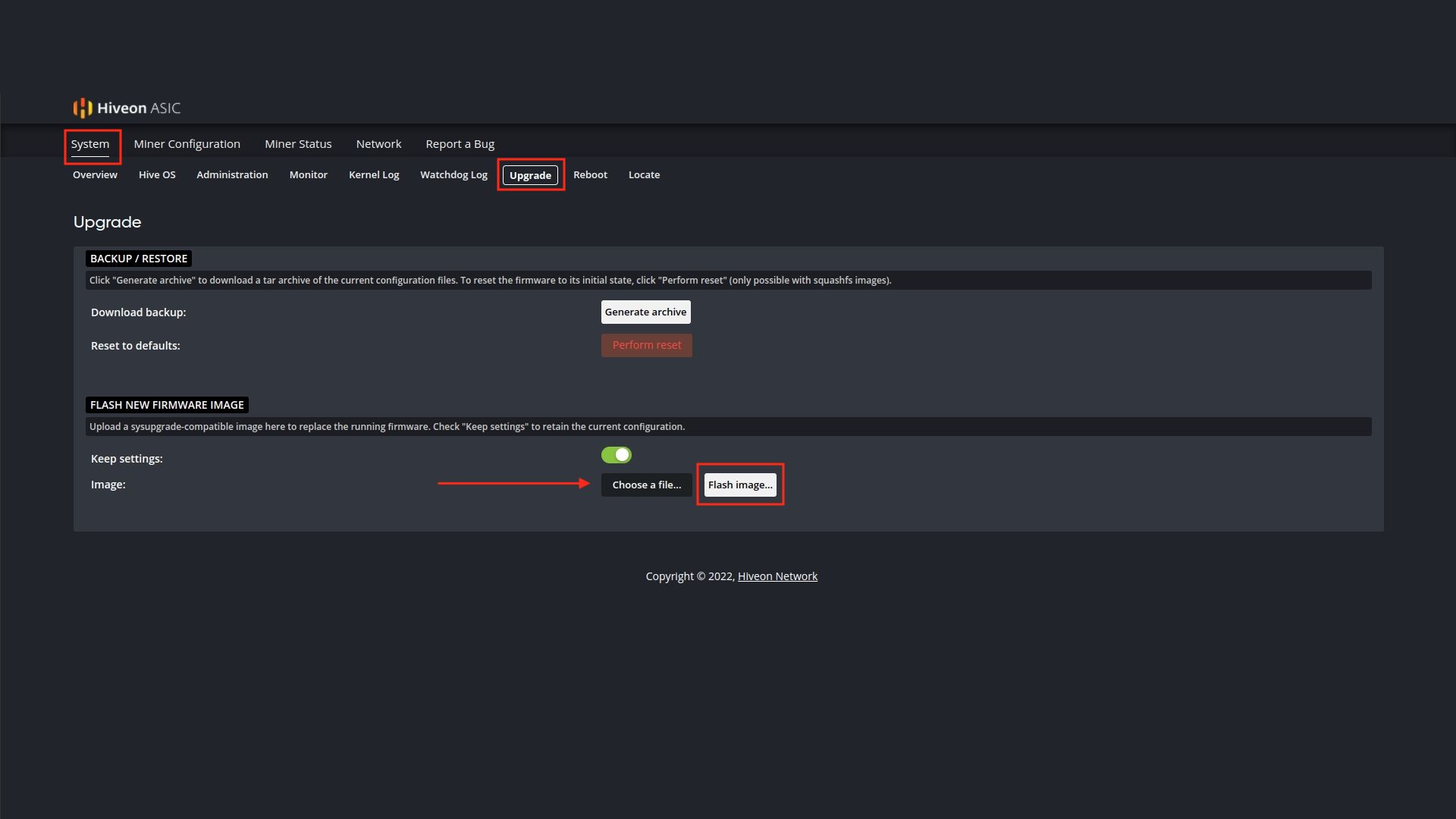
Подключение к Hive
- После прошивки используйте следующие данные для входа в панель управления майнером: логин: root; пароль: root@. Это стандартный логин и пароль для прошивок Hiveon.
- Открыть ферму, к которой планируется подключить майнер и перейти в раздел ее настроек, найти Farm hash и скопировать его.
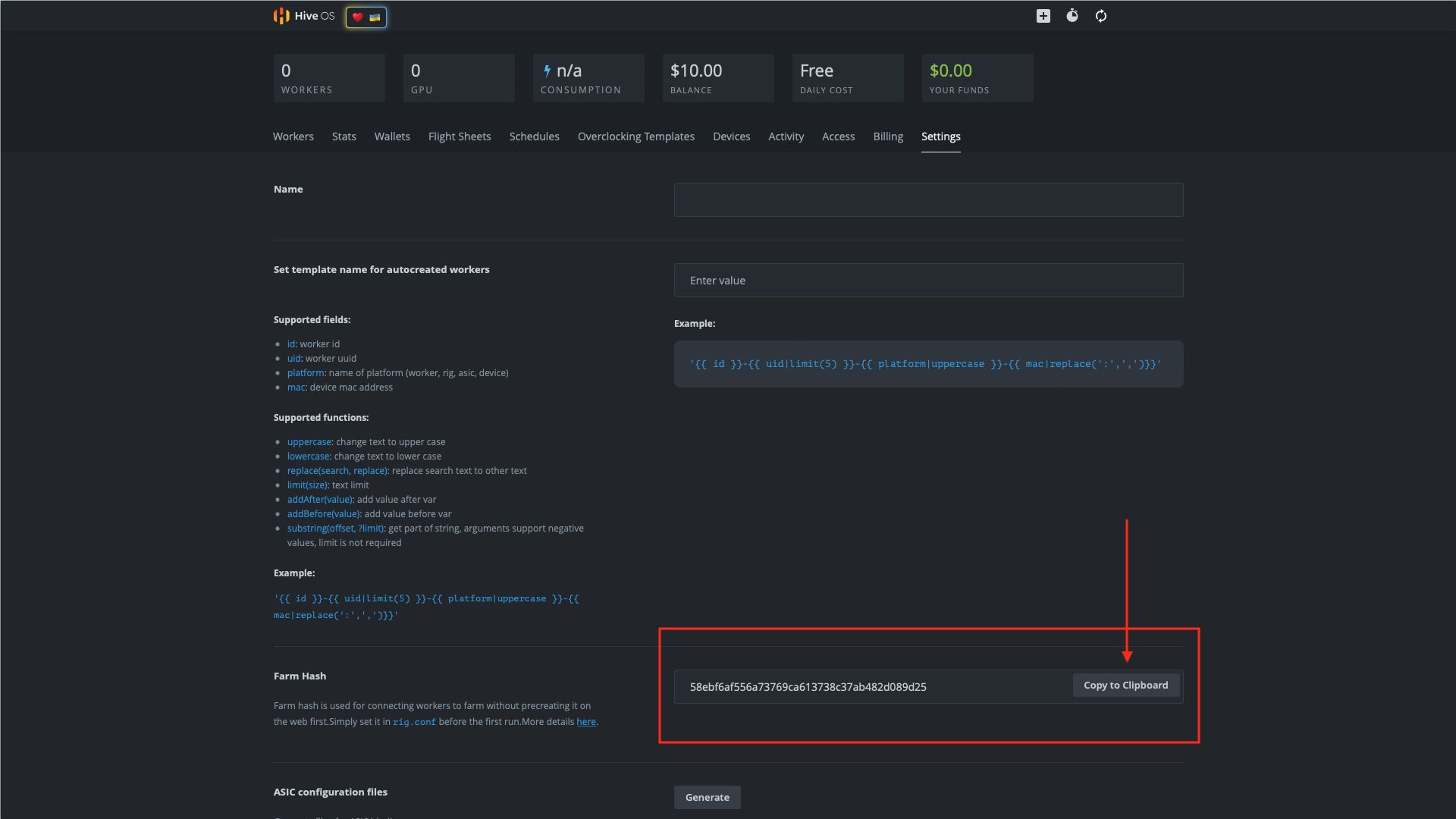
Farm Hash в Hive OS
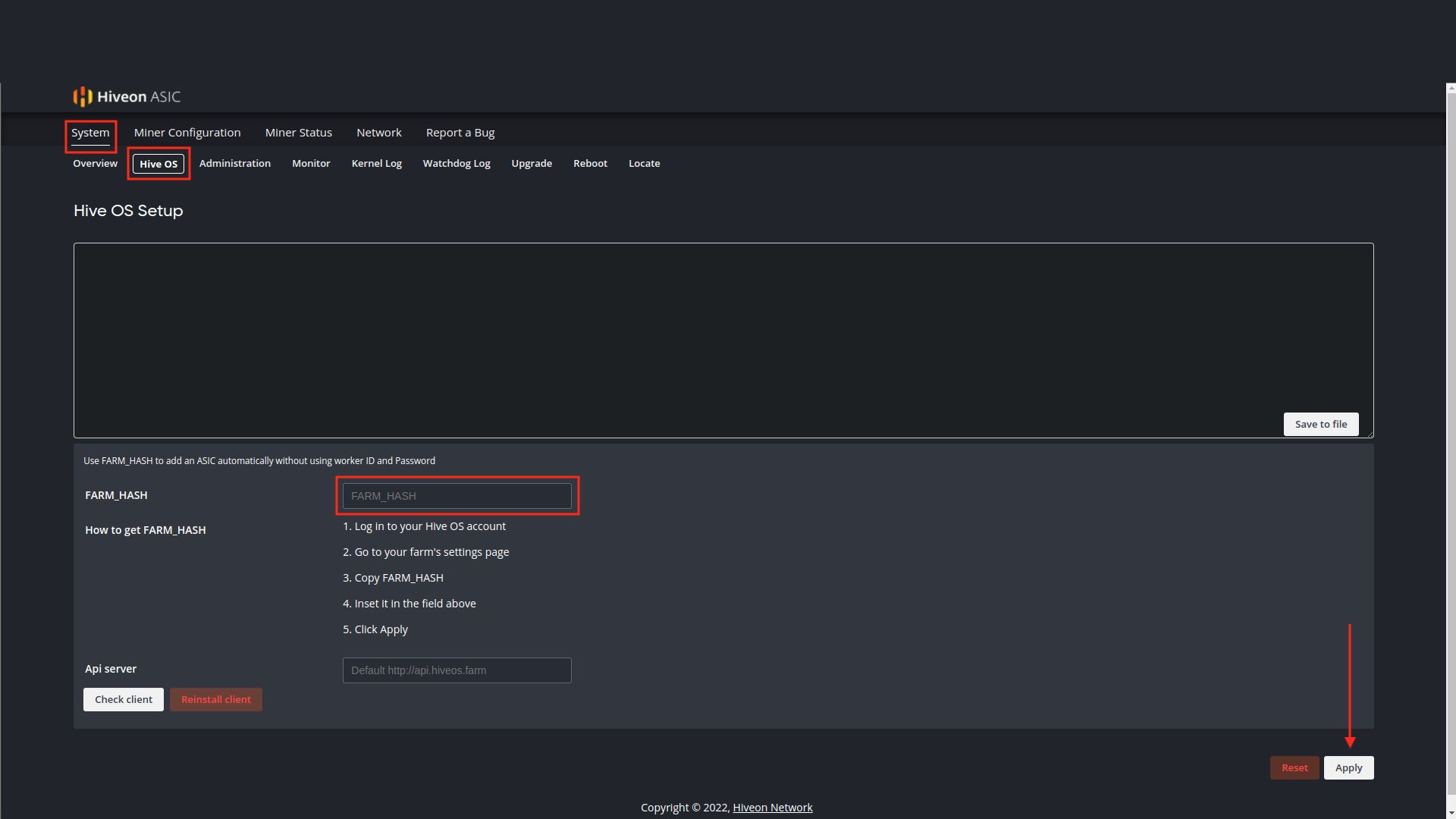
Подключение майнерам к Hive OS
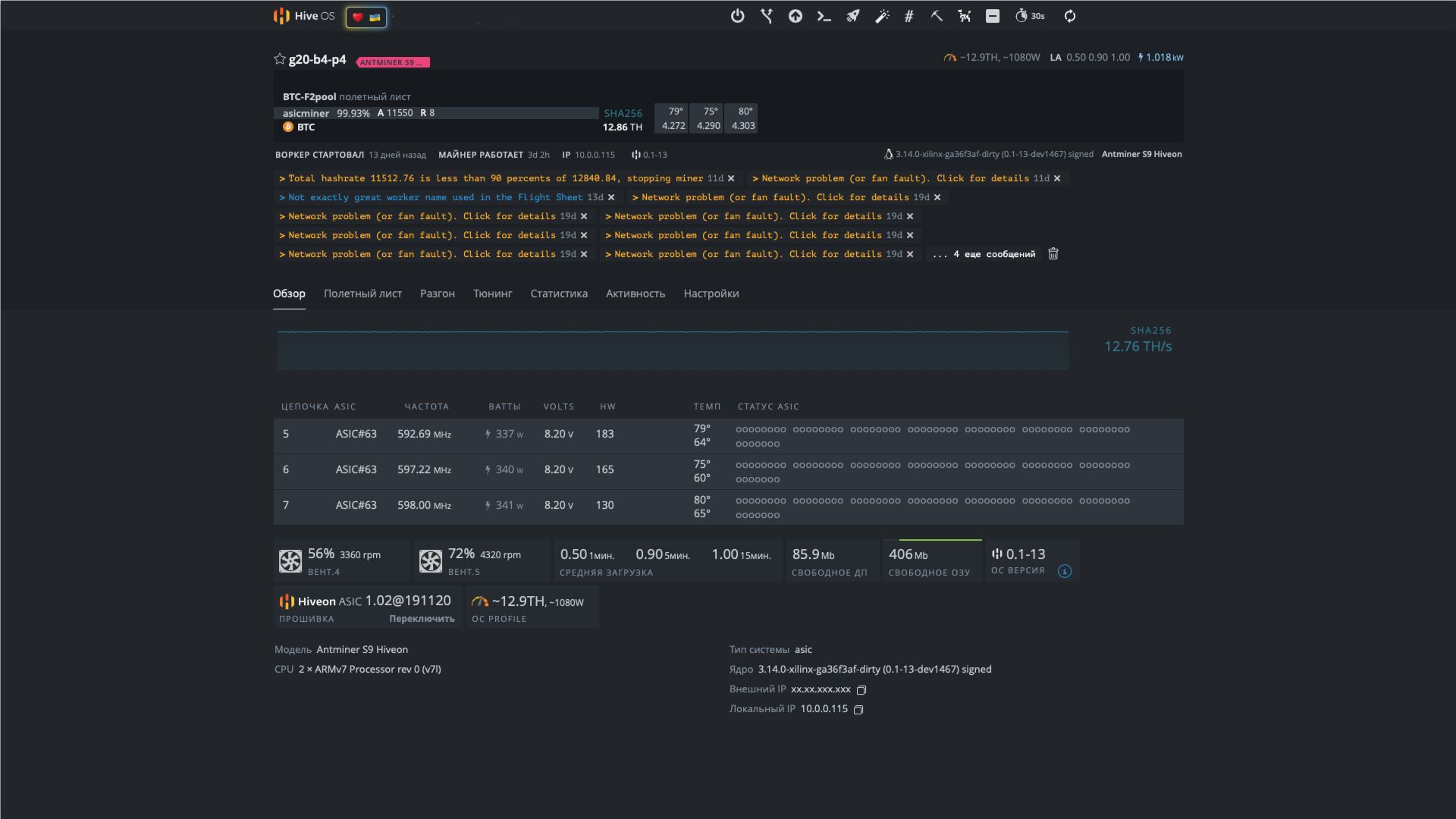
Antminer S9 на прошивке Hiveon
Настройка Хайв ОС
Операционная система имеет множество настроек для автономной работы, как майнеров, так и видеокарт. В тоже время обилие настроек не нагружает пользователя, а за счет продуманного интерфейса скорее подталкивает пользователя к изучению и плавному применению новых функциональных возможностей. Однако Hive OS, как и многие системы имеет некоторую специфическую терминологию, которую желательно изучить до начала работы с ней.
Терминология
Вначале рассмотрим общие понятия, потом углубимся в более сложные термины.
- Риг — это оснастка, приспособление, которое создано для того, чтобы упростить манипуляцию над большим количеством управляемых объектов (видеокарт). В контексте данной статьи риг, представляет собой связку из корпуса (каркаса), материнской платы, процессора, ОЗУ, ПЗУ, райзеров, блоков питания и других элементов системы.
- Ферма — это общее место размещения воркеров, как правило по какому-либо признаку (локация, однородность и т.д.).
- Воркер — это майнер или риг с видеокартами. Количество воркеров во всех фермах пользователя учитывается в системе оплаты.
Структура управления (состоит из 4 уровней):
- Пользователь, аккаунт (Hiveon ID).
- Фермы пользователя. Теоретически ферм может быть создано бесконечное количество.
- Воркеры расположенные в фермах.
- Количество карт установленных в воркере (не может быть больше 14).
Далее следуют общие понятия конфигурации воркеров для успешного запуска майнинга в операционной системе Хайв.
- Кошелек — это адрес кошелка с валютой или логин на пуле.
- Пул — это список серверов для майнинга (например, eth-eu.f2pool.com:6688).
- Майнер — это программа (например GMiner или TeamRedMiner) с помощью который осуществляться майнинг. В зависимости от контекста, также может обозначать одну единицу специализированного компьютерного оборудования для майнинга.
- Полетный лист — это набор настроек необходимый для запуска майнинга, включающий конфигурацию кошелька, пула и майнера.
- Шаблон разгона — это набор настроек конфигурации оборудования.
- Watchdog — это мониторинг хэшрейта (выработки) по определённым показателям, с возможностью установки автоматических действий при достижении различных событий.
- Autofun — это автоматическая настройка мощности вентиляторов в зависимости от желаемой температуры GPU.
Следующая терминология может пригодиться для подбора оптимальных параметров в процессе разгона видеокарты.
- Даунтвольтинг, андервольтинг — это процесс программного уменьшения напряжения на компоненты (чипы, видеоядро, видеопамять) майнера/видеокарты, без потери производительности.
- Разгон видеокарты, майнера — это программное изменение параметров GPU/ASIC для увеличения производительности/хэшрейта.
- Core Clock (CORE) — это частота ядра графического процессора видеокарты, задается в мегагерцах.
- Core Voltage (VDD) — это напряжение ядра графического процессора видеокарты, задается в милливольтах.
- Core State (DPM) — это состояние ядра графического процессора видеокарты, устанавливается цифрой от 1 до 7.
- Memory Controller Voltage (VDDCI) — это напряжение для контроллера памяти видеокарты, задается в милливольтах. (На момент написания статьи, данный параметр доступен только для видеокарт серии Navi от AMD.)
- Memory Clock (MEM) — это частота памяти видеокарты, задается в мегагерцах.
- Memory Voltage (MVDD) — это напряжение памяти видеокарты, задается в милливольтах.
- Fan (FAN) — это скорость вращения вентиляторов видеокарты, задается в процентах.
- Power Limit (PL) — это предел потребления энергии видеокартой, задается в ватах.
- SoC Frequency — это максимальная частота системы (именно полной видеокарты, а не ее частей в случае с памятью и ядром) на чипе, задается в мегагерцах.
- SoC VDDmax — это максимальное напряжение системы на чипе, задается в милливольтах.
Полетный лист
Чтобы настроить полетный лист и начать майнинг необходимо сделать несколько шагов.
-
Зарегистрироваться пуле, скопировать логин или адрес кошелька. Добавить кошелек в Hive OS, выбрав криптовалюту кошелька и заполнив поле Адрес данными с пула. Кошелек можно сохранить, как глобальный, доступный для использования на всех фермах.
Создание кошелька в Hive
Конфигурация полетного листа
Применение полетного листа к воркеру
Если у майнера или видеокарты появилось значение хэшрейта, то полетный лист успешно применился, а оборудование приступило к добыче криптовалюты. Можно добавить несколько полётных листов для разных воркеров.
В случае внесения изменений в существующий полетный лист, Hive предложить применить изменения ко всем воркерам, которые его используют в данный момент времени или создать новый.
Hiveon пул
Согласно статистики с сайта MiningPoolStats, пул от Hive OS — Hiveon, занимает 4-ю строчку рейтинга из 78 в майнинге Ethereum, с общим показателям хэшрейта ≈ 100 TH/s, что составляет ≈ 10% всей сети Ethereum. Hiveon предлагает систему вознаграждения PPS+, которая предполагает стабильный доход в не зависимости от удачливости, в сравнении с PPLNS.
Для майнинга на пуле доступны две монеты ETH (Ethereum) и ETC (Ethereum Classic), а комиссия пула для пользователей Hive OS равняется 0%. Однако, если у вас более 1 воркера, система Hive OS потребует оплаты из расчета $3 в месяц за риг или 3% с доходности на пуле. Поэтому, Hiveon можно рассматривать, либо как пул с комиссией в 0% и платной системой Hive, либо как пул с комиссией в 3% и бесплатной системой Hive.

Выбрать тот или иной способ оплаты можно в настройках биллинга фермы — раздел «Charging», параметр «Hiveon Pool Charging Enabled». Если включить данную опцию оплата за использование Hive OS будет происходить на пуле, а выключенная опция предполагает оплату по средствам пополнения баланса Hive OS.

Тумблер оплаты Hive OS — Hiveon
В конфигурации пула можно выбрать SSL Urls — безопасный защищенный адрес сервера (по аналогии с SSL-сертификатом), Check pool latency — указывает задержу от выбранного воркера до сервера пула в миллисекундах (ms), для определения наименьшей задержки.
Подключение к пулу происходить крайне просто, при конфигурировании полетного листа, необходимо выбрать адрес кошелька (например на бирже Binance) и найти пул Hiveon. В целом, можно смело включить SSL Urls и показатель Auto для автоматического выбора сервера.
Статистику воркера на пуле можно увидеть в самой системе Hive OS.
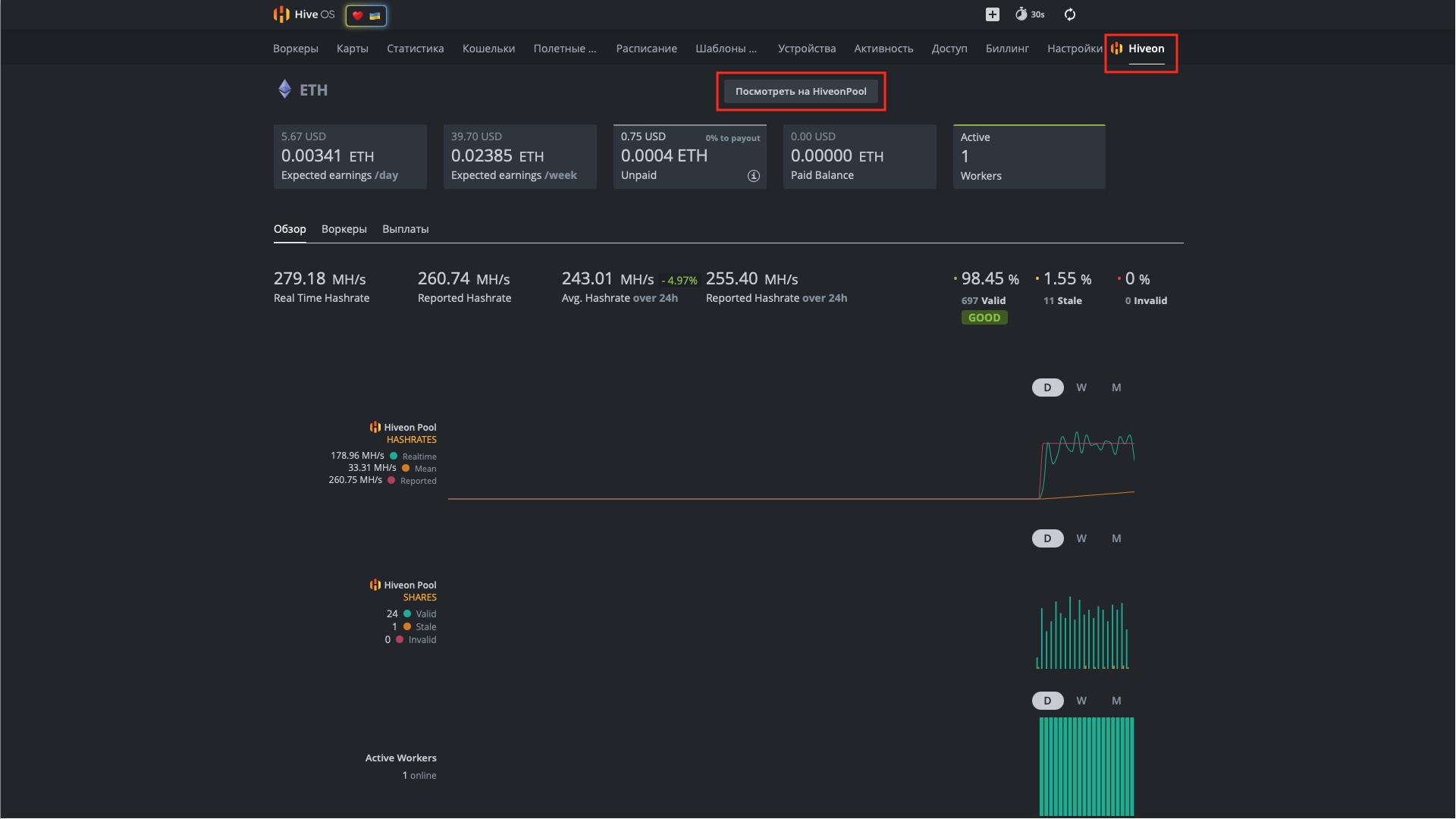
Статистика пула Hiveon в Hive OS
Или на самом пуле, используя адрес кошелька.
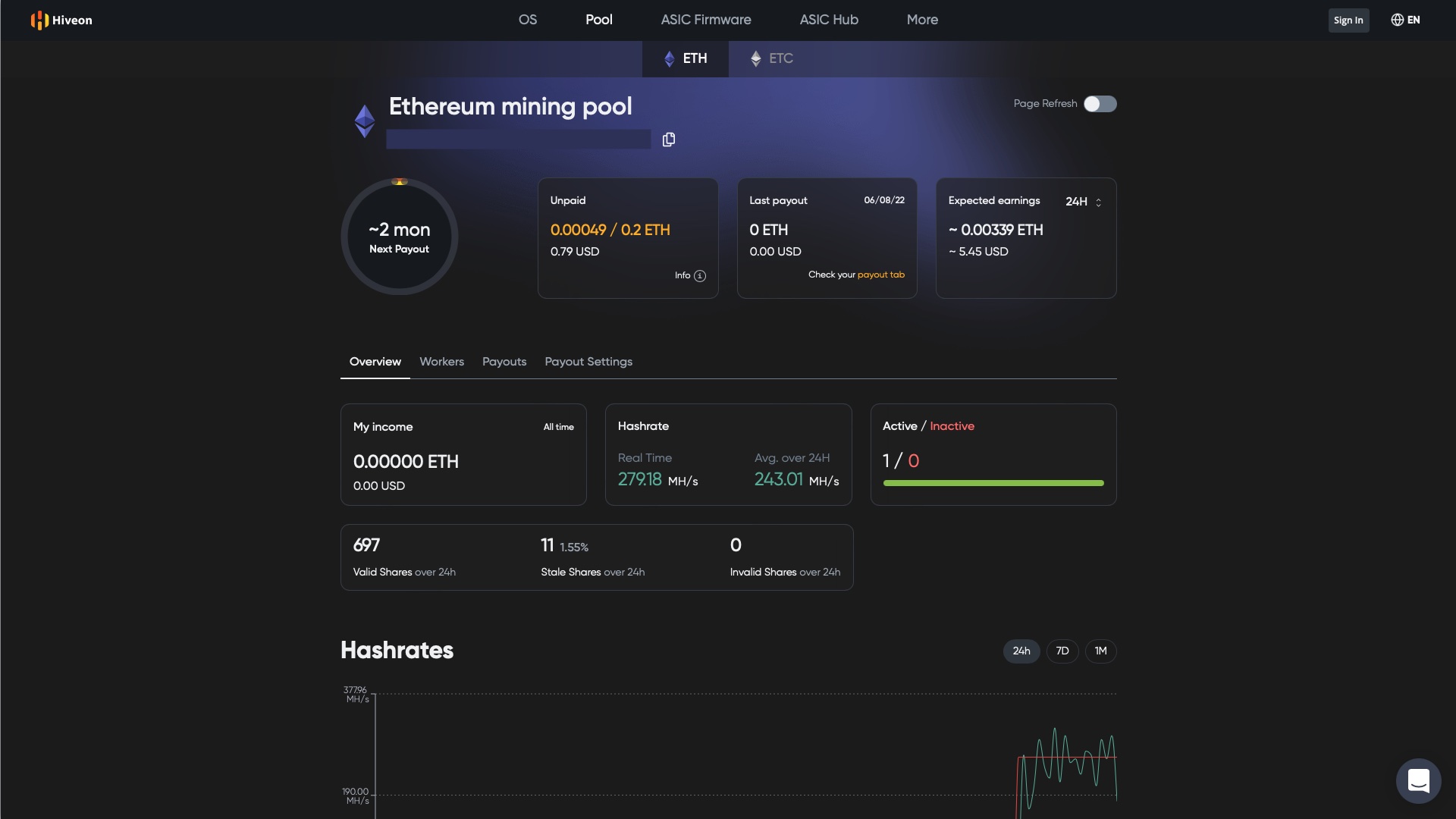
Статистика на пуле Hiveon
Автофан
Автоматическая настройка мощности вентиляторов видеокарты бывает крайне полезной в ряде случаев. Например, при больших перепадах температуры ночью и днём, когда днём в помещении устанавливается высокая температура, а ночью опускается на десяток градусов.
Достаточно задать желаемую (целевую) температуру ядра и памяти видеокарты, установить критическую температуру отключения майнинга для предотвращения перегрева, выбрать минимальную и максимальную используемую мощность вентиляторов, сохранить настройки и наслаждаться автоматическим управлением мощности.
Включение автоматической работы вентиляторов
Можно также использовать умный режим работы автофана. При использовании этого режима изменяется желаемая (целевая) температура в зависимости от скорости вращения вентиляторов. Если в помещении жарко — кулеры не будут использовать 100% мощности, а если холодно — кулеры будут работать быстрее, для сохранения обдува GPU. Соотношение 1°C на каждые 10 % оборотов от 50 % (т.е. 5%).
Watchdog
Стороживой пёс или программная схема контроля над зависанием, перегревом и хэшрейтом системы, является крайне важной надстройкой в Hive OS. Она позволяет выполнять перезагрузку воркеров по заданным параметрам.
Поскольку достаточно часто воркеры начинают работать не корректно, по разным причинам (низкое количество принятых шар, падение напряжения), необходимо задать корректные настройки Watchdog.
Мы рекомендуем в обязательном порядке установить следующие значения:
- Минимальный ASR, устанавливается в процентах (100%).
- Watchdog по минимальному напряжению (Min Power), устанавливается в ваттах, в зависимости от потребления карт.
- Watchdog mode по майнеру или алгоритму, устанавливается в мегахэшах.
Другие настройки используются по желанию в зависимости от потребностей и тонкостей поведения оборудования.
Потребление
По умолчанию Hive OS определяет потребление воркеров. Для майнеров это значение может быть далеко от реального потребления, так как оно просто подставляется в зависимости от настроек разгона. А для видеокарт, данное значение уже приближено к реальному и может использоваться в вычислениях.
Однако, так или иначе Hive не показывает объективное потребление оборудования. Для этого, можно использовать специальную розетку (например, умную розетку от Яндекса), которая может показывать реальные объективные цифры.
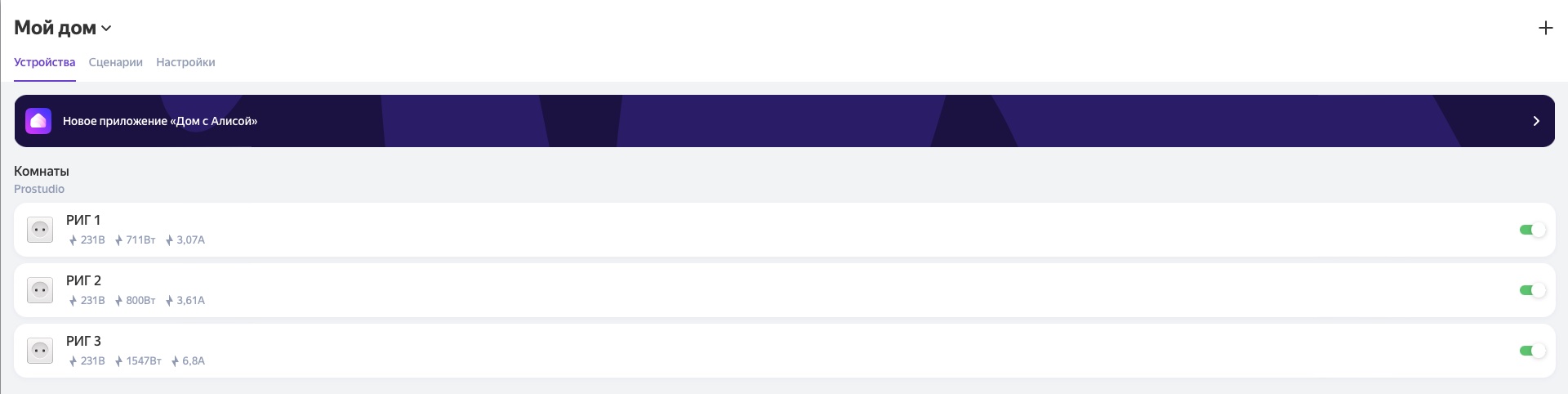
Умные розетки Яндекса для управления ригами
Таким образом после получения реальных данных, можно добавить в настройки фермы три параметра, а в настройки воркера два (кроме стоимости электричества):
- стоимость электроэнергии выраженную в цене за кВт/ч ;
- потребляемую мощность выраженную в ваттах;
- КПД блока питания выраженную в процентах.
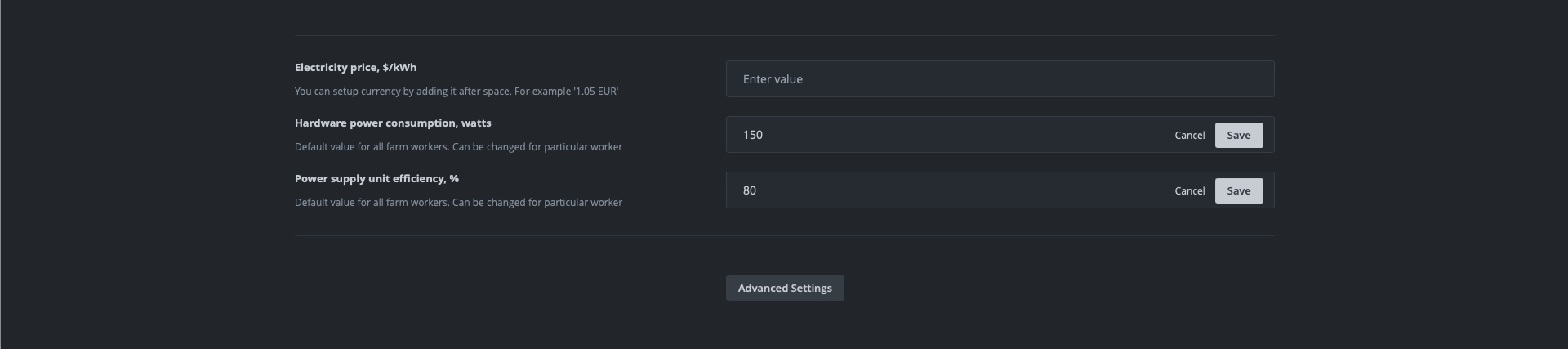
Конфигурация питания фермы/воркера
Добиться объективности возможно несколькими способами.
- Путем вычисления разницы между объективным (розетка) и не объективным (Hive) потреблением, использовав только параметр «Потребляемая мощность». В этом случае, Hive просто приплюсует установленное значение к своим данным потребления.
- Путем вычисления потребления системы без учета видеокарт. Установив в параметр «Потребляемая мощность» — потребление системы. А в параметр «КПД блока питания» — процент эффективной работы блока питания. Часто в этом случае, также необходимо корректировать процент, так как данные реального потребления и Hive OS могут не совпадать. C учетом этого, оптимально использовать первый способ.
Температура
Оптимальный температурный режим работы оборудования, как и окружающей среды является залогом долгосрочного функционирования любой фермы. Особенно учитывая понятие стоимости владения, этот показатель нужно контролировать самым тщательным образом.
Исследуя вопрос оптимальной температуры и понимая необходимость учитывать множество характеристик, можно с достаточной уверенностью сказать только одно — чем она ниже, тем лучше. Конечно, не стоит впадать в крайность и добиваться отрицательных показателей, но следует выработать допустимые значения.
По умолчанию Hive предлагает следующие показатели для воздушного охлаждения:
- для видеокарт с датчиком температуры памяти — 72°C по ядру и 90°C по памяти;
- для видеокарт только с датчиком ядра — 70°C;
- для майнеров Hive учитывает температуру чипов и хэш-плат — 85°C.
Данные максимальные показатели в целом достаточно приемлемы, однако мы предлагаем снизить до 70°C температуру по ядру видеокарты и до 80°C по памяти, для еще большей безопасности, как и уменьшить показатель максимальной температуры чипов и хэш-плат для майнеров до 80°C.
Температурный режим в Hive OS
Следовательно, оптимальной можно считать температуру на 10 – 20 % ниже максимальной, если применяются настройки разгона. В остальных случаях критерий оптимальности приобретает существенную субъективность, в угоду индивидуальных особенностей фермы, способа охлаждения и целей владельца.
Доступ
К фермам можно выдавать доступ доверенным пользователям по нескольким уровням (следующий уровень наследует возможности предыдущего).
- Мониторинг — только данные статистики и аналитики.
- Технолог — управление настройками разгона, перезагрузки и обновления.
- Ракета — изменение полетного листа, создание и удаление воркеров.
- Расширенный — выполнение команд, добавление кошельков, конфигурация VPN и общие настройки
- Полный доступ — изменение паролей, добавление двухфакторной авторизации, управление доступом, оплата Hive OS и изменение собственности.
Пятый уровень доступа позволяет производить практически все действия, за исключением добавления новых ферм. Чтобы выдать доступ другому пользователю Hive OS, необходимо перейти в ферму, выбрать пункт «доступ» и нажать на кнопку «добавления пользователя». Далее необходимо определиться с уровнем доступа, ввести логин (Hiveon ID) или email пользователя, ввести подтверждение через 2FA (Google Authenticator) и сохранить изменения.
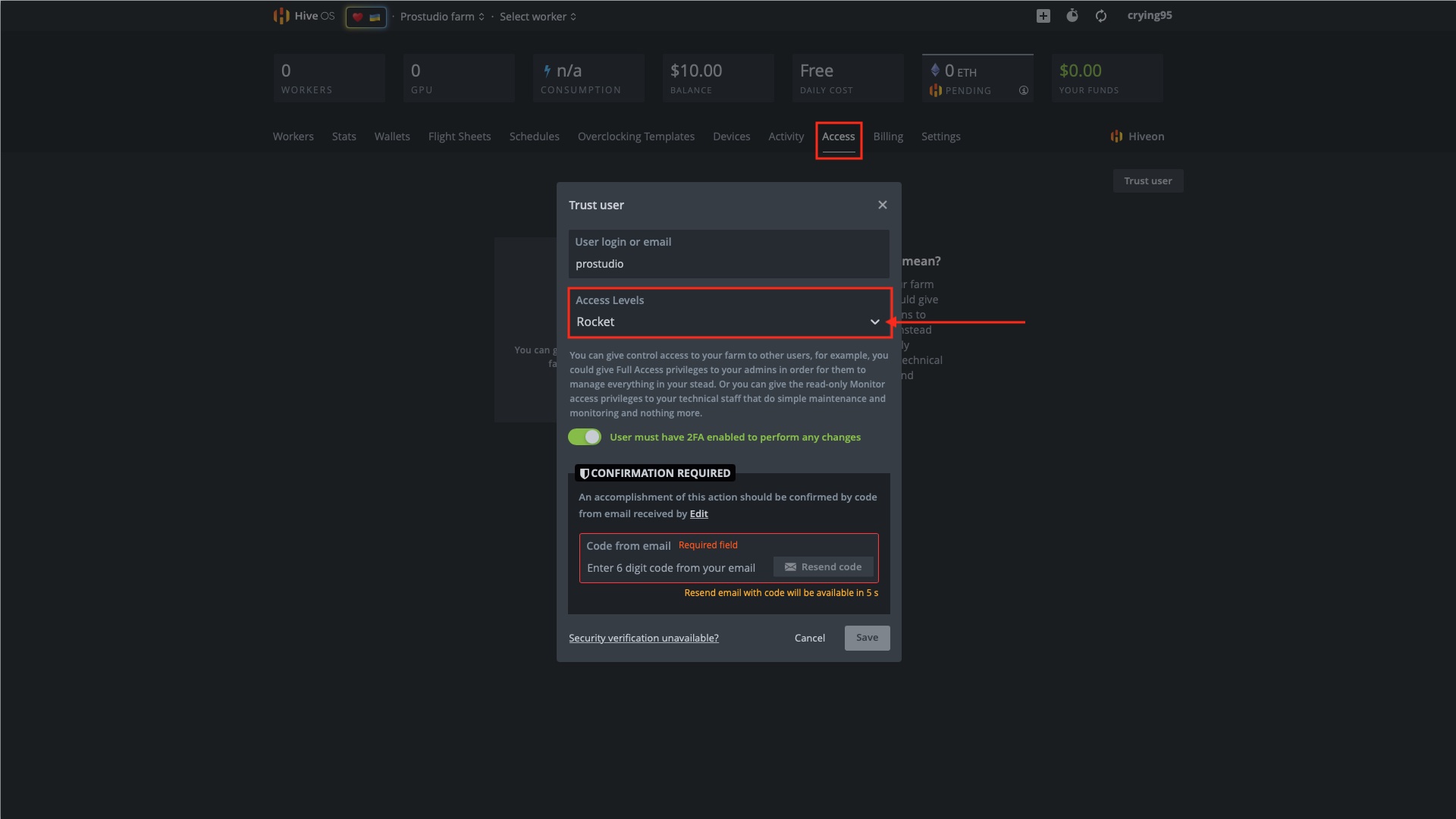
Уровни доступа в Hive
После проделанных манипуляций у доверенного пользователя автоматически отобразится ферма, никаких дополнительный подтверждений с его стороны совершать не нужно.
Обновление
Существенным преимуществом Hive OS является легкость обновления воркеров фермы, особенно это важно для видеокарт, так как с достаточной периодичностью происходит обновление программ для майнинга, которые позволяют осуществлять двойной майнинг, увеличивают выработку оборудования и снижают потребление.
Для обновления воркера достаточно нажать на значок обновления, нажать кнопку «Обновить» и система в течении 3-х минут будет обновлена. На случай непредвиденных ситуаций в системе предусмотрено понижение прошивки.
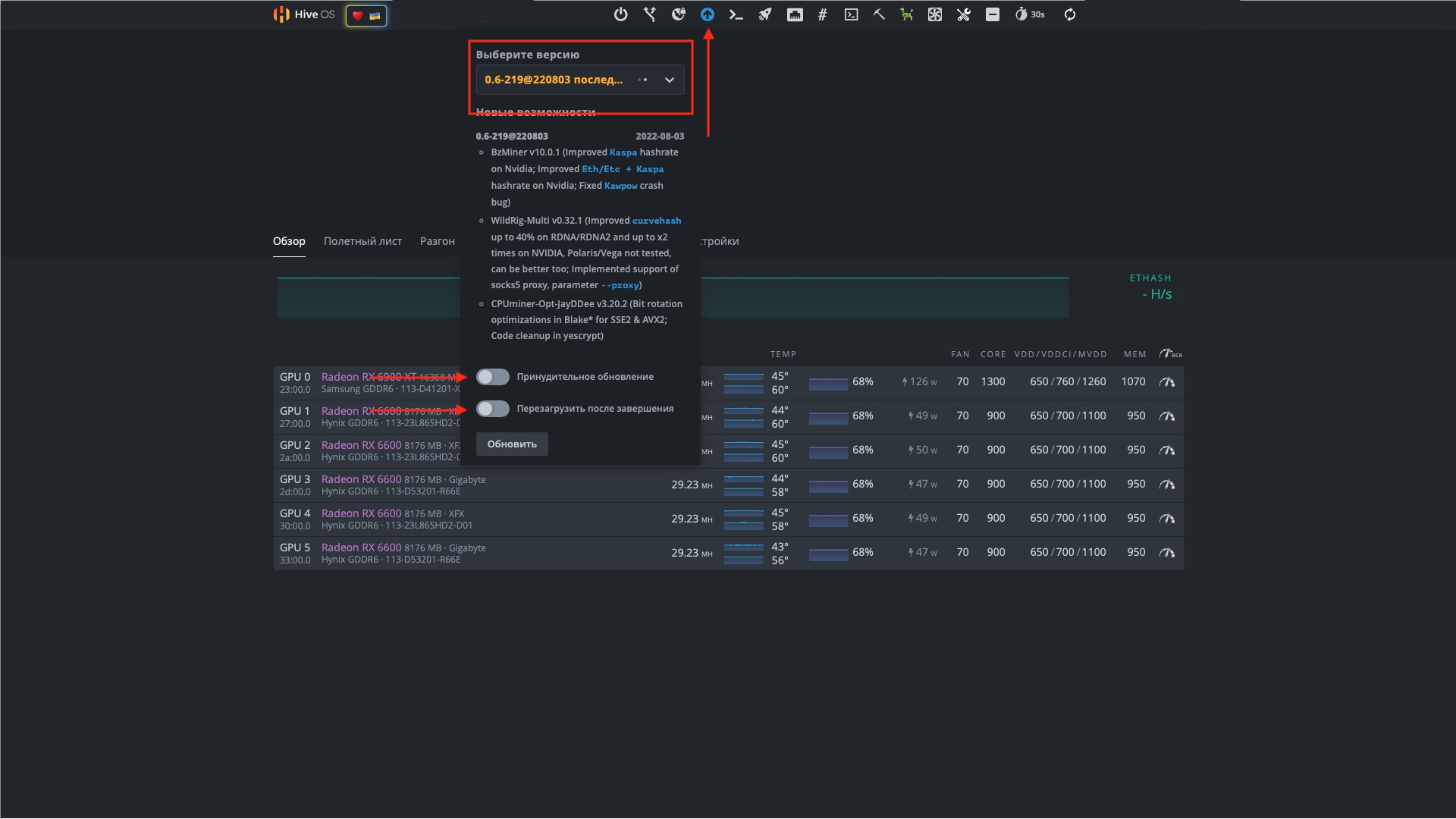
А для майнеров доступен откат на официальную версию, предустановленную заводом изготовителя.
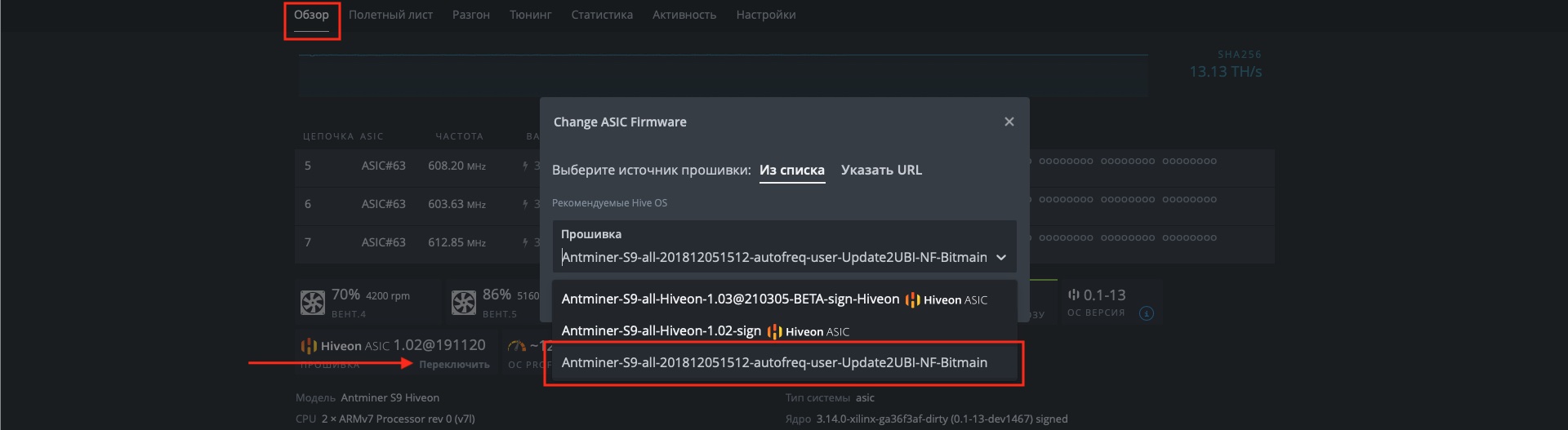
Возвращение майнера к заводской прошивке Hive OS
Данные возможности существенно облегчают и упрощают администрирование и обслуживание ферм, открывая широкие возможности для масштабирования.
Безопасный разгон
Пожалуй именно разгон видеокарт и майнеров является самой горячей дискуссией в мире майнинга. Огромное количество суждений, знатоков и рекомендаций бьются в ожесточенной борьбе за мнение пользователя относительно прибавления процентов доходности.
Правильная подготовка
К разгону оборудования лучше приступать после полного изучения матчасти, как в общем-то и к майнингу. Однако понимая, что часто хочется найти ответ прямо здесь и сейчас, не исследуя область самостоятельно, что часто приводит к получению ошибки, возьмем на себя смелость привести ряд рекомендаций и предложить алгоритм разгона с учетом нашего опыта.
- Место. В первую очередь стоит крайне внимательно отнестись к выбору места. Именно от него зависит, какое оборудование и в каких количествах можно разместить. Важно, чтобы температура помещения, была не более 40°C, именно это значение указанно на официальном ресурсе Bitmain в мануале по установке, в пункте «Specifications». Допустимой температурой, по нашему мнению, является цифра 30°C, оптимальной — 20°C, как для майнеров, так и для видеокарт. Следует отметить, что речь идет о температуре в помещении уже при рабочем оборудовании, так как, если у вас будут данные показатели до включения устройств, то после их запуска можно смело прибавлять значительное количество градусов — точных цифр вам никто не скажет, поскольку все зависит от размера локации типа оборудования и его количества. То есть приступать к разгону оборудования имеет смысл, когда температурный режим окружающей среды при включенных манерах или видеокартах установлен в пределах 20 – 30°C. Конечно, чем меньше, тем лучше.
- Расстановка. Так или иначе, размещение видеокарт в составную конструкцию по типу каркаса, является достаточно важным вопросом, так как GPU часто нагревает соседа. Поэтому, стоит предусмотреть дополнительное пространство для видеокарты, покупая каркас с расчетом установки видеокарты на два слота, а не на один. Конечно, это утверждение не относится к корпусам с разделением воздушных потоков. В них нужно устанавливать режим работы внешних вентиляторов, попутно следя за температурой самой карты. В своих фермах мы часто используем каркасы компании Bitframe на 12 видеокарт в 1 ряд, занимая 6 мест GPU, для предотвращения дополнительного нагрева, закрытые корпусы компания JMTechnology на 6 – 12 карт в конфигурации Home и боксы для майнеров собственного производства. Дополнительно стоит упомянуть об иммерсионном и водяном охлаждении для воркеров, но эта тема заслуживает отдельной статьи.
- Смысл. В действительности смысл разгона достаточно прост, необходимо увеличить показатель производительности и снизить потребление. То есть задать такие параметры работы воркера, чтобы он работал оптимально в долгосрочной перспективе.
Как разогнать майнер
Для майнеров существуют несколько пресетов от разработчиков (потребление — мощность), где система автоматически подберет оптимальные настройки для каждой платы майнера. Достаточно выбрать необходимый режим и подождать завершение алгоритма автоматической конфигурации, который занимает около 3 – 6 часов. Часто этого вполне достаточно для оптимального разгона майнера.
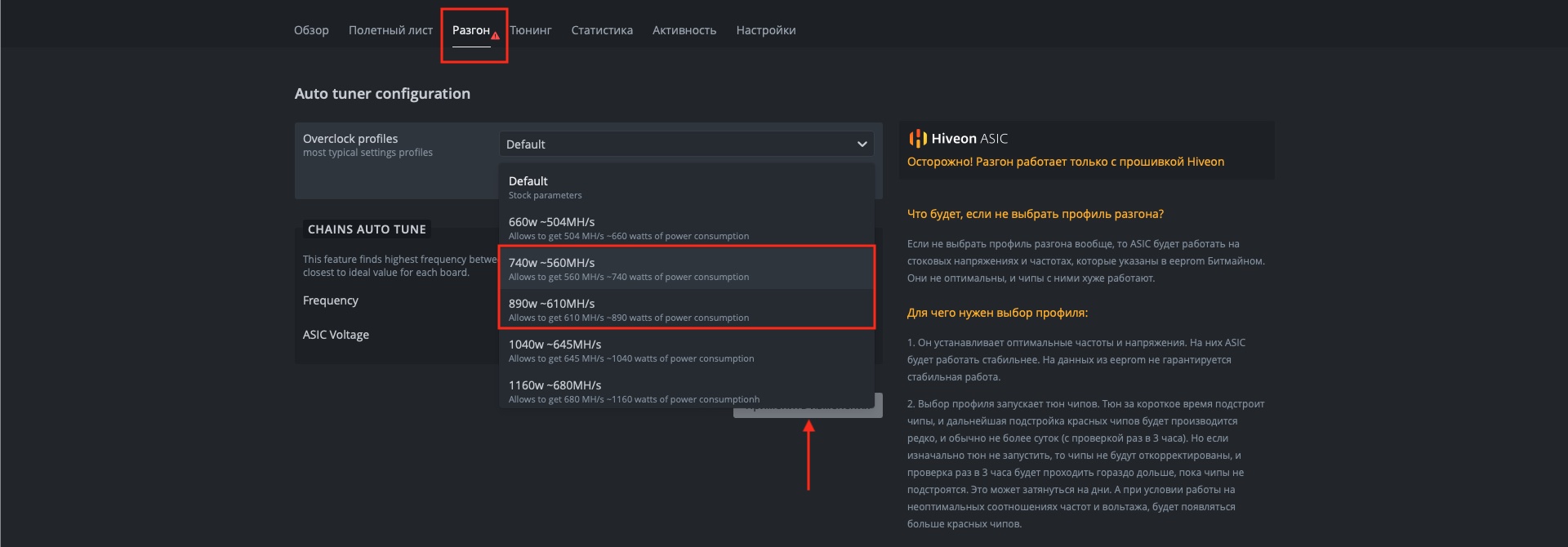
Выбор профиля разгона для ASIC-майнера
В Hive OS доступны далеко не все параметры конфигурации майнера, в том числе установка значений производительности для каждого чипа, которая доступна только из web-интерфейса майнера. Она может потребоваться для более тонкой настройки чипов, в особенности если чип работает не на полную мощность. В этом случае желательно будет уменьшить его производительность таким образом, чтобы цвет ячейки окрасился в зеленый.
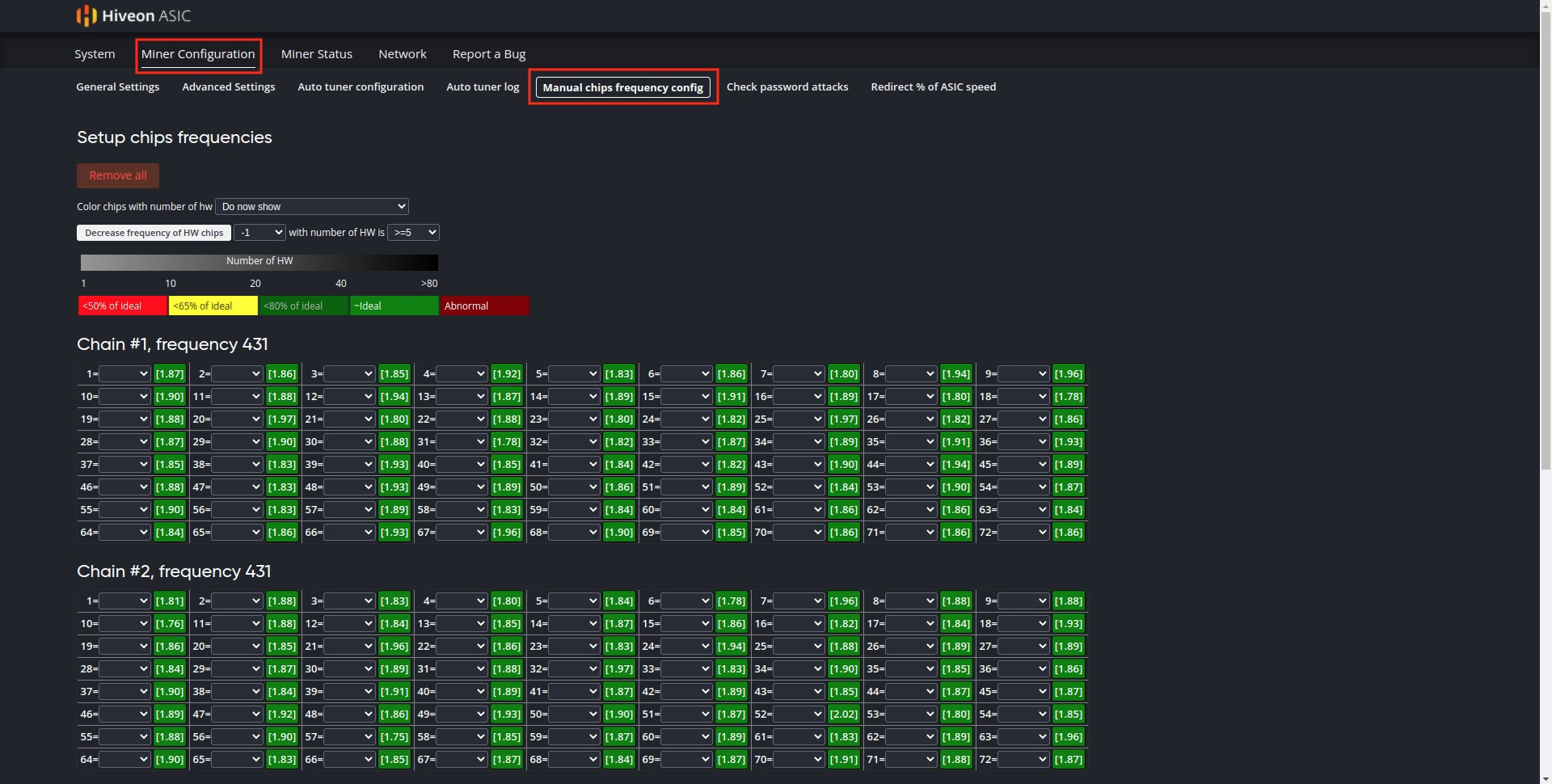
Ручная настройка чипов
Однако жизненно важно включить (проверить) наличие правила остановки майнинга после достижения критической температуры, во избежании перегрева. Для Antminer L3, пункт Stop running when PCB temperature is over 80°C (остановить майнинг, если температура платы достигнет 80°C), располагается в основных настройках, в подпункте Setup и выключен по умолчанию.
Как разогнать видеокарту
С видеокартами дела обстоят несколько сложнее, хотя для них также присутствует пресеты только от самих пользователей. Данные пресеты следует применять с осторожностью и следить за показателями некоторое время.
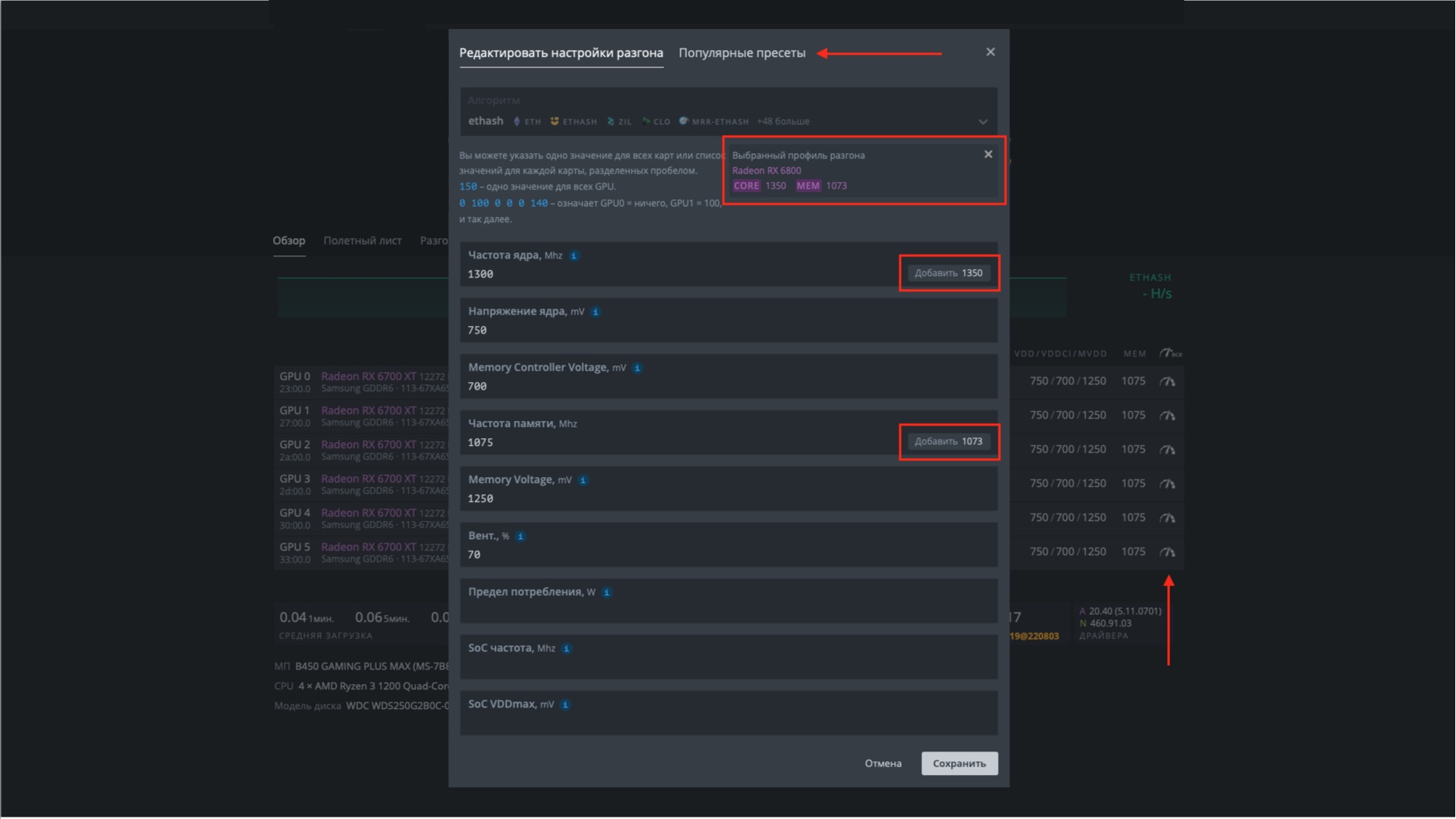
Популярные пресеты разгона GPU
Как отправную точку, для начала подбора оптимальных параметров, можно использовать форум Hive OS, на котором пользователи часто размещают свои результаты или специализированные сайты (например hashrate.to). В случае необходимости прошивки bios-видеокарты, например для RX 580, можно воспользоваться сайтом techpowerup.com.
Далее с учетом выбранной моменты, алгоритма и параметров, начинается процесс достаточно банального подбора параметров. Далее представлена таблица подбора параметров для моменты ETH, на алгоритме ETHASH, видеокарты 6700 XT, используя GMiner.
Шаг,
№CORE,
MhzVDD,
mVDPM,
indexVDDCI,
mVMEM,
MHzMVDD,
mVFAN,
%PL,
wSoC,
MHzSoC,
mV1 ± 60 2 ± 1075 3 ± 1300 4 ± 1250 5 ± 700 6 ± 750 7 — 8 x — — Рассмотрим таблицу более подробно и разделим на этапы. Важно заметить, что после каждого шага желательно выполнить перезагрузку рига и проверять статистику в течении 5 – 10 минут. Таких итераций на каждом шаге может быть несколько, а шаг изменения параметров, как правило происходит от большего к меньшему, вначале это 100 мегагерц/милливольт, а на последних итерациях он составляет 5 мегагерц/милливольт. Таким образом получается, что процесс разгона может занимать порядка 2 – 5 часов.
- Мощность. Данный этап служит для выявления максимальной мощности GPU. На 1 шаге всегда устанавливается мощность работы вентилятора, выраженная в процентах. После, на 2-м и 3-м шагах подбирается значение частоты видеоядра и видеопамяти, выраженное в мегагерцах. Шаги могут поменяться в зависимости от приоритетных ресурсов алгоритма ядро/память. Если для алгоритма приоритетна видеопамять, то вначале подбирается ее частота, а уже к ней подбирается частота видеоядра и наоборот.
- Потребление. Этап снижения потребления видеокарты называется даунтвольтингом или андервольтингом. После нахождения оптимальной мощности, начинается процесс подбора параметров напряжения для нормальной работы заданных частот. Как правило, по умолчанию видеокарта устанавливает напряжение с некоторым запасом, именно этот запас необходимо убрать, тем самым уменьшив потребление. На шагах 4, 5 и 6 подбирается минимальное значение в милливольтах для видеопамяти и видеоядра. 7 шаг предполагает установку индекс динамического управления питанием от 1 до 7 (по умолчанию равным 5). Его можно не использовать, но протестировать стоит.
- Дополнительно. На данном этапе — 8 шаг, возможно установить максимальное значение мегагерц и милливольт для всей системы видеокарты (SoC), а не ее компонентов (ядро/память). Данные параметры в большинстве случаев не заполняются, но могут быть использованы для дополнительного сокращения потребления. В свою очередь, параметр Power Limit (PL) выраженный в ваттах (w), на профессиональном сленге называемым «павлином», не стоит указывать вовсе, в виду его назначения — жесткое ограничение потребления, а не оптимальное напряжение для компонентов. То есть данный этап просто ограничивает параметры карты, а это совсем не тоже самое, что даунвольтинг.
- Твики. После нахождения оптимальных настроек мощности и потребления (в редких случаях до), могут применяться так называемые твики (специальные программные надстройки), которые позволяют изменить параметры bios видеокарты без перепрошивки самого bios, призванные увеличить хэшрейт. Ярким примером может служить команда amdmemtweak —REF 30 , которая позволяет добиться прироста ≈ 5% в майнинге эфира.
Применение твика для AMD
Консольные команды
Команд для операционной системы Linux существует великое множество, мы рассмотрим самые полезные из них. Вводить команды можно используя специальный пункт меню в Hive OS, под названием «Выполнить команду» или использовать удаленное подключение.
Команда по поиску GPU
Простые команды
- agent-screen — показывать агент клиента Hive OS;
- firstrun -f — запросить ID рига и пароль;
- mc — запустить файловый менеджер;
- selfupgrade — обновить Hive OS через консоль, то же самое, что нажать кнопку в веб-интерфейсе;
- sreboot — выполнить принудительную перезагрузку;
- sreboot shutdown — выполнить принудительное отключение;
- dmesg — показать системные сообщения.
Майнеры
- miner — открыть окно с запущенным майнером (чтобы выйти, необходимо нажмать Ctrl+A, D);
- miner start, miner stop — запустить или останавить настроенный майнер;
- miner log, miner config — показать лог или настройки майнера.
- ifconfig — показать интерфейсы сети;
- iwconfig — показать беспроводные адаптеры.
Диагностика
- agent-screen log — показать логи разных частей;
- hello — «поздороваться» с сервером, чтоб обновить IP адреса, настройки и так далее;
- net-test — проверить и определить сетевое соединение;
- timedatectl — показать время и дату настроек синхронизации;
- top -b -n 1 — показать список всех процессов;
- wd status — показать статус и лог хешрейта.
- amd-info — показать данные по картам AMD;
- amdcovc — показать данные о питании карт AMD;
- amdmeminfo — показать данные о памяти карт AMD;
- wolfamdctrl -i 0 —show-voltage — показать таблицу напряжения для видеокарт AMD #0.
Nvidia
- journalctl -p err | grep NVRM — показать последние ошибки видеокарт Nvidia;
- nvidia-info — показать расширенные данные по картам Nvidia;
- nvidia-driver-update — обновить драйвера Nvidia;
- nvidia-driver-update 430 — скачать и установить последний драйвер из серии 430;
- nvidia-driver-update —nvs — переустановить только nvidia-settings;
- nvidia-smi — показать данные по картам Nvidia;
- nvtool —clocks — показать частоты ядра и памяти для всех видеокарт Nvidia.
Оборудование
- gpu-fans-find — вращать вентиляторы GPU от первой до последней карты, чтобы упростить поиск необходимого GPU (можно указать номер карты в конце команды, тогда вентиляторы запостятся именно на ней);
- sensors — продемонстрировать показания напряжения и температуры материнской платы и видеокарты;
- sreboot wakealarm 120 — выключить блок питания и запустить через 120 секунд;
- /hive/opt/opendev/watchdog-opendev power — эмуляция нажатия кнопки питания посредством OpenDev;
- /hive/opt/opendev/watchdog-opendev reset — эмуляция нажатия кнопки перезапуска посредством OpenDev.
Апгрейд
- disk-expand -s — расширить раздел Linux, чтобы заполнить оставшееся на диске место;
- hpkg list miners — посмотреть список всех установленных майнеров;
- hpkg remove miners — удалить все майнеры;
- nvidia-driver-update —remove — удалить все загруженные пакеты драйверов Nvidia, кроме установленного на данный момент.
- selfupgrade —force — принудительный апгрейд, может помочь в ситуации, когда selfupgrade сообщает, что версия Hive актуальна, но на самом деле это не так.
- journalctl -u hive —no-pager — показать загрузочный лог Hive OS;
- journalctl -u hivex —no-pager — показать лог X сервера;
- logs-on — записать все логи на диск, с сохранением после перезагрузки;
- logs-off — записать все логи в оперативную память, чтобы уменьшить износ USB-накопителя.
Тарифы и цены
Ценовая политика Hive OS является достаточно демократичной — $3 в месяц, начиная со второго рига (за первый риг в системе плата не взымается до того момента пока их не станет больше четырех). Для майнеров, использующих прошивку Hiveon Asic, комиссия вшита в саму прошивку и составляет ≈ 1,2 – 3% в зависимости от майнера. Если майнеры используют Asic Hub или Хайв, в качестве системы мониторинга (например прошивка Asicdip), то стоимость за каждый майнер составить $2.
Несмотря на ближайшего конкурента в лице RaveOS, который предлагает оплату в виде $2 в месяц, Hive OS выгодно отличается тем, что может быть абсолютно бесплатным при использование пула Hiveon. В тоже время, платить за использование системы, в случае использования ригов не придется совсем, если валютами для майнинга являются любые моменты, кроме ETH и ETC.
Стоимость использования
Если рассмотреть калькуляцию стоимости в процентах, можно с уверенностью предположить, что как минимум в риге будет располагаться 6 GPU с минимальным хэшрейтом в 30 MH/s для каждой карты. Таким образом получится общий хэшрейт в размере 180 MH/s (30 * 6). Что образует доходность на момент написания статьи и на основе калькулятора эфира в размере 0,078581 ETH, что составляет $136,39.
Следовательно, отнимем от нашего дохода ($136,39) оплату за использование системы ($3) и получим $133,39. Таким образом, использование Hive OS, для вымышленного рига составит 2,2% от его доходности, что меньше 3% при использовании оплаты на пуле. Однако, при изменении стоимости ETH и сложности сети, вывод может быть другим.
HiveOS Hive OS — официальная тема поддержки
А что образ, от 8.01.2021 стабильный не подходит? Че ебать вола?
0.6-190
2021-01-08
- New Stable branch
- Hive Linux client: [email protected]
- Universal boot mode: BIOS | UEFI
- Linux kernel: v5.4.80-hiveos
- Drivers version: AMD v20.40, Nvidia: v455.45.01
- Universal image with "support from the box" AMD Polaris/Vega/Navi and Nvidia 10xx/16xx/20xx/30xx
Ветров
Бывалый
- 27 Янв 2021
- #11.507
ackamikadze
Свой человек
- 27 Янв 2021
- #11.508
Ветров
Бывалый
- 27 Янв 2021
- #11.509
Товарищ
Друг форума
- 27 Янв 2021
- #11.510
Тебе сказали обнови на ПОСЛЕДНИЙ стейбл
А ты упорото расказываешь сказки.Переключение языка в мобильном приложении Hive OS
Как переключить язык в мобильном приложении Hive OS?
Веб-сайт Hive OS и мобильное приложение Hive OS поддерживают одинаковое количество языков.
Поддерживаются такие языки как:
-
English Українська Русский Polski 中文 Nederlands Français 日本語 Türkçe Español Беларуская Italiano 한국어
Чтобы переключить язык в приложении, нажмите на нижней панели «Больше», а затем нажмите на учетную запись
Переключение языка в мобильном приложении Hive OS
Веб-сайт Hive OS и мобильное приложение Hive OS поддерживают одинаковое количество языков.
Поддерживаются такие языки как:
-
English Українська Русский Polski 中文 Nederlands Français 日本語 Türkçe Español Беларуская Italiano 한국어
Чтобы переключить язык в приложении, нажмите на нижней панели «Больше», а затем нажмите на учетную запись
Как переключить язык в мобильном приложении Hive OS.
Источники:
Работа с реестром Windows » /> » /> .keyword < color: red; >Hive os приложение русский язык
Hive os приложение русский язык
Hive os приложение русский язык
Реестр Windows (системный реестр) — это иерархическая (древовидная) база данных, содержащая записи, определяющие параметры и настройки операционных систем Microsoft Windows. Реестр в том виде, как он выглядит при просмотре редактором реестра, формируется из данных, источниками которых являются файлы реестра и информация об оборудовании, собираемая в процессе загрузки. В описании файлов реестра на английском языке используется термин «Hive». В некоторых работах его переводят на русский язык как «Улей». В документации от Microsoft этот термин переводится как «Куст».
Файлы реестра создаются в процессе установки операционной системы и хранятся в папке %SystemRoot%\system32\config (обычно C:\windows\system32\config). Для операционных систем Windows это файлы с именами
Default
Sam
Security
Software
System
.
В операционных системах Windows Vista/Windows 7/8/10, файлы реестра располагаются также в каталоге \Windows\system32\config и имеют такие же имена, однако в этих ОС добавился новый раздел реестра для хранения данных конфигурации загрузки (Boot Configuration Data) с именем BCD00000000 . Файл с данными этого раздела имеет имя bcd и находится в скрытой папке Boot активного раздела ( раздела, с которого выполняется загрузка системы). Обычно, при стандартной установке Windows 7, создается активный раздел небольшого размера ( около 100 мегабайт), который скрыт от пользователя и содержит только служебные данные для загрузки системы – загрузочные записи, менеджер загрузки bootmgr, хранилище конфигурации загрузки BCD, файлы локализации и программы тестирования памяти. Расположение куста bcd зависит от того, как сконфигурирован загрузчик системы при ее установке, и может находиться на том же разделе, где и каталог Windows.Место расположения файлов реестра в любой версии Windows можно просмотреть с помощью редактора реестра. В разделе
HKEY_LOCAL_MACHINE\SYSTEM\CurrentControlSet\Control\hivelist хранится информация о всех кустах, включая пользовательские профили, со ссылками на их расположение в файловой системе Windows.В процессе загрузки система получает монопольный доступ к файлам реестра и, поэтому, их невозможно открыть для просмотра, скопировать, удалить или переименовать обычным образом. Для работы с содержимым системного реестра используется специальное программное обеспечение — редакторы реестра (REGEDIT. EXE, REGEDT32.EXE), являющиеся стандартными компонентами операционной системы. Для запуска редактора реестра можно использовать меню кнопки «Пуск»- «Выполнить» — regedit. exe
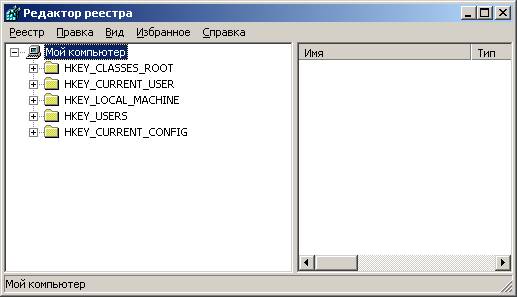
После старта редактора, в левой части основного окна вы видите список Корневых разделов (root keys) реестра. Каждый корневой раздел может включать в себя Вложенные разделы (subkeys) и Параметры (value entries) или ключи реестра.
Основное назначение корневых разделов:
HKEY_CLASSES_ROOT ( Общепринятое сокращенное обозначение HKCR ) — Ассоциации между приложениями и расширениями файлов и информацию о зарегистрированных объектах COM и ActiveX.
HKEY_CURRENT_USER (HKCU) — Настройки для текущего пользователя (рабочий стол, личные папки, настройки приложений). Этот раздел представляет собой ссылку на раздел HKEY_USERS\Идентификатор пользователя (SID) в виде S-1-5-21-854245398 -1035525444-.
SID — это уникальный номер, идентифицирующий учетную запись пользователя, группы или компьютера. Он присваивается учетной записи при создании каждого нового пользователя системы. Внутренние процессы Windows обращаются к учетным записям по их кодам SID, а не по именам пользователей или групп. Если удалить, а затем снова создать учетную запись с тем же самым именем пользователя, то предоставленные прежней учетной записи права и разрешения не сохранятся для новой учетной записи, так как их коды безопасности будут разными. Аббревиатура SID образована от Security ID.Идентификатор SID представляет собой числовое значение переменной длины, формируемое из номера версии структуры SID, 48-битного кода агента идентификатора и переменного количества 32-битных кодов субагентов и/или относительных идентификаторов (Relative IDentifiers, RID). Код агента идентификатора определяет агент, выдавший SID, и обычно таким агентом является локальная операционная система или домен под управлением Windows. Коды субагентов идентифицируют попечителей, уполномоченных агентом, который выдал SID, а RID — дополнительный код для создания уникальных SID на основе общего базового SID.
Для идентификатора S-1-5-21-854245398 -1035525444: 1000, номер версии равен 1, код агента идентификатора — 5, а далее следуют коды четырех субагентов. В Windows NT и старше, при установке системы, создается один фиксированный (код 21) и три генерируемых случайным образом (числа после «S-1-5-21») кода субагентов. Также в процессе установки создаются некоторые (одинаковые для всех систем) учетные записи, как например, учетная запись администратора, которая всегда имеет RID равный 500Для просмотра соответствия SID и имени пользователя можно воспользоваться утилитой PsGetSID. exe из пакета PSTools
HKEY_LOCAL_MACHINE (HKLM) — в данном разделе реестра хранятся глобальные аппаратные и программные настройки системы — записи для системных служб, драйверов, наборов управляющих параметров, общие настройки программного обеспечения, применимые ко всем пользователям. Это самая большая и самая важная часть реестра. Здесь сосредоточены основные параметры операционной системы, оборудования, программного обеспечения.
HKEY_USERS ( HKU) — индивидуальные настройки среды для каждого пользователя системы (пользовательские профили) и профиль по умолчанию для вновь создаваемых пользователей.
HKEY_CURRENT_CONFIG (HKCC) — конфигурация для текущего аппаратного профиля. Обычно профиль один единственный, но имеется возможность создания нескольких с использованием «Панель управления» — «Система» — «Оборудование»- «Профили оборудования». На самом деле HKCC не является полноценным разделом реестра, а всего лишь ссылкой на подраздел из HKLM
HKLM\SYSTEM\Current ControlSet\Hardware Profiles\CurrentПараметры или ключи реестра имеют имена, представленные в обычном текстовом виде и значения, которые хранятся в виде стандартизированных записей определенного типа. Допустимые типы данных реестра:
REG_BINARY — двоичный параметр. Большинство сведений об аппаратных компонентах хранится в виде двоичных данных и выводится в редакторе реестра в шестнадцатеричном формате.
REG_DWORD — двойное слово. Данные представлены в виде значения, длина которого составляет 4 байта (32-разрядное целое). Этот тип данных используется для хранения параметров драйверов устройств и служб. Значение отображается в окне редактора реестра в двоичном, шестнадцатеричном или десятичном формате. Эквивалентами типа DWORD являются DWORD_LITTLE_ENDIAN (самый младший байт хранится в памяти в первом числе) и REG_DWORD_BIG_ENDIAN (самый младший байт хранится в памяти в последнем числе).
REG_QWORD — Данные, представленные в виде 64-разрядного целого. Начиная с Windows 2000, такие данные отображаются в окне редактора реестра в виде двоичного параметра.
REG_SZ — строковый параметр.
REG_EXPAND_SZ — Расширяемая строка данных. Многострочный параметр. Многострочный текст. Этот тип, как правило, имеют списки и другие записи в формате, удобном для чтения. Записи разделяются пробелами, запятыми или другими символами.
REG_RESOURCE_ LIST — Двоичный параметр. Последовательность вложенных массивов. Служит для хранения списка ресурсов, которые используются драйвером устройства или управляемым им физическим устройством. Обнаруженные данные система сохраняет в разделе \ResourceMap. В окне редактора реестра эти данные отображаются в виде двоичного параметра в шестнадцатеричном формате.
REG_RESOURCE_ REQUIREMENTS_LIST — двоичный параметр. Последовательность вложенных массивов. Служит для хранения списка драйверов аппаратных ресурсов, которые могут быть использованы определенным драйвером устройства или управляемым им физическим устройством. Часть этого списка система записывает в раздел \ResourceMap. Данные определяются системой. В окне редактора реестра они отображаются в виде двоичного параметра в шестнадцатеричном формате.
REG_FULL_RESOURCE_DESCRIPTOR — двоичный параметр. Последовательность вложенных массивов. Служит для хранения списка ресурсов, которые используются физическим устройством. Обнаруженные данные система сохраняет в разделе \HardwareDescription. В окне редактора реестра эти данные отображаются в виде двоичного параметра в шестнадцатеричном формате.
REG_NONE — Данные, не имеющие определенного типа. Такие данные записываются в реестр системой или приложением. В окне редактора реестра отображаются в виде двоичного параметра в шестнадцатеричном формате.
REG_LINK — Символическая ссылка в формате Юникод.
При добавлении новых параметров в реестр, необходимо задавать не только имя и значение, а также правильный тип данных.
Возможности конкретного пользователя при работе с данными реестра определяются правами его учетной записи. Далее по тексту, предполагается, если это не оговорено особо, что пользователь имеет права администратора системы.
При просмотре данных реестра в среде Windows XP, 2 подраздела с именами SAM и SECURITY, не отображаются, и доступ к ним разрешен только для локальной системной учетной записью (Local System Account), под которой обычно выполняются системные службы (system services). Обычно, учетные записи пользователей и даже администраторов, таких прав не имеют, и редактор реестра, запущенный от их имени, не отображает содержимое разделов SAM и SECURITY. Для доступа к ним нужно, чтобы regedit был запущен от имени учетной записи с правами Local System, для чего можно воспользоваться утилитой PSExec
Psexec. exe — i — s regedit. exe
Можно также воспользоваться стандартными средствами операционной системы, например, планировщиком заданий. С помощью команды at создаем задание на запуск regedit. exe в интерактивном режиме через 2-3 минуты от текущего времени (например — в 16час 14 мин.)
At 16:14 /interactive regedit. exe
Поскольку сам планировщик работает как системная служба, то порожденная им задача также будет выполняться с наследуемыми правами, а ключ /interactive позволит текущему пользователю взаимодействовать с запущенным заданием, т. е. с редактором реестра, выполняющимся с правами локальной системной учетной записи.
В Windows 7 разделы реестра SAM и SECURITY отображаются, однако не отображается их содержимое, для просмотра которого можно воспользоваться аналогичным приемом.
В процессе загрузки и функционирования операционной системы выполняется постоянное обращение к данным реестра, как для чтения, так и для записи. Файлы реестра постоянно изменяются, поскольку не только система, но и отдельные приложения могут использовать реестр для хранения собственных данных, параметров и настроек. Другими словами, обращение к реестру — это одна из наиболее распространенных операций. Даже если пользователь не работает за компьютером, обращения к реестру все равно выполняются системными службами, драйверами и приложениями.
Нарушение целостности файлов реестра (нарушение структуры данных) или неверное значение отдельных критических параметров может привести к краху системы. Поэтому, прежде чем экспериментировать с реестром, позаботьтесь о возможности его сохранения и восстановления.
Особенности реестра Windows Vista и последующих версий ОС семейства Windows
Главным отличием реестра операционных систем Windows Vista / Windows 7 / Windows Server 2008 и более поздних выпусков — появление нового раздела с данными конфигурации загрузки системы HKEY_LOCAL_MACHINE\BCD00000000 .
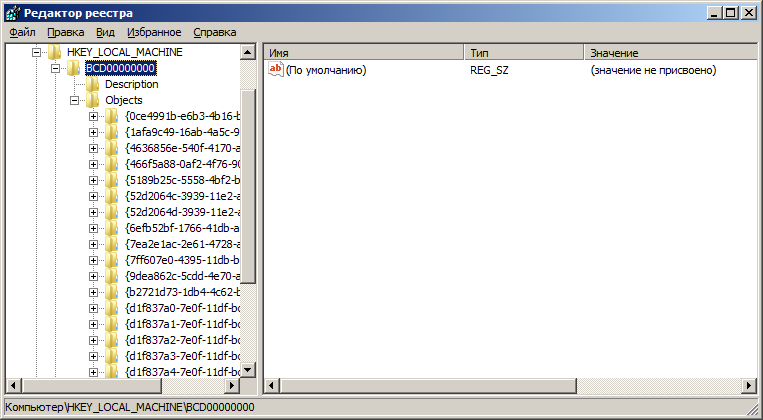
Этот раздел содержит объекты и элементы конфигурации, используемые новым диспетчером загрузки BOOTMGR пришедшим на смену традиционному загрузчику NTLDR. Раздел HKLM\BCD00000000 является системным хранилищем данных конфигурации загрузки ( BCD — Boot Configuration Data ) и физически, представляет собой файл реестра c именем bcd, находящийся в каталоге \BOOT активного раздела ( раздела диска с загрузочной записью и файлом диспетчера BOOTMGR) . При стандартной установке Windows 7 на новый жесткий диск, в качестве активного раздела создается небольшой ( размером около 100Мб) раздел, который содержит файлы и каталоги, необходимые для работы диспетчера загрузки. Обычно, этот раздел скрыт от пользователя, поскольку ему не присваивается буква логического диска и к его содержимому невозможно получить доступ стандартными средствами, такими, как например «Проводник» Windows (Explorer) . При просмотре с использованием Диспетчера логических дисков, данный раздел отображается под названием «Зарезервировано системой» и имеет признак «Активный».

Загрузочный сектор данного раздела (Partition Boot Sector или PBR) выполняет загрузку файла диспетчера bootmgr, который должен находиться в его корне. В свою очередь, диспетчер загрузки bootmgr для своих целей использует системное хранилище конфигурации, которое должно находиться в папке с именем BOOT.
Подразделы и ключи раздела HKLM\BCD00000000 имеют определенные имена, типы данных, и связи, которые обрабатываются диспетчером загрузки BOOTMGR и задают весь ход процесса дальнейшей загрузки — вид меню выбора загружаемых систем, таймаут выбора, систему, загружаемую по умолчанию, используемые устройства и приложения загрузки, и другие параметры. Иерархическая структура данных хранилища конфигурации загрузки не предназначена для редактирования с использованием редактора реестра и по умолчанию подраздел HKLM\BCD00000000 имеет разрешение только на чтение. Разрешение можно изменить с использованием контекстного меню, вызываемого правой кнопкой мыши, однако нужно учитывать то, что неквалифицированное изменение отдельных параметров данной ветви реестра может нарушить конфигурацию и системная загрузка станет невозможной. Тем не менее, экспорт данных ветви реестра HKLM\BCD00000000 иногда полезен, как дополнительная возможность анализа конфигурации загрузки в удобном для просмотра виде, а импорт — как восстановление ранее сохраненных данных BCD.
Для работы с данными конфигурации загрузки используется специальная утилита командной строки BCDEDIT. EXE, позволяющая сохранять конфигурацию, восстанавливать из ранее сохраненной копии, просматривать содержимое хранилища, редактировать отдельные объекты конфигурации и их элементы. Новый механизм загрузки операционных систем семейства Windows довольно сложен для понимания и не имеет прямого отношения к работе с реестром, поэтому привожу ссылки на дополнительные материалы:
Сохранение и восстановление реестра
1. Использование точек восстановления (Restore Points)
В операционных системах Windows, начиная с Windows XP, существует механизм, с помощью которого, при возникновении проблем, можно восстановить предыдущее состояние компьютера без потери личных файлов (документов Microsoft Word, рисунков, Избранного, Рабочего стола) с использованием точек восстановления (Restore Points) , которые при стандартных настройках, создаются системой автоматически во время простоя компьютера или во время существенных системных событий, таких, как установка нового приложения или драйвера. Кроме того, имеется возможность в любое время создать точку восстановления принудительно, с помощью «Панель управления» – «Система» – «Дополнительные параметры» – «Защита системы» – «Создать»
Точки восстановления представляют собой набор файлов операционной системы и реестра, скомпонованный по определенным правилам и сохраняемый в виде подкаталога в скрытой системной папке System Volume Information. Сохраненные в точке восстановления данные позволяют, практически гарантировано, вернуть операционную систему к состоянию на момент их создания. При изучении реестра (и отсутствии практического опыта работы с ним) принудительное создание точки восстановления перед началом работы позволит восстановить работоспособность Windows даже в случае краха системы. Стандартное средство восстановления системы работает только в среде самой Windows, однако существуют способы, которые позволяют вернуть систему к жизни даже при возникновении «синего экрана смерти» по причине неудачного редактирования реестра. Об этом чуть позже.
Для восстановления системы используется точками восстановления используется приложение «Восстановление системы» — \windows\system32\restore\rstrui. exe для Windows XP и \windows\system32\rstrui. exe
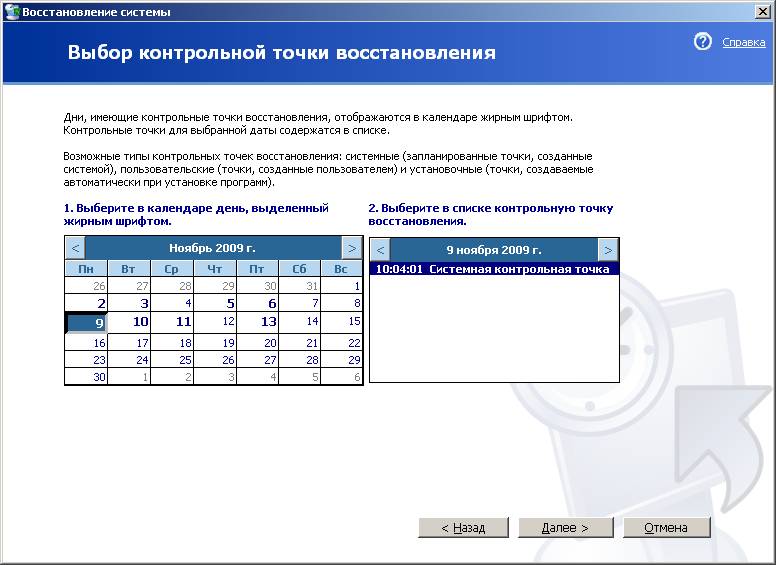
Можно также воспользоваться меню «Панель управления» – «Система» – «Дополнительные параметры» – «Защита системы» – «Восстановление»
Данные точек восстановления хранятся в каталоге System Volume Information системного диска. Это скрытый системный каталог, доступ к которому разрешен только локальной системной учетной записи (Local System), или, другими словами, не пользователям, а «Службе восстановления системы». Поэтому, если вы хотите получить доступ к его содержимому, вам придется добавить права вашей учетной записи с использованием вкладки «Безопасность» в свойствах каталога «System Volume Information».
В случае Windows XP в папке System Volume Information есть подкаталог с именем, начинающемся с _restore. и внутри него — подкаталоги RP0, RP1. : — это и есть данные контрольных точек восстановления (Restore Point — RPn) для Windows XP. Внутри папок RPn имеется каталог с именем snapshot, содержащий копии файлов реестра на момент создания контрольной точки. При выполнении операции восстановления системы восстанавливаются основные системные файлы и файлы реестра. Соответственно, например, если крах системы вызван установкой нового драйвера, то после отката на точку восстановления, даже при наличии в каталоге Windows исполняемого файла драйвера, записи в реестре, обеспечивающие его загрузку, исчезнут, и система вернется в рабочее состояние. Подобным же образом можно избавиться от вирусного заражения, когда выполняется откат системы на тот момент, когда в реестре еще не было записей, обеспечивающих запуск вредоносного ПО.
Структура данных точек восстановления для Windows 7 отличается от той, что используется в Windows XP. Начиная с ОС Windows Vista, используется не только копирование файлов реестра и важнейших системных файлов, но и создаются снимки файловой системы (snapshot) службой теневого копирования томов. Снимки файловой системы также хранятся в каталоге System Volume Information и представляют собой сжатые файлы, в имени которых содержится глобальный идентификатор:
Количество снимков зависит от настроек системы и наличия свободного места на диске. Однако порядок отката системы на состояние сохраненной точки восстановления такой же, как и для Windows XP.
Откат системы на точку восстановления является простым и эффективным способом восстановления работоспособности без потери пользовательских данных не только в случаях неудачного редактирования реестра, установки некорректно работающего системного программного обеспечения, но и, например, при вирусном заражении компьютера, когда имеется точка восстановления на момент времени, когда вируса еще не было в системе. Именно поэтому многие вредоносные программы пытаются уничтожить данные точек восстановления и отключить средства восстановления системы. В подавляющем большинстве случаев, запуск внедрившегося вируса обеспечивается определенными записями в реестре, а после отката эти записи исчезнут, и вирус не сможет получить управление, и тем самым, будет нейтрализован даже без использования антивирусного программного обеспечения. Как видно, механизм точек восстановления довольно эффективен, но воспользоваться им можно только в среде самой Windows — для выполнения отката неработоспособной системы, стандартно, нужно в ней же и загрузиться. А если система повреждена настолько, что загрузка невозможна, задача становится невыполнимой. Тем не менее, выход из данной ситуации ( и даже не один) — есть. Можно, например, воспользоваться загрузочным диском Microsoft Diagnostic and Recovery Toolset (MS DaRT), он же (Winternals) ERD СOMMANDER (ERDC), — инструментом на базе специальной версии Windows PE, загружаемой с компакт диска или другого внешнего носителя. ERD Commander умеет работать с точками восстановления той ОС Windows, которая была подключена к нему при загрузке, и позволяет легко выполнить откат на ее работоспособное состояние через меню «Start — System Tools — System Restore»
С помощью System Restore Wizard восстановление выполняется так же, как это можно было бы выполнить в среде рухнувшей системы.
Если же ERDC нет под рукой, или полный откат системы не нужен, можно воспользоваться ручным восстановлением отдельных файлов реестра, копии которых можно взять из данных точки восстановления для Windows XP, или из автоматически создаваемых копий файлов реестра в Windows 7. Для этого достаточно получить доступ к файловой системе жесткого диска с поврежденной Windows. Можно загрузиться в другой системе (Windows PE, Live CD, даже DOS с поддержкой файловых систем FAT32 / NTFS), получить доступ к данным системного диска проблемной Windows и просто заменить испорченный файл (ы) раздела реестра на файл (ы) из каталога точки восстановления.
Восстановление файлов реестра для Windows XP
В папке, где хранятся данные точек восстановления, System Volume Information на системном диске, находим подкаталог с именем, начинающемся с _restore. и внутри него — подкаталоги RP0, RP1 : — это и есть искомые контрольные точки (Restore Point — RPx). Внутри папки RPx открываем каталог SNAPSHOT, содержащий копии файлов реестра, на момент создания контрольной точки.
Файл REGISTRY_MACHINE_SYSTEM — это и есть копия файла SYSTEM, он же — раздел реестра HKEY_LOCAL_MACHINE\SYSTEM. Остается лишь перетащить этот файл в каталог \WINDOWS\SYSTEM32\CONFIG\ и переименовать его. Запорченный файл system можно, на всякий случай, переименовать в system. bad или удалить.
Обычно, для восстановления работоспособности поврежденной операционной системы, достаточно копирования только файла SYSTEM, поскольку именно в нем хранятся наиболее важные параметры, необходимые для загрузки и функционирования ОС. Копирование файла SOFTWARE влияет на изменение состава установленного программного обеспечения для всех пользователей. При необходимости восстановления настроек пользователя нужно взять соответствующий ему файл _REGISTRY_USER_NTUSER_S-1-5-21: и скопировать его в каталог профиля (для Windows XP — обычно это «:\Documents and Settings\Имя пользователя») под именем ntuser. dat
Если при таком способе восстановления реестра будет использоваться ERD Commander, в режиме работы с выбранной Windows, то могут возникнуть проблемы с занятостью файлов. Чтобы этого не случилось, лучше в процессе загрузки не подключаться к проблемной операционной системе и выбрать None :
Восстановление файлов реестра для Windows 7 и более поздних ОС Windows
Для восстановления работоспособности Windows 7 и более поздних версий, удобнее всего воспользоваться средством Microsoft Diagnostic and Recovery Tools ( MS DaRT ), версии соответствующей версии и разрядности операционной системы. Для 32-разрядных и 64-разрядных ОС используются свои загрузочные диски. Наборы инструментов и их функциональные возможности, практически не отличаются от использовавшихся в ERD Commander, однако немного изменился их внешний вид и добавилась официальная поддержка русского языка. Описание работы с ERDC и MS DaRT 7.0 / 8.0 приводится в отдельной статье. В тех случаях, когда невозможно выполнить загрузку Windows, и запустить средство восстановления системы, инструменты MS DaRT позволяют выполнить ее откат на работоспособное состояние, практически так же, как и в случае с применением классического ERD Commander для Windows XP. Однако, описанный выше способ с частичной или полной заменой файлов реестра из данных точек восстановления применить не получится, поскольку возникает проблема извлечения их них отдельных кустов реестра. Тем не менее, в современных ОС семейства Windows существует более простая методика восстановления реестра, основанная на использовании автоматически создаваемых копий кустов (файлов реестра), создаваемых периодически специальной, задачей «Планировщика заданий». Задача RegIdleBackup создается в библиотеке планировщика заданий и выполняется скрытно, вне зависимости от регистрации пользователя, по умолчанию, один раз в 10 дней. Параметры задачи и сведения о ее выполнении можно посмотреть с помощью оснастки «Панель управления»- «Администрирование» — «Планировщик заданий». Открыть дерево «Библиотека планировщика» – Microsoft – Windows – Registry.
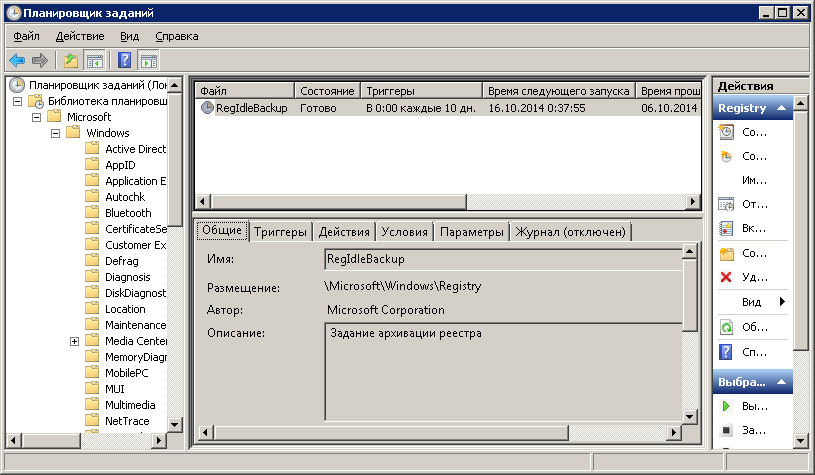
Хотя задано время выполнения 00:00, в параметрах задачи установлен режим немедленного запуска, если просрочен плановый запуск. Таким образом, задача будет выполнена, даже если компьютер на момент планового запуска был выключен, и в случае успешного завершения, каталоге \windows\system32\config\RegBack будет создана резервная копия файлов реестра default, sam, security, software и system. Следовательно, в тех случаях, когда восстановление системы стандартными средствами невозможно ( например, нет данных точек восстановления ), можно воспользоваться ручным копированием файлов реестра из каталога windows\system32\config\RegBack в каталог windows\system32\config так же, как и для случая описанного выше.
Кроме того, как уже упоминалось выше, в операционных системах Windows Vista и старше, при создании точки восстановления системы, создается и теневая копия тома, представляющая собой полный снимок файловой системы (snapshot, снапшот ), который тоже может помочь в восстановлении не только файлов реестра, но и любых других, существовавших на момент создания снимка. Для получения информации о существующих теневых копиях файловой системы можно воспользоваться командой:
Vssadmin list shadows
Для доступа к данным теневых копий можно использовать, например, создание символической ссылки на корневой каталог теневой копии тома, командой:
Mklink /D C:\shadow1 \\?\GLOBALROOT\Device\ HarddiskVolumeShadow Copy1\
Командная строка должна быть запущена от имени администратора. После выполнения команды, на диске C: появится папка shadow1 , содержимое которой представляет собой копию диска C: на момент создания точки восстановления. Более подробно о теневом копировании и использовании снимков файловой системы – в статье Восстановление данных с использованием теневых копий томов
Для доступа к файлам и папкам из снимка файловой системы, можно использовать и сторонние программы, умеющие работать с томами теневых копий, как, например, популярная программа восстановления данных Recuva. Более подробно об использовании данных теневых копий рассказывается в отдельной статье по применению Recuva для эффективного восстановления файлов.
2. Использование утилиты для работы с реестром из командной строки REG. EXE
В ОС Windows 2000 утилита REG. EXE входила в состав пакета Support tools, в Windows XP, windows 7 /8 — входит в стандартный набор программ, устанавливаемых в процессе инсталляции системы. На практике, можно для Windows 2000 использовать REG. EXE из комплекта Windows XP — просто скопируйте ее в каталог \winnt\system32). Запускается из командной строки. При запуске без параметров выдает краткую справку по использованию:
Программа редактирования системного реестра из командной строки, версия 3.0
(C) Корпорация Майкрософт, 1981-2001. Все права защищеныREG [Список параметров]
== [ QUERY | ADD | DELETE | COPY |
SAVE | LOAD | UNLOAD | RESTORE |
COMPARE | EXPORT | IMPORT ]Код возврата: (за исключением REG COMPARE)
0 — Успешно
1 — С ошибкойДля получения справки по определенной операции введите:
REG /?REG QUERY /?
REG ADD /?
REG DELETE /?
REG COPY /?
REG SAVE /?
REG RESTORE /?
REG LOAD /?
REG UNLOAD /?
REG COMPARE /?
REG EXPORT /?
REG IMPORT /?Для резервного копирования реестра используется REG. EXE SAVE, для восстановления — REG. EXE RESTORE
Для получения справки
REG. EXE SAVE /?
REG SAVEПолный путь к разделу реестра в виде: КОРЕНЬ\Подраздел
Корневой раздел. Значения: [ HKLM | HKCU | HKCR | HKU | HKCC ].
Полный путь к разделу реестра в выбранном корневом разделе.
Имя сохраняемого файла на диске. Если путь не указан, файл
Создается вызывающим процессом в текущей папке.Примеры:
REG SAVE HKLM\Software\MyCo\MyApp AppBkUp. hiv
Сохраняет раздел MyApp в файле AppBkUp. hiv в текущей папкеСинтаксис REG SAVE и REG RESTORE одинаков и вполне понятен из справки. Есть, правда некоторые моменты. В версии утилиты из ОС Windows 2000 нельзя было указывать путь в имени файла для сохранения раздела реестра и сохранение выполнялось только в текущий каталог. Справка самой утилиты и примеры ее использования для сохранения (REG SAVE) вполне можно использовать для сохранения любых разделов реестра, в т. ч. HKLM\software, HKLM\system и т. п. однако, если вы попробуете восстановить, например, HKLM\system, то получите сообщение об ошибке доступа, по причине занятости данного раздела реестра, а поскольку он занят всегда, восстановление с помощью REG RESTORE выполнить не удастся.
Для сохранения куста SYSTEM:
REG SAVE HKLM\SYSTEM system. hiv
Для сохранения куста SOFTWARE:
REG SAVE HKLM\SOFTWARE software. hiv
Для сохранения куста DEFAULT:
Reg save HKU\.Default default. hivЕсли файл существует, то REG. EXE выдаст ошибку и завершится. В Windows 7, при наличии существующего файла, выдается стандартный запрос на разрешение его перезаписи.
Сохраненные файлы можно использовать для восстановления реестра с использованием ручного копированием в папку %SystemRoot%\system32\config.
3. Ручное копирование файлов реестра.
Этот способ возможен, если имеется копия файлов реестра, созданная на момент работоспособного состояния. Как уже упоминалось выше, если загрузиться в другой ОС с возможностью доступа к файловой системе проблемной Windows, то с файлами из папки реестра можно делать все, что угодно. В случае повреждения файла system, можно воспользоваться, например, сохраненным с помощью команды REG SAVE файлом system. hiv, скопировав его в папку реестра и переименовав в system. Для Windows 7 – скопировать файл system из папки \windows\system32\config\RegBack в папку \windows\system32\config
4. Использование режима экспорта-импорта реестра.
Данный способ не является в полном смысле слова способом полного восстановления реестра и более подходит для случаев, когда нужно сохранить и затем восстановить определенную его часть. Редактор реестра позволяет делать экспорт как всего реестра, так и отдельных разделов в файл с расширением Reg Импорт полученного при экспорте reg-файла, позволяет восстановить реестр. Щелкаете на «Реестр»—> «Экспорт (Импорт) файла реестра». Импорт также можно выполнить двойным щелчком по ярлыку reg-файла.
Вполне понятно, что наличие резервных копий реестра делает систему почти «не убиваемой», однако, нередко случается так, что при возникновении необходимости восстановления реестра актуальной копии просто нет. Например, вирус отключил систему восстановления и удалил контрольные точки, а резервное копирование вручную просто не выполнялось. И если в Windows 7 существует задание планировщика для копирования файлов реестра, созданное при установке системы, то в Windows XP, такого задания нет, и, при нарушении целостности реестра, шансов на восстановление становится меньше. Что бы исключить подобную ситуацию, было бы неплохо, позаботиться об автоматическом резервирования файлов реестра без участия человека. Например, с помощью командного файла, выполняемого планировщиком или в процессе регистрации пользователя.
Для создания полной копии реестра Windows XP в командной строке удобно использовать бесплатную консольную утилиту regsaver. exe Скачать, 380кб
Утилита сохраняет файлы реестра в каталог, указываемый в качестве параметра командной строки:
Regsaver. exe D:\regbackup
После выполнения программы в каталоге D:\regbackup будет создан подкаталог с уникальным именем, состоящим из года, месяца, числа и времени создания резервной копии файлов реестра («yyyymmddhhmmss»). После выполнения резервирования программа может выключить компьютер или перевести его в спящий режим:Regsaver. exe D:\regbackup /off /ask — Выключить компьютер. Ключ /ask требует подтверждения пользователя на выполнение выключения питания.
Regsaver. exe D:\regbackup /standby — Перевести в спящий режим без подтверждения (нет /ask)
Regsaver. exe D:\regbackup /hibernate /ask — Перевести в режим HibernateВместо стандартного выключения компьютера можно использовать резервное копирование реестра с выключением по его завершению.
Важным преимуществом консольной версии является то, что можно создать командный файл и выполнять его с помощью планировщика заданий для автоматического создания резервных копий файлов реестра.
Я неоднократно использовал regsaver в сценариях регистрации пользователей при входе в домен для периодического ( например, 1 раз в неделю) копирования файлов реестра, и наличие резервной копии нередко выручало в критической ситуации. Для периодического создания резервных копий файлов реестра можно воспользоваться запуском утилиты от имени администратора с сохранением полномочий.
Runas /savecred administrator «regsaver. exe D:\regbackup»
Параметр /savecred используется для запоминания полномочий (credentials) пользователя с именем administrator при выполнении от его имени задания regsaver. exe D:\regbackup. При первом запуске runas, будет выдан запрос на ввод пароля указанного пользователя, который будет запомнен и не будет запрашиваться при последующих запусках.
Утилита regsaver выполняется без ошибок в среде Windows 7, однако, копии файлов реестра будут не полными, и использовать их в полной мере невозможно, да и нет необходимости, поскольку автоматическое резервирование файлов реестра выполняется заданием RegIdleBackup, автоматически выполняемым «Планировщиком заданий» Windows. Копии файлов реестра Windows 7/8 хранятся в каталоге C:\Windows\System32\config\RegBack\. Состояние задачи планировщика, в том числе, запланированное время выполнения резервного копирования файлов реестра можно посмотреть при выполнении команды
Schtasks /query /tn \Microsoft\Windows\Registry\RegIdleBackup
Пример отображаемой информации:
6. Восстановление реестра, при отсутствии резервных копий в Windows XP.
Иметь актуальные резервные копии реестра — это практически, всегда выход из ситуации когда работа Windows завершается критической ошибкой или, например, при загрузке системы, вы видите сообщение о нарушении целостности куста реестра SYSTEM:
Windows XP could not start because the following file is missing or corrupt: \WINDOWS\SYSTEM32\CONFIG\SYSTEM
Если есть резервная копия, выполняем за 5-10 минут восстановление файла SYSTEM, как описывалось выше, и система продолжает работать, как ни в чем не бывало. Я, конечно, не рассматриваю здесь случай, когда некондиционность файла реестра вызвана сбоями оборудования компьютера.
Если же, резервирование данных реестра никогда не выполнялось, был отключен механизм создания контрольных точек восстановления, или вы использовали Win2K, где этого механизма просто отсутствует, то все равно, некоторые шансы оживить систему, есть.
Возможно, поможет восстановить систему:
Редактор реестра позволяет открывать файлы не только «своего» реестра, но и файлы, являющиеся реестром другой операционной системы. И имеется возможность восстановления поврежденного куста при загрузке в редакторе реестра. Для этого
— Загрузитесь в другой операционной системе Windows с возможностью загрузки проблемного куста реестра.
— Запустите редактор реестра.
— В левой части дерева реестра выберите один из разделов:
HKEY_USERS или HKEY_LOCAL_MACHINE.
— В меню Реестр (Registry) (В других версиях редактора реестра этот пункт меню может называться » Файл «) выберите команду «Загрузить куст(Load Hive)» .
— Найдите испорченный куст ( в нашем случае — system).
— Нажмите кнопку Открыть.
— В поле Раздел введите имя, которое будет присвоено загружаемому кусту. Например BadSystem.
После нажатия OK появится сообщение:
В левом окне редактора реестра выберите подключенный куст (BadSystem) и выполните команду «Выгрузить куст» . Поврежденный system будет восстановлен. При чем, редактор реестра Windows XP вполне успешно восстановит реестр и более старой ОС Windows 2000. Даже если содержимое восстановленного таким образом файла будет не совсем актуальным, система, с большой долей вероятности, останется работоспособной. Возможно, придется переустановить некоторые программные продукты, или обновить драйверы.
Мониторинг реестра. Как определить, какие программы обращаются к реестру.
Одной из лучших программ для мониторинга реестра, является утилита Process Monitor, которую можно загрузить с сайта Microsoft, по ссылке на странице программы:
Программа Process Monitor является усовершенствованным инструментом отслеживания активности приложений и системных служб, который в режиме реального времени отображает активность файловой системы, реестра, сети, процессов и потоков. В этой программе сочетаются возможности двух ранее выпущенных программ от Sysinternals: Filemon и Regmon, а также огромный ряд улучшений, включая расширенную фильтрацию, всеобъемлющие свойства событий, такие как ID сессий и имена пользователей, достоверную информацию о процессах, полноценный стек потока со встроенной поддержкой всех операций, одновременную запись информации в файл и многие другие возможности. Эти уникальные возможности делают программу Process Monitor ключевым инструментом для устранения неполадок и избавления от вредоносных программ. Недостатком программы можно считать вероятность зависания при большом количестве отслеживаемых событий.
Методике использования утилиты Process Monitor для анализа активности процессов в Windows посвящена отдельная статья:
Не смотря на появление Process Monitor, в среде Windows XP удобнее использовать хотя и устаревшую, но по прежнему эффективную, утилиту Regmon, поддержка которой прекращена автором. Фактически, Regmon, является частью утилиты Process Monitor, и выполняет только мониторинг обращений к реестру. Параметры программы, панель инструментов, принципы фильтрации и выделения отслеживаемых событий, а также результатов мониторинга в обеих программах практически одинаковы.
Информация выдается в удобном виде, который можно настроить под свои нужды — исключить из результатов мониторинга данные о работе с реестром неинтересных вам приложений, подчеркнуть выбранным цветом то, что считаете особо важным, включить в результаты мониторинга только выбранные процессы. Программа позволяет быстро и легко выполнить запуск редактора реестра с переходом к указанному разделу или параметру. Имеется возможность выполнять мониторинг в процессе загрузки операционной системы с записью результатов в специальный журнал %SystemRoot\Regmon. log.
После старта RegMon, можно определить критерии фильтрации результатов мониторинга реестра:
По умолчанию протоколируются все события обращения к реестру. Фильтр задается значениями полей:
Include — Если * — выполнять мониторинг для всех процессов. Имена процессов разделяются символом «;» . Например — FAR. EXE;Winlogon. exe — будут фиксироваться обращения к реестру только для процессов far. exe и winlogon. exe.
Exclude — какие процессы исключить из результатов мониторинга.
Highlight — какие процессы выделить выбранным цветом (по умолчанию — красным).Значения полей фильтра запоминаются и выдаются при следующем старте Regmon. При нажатии кнопки Defaults выполняется сброс фильтра в установки по умолчанию — фиксировать все обращения к реестру. Значения полей фильтра удобнее формировать не при старте RegMon, а в процессе мониторинга, используя меню правой кнопки мыши для выбранного процесса
— Include process — включить данный процесс в мониторинг
— Exclude process — исключить данный процесс из мониторинга.После старта Regmon с фильтрами по умолчанию, вы увидите большое количество записей об обращении к реестру и, используя Include/Exclude process, можете настроить вывод результатов только нужного вам процесса (процессов).
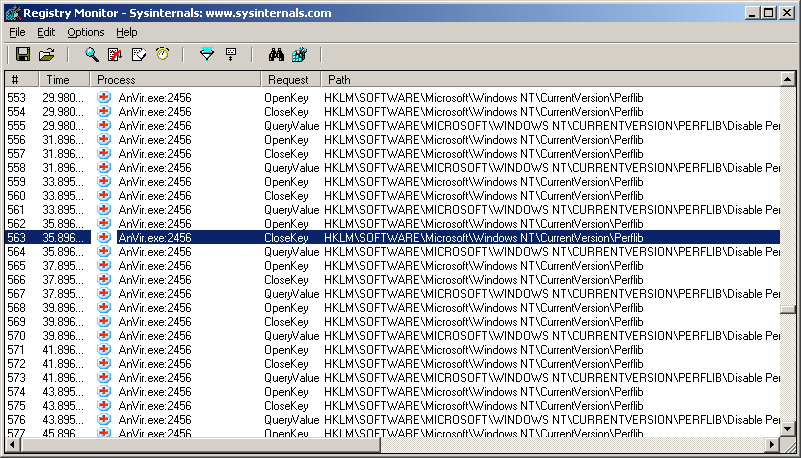
# — номер по порядку
Time — Время. Формат времени можно изменить с помощью вкладки Options
Process — имя процесса: идентификатор процесса (PID)
Request — тип запроса. OpenKey — открытие ключа (подраздела) реестра, CloseKey — закрытие, CreateKey — создание, QueryKey — проверка наличия ключа и получение количества вложенных ключей (подразделов, subkeys), EnumerateKey — получить список имен подразделов указанного раздела, QueryValue — прочитать значение параметра, SetValue — записать значение.
Path — путь в реестре.
Result — результат выполнения операции. SUCCESS — успешно, NOT FOUND — ключ (параметр) не найден. ACCESS DENIED — доступ запрещен (недостаточно прав). Иногда бывает BUFFER OVERFLOW — переполнение буфера — результат операции не помещается в буфере программы.
Other — дополнительная информация, результат выполненного запроса.Программа очень проста в использовании. После старта, лучше выбрать фильтр по умолчанию, т. е. фиксировать все обращения к реестру, а затем, в основном окне программы, выбрать ненужный процесс и с помощью правой кнопки мыши вызвать контекстное меню — Exclude process — информация об обращении к реестру данного процесса выводиться не будет. И таким же образом отфильтровать другие, не интересующие вас процессы. Небольшим недостатком программы является ограниченное количество возможных фильтров.
При работе с программой можно использовать меню File, Edit, Options или сочетание клавиш:
CTRL-S — сохранить результаты
CTRL-P — свойства выбранного процесса
CTRL-E — включить/выключить мониторинг
CTRL-F — поиск по контексту
CTRL-C — копировать выбранную строку в буфер обмена
CTRL-T — изменить формат времени
CTRL-X — очистить окно результатов мониторинга
CTRL-J — запустить редактор реестра и открыть ветвь, указанную в колонке Path. Это же действие выполняется при двойном щелчке левой кнопки мыши. Очень полезная возможность, позволяет значительно экономить время.
CTRL-A — включить/выключить автоматическую прокрутку
CTRL-H — позволяет задать число строк результатов мониторингаЕще одна очень полезная возможность — получить журнал обращений к реестру в процессе загрузки операционной системы.
Для этого выбираете меню Options-Log Boot. Программа выдаст сообщение, что Regmon сконфигурирован для записи обращений к реестру в файл журнала в ходе следующей перезагрузки ОС:
После перезагрузки ОС, в корневом каталоге системы (C:\Windows) будет находиться файл Regmon. log с журналом результатов мониторинга. Режим записи в журнал будет продолжаться до запуска Regmon. exe вошедшим в систему пользователем и выполняется только для одной перезагрузки системы. Конечно же, содержимое журнала не будет полностью отображать абсолютно все обращения к реестру. Поскольку Regmon в режиме Log Boot инсталлируется в системе и, после перезагрузки, запускается в качестве драйвера, все обращения к реестру, произошедшие до его старта, в журнале не зафиксируются. Однако большая часть все же туда попадет, и вы увидите, что таких обращений будет несколько сотен тысяч.
Поскольку утилита Regmon больше не поддерживается Microsoft, скачать ее с официального сайта невозможно.
Автозапуск программ.
В операционных системах семейства Windows предусмотрена возможность автоматического запуска программ для создания определенной пользовательской среды. Простейшим способом автоматического запуска является размещение ярлыков приложений или файлов сценариев в специальной папке Автозагрузка. Автоматический запуск по ссылкам в данной папке возможен как для отдельного пользователя, так и для всех пользователей, регистрирующихся в системе. Кроме папки «Автозагрузка», для запуска программ могут использоваться и разделы реестра:
HKEY_LOCAL_MACHINE\Software\Microsoft\Windows\CurrentVersion\Run
HKEY_LOCAL_MACHINE\Software\Microsoft\Windows\CurrentVersion\RunServices
HKEY_LOCAL_MACHINE\Software\Microsoft\Windows\CurrentVersion\RunOnce
HKEY_LOCAL_MACHINE\Software\Microsoft\Windows\CurrentVersion\RunServicesOnce
Последние 2 раздела (. Once) отличаются тем, что программы, прописанные в них запускаются только 1 раз и после выполнения параметры ключа удаляются.Записи в HKLM относятся ко всем пользователям компьютера. Для текущего пользователя запуск определяется ключами в разделе HKU:
HKEY_CURRENT_USER\Software\Microsoft\Windows\CurrentVersion\Run
Пример раздела HKLM\. \RUN:В правом окне вы видите список параметров, значениями которых является строка, ссылающаяся на программу. При входе пользователя в систему, все перечисленные программы будут выполнены. Удалите параметр — программа не запустится. В связи с тем, что автозапуск программ через реестр используется очень многими программными продуктами, причем, как правило, не в интересах пользователя, большинство автоматически запускаемых программ для работы не нужны, и их запуск можно отключить, удалив соответствующие записи из данного раздела реестра. Если у вас недостаточно знаний для выбора претендентов на удаление из автозапуска, попробуйте поэкспериментировать, меняя расширение exe на ex_. В случае необходимости можно вернуть автозапуск, изменив расширение исполняемого файла.
Для просмотра и отключения автоматически запускаемых программ можно воспользоваться системной утилитой настройки системы от Microsoft — msconfig. exe
Кроме программ, запускающихся при регистрации пользователя в системе, запускается еще огромное количество других, не всегда очевидных, — это и системные службы (сервисы), различные драйверы, программы оболочки (Shell) и т. п. Кроме полезных ( а иногда и бесполезных) программ могут выполняться, используя автоматический запуск и внедрившиеся в систему вирусы. Более подробно о вирусах здесь. Точек возможного автоматического запуска исполняемых модулей огромное множество, и для их поиска в реестре удобнее использовать специальные программы — мониторы автозапуска, наиболее популярной из которых, является Autoruns. exe, обладающей более широким спектром возможностей, чем служебная программа MSConfig, входящая в состав Windows.
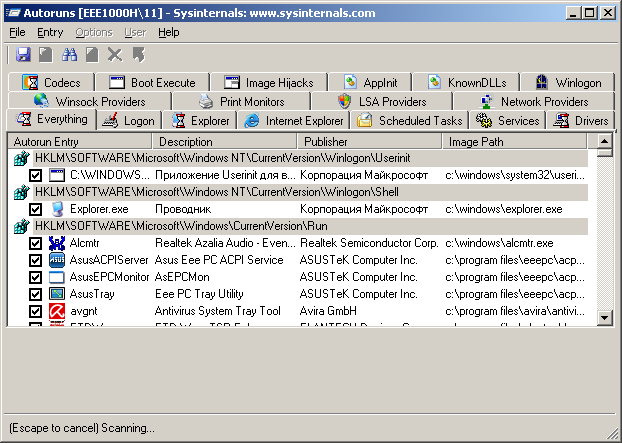
Инсталляция не требуется. Просто скачайте Autoruns, разархивируйте его и запустите файл Autoruns. exe (в пакет включена утилита autorunsc. exe — консольная версия). Программа покажет, какие приложения настроены на автоматический запуск, а также представит полный список разделов реестра и каталогов файловой системы, которые могут использоваться для задания автоматического запуска. Элементы, которые показывает программа Autoruns, принадлежат к нескольким категориям: объекты, автоматически запускаемые при входе в систему, дополнительные компоненты проводника, дополнительные компоненты обозревателя Internet Explorer (включая объекты модулей поддержки обозревателя (Browser Helper Objects или сокращенно — BHO), библиотеки DLL инициализации приложений, подмены элементов, объекты, исполняемые на ранних стадиях загрузки, библиотеки DLL уведомлений Winlogon, службы Windows и многоуровневые поставщики услуг Winsock.
Чтобы просмотреть автоматически запускаемые объекты требуемой категории, достаточно выбрать нужную вкладку.Поскольку Autoruns разрабатывалась тем же автором, что и рассмотренная выше утилита Regmon. exe, у них много общего. Для поиска записей в реестре, относящихся к выбранному объекту достаточно использовать пункт «Jump to» контекстного меню, вызываемого правой кнопкой мыши. Произойдет запуск редактора реестра и откроется ключ, обеспечивающий его запуск.
Драйверы и службы.
Информация о драйверах и системных службах (сервисах) находится в разделе
HKEY_LOCAL_MACHINE\SYSTEM\CurrentControlSet\Services
Каждому драйверу или сервису соответствует свой раздел. Например, «atapi» — для драйвера стандартного IDE контроллера жестких дисков, «DNScache» — для службы «DNS клиент». Назначение основных ключей:
DisplayName — выводимое имя — то что вы видите в качестве осмысленного названия при использовании, например, элементов панели управления.ErrorControl — режим обработки ошибок.
0 — игнорировать (Ignore) при ошибке загрузки или инициализации драйвера не выдается сообщение об ошибке и система продолжает работу.
1 — нормальный (Normal) режим обработки ошибки. Работа системы продолжается после вывода сообщения об ошибке. Параметры ErrorControl для большинства драйверов устройств и системных служб равна 1.
2 — особый (Severe) режим. Используется для обеспечения загрузки последней удачной конфигурации (LastKnownGood).
3 — критическая (Critical) ошибка. Процесс загрузки останавливается, и выводится сообщение о сбое.Group — название группы, к которой относится драйвер, например — «Видеоадаптеры»
ImagePath путь и имя исполняемого драйвера. Файлы драйверов обычно имеют расширение. sys и располагаются в папке \Windows\System32\DRIVERS\. Файлы сервисов — обычно. exe и располагаются в \Windows\System32\.
Start управление загрузкой и инициализацией. Определяет, на каком этапе загрузки системы производится загрузка и инициализация данного драйвера или службы. Значения Start:
0 — BOOT — драйвер загружается загрузчиком системы.
1 — SYSTEM — драйвер загружается в процессе инициализации ядра.
2 — AUTO — служба запускается автоматически при загрузке системы.
3 — MANUAL — служба запускается вручную.
4 — DISABLE — драйвер или сервис отключен.
Загрузка драйверов и запуск служб с параметрами Start от 0 до 2 выполняются до регистрации пользователя в системе. Для отключения драйвера или службы достаточно установить значение параметра Start равным 4 . Отключение драйверов и служб через редактирование этого ключа реестра — довольно опасная операция. Если вы случайно или по незнанию отключите драйвер или сервис, без запуска которых невозможна загрузка или функционирование операционной системы, то получите ее аварийное завершение (чаще всего — синий экран смерти Blue Screen Of Death или сокращенно — BSOD).Во многих случаях, раздел драйвера содержит параметр типа DWORD с именем Tag. Основное его назначение — определение порядка загрузки драйвера или службы внутри группы. Сначала загружаются драйверы и службы в соответствии со значением параметра Start, затем — в соответствии с номером группы, определяемым разделом реестра
HKEY_LOCAL_MACHINE\SYSTEM\CurrentControlSet\Control\GroupOrderList
И затем — по номерам тегов отдельных драйверов или служб внутри группы. Если поле тега отсутствует, то загрузка драйвера выполняется только после того, как будут загружены драйверы с установленными значениями Tag.Неверный порядок загрузки драйверов и служб может быть вызван ошибками их установки, недоработками разработчиков и, в редких случаях, — приводить к проблемам функционирования системы (захват ресурсов, необходимых другим драйверам, загрузка раньше другого драйвера, который необходим для работы, и т. п.). Чем меньше значение Tag, тем выше приоритет загрузки драйвера в группе.
Для получения информации о порядке загрузки драйверов, можно воспользоваться специальной утилитой от Sysinternals LoadOrder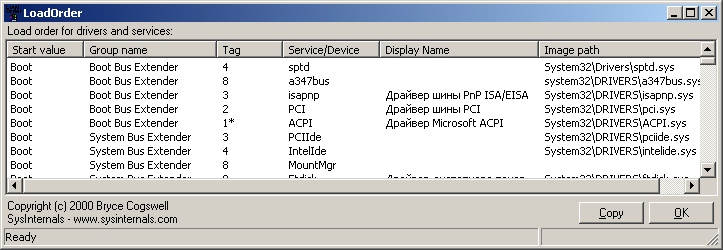
Информация, выдаваемая программой не полностью отсортирована в соответствии с реальным порядком загрузки драйверов и служб, но собрана в компактном виде и значение поля Tag присутствует. Иногда этой информации вполне достаточно для анализа ситуации, связанной с проблемой функционирования конкретного устройства. При нажатии кнопки Copy выходные данные LoadOrder копируются в буфер обмена, после чего их можно сохранить в текстовый файл. Текст можно открыть в Excel, что позволит сортировать, фильтровать и отбирать результаты.
Из приведенного снимка экрана видно, что в самом начале загрузки Windows, загружаются драйверы группы Boot Bus Extender. Первым, в соответствии со значением Tag = 1, будет загружен Драйвер Microsoft ACPI, затем — Драйвер шины PCI, затем — Драйвер шины PnP ISA/EISA и т. д.Утилита LoadOrd входит в стандартный пакет утилит Sysinternals Suite, не требует установки и работает во всех версиях Windows.
Драйверы и службы для безопасного режима.
При загрузке операционной системы для инициализации драйверов и служб используется набор управляющих параметров из раздела текущей конфигурации
HKEY_LOCAL_MACHINE\SYSTEM\CurrentControlSet
Практически, этот раздел определяет набор драйверов, которые известны системе, их параметры, системные службы и дополнительные наборы, которые используются в различных вариантах загрузки ОС. Для загрузки системы в безопасном режиме (Safe Mode) используется минимально необходимая конфигурация драйверов и системных служб, перечень которых задается разделом:
HKEY_LOCAL_MACHINE\SYSTEM\CurrentControlSet\Control\SafeBoot
Там имеются подразделы:
Minimal — список драйверов и служб, запускаемых в безопасном режиме (Safe Mode)
Network — то же, но с поддержкой сети.Кроме раздела HKLM\SYSTEM\CurrentControlSet, в реестре присутствуют и
HKEY_LOCAL_MACHINE\SYSTEM\CurrentControlSet001
HKEY_LOCAL_MACHINE\SYSTEM\CurrentControlSet002
По своей структуре они идентичны HKLM\SYSTEM\CurrentControlSet, и предназначены для дополнительной возможности восстановления работоспособности системы с использованием загрузки последней удачной конфигурации системы (Last Known Good Configuration). Возможные варианты загрузки управляющих наборов определяются содержимым раздела :
HKEY_LOCAL_MACHINE\SYSTEM\Select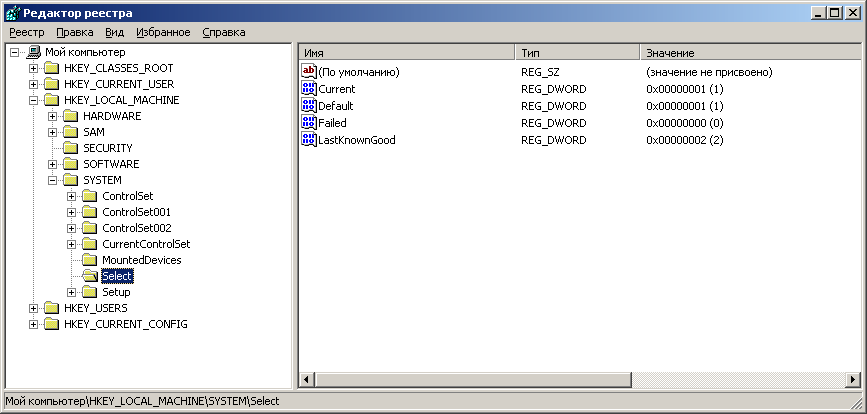
Current — управляющий набор, который был использован для текущей загрузки.
Default — управляющий набор, который будет использоваться при следующей загрузке.
LastKnownGood — управляющий набор, который будет использоваться, если будет выбран режим загрузки последней удачной конфигурации (Last Known Good Configuration).
Failed — сбойный управляющий набор, который будет создан, если будет выбран режим загрузки последней удачной конфигурации (Last Known Good Configuration).
После успешной загрузки и входа пользователя в систему, данные из CurrentControlSet и ControlSet001 копируются в ControlSet002. При изменении конфигурации, данные записываются в CurrentControlSet и ControlSet001. Если изменение настроек привело к краху системы, имеется возможность ее восстановления при использовании варианта последней успешной загрузки, берущей данные из ControlSet002. После удачной загрузки в этом режиме, появится новый подраздел с управляющим набором, ControlSet003, — на тот случай, если вам снова понадобится использовать Last Known Good Configuration. При каждом использовании загрузки последней удачной конфигурации значение ControlSet00x будет увеличиваться, поэтому в реестре некоторых ОС имеются разделы ControlSet003, ControlSet004 и т. д.Использование загрузки с параметрами последней удачной конфигурации позволяют восстановить работоспособное состояние системы в тех случаях, когда ошибка не позволяет войти пользователю в систему и загрузка завершается синим экраном смерти или зависанием до момента регистрации.
Список установленных приложений в реестре Windows.
Подавляющее большинство программ, установленных в системе стандартным образом, выполняют запись в раздел реестра:
Каждый подраздел раздела \Uninstall\ содержит подразделы с именами в виде уникальных глобальных идентификаторов (GUID) в виде:
Также, возможны имена в виде обычных строк символов, например Recuva. Каждый подраздел содержит информацию об отдельном установленном в системе программном продукте:
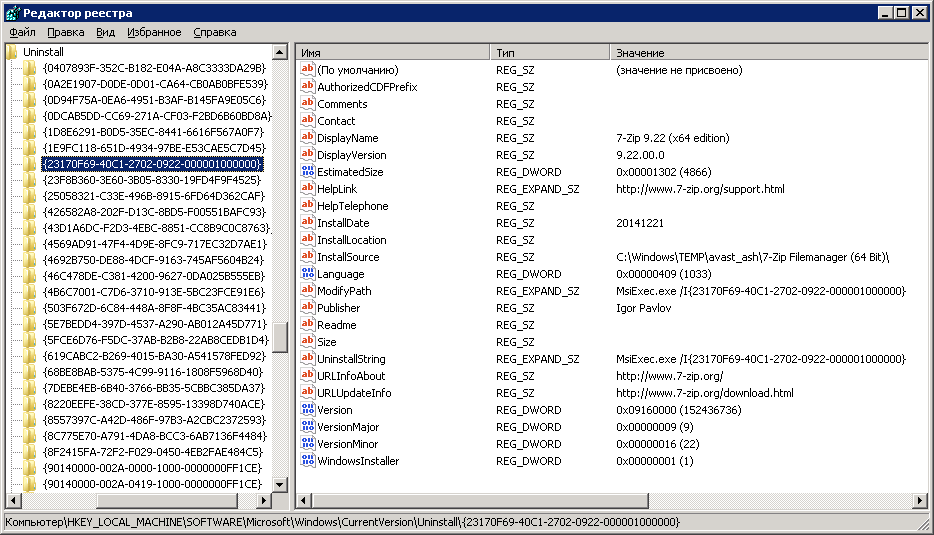
Наиболее интересные параметры ключей из раздела \Uninstall :
DisplayName — имя программы.
InstallDate — дата установки.
InstallLocation — каталог, в который установлена программа. Publisher — автор.
UninstallString — строка для запуска процесса удаления программы. VersionMajor — старшая часть версии.
VersionMinor — младшая часть версии.
Для получения текстового файла со списком установленных программ и некоторых их характеристик, можно использовать сценарий. vbs, работающий с данными раздела \Uninstall реестра: Готовый файл сценария в виде ZIP-архива pkg_info. zip – скачать, менее 1кб. . При выполнении сценария, в текущем каталоге будет создан текстовый файл, содержащий список установленных программ с датой установки и номером версии. Имя текстового файла с результатами выполнения сценария — Имя компьютера. progs. txt
Пароли приложений в реестре Windows.
Единого места хранения паролей для прикладных программ в реестре Windows не предусмотрено, однако, имеется несколько разделов, которые стандартно используются популярными приложениями.
Сразу добавлю, практически нет никаких шансов получить какой-либо пароль с помощью простого просмотра данных реестра. Пароли, в подавляющем большинстве случаев, хранятся в зашифрованном виде, и для их дешифрации потребуется специальное программное обеспечение.
Для доступа к некоторым разделам реестра, где хранятся данные о паролях, потребуется запуск редактора реестра с правами локальной системной учетной записи (Local System).
В качестве места хранения паролей обозревателя Internet Explorer (до версии 7.0) для доступа к сайтам, паролей для почтовых учетных записей и паролей FTP-доступа используется Защищенное хранилище ( Protected Storage ) . Информация запоминается в специальном разделе реестра
HKEY_CURRENT_USER\Software\Microsoft\Protected Storage System Provider
Новые версии Internet Explorer (7.0 и старше) хранят пароли и информацию для автозаполнения форм в двух разных местах — в защищенном хранилище, определяемом разделом реестра
HKEY_CURRENT_USER\Software\Microsoft\Internet Explorer\IntelliForms\Storage2 и в специальном файле ( credentials ) в каталоге пользователя Windows XP
Documents and Settings\имя пользователя\Application Data\Microsoft\Credentials
Для Windows 7 используются скрытые папки Credentials в каталогах профилей пользователя, например «C:\Users\Имя пользователя\Local Settings\Microsoft\Credentials\»
Данные об учетных записях почтовых клиентов и некоторых других сетевых приложений можно найти в разделе
HKEY_CURRENT_USER\Software\Microsoft\Internet Account Manager\Accounts
Но информация о паролях также зашифрована.
Учетные записи для dialup (VPN) — подключений и данные об учетных записях некоторых других типов можно найти в разделе
Для доступа к разделу нужны права локальной системной учетной записи. Информацию о паролях в открытом виде найти не удастся.
Есть очень редко встречающиеся приложения, хранящие пароли доступа в ключах реестра в открытом виде, но это не правило, а исключение из правила, поэтому, если вам нужно восстановить забытый пароль, редактор реестра вам не поможет. Пользуйтесь например, программами для восстановления забытых паролей от Nirsoft
Ассоциации расширений файлов и приложений.
Как я уже упоминал выше, корневой раздел реестра HKEY_CLASSES_ROOT ( сокращенное обозначение HKCR ) — используется для ассоциации между приложениями и расширениями файлов. Другими словами, содержимое данного раздела, определяет, какие приложения, и каким образом, обрабатывают файлы с определенными расширениями. Например, при установленном пакете Microsoft Office, файлы с расширением. doc отображаются в проводнике с иконкой ассоциированного с данным типом файлов приложения Microsoft Word, а двойной щелчок на ярлыке такого файла вызовет его открытие для редактирования в Word’е.
Для просмотра и изменения ассоциаций файлов и приложений можно воспользоваться меню
Панель управления — Свойства папки — Типы файлов
При создании ассоциаций выполняется запись определенных данных в раздел HKCR, что позволяет сопоставить определенному типу файла нужное для его обработки приложение и соответствующую ему иконку. В качестве примера я взял записи в HKCR, относящиеся к файлам с расширением.3gp
Отрываем раздел HKEY_CLASSES_ROOT\.3gp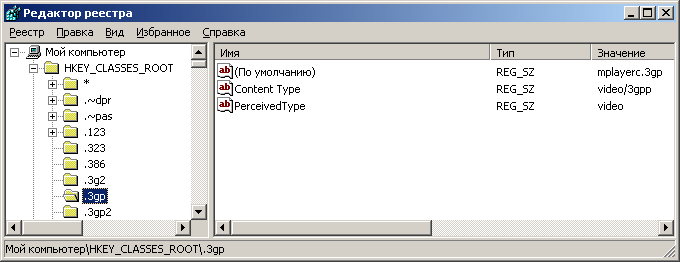
Первый строковый параметр (Параметр по умолчанию) определяет имя раздела в HKCR, данные которого, описывают приложение, сопоставленное расширению файла.3gp. Остальные параметры не обязательны, и описывают тип содержимого для файлов.3gp.
В данном случае, раздел реестра для ассоциации приложения с типом файлов.3gp — HKEY_CLASSES_ROOT\mplayerc.3gp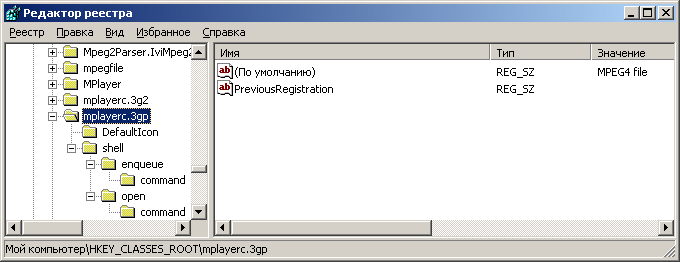
Количество и содержание подразделов и отдельных ключей определяется особенностями конкретных типов файлов и ассоциируемых с ними приложений, однако практически всегда присутствуют
DefaultIcon — параметр по умолчанию указывает на файл, содержащий иконку, сопоставленную файлам с данным расширением. В данном примере для открытия файлов с расширением.3gp используется приложение Media Player Classic , набор иконок которого хранится в библиотеке mpciconlib. dll в каталоге программы. Значение строкового параметра
«C:\Program Files\K-Lite Codec Pack\Media Player Classic\mpciconlib. dll»,28
Где 28 — порядковый номер иконки. Одно и то же приложение может быть ассоциировано с несколькими типами файлов, и иметь несколько разных вариантов отображаемых иконок.Shell — раздел определяет набор возможных действий над файлом данного типа.
Подраздел Open раздела Shell определяет действие при открытии файла.3gp
Подраздел Command раздела Open задает команду, выполняемую при открытии файлов.3gp. В данном случае:
«C:\Program Files\K-Lite Codec Pack\Media Player Classic\mplayerc. exe» «%1»
Т. о. при открытии файла с расширением.3gp, например, двойным щелчком мышки, будет запущен проигрыватель Media Player Classic, и в качестве входного параметра ему будет передано имя проигрываемого файла («%1» в строке команды).В ветви HKEY_CLASSES_ROOT есть раздел с именем «*» . Параметры, задаваемые в данном разделе определяют действия, выполняемые по отношению ко всем расширениям файлов, в том числе и не зарегитрированным. Действия по отношению к папкам определяются содержимым раздела HKEY_CLASSES_ROOT\ Folder.
Ограничение доступа пользователя к ресурсам.
В большинстве случаев, для того, чтобы изменения, внесенные в реестр, возымели действие, нужна перезагрузка или выход и повторный вход в систему. Параметры в разделе HKEY_CURRENT_USER относятся к текущему пользователю системы. Параметры в разделе HKEY_LOCAL_MACHINE — ко всем пользователям.
Скрываем логические диски
Открываем раздел:
HKEY_CURRENT_USER\SOFTWARE\Microsoft\Windows\CurrentVersion\Policies\Explorer
И добавляем в него параметр NoDrives типа DWORD. Значение параметра определяет скрываемые диски A-Z. Наличие «1» начиная с младшего бита двойного слова означает отсутствие логического диска в «Мой компьютер»
00000001 — нет диска A, 00000002 — нет диска B, 00000004 — нет диска C, 0000000F — нет дисков A-F
Добавлю, что скрытые таким образом диски не видны только для Explorerа и в других программах могут быть доступны (в FAR например).Изменяем меню кнопки «ПУСК»
NoRun =dword:00000001 нет кнопки «Выполнить»
NoLogOff=hex:01 00 00 00 ( не dword а hex) нет «Завершение сеанса »
NoFind =dword:00000001 — нет пункта «Найти»
NoFavoritesMenu =dword:00000001 нет «Избранное»
NoRecentDocsMenu =dword:00000001 нет «Документы»
NoSetFolders =dword:00000001 нет «Панели управления» в подменю «Настройка»
NoSetTaskbar =dword:00000001 нет «Панель задач» там же
NoPrinters =dword:00000001 нет «Принтеры» в Панели управления
NoAddPrinter =dword:00000001 нет «Добавить принтер»
NoDeletePrinter=dword:00000001 нет «Удалить принтер»
NoDesktop=dword:00000001 Пустой рабочий стол
NoNetHood =dword:00000001 нет «Сетевое окружение»
NoInternetIcon =dword:00000001 нет значка «Интернет» на Рабочем столе Windows
NoTrayContextMenu =hex:01,00,00,00 — Отключить меню, вызываемое правой кнопкой мыши на панели задач
NoViewContextMenu =hex:01,00,00,00 — Отключить меню, вызываемое правой кнопкой мыши на Рабочем столе: Чтобы включить обратно, надо 01 заменить на 00.
NoFileMenu=hex:01,00,00,00 скрыть » File » в верхней строке меню Проводника
ClearRecentDocsOnExit =hex:01,00,00,00 не сохранять список последних открываемых документов по выходу из системы.Параметры, изменяющие системные настройки среды пользователей Windows XP хранятся в разделе
HKEY_LOCAL_MACHINE\SOFTWARE\Microsoft\Windows\CurrentVersion\policies\ SystemNoSecCPL =dword:00000001 отключает доступ к значку «Пароли» в Панели управления
NoAdminPage=dword:00000001 скрывает вкладку «Удаленное управление»
NoProfilePage =dword:00000001 скрывает вкладку «Профили пользователей»
NoPwdPage«=dword:00000001 скрывает вкладку «Смена паролей»
NoDispCPL=dword:00000001 отключает доступ к значку «Экран» в Панели управления
NoDispAppearancePage=dword:00000001 скрывает «Оформление» в окне свойств экрана
NoDispBackgroundPage=dword:00000001 скрывает «Фон» в окне свойств экрана
NoDispScrSavPage скрывает «Заставка» в окне свойств экрана
NoDispSettingsPage=dword:00000001 скрывает «Настройка» в окне свойств экрана
NoConfigPage=dword:00000001 скрывает «Профили оборудования» в окне свойств системы
NoDevMgrPage=dword:00000001 скрывает вкладку «Устройства» в окне свойств системы
NoFileSysPage=dword:00000001 скрывает кнопку «Файловая система. » на вкладке «Быстродействие» в окне свойств системы
NoVirtMemPage=dword:00000001 скрывает кнопку «Виртуальная память. » на вкладке «Быстродействие» в окне свойств системы
DisableRegistryTools=dword:00000001 запрет Regedit. exe или Regedt32.exeНекоторые из перечисленных запретов на действия пользователя используют не только системные администраторы, но и внедрившиеся в систему вирусы. Обычно выполняется запись в реестр данных, блокирующих возможность поиска и удаления внедрившегося вредоносного программного обеспечения и, в качестве завершающего аккорда — запрет на запуск редактора реестра (DisableRegistryTools). Как следствие, даже обладая правами администратора, пользователь не имеет возможности что-либо сделать со своим собственным реестром. Попытка запуска редактора завершается подобным сообщением:
Администратор компьютера получает сообщение Редактирование реестра запрещено администратором системы. Иногда вирусное заражение сопровождается еще и блокировкой запуска менеджера программ, блокировкой некоторых пунктов контекстного меню проводника или невозможностью его запуска вообще.
Для управления разрешениями, на практике используются редакторы групповых политик, предоставляющие более удобный пользовательский интерфейс при выполнении задач по разграничению прав пользователей.
Практические примеры и советы
Настройка автозапуска сменных носителей.
Тип дисков, с которых необходимо разрешить или запретить автозапуск определяется значением ключа NoDriveTypeAutoRun в разделе
HKEY_CURRENT_USER-Software-Microsoft-Windows-CurrentVersion-Policies-Explorer
NoDriveTypeAutoRun — это маска запрета автозапуска — шестнадцатеричное число, биты которого, установленные в единицу, означают запрет, а в ноль — разрешение автозапуска:Типам дисков соответствуют биты маски (начиная со старшего разряда)
7 разряд — неопределенный (зарезервированный) тип (Unspecified Reserved Type)
6 разряд — виртуальный диск в оперативной памяти (DRIVE_RAMDISK)
5 разряд — CD/DVD диск (DRIVE_CDROM)
4 разряд — сетевой диск (DRIVE_REMOTE)
3 разряд — несъемный жесткий диск (DRIVE_FIXED)
2 разряд — съемный диск (DRIVE_REMOVABLE)
1 разряд — диск без каталога в корне диска (DRIVE_NO_ROOT_DIR)
0 разряд — диск не распознан (DRIVE_UNKNOWN)Значение маски NoDriveTypeAutoRun по умолчанию — 0x95, т. е. 10010101 в двоичном виде. Таким образом, запрещен автозапуск с устройств, тип которых задан 7,4,2,0 разрядами — с дисков неопределенного типа, сетевых, съемных и нераспознанных. Разрешен автозапуск с дисков, тип которых определяется 6,5,3,1 разрядами, т. е. для ramdisk, CD/DVD, несменных жестких дисков, и дисков без каталога в корне. Для разрешения автозапуска с любых дисков все биты маски NoDriveTypeAutoRun нужно установить в ноль (0x0), для разрешения — в единицу (0xFF). для разрешения автозапуска только с CD/DVD носителей NoDriveTypeAutoRun должен быть равен 0x20.
С появлением вирусов, распространяющихся через съемные USB диски (флешки), автозапуск программ с внешних носителей стал серьезной угрозой безопасности компьютера и практически, как способ запуска программ, не используется. Обновления безопасности Майкрософт полностью блокируют данную возможность не только для маски NoDriveTypeAutoRun, но и настройками запрета обработки самого файла autorun. inf, в котором содержится информация о запускаемом приложении. Например, следующим образом[HKEY_LOCAL_MACHINE\SOFTWARE\Microsoft\Windows NT\CurrentVersion\IniFileMapping\Autorun. inf]
@=»@SYS:DoesNotExist»Для полного исключения автозапуска программ с любых носителей можно выполнить импорт в реестр reg-файла следующего содержания:
Windows Registry Editor Version 5.00
[HKEY_LOCAL_MACHINE\SYSTEM\CurrentControlSet\Services\Cdrom]
«AutoRun»=dword:00000000
[HKEY_LOCAL_MACHINE\SOFTWARE\Microsoft\Windows\CurrentVersion\policies\Explorer]
«NoDriveTypeAutoRun»=dword:000000ff
[HKEY_LOCAL_MACHINE\SOFTWARE\Microsoft\Windows NT\CurrentVersion\IniFileMapping\Autorun. inf]
@=»@SYS:DoesNotExist»
[HKEY_LOCAL_MACHINE\SOFTWARE\Microsoft\Windows\CurrentVersion\Explorer\AutoplayHandlers\CancelAutoplay\Files]
«*.*»=»»В списке установленных программ присутствует программа, которая уже была удалена
Обычно это может быть вызвано тем, приложение было удалено вручную, а не деинсталлировано, или же деинсталлятор некорректно выполнил удаление записей приложения в реестре системы. Исправить ситуацию можно отредактировав раздел:
HKEY_LOCAL_MACHINE\Software\Microsoft\Windows\CurrentVersion\UninstallПостоянно приходится указывать путь на дистрибутив Windows
Найдите раздел
HKEY_LOCAL_MACHINE\Software\Microsoft\Windows\CurrentVersion\Setup
И в параметре SourcePath укажите путь на ваш дистрибутив — например, строковое значение D:\i386 .Проблемы с русским шрифтом на некоторых программах
Обычно, это характерно для нелокализованных ОС. Даже если вы установили русифицированные шрифты и в региональных установках указали Россию, проблемы с кириллическими шрифтами все же, могут возникнуть при использовании некоторых приложений. Для исправления ситуации перейдите в раздел
HKEY_LOCAL_MACHINE\Software\Microsoft\Windows\CurrentVersion\FontSubstitutes
И измените (добавьте) следующие параметры:
System,0 на значение System,204
Courier,0 на значение Courier,204
Arial,0 на значение Arial,204
Courier New,0 на значение Courier New,204
Times New Roman,0 на значение Times New Roman,204
Скорее всего, эти параметры там уже есть, но вместо 204 стоит 238.Снятие пароля с заставки (ScreenSaver’а)
Параметры рабочего стола текущего пользователя задаются значениями ключей раздела реестра
HKEY_CURRENT_USER\Control Panel\Desktop
Ключи данного раздела реестра определяют не только внешний вид рабочего стола, но и некоторые другие параметры поведения системы, например, при выключении и перезагрузке. Так, ключ WaitToKillAppTimeout определяет время ожидания принудительного завершения приложения в миллисекундах( стандартное значение — 20000 или 20 секунд).
Использование экранной заставки определяется значением параметра ScreenSaveActive
1 — заставка используется
0 — заставка не используетсяПараметр ScreenSaveTimeOut определяет время ожидания в секундах для активации заставки.
Параметр SCRNSAVE. EXE указывает на файл с расширением. scr используемый для формирования заставки.
Для снятия пароля с заставки для рабочего стола нужно установить значение ключа ScreenSaverIsSecure равным нулю.Очистка имени пользователя в окне регистрации при входе в систему
Раздел HKEY_LOCAL_MACHINE\SOFTWARE\Microsoft\Windows NT\CurrentVersion\Winlogon
DontDisplayLastUserName =dword:00000001Запрет /разрешение запуска редактора реестра и диспетчера задач.
Для запрета запуска редактора реестра любым пользователем используется раздел HKEY_LOCAL_MACHINE\SOFTWARE\Microsoft\Windows\CurrentVersion\policies\system
DisableRegistryTools =dword:00000001 запрещено запускать
DisableRegistryTools =dword:00000000 разрешено запускать
DisableTaskMgr — =dword:00000001 запрещено запускать
DisableTaskMgr — =dword:00000000 разрешено запускать
Для ограничения запуска редактора реестра и диспетчера задач текущего пользователя аналогичные значения устанавливаются в разделе
HKEY_CURRENT_USER\Software\Microsoft\Windows\CurrentVersion\PoliciesИзменение языка по умолчанию в окне входа в систему
Выбор языка ввода определяется разделом реестра
HKEY_USERS\.DEFAULT\Keyboard Layout\Preload.
В разделе имеется два строковых параметра — «1» и «2».
Если значения равны:
1=00000409
2=00000419
То раскладка в окне входа в систему станет английской.
Если значения параметрам присвоить наоборот («1″=00000419, «2»= 00000409) — то раскладка станет русской.Информация о версии Service Pack
При установке Service Pack проверяется ключ реестра
HKEY_LOCAL_MACHINE\SYSTEM\CurrentControlSet\Control\Windows\CSDVersion.
Значение REG_DWORD = 0x00000100 указывает на Service Pack 1 ( Windows 7 )
Значение REG_DWORD = 0x00000400 указывает на SP4 ( Windows XP )
Если номер версии устанавливаемого обновления ниже, то установка не выполняется. Если вам нужно все же установить более раннюю версию, можно подправить это значение, например на REG_DWORD = 0x00000300 для Service Pack 3В реестре также имеется ключ
HKEY_LOCAL_MACHINE\SOFTWARE\Microsoft\Windows NT\CurrentVersion \CSDVersion
Где хранится текстовое значение для версии Service Pack
«CSDVersion»=»Service Pack 1»Если вы желаете поделиться ссылкой на эту страницу в своей социальной сети, пользуйтесь кнопкой «Поделиться»
Как я уже упоминал выше, корневой раздел реестра HKEY_CLASSES_ROOT ( сокращенное обозначение HKCR ) — используется для ассоциации между приложениями и расширениями файлов. Другими словами, содержимое данного раздела, определяет, какие приложения, и каким образом, обрабатывают файлы с определенными расширениями. Например, при установленном пакете Microsoft Office, файлы с расширением. doc отображаются в проводнике с иконкой ассоциированного с данным типом файлов приложения Microsoft Word, а двойной щелчок на ярлыке такого файла вызовет его открытие для редактирования в Word’е.
Для просмотра и изменения ассоциаций файлов и приложений можно воспользоваться меню
Панель управления — Свойства папки — Типы файлов
При создании ассоциаций выполняется запись определенных данных в раздел HKCR, что позволяет сопоставить определенному типу файла нужное для его обработки приложение и соответствующую ему иконку. В качестве примера я взял записи в HKCR, относящиеся к файлам с расширением.3gp
Отрываем раздел HKEY_CLASSES_ROOT\.3gpЕсли поле тега отсутствует, то загрузка драйвера выполняется только после того, как будут загружены драйверы с установленными значениями Tag.
Источники:
Промокод Hive OS % 10 Снижение комиссии предоставляется при регистрации » /> » /> .keyword < color: red; >Hive os приложение русский язык
Коды для Hive OS % 10 Снижение комиссии
Коды для Hive OS % 10 Снижение комиссии
Код скидки и купон Hive OS для получения % 10 Снижение комиссии при регистрации
Самый прибыльный и эффективный пул для майнинга Больше никаких проблем с выбором надежного пула для майнинга ETH и ETC. Получайте гарантированные прибыльные выпла. Самый прибыльный и эффективный пул для майнинга Больше никаких проблем с выбором надежного пула для майнинга ETH и ETC. Получайте гарантированные прибыльные выплаты с нашим режимом доставки PPS +. Самый эффективный и всегда безопасный с нашими серверами по всему миру.
Промокод Hive OS для получения % 10 Снижение комиссии при регистрации. Используйте один из промокодов нашего сообщества, чтобы получить % 10 Снижение комиссии, и пригласите своего друга заработать % 10 Снижение комиссии..
Реферал Hive OS доступен всем новым пользователям, которые регистрируются с помощью реферального кода. Нажмите на реферальную ссылку или скопируйте и вставьте промокод.Как только у вас появится учетная запись на Hive OS, вам будет присвоен собственный промокод, которым вы сможете поделиться со своими друзьями и нашим сообществом. Создайте учетную запись и поделитесь своими промокодами бесплатно. Мы переводим наш сайт более чем на 35 языков, чтобы вы могли получить как можно больше рефералов.
Создайте учетную запись, чтобы поделиться своими кодами с сообществом
BEST SECRET DEALS
Используйте мой промо-код Hive OS и зарабатывайте % 10 Снижение комиссии при регистрации. Проверьте мой профиль, чтобы увидеть больше реферальных ссылок или промокодов, чтобы заработать еще больше вознаграждений. Предлагается код Hive OS % 10 Снижение комиссии. Скопируйте и вставьте мой код в форму регистрации или в свой аккаунт.
Используйте мой промокод, чтобы заработать на Hive OS, они предложат вам % 10 Снижение комиссии. Используйте мой промо-код Hive OS и зарабатывайте % 10 Снижение комиссии при регистрации. Проверьте мой профиль, чтобы увидеть больше реферальных ссылок или промокодов, чтобы заработать еще больше вознаграждений
Промокод Hive OS % 10 Снижение комиссии — Сохраните % 10 Снижение комиссии сейчас на Hive OS, когда вы используете мой код. Лучший промокод Hive OS для получения скидки % 10 Снижение комиссии
Реферальный код Hive OS % 10 Снижение комиссии — Код скидки для сохранения % 10 Снижение комиссии. Промокод Hive OS % 10 Снижение комиссии — Сохраните % 10 Снижение комиссии сейчас на Hive OS, когда вы используете мой код
Всем привет! Используйте мой код приглашения, чтобы получить % 10 Снижение комиссии при создании учетной записи. Вы получите % 10 Снижение комиссии, а я получу % 10 Снижение комиссии благодаря вам ?. Hive OS предлагает вам % 10 Снижение комиссии с моим реферальным кодом
Самая лучшая OS предназначенная для майнинга! Переходите по ссылке . //. =. и получите вознаграждение . . от TopParrain. В коробке может лежать все что угодно, от денег, до другого приза!
Реферальный код Hive OS % 10 Снижение комиссии — Код скидки для сохранения % 10 Снижение комиссии. Предлагается код Hive OS % 10 Снижение комиссии. Скопируйте и вставьте мой код в форму регистрации или в свой аккаунт.
Код скидки Hive OS % 10 Снижение комиссии — Используйте мой промокод, чтобы сэкономить % 10 Снижение комиссии. Используйте мой промо-код Hive OS и зарабатывайте % 10 Снижение комиссии при регистрации. Проверьте мой профиль, чтобы увидеть больше реферальных ссылок или промокодов, чтобы заработать еще больше вознаграждений
Код приглашения Hive OS % 10 Снижение комиссии. Реферальный код Hive OS % 10 Снижение комиссии — Код скидки для сохранения % 10 Снижение комиссии
С моим подарочным кодом Hive OS получите скидку % 10 Снижение комиссии при первом использовании Hive OS!. Hive OS предоставит вам скидку на % 10 Снижение комиссии, если вы воспользуетесь моим кодом
Нажмите ссылку «Пригласите друга на Hive OS» или используйте промокод, чтобы получить Снижение комиссии на 10% при регистрации.. Hive OS предлагает вам Снижение комиссии на 10% с моим реферальным кодом
Похожие компании
Компании, которые могут вас заинтересовать
Узнайте больше о реферальной программе Hive OS
Все, что вам нужно знать о программе приглашений Hive OS
Промокод Hive OS предлагает вам % 10 Снижение комиссии. После этого вы можете пригласить своих друзей присоединиться к Hive OS и зарабатывать % 10 Снижение комиссии за каждого успешного реферала, когда они используют ваш промокод Hive OS.
Реферальный код Hive OS дает % 10 Снижение комиссии крестнику и % 10 Снижение комиссии крестному отцу каждый раз, когда крестник использует код. Чтобы активировать промо-акцию, либо нажмите на реферальную ссылку, либо скопируйте и вставьте промокод Hive OS при регистрации на Hive OS.
Зарабатывайте % 10 Снижение комиссии, когда вы приглашаете друга на Hive OS со своим реферальным кодом. Вы можете найти свой промокод в своей учетной записи Hive OS, выполнить поиск по таким запросам, как: Пригласить друга на Hive OS, Пригласить друга на Hive OS, Заработать вознаграждения на Hive OS, Реферальный код Hive OS, Промокод Hive OS, Заработать на Hive OS
Это в основном то же самое. Оба кода предлагают пользователям вознаграждение. Разница в том, что промокод Hive OS обычно представляет собой код, созданный Hive OS, чтобы побудить существующих пользователей что-то купить. Где реферальный код Hive OS — это код, который предлагает % 10 Снижение комиссии существующему клиенту, который приглашает друзей и семью, предоставляя им % 10 Снижение комиссии при регистрации на Hive OS.
После того, как вы зарегистрируетесь на Hive OS, вы сможете зарабатывать реферальные вознаграждения Hive OS, поделившись своим промокодом с друзьями и семьей. Вы также можете добавить свой код на TopParrain, чтобы поделиться им с пользователями по всему миру, которые ищут реферальный код и промокод Hive OS.
На TopParrain доступны 13 промокодов Hive OS. Все наши коды публикуются членами нашего сообщества. Присоединяйтесь к нам сейчас, чтобы делиться своими реферальными кодами и зарабатывать % 10 Снижение комиссии каждый раз, когда вы кого-то приглашаете
Коды для Hive OS % 10 Снижение комиссии
Самый прибыльный и эффективный пул для майнинга Больше никаких проблем с выбором надежного пула для майнинга ETH и ETC. Получайте гарантированные прибыльные выпла. Самый прибыльный и эффективный пул для майнинга Больше никаких проблем с выбором надежного пула для майнинга ETH и ETC. Получайте гарантированные прибыльные выплаты с нашим режимом доставки PPS +. Самый эффективный и всегда безопасный с нашими серверами по всему миру.
Промокод Hive OS для получения % 10 Снижение комиссии при регистрации. Используйте один из промокодов нашего сообщества, чтобы получить % 10 Снижение комиссии, и пригласите своего друга заработать % 10 Снижение комиссии..
Реферал Hive OS доступен всем новым пользователям, которые регистрируются с помощью реферального кода. Нажмите на реферальную ссылку или скопируйте и вставьте промокод.Как только у вас появится учетная запись на Hive OS, вам будет присвоен собственный промокод, которым вы сможете поделиться со своими друзьями и нашим сообществом. Создайте учетную запись и поделитесь своими промокодами бесплатно. Мы переводим наш сайт более чем на 35 языков, чтобы вы могли получить как можно больше рефералов.
Создайте учетную запись, чтобы поделиться своими кодами с сообществом
BEST SECRET DEALS
Используйте мой промо-код Hive OS и зарабатывайте % 10 Снижение комиссии при регистрации. Проверьте мой профиль, чтобы увидеть больше реферальных ссылок или промокодов, чтобы заработать еще больше вознаграждений. Предлагается код Hive OS % 10 Снижение комиссии. Скопируйте и вставьте мой код в форму регистрации или в свой аккаунт.
Используйте мой промокод, чтобы заработать на Hive OS, они предложат вам % 10 Снижение комиссии. Используйте мой промо-код Hive OS и зарабатывайте % 10 Снижение комиссии при регистрации. Проверьте мой профиль, чтобы увидеть больше реферальных ссылок или промокодов, чтобы заработать еще больше вознаграждений
Промокод Hive OS % 10 Снижение комиссии — Сохраните % 10 Снижение комиссии сейчас на Hive OS, когда вы используете мой код. Лучший промокод Hive OS для получения скидки % 10 Снижение комиссии
Реферальный код Hive OS % 10 Снижение комиссии — Код скидки для сохранения % 10 Снижение комиссии. Промокод Hive OS % 10 Снижение комиссии — Сохраните % 10 Снижение комиссии сейчас на Hive OS, когда вы используете мой код
Всем привет! Используйте мой код приглашения, чтобы получить % 10 Снижение комиссии при создании учетной записи. Вы получите % 10 Снижение комиссии, а я получу % 10 Снижение комиссии благодаря вам ?. Hive OS предлагает вам % 10 Снижение комиссии с моим реферальным кодом
Самая лучшая OS предназначенная для майнинга! Переходите по ссылке . //. =. и получите вознаграждение . . от TopParrain. В коробке может лежать все что угодно, от денег, до другого приза!
Реферальный код Hive OS % 10 Снижение комиссии — Код скидки для сохранения % 10 Снижение комиссии. Предлагается код Hive OS % 10 Снижение комиссии. Скопируйте и вставьте мой код в форму регистрации или в свой аккаунт.
Код скидки Hive OS % 10 Снижение комиссии — Используйте мой промокод, чтобы сэкономить % 10 Снижение комиссии. Используйте мой промо-код Hive OS и зарабатывайте % 10 Снижение комиссии при регистрации. Проверьте мой профиль, чтобы увидеть больше реферальных ссылок или промокодов, чтобы заработать еще больше вознаграждений
Код приглашения Hive OS % 10 Снижение комиссии. Реферальный код Hive OS % 10 Снижение комиссии — Код скидки для сохранения % 10 Снижение комиссии
С моим подарочным кодом Hive OS получите скидку % 10 Снижение комиссии при первом использовании Hive OS!. Hive OS предоставит вам скидку на % 10 Снижение комиссии, если вы воспользуетесь моим кодом
Нажмите ссылку «Пригласите друга на Hive OS» или используйте промокод, чтобы получить Снижение комиссии на 10% при регистрации.. Hive OS предлагает вам Снижение комиссии на 10% с моим реферальным кодом
С моим подарочным кодом Hive OS получите скидку 10 Снижение комиссии при первом использовании Hive OS.