Как перевести с полигона на бинанс

Пошаговая инструкция как получить 1000 монет WAN и конвертировать их в 200 USDT на Binance
Какие сети поддерживает Метамаск
Metamask поддерживает несколько сетей блокчейн, включая:
- Ethereum: Это основная сеть Ethereum, которая поддерживает основные криптовалюты, такие как Ether (ETH) и ERC-20 токены.
- Rinkeby: Это тестовая сеть Ethereum, которая позволяет пользователям проводить тестовые транзакции без необходимости использования реальных средств.
- Ropsten: Это ещё одна тестовая сеть Ethereum, используемая для разработки и тестирования децентрализованных приложений (DApps).
- Kovan: Kovan также является тестовой сетью Ethereum, используемой для разработки и тестирования.
- Binance Smart Chain (BSC): Metamask также поддерживает Binance Smart Chain, блокчейн, разработанный Binance, который поддерживает криптовалюты и DApps, совместимые с Ethereum.
- Polygon (MATIC): Metamask поддерживает Polygon (ранее известную как Matic Network), которая является масштабируемым блокчейном для выполнения децентрализованных приложений.
Кроме того, Metamask может быть настроен для поддержки других сетей блокчейн, путем добавления пользовательских RPC (Remote Procedure Call) узлов или использования других дополнительных расширений и плагинов.
При использовании Metamask важно обратить внимание на то, какую сеть вы выбираете перед отправкой транзакций или взаимодействием с DApps, чтобы убедиться, что вы работаете с правильной сетью и активами.
Как в Метамаске переводить токены между сетями
В Metamask вы можете переводить токены между различными сетями, используя мосты (bridges) или мультичейн-протоколы. Вот общий процесс для перевода токенов между сетями:
- Откройте Metamask расширение или приложение на вашем устройстве.
- Убедитесь, что вы находитесь в сети, из которой вы хотите отправить токены. Например, если вы хотите отправить токены Ethereum на Binance Smart Chain (BSC), выберите Ethereum в качестве активной сети в Metamask.
- Убедитесь, что у вас достаточно средств для оплаты комиссии за транзакцию в сети отправителя. Комиссия обычно выплачивается в Ether (ETH).
- Найдите и выберите функцию «Отправить» или «Send» в Metamask.
- Введите адрес получателя, куда вы хотите отправить токены.
- Введите количество токенов, которые вы хотите отправить.
- Выберите токен, который вы хотите отправить, из выпадающего списка активов в Metamask.
- Возможно, вам потребуется ввести дополнительные данные, в зависимости от типа моста или протокола, используемого для перевода токенов между сетями. Например, для перевода токенов с Ethereum на Binance Smart Chain, вам может потребоваться ввести адрес контракта моста (bridge contract address) или выполнить дополнительные шаги аутентификации.
- Проверьте все данные транзакции, включая адрес получателя и количество токенов, и удостоверьтесь, что они верны.
- Нажмите «Подтвердить» или «Отправить», чтобы отправить транзакцию.
- Дождитесь подтверждения транзакции в сети отправителя.
- После подтверждения транзакции в сети отправителя, токены должны быть переведены на указанный вами адрес в целевой сети. В этой сети вы должны выбрать соответствующую сеть в Metamask, чтобы увидеть токены.
Важно отметить, что процесс перевода токенов между сетями может различаться в зависимости от конкретного моста или протокола, используемого для перевода. Обратитесь к документации или инструкциям, предоставленным соответствующим мостом или протоколом, чтобы получить более подробные инструкции для конкретного перевода.
Как добавить биткоин в Метамаск
Metamask является кошельком для Ethereum и ERC-20 токенов, поэтому он не поддерживает прямое добавление Bitcoin (BTC) в свой интерфейс. Однако, вы можете использовать Metamask для работы с Bitcoin, используя сторонние сервисы и мосты. Вот несколько способов, как можно работать с Bitcoin в Metamask:
- Wrapped Bitcoin (WBTC): WBTC — это ERC-20 токен, связанный с Bitcoin. Вы можете обменять свои наличные Bitcoin на WBTC на поддерживаемых биржах и потом отправить их на свой адрес Ethereum в Metamask. WBTC будет отображаться в Metamask как ERC-20 токен и вы сможете им торговать или использовать в DApps, поддерживающих ERC-20 токены.
- Atomic Wallet: Atomic Wallet — это мульти-валютный кошелек, который поддерживает как Bitcoin, так и Ethereum. Вы можете импортировать свой кошелек Metamask в Atomic Wallet и использовать его для хранения и управления своими Bitcoin вместе с Ethereum.
- Децентрализованные биржи (DEX): Вы можете использовать децентрализованные биржи, такие как Uniswap или SushiSwap, для обмена WBTC на другие токены или стабильные монеты, поддерживаемые на Ethereum. Переведите WBTC из своего Bitcoin кошелька на Ethereum адрес Metamask, а затем обменяйте его на желаемые активы на децентрализованной бирже.
- Мосты: Существуют также мосты, которые позволяют перемещать Bitcoin между сетью Bitcoin и Ethereum. Некоторые популярные мосты включают RenVM и WBTC. Вы можете использовать эти мосты для обмена своих Bitcoin на WBTC, который можно использовать в Metamask.
В любом случае, перед использованием любого стороннего сервиса или моста, убедитесь, что вы понимаете и доверяете этому сервису, и следуйте инструкциям, предоставляемым ими, для добавления Bitcoin в Metamask или использования Bitcoin в сети Ethereum.
Как настроить сеть BNB в Метамаск
Для настройки сети Binance Smart Chain (BSC) в Metamask, выполните следующие шаги:
- Установите и откройте расширение Metamask в вашем браузере.
- В верхней правой части окна Metamask нажмите на иконку сети, которая обычно представлена значком Ethereum.
- В появившемся окне выберите «Сети».
- Прокрутите вниз и нажмите на «Добавить сеть».
- Заполните следующие поля:
- Сетевое название: Binance Smart Chain
- RPC-URL: https://bsc-dataseed1.binance.org/ (или другой RPC-URL, если он изменился)
- Цепочка ID: 56
- Символ валюты: BNB
- Количество десятичных знаков: 18
- Нажмите «Сохранить».
- Теперь вы должны видеть новую сеть «Binance Smart Chain» в списке доступных сетей Metamask.
- Щелкните на иконке сети в верхней правой части окна Metamask и выберите «Binance Smart Chain» в качестве активной сети.
После настройки сети Binance Smart Chain в Metamask вы сможете видеть BNB и другие токены, работающие на этой сети, а также взаимодействовать с DApps и осуществлять транзакции в этой сети.
Обратите внимание, что при работе с Binance Smart Chain в Metamask вам все равно нужно иметь некоторое количество BNB для оплаты комиссий за транзакции и других операций в сети.
Как настроить полигон в Метамаск
Для настройки сети Polygon (ранее известной как Matic Network) в Metamask, выполните следующие шаги:
- Установите и откройте расширение Metamask в вашем браузере.
- В верхней правой части окна Metamask нажмите на иконку сети, которая обычно представлена значком Ethereum.
- В появившемся окне выберите «Сети».
- Прокрутите вниз и нажмите на «Добавить сеть».
- Заполните следующие поля:
- Сетевое название: Polygon
- RPC-URL: https://rpc-mainnet.matic.network (или другой RPC-URL, если он изменился)
- Цепочка ID: 137
- Символ валюты: MATIC
- Количество десятичных знаков: 18
- Нажмите «Сохранить».
- Теперь вы должны видеть новую сеть «Polygon» в списке доступных сетей Metamask.
- Щелкните на иконке сети в верхней правой части окна Metamask и выберите «Polygon» в качестве активной сети.
После настройки сети Polygon в Metamask вы сможете видеть MATIC и другие токены, работающие на этой сети, а также взаимодействовать с DApps и осуществлять транзакции в этой сети.
Обратите внимание, что при работе с Polygon в Metamask вам все равно нужно иметь некоторое количество MATIC для оплаты комиссий за транзакции и других операций в сети.
Как добавить сеть trc20 в Метамаск
Metamask не поддерживает напрямую добавление сети TRC20 (TRON) в свой интерфейс. Однако, вы можете использовать кастомные RPC-URL и токенный адрес для взаимодействия с сетью TRON в Metamask. Вот как это сделать:
- Установите и откройте расширение Metamask в вашем браузере.
- В верхней правой части окна Metamask нажмите на иконку сети, которая обычно представлена значком Ethereum.
- В появившемся окне выберите «Сети».
- Прокрутите вниз и нажмите на «Добавить сеть».
- Заполните следующие поля:
- Сетевое название: TRON
- RPC-URL: https://api.trongrid.io (или другой RPC-URL, если он изменился)
- Цепочка ID: 1
- Символ валюты: TRX
- Количество десятичных знаков: 6
- Нажмите «Сохранить«.
Теперь вы должны видеть новую сеть «TRON» в списке доступных сетей Metamask. Однако, чтобы работать с токенами TRC20 в Metamask, вам необходимо добавить их вручную.
- Нажмите на значок Metamask в правом верхнем углу и выберите «Активы».
- Прокрутите вниз и нажмите на «Добавить токен».
- Введите адрес контракта для нужного токена TRC20, символ и количество десятичных знаков.
- Нажмите «Добавить» и токен TRC20 будет добавлен в ваш список активов Metamask.
Теперь вы сможете видеть и управлять токенами TRC20 в Metamask и использовать их для отправки и получения средств, а также для взаимодействия с DApps, работающими на сети TRON.
Обратите внимание, что при работе с TRON в Metamask вам все равно нужно иметь некоторое количество TRX для оплаты комиссий за транзакции и других операций в сети.
Как переводить активы между Ethereum, BSC и Polygon
На сегодняшний день представлено обилие различных блокчейнов и токенов, поэтому вам может показаться, что переключаться между различными активами сложно. Напротив, благодаря решениям и биржам DeFi теперь намного проще переводить средства из одного блокчейна в другой.
В этом руководстве вы узнаете, как быстро и легко перевести свои активы с Ethereum на Binance Smart Chain, а затем на Polygon. Имейте в виду, что это не единственная комбинация различных блокчейнов, между которыми вы можете обмениваться активами.
Перевод активов из Ethereum в BSC
Ниже вы можете найти подробные инструкции о том, как переместить активы из основной сети Ethereum в Binance Smart Chain.
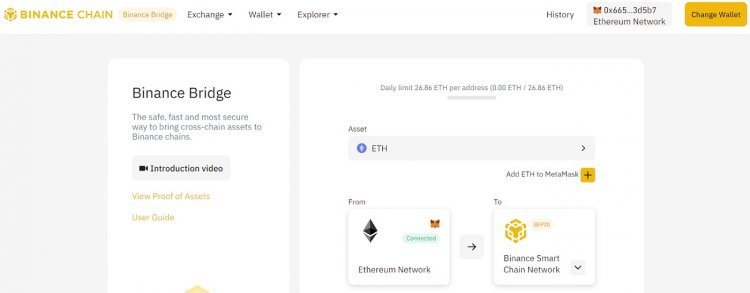
Первым делом войдите в свою учетную запись Metamask. Здесь будут храниться ваши активы. Metamask — один из наиболее широко используемых криптовалютных кошельков, который поддерживается большинством мостов и бирж. Убедитесь, что на вашем счету достаточно средств. Вам понадобится немного ETH или BNB для оплаты стоимости за газ.
Найдите мост с перекрестными цепями. Чтобы перевести средства в цепочку Binance, вам нужно будет найти мост между цепями. В этом примере используется Binance Bridge. Вы можете выбрать любой другой на ваш выбор. Подключите свой кошелек Metamask к Binance Bridge.
Далее выберите актив, который вы хотите переместить. Это может быть любой токен ERC-20, например USDC. Затем вам нужно выбрать цепочку, в которую вы хотите переместить активы. В этом случае перемещаются токены из Ethereum в Binance Smart Chain.
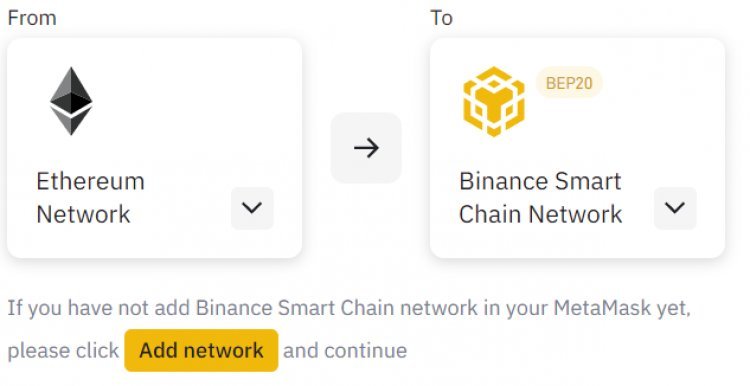
Выберите сумму, которую хотите перевести. После того, как вы выбрали все вышеперечисленное, вы готовы приступить к перемещению своих ресурсов. После подтверждения транзакции ваши активы будут перемещены на временный адрес кошелька, где они будут сопоставлены. Как только ваши активы будут сопоставлены, они будут переведены в ваш личный кошелек Binance Smart Chain.
Как перенести активы из BSC в Polygon
В последнее время сеть Polygon привлекает к себе много внимания, поскольку предлагает значительно более низкие комиссии за транзакции. Polygon укрепляет свои позиции, особенно в сегменте DeFi. В результате участники, которые также активны в Binance Smart Chain, хотят перейти на Matic.
Перенос активов из Binance Smart Chain в Polygon очень похож на процесс, который описан выше. Однако важно отметить, что не все мосты между цепями в настоящее время поддерживают свопы Polygon. Хороший пример — xPolinate. Это позволяет вам выбирать между несколькими различными сетями и несколькими активами.
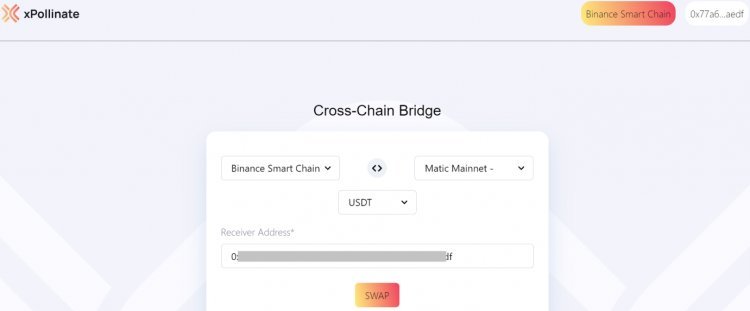
Как и раньше, первым делом необходимо войти в систему или создать учетную запись Metamask. Вам понадобится немного BNB для оплаты стоимости комиссии. Найдите мост с перекрестными цепями. В этом примере используется xPollinate. Вы можете выбрать любой другой мост между цепями, поддерживающий такой перевод. Подключите свой кошелек Metamask к xPollinate.
Выберите актив, который вы хотите переместить. Затем вам нужно выбрать блокчейн, в который вы хотите переместить активы. В этом случае перемещаются токены из Binance Smart Chain в Polygon.
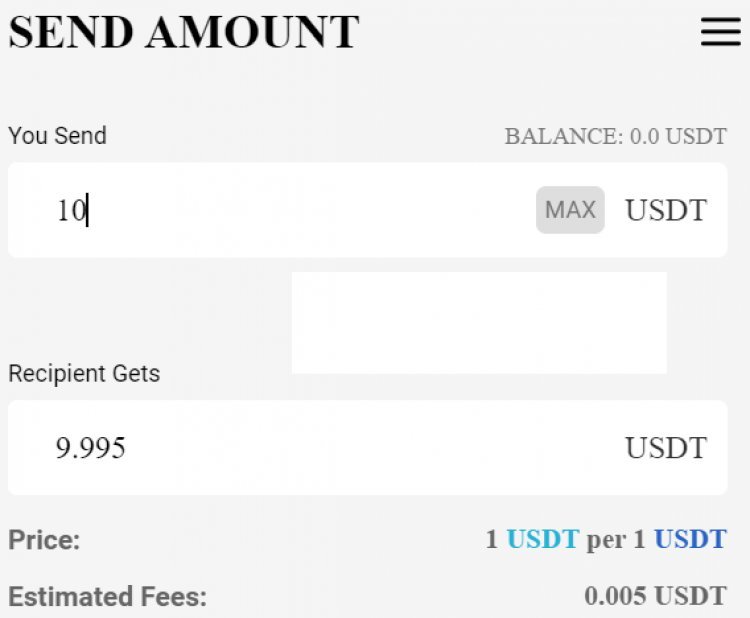
После подтверждения транзакции ваши активы будут перемещены на временный адрес кошелька, где они будут сопоставлены. Как только ваши активы будут сопоставлены, они будут переведены в ваш личный кошелек Polygon. Имейте в виду, что для обработки транзакций может потребоваться некоторое время, но это совершенно нормально, особенно в периоды наибольшей нагрузки на блокчейны.
Как перенести активы из Ethereum в Polygon
Благодаря большому количеству доступных межцепочечных мостов вы можете легко переводить средства с блокчейна Ethereum на Polygon. Из-за растущего спроса на такие услуги Polygon (Matic) решила самостоятельно создать кросс-чейн мост, который и будет использоваться в этой инструкции.
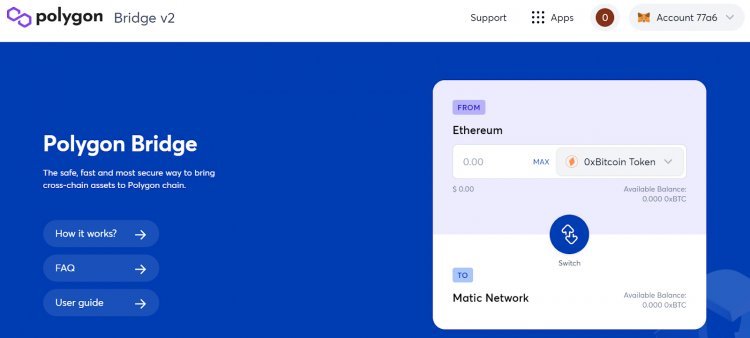
- Войдите или создайте учетную запись Metamask. Убедитесь, что на вашем счету достаточно средств. Вам понадобится немного ETH, чтобы заплатить за газ.
- Подключите свой кошелек Metamask к Polygon Bridge.
- Выберите актив, который вы хотите переместить. Это может быть любой токен ERC-20, например USDC или сам ETH.
- После выбора токена, который вы хотите обменять, выберите сумму средств, которую вы хотите перевести. Подтвердите транзакцию.
- Ваши активы будут перемещены на временный адрес кошелька, где они будут сопоставлены после того, как вы подтвердите транзакцию.
- После подтверждения транзакции ваши активы будут отправлены на Ваш счет
Как видите, перемещать активы между блокчейнами легко благодаря перекрестным Bridge. Независимо от сети, которую вы используете в данный момент, вы можете легко перемещать свои токены и находить более выгодные цены на газ или более высокую скорость обработки транзакций в различных блокчейнах. Благодаря децентрализованным приложениям и технологии блокчейн пользователи могут свободно перемещать свои ценности.
Poligon подключение metamask к пулу Ethermine и вывод на Binance
Доброго всем времени суток.
С недавних пор эзермайн повысил минимальную ставку вывода ethereum, в связи с чем майнить на пул с небольшими мощностями стало вроде как и не выгодно, но!
Полигон (Polygon) etherminе предоставили новый способ вывода эфира с минималкой 0.005 eth причем с минимальной комиссией.

Вывод с эзермайнера на бинанс Matic
А никто и не говорил, что будет легко, но разобраться можно.
Да, в сети куча инфы, в основном копипаста не основанная на опыте.
Есть пару грамотных видеороликов, но и там просто так не разобраться.
Я наглядно покажу, поэтапное подключение, вывод эфира на кошелек бинанса.
Поверьте, после первого вывода, вы реально подумаете, что там разбираться, пару кликов!
Что нужно, для полноценной работы?
Первое, подключить MetaMask, синхронизировать кошелек, далее майнить мы будем на него.
Ссылка на официальный сайт MetaMask ниже
Установить плагин расширение можно на любой популярный браузер, жмем скачать и поехали!


Жмем начать работу и далее внимательно!

Здесь, если ранее вы не устанавливали расширение, то жмем создать кошелек.
Есть секретная фраза? Импортируем наш кошелек, вводим секретную фразу.
Я покажу, как настроить с нуля плагин.

Здесь вы можете как согласится, так и отказаться

На следующем шаге вам предложат создать пароль, отнеситесь к этому серьезно.
Создайте сложный пароль, состоящий из букв верхнего и нижнего регистра, цифр, символов.
Далее короткое видео с ознакомлением, посмотрите, пригодится.

И информация о секретной фразе, для восстановления доступа, импорту кошелька на другом устройстве.
Для просмотра фразу, жмем на окошко с предложение раскрыть фразу.
Сохраняем ее, желательно даже переписать на бумажный носитель.
Важно, порядок слов, должен быть именно такой, в каком вам предоставили саму фразу.

Жмем далее, вы ведь все сохранили?
Здесь нам нужно вставить секретную фразу, в том порядке, в каком она была предоставлена.
Вводим наши 12 слов

И вот, мы успешно зарегистрировались!

Metamask подключаем к пулу ethermine.
Важно! Кошелек, на который мы далее будем майнить, должен быть получен либо в приложении Metamask, либо свой не биржы кошелек эфира, его можно импортировать в настройках.
Я пойду по более легкому пути, получаю свой кошелек eth

Стрелками я указал, где можно посмотреть полный адрес, либо можно сразу скопировать адрес в буфер обмена, кликнув в заголовке.
Что мы делаем дальше?
А далее, этот адрес мы вписываем в наш майнер, батник.
В дальнейшем манить эфир мы будем на этот кошелек.
Ну и как пример, батник eth на езермайнер
t-rex
t-rex.exe -a ethash -o stratum+tcp://eu1.ethermine.org:4444 -u 0xfBadc67C1d9d068078b1CBa270F51A061d81C3d3 -p x -w rig3
pause
Батник eth на езермайнер NBMINER
nbminer -a ethash -o ethproxy+tcp://eu1.ethermine.org:4444 -u 0xfBadc67C1d9d068078b1CBa270F51A061d81C3d3.Rig1
pause
Начисленный эфир переводится на кошелек по достижении минималки в 0.005 eth, но не чаще чем 1 раз в сутки.
О выводе способах вывода эфира на binance и продолжение в следующей статье здесь
Настройка вывода ETH через Matic Poligon на биржу Binance и CoinEx с пула Ethermine.

– Настройки сети Matic:
Matic Network
New PRC URL: https://rpc-mainnet.maticvigil.com
Chain ID: 137
Currency Symbol (optional): MATIC
Block Explorer URL (optional): https://explorer.matic.network
– Пример пароля: (0nNeCt*
#майнинг #криптовалюта #CoinEX #Binance #выводмонет
#Биржабезверификации #безверификации #CoinEx
#Matic #Maticpolgon #ETH #Выводматик #Выводматикполигон #ВыводMatic #Выводmaticpoligon