Установка MetaTrader 5 на ПК
Откройте счёт с тарифом «Всё включено» за 5 минут, не посещая офис.
проект «Открытие Инвестиции»
Открыть брокерский счёт
Тренировка на учебном счёте
Об «Открытие Инвестиции»
Москва, ул. Летниковская,
д. 2, стр. 4
8 800 500 99 66
Согласие на обработку персональных данных
Размещённые в настоящем разделе сайта публикации носят исключительно ознакомительный характер, представленная в них информация не является гарантией и/или обещанием эффективности деятельности (доходности вложений) в будущем. Информация в статьях выражает лишь мнение автора (коллектива авторов) по тому или иному вопросу и не может рассматриваться как прямое руководство к действию или как официальная позиция/рекомендация АО «Открытие Брокер». АО «Открытие Брокер» не несёт ответственности за использование информации, содержащейся в публикациях, а также за возможные убытки от любых сделок с активами, совершённых на основании данных, содержащихся в публикациях. 18+
АО «Открытие Брокер» (бренд «Открытие Инвестиции»), лицензия профессионального участника рынка ценных бумаг на осуществление брокерской деятельности № 045-06097-100000, выдана ФКЦБ России 28.06.2002 (без ограничения срока действия).
ООО УК «ОТКРЫТИЕ». Лицензия № 21-000-1-00048 от 11 апреля 2001 г. на осуществление деятельности по управлению инвестиционными фондами, паевыми инвестиционными фондами и негосударственными пенсионными фондами, выданная ФКЦБ России, без ограничения срока действия. Лицензия профессионального участника рынка ценных бумаг №045-07524-001000 от 23 марта 2004 г. на осуществление деятельности по управлению ценными бумагами, выданная ФКЦБ России, без ограничения срока действия.
Настройки платформы
Торговая платформа обладает множеством настроек, что позволяет организовать работу в ней так, как это удобно именно вам. Выполните команду " Настройки" меню "Сервис" или нажмите "Ctrl+O".
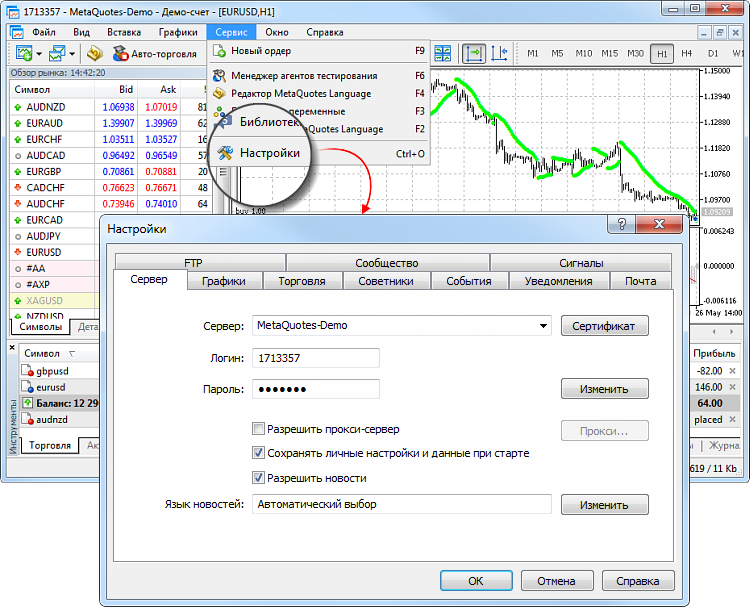
Все настройки сгруппированы в нескольких вкладках по назначению:
- Сервер — установка параметров соединения с сервером, конфигурация используемого прокси-сервера, а также другие важные настройки.
- Графики — общая настройка отображения ценовых графиков, а также настройка параметров управления объектами: выделение объектов после их создания, немедленная настройка и параметры примагничивания.
- Торговля — параметры открытия новых ордеров по умолчанию. К ним относятся: финансовый инструмент, количество лотов, отклонение и установка стоп-ордеров.
- Советники — общие для всех экспертов настройки. К ним относятся: запрет работы советников, возможность импорта функций из внешних DLL-библиотек и советников, а также ряд других возможностей.
- OpenCL — управление OpenCL-устройствами, используемыми для расчетов в торговых роботах.
- События — настройка оповещений о системных событиях. Оповещения об отсутствии связи, получении новостей и другие существенно облегчают работу.
- Уведомления — настройка отсылки push-уведомлений на мобильные устройства из торговой платформы.
- Почта — настройка параметров электронной почты для отсылки сообщений прямо из платформы.
- FTP — настройка публикации отчетов в интернете. Торговая платформа позволяет в режиме реального времени публиковать отчеты о состоянии счета в интернете. Для этого используется соединение по ftp-протоколу, которое можно настроить в этой вкладке.
- Сообщество — данные учетной записи на сайте MQL5.community.
- Сигналы — настройки использования сервиса "Сигналы" в торговой платформе.
Сервер #
В этой вкладке собраны наиболее важные настройки. Торговая платформа изначально сконфигурирована так, чтобы обеспечить нормальную бесперебойную работу. Поэтому настоятельно не рекомендуется изменять какие-либо параметры в этом окне без особой на то необходимости.
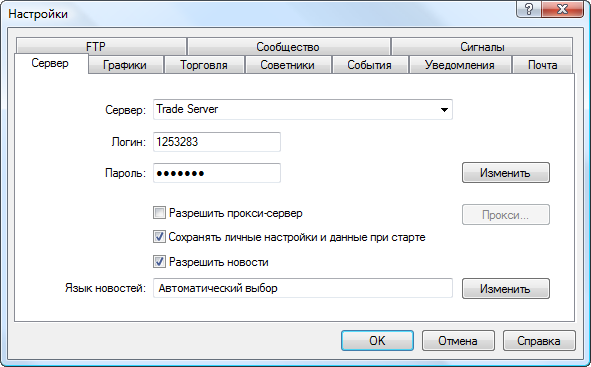
В данном окне представлены следующие параметры:
- Сервер — название торгового сервера, к которому подключается платформа. После установки программы это поле заполнено, однако если необходимо подключиться к другому серверу, то в данном поле следует ввести доменное имя (или IP-адрес) сервера и номер порта подключения к нему, разделенные двоеточием. Например: 192.168.0.1:443. Эти данные будут сохранены на вашем компьютере и вступят в действие только после попытки открыть новый счет. Адрес нового сервера будет добавлен в список серверов, и его можно будет выбрать при регистрации счета.
- Сертификат — нажав данную кнопку, можно просмотреть информацию о сертификате, который используется для авторизации на торговом сервере. Кнопка отображается только в том случае, если на сервере используется режим расширенной авторизации.
- Логин — учетная запись, открытая на торговом сервере, которая будет использоваться для подключения к нему при запуске платформы.
- Пароль — пароль к аккаунту для подключения к торговому серверу.
- Изменить — изменить пароль к аккаунту.
- Разрешить прокси-сервер — разрешить использование прокси-сервера при подключении к торговому серверу. При включении данной опции кнопка "Прокси. " становится активной.
- Прокси — настройка подключения через прокси-сервер; Сохранять личные настройки и данные при старте — сохранять данные счета (номер, основной и инвесторский пароли) на жесткий диск после создания счета. При повторном запуске платформы эти данные будут использованы для автоматического подключения счета. Если опция отключена, то при каждом запуске платформы эти данные будет необходимо вводить вручную. Действие данной опции распространяется только на текущий счет, указанный в поле "Логин".
- Разрешить новости — эта опция позволяет включить или отключить новости. Если опция отключена, то новости в платформу поступать не будут.
- Язык новостей — эта опция позволяет отфильтровывать новости по их языку. При нажатии кнопки "Изменить" появляется окно выбора языка новостей. Если в данном поле выставлен параметр "Автоматический выбор", то язык новостей будет выбираться в соответствии с языком интерфейса торговой платформы. Если новостей для такого языка нет, то будут показываться новости на английском языке.
Настоятельно не рекомендуется изменять настройки подключения к серверу без особой на то необходимости.
Смена пароля #
Чтобы сменить пароль к счету, нажмите кнопку "Изменить". После этого откроется следующее окно:
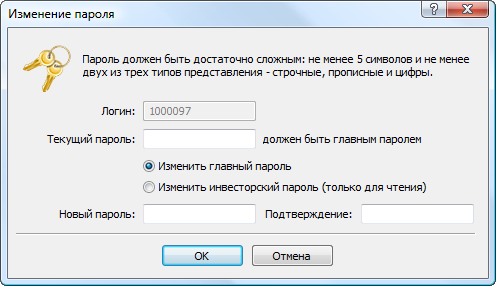
В окне смены пароля указываются следующие данные:
- Логин — номер счета, данное поле изменить нельзя.
- Текущий пароль — поле для ввода текущего главного пароля.
- Изменить главный пароль — включите эту опцию, если требуется изменить главный пароль счета.
- Изменить инвесторский пароль — включите эту опцию, если требуется изменить инвесторский пароль счета.
- Новый пароль — поле для ввода нового пароля.
- Подтверждение — поле для повторного ввода нового пароля.
После указания всех данных нажмите кнопку "ОК".
Нельзя изменить пароль, не указав текущий.
Настройка прокси-сервера #
Прокси-сервер представляет собой промежуточное звено между компьютером трейдера и торговым сервером. Чаще всего он устанавливается у поставщика интернет-услуг или в локальной сети. В случае возникновения проблем с подключением обратитесь к своему системному администратору или провайдеру. Если используется прокси-сервер, настройте платформу соответствующим образом. Опция "Разрешить прокси-сервер" включает поддержку прокси-сервера и активирует кнопку "Прокси. ".
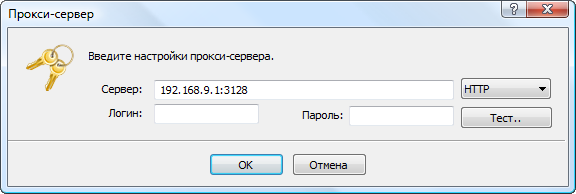
- Сервер — в данном поле вводится IP-адрес и номер порта сервера, разделенные двоеточием. Также правее этого поля выбирается тип прокси-сервера: HTTP, SOCKS4 или SOCKS5. В режиме HTTP также поддерживается NTLM авторизация.
- Логин — учетная запись для доступа к прокси-серверу. Если логин не требуется, следует оставить поле пустым.
- Пароль — пароль для доступа к прокси-серверу. Если пароль не требуется, следует оставить поле пустым.
- Тест — данная кнопка предназначена для проверки правильности настроек прокси-сервера. Если настройки выполнены неправильно, то после нажатия на данную кнопку Вы получите соответствующее сообщение.
Настройки прокси-сервера можно узнать у своего системного администратора или провайдера.
Выбор языка новостей #
Чтобы выбрать только нужные языки приходящих в платформу новостей, нажмите кнопку "Изменить" напротив соответствующего поля.
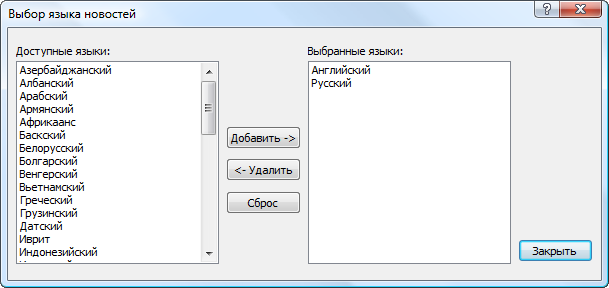
В левой части окна расположены доступные языки, а в правой — выбранные. Для добавления языка дважды щелкните на нем в левой части окна или выберите его и нажмите "Добавить". Для удаления языка используйте кнопку "Убрать". При нажатии кнопки "Сбросить" настройки языков будут возвращены к начальным.
Графики #
Графики отражают динамику изменения цен финансовых инструментов. В этой вкладке сгруппированы настройки отображения графиков и параметров исторических данных. Изменение параметров в этой вкладке не повлечет за собой глобальных перемен в работе платформы.
На данной вкладке также сгруппированы настройки, касающиеся работы с различными объектами, накладываемыми на графики. К ним относятся технические и пользовательские индикаторы, а также различные графические объекты. Сгруппированные в этой вкладке параметры облегчают работу с объектами и не могут вызвать критических изменений в работе платформы.
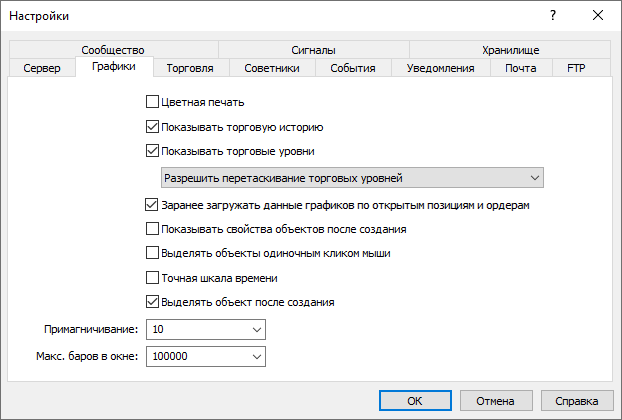
На данной вкладке представлены следующие настройки графиков:
- Цветная печать — платформа позволяет печатать не только черно-белые, но и цветные графики движения цен. Они более удобны для аналитических целей, чем черно-белые. Включите данную опцию для печати цветных графиков, если ваш принтер это позволяет. Показывать торговую историю — показать/скрыть на графиках моменты входа и выхода из рынка по соответствующему инструменту. Более подробная информация представлена в разделе "Как проанализировать свои входы в рынок на графике". Параметр влияет на все открываемые графики. Если он включен, то показ торговой истории будет включен по умолчанию на всех графиках. При этом его можно будет отключить в настройках каждого конкретного графика. Показывать торговые уровни — если включить данную опцию, то на графике будут отображаться ценовые уровни, на которых была открыта позиция или выставлен отложенный ордер, а также уровни Стоп Лосс и Тейк Профит. Для каждого графика отображение торговых уровней может быть отключено отдельно.
- Запретить перетаскивание торговых уровней — при включении данной опции отключается возможность изменения отложенных ордеров и стоп-ордеров путем их перемещения на графике.
- Разрешить перетаскивание торговых уровней — при включении данной опции разрешается возможность изменения отложенных ордеров и стоп-ордеров путем их перемещения на графике.
- Разрешить перетаскивание торговых уровней с клавишей "Alt" — данная опция предусмотрена для удобства управления отложенными ордерами и стоп-уровнями на графике. По умолчанию, когда данная опция не включена, ордера и стоп-уровни на графике перемещаются мышью (Drag’n’Drop). Если на графике находится множество объектов, вы можете случайно переместить один из них вместо уровня. В таком случае, включите данную опцию. После этого вы также сможете перемещать торговые уровни мышью, но при этом будет необходимо удерживать клавишу "Alt". Заранее загружать данные графиков по открытым позициям и ордерам — для экономии трафика торговая платформа загружает ценовую историю по инструментам только в момент ее фактического запроса, например, при открытии графика или при запуске тестирования. Однако для активно используемых инструментов это может быть не всегда удобно. Если включить эту опцию, то графики по инструментам, по которым у вас есть открытые позиции или отложенные ордера, будут обновляться в фоновом режиме всегда. Таким образом, при открытии графиков вам не придется ждать дозагрузки данных, они будут сразу доступны для анализа. Показывать свойства объектов после создания — все объекты обладают определенными свойствами. Например, толщина и цвет линии тренда, период сигнальной линии индикатора и т.д. Большинство трейдеров использует стандартные настройки всех графических объектов, однако в ряде случаев необходимо настраивать инструменты индивидуально. Опция "Показывать параметры после создания" позволяет автоматически открывать окно свойств графических объектов и индикаторов сразу после их наложения на график. Выделять объекты одиночным кликом мыши — объекты в платформе можно выделять двойным или одиночным кликом левой кнопки мыши. Эта опция позволяет переключить метод выделения объектов. Если она включена, все объекты выделяются по одиночному клику. Если опция отключена, все объекты выделяются по двойному клику.
- Точная шкала времени — если данная опция не включена, то привязка объектов по горизонтальной шкале графика происходит только по барам. При включении точной шкалы точки привязки объектов смогут быть расположены и в любой позиции между барами.
- Выделять объект после создания — объекты позиционируются на графиках вручную. После наложения объекта может понадобиться переместить его, например, более точно расположить трендовую линию. Для этого необходимо сначала выделить нужный объект. Включение данной опции позволяет сделать это автоматически непосредственно после наложения объекта на график. Примагничивание — платформа позволяет "примагничивать" контрольные точки (кроме центральных точек перемещения) графических объектов к различным ценам баров для более точного расположения. В данном поле можно задать чувствительность этой опции в пикселях. Например, если задано значение 10, то при появлении контрольной точки объекта на расстоянии 10 пипсов от ближайшей цены бара (OHLC) он автоматически примагничивается к ней. Также точка должна находиться в пределах ширины бара. Для отключения этой опции необходимо выставить параметр 0.
При нанесении объекта на график с периодом, отличным от M1, проявляются следующие особенности примагничивания:
- При примагничивании точки объекта к одному из ценовых экстремумов (OHLC) происходит определение конкретной минуты, на которой был зафиксирован данный экстремум. Точка объекта привязывается к данной минуте, что соответственно отражается в свойствах объекта. Такое поведение позволяет сохранить правильное позиционирование объектов при переключении между таймфреймами.
- Если дополнительно включена опция "Точная шкала времени", может наблюдаться эффект отскока точки привязки от экстремума. Такое поведение проявляется, если фактическая точка экстремума не совпадает с точкой экстремума бара.
-
Макс. баров в окне — существует разница между хранимыми в истории и отображаемыми на графиках барами. Она обусловлена тем, что на жестком диске может храниться любое количество баров, на которое хватает объема. В то же время отображение баров на графиках ограничено ресурсами компьютера.
Для отрисовки технических и пользовательских индикаторов также используются бары, отображаемые на графике. При одновременном использовании множества индикаторов и большом количестве отображаемых данных свободные ресурсы компьютера (загрузка центрального процессора и объем свободной оперативной памяти) могут быстро закончиться.
Чтобы избежать подобных проблем, можно самостоятельно задать объем отображаемых на графиках данных. Это можно сделать, выбрав подходящее значение из выпадающего списка или записав его вручную в данном поле (минимальное значение 5000). Изменения данного параметра вступают в силу только после перезагрузки платформы.
Для более экономичного расчета индикаторам может быть доступно больше баров, чем указано в параметре "Макс. баров в окне". С поступлением новых баров более старые бары не сразу удаляются из кэша данных. Это позволяет не пересчитывать индикатор полностью на каждом новом баре, а лишь досчитывать его значения для новых баров.
Изменения в настройках вступают в силу после нажатия кнопки "ОК", за исключением параметра "Макс. баров в окне". После его изменения требуется перезапустить платформу.
Торговля #
В этой вкладке сгруппированы настройки открытия ордеров. Задаваемые отсюда параметры облегчают работу при открытии ордеров и не могут вызвать критических изменений в работе платформы.
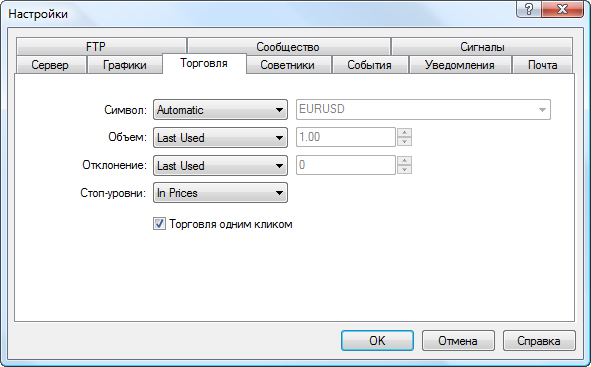
Данные опции позволяют настроить используемые по умолчанию параметры при открытии ордеров:
-
Символ — данная опция позволяет настроить подстановку финансового инструмента в окне открытия позиции. Параметр "Автоматически" означает, что в этом поле будет устанавливаться символ активного графика, "Последний использованный" — будет подставлен символ предыдущей торговой операции. Если выбрать параметр "По умолчанию", то в активизировавшемся поле справа можно указать конкретный финансовый инструмент, который будет всегда автоматически выбираться при открытии позиции.
- Объем — данная опция позволяет настроить подстановку определенного объема в окне открытия позиции, панели быстрой торговли на графике и торговой панели в окне "Обзор рынка". Параметр "Последний использованный" означает, что в поле будет установлен объем предыдущей торговой операции. При выборе параметра "По умолчанию" в активизировавшемся справа поле можно указать конкретный объем, который будет всегда автоматически подставляться в окно открытия позиции.
- Отклонение — за время формирования ордера цена инструмента может измениться. В результате цена подготовленного ордера не будет соответствовать рыночной, и позиция открыта не будет. Опция "Использовать отклонение" позволяет избежать этого. При выборе параметра "По умолчанию" в поле справа можно задать максимально допустимое отклонение цены от значения, указанного в ордере. При несоответствии цен программа сама модифицирует ордер, что позволит открыть новую позицию. Если указать параметр "Последнее использованное", то в окне открытия ордера будет подставляться отклонение предыдущей открытой позиции. Стоп-уровни — с помощью данной опции можно указать, каким образом будут выставляться уровни Стоп Лосс и Тейк Профит при выставлении ордеров или модификации позиций. При выборе варианта "в пунктах" стоп-уровни будут указываться в количестве пунктов от цены выставления ордера. При выборе опции "в ценах" в стоп-уровнях будет необходимо указывать конкретный ценовой уровень для их выставления. Торговля одним кликом — для использования данной опции необходимо принять специальное соглашение. Опция "Торговля одним кликом" позволяет совершать торговые операции одним кликом мыши без дополнительного подтверждения со стороны трейдера (без показа торгового диалога). Возможности торговли одним кликом реализованы в следующих частях платформы:
- вкладка "Торговля" в окне "Обзор рынка";
- панель быстрой торговли на графике;
- вкладка "Торговля" в окне "Инструменты";
- стакан цен.
Соглашение на использование функции Торговля одним кликом #
При первом включении опции "Торговля одним кликом" пользователю показывается соглашение об использовании данной функции.
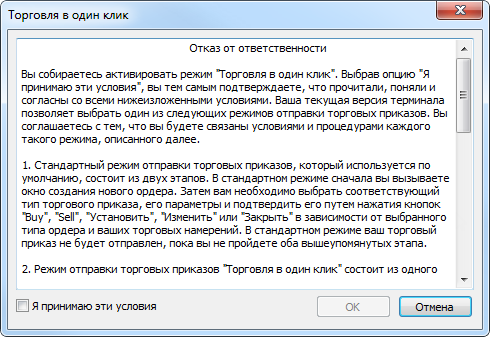
Если вы согласны с условиями соглашения, поставьте галочку в пункте "Я принимаю эти условия" и нажмите "ОК". Если вы не согласны с условиями, нажмите кнопку "Отмена" и не используйте функцию "Торговля одним кликом".
Советники #
В этой вкладке сгруппированы настройки, касающиеся работы с советниками (экспертами). Советниками в платформе называются программы, написанные на языке MetaQuotes Language 5 и позволяющие вести аналитическую и торговую деятельность в автоматическом режиме (автотрейдинг). Информация о создании и использовании советников находится в разделе Как самому создать советника или индикатор.
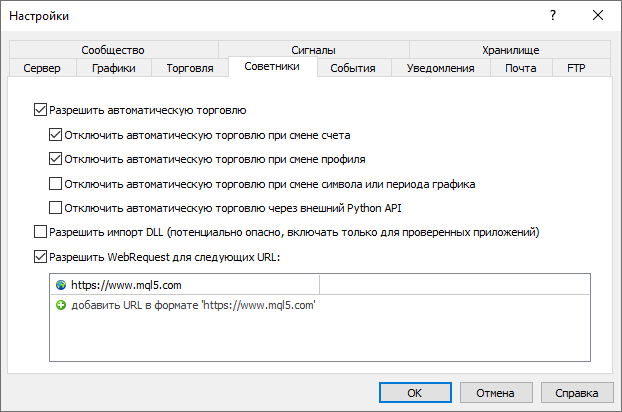
В данном разделе описаны только общие для всех экспертов настройки:
-
Разрешить автоматическую торговлю — эта опция позволяет разрешить или запретить проведение торговых операций с помощью советников и скриптов. Если ее отключить, то советники и скрипты будут работать, однако не смогут совершать торговых операций. Такое ограничение бывает полезно при тестировании аналитических способностей экспертов в режиме реального времени (не путать с тестированием на исторических данных).
Данная опция работает как общий переключатель авто-торговли в платформе. Если вы отключите ее, авто-торговля будет отключена для всех советников, даже если им в частном порядке выставлено разрешение на торговлю в настройках при запуске. Если вы включите ее, то авто-торговля будет разрешена только для тех советников, которым она не была запрещена в частном порядке.
- Отключить автоматическую торговлю при смене счета — эта опция представляет собой защитный механизм, отключающий торговлю советниками и скриптами при смене торгового счета. Она бывает полезна, например, при переключении с демонстрационного счета на реальный. Отключить автоматическую торговлю при смене профиля — в профилях сохраняется большое количество информации о текущих настройках всех графиков в рабочей области. В частности, в профилях сохраняется информация о прикрепленных советниках. Эксперты, входящие в состав профиля, с приходом нового тика начнут работать. Включив эту опцию (выставив флажок), можно не допустить совершение торговых операций экспертами при смене профиля.
- Отключить автоматическую торговлю при смене символа или периода графика — если данная опция включена, то при изменении символа или периода графика, к которому прикреплен эксперт, этому эксперту будет автоматически запрещено совершать торговые операции.
- Отключить автоматическую торговлю через внешний Python API — скрипты на Python, использующие модуль для интеграции с торговой платформой, могут совершать торговые операции. Однако для дополнительной безопасности счетов эта возможность по умолчанию отключена. Вам требуется разрешить автоторговлю явно, отключив эту опцию.
- Разрешить импорт DLL (потенциально опасно, включать только для проверенных приложений) — для расширения функциональности mql5-программы могут использовать DLL-библиотеки. Данная опция позволяет задать значение по умолчанию для параметра "Разрешить импорт DLL" при запуске программ. Рекомендуется запрещать импорт при работе с неизвестными экспертами.
- Разрешить WebRequest для следующих URL — в языке MQL5 функция WebRequest() позволяет получать и отправлять информацию с сайтов с помощью GET и POST запросов. Чтобы разрешить MQL5-программе осуществлять такие запросы, необходимо включить опцию "Разрешить WebRequest для следующих URL" и явным образом вручную прописать URL-адреса доверенных сайтов. Из соображений безопасности данная опция по умолчанию отключена.
Для удаления адреса из списка разрешенных выделите его и нажмите клавишу "Delete".
OpenCL #
Современные видеокарты содержат сотни небольших специализированных процессоров, которые могут одновременно выполнять простые математические операции над входящими потоками данных. Язык OpenCL берет на себя организацию таких параллельных вычислений и позволяет добиться огромного ускорения для некоторого класса задач при создании торговых роботов. В частности — при разработке приложений на основе нейросетей. В MQL5 есть штатные функции для доступа к OpenCL API, позволяющие легко использовать его возможности в своих торговых приложениях.
В настройках платформы вы можете явно указывать устройства, которые будут использоваться для расчетов. Также здесь можно явно разрешить/запретить использование OpenCL при работе в локальной платформе, в тестере стратегий или при выполнении задач, полученных на расчет из MQL5 Cloud Network.
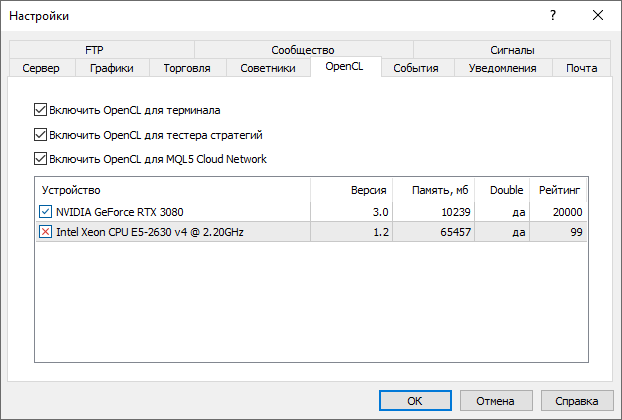
Для каждого устройства отображается:
- Поддерживаемая версия OpenCL
- Объем доступной памяти
- Поддержка типа double в вычислениях
- Рейтинг производительности
События #
На данной вкладке можно настраивать оповещения о системных событиях (такие как соединение, разъединение с сервером, уведомления о почте и т.д.). Это очень удобное средство, информирующее об изменениях состояния платформы. Чтобы приступить к настройке оповещений, включите опцию "Разрешить".
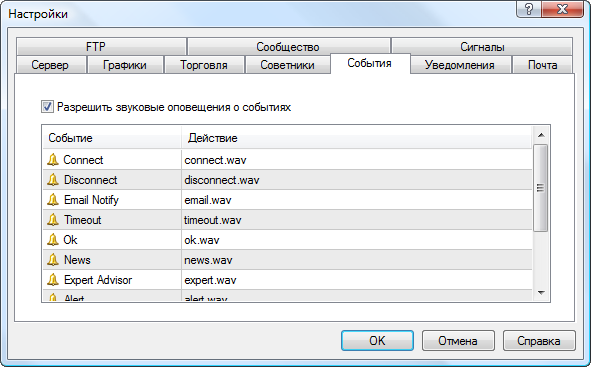
Все события представлены в виде таблицы, содержащей их названия и звуковые (по умолчанию) файлы, исполняющиеся при наступлении события. Здесь представлены следующие виды событий:
- Connect — оповещение об успешном соединении с сервером;
- Disconnect — оповещение о потере соединения с сервером;
- Email Notify — оповещение о получении письма по электронной почте;
- Timeout — на выполнение торговых операций отводится определенное время. Если за этот период по какой-то причине операция не была совершена, то сработает данное оповещение;
- Ok — оповещение об успешном выполнении торговой операции;
- News — оповещение о приходе в платформу новости;
- Expert Advisor — оповещение о совершении советником любой торговой операции;
- Alert — выполнение советником функции Alert();
- Requote — оповещение об изменении цены (реквотировании) при попытке совершения торговой операции;
- Trailing Stop — срабатывание одноименного ордера.
- Testing Finished — оповещение об окончании тестирования или оптимизации.
Чтобы отключить какое-либо из оповещений, один раз нажмите на его иконке или дважды на его названии. После этого иконка примет соответствующий вид — . Для включения оповещения повторите ту же операцию.
Чтобы изменить файл, исполняемый при наступлении события, дважды нажмите на его названии или выделите его и нажмите "Enter". После этого в данном поле из выпадающего списка выберите пункт "Выбрать другой" и укажите требуемый файл.
По умолчанию для оповещения предлагается выбор звукового файла с расширением *.wav, однако для оповещения может быть указан любой файл. Если выбран *.wav файл и наступает событие, произойдет проигрывание этого файла. При выборе какого-либо другого файла произойдет его открытие с помощью приложения, с которым он ассоциирован в операционной системе.
Уведомления #
Торговая платформа поддерживает работу с Push-уведомлениями. Это короткие текстовые сообщения, которые могут быть отправлены на мобильное устройство из десктопной версии платформы, от брокера или от сервисов MQL5.community.
В отличие от SMS, Push-уведомления отправляются через Интернет и не зависят от сотовых операторов. За них не нужно платить и у них нет проблем с доставкой в разные регионы. Трейдеру нужно только установить мобильную платформу для iOS и Android. Именно она используется для получения уведомлений.
Настройка в мобильной платформе
Идентификатором получателя Push-уведомлений является MetaQuotes ID. Он является уникальным для каждого мобильного устройства. Откройте мобильную платформу и перейдите в разделе "Сообщения":
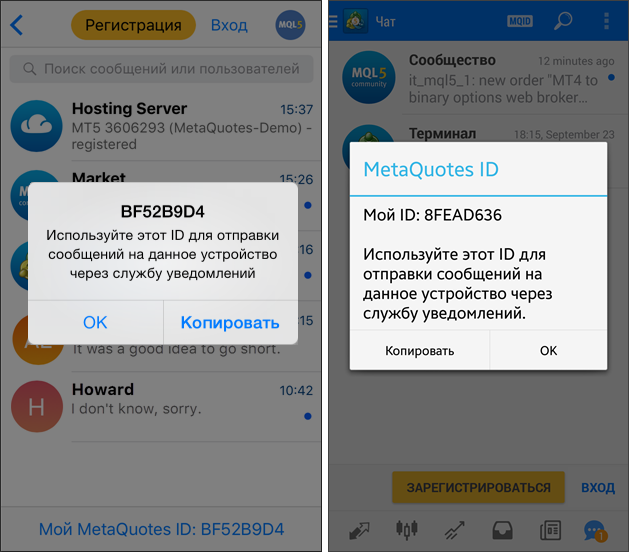
Более подробная информация доступна в документации мобильных платформ: iPhone/iPad, Android.
Если у вас еще не установлена мобильная версия платформы, воспользуйтесь ссылками:
- Мобильная платформа для iPhone
- Мобильная платформа для Android
Настройка в десктопной платформе
Включите опцию "Разрешить Push-уведомления", а затем добавьте MetaQuotes ID, полученный в мобильной платформе:
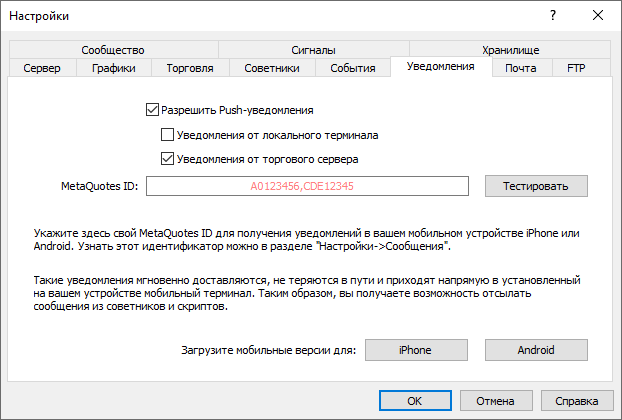
Можно указать до 4 MetaQuotes ID через запятую. Уведомления будут отсылаться на все устройства одновременно.
Далее выберите тип уведомлений о торговой активности на вашем счете:
- Уведомления от локального терминала — при включении данной опции платформа будет автоматически отсылать уведомления обо всех успешных торговых операциях на указанный MetaQuotes ID. Помимо этого, будут отправляться уведомления о любых балансовых операциях на счете и появлении "Маржин колл" (отправляются периодически, пока счет находится в этом состоянии). Уведомления о неудачных операциях (например, ордер был отклонен в связи с некорректными параметрами) не отсылаются.
- Уведомления от торгового сервера — преимущество этого варианта по сравнению с предыдущим в том, что для получения уведомлений трейдеру нет необходимости держать свою платформу постоянно включенной. Уведомления отправляются с сервера брокера. Например, если на сервере сработал Тейк Профит, а ваш компьютер выключен, вы получите уведомление о закрытии позиции на свое мобильное устройство.
При включении опции платформа подписывает текущий счет на получение уведомлений. Если вы хотите включить уведомления для другого счета, подключитесь им и снова включите эту опцию в настройках.
Доступность и детальность уведомлений зависит от брокера, у которого открыт счет, подписываемый на уведомления. Всего поддерживаются три типа уведомлений: об ордерах, о сделках и о балансовых операциях. При включении опции доступные виды уведомлений будут выведены в журнал платформы:
‘1222’: subscribed to deals, orders, balance notifications from trade server
Чтобы проверить отсылку сообщений, нажмите кнопку "Тест". При успешной отправке вы увидите соответствующее сообщение, а на ваше мобильное устройство придет тестовое уведомление.
Уведомления с торгового сервера поддерживаются только для реальных счетов, для демо-счетов они недоступны.
Настройка уведомлений MQL5.community
Чтобы всегда быть в курсе последних событий на MQL5.community, настройте получение уведомлений об обновлениях на сайте в разделе "Настройки — Уведомления" вашего профиля:
- уведомления о личных сообщениях
- уведомления о комментариях к вашим публикациях в блогах, форуме и т.д
- сообщения о подтверждении шагов в сервисе "Фриланс"
- сообщения о прохождении этапов публикации продуктов в "Маркете", публикации статей и исходных кодов в Code Base
- сообщения о новинках в разделах "Маркет", "Статьи", Code Base и Фриланс
- и многое другое
Далее перейдите в раздел "Настройки — Безопасность" и укажите ваш MetaQuotes ID:
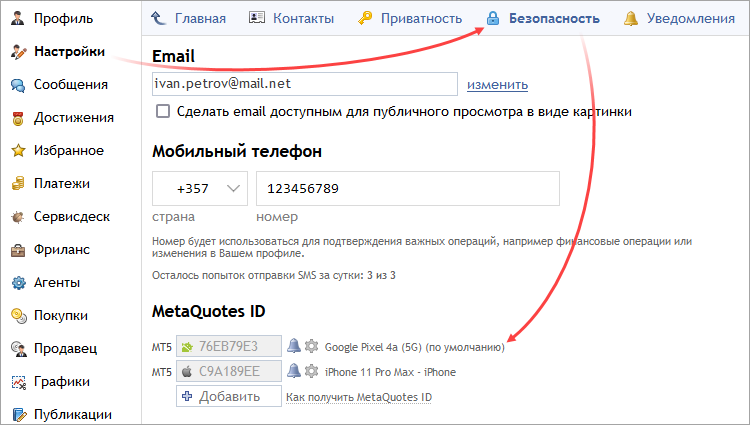
Отправка уведомлений через MQL5-приложение
В языке MQL5 доступна специальная функция SendNotification, позволяющая MQL5-программе отсылать push-сообщения на MetaQuotes ID, указанный в настройках платформы. Вы можете запрограммировать отправку уведомлений о любых событиях. Если ваших навыков недостаточно, разработку можно заказать через сервис "Фриланс".
Отправка через функцию алертов
Торговая платформа позволяет создавать алерты, предназначенные для оповещения о событиях на рынке. Работа с ними осуществляется на вкладке "Алерты" окна "Инструменты". Одним из видов оповещения о событиях является отсылка push-уведомления.
Существует ограничение на количество отсылаемых сообщений: не более 1 сообщения в 0,5 секунды и не более 10 сообщений в минуту.
Почта #
В этой вкладке производится настройка электронного почтового ящика. В дальнейшем эти настройки будут использоваться для отсылки сообщений по команде советника или по сработавшему алерту.
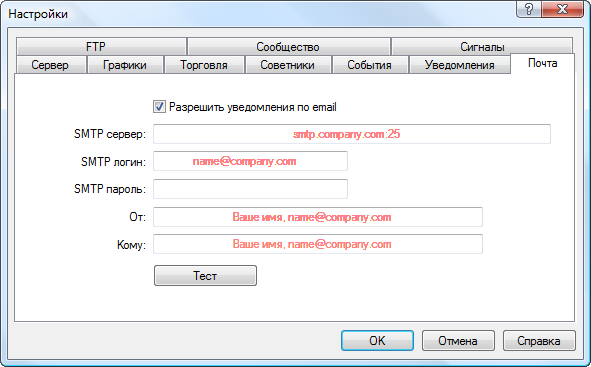
На данной вкладке настраиваются следующие параметры:
- Разрешить — разрешить/запретить использование почтового ящика. Если данная опция не включена, остальные настройки будут недоступны для редактирования.
- SMTP сервер — адрес используемого SMTP-сервера и номер порта. Указанный здесь сервер будет использоваться для отсылки сообщений. Формат адреса должен быть следующим: [интернет-адрес сервера]:[номер порта]. Например, "smtp.mail.ru:25", "smtp.gmail.com:465" и т.д.
- SMTP логин — логин для авторизации на почтовом сервере, обычно это — электронный ящик, например, "your_name@mail.ru";
- SMTP пароль — пароль для авторизации на почтовом сервере (пароль к почтовому ящику);
- От — адрес электронной почты, с которого будут отсылаться сообщения. Укажите имя и адрес электронного ящика на том же почтовом сервере, SMTP-протокол которого будет использоваться. Имя также может отсутствовать. Пример заполнения данного поля: "your_name, your_name@mail.ru";
- Кому — адрес электронной почты, на который будут отсылаться сообщения. В данном поле также указывается имя и адрес, но имя может отсутствовать, например: "any_name, any_mail@mail.ru".
- В поля "От кого" и "Кому" можно записать только по одному адресу. Несколько адресов, написанных с разделителями или без них, восприниматься не будут.
- Пароль от почтового ящика хранится в зашифрованном виде.
Кнопка "Тест" отсылает тестовое письмо с использованием указанных настроек, что позволяет проверить их работоспособность. В случае успешной проверки нажмите "ОК", чтобы применить эти настройки. В случае неудачной проверки рекомендуется проверить еще раз все настройки, перезапустить платформу и повторно отослать тестовое сообщение.
Торговая платформа позволяется автоматически публиковать отчеты о состоянии счета и его истории в интернете. Для этого настройте параметры соединения с интернет-узлом по FTP-протоколу.
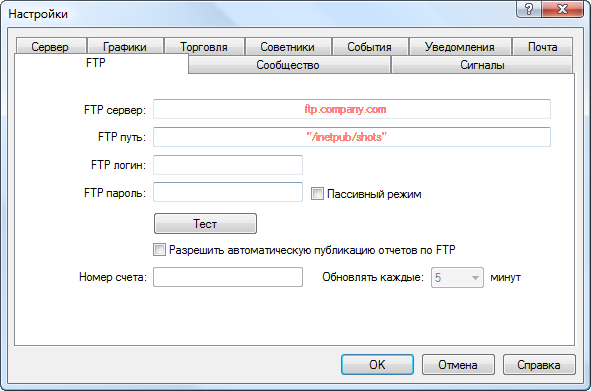
В данном окне присутствуют следующие параметры:
- FTP сервер — адрес FTP-сервера, на который будут отправляться отчеты. Например, ftp.company.com.
- FTP путь — путь к каталогу на FTP-сервере, в который будут помещаться отчеты. Указывайте путь от корневого каталога, например: /inetpub/statements.
- FTP логин — логин для авторизации на FTP-сервере.
- FTP пароль — пароль для авторизации на FTP-сервере.
- Пассивный режим — переключение из активного режима в пассивный. В активном режиме торговая платформа должна принять соединение от FTP-сервера, а в пассивном — наоборот, сервер от платформы.
- Тест — с помощью данной кнопки можно отослать отчет по активному счету с использованием указанных настроек, что позволяет проверить их работоспособность. Результат теста будет показан в отдельном окне.
- Разрешить автоматическую публикацию отчетов по FTP — включить/выключить публикацию отчетов. Если не отметить данную опцию, остальные поля будут недоступны.
- Номер счета — номер счета, отчеты по которому требуется публиковать. Для публикации отчетов вы должны быть подключены с помощью данного счета.
- Обновлять каждые — периодичность отправки отчета на сервер в минутах.
- Публикуются отчеты только по активному в данный момент счету. Если номер счета, введенного в соответствующем поле, не совпадает с текущим, отчеты публиковаться не будут.
- В активном режиме на торговой платформе выделяется свободный порт (из динамического диапазона 1024-65535), к которому подключается сервер, чтобы установить соединение для передачи данных. FTP-сервер подключается к заданному номеру порта клиента, используя со своей стороны номер TCP-порта 20 для передачи данных. В пассивном режиме сервер сообщает клиенту номер TCP-порта (из динамического диапазона 1024-65535), к которому можно подключиться для установки соединения и передачи данных.
- Шаблоны отчетов расположены в папке /Templates платформы.
Сообщество #
Торговая платформа тесно интегрирована с MQL5.community — сообществом разработчиков на языке MQL5. MQL5.community предоставляет трейдерам и разработчикам уникальные сервисы:
- Маркет — прямо из платформы можно приобрести любое готовое приложение в магазине MQL5-программ. Перед покупкой вы можете бесплатно скачать ознакомительную версию и проверить ее в тестере стратегий.
- Сигналы — подписывайтесь на торговые сигналы профессиональных трейдеров и получайте их прямо в торговой платформе.
- VPS — арендуйте виртуальную платформу для копирования сигналов и торговли при помощи роботов 24/7. Хостинг арендуется прямо из платформы, не требует настроек и дает минимальные задержки при исполнении торговых операций на сервере брокера.
- MQL5 Cloud Network — мощнейшая сеть распределенных вычислений доступна для тестирования и оптимизации ваших советников в тестере стратегий. Теперь тысячи проходов оптимизации могут быть выполнены в считанные минуты. Помимо использования сети, вы можете предоставлять собственные вычислительные мощности и зарабатывать на этом.
- MQL5 Storage — персональное хранилище исходных кодов, интегрированное в MetaEditor. Храните ваши коды в безопасности и имейте доступ к ним из любой точки мира. В будущем возможности MQL5 Storage будут расширены для организации совместной удаленной работы над проектами.
- Фриланс — если вы не нашли нужного приложения в библиотеке Code Base или Маркете, закажите его у профессиональных разработчиков в разделе Фриланс на сайте MQL5.community.
- Code Base — одним щелчком мыши пользователь может скачать любой код, опубликованный в разделе Code Base сайта MQL5.community. Код автоматически размещается в нужной директории и компилируется. Вам остается лишь запустить приложение из окна Навигатор.
- Статьи — обширная библиотека статей по программированию на MQL4/MQL5 поможет научиться самому создавать торговых роботов и технические индикаторы.
- MQL5 Charts — специальный сервис, позволяющий публиковать скриншоты торговой платформы онлайн, делиться ими и легко публиковать их в популярных социальных сетях.
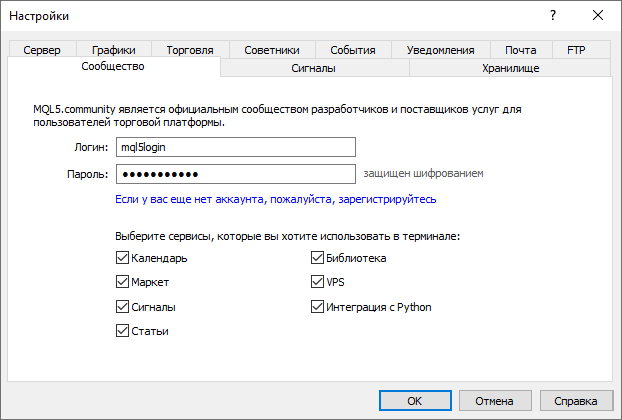
Укажите данные вашего аккаунта и получите доступ ко всем уникальным сервисам MQL5.community:
- Логин — имя учетной записи на MQL5.community.
- Пароль — пароль к указанной учетной записи.
- Пароль хранится на диске в зашифрованном виде.
- Если у вас еще нет аккаунта на MQL5.community, зарегистрируйтесь и получите доступ к уникальным возможностям.
При нажатии ссылки " зарегистрируйтесь " будет открыто окно быстрой регистрации аккаунта на MQL5.community.
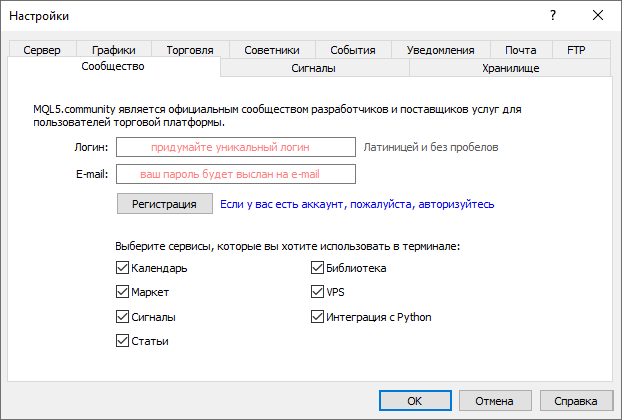
Здесь укажите желаемый логин для аккаунта, а также адрес электронной почты. После нажатия кнопки "Регистрация" аккаунт будет создан, а на указанный адрес будет выслано письмо с паролем для доступа к нему.
Для экономии ресурсов и рабочего пространства платформы вы можете отключить MQL5-сервисы, которыми не пользуетесь. Например, если вы не интересуетесь статьями по программированию на MQL5 или копи-трейдингом в сервисе "Сигналы", снимите соответствующие галочки в настройках, и эти разделы будут скрыты. При отключении интеграции с Python соответствующие скрипты не будут запускаться при их наложении на график.
Сигналы #
Данная вкладка предназначена для настройки использования сервиса "Сигналы" в торговой платформе.
Сервис Сигналы позволяет любому стать провайдером и продавать торговые сигналы, или оформить подписку и следовать стратегии опытного трейдера. Любой трейдер может подписаться на сигналы другого опытного трейдера (провайдера), что позволит ему копировать торговые операции с его счета на собственный счет.
Более подробно об использовании сервиса можно прочитать в отдельном разделе Сигналы.
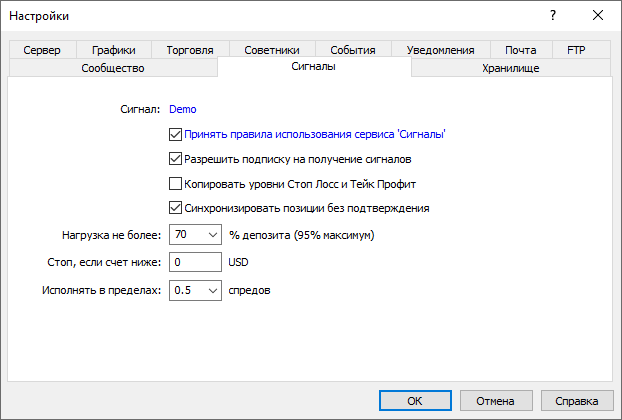
В верхней части вкладки отображается название сигнала, на который вы в данный момент подписаны. Если подписка отсутствует, настройки, расположенные ниже, будут недоступны для изменения.
Как начать работать с MetaTrader 5
Новая версия популярного торгового терминала MetaTrader уже успела стать популярной среди многих трейдеров. В сегодняшнем обзоре вас ждет инструкция МТ5 и основные особенности работы в нем.
Сразу важно отметить, что эта платформа, по сути, не имеет принципиальных отличий от МТ4, а является версией с большим набором опций.
Содержание статьи:
Инструкция МТ5: где взять и как установить терминал
MetaTrader 5 — платформа на 64 бита, которая легко устанавливается как на компьютер, так и на мобильные гаджеты. Установочный файл можно скачать на сайте Gerchik & Co в меню вкладки «Трейдеру». Вас перенаправит на страницу, где есть загрузочные файлы, инструкция МТ5 по установке и видеообзор терминала.
Скачав установочный файл, запустите его и следуйте инструкциям программы. После того, как процесс завершится, понадобится войти в платформу и приступить к настройке.
Терминал МТ5: инструкция по настройке рабочего места
После установки платформы на свой компьютер, запустите ее. После этого вам нужно зайти на свой торговый счет. Найдите кнопку подключения в правом нижнем углу, нажмите на нее — получите окно для входа. В нем необходимо ввести ваш номер счета, пароль и выбрать сервер из выпадающего списка.
Если хотите, чтобы при повторных загрузках платформы вход происходил автоматически, поставьте галочку напротив «Сохранить пароль».
Следующий шаг — это открыть и настроить нужные графики и разобраться, как устанавливать ордера, открывать и закрывать сделки.
На странице с описанием этой платформы есть торговый терминал МТ5 — инструкция, видео. Вы можете изучить ее или воспользоваться этими пошаговыми алгоритмами.
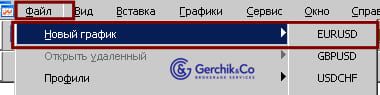
1. Как открыть график: заходите в меню «Файл» — выбираете «Новый график» и нужный вам инструмент из выпадающего списка.

2. Как настроить график: правой кнопкой мыши кликаете на графике и в меню выбираете «Свойства». В появившейся таблице подбираете параметры цветовой схемы и параметры отображения.

3. Для удобства сохранения всех настроек можно создать шаблон графика и профиль. Здесь все так же, как и в MetaTrader 4: шаблон сохраняем, кликая по графику, выбираем «Шаблоны» — «Сохранить шаблон». Для сохранения профиля кликаем «Файл» — «Профили» — «Сохранить профиль».
В результате вы получаете настроенное рабочее место трейдера. Чтобы на график было удобно наносить линии, каналы, уровни или индикаторы, на панели инструментов есть интуитивно понятные иконки. А для изучения дополнительных опций вам может понадобиться инструкция к терминалу МТ5.

Стоит отметить, что советников и индикаторов у этой версии больше, чем в МТ4. Увеличенное количество таймфреймов (их 21 вместо 9) и графических объектов (44) позволит проводить более тщательный анализ перед входом в сделку.
Платформа МТ5: инструкция по установке ордеров
Открытие ордера в этой платформе технически почти ничем не отличается от МТ4. Однако инструкция МТ5 по открытию сделок важна, так как в этом терминале появились два дополнительных вида отложенных ордеров.
Вот все возможности, которые вы получаете, открыв окно «Новый ордер»:
- Рыночный тип исполнения Buy и Sell — по текущим ценам Ask и Bid.
- Два отложенных ордера на пробой: Buy stop и Sell stop.
- Ордера с отложенным исполнением на отскок: Buy limit и Sell limit.
- Новые типы отложенного исполнения: Buy Stop Limit на покупку и Sell Stop Limit на продажу. Принцип работы у них такой же, как у лимитных ордеров на отскок, но устанавливаются они после того, как цена осуществляет пробой заданного вами уровня. Это дает возможность открыть сделку после отката (подтверждения уровня) отложенным ордером. А значит, повышает вероятность правильного входа.
Подведем итог
Новая торговая платформа MetaTrader 5 ничем не сложнее для понимания и использования, чем МТ4. При этом в ней больше возможностей для анализа рынка и ювелирного открытия торговых позиций. Ее интерфейс интуитивно понятен.
Но если у вас возникнут вопросы относительно того, чем отличается МТ4 и МТ5-терминал, видеоинструкция — объяснение Сергея Заботкина — поможет вам разобраться с возникшими трудностями.
MetaTrader5 – инструкция для новичков

Здравствуйте, дорогие друзья! МТ5 появился довольно давно. С 2010 г. разработчики успели исправить немало недостатков, и большинство брокеров уже позволяет клиентам торговать через него. С технической точки зрения новая версия выглядит как минимум не хуже МетаТрейдера4. Этот материал задумывался как инструкция по MetaTrader 5 как пользоваться для чайников, то есть тех, кто только начинает осваивать финансовые рынки.
Если разбирать все нюансы использования терминала, пришлось бы издать небольшую книгу. Поэтому ограничимся только ключевыми моментами, с ними вы гарантированно столкнетесь в работе.
Установка и настройка торгового терминала
Скачать торговую платформу можно из 2 источников:
- С сайта разработчиков , для трейдеров это бесплатно.

- С сайта своего брокера. Путь отличается в зависимости от компании, но обычно на главной странице есть вкладка с торговыми терминалами, там же будет и ссылка на загрузку ПО.
Установка стандартная. Можно выбрать, в какой директории расположится торговый терминал. На рабочем столе появится ярлык для запуска.

Для работы понадобится регистрация счета. Если ранее на сайте брокера открывали счет (любой – демо, центовый или обычный), у вас уже должен быть на руках его номер, пароль и сервер, с которого терминал будет получать всю информацию. В этом случае просто введите данные в соответствующие поля. Не спутайте сервер, демо – только для учебных аккаунтов, реал – для обычной торговли.
Если сразу работаете с реальными деньгами, рекомендую начинать с небольших сумм. Ранее на сайте публиковалась статья про центовый счет на Форексе. В ней тонкости рассматривались очень подробно, прочтите ее перед началом работы.
Если счет еще не открывали, сделать это можно прямо через торговый терминал. В Навигаторе нажмите правой кнопкой мыши и в контекстном меню выберите Открыть счет.

- Выбирается брокер.

- Выбирается тип счета. Если не проходили верификацию у брокера, компания может запретить открывать аккаунт для работы с реальными деньгами.

- Указываются личные данные.

Происходит перенаправление на сайт брокера, где и завершается процесс регистрации. Данные для авторизации в торговом терминале высылаются на email, так что потерять их сложно. В МТ5, как и в прошлой версии платформы можно подключить сразу несколько торговых счетов и потом быстро переключаться между ними.
И кстати о брокерах. Лучшие варианты для комфортной работы в таблице ниже.

Just2trade

United Traders


Аврора, Sterling Trader, Fusion, Laser Trader, Volfix.Net, Pair Trader
Внешний вид платформы
После запуска МетаТрейдер 5 увидите следующую картину. Пока что коротко перечислю основные элементы:
- Файл – через это меню организован доступ к корневому каталогу, работа с профилями, подключение к торговым счетам.
- Вид – переключение языков, настройка панелей, видимых над графиком в верхней части платформы. Здесь же стакан цен и список доступных для торговли инструментов.
- Вставка – через это меню на график добавляются индикаторы, советники, скрипты.
- Графики – детальная настройка визуальной составляющей. Здесь же кнопка для сохранения шаблонов.
- Сервис – отвечает за настройку ключевых параметров терминала. Здесь же кнопка для заключения сделок.
- Окно – способ расположения открытых графиков. Также здесь задается разрешение и приводится список уже открытых активов.
- Справка – название говорит само за себя. Есть видео руководства, ссылки на важные разделы сайта mql5community, можно проверить наличие обновлений вручную.
- Окно Обзор рынка. Здесь приводится список доступных для торговли инструментов. Об этом поговорим подробнее.
- Навигатор –добавленные в МТ4 советники, скрипты, индикаторы.
- Инструменты – в этом окне 14 вкладок. Начиная от торговли (где приводится детализация по счету и открытым сделкам) и заканчивая маркетом, в котором можно купить или скачать бесплатно индикаторы, советники, скрипты и библиотеки.
- Окно с графиком, оно занимает центральную часть пространства.

Также в верхней части MetaTrader 5 есть ряд кнопок, отвечающих за переключение таймфреймов, тип графика, активацию автоматической торговли. Они облегчают доступ к наиболее востребованным функциям терминала.
Общие настройки МТ5
Во вкладке Сервис есть соответствующий пункт. Здесь находятся параметры, влияющие на работу терминала.

В настройках есть такие опции:
- Сервер – изменение данных для авторизации. Здесь же можно разрешить использовать прокси-сервер и задать язык новостей.

- Графики – из ключевого здесь отметим возможность отключить отображение торговых уровней (положение стопа, тейк-профита, точки входа в рынок) и задать параметры их перемещения. Прочие настройки касаются работы с объектами. Если собираетесь работать с глубокой историей на мелких таймфреймах, то задайте большее количество баров, отображаемых в окне.

- Торговля – здесь задаются параметры открытия ордеров по умолчанию и трейдинг в один клик.
- Советники – отвечает за активацию автотрейдинга. Чтобы торговый робот заключал сделки, нужно разрешить автоторговлю и загрузку dll. WebRequest может понадобиться, если бот подгружает данные со сторонних ресурсов, например, работает с новостями.
- События – можно сделать так, чтобы терминал МетаТрейдер оповещал о каком-либо событии специфическим звуком.
- Уведомления – настройка рассылки.
- Почта – те же сообщения МТ5 может рассылать на email.
- FTP – пункт отвечает за публикацию отчетов о торговле в сети. Для автоматического размещения стейтментов нужно предварительно настроить соединение платформы с интернет ресурсом через FTP-протокол.
- Сообщество – здесь отображается логин и пароль от аккаунта на сайте разработчиков МетаТрейдера.
- Сигналы – раздел отвечает за копирование сделок других трейдеров. Задаются такие параметры как граничная нагрузка на депозит, исполнение (фильтр по проскальзыванию), когда сработает стоп.
Новичку из этого перечня понадобятся не все пункты, но желательно все же знать их назначение.
Где отображается информация по сделкам
Для примера заключим сделку по EURUSD. Особого обоснования тут нет, это просто пример. На момент подготовки обзора пара находится у важной зоны, которую уже несколько раз пыталась пробить, но и от нее далеко не уходит. Подробнее этот метод работы разбирает статья про уровни сопротивления и поддержки.

После заключения сделки под графиком в поле Торговля отображается результат по открытой позиции и загрузка депозита. Обращайте внимание на уровень маржи: чем он выше, тем лучше.
Закрытые сделки хранятся во вкладке История.

Для примера было открыто несколько сделок. По каждой приводится детальная информация, начиная с времени открытия и заканчивая прибылью в валюте депозита.

Здесь же можно сформировать отчет о торговле в виде xls или html-файла. Здесь не просто приводятся закрытые сделки и результат по ним, но и рассчитывается детальная статистика, включая винрейт, матожидание прибыли, коэффициент Шарпа.
Добавление нужных активов и настройка графиков
Набор инструментов, по которым можно заключать сделки, зависит от брокера. Детали уточняйте на сайте в разделе с описанием торговых счетов. У одного брокера CFD на акции могут быть доступны на демо-счете, у другого – только на определенных реальных аккаунтах. Разработчики МТ5 к этому отношения не имеют.
Рынком Forex дело не ограничивается, через МТ5 работать можно и с контрактами на разницу на акции, криптовалюты, товары. В окне Обзор рынка отображаются только те активы, графики которых на данный момент открыты. Добавить новые можно 2 способами:
- Если знаете тикер инструмента (сокращенное название), введите его в строку Добавить.

- Если не знаете, нажмите в контекстном меню пункт Показать все.

В этом случае в обзоре рынка покажутся вообще все доступные инструменты. Список будет очень большой и выбирать нужный неудобно.
Вместо этого лучше воспользоваться сочетанием клавиш Ctrl+U. В открывшемся окне все доступные активы сгруппированы по классам и на выбор уйдет меньше времени. В этом же меню можно посмотреть детальную информацию по нужной валютной паре, индексу, акции.

Выше показана детализация по бумагам производителя строительной техники Caterpillar. Чтобы добавить его в список активов, видимых в обзоре рынка, выберите пункт Показать символ.

Что касается того, как работать с терминалом на других ПК, где также установлен МТ5, то вы можете и там использовать свой набор активов. Для этого:
- В контекстном меню выберите пункт Наборы – Сохранить как.
- Затем введите название вашего набора.
- Получите файл с расширением set, его можно затем сохранить на флешку и просто вставить в папку SymbolSets. В итоге даже на сторонней платформе МТ5 получите тот же набор инструментов, что и на основной.

Новичкам лучше ограничиться несколькими активами и не распылять внимание на десятки инструментов сразу. Рекомендую отточить навыки на 1-2 валютных парах или акциях, а потом пробовать масштабировать этот опыт на другие.
Что касается настроек, то менять можно:
- Тип графика – свечи, бары либо линия.
- Цвет свечей. Настраивается все – оттенок контура, заполнение тела. Можно выбрать готовую цветовую схему из нескольких предустановленных.

Также важен таймфрейм, каждая свеча или бар соответствует временному отрезку. В МТ5 они рассчитываются на основании минутного, поэтому их больше, чем в МТ4, и это одно из преимуществ обновленной версии нового МетаТрейдера.
Как заключать сделки в МТ5
Принцип остался тот же, что и в МТ4, но добавился новый отложенный ордер. Чтобы разместить заявку на заключение сделки по рыночной цене:
- В контекстном меню выбираем пункт Торговля — Новый ордер. Эта же строка есть и во вкладке Сервис. Как вариант, можно пользоваться кнопкой F9, это быстрый доступ к окну с параметрами сделки.
- В окне Ордер задается: актив, тип исполнения (отложенный либо по рынку), объем позиции, стоп и тейк-профит, можно оставить комментарий к сделке. Пункт Заполнение недоступен, он отвечает за то, как будет исполняться заявка. Вариант все/ничего указывает на то, что либо весь объем покупается/продается по текущей цене, либо сделка не заключается.
- В завершение остается только выбрать направление торговли и нажать Sell или Buy.

Если сразу не задали положение ТР и SL, это можно сделать и позже. Без SL и ТР на графике отображается только уровень входа в рынок (пунктирная линия с надписью Sell в нашем случае) в левой части экрана.
Чтобы задать положение тейка и стоп-лосса, с нажатой левой кнопкой мыши перетаскивайте уровень входа в рынок вверх и вниз. Затем подтвердите изменение положения уровня, и на графике появятся защитные ордера.

Что касается того, как трейдеру пользоваться отложенными ордерами, то их здесь 2 типа:
- Обычные (Stop и Limit).
- Stop-Limit – гибридный тип.
Обычные стоповые и лимитные ордера срабатывают, как только цена достигнет определенной отметки. В случае со Stop-Limit схема работы несколько иная (на примере BuyStopLimit):
- Сперва график должен достигнуть стоповой цены. До этого времени лимитный ордер на покупку остается неактивным и не срабатывает при касании его графиком.
- При достижении Stop цены тут же рабочей становится заявка на покупку BuyLimit. Если график достигает ее, заключается сделка.

Что касается того, как торговать SellStopLimit, то условия зеркальные по отношению к примеру на рисунке выше. По сравнению с обычным отложенным ордером этот тип позволяет гибче задать условия входа в рынок.
Удобно то, что информация об уровнях, на которых трейдер разместил заявки на вход в рынок, хранится на серверах брокера. То есть они сработают даже когда ваш ПК выключен.
В остальном отложенные ордера не отличаются от обычных. По ним также можно задавать стоп и тейк-профит, менять их как до, так и после срабатывания.
Графический анализ в МетаТрейдер5
В этом вопросе МТ5 недалеко ушел от МТ4, набор практически тот же:
- Трендовые и горизонтальные линии для построения поддержки и сопротивления.
- Инструменты Фибоначчи и Ганна.
- Вилы Эндрюса.
- Появился пункт, отвечающий за волновую разметку графика. Правда, это не скрипт, автоматизирующий процесс, а просто инструмент, позволяющий быстро вручную обозначать волны по экстремумам графика.
- Стало больше различных меток, стрелок, текстовых кнопок.
Добавлять графические объекты можно либо через меню Вставка, либо добавив нужные на панель быстрого доступа (расположена над графиком). Для примера добавим на график вилы Эндрюса. Выбираем этот элемент в списке доступных, затем указываем экстремумы, по которым они должны строиться и получаем готовое построение. Его можно удалить или откорректировать в любой момент.

На графике получаем следующий результат. Вилы Эндрюса строятся по 3 экстремумам на движении, напоминающем крюк, в итоге получаем набор линий, в будущем они могут использоваться как сопротивление или поддержка. Ключевые точки выделены на рисунке ниже.

Чтобы добавить на график уровни, просто выберите горизонтальную линию на панели над графиком и кликните мышью по нужному High, Low. Через экстремум построится горизонтальная линия.
Если нужно добавить сторонний объект, переходим в меню Вставка и из перечня доступных подбираем нужный.

На рисунке выше построены 4 уровня и выделены две зоны, верхняя – потенциальная область, от которой можно рассматривать продажи. От нижней можно было пробовать покупать, на ней была небольшая остановка графика.
Установка алертов
Оповещения, уведомления или алерты есть и в Quik, и в ToS, и в NinjaTrader. В МетаТрейдере они также имеются. Кстати, в будущем планируется ликбез по настройке терминала Quik, если интересуетесь этой платформой, следите за новыми публикациями на сайте.
Под алертом понимается оповещение о том, что произошло какое-то событие. Условие задает сам трейдер, уведомление может быть или в виде простого звукового сигнала, или в форме PUSH-сообщения.
Разберем создание алерта на конкретном примере. Предположим, что падение USDJPY закончится на 108,50, от этого уровня планируется покупка. Сидеть за монитором трейдер не планирует, нужно сделать так, чтобы терминал сам сообщил о том, что ценовой уровень достигнут.
Для создания алерта:
- В меню Инструменты (область под графиком) переходим во вкладку Алерты.
- В ней нажмите на пустой области правой кнопкой мыши, из контекстного меню выберите вариант Создать.

Открывается меню создания алерта, в нем задаются:
- Действие – звук или сообщение на email, телефон.
- Истекает – срок жизни оповещения.
- Символ – по какому активу создается алерт.
- Условие – ключевой параметр. На рисунке ниже звуковое уведомление трейдер услышит, как только цена Бид опустится ниже 108,50.
- Источник – какой звук вы услышите при выполнении условия.
- Таймаут – как долго будет звучать сигнал.

Все созданные алерты отображаются в соответствующей вкладке раздела Инструменты. Уже созданные оповещения можно ставить на паузу вместо удаления. Достаточно выделить нужный и нажать пробел.
Как сохранить настройки терминала и построения на графиках
Даже если вы только начали обучение торговле, рекомендую сразу научиться работать с профилями и шаблонами. Сэкономите массу времени.
Представьте себе ситуацию – вы работаете с десятком валютных пар, используете графический анализ. Уже накопилась масса построений. Вам нужно периодически работать с графиками на другом ПК. Вы можете:
- Вручную заново выполнять разметку, что отнимет не один час времени.
- Использовать профили и шаблоны, получив ту же картину, что и на основном ПК в пару кликов мышью.

Шаблон позволяет сохранить текущее состояние графика в формате tpl отдельным файлом. Его можно загрузить в любой другой терминал МТ5 на ту же валютную пару или график акций и получить ту же разметку. Сохраняются и добавленные индикаторы, и графические построения, и цветовая схема.
Простейший способ создать шаблон – в контекстном меню выбрать соответствующий пункт и затем вариант Сохранить.
Если графиков несколько, то для каждого создавать отдельный tpl-файл неудобно. В этом случае через меню Файл — Профили можно сохранить состояние всех открытых графиков.

Будет создана папка, в ней ряд chr-файлов под каждый график. Ее можно скопировать на флешку и использовать на другом МТ5 терминале. Времени экономится масса.
Терминал для мобильных устройств
Загружают эту версию МетаТрейдера либо через AppStore/PlayMarket ( здесь можно скачать для Андроид ), либо с сайта брокера, либо через портал разработчиков. Принципиальной разницы нет.
Коротко пройдемся по особенностям мобильной версии и работе с ней:
- При первом запуске попросят ввести данные от счета. Все, как и в настольной версии.

- Поддерживаются те же инструменты, что и в десктопной платформе.

- В настройках можно переключатьсямежду полным и сокращенным представлением текущей цены, менять язык, активировать торговлю в 1 клик.
- Есть стакан цен. Пользоваться им не особо удобно ввиду небольшого размера экрана смартфона (по сравнению с монитором), но за добавление этого инструмента разработчиков стоит поблагодарить.

- Есть стандартный набор индикаторов и графических объектов. Примерно то же, что и в обычной версии МТ5. Пользовательские алгоритмы установить не получится, советники также не поддерживаются.
Есть специально адаптированная версия под планшеты. Изменения касаются не функционала, а скорее элементов интерфейса, они переработаны с учетом большей диагонали экрана устройства. Если сравнивать базовые версии мобильного и десктопного МетаТрейдер5, то по возможностям они схожи. Версия для телефонов проигрывает за счет общего неудобства использования и невозможности установить индикаторы, советники.
Впрочем, мобильные версии обычно используют для отслеживания позиций в пути или других условиях, когда недоступен основной терминал на ПК. С этой задачей МТ5 для Андроид и iOS справляется на отлично.
Термины и обозначения, использующиеся в МТ5
Коротко остановлюсь на самых ходовых понятиях:
- Бид и Аск – цена покупателя и продавца соответственно.
- StopLoss и TakeProfit – ордера, первый фиксирует убыток, второй – прибыль.
- Spread – разница между Bidи Ask.
- Стоповые и лимитные ордера – заявки на вход в рынок, которые исполняются автоматически при достижении определенного ценового уровня.
- Баланс – итог всех без исключения закрытых операций по счету.
- Плавающий профит или потери – результат по открытым в данный момент сделкам при условии их закрытия прямо сейчас.
- Маржа – залог, он необходим для торговли с левериджем. Ранее выходил пост о том, что такое кредитное плечо, в нем этот момент поясняется подробнее.
- Уровень маржи – показывает нагрузку на депозит. Рассчитывается как отношение средств на счете к залогу.
- Свободная маржа – сумма, которая может быть использована для новых сделок.
- Просадка – потери по депозиту в процентах.
- MQL5 – язык программирования, используется для создания пользовательских индикаторов и советников под МТ5.
- Пункт – единица хода цены, минимально возможное изменение цены.
- Короткая и длинная позиция – сделки на продажу и покупку соответственно.
- Алерт – уведомление о том, что случилось какое-то событие.
Это самые ходовые термины, с ними вы столкнетесь и при чтении профильной литературы, и при общении с коллегами-трейдерами. Наизусть учить не нужно, со временем ваш словарный запас сам по себе пополнится новой терминологией.
Горячие клавиши в МТ5
Есть набор горячих клавиш и их комбинаций, облегчающих работу с МТ5:
- F1 – руководство пользователя.
- F8 – свойства валютной пары.
- F9 – окно настроек ордера.
- F10 – окно котировок, находится поверх остальных.

- F11 – полноэкранный режим.
- F12, Shift+F12 – передвижение графика вперед и назад на 1 свечу.
- Ctrl+B – список объектов, добавленных к валютной паре.
- Ctrl+Z – отмена последнего действия.
- Ctrl+S – сохранение текущего графика.
- Ctrl+N – навигатор.
- Ctrl+T – окно Инструменты.
- Ctrl+M – обзор рынка.
- Ctrl+D – окно данных.

Кроме того, можно самостоятельно назначать горячие клавиши или их комбинации, например, для индикаторов. В окне навигатора нажмите правой кнопкой мыши на индикатор, выберите пункт Назначить и в таблице укажите, какой кнопкой хотите в будущем вызывать этот инструмент.