Как добавить Эцп в КриптоПро
Выберите Пуск -> Панель управления -> КриптоПро CSP -> вкладка Сервис и нажмите кнопку «Просмотреть сертификаты в контейнере».
- В открывшемся окне нажмите на кнопку «Обзор».
- В следующем окне нажмите «Далее».
- В окне «Сертификат» — > вкладка «Общие» нажмите на кнопку «Установить сертификат».
- Для добавления ЭЦП в КриптоПро необходимо выбрать Пуск -> Панель управления -> КриптоПро CSP -> вкладка Сервис и нажать кнопку «Просмотреть сертификаты в контейнере».
- В открывшемся окне нужно нажать на кнопку «Обзор» и выбрать контейнер с сертификатом.
- Далее нужно нажать «Далее», а затем на вкладке «Общие» нажать на кнопку «Установить сертификат».
- Чтобы добавить ключ в КриптоПро, необходимо перейти в «Пуск» → «Панель управления» → «КриптоПро CSP», открыть вкладку «Сервис» и нажать «Скопировать».
- Затем нужно выбрать контейнер с сертификатом и нажать на кнопки «Обзор» и «Далее». После этого нужно ввести pin-код и выбрать имя контейнера.
- Чтобы загрузить ЭЦП, нужно установить на устройство программное обеспечение для работы с ЭЦП, подключить носитель ключа к устройству и выполнить установку сертификата по инструкциям на экране.
- Для установки нового ключа необходимо выбрать контейнер на вкладке «Сервис» в КриптоПро CSP, нажать кнопку «Обзор», выбрать контейнер ЭЦП и нажать «Ок», затем нажать «Далее» и «Готово».
- Чтобы установить сертификат в КриптоПро с флешки, нужно выбрать пункт «Скопировать» на вкладке «Сервис» и выбрать контейнер на флешке, затем выбрать место для копирования и нажать «Установить сертификат».
- Если КриптоПро не видит ключ, то необходимо обновить программу и проверить сертификат через «КриптоПро CSP сервис».
- Чтобы установить электронный ключ на флешку, нужно выбрать контейнер на вкладке «Сервис» в КриптоПро CSP, нажать кнопку «Скопировать», выбрать контейнер закрытого ключа и нажать на кнопку «Обзор», после чего выбрать флешку.
- Чтобы импортировать ключ ЭЦП, нужно запустить Менеджер сертификатов, зайти во вкладку «Файл» и нажать «Импорт сертификата/СОС», а затем завершить процедуру экспорта и проверить сертификат в почтовом клиенте.
- Чтобы установить сертификат с Рутокена в Криптопро, нужно выбрать «Установить личный сертификат» на вкладке «Сервис» в КриптоПро CSP, затем выбрать файл сертификата, указать путь к нему и нажать «Далее».
Как в КриптоПро добавить ключ
Перейдите в «Пуск» → «Панель управления» → «КриптоПро CSP», откройте вкладку «Сервис» и нажмите «Скопировать». Нажмите «Обзор…», выберите контейнер с сертификатом, нажмите «ОК» и «Далее». Введите pin-код, затем нажмите «ОК». Оставьте имя контейнера по умолчанию или введите новое.
Как загрузить Эцп
Как установить ЭЦП на компьютер с Windows?:
- Установите на устройство специально программное обеспечение для взаимодействия с электронно-цифровыми подписями.
- Подключите носитель ключа к устройству.
- Следуя инструкциям на экране, выполните установку сертификата ЭЦП в операционную систему.
Как установить новый ключ Эцп
Установка сертификата с ключевого носителя:
- Запустите КриптоПро CSP и перейдите на вкладку «Сервис».
- Нажмите кнопку «Обзор» и выберите контейнер электронной подписи, далее нажмите кнопку «Ок»;
- Нажмите кнопку «Далее».
- Для завершения установки нажмите кнопку «Готово».
Как установить сертификат в КриптоПро с флешки
2.1) Панель управления — КриптоПро CSP — Сервис — Скопировать. 2.2) Выбираете контейнер на флешке — выбираете куда копировать (например, Реестр). 3.1) Панель управления — КриптоПро CSP — Сервис — Установить сертификат. 3.2) Выбираете cer-файл и ставите его в новый контейнер.
Почему КриптоПро не видит ключ
Это значит, что на ПК установлен устаревший релиз программы, и его необходимо обновить. Для начала проверьте сертификат: В меню «Пуск» выберите пункт «Все программы» → «КриптоПро». Откройте «КриптоПро CSP сервис» и выберите команду «Протестировать».
Как установить электронный ключ на флешку
На компьютере откройте меню «Пуск», выберите выберите пункт «Панель управления» и нажмите на иконку «КриптоПро CSP». Во вкладке «Сервис» нажмите на кнопку «Скопировать». В открывшемся окне нажмите на кнопку «Обзор» и выберите контейнер закрытого ключа ЭП, который хотите скопировать на флешку.
Как импортировать ключ ЭЦП
Для этого запустите Менеджер сертификатов без авторизации, зайдите во вкладку «Файл» и нажмите «Импорт сертификата/СОС». Завершив процедуру экспорта сертификата в личное хранилище Microsoft, закройте Менеджер сертификатов и проверьте доступность Вашего нового сертификата в почтовом клиенте.
Как установить сертификат с Рутокена в Криптопро
Для этого необходимо:
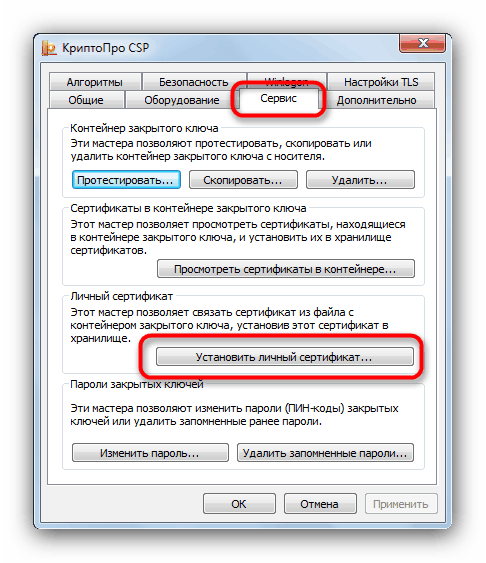
- Выбрать «Пуск» → «Панель управления» → «КриптоПро CSP» → вкладка «Сервис» → кнопка «Установить личный сертификат».
- В окне «Мастер импорта сертификатов» нажать «Далее» → «Обзор» и выбрать файл сертификата.
- Указать путь к сертификату, нажать «Открыть» → «Далее» → «Далее».
- Нажать «Обзор».
Как вставить ЭЦП в документ
Добавление невидимых цифровых подписей в документ Word, Excel или PowerPoint:
- Откройте вкладку Файл.
- Выберите пункт Сведения.
- Нажмите кнопку Защита документа, Защита книги или Защита презентации.
- Нажмите кнопку Добавить цифровую подпись.
- Прочитайте сообщение Word, Excel или PowerPoint и нажмите кнопку ОК.
Почему Криптопро не видит рутокен
КриптоПро не видит ключи на Рутокен
Если через КриптоПро CSP не виден сертификат подписи на Рутокен, значит, носитель пустой или сертификат просматривается некорректно.
Как обновить ключ в Криптопро
Как обновить ЭЦП КриптоПро
Выбрав сертификаты с истекшим сроком действия нажмите «Удалить». Новый сертификат вставьте с ключом в компьютер в USB-вход. Запустив через «Программы» панель управления КриптоПро CSP, нужно выбрать вкладку «Сервис», выбрать новый сертификат и установить его.
Как добавить сертификат
- Откройте настройки телефона.
- Нажмите Безопасность Шифрование и учетные данные.
- В разделе «Хранилище учетных данных» выберите Установка сертификатов
- В левом верхнем углу нажмите на значок меню.
- Выберите «Открыть» и найдите сертификат.
- Нажмите на файл.
- Введите название сертификата.
- Нажмите ОК.
Как скопировать Эцп с флешки на компьютер КриптоПро
Откройте приложение «Инструменты КриптоПро» и выберите вкладку «Контейнеры». Шаг 2. Выберите носитель, на который записан сертификат ЭЦП — то есть, USB-флешку. Нажмите на кнопку «Скопировать контейнер».
Как добавить сертификат в такском
- Для установки личного сертификата запустите программу «КриптоПро CSP» (меню «Пуск» → «Панель управления» → «КриптоПро CSP»).
- В окне «Сертификаты в контейнере закрытого ключа» нажмите кнопку «Обзор», выберите контейнер.
- В следующем окне с данными сертификата нажмите кнопку «Установить».
Как скопировать ключ Эцп в КриптоПро
В программе «КриптоПро» перейдите на вкладку «Сервис» и нажмите «Скопировать». Нажмите «Обзор» и выберите ключевой контейнер (сертификат) для копирования. Нажмите «Далее» и укажите новое произвольное имя для копии контейнера.
Как добавить цифровую подпись в реестр
КриптоПро CSP: Как установить/скопировать сертификат/контейнер/ключ в реестр?:
- Вставьте в компьютер носитель с действующим сертификатом.
- Откройте меню «Пуск» — «Панель управления» — «КриптоПро CSP».
- В открывшемся окне нажмите «Обзор…», выберите ключевой контейнер с действующим сертификатом, нажмите «ОК».
Где находится файл сертификата ключа подписи
Открываем меню «Пуск» и в поисковой строке пишем название диспетчера сертификатов — «CertMgr», запускаем программу CertMgr. В программе — выбираем папку «Личное», тип объекта — «Сертификаты». Диспетчер выдаст перечень сертификатов, которые установлены на компьютер. Выбираем из списка нужный сертификат и открываем его.
Как настроит ЭЦП
Скачайте дистрибутив «КриптоПро ЭЦП Browser plug-in» → здесь. Запустите установочный файл cadesplugin.exe и подтвердите установку плагина. При необходимости разрешите мастеру установки внести изменения, нажав кнопку «Да». Дождитесь окончания установки плагина и нажмите кнопку «ОК».
Как загрузить свою подпись
Вставка строки подписи:
- Щелкните в том месте, где нужно поместить строку подписи.
- На вкладке Вставка нажмите кнопку Строка подписи
- Щелкните Строка подписи Microsoft Office.
- В окне Настройка подписи можно ввести имя в поле Предлагается для подписания.
- Нажмите кнопку ОК.
Можно ли загрузить ЭЦП на обычную флешку
Записать электронную подпись на обычную флешку можно, но работать с ней не представляется возможным из-за отсутствия каких-либо элементов защиты. Ни один удостоверяющий центр не выпустит электронную подпись на обычной флеш-карте.
Как экспортировать сертификат в Криптопро
Первый способ — экспорт из хранилища «Личные»:
- Из предложенного списка выберите нужный сертификат и нажмите на кнопку «Экспорт».
- Если вы не можете найти нужный сертификат в списке, переходите ко второму способу экспортирования файла открытого ключа — Экспорт с помощью КриптоПро CSP.
Как добавить токен в КриптоПро
Подключить eToken: панель КриптоПро CSP, раздел «Оборудование», кнопка «Настроить носители» -> «Установить с диска» -> «Сервер КриптоПро» (или путь к папке reader на CD-диске с дистрибутивом КриптоПро CSP 3.0). Установите набор драйверов eToken RTE (версии 3.66) или eToken PKI Client (версии 5.1).
Как загрузить ключ
Выбрать «Пуск» → «Панель управления» → «КриптоПро CSP» → вкладка «Сервис» → кнопка «Установить личный сертификат». В окне «Мастер импорта сертификатов» нажать «Далее» → «Обзор» и выбрать файл сертификата. Указать путь к сертификату, нажать «Открыть» → «Далее» → «Далее». Нажать «Обзор».
Как в КриптоПро добавить считыватель флешку
Запустить панель КриптоПро CSP (ПУСК — Панель управления — КриптоПро CSP) На вкладке «Оборудование» нажать кнопку «Настроить считыватели» Если в доступных считывателях есть «Дисковод», тогда достаточно выделить его нажать «Далее», и выбрать букву соответствующую букве флэшки.
Как перенести ключ КриптоПро
Чтобы это сделать:
- Вставьте флеш-накопитель с копией ключа.
- Откройте программу КриптоПро CSP (кнопка «Пуск» — Все программы« —»КРИПТО-ПРО« —»КриптоПро CSP«) (см.
- Перейдите к закладке»Сервис« и нажмите кнопку»Скопировать« (рис.
- В окне копирования контейнера закрытого ключа нажмите кнопку»Обзор".
Электронная цифровая подпись (ЭЦП) — это математический алгоритм, который позволяет проверить подлинность электронного документа и идентифицировать его автора. Чтобы использовать ЭЦП, необходимо установить ее на компьютер. мы рассмотрим, как добавить ЭЦП в программу КриптоПро.
КриптоПро — это программный комплекс, который позволяет работать с ЭЦП и защитить электронную информацию от несанкционированного доступа. Для того чтобы добавить ЭЦП в КриптоПро, необходимо выполнить несколько простых шагов.
В первую очередь, необходимо выбрать Пуск -> Панель управления -> КриптоПро CSP -> вкладка Сервис и нажать кнопку «Просмотреть сертификаты в контейнере». Затем, необходимо нажать на кнопку «Обзор» и выбрать сертификат, который вы хотите установить. После этого, необходимо нажать кнопку «Установить сертификат» в окне «Сертификат» -> вкладка «Общие».
Для того чтобы добавить ключ, необходимо перейти в «Пуск» → «Панель управления» → «КриптоПро CSP», открыть вкладку «Сервис» и нажать «Скопировать». Затем, необходимо выбрать контейнер с сертификатом, нажать «ОК» и ввести pin-код. После этого, можно оставить имя контейнера по умолчанию или ввести новое.
Чтобы загрузить ЭЦП на компьютер с Windows, необходимо установить на устройство специально программное обеспечение для взаимодействия с электронно-цифровыми подписями. Затем, подключите носитель ключа к устройству и следуйте инструкциям на экране, чтобы выполнить установку сертификата ЭЦП в операционную систему.
Для того чтобы установить новый ключ ЭЦП, необходимо запустить КриптоПро CSP и перейти на вкладку «Сервис». Затем, нажать кнопку «Обзор» и выбрать контейнер электронной подписи, затем нажать кнопку «Далее». Для завершения установки необходимо нажать кнопку «Готово».
Если КриптоПро не видит ключ, это может означать, что на ПК установлен устаревший релиз программы, и его необходимо обновить. Для начала проверьте сертификат, выбрав меню «Пуск» → «Все программы» → «КриптоПро». Откройте «КриптоПро CSP сервис» и выберите команду «Протестировать».
Чтобы установить электронный ключ на флешку, необходимо на компьютере открыть меню «Пуск», выбрать пункт «Панель управления» и нажать на иконку «КриптоПро CSP». Затем, во вкладке «Сервис» нажать на кнопку «Скопировать» и выбрать контейнер закрытого ключа ЭП, который хотите скопировать на флешку.
Чтобы импортировать ключ ЭЦП, необходимо запустить Менеджер сертификатов без авторизации, зайти во вкладку «Файл» и нажать «Импорт сертификата/СОС». Завершив процедуру экспорта сертификата в личное хранилище Microsoft, закройте Менеджер сертификатов и проверьте доступность Вашего нового сертификата в почтовом клиенте.
Наконец, чтобы установить сертификат с Рутокена в Криптопро, необходимо выбрать «Пуск» → «Панель управления» → «КриптоПро CSP» → вкладка «Сервис» → кнопка «Установить личный сертификат». Затем, в окне «Мастер импорта сертификатов» необходимо нажать «Далее» → «Обзор» и выбрать файл сертификата. После этого, необходимо указать путь к сертификату, нажать «Открыть» → «Далее» → «Далее» и нажать «Обзор».
Как установить на ПК сертификат ЭЦП с флешки
Копирование ЭЦП (электронной цифровой подписи) с носителя на компьютер — процесс несложный. При помощи программного обеспечения от КриптоПро это можно сделать за несколько минут. Установить сертификат можно двумя способами: автоматически или ручной выборкой нужного ключа. Автоматическое копирование используется при работе с КриптоПро последних версий.
Зачем копировать сертификат ЭЦП
Флешка или цифровой носитель ЭЦП обеспечивает надежность информации и удобен в работе, однако иногда возникает необходимость создания копии сертификата на ПК. Обычно закрытый ключ подписи копируют в том случае, если работа ведется с нескольких компьютеров и планшетов. Также проще создать копию ЭЦП на компьютере, если у пользователя много командировок и поездок внутри города: флешку легко потерять, а это приведет к отзыву сертификата и перевыпуску ЭЦП.

Еще одна причина для создания копии — возможность поломки накопителя. К выходу из строя могут привести простые внешние факторы: перегрев, механическое воздействие, неосторожное обращение. Чтобы избежать досрочного перевыпуска ключа электронной подписи лучше иметь копию на ПК.
Автоматический режим копирования
Чтобы установить сертификат в КриптоПро с флешки необходимо запустить программу (через меню «Пуск» перейти в «Панель управления» и там выбрать нужный ярлык).

В рабочем окне КриптоПро нужно открыть «Сервис» и выбрать «Просмотр сертификатов».
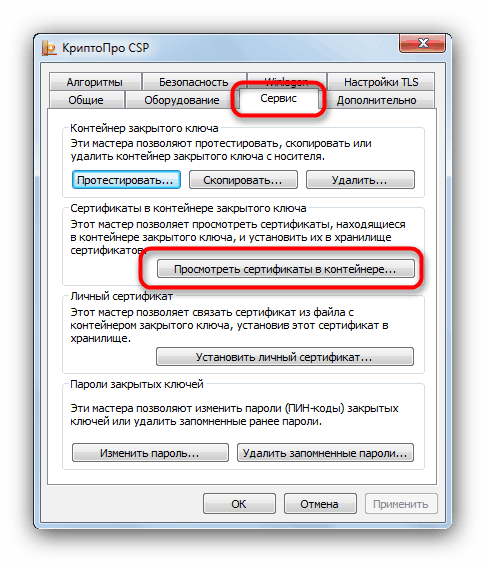
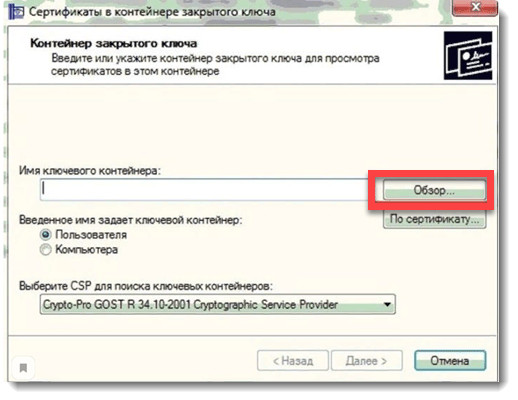
Затем пользователь нажимает «Обзор».
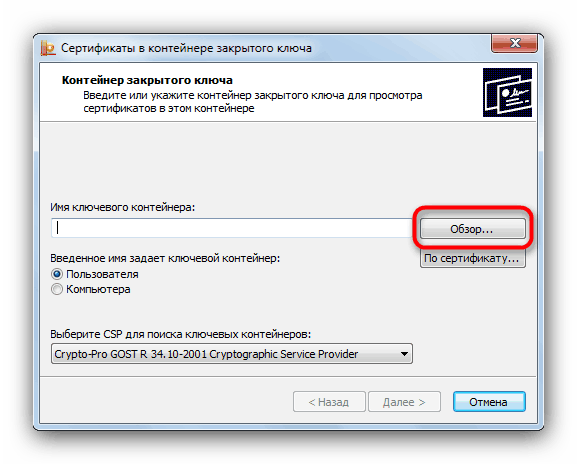
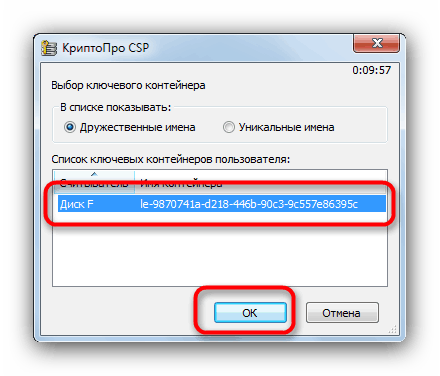
Мастер установки предложит выбрать расположение контейнера. Если копирование происходит на ПК, то выбирается нужный диск, после чего нажимается «Далее».
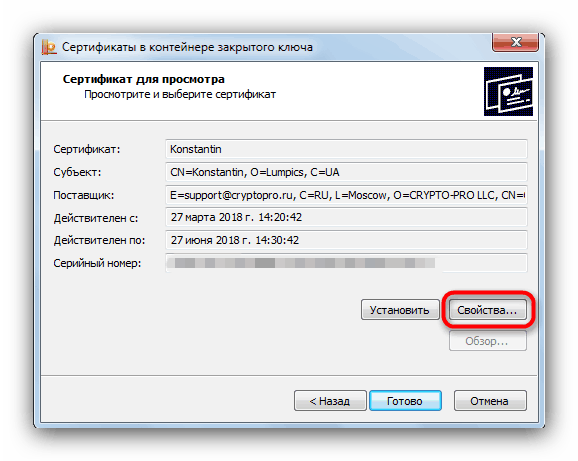
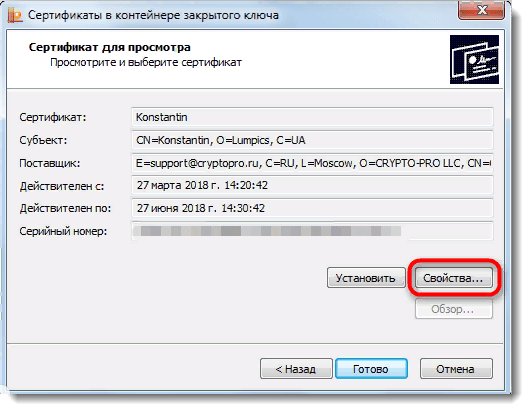
Далее откроется предпросмотр. В этом окне пользователю нужно нажать на «Свойства», а затем «Установить сертификат».
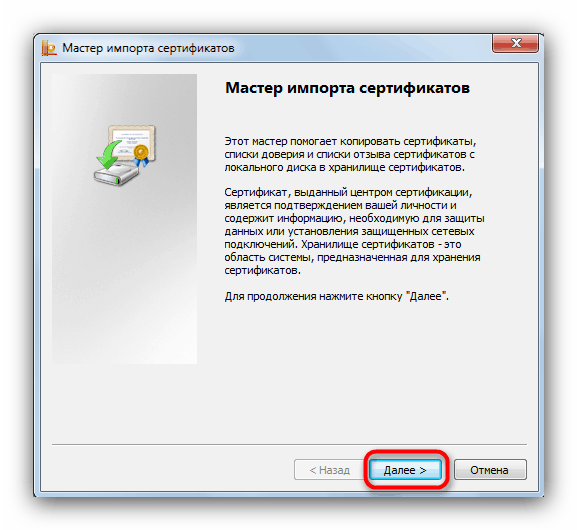
Автоматически произойдет открытие утилиты переноса сертификатов. Пользователь подтверждает действие нажатием «Далее».
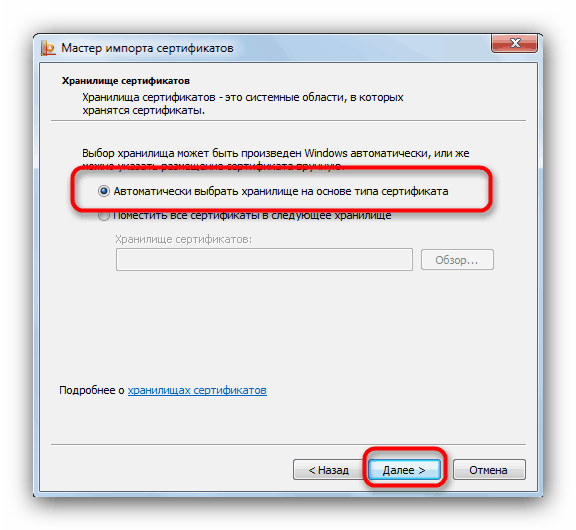
Следующий шаг — это выбор хранилища. Тут лучше использовать настройки по умолчанию.
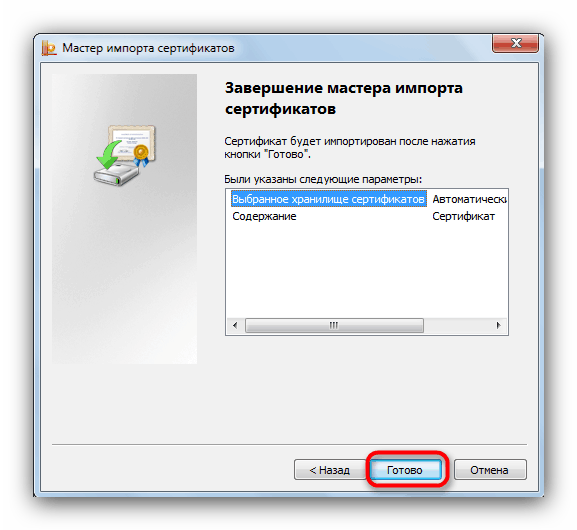
Затем предстоит завершить работу с мастером импорта нажатием «Далее» и «Готово».
При отсутствии системных ошибок появится сообщение об успешном завершении процесса копирования.
Установка сертификата ручным способом
Чтобы добавить на ПК квалифицированный сертификат электронной подписи с флешки нужно:
- убедиться, что USB-носитель имеет файл с расширением .cer;

- открыть КриптоПро и перейти через «Сервис» в «Установку личного сертификата»;
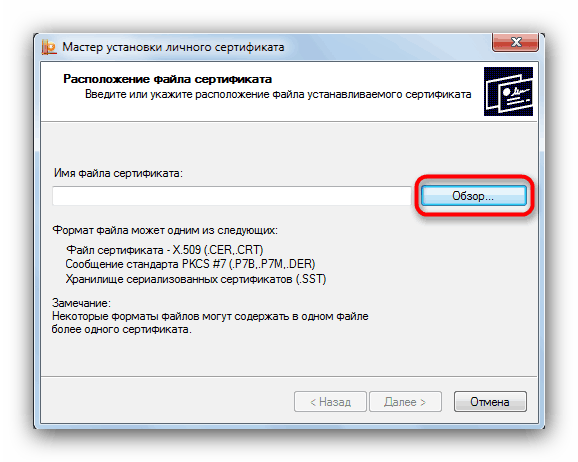
- в мастере установки нажать «Обзор»;
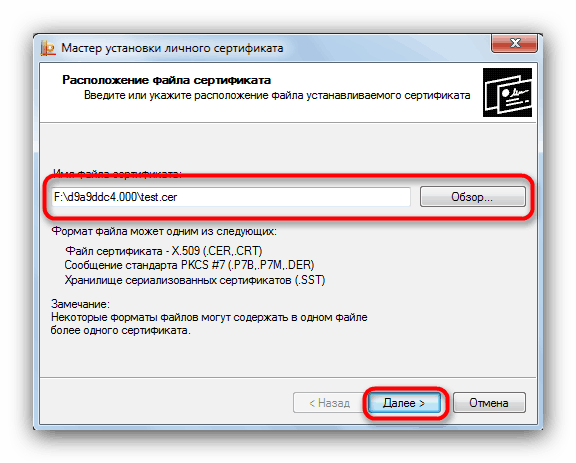
- выбрать цифровой носитель и место хранения;

- после того, как нужный файл найден, нажать «Далее»;
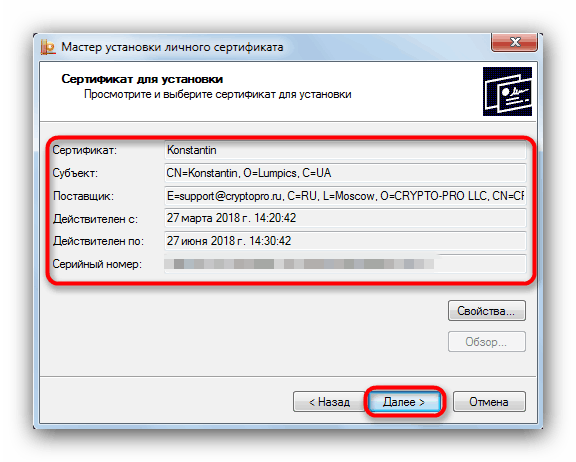
- после проверки свойств выбранного сертификата подтвердить действие;
- указать через «Обзор» имя контейнера закрытого ключа;

- выбрать во всплывающем окне расположение нужного контейнера;
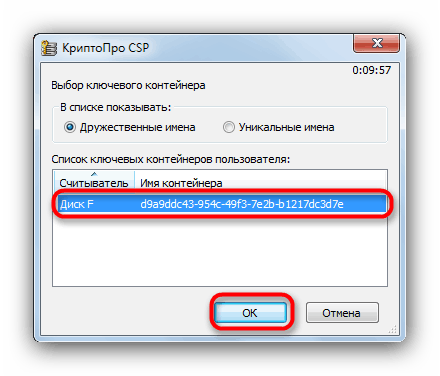
- в утилите установки нажать «Далее»;
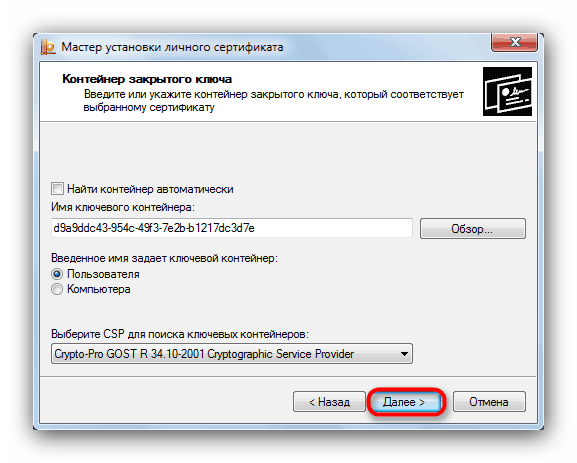
- затем предстоит выбрать хранилище копируемого сертификата через «Обзор» и нажать «Далее»;
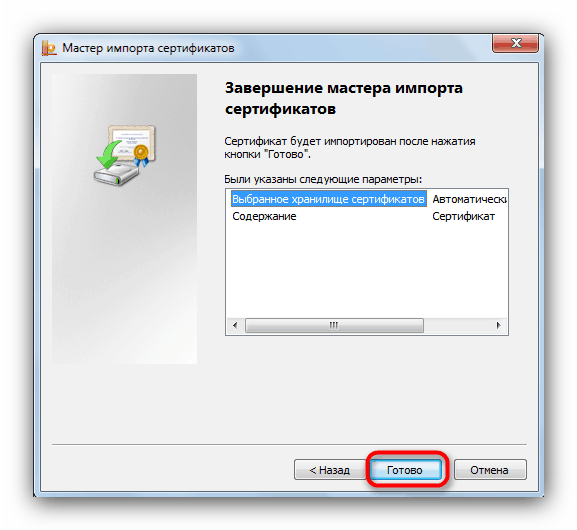
- завершить работу с мастером импорта последовательным нажатием «Далее» и «ОК».
Этот способ сложнее, но позволяет производить копирование закрытых ключей электронной подписи во всех версиях КриптоПро.
Создание копии электронной подписи на персональном компьютере необходимо в том случае, если пользователь имеет большой объем работы и использует разные ПК, часто переезжает из офиса в офис или боится случайной порчи цифрового носителя. Скопировать закрытый ключ ЭЦП можно двумя способами, различающимися последовательностью действий. Вся работа проходит в ПО КриптоПро. В автоматическом режиме пользователь лишь подтверждает выбор и задает хранилище ЭП. В ручном режиме копирования также необходимо выбрать сертификат, место хранения на носителе и ПК и проверить свойства выбранного закрытого ключа. Вся работа занимает обычно несколько минут и не вызывает сложностей.
Как установить ЭП на компьютер с флешки
C 1 июля сайт «Такском» прекращает поддерживаться в браузере Internet Explorer.
Internet Explorer – устаревший браузер, поддержка которого прекращена компанией Microsoft Windows. Это ограничивает использование современных веб-технологий для создания качественных сайтов.
В мае 2023 года лишь 0,74% посетителей заходили на сайт «Такском» через Internet Explorer.
Чтобы продолжить комфортно пользоваться сайтом, пожалуйста, установите современный браузер.
Для установки личного сертификата запустите программу «КриптоПро CSP» (меню «Пуск» → «Панель управления» → «КриптоПро CSP»). После этого перейдите на закладку «Сервис» и нажмите кнопку «Просмотреть сертификаты в контейнере…».
В окне «Сертификаты в контейнере закрытого ключа» нажмите кнопку «Обзор», выберите контейнер. После выбора контейнера нажмите на кнопку «Далее».
Если при нажатии кнопки «Далее» появится окно выбора носителя с сообщением «Набор ключей не существует», скопируйте ключи с флешки (резервная копия)
В следующем окне с данными сертификата нажмите кнопку «Установить».
После этого нажмите на кнопку «Далее» → «Поместить все сертификаты в следующее хранилище», кнопку «Обзор» → выбрать хранилище «Личные» → нажмите на кнопку «Далее» → «Готово».
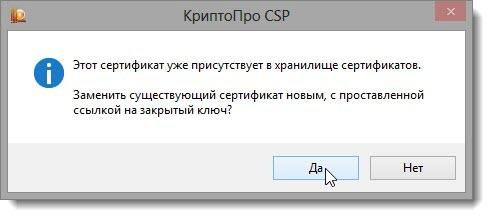
В случае если сертификат на данном рабочем месте уже был установлен, появится сообщение, что такой сертификат уже есть в хранилище, после этого нажмите «Да», чтобы заменить его, и «Ок» в ответ на сообщение об успешной установке, затем «Готово».
Эти действия необходимо выполнить для каждого сертификата. На этом установка сертификата закончена.
Как установить ЭЦП на компьютер. Подробное руководство!
ЭЦП обычно устанавливают с разных устройств – с токена, флешки или с реестра компьютера. С электронной подписью просто работать в независимости от типа носителя. Удобство и лёгкость использования делают ЭЦП открытой даже для тех, кто не имеет технических знаний и опыта работы с данными программами. Как установить ЭЦП, что нужно сделать для этого.
Способы получения электронной цифровой подписи на ПК
Как правило установить новую ЭЦП можно тремя разными способами:
- на специальные устройства -Токены: «Рутокен», «Джакарта», «еТокен»;
- на обычную флешку , которой вы пользуетесь в повседневной жизни. В данном случае ЭЦП будет записана как папка с файлами и будет иметь вид «34324234.000» или «11121323.001» второй вариант, ото как правило копия ;
- в реестр , в данном варианте при выпуске сертификата вы выбираете «Записать в реестр». Данный вариант не всегда удобен, если сертификатом пользуются несколько человек. Так же при выходе из строя жесткого диска или переустановке Windows сертификат удалится и придется выпускать его повторно.
Перед тем, как установить сертификат ЭЦП на свой компьютер, узнайте общие сведения о процессе установке, а также определите, подойдёт ли он к вашему компьютеру.
Как правильно установить ЭЦП пошагово :
- Установите программную платформу «Крипто Про» или «VipNet». Как по мне, так «КриптоПро» более понятная в использовании.
- Выпустите сертификат в удостоверяющем центре сертификации (рекомендую Контур ). Заявка и выпуск сертификата делается через личный кабинет либо при посещении офиса.
- Запишите выпущенный ключ на носитель.
- Запишите сертификат в реестр в раздел «Личные».

Регистрация и установка программного решения CryptoPro 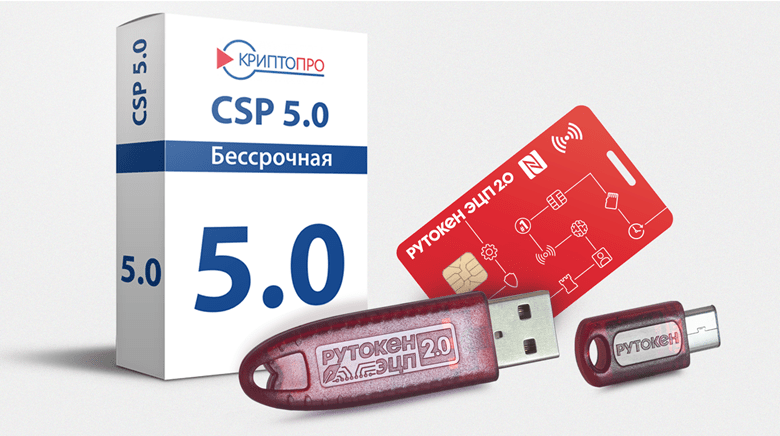
Перед началом работы по установке ЭЦП на свой компьютер, установите «КриптоПро ЭЦП». На официальном сайте можно скачать последнюю версию: http://www.cryptopro.ru/downloads.
Но предварительно следует зарегистрироваться на сайте, чтобы также получить возможность скачать дистрибутивы, обновления и файлы.
Обратите внимание! Программный продукт КриптоПро платный. Разработчики дают 30 — дневный пробный период, после этого необходимо приобрести лицензионный ключ.
Как работать с ЭЦП без флешки?
Как правильно установить ЭЦП на компьютер без использования флешки? Когда вы скачали «Крипто Про», запустите её, чтобы приступить к работе.
Каким образом установить ЭЦП в реестр? Предлагаем ознакомиться с пошаговой инструкцией:
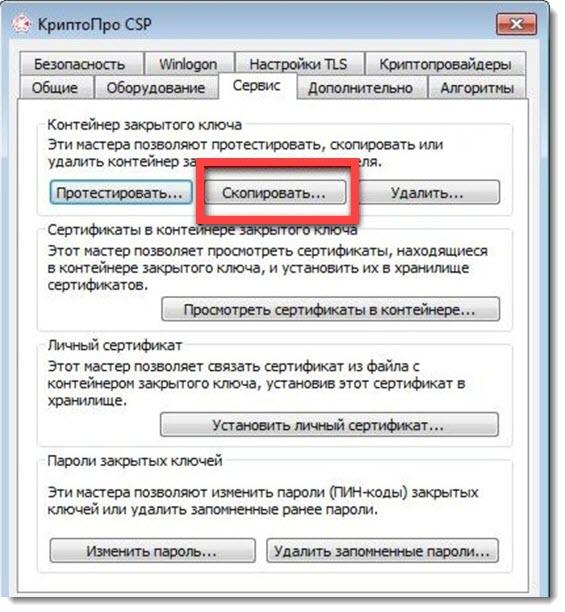
- Если сертификат у вас установлен на съемном носителе, то рекомендую сначала его скопировать в реестр, а уже после установить его. Обратите внимание! Если вы просто скопируете сертификат, но не выполните его установку, то работать вы с ним не сможете . Перейдите во вкладку Сервис и нажмите «Скопировать».
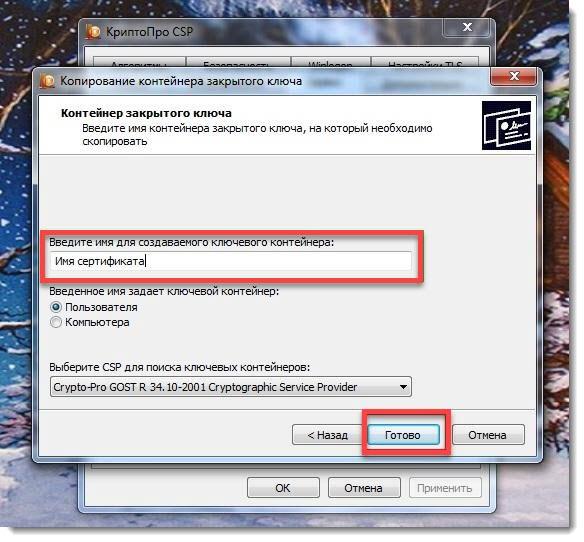
- Далее в окне «Имя ключевого контейнера» нажмите «Обзор». Откроется список доступных вам сертификатов — выберите подходящий вариант (который вы загружали раннее) .
- На следующем этапе введите «Имя» для контейнера — «Готово».
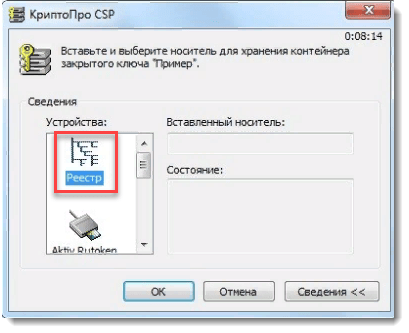
- Откроется окно, в нём понадобится выбрать кнопку «Реестр», чтобы установить ЭЦП в реестр, без использования флешки.
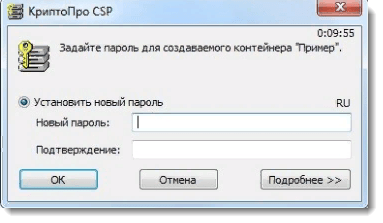
- Для создаваемого контейнера можно сделать новый пароль. Введите 2 раза его в подходящие поля. После выбора объекта копирования, указания места нахождения сертификата, его потребуется установить. Если не планируется пользоваться паролем, то можно оставить поля пустыми и продолжить.
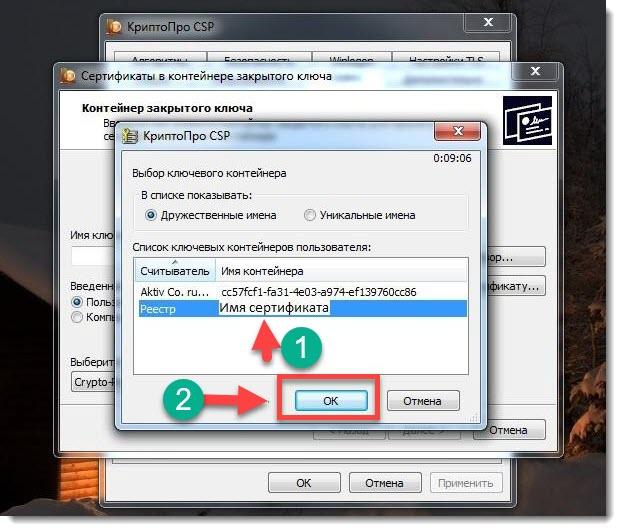
- После того, как сертификат будет скопирован в реестр, необходимо его установить в раздел «Личное». Для этого во вкладке «Сервис» и щёлкните пункт «Просмотреть сертификаты в контейнере». Откроется окно, в котором нужно нажать кнопку «Обзор», выбрать скопированный нами сертификат, и щелкнуть кнопку «Ок».
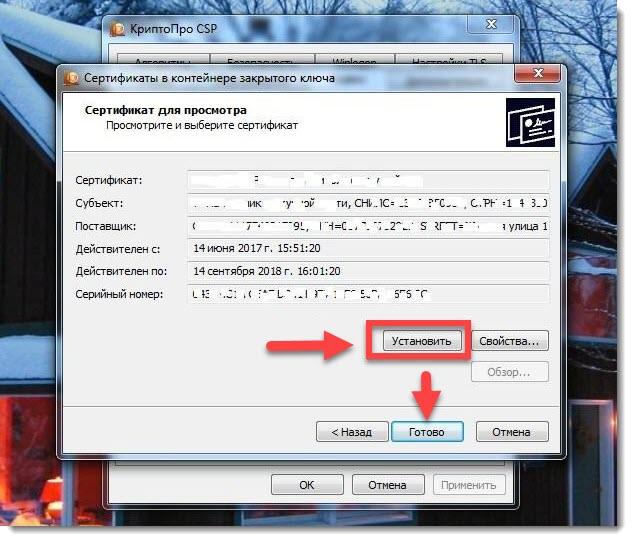
- В следующем окне проверяем данные сертификата, если все верно переходим к следующему пункту.
- Откроется окно, где нужно щёлкнуть на кнопку «Установить», как на изображении ниже (отмечено стрелочкой).
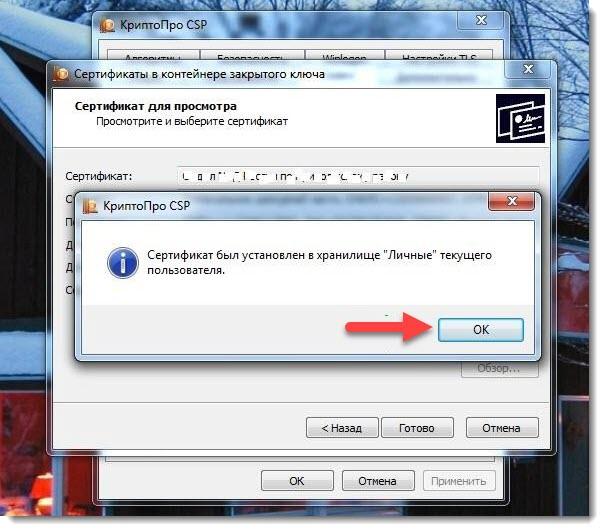
- Нажмите «Ок».Появится на экране сообщение об успешно выполненной операции.
Результат: ЭЦП установлена. Закройте программу, вытащите флешку из ПК и обратитесь к ЭЦП. Если все выполнено верно, то увидите привычную информацию о сертификате ЭЦП. Для проверки попробуйте зайти в личный кабинет нужного вам интернет сервиса по ключу.
Итак, мы успешно загрузили ЭЦП с флешки в реестр и установили сертификат в франицище сертификатов в раздел «Личное».
Установка ЭЦП с флешки на ПК
Перед тем, как приступить к установке эцп с флешки на свой компьютер, убедитесь в наличии.
- ПО «Крипто Про»;
- закрытого ключа с ЭЦП;
- настроенного места работы.
Последний пункт включает в себя установку сертификата удостоверяющего сервиса, ключа и последующая его загрузка.
Как правильно установить ЭЦП на ПК со своей флешки:
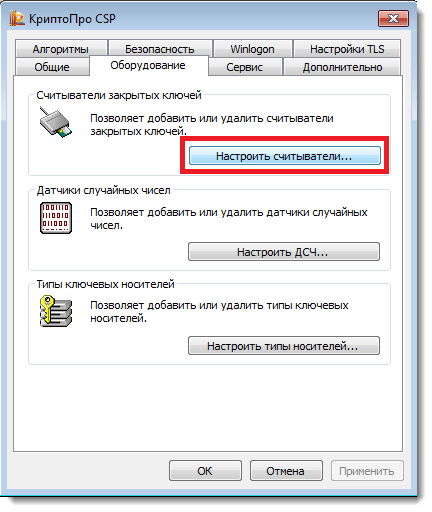
- Вставьте USB-носитель, он появился в системе, далее следует запустить программный комплекс «Крипто Про» — перейти во вкладку «Оборудование» и после выбрать «Настроить считыватели»:
- Откроется окно, как на изображении ниже:
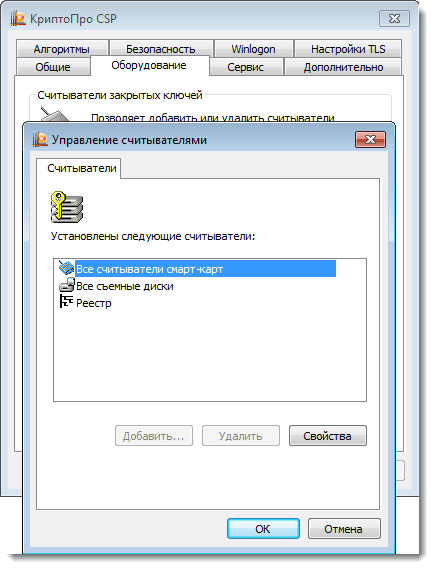
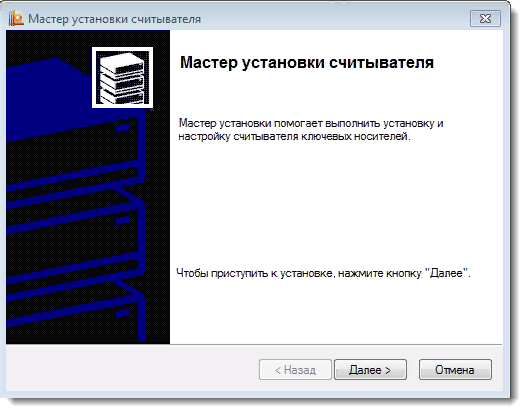
- При отсутствии этого окна, нужно перейти в настройки считывателей, кликнуть «Добавить» и «Далее»;
- Появится окно – выберите пункт «Все производители» (выделенный в красную рамку) и нажмите «далее»;
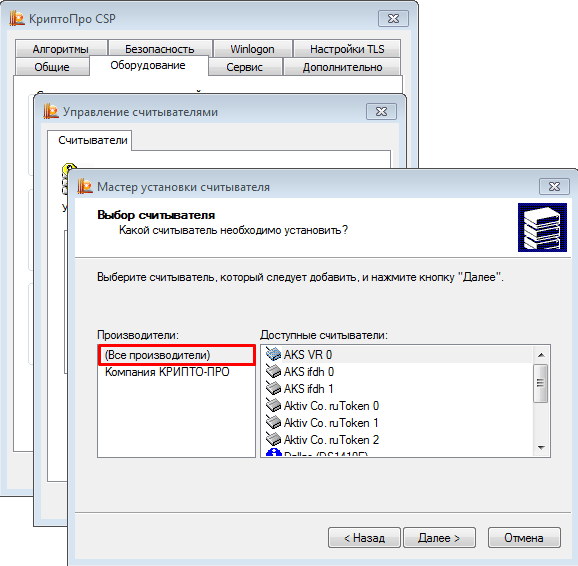
- Кликните пункт всех считывателей смарт-карт и «готово». Подпись готова для работы, ход подписания зависит от формата документа, который вы выбрали – pdf или word (docs).
Как выполняется подписание документа ЭЦП в Word
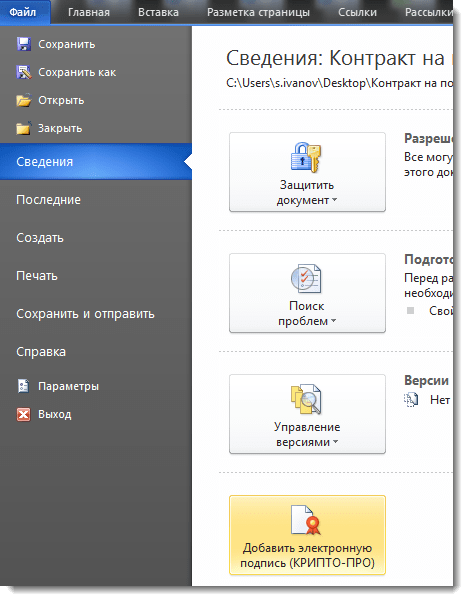
- Для подписи текстового документа Откройте меню: «Файл» — «Сведения (отмечены синим цветом) и «Добавить электронную подпись Крипто-Про»;
- Выберите уже имеющуюся подпись, при необходимости, — добавить комментарий, «Подписать». И если проблем нет, то будет выдано следующее оповещение:
Подпись документа посредством установки плагина КриптоПро эцп с флешки походит на предыдущий метод. Что нужно сделать:
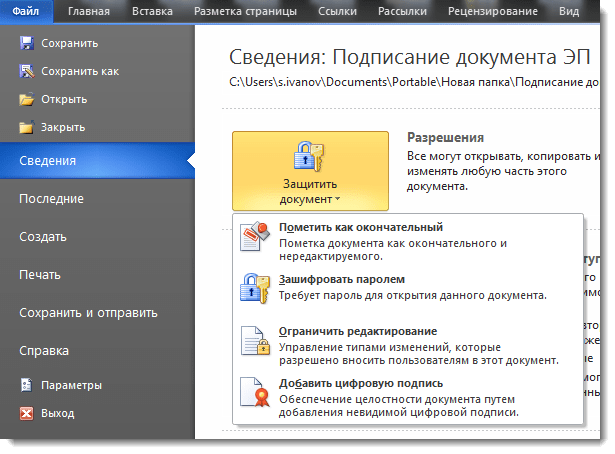
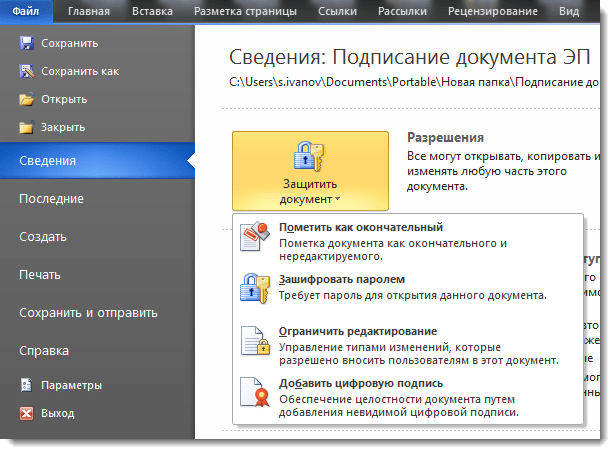
- Открыть подходящий документ —«Файл» — «Добавить цифровую подпись»;
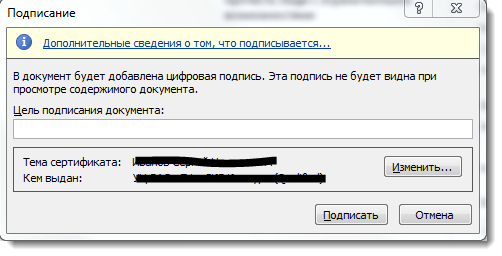
- После этого выбрать подходящую подпись, добавить к документу, завершая действие кликом «Подписать».
- Если не будет ошибок, то плагин выдаст оповещение об успехе.
Как выполняется подписание в PDF
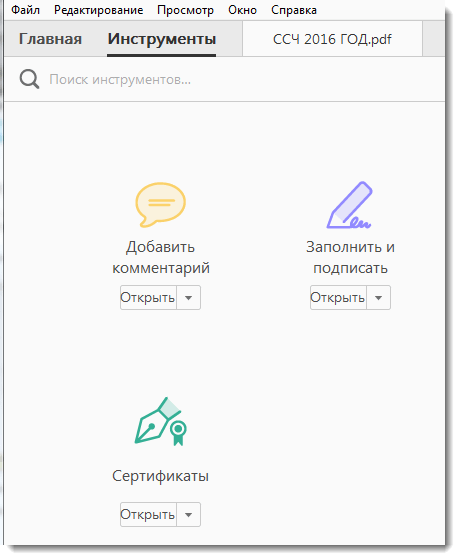
- Формирование подписи для PDF-документов также проходит в несколько этапов. На первом, пользователь открывает нужный файл, и через панель «Инструменты» переходит в раздел «Сертификаты»:
- На втором этапе пользователь ставит подпись через «Поставить подпись», выбирая область, в которой она будет находиться.

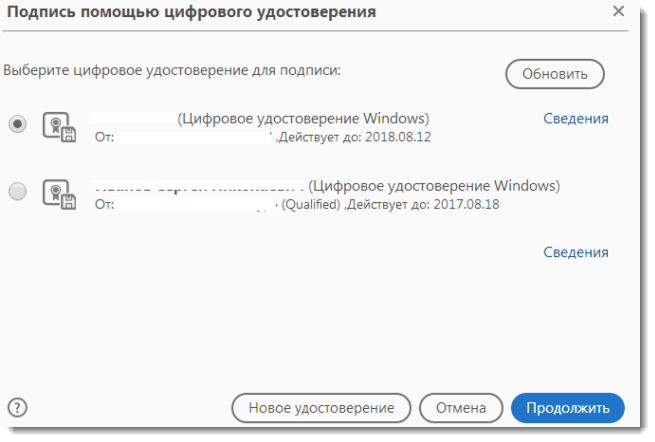
- Далее, нужно зайти окно с набором цифровых реквизитов, может выбрать подходящий вариант и нажать «Продолжить»:
- Будет открыто новое окно с картинкой электронной подписи:
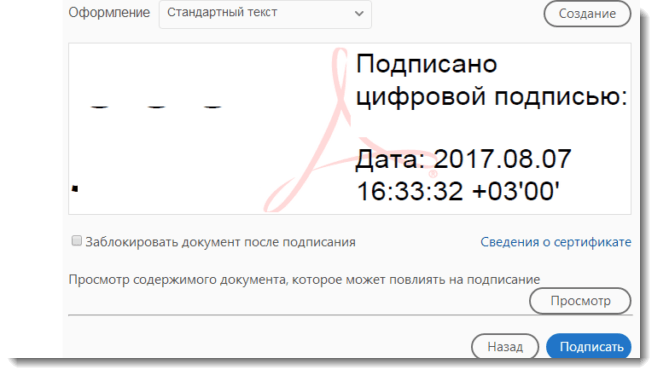
- Если все сделано правильно, то пользователю нужно закончить работу, нажав «Подписать».
Установка сертификата ЭЦП с Рутокен
После того, когда был выполнен шаг «Регистрация и установка КриптоПро», описанный выше, нужно скачать специальные драйвера для Rutoken, чтобы сертификат ЭЦП работал корректно.
- Скачайте установочный файл и запустите его, далее следуйте инструкциям установщика.
Ссылка на установочный файл с драйвером для Windows: https://www.rutoken.ru/support/download/get/rtDrivers-exe.html
- После окончания процесса загрузки драйверов, подключите Рутокен ЭЦП к ПК. И можно начать установку.
Способ первый — установка сертификата подписи ЭЦП через меню просмотра
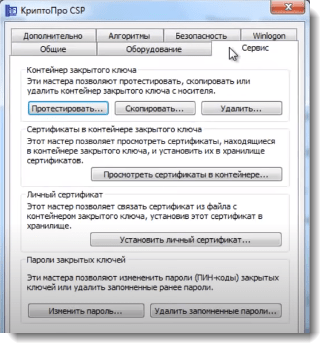
- Чтобы установить ЭЦП в «КриптоПро», нужно вставить ключевой носитель Рутокен, зайти в Панель управления — «КриптоПроCSP» — «Сервис» и на этой же вкладке выбрать «Посмотреть сертификаты в контейнере».
- Далее, кликните «Обзор»
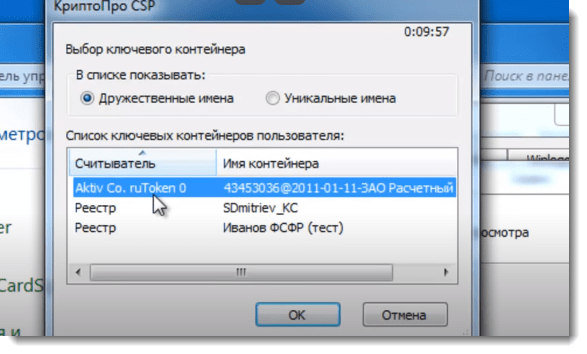
- В списке выберите нужный ключ, нажмите «Ок»
- Окно закроется и открется новое, где нужно нажать «Далее». После этого появится информация о сертификате. Кликните «ОК»
Далее, пошагово устанавлиавем электронную подпись, кликая последовательно на кнопки:
- «Свойства». Откроется сертификат.
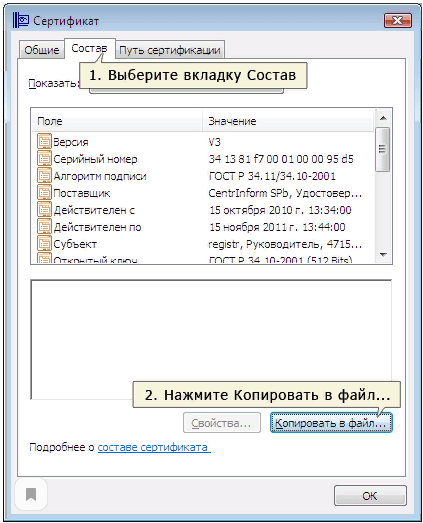
- «Состав» — «Копировать в файл».
- Откроется «Мастер экспорта сертификатов».
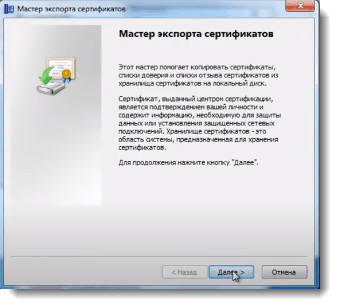
- «Далее» – нажимать на эту кнопку, не изменяя параметров до тех пор, пока не будет предложено ввести имя экспортируемого сертификата.
- «Обзор».
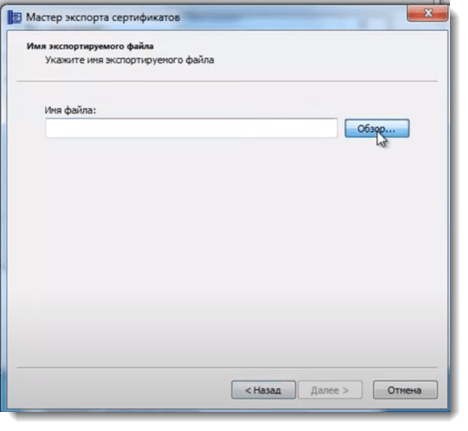
- Выберите папку для сохранения сертификата. Например «Рабочий стол».
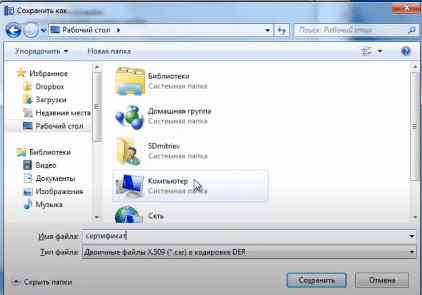
- Дайте имя сохраняемому сертификату, сохраните и кликните «Далее».
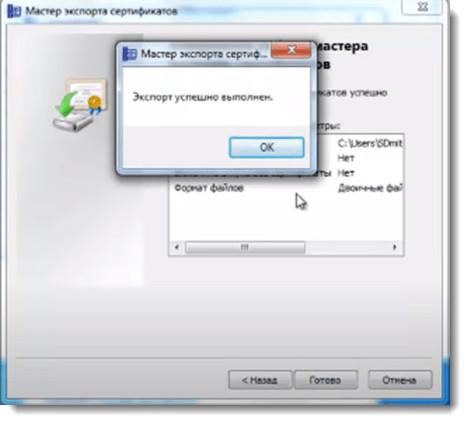
- «Готово». Появится сообщение, что экспорт выполнен успешно. Жмем «ОК»
- Вернитесь к основному окну «КриптоПро» и на вкладке сервиса нажмите кнопку «Установить личный сертификат».
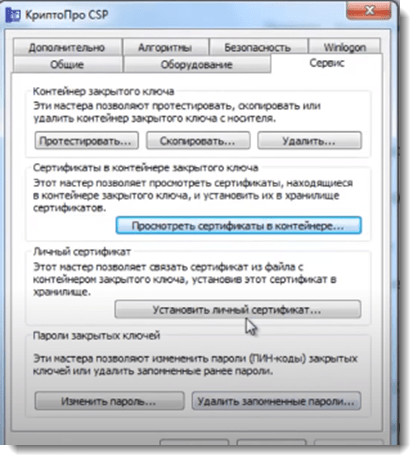
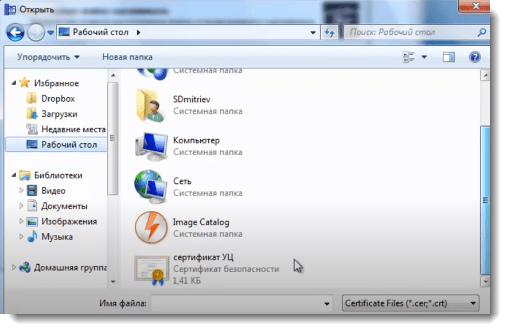
- Нажмите «Обзор».
- Выберите сохранённый вами вариант. Нажмите «Открыть» и «далее». После этого вы увидите на кого он выдан и срок его действия.
- Открыть «Обзор» в другом окне и в появившемся окне выбрать ключ, который соответствует данному сертификату. Нажмите: «ОК»
- «Далее». Выберите хранилище, нажав кнопку обзор, выберите «личное» и кликните «Ок».
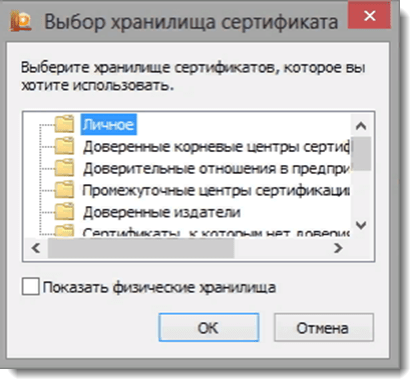
- «Далее – готово». Выходите из «КриптоПро», нажав «Ок».
Способ второй — установка через пункт «Установить личный сертификат»
Как установить сертификат ЭЦП с Рутокен? Для этого нужен сам файл ( расширение .cer ). Он может располагаться на токене или жестком диске ПК.
Как установить ЭЦП на компьютер через пункт установки личного сертификата пошагово:
- Кликнуть «Пуск» — Панель управление и КриптоПро CSP. После этого нажмите «Сервис» и на кнопку (выделена в красной рамке).
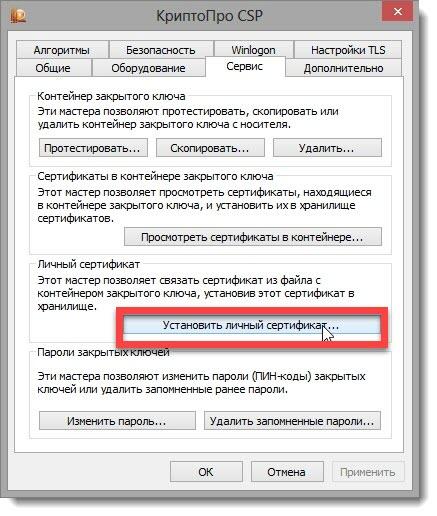
- Откроется окно мастера установки личного сертификата— кликнуть «Далее».
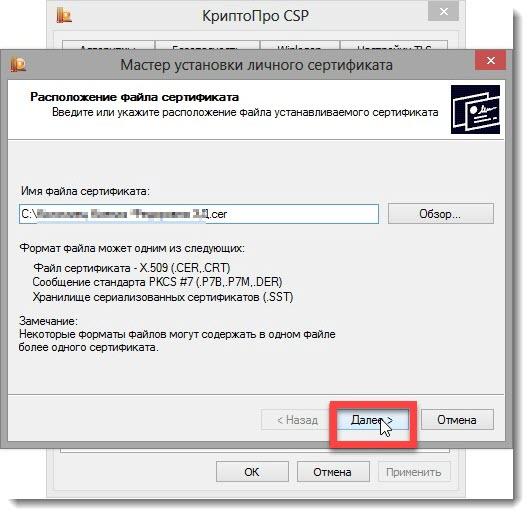
- В открывшимся окне «Обзор» выбрать файл.
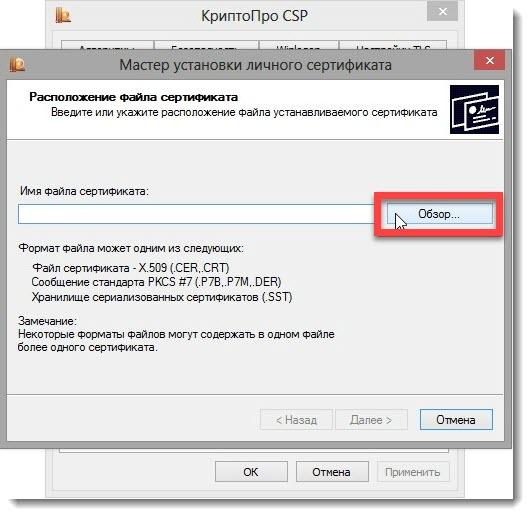
- Указать путь к электронной цифровой подписи — «Открыть» — «Далее»
- Зайти в «Обзор», чтобы указать контейнер закрытого ключа.
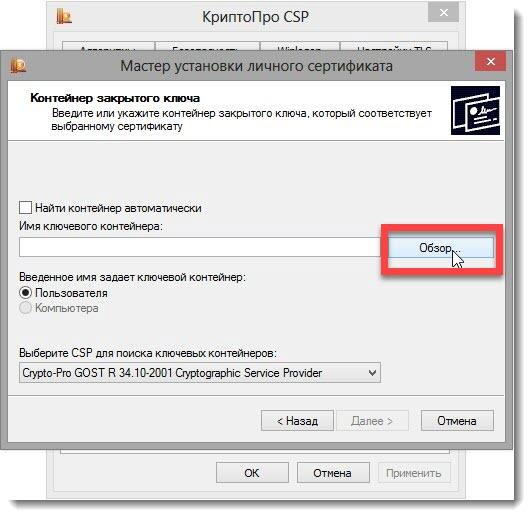
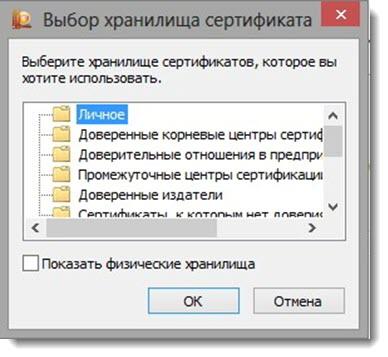
- Выбрать хранилище, где будет храниться подпись. В окне выбора хранилища нажать «Обзор». Если установлена версия КриптоПро CSP6R2 (версия 3.6497) или выше, поставить флаг «Установить сертификат в контейнер».
- Выбрать «Личные» — «Ок».
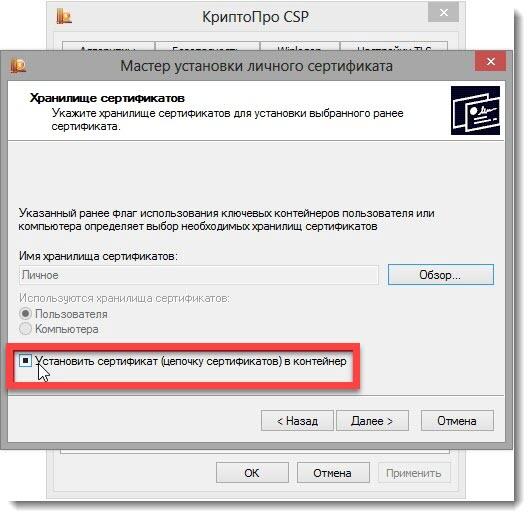
- «Далее» — «Готово». Появится сообщение. Выбрать —«Да».
- Подождите сообщение о том, что личный сертификат успешно установлен на компьютер.