На Эвотор ошибка 4120 терминала Сбербанк
Терминал Сбербнка сообщает о неисправности с помощью кодов. Код ошибки 4120 говорит о том, что пин-пад не получил ключ KLK. Причин такой проблемы может быть много, и от причины зависит способ решения. Расскажем подробнее о том, что делать с такой неполадкой.
Ошибка 4120 на Эвотор
На Эвотор ошибка 4120 возникает на терминале Сбербанка. Код такой ошибки расшифровывается так: ПИН-пад не получил код KLK. Некоторые терминалы вместо кода показывают на экране этот текст. Ключ KLK — это транспортный криптографический ключ, который нужен для удаленной загрузки.
Причин появления такой проблемы несколько:
- Неисправность пин-пада
- Сбой в системе
- Отсутствие подключения
- Отсутствуют ключи
Чаще всего такая ошибка 4120 на пин-паде появляется сразу после подключения, так как сотрудник банка неверно настроил устройство. Иногда, такая проблема появляется во время работы. Если это ваш случай, то причина в неисправности пин-пада, поэтому она будет появляться постоянно, пока вы не замените терминал.
Ошибка 4120 терминала Сбербанка — что делать на Эвотор
Если такая ошибка появилась сразу после подключения пин-пада, то звоните в банк. Сотрудник банка неверно подключил устройство и настройку необходимо провести заново. Если 4120 ошибка терминала возникла в процессе работы, то можно попытаться решить проблему самостоятельною. На решение проблемы может уйти немало времени. Поэтому, советуем принять оплату другим способом — наличными или по QR-коду.
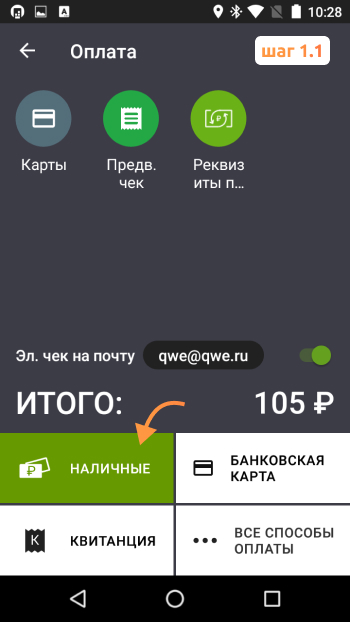
Чтобы принять оплату наличными:
-
Нажмите на значок «←» в верхнем углу экрана → Выберите «Наличные»
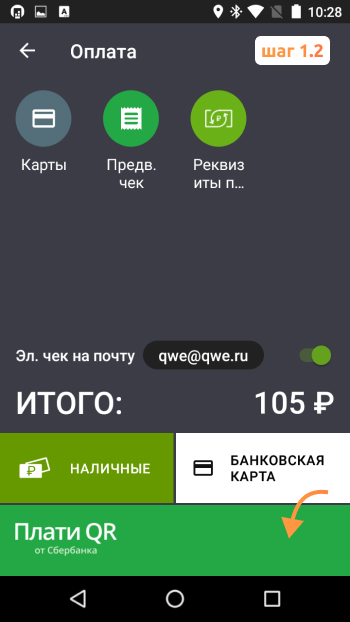
Чтобы принять оплату по QR-коду, вам потребуется приложение «Плати QR». Если у вас не подключена данная функция, то советуем это исправить, так как функция может быть очень полезной, особенно в случае неисправности пин-пада. Подробнее об этом мы писали в статье «Оплата QR Эвотор». После того, как вы рассчитали клиента, то можно перейти к следующему шагу.
Первое, что вам следует сделать — позвоните в техподдержку банка и сообщите об ошибке 4142 Сбербанка. Эта ошибка является системной, поэтому исправить ее самостоятельно не выйдет. Вероятнее всего, вам потребуется замена устройства. Для этого, к вам должен будет приехать специалист.
Проблему можно ликвидировать до приезда специалиста. Для этого выполните перезагрузку пин-пада. Узнать, как это сделать, вы можете на горячей линии банка. Но предупреждаем, после перезагрузки терминал может начать работать, так как сбой был устранен. Но через день-два, проблема снова возникнет на терминале. Так как причина, вызвавшая неисправность, не устранена, для этого нужно перенастроить пин-пад, а возможно и заменить его.
Klk ключи что это
Как создать адрес биткоин-кошелька с помощью закрытого ключа
Klk ключи что это. Как создать адрес биткоин-кошелька с помощью закрытого ключа На ее основе создаются специальные сурдологические устройства для детей с проблемами слуха.
Как создать адрес биткоин-кошелька с помощью закрытого ключа
Небольшая статья с примерами о том, каким образом можно получить открытый ключ, имея закрытый.
В предыдущей статье мы рассматривали различные методы генерации закрытого ключа. Какой бы метод вы ни выбрали, в конце вы получите 32 байта данных. Вот ключ, который мы получили в конце той статьи:
60cf347dbc59d31c1358c8e5cf5e45b822ab85b79cb32a9f3d98184779a9efc2
В этой статье мы будем использовать этот закрытый ключ для получения как открытого ключа, так и адреса для биткоин-кошелька.
Наша задача – применить серию преобразований к закрытому ключу, чтобы получить открытый ключ, а затем и адрес кошелька. Большинство этих преобразований называются хэш-функциями. Эти хэш-функции являются односторонними преобразованиями, которые нельзя отменить. Мы не будем вдаваться в механизм самих функций — по этому вопросу есть много замечательных статей. Вместо этого мы рассмотрим, как использование этих функций в правильном порядке может помочь вам сгенерировать адрес биткоин-кошелька, который вы впоследствии сможете использовать.
Криптография с использованием эллиптической кривой
Первое, что нам нужно сделать, это применить алгоритм цифровой подписи ECDSA или Elliptic Curve к нашему закрытому ключу. Эллиптической кривой является кривая, определенная уравнением y² = x³ + ax + b с выбранной a и b. Существует целое семейство таких кривых, которые широко известны и широко используются. Для биткоина используется кривая secp256k1/. Если вы хотите узнать больше о криптографии на основе эллиптических кривых, почитайте эту статью.
Применяя ECDSA к закрытому ключу, мы получаем 64-байтовое целое число. Оно состоит из двух 32-байтовых целых чисел, которые представляют соединенные вместе точки X и Y эллиптической кривой.
Для нашего примера мы получили:
На языке Python это будет выглядеть так:
Примечание: как видно из кода, прежде чем я использовал метод на базе модуля ECDSA, я расшифровал закрытый ключ, используя кодеки. Это больше относится к Python и меньше к самому алгоритму, но я объясню, что мы здесь делаем во избежание возможной путаницы.
В Python есть как минимум два класса, которые могут хранить закрытый и открытый ключи: “str” и “bytes”. Первый – это строка, а второй – массив байтов. Криптографические методы в Python работают с классом “bytes”, принимая его в качестве входных данных и возвращая как результат.
Теперь, есть маленькая загвоздка: строка, скажем, 4f3c не равна массиву байтов 4f3c, она равна массиву байтов с двумя элементами, O<. И вот тут как раз в дело вступает codecs.decode: этот метод преобразует строку в массив байтов. Все то же самое будет и для всех криптографических манипуляций, которые мы будем приводить в этой статье.
Открытый ключ
Как только мы закончили с ECDSA, все, что нам нужно сделать, это добавить байт 0x04 в начале нашего открытого ключа. В результате мы получаем полный открытый ключ биткоина, который выглядит следующим образом:
Сжатый открытый ключ
Но мы можем сделать лучше. Как вы помните, открытый ключ является некоторой точкой (X, Y) на кривой. Мы знаем кривую, и для каждого X есть только два Ys, которые определяют точку, которая лежит на этой кривой. Так зачем хранить Y? Вместо этого, давайте сохраним X и знак Y. Позже мы можем вернуть Y, если в этом будет необходимость.
Особенности заключаются в следующем: мы берем X из открытого ключа ECDSA. Теперь, мы добавим 0x02, если последний байт Y четный, и байт 0x03, если последний байт нечетный.
В нашем случае последний байт нечетный, поэтому мы добавляем 0x03, чтобы получить сжатый открытый ключ:
Этот ключ содержит ту же информацию, но он почти в два раза короче, чем несжатый ключ. Клево!
Раньше программное обеспечение кошельков использовало длинные, полные версии открытых ключей, но теперь большинство из них перешло на сжатые ключи.
Шифрование открытого ключа
Теперь нам нужно сгенерировать адрес кошелька. Какой бы метод генерирования открытого ключа вы ни выбрали, он проходит ту же процедуру. Очевидно, что адреса будут отличаться. В этой статье мы рассмотрим сжатую версию.
Здесь нам нужно применить SHA-256 к открытому ключу, а затем применить RIPEMD-160 к результату. Порядок очень важен.
SHA-256 и RIPEMD-160 являются двумя хэш-функциями, и опять же, мы не будем вдаваться в детали того, как они работают.
Важно то, что теперь у нас есть 160-битное целое число, которое будет использоваться для дальнейших модификаций. Назовем это зашифрованным открытым ключом. Для нашего примера, зашифрованный открытый ключ – это 453233600a96384bb8d73d400984117ac84d7e8b 
Зашифрованный открытый ключ = RIPEMD-160 (SHA-256 (Открытый ключ))
Вот как мы шифруем открытый ключ в Python:
Добавление сетевого байта
Биткоин имеет две сети, основную и тестовую. Основной сетью является сеть, которую все люди используют для перевода монет. Тестовая сеть была создана, как вы уже догадались, для тестирования новых функций и программного обеспечения.
Мы хотим создать адрес для использования его в основной сети, поэтому нам нужно добавить 0x00 к зашифрованному открытому ключу. Результат 00453233600a96384bb8d73d400984117ac84d7e8b . Для тестовой сети это будет 0x6f .
Контрольная сумма
Теперь нам нужно рассчитать контрольную сумму для нашего ключа в основной сети. Идея контрольной суммы состоит в том, чтобы убедиться, что данные (в нашем случае, ключ) не были повреждены во время передачи. Программное обеспечение кошелька должно ориентироваться на контрольную сумму и отмечать адрес как недопустимый, если контрольная сумма не соответствует заявленной.
Чтобы вычислить контрольную сумму ключа, нам нужно применить SHA-256 дважды, а затем взять первые 4 байта результата. В нашем примере двойной SHA-256 — это 512f43c48517a75e58a7ec4c554ecd1a8f9603c891b46325006abf39c5c6b995 , и поэтому контрольная сумма 512f43c4 (обратите внимание, что 4 байта составляют 8 шестнадцатеричных цифр).

С = SHA-256 (SHA-256 (зашифрованный открытый ключ основной сети))
Контрольная сумма = первые 4 байта С
Для расчета контрольной суммы адреса используется следующий код:
Получение адреса
Наконец, чтобы получить адрес, мы просто объединяем ключ основной сети и контрольную сумму. В нашем случае это выглядит так: 00453233600a96384bb8d73d400984117ac84d7e8b512f43c4
Вот и все! Это адрес кошелька для закрытого ключа, приведенного в начале статьи.
Но вы можете заметить, что что-то не так. Вы, вероятно, уже встречали биткоин-адреса, и они не выглядели так. Ну, причина в том, что они кодируются с помощью Base58 (вариант кодирования цифрового кода в виде буквенно-цифрового текста на основе латинского алфавита. Алфавит кодирования содержит 58 символов). Это немного странно.
Вот алгоритм для преобразования шестнадцатеричного адреса в адрес Base58:
Мы получаем 17JsmEygbbEUEpvt4PFtYaTeSqfb9ki1F1 , сжатый адрес биткоин-кошелька.
 Шестнадцатеричный адрес = зашифрованный открытый ключ основной сети + адрес контрольной суммы = Base58 (Шестнадцатеричный адрес)
Вывод
Процесс генерации ключей кошелька можно разделить на четыре этапа:
- создание открытого ключа с помощью ECDSA
- шифрование ключа с помощью SHA-256 и RIPEMD-160
- расчет контрольной суммы с помощью двойной SHA-256
- кодирование ключа с помощью Base58.
В зависимости от формы открытого ключа (полный или сжатый), мы получаем разные адреса, но оба совершенно допустимы.
Вот полный алгоритм для несжатого открытого ключа: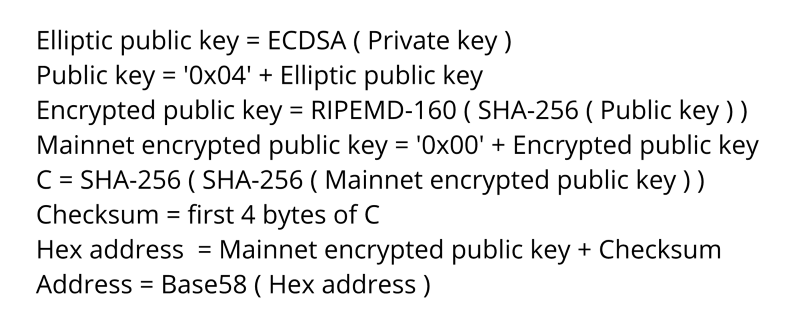
Эллиптический открытый ключ = ECDSA (закрытый ключ)
Открытый ключ = 0х04 + эллиптический открытый ключ
Зашифрованный открытый ключ = RIPEMD-160 (SHA-256 (открытый ключ))
Зашифрованный открытый ключ основной сети = 0х00 + Зашифрованный открытый ключ
С = SHA-256 (SHA-256 (Зашифрованный открытый ключ основной сети))
Контрольная сумма = первые 4 байта С
Шестнадцатеричный адрес = Зашифрованный открытый ключ основной сети + Контрольная сумма
Адрес = Base58 (Шестнадцатеричный адрес)
Если вы хотите «поиграть» с кодом, я опубликовал его на GitHub.
Я делаю обзор о криптовалютах на Medium. Первая часть – подробное описание блокчейна.
Подключение эквайринга Эвотор.PAY
В наше время многие привыкли к оплате своих покупок безналичным способом. Нужно признать, что это удобно и безопасно. Поэтому для предпринимателей малых торговых точек, курьерской доставки, выездной торговли возник вопрос, наличия такого аппарата.
Компактные и легкие терминалы пришли на помощь! Купить терминал эвотор с последующим подключением Эвотор.PAY вы сможете в интернет-магазине Тех-центр или по телефону с предоставлением гарантии от производителя. Также для начинающих бизнесменов аппарат эвотор купить в рассрочку без переплат не составит труда без посещения банков и заполнения кучи документов. Подключайте сервисы и заказывайте технику сейчас, а платите потом.
Все больше предпринимателей понимают ценность приема платежных карт для развития бизнеса. По оценкам Эвотора, подключение эквайринга позволяет увеличить выручку торговой точки до 70%.
Что представляет собой Эвотор.PAY?
Основные преимущества подключения Эвотор.PAY
• Подключение происходит от 5 рабочих дней без посещения в банковского офиса
• Производится приём любых видов платежей
• Финансы зачисляются на РС любого российского банка уже в течение последующего дня.
• Полная совместимость с любыми кассами Эвотор
• Сертификат PCI DSS гарантирует безопасную работу электронной платформы, защищая от хакерских атак и обеспечивая сохранность персональных данных при оплате банковскими картами.
• Поддержка еще 156 моделей платежных устройств от других изготовителей.
• Прием платежных карт можно настроить за пару минут.
Чтобы подключить эквайринг Эвотор.PAY, не надо ходить в банк: вы заполняете заявку в личном кабинете Эвотора, мы передаём её эквайеру, а он её одобряет. После этого надо активировать Эвотор 5i или, если у вас другая модель Эвотора, пинпад Ingenico IPP320.
Выбор эквайера
| Эквайер | UCS | МТС-банк | Банк «Русский стандарт» |
| Сроки подключения | до 5 рабочих дней | от 5 рабочих дней | до 20 рабочих дней |
| Платёжный лимит | — | 20 000₽, можно отключить по заявлению | 20 000₽, можно отключить по заявлению |
| Зачисление выручки | на следующий рабочий день, если накопилось 5 000₽ | на следующий рабочий день | на следующий рабочий день |
Комиссия эквайера зависит от сферы бизнеса и платёжной системы, которая обслуживает карту покупателя — размер комиссии можете уточнить, когда будете подавать заявку в личном кабинете.
Эквайеры переводят выручку в любой российский банк и не берут за это дополнительной комиссии. Чтобы работать с банком-эквайером, не нужно заводить там новый счёт.
Заполнение заявки
Перейдите в Личный кабинет → Эквайринг. Выберите, что будете использовать — Эвотор 5i или пинпад IPP320.

Заполните данные контактного лица. Введите телефон и почту, по которым с вами точно можно связаться: на почту мы пришлём документы на подпись, а по телефону позвоним, если понадобится решить срочный вопрос. Введите код партнёра, если он у вас есть. Нажмите «Далее».

Укажите свой город, сферу деятельности и деятельность. Появится таблица с комиссиями эквайеров. Выберите эквайера и нажмите «Далее».

Если вы ИП, начните вводить фамилию или ИНН. Личный кабинет сам подставит в форму данные из ЕГРИП. Заполните поля, которые остались пустыми.

Если у вас ООО, начните вводить название компании или ИНН. Личный кабинет сам подставит в форму данные из ЕГРЮЛ. Заполните поля, которые остались пустыми.

Введите реквизиты счёта. Трижды их проверьте: на этот счёт эквайер будет переводить ваши деньги. Нажмите «Далее».

Если вы ИП, заполните сведения о себе.

Прикрепите сканы паспорта или его фото без вспышки. Если вы не резидент России, прикрепите ещё вид на жительство, миграционную карту и разрешение на работу — всего можно прикрепить до 10 документов. Нажмите «Далее».

Если вы ООО, введите сведения о бенефициарах — тех, кто получает дивиденды от деятельности компании и имеет долю более 25% в её уставном капитале. Если вы единственный учредитель и одновременно генеральный директор, поставьте отметку в чекбокс «Бенефициар является руководителем организации».

Если долей более 25% владеют несколько человек, нажмите «Добавить бенефициара».

В разделе «Подписант договора» введите данные о сотруднике, уполномоченном подписывать договор с банком. Можете скопировать их с данных о бенефициаре. Загрузите сканы паспорта. Выберите документ, дающий сотруднику право подписи. Нажмите «Далее».

Заполните данные о торговой точке, где будет стоять банковский терминал. Укажите точный адрес, размер помещения и тип точки — офис, кафе, ларёк, магазин и т. д. Приложите скан договора аренды или свидетельства о собственности. Если занимаетесь бизнесом, для которого нужна лицензия, поставьте отметку в поле «Деятельность организации подлежит лицензированию». Укажите данные лицензии и загрузите её скан или фото без вспышки.

Введите серийный номер Эвотора и пинпада. Серийные номера указаны на нижних корпусах устройств. Нажмите «Далее».

Если нужно, добавьте комментарий. Например, напишите, если сомневаетесь, правильно ли заполнили те или иные поля — мы перепроверим. Нажмите «Отправить».

Отслеживание заявки
Отслеживайте статус заявки в Личный кабинет → Эквайринг → Заявки. UCS рассматривает заявку до 5 рабочих дней. МТС-банк — от 5 рабочих дней. Банк «Русский стандарт» — до 20 рабочих дней.
- Ваша заявка получена. Менеджер Эвотор.PAY проверяет заявку перед тем, как отправить её в банк.
- Заявка на рассмотрении в банке. UCS рассматривает заявку до 3 рабочих дней, «Русский стандарт» — до 10 рабочих дней, МТС-банк — от 5 рабочих дней.
- Подпишите документы и пришлите сканы. Проверьте электронную почту — на неё пришли документы, которые нужно подписать. Подпишите их и пришлите скан ответным письмом. Оригиналы в течение месяца отправьте по адресу: ООО «ЭВОТОР» (Эвотор.PAY), Москва, 119021, ул. Тимура Фрунзе, д. 24.
- Сканы документов получены и отправлены в банк. Эквайер проверяет, правильно ли вы подписали договор. UCS отвечает до 2 рабочих дней, МТС-банк — от 5, «Русский стандарт» — до 10.
- Требуется дополнительная информация. Эквайер может запросить фотографии торговой точки — такие, на которых виден адрес. Если вы не резидент России, эквайер запросит вид на жительство, миграционную карту и разрешение на работу. Эквайер может рассматривать дополнительные документы в течение 10 рабочих дней.
- Ожидаем параметры от банка. UCS присылает настройки для активации банковского терминала, МТС-банкт — в течение 5 рабочих дней, «Русский стандарт» — в течение 10 рабочих дней.
- Ваше оборудование готово к активации. Эквайер прислал настройки для активации пинпада. Если используете Ingenico IPP320, в заявке появится ссылка для установки драйвера.
Активация Эвотора 5i
Загрузите обновления для модуля эквайринга. Перейдите в Настройки → Обслуживание кассы → Эвотор.PAY → Прошивка. Нажмите «Запрос на обновление».
Подождите, пока обновления загрузятся — если связь плохая, они могут грузиться долго. Когда всё будет готово, Эвотор сообщит. Нажмите «Да».

Закончив обновление, Эвотор откроет меню «Обслуживание кассы».
Проверьте, установлены ли на Эвоторе ключи безопасности. Зайдите в Настройки → Обслуживание кассы → Эвотор.PАY → Общая информация. Если в поле «Keys» пусто, нужно установить ключи безопасности.
Если в поле есть какие-то данные, устанавливать ключи безопасности нельзя, потому что вы сбросите настройки и не сможете восстановить их без техподдержки.
Установка ключей безопасности
Зайдите в Настройки → Обслуживание кассы → Эвотор.PАY → Общая информация. Запишите последние шесть цифр из строки SerNo.

Перейдите в раздел «Ключи». Нажмите «Ввод KLK» и введите эти шесть цифр в обратном порядке, начиная с последней. Нажмите «Ввод».

Нажмите «Сохранить KLK».

В скобках появится значение ключа. Ещё раз нажмите «Сохранить KLK».


Нажмите «Обновить ключи с сервера» и подтвердите обновление.
Зайдите в Настройки → Обслуживание кассы → Эвотор.PАY → Общая информация. В поле Keys появятся ключи безопасности.

Готово! Теперь ваш Эвотор 5i принимает карты.
Если возникла ошибка «Обмен завершён: Произошла ошибка (0105)», проверьте подключение к интернету. Если ошибка повторяется, подключите Эвотор к другой сети.
Если возникла ошибка NoTermID, действуйте по инструкции «Ошибки при обновлении прошивки платёжного модуля».
Если ключи безопасности не появились, напишите на support@evotor.ru. К письму приложите фото или видео момента с ошибкой. Если возникли другие проблемы, обратитесь в ближайший сервисный центр.
Видео-инструкция
Активация пинпада IPP320
Купите MagicBox — он не входит в комплект поставки.

Распакуйте пинпад и подключите к MagicBox. Подключите MagicBox патчкордом к роутеру или к розетке Ethernet. Патчкорд — это кабель Ethernet.

Включите пинпад в розетку. На экране появится логотип Эвотор.PAY.

Активируйте пинпад. Нажмите на нём кнопку «2» и дождитесь, когда на экране появится сообщение «Терминал активирован».
Переведите пинпад в режим работы с кассой. Нажмите на пинпаде кнопку «6», затем зелёную кнопку. Стрелками выберите «Сохранить» и нажмите зелёную кнопку. На экране пинпада появится сообщение «Ожидание подключения к кассе».
Подключите пинпад к Эвотору. Перейдите на страницу драйвера пинпада в Эвотор.Маркете по ссылке, которую вы получили после одобрения заявки. Установите приложение на Эвотор.
Зайдите на Эвоторе в Настройки → Оборудование. Выберите драйвер по интеграции с ПО Эвотор V2.1 (SE). Нажмите «По умолчанию».

Дождитесь, когда на экране пинпада появится логотип Эвотор.PAY.
Готово! Ваш Эвотор принимает к оплате банковские карты.
Видео-инструкция
Решение проблем
Вариант 1. Вы купили пинпад не в Эвоторе. Обратитесь в ближайший сервисный центр.
Вариант 2. Пинпад не активировался, активируйте его ещё раз. Дальше действуйте по инструкции.
Вариант 3. Пинпад не подключён к Эвотору, подключите его ещё раз. Дальше действуйте по инструкции.
Вариант 1. Вы купили пинпад не в Эвоторе. Обратитесь в ближайший сервисный центр.
Вариант 2. Пинпад не подключён к Эвотору, подключите его ещё раз. Дальше действуйте по инструкции.
Вариант 3. На терминале не установлен драйвер Эвотор.PAY. Проверьте, есть ли на терминале драйвер Эвотор.PAY.
Если в списке оборудования драйвера нет, установите его. Ссылку на драйвер ищите в заявке на подключение эквайринга. После установки перезагрузите Эвотор.
Если ничего не помогло или у вас другая проблема, обратитесь в службу поддержки. В письме укажите серийный номер пинпада iPP320 и приложите фото или видео момента с ошибкой.
Частые вопросы
Обязательно ли открывать расчётный счёт в банке-эквайере?
Нет, расчётный счёт можно открыть в любом банке. Эквайер будет переводить деньги на тот счёт, который вы укажете в договоре.
Когда деньги поступают на расчётный счёт в банке?
«Русский стандарт» и МТС-банк переводят деньги на следующий рабочий день. UCS — на следующий день после того, как накопилось хотя бы 5000 рублей.
Могу ли я поменять эквайера?
Да. Для этого в личном кабинете зайдите в Личный кабинет → Эквайринг → Заявки. Нажмите «Дублировать» напротив заявки, в которой хотите поменять эквайера.

Перепроверьте данные, выберите нового эквайера и отправьте заявку повторно.
Ошибка смена ключей терминал
 Терминалы Сбербанка – это достаточно надежная техника, однако у любого оборудования могут возникать ошибки, проблемы и неполадки. Для наглядности, клиентам и персоналу терминал показывает ошибку (ее код). Исходя из этих данных проблему на терминале Сбербанка можно обойти или исправить.
Как исправить ошибки в банкоматах Сбербанк?
Ниже представлен полный перечень всех возможных ошибок в терминалах, возникающих как при оплате картой Сбербанка, так и при любых других условиях. Следует учитывать, что в большинстве случаев клиент/персонал ничего не сможет сделать, кроме как обратиться к специалистам банка.
Терминал неправильно подключен (через PC-3, а не PC-2). Если такая ошибка возникает только иногда, то проблема кроется в самом разъеме (например, поврежден).
Необходимо переподключить оборудование на PC-2. Если это уже сделано или не помогает, подключить через USB-порт. Если и это не помогает – обратиться к специалистам банка.
Нет связи с ПИН-падом (панелью ввода ПИН-кода). Возможно отошли контакты.
Проверить контакты, подходящие к ПИН-паду. Попробовать переподключить. Если не помогает, менять ПИН-пад или провода.
Все ошибки указывают на то, что чип карты не считывается. Проблема или в карте, или в ридере.
Попробовать вставить любую другую карту. Если чип не будет считан ни на одной из карт, значит проблема в ридере. Нужна диагностика.
Неверно введен ПИН-код.
Проверить правильность введения ПИН-кода. Повторить попытку. Если не помогает и клиент уверен, что он все делает правильно – обращаться в службу поддержки.
Вводимый ПИН-код заблокирован.
Клиент должен обратиться в службу поддержки или в ближайшее отделение Сбербанка.
Карта не активна (истек срок ее действия)
Использовать другую карту.
Неверная дата на терминале.
Установить верные данные.
Не хватает денег для совершения операции.
Использовать другую карту или пополнить счет.
Аналогична ошибкам 444 и 507 – истек срок действия платежного решения.
См.решение проблемы с ошибками 444 и 507.
Платежное средство заблокировано.
Использовать другую карту.
Период обслуживания платежного средства завершен.
Ошибки аналогичны 574 и 579. Платежное средство заблокировано.
См.решение проблемы с ошибками 574 и 579.
Ошибки аналогичны 405. Вводимый ПИН-код заблокирован.
См.решение проблемы с ошибкой 405.
Скорее всего клиент самостоятельно отменил операцию, нажав на кнопку отмены. В редких случаях проблема может быть в том, что терминал еще не провел сверку итогов и на данный момент не готов к работе.
Рекомендуется повторить операцию.
Слишком долгий ввод ПИН-кода.
Достать карту из терминала и повторить попытку.
2005 2006 2007 2405 2406 2407
Ошибки аналогичны 574 и 579. Платежное средство заблокировано.
См.решение проблемы с ошибками 574 и 579.
Не хватает средств для пополнения карты.
Проверить, сколько денег вносилось и сколько должно быть перечислено на счет. Если данные совпадают – обращаться в службу поддержки.
Предыдущее пополнение через терминал не было завершено.
Завершить операцию пополнения счета.
Сервера Сбербанка находятся на обслуживании/ремонте/
Подождать окончания работ.
Нет связи с банком.
Подождать или воспользоваться другим устройством.
Терминал не был проинкассирован.
Обмен данными между терминалом и чипом карты был нарушен.
Повторить операцию еще раз. Если не получается – воспользоваться другим устройством.
Номер карты был указан неверно (или был неверно прочитан).
Повторить операцию еще раз.
Предупреждение о том, что нужна инкассация.
Превышен лимит операций.
Связаться со службой поддержки.
Нельзя вводить карту вручную.
Воспользоваться другой картой.
Последние 4 цифры номера карты введены неверно.
Проверить данные. Повторить попытку.
ПИН-код не был введен
Нет связи с банком.
Связаться со службой поддержки.
ПИН-пад не получил код KLK.
Связаться со службой поддержки.
Проблемы терминала на программном уровне.
Сообщить специалистам банка.
Неверно произведена смена ключей.
Сообщить специалистам банка.
Нет ключей для рабочего сеанса.
Сообщить специалистам банка.
Вместо чипа карты считана магнитная полоса.
Вставить карту в ридер для чипов.
Неверный ключ KLK.
Сообщить специалистам банка.
Забита память устройства.
Произвести сверку итогов.
Проблема с ПИН-падом (неверная загрузка ПО).
Сообщить специалистам банка.
Ошибка возникает тогда, когда карту достают из терминала быстрее, чем пройдет оплата. Необходимо повторить операцию.
Давно не было сверки итогов.
Выполнить сверку итогов. Повторить операцию.
Старая версия прошивки.
Нужно обновить прошивку.
Ошибка в вводе ПИН-кода
Проверить данные. Повторить попытку.
Номера карт получателя и отправителя средств совпадают.
Совершить платеж с другой карты.
Нет нужного варианта связи для операции.
Произвести перенастройку терминала или связаться со службой поддержки.
Неверный код или сумма операции.
Проверить и изменить данные. Повторить попытку.
Программная ошибка. Нет нужного файла.
Повторить попытку. Если операция не проходит – связываться со службой поддержки.
Не удается выполнить команду.
Повторить попытку. Если операция не проходит – связываться со службой поддержки.
4144 4145 4146 4147
Неправильный формат СТОП-листа.
Изменить формат СТОП-листа на правильный. Повторить попытку.
Карта находится в СТОП-листе.
Использовать другую карту или убрать текущую из СТОП-листа.
На платежном средстве нет фамилии клиента.
Использовать другую карту.
Превышен лимит операций без связи с банком.
Обеспечить связь с банком.
Биометрические данные считаны некорректно.
Повторить попытку. Если проблема повторяется – связываться со службой поддержки.
Нет нужного файла для работы с биометрическими данными.
Установить нужный файл или связаться со службой поддержки.
Ошибка в работе с сертификатом проверки биометрических данных.
Попробовать повторить попытку. Если проблема остается, связываться со службой поддержки банка.
Биометрический сканер и терминал некорректно взаимодействуют.
Проверить подключение устройств и их синхронизацию. Если очевидных проблем нет – связываться со службой поддержки банка.
Ошибка в проверке отпечатков пальцев.
Повторить попытку. Если проблема сохраняется – связываться со службой поддержки.
Отсутствует биометрическая криптограмма.
Установить требуемое ПО или обращаться в службу поддержки.
Ошибка при загрузке данных.
При загрузке данных не был указан код для активации или он был указан неверно.
Проверить данные и указать правильный код активации.
Ошибка при удаленной загрузке данных. На сервере нет нужного шаблона.
Связаться со службой поддержки.
Ошибка при удаленной загрузке данных. На сервере нет доступа к базе данных.
Связаться со службой поддержки.
Нет ключа №62 на терминале.
При невозможности самостоятельно решить проблему и загрузить нужный ключ — связаться со службой поддержки.
Введены не все необходимые настройки/параметры.
Указать всю необходимую для работы устройства информацию. Если проблема сохраняется или непонятно, что именно нужно вносить, обращаться в поддержку банка.
Невозможный тип операции.
Повторить попытку. Если проблема сохраняется, попробовать произвести любую другую аналогичную операцию. Если и в такой ситуации сохраняется проблема – обращаться в службу поддержки.
Невозможный тип карты.
Попробовать другую карту. Если проблема актуальна с любой картой, возможно проблема в ПО или ридере. Рекомендуется обращаться в службу поддержки.
Проблемы с передачей типа карты. Возможно неверные настройки устройства.
Обращаться в службу поддержки банка.
Нужна более свежая библиотека данных.
Обновить библиотеку kernel.
Нет нужной библиотеки kernel. Проблема обычно возникает после обновления библиотеки. Данные уже есть, но устройство их еще не успело обработать.
Повторить попытку через несколько минут. Если ошибка сохраняется, обращаться в службу поддержки.
Нет данных для печати.
Распространенная ошибка, которая возникает при неправильной настройке или синхронизации баз данных, ПО, оборудования и так далее. Рекомендуется пошагово проверять каждый из элементов и его взаимодействие в комплексе.
Несоответствие номеров карты.
Повторить попытку. Если проблема сохраняется – использовать другую карту.
Устройство воспринимает отечественную карту как зарубежную.
Повторить попытку. Если проблема сохраняется – использовать другую карту.
Не выполнена сверка итогов.
Выполнить сверку итогов.
Карта не читается либо вышло время ожидания.
Повторить попытку. Если проблема сохраняется – использовать другую карту.
Не введена сумма операции.
Ввести сумму и повторить попытку.
Указан неправильный код валюты.
Указать правильный код валюты.
Операцию невозможно выполнить для этой карты.
Использовать другую карту.
Карта обладает дефектом: повреждена, изначально выпущена с дефектом и так далее.
Использовать другую карту.
Терминал Сбербнка сообщает о неисправности с помощью кодов. Код ошибки 4120 говорит о том, что пин-пад не получил ключ KLK. Причин такой проблемы может быть много, и от причины зависит способ решения. Расскажем подробнее о том, что делать с такой неполадкой.
Поможем устранить ошибку на Эвотор
Бесплатная консультация специалиста8 (800) 700 50 85
Ошибка 4120 на Эвотор
На Эвотор ошибка 4120 возникает на терминале Сбербанка. Код такой ошибки расшифровывается так: ПИН-пад не получил код KLK. Некоторые терминалы вместо кода показывают на экране этот текст. Ключ KLK — это транспортный криптографический ключ, который нужен для удаленной загрузки.
Причин появления такой проблемы несколько:
- Неисправность пин-пада
- Сбой в системе
- Отсутствие подключения
- Отсутствуют ключи
Чаще всего такая ошибка 4120 на пин-паде появляется сразу после подключения, так как сотрудник банка неверно настроил устройство. Иногда, такая проблема появляется во время работы. Если это ваш случай, то причина в неисправности пин-пада, поэтому она будет появляться постоянно, пока вы не замените терминал.
Ошибка 4120 терминала Сбербанка — что делать на Эвотор
Если такая ошибка появилась сразу после подключения пин-пада, то звоните в банк. Сотрудник банка неверно подключил устройство и настройку необходимо провести заново.
Если 4120 ошибка терминала возникла в процессе работы, то можно попытаться решить проблему самостоятельною. На решение проблемы может уйти немало времени. Поэтому, советуем принять оплату другим способом — наличными или по QR-коду.
Чтобы принять оплату наличными:
-
Нажмите на значок «←» в верхнем углу экрана → Выберите «Наличные»
Чтобы принять оплату по QR-коду, вам потребуется приложение «Плати QR». Если у вас не подключена данная функция, то советуем это исправить, так как функция может быть очень полезной, особенно в случае неисправности пин-пада. Подробнее об этом мы писали в статье «Оплата QR Эвотор».
После того, как вы рассчитали клиента, то можно перейти к следующему шагу.
Первое, что вам следует сделать — позвоните в техподдержку банка и сообщите об ошибке 4142 Сбербанка. Эта ошибка является системной, поэтому исправить ее самостоятельно не выйдет. Вероятнее всего, вам потребуется замена устройства. Для этого, к вам должен будет приехать специалист.
Проблему можно ликвидировать до приезда специалиста. Для этого выполните перезагрузку пин-пада. Узнать, как это сделать, вы можете на горячей линии банка. Но предупреждаем, после перезагрузки терминал может начать работать, так как сбой был устранен. Но через день-два, проблема снова возникнет на терминале. Так как причина, вызвавшая неисправность, не устранена, для этого нужно перенастроить пин-пад, а возможно и заменить его.
Расскажите ваши впечатления
Это решает мою проблему
Это не решает мою проблему
Мы рады, что смогли помочь вам
Обращайтесь к нам по любому техническому вопросу
8 (800) 700 50 85
Другие записи блога
Обзор на популярные модели фискальных регистраторов
Купить Б/У онлайн-кассу или новую ККТ Эвотор?
Обновление прошивки Эвотор
Эвотор отчеты на кассе и в личном кабинете
Ошибка смены ключей
Модератор: central
Ошибка смены ключей
Добрый вечер.. Нужен совет.При вводе ключей в СБ ПО выдает ошибку смены ключей. Что я на нём делал: Менял Epp , проверял ремонтной дискетой, проверял в аптре все тесты, играл региональными настройками. На всякий случай менял мамку, проверял жесткий и память на битость. Удалял krep. Переустановили софт. Передергивал все на миске. Завтра хочу ещё кабель sdc поменять. Если есть советы подкиньте пожалуйста, завтра всё попробую.
Re: Ошибка смены ключей
Bura » 17 май 2013, 16:19
Так может дело в самих ключах?
Беда приходит после инкассаторов :))
Перехожу в разряд невидимок, скоро забанят :)) НАВСЕГДА
Re: Ошибка смены ключей
AL_59 » 17 май 2013, 16:59
Если ПО сберовское, проверьте настройки в Aptra:
— Self-Service Configuration
— Set Device Configuration
— USB Encryping Pin Pad 2
— Select country version
Выбрать: LGCY_
Перегрузить устройство.
AL_59 Сбербанк
 Сообщения: 340 Зарегистрирован: 25 окт 2012, 14:58
Re: Ошибка смены ключей
kolesun » 18 май 2013, 01:01
Забыл написать что тут PELE2 . В меню настроек есть DAPI1,7,9. Стоит сейчас 7. Ключи в порядке. Снял системник и увёз в офис. Взял клавиатуры и начал тестировать. Везде происходит Ошибка смены ключей , потом достал со стенда клавиатуру и подсоеденил. Ключи ввелись сразу. Достал следующую клаву с коробки, только пришедшую в ппк. ключи не вводятся. таким образом после тестирования на стенде из 7 клавиатур работают две. Так что поеду в понедельник обратно, ставить проверенную клаву. Надеюсь всё заработает.
Re: Ошибка смены ключей
kolesun » 21 май 2013, 02:20
Добрый день! Поставил я сегодня проверенную клавиатуру на банкомат предварительно замерив не скачет ли питание клавиатуры и наличие заземления. А результат опять Ошибка смены ключей. Банкомат сидит уже в одном месте. Со злости поменял блок питания основной и провода которые подходят к EPP . Кинул ремонтный кабель. Но результата нет. Уже руки опускаются. На софт грешить не могу так как проверил его на стенде в пятницу. Помогите советом.
Re: Ошибка смены ключей
bob-kw » 21 май 2013, 02:44
Коллега! Был аналогичный случай с банкоматом в который когда то попала молния.
Вообще я слабо верю в магию, но в данном случае готов был пойти за шаманом.
Перебрал 9 клавиатур. В итоге поставил клавиатуру с соседнего банкомата — заработало.
Заземление и питание здесь ни при чем — требуй от склада НОВУЮ клавиатуру, не из сервиса и пр..
В «масле», что называется, это раз.
Второе — переключение региональных настроек иногда (возможно это тоже шаманизм) вызывает такую ситуацию. Соответственно смотри, что точно написано на клавиатуре и ставь именно этот режим (в моем случае было DAPI1)
Третье — попробуй другую версию ПО, более старую или более новую, а лучше другого банка. Вполне возможно, что это «характерная особенность ПО»
Re: Ошибка смены ключей
kolesun » 21 май 2013, 02:58
bob-kw
Коллега! Ты совершенно прав насчёт шамана. Ещё чуть чуть и позову. Дапи стоит такое же как и на клавиатуре т.е 7. Насчет версии ПО, то сто процентов не оно. Его во первых перебили, во вторых я забирал системный блок к себе в офис и ставил на стенд. Там я перебрал кучу клав и нашёл ту на которой ключи ввелись. Вот я сегодня эту клаву и поставил. Есть идея взять со стенда системный блок с установленным софтом другого банка и проверить на банкомате. Завтра собираюсь в офис для теста клавиатур. Хочу в среду взять с собой хоть пару исправных. Может ещё что-нибудь моно предпринять?
Re: Ошибка смены ключей
Dan » 29 май 2013, 18:58
kolesun Есть ли у этой истории happy-end?
Scientists study the world as it is, engineers create the world that never has been
Re: Ошибка смены ключей
windows94 » 29 май 2013, 23:53
kolesun писал(а): Добрый день! Поставил я сегодня проверенную клавиатуру на банкомат предварительно замерив не скачет ли питание клавиатуры и наличие заземления. А результат опять Ошибка смены ключей. Банкомат сидит уже в одном месте. Со злости поменял блок питания основной и провода которые подходят к EPP . Кинул ремонтный кабель. Но результата нет. Уже руки опускаются. На софт грешить не могу так как проверил его на стенде в пятницу. Помогите советом.
Видимо вы неправильно стираете ключи. В Аптре есть пункт что-то типа Delete All User Keys в меню диагностики.
Вернуться в NCR
Кто сейчас на конференции
Сейчас этот форум просматривают: нет зарегистрированных пользователей и гости: 5
25 августа 2022
Такая проблема встречается только в том случае, когда к смарт-терминалу подключен арендованный у Сбера пин-пад. Уведомление означает, что информация, отправляемая с ККТ и пин-пада отличается. В этой статье рассказываем подробно, что делать с ошибкой 4128 Сбербанка.
На вашем Эвотор ошибка 4128? Найдем решение за 15 минут
Оставьте заявку или позвоните сами8 (800) 700 40 85
Почему возникает ошибка 4128 на Эвотор
При такой проблеме на экране пин-пада возникает уведомление «Ключ KLK неверен». Ключ KLK — ключ личного кабинета или транспортный ключ для удаленного импорта мастер-ключей. Проблема возникает тогда, когда при обмене данными между POS-терминалом и банковской системой возникает несоответствие этого ключа. Из-за этого любая операция на пин-паде блокируется.
Причины кода 4128 ошибки настройки терминала Сбербанка
- Некорректный ввод KLK
- Изменение KLK
- Прочие причины
Часто такая проблема возникает спонтанно и не вызвана каким-то конкретным сбоем.
Точно установить причину может только специалист банка.
Штат профессиональных специалистов для вас
Оставьте заявку или позвоните сами8 (800) 700 40 85
На Эвотор ошибка 4128 на терминале Сбербанка — что делать
Большинство проблем на арендованных пин-падах возникают из-за сбоев в соединении периферии с банком-эквайером. Со стороны смарт-терминала все работает как нужно. Чтобы устранить ошибку терминала 4128, нужно обратиться в техническую поддержку Сбера. Самостоятельно тут ничего не сделать.
Если ошибка 4128 на Эвотор возникла во время продажи
Из-за такой проблемы пин-пад блокируется, и пробить чек по карте уже не получится. В таком случае воспользуйтесь одним из альтернативных способов оплаты: за наличные или по QR-коду.
Важно! Ошибка 4128 на Эвотор 5i возникнуть не может, так как у этой модели имеется встроенный модуль эквайринга. Для приема оплат на данной ККТ не нужно подключать пин-пад.
На Эвотор ошибка 4128 на терминале Сбербанка
Такая проблема встречается только в том случае, когда к смарт-терминалу подключен арендованный у Сбера пин-пад. Уведомление означает, что информация, отправляемая с ККТ и пин-пада отличается. В этой статье рассказываем подробно, что делать с ошибкой 4128 Сбербанка.
На вашем Эвотор ошибка 4128? Найдем решение за 15 минут
Почему возникает ошибка 4128 на Эвотор
При такой проблеме на экране пин-пада возникает уведомление «Ключ KLK неверен». Ключ KLK — ключ личного кабинета или транспортный ключ для удаленного импорта мастер-ключей. Проблема возникает тогда, когда при обмене данными между POS-терминалом и банковской системой возникает несоответствие этого ключа. Из-за этого любая операция на пин-паде блокируется.
Причины кода 4128 ошибки настройки терминала Сбербанка
- Некорректный ввод KLK
- Изменение KLK
- Прочие причины
Часто такая проблема возникает спонтанно и не вызвана каким-то конкретным сбоем.
Точно установить причину может только специалист банка.
Штат профессиональных специалистов для вас
На Эвотор ошибка 4128 на терминале Сбербанка — что делать
Большинство проблем на арендованных пин-падах возникают из-за сбоев в соединении периферии с банком-эквайером. Со стороны смарт-терминала все работает как нужно. Чтобы устранить ошибку терминала 4128, нужно обратиться в техническую поддержку Сбера. Самостоятельно тут ничего не сделать.
Если ошибка 4128 на Эвотор возникла во время продажи
Из-за такой проблемы пин-пад блокируется, и пробить чек по карте уже не получится. В таком случае воспользуйтесь одним из альтернативных способов оплаты: за наличные или по QR-коду.
Важно! Ошибка 4128 на Эвотор 5i возникнуть не может, так как у этой модели имеется встроенный модуль эквайринга. Для приема оплат на данной ККТ не нужно подключать пин-пад.