Регистрация Автора на OpenSea 2022. Инструкция.
Из этой статьи вы узнаете как зарегистрироваться автору на одном из самых популярных NFT маркетплейсов в мире Opensea.io и какие элементы нужны для корректного взаимодействия с системой. Итак приступим. Введение Перед тем как создать учетную запись на …

Последнее обновление: 27.02.2022
Из этой статьи вы узнаете как зарегистрироваться автору на одном из самых популярных NFT маркетплейсов в мире Opensea.io и какие элементы нужны для корректного взаимодействия с системой. Итак приступим.

Введение
Перед тем как создать учетную запись на Opensea и начать взаимодействовать с NFT нам необходимо завести себе крипто-кошелек. Он необходим не только для хранения криптовалюты, но и при подтверждении выполнения различных действий, будь то продажа или покупка NFT. По факту, крипто-кошелек выполняет функцию вашей электронной подписи.
Маркетплейс поддерживает работу со следующими кошельками: Metamask, Coinbase Wallet, Wallet Connect, Formatic, Kaikas, Bitski, Venly, Dapper, Authereum, Torus, Portis и др.
Все они имеют разные функции, но большинство пользователей выбирают: MetaMask для использования на компьютере и Coinbase Wallet для использования на смартфонах.
Metamask — это некастодиальный или внебиржевой крипто-кошелёк который позволяет получать, хранить и отправлять крипто-валютные активы. MetaMask является самым популярным кошельком Web3 и одним из старейших игроков в отрасли. Именно с ним я буду взаимодействовать в рамках этой статьи.
Создание учетной записи на OpenSea
Чтобы создать учетную запись и начать покупать/продавать NFT на OpenSea нам понадобятся два основных элемента: цифровая валюта ETH Криптовалюту эфир можно купить на любой криптобирже, например Binance. (при использовании блокчейна Ethereum) и крипто-кошелек.
Забегая вперед, хочу сказать, что если при создании NFT использовать блокчейн Polygon, то система не будет взимать никакой дополнительной комиссии. Т.е. вы сможете выложить свою работу абсолютно бесплатно.
Цифровая валюта (ETH)
Вы можете получить ETH (эфир), цифровую валюту, которая поддерживает транзакции в блокчейне Ethereum, на бирже цифровых валют, такой как Coinbase.com или Binance.com. Эфир вам понадобится для чеканки NFT, покупки NFT и для платы за газ для завершения транзакций.
Плата за газ — это плата, которую пользователь платит за обработку транзакции в блокчейне Ethereum. Цены на газ указываются в «gwei», что является обозначением собственной валюты Ethereum, ETH (эфира). 1 gwei, также известный как наноэфир, равен 0,000000001 ETH.
Когда вы платите за газ для отправки транзакции, вы платите за вычислительную энергию, необходимую для подтверждения этой транзакции в Ethereum. Если интересно, то вот в этой статье можно прочитать о газе более подробно.
Теперь, когда у вас есть ETH, давайте зарегистрируем себе кошелек.
Крипто-кошелек
Крипто-кошелек, такой как Metamask, хранит ваш ETH и обрабатывает транзакции в цепочке блоков. В результате регистрации на сервисе, будет создан уникальный адрес кошелька, который будет использоваться для выполнения транзакций.
Все транзакции, которые будут проходить через адрес вашего кошелька можно проверить на сайте etherscan.io. Это рекомендуется делать после завершения каждой успешной транзакции.
Зачем нужен кошелек перед покупкой и продажей на OpenSea? Сам OpenSea — это еще один инструмент, который вы используете для взаимодействия с блокчейном. OpenSea не владеет активами авторов и не хранит NFT. Вместо этого, криптосток предоставляет систему однорангового обмена.
Поскольку вы будете использовать OpenSea для прямого взаимодействия с другими пользователями в цепочке блоков, вам понадобится кошелек, который поможет превратить ваши действия в браузере в транзакции в цепочке блоков.
Теперь, когда у вас установлен кошелек, вы можете подключить адрес своего кошелька к OpenSea.
OpenSea
Итак, у нас есть купленная цифровая валюта и крипто-кошелек. Давайте теперь перейдем на сайт OpenSea.Io подключим кошелек и настроим профиль для взаимодействия с системой. Лучше всего для этих целей подойдет браузер Chrome.
На главной страничке OpenSea.Io в верхнем правом углу наводим курсор мышки на иконку с человечком и выбираем пункт My Profile:

На следующем этапе система предложит нам подключить кошелек. Нажимаем Sign In и следую дальнейшим инструкциям подключаемся к системе:

По умолчанию система создаст для вас безымянную учетную запись, в которой будет отображаться только адрес вашего кошелька. Чтобы ее персонализировать, нам нужно перейти в раздел Account Settings:

Когда появится всплывающее окно запроса безопасности, необходимо будет его Подписать:

После этого у нас откроется возможность настроить свой профиль и отредактировать данные учетной записи: имя пользователя, кратная биография, адрес электронной почты, настройки уведомлений. А на страничке профиля вы сможете поменять свое фото и фото обложки.

После заполнения всех полей и настроек не забудьте сохранить информацию. После этого все готово, мы создали и настроили свой аккаунт. Если у вас возникают проблемы при просмотре ваших товаров, убедитесь в правильности подключения вашего кошелька. Помните, что OpenSea не хранит ваши цифровые активы, это только место, где можно создать, купить и продать NFT токены.
Покупка NFT на OpenSea. Ультимативный гайд
К началу 2022 года NFT уже стали распространенным явлением. При помощи этой технологии увековечивают произведения знаменитых художников и интернет-мемы, продают участки земли и различные объекты в виртуальных мирах. Все чаще встречаются новости о релизе токенов звездами по всему миру.
Но покупка NFT может показаться сложной для новичков из-за необходимости регистрировать криптовалютный кошелек, покупать криптовалюту и оплачивать комиссию сети. Поэтому мы подготовили подробную инструкцию, в которой пошагово расскажем про все этапы покупки.
Входит в серию статей «NFT-профи»:
Видео-версия инструкции
Выбор маркетплейса для покупки
Существует несколько известных площадок, где можно приобрести NFT. Они отличаются правилами размещения и продажи токенов, а также ассортиментом. Перечислим некоторые из них.
OpenSea — крупнейший и самый популярный из NFT-маркетплейсов. Объем торгов за декабрь 2021 года составил $3,25 млрд. Здесь представлены тысячи различных NFT: от картин до виртуальных земель и доменных имен. Присутствует функция аукциона, а также полная интеграция в крипто-структуру.
Rarible — российская разработка, которая использует собственный токен RARI. Здесь художники могут создавать и продавать свои работы. В отличие от OpenSea, на Rarible можно выпускать NFT на собственных смарт-контрактах. Также площадка активно взаимодействует с художниками и продвигает их работы.
NiftyGateway — маркетплейс с удобным функционал для покупки и продажи NFT. Пользователи могут покупать токены, используя фиатную валюту (доллары США), а продавцы могут выводить доходы на свои кредитные или дебетовые карты. В отличие от OpenSea и Rarible, на NiftyGateway торгуются исключительно NFT с крипто-артом.
Каждый из перечисленных маркетплейсов имеет свои преимущества. Но в данной статье мы расскажем про процесс покупки на самом популярном из них — OpenSea.
Регистрация криптовалютного кошелька
В первую очередь, необходимо завести криптовалютный кошелек. Он понадобится для покупки и хранения NFT. Мы будем использовать кошелек MetaMask, который работает в виде расширения для браузера. У него простой интерфейс и он децентрализованный. Это означает, что даже у создателей кошелька нет технической возможности получить доступ к вашей криптовалюте и NFT.
Зайдите на сайт MetaMask и установите расширение для браузера — кошелек поддерживает Chrome, Edge, Firefox и Brave.

Страница MetaMask в магазине Google Chrome
Далее необходимо в нем зарегистрироваться. Для этого создайте пароль и запишите секретную фразу — они понадобится в будущем для повторного входа в кошелек.
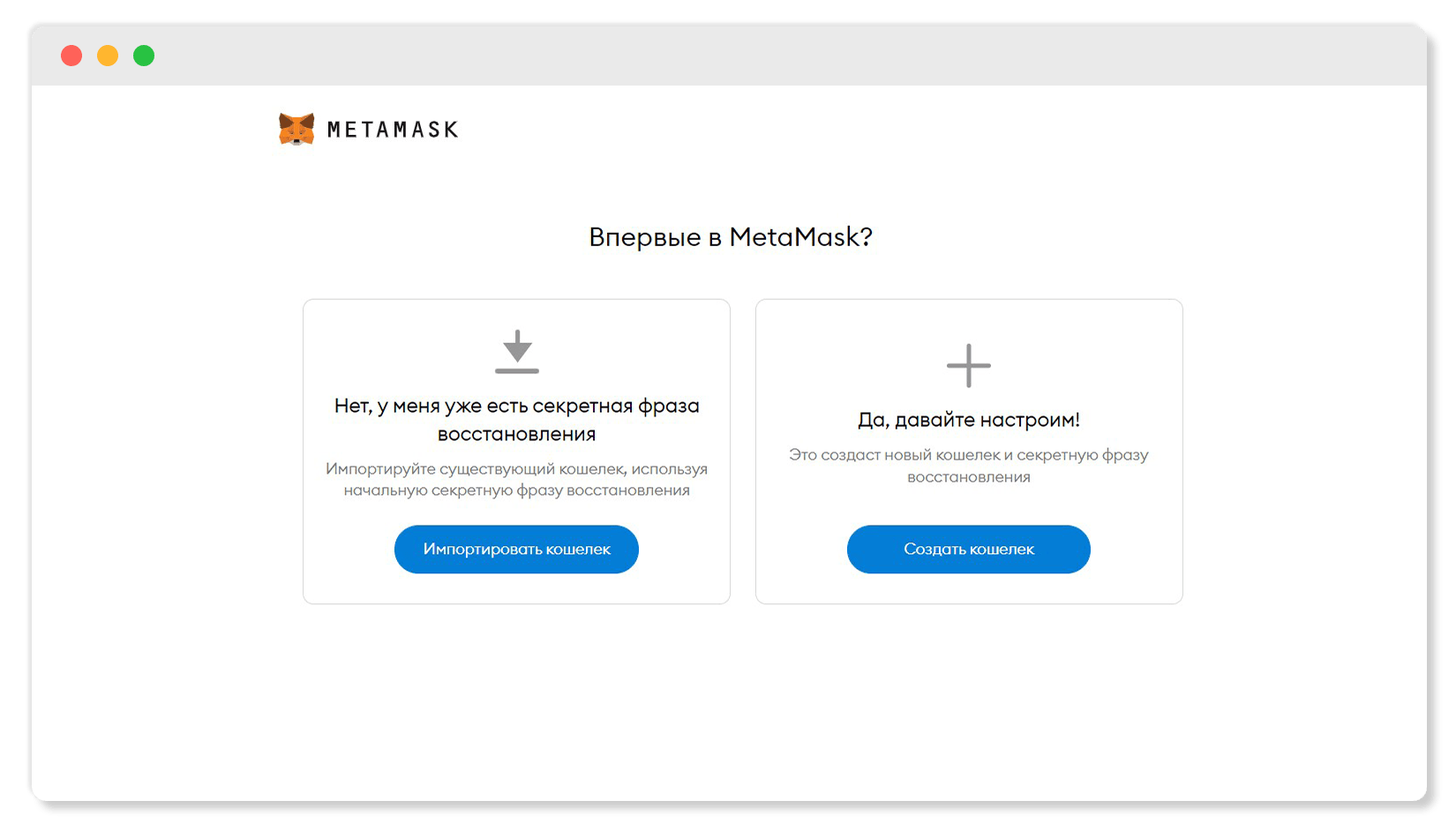
Окно создания кошелька MetaMask. Можно восстановить созданный ранее кошелек при помощи секретной фразы от него или создать новый
Как только регистрация будет завершена, откроется окно кошелька MetaMask. Рекомендуем скопировать его номер и сохранить в заметки. В будущем это пригодится.

Главный экран MetaMask. Вверху под названием аккаунта написан его адрес и кнопка для копирования
Рекомендуем материал
Для тех, кто хочет научиться пользоваться MetaMask. Пошаговая инструкция по установке и использованию кошелька.
Регистрация в OpenSea
Затем необходимо создать аккаунт в маркетплейсе. Так вы сможете совершать сделки с NFT. Чтобы зарегистрироваться, достаточно подключить к маркетплейсу свой MetaMask. Он и будет вашим аккаунтом на OpenSea.
На главной странице маркетплейса нажмите на иконку кошелька в правом верхнем углу экрана и в открывшемся окне выберите MetaMask.

1 — кнопка для подключения кошелька к OpenSea. 2 — окно выбора кошелька для подключения
В правом верхнем углу откроется окно MetaMask с выбором аккаунта, который вы хотите подключить — если вы только устоановили кошелек, то аккаунт будет только один. Нажмите «Далее».
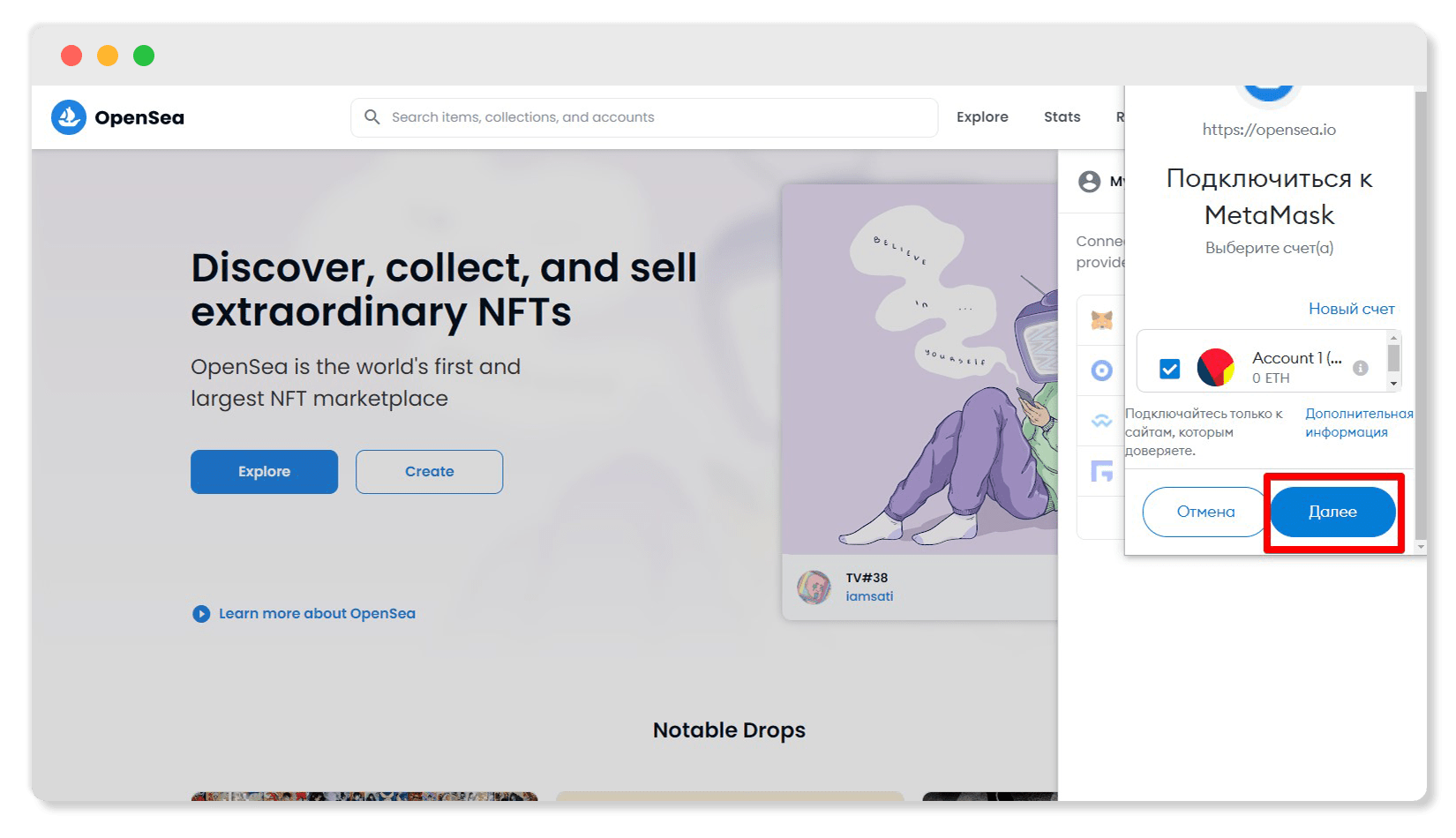
Кнопка «Далее» во всплывающем окне MetaMask
Затем MetaMask попросит разрешения на подключение к OpenSea. По-умолчанию будет включена галочка для просмотра адресов. Это безопасно, вы просто разрешаете маркетплейсу видеть баланс на вашем кошельке. Нажмите «Подключиться».

Кнопка «Подключиться» во всплывающем окне MetaMask
После этого ваш кошелек будет привязан к OpenSea и аккаунт будет создан автоматически.
Выбор криптовалюты для покупки
Затем необходимо приобрести криптовалюту, за которую можно будет купить NFT. В OpenSea доступно несколько криптовалют для заключения сделок:
- Ethereum (ETH) — основная криптовалюта для заключения сделок. На январь 2022 года в ней торгуется 17 млн NFT. Отличается высокими комиссиями;
- Polygon (WETH) — другая популярная монета для покупки NFT. На январь 2022 в Polygon торгуется 6,2 млн токенов. Отличается низкими комиссиями, по сравнению с ETH;
- Klaytn (WKLAY on Klaytn) — доступная, но не столь популярная криптовалюта для покупки NFT. На январь 2022 года в ней торгуется 274 тыс. токенов. Как и Polygon, отличается более низкими комиссиями, по сравнению с ETH.
В данной статье мы расскажем о покупке NFT с помощью криптовалюты Polygon. При помощи нее вы сэкономите на комиссиях и сохраните большой выбор токенов.
Настройка кошелька для работы с сетью Polygon
Прежде чем перейти к покупке криптовалюты, настройте кошелек MetaMask. По-умолчанию он работает только с сетью Ethereum и ее монетами. Чтобы осуществлять сделки с другими сетями, необходимо добавить их настройки в кошелек самостоятельно.
Для этого на главном экране нажмите на «Сеть Ethereum Mainet» и в появившемся окне активируйте кнопку «Создать сеть».

1 — кнопка «Сеть Ethereum Mainnet». 2 — кнопка «Создать сеть»
Далее внесите данные для настройки сети Polygon:
- Сетевое имя: Polygon (MATIC Mainnet)
- Новый URL RPC: https://rpc-mainnet.matic.network
- Идентификатор цепочки: 137
- Символ валюты: MATIC
- URL-адрес проводника блока: https://polygonscan.com/
После введения всех данных нажмите на кнопку «Сохранить», после чего новая сеть будет добавлена в кошелек.
Совет от Maff
Иногда при подключении к сети Polygon возникает ошибка. В таких случаях можно использовать резервные URL RPC:
https://rpc-mainnet.maticvigil.com
https://rpc-mainnet.matic.quiknode.pro
https://matic-mainnet.chainstacklabs.com
https://matic-mainnet-full-rpc.bwarelabs.com
https://matic-mainnet-archive-rpc.bwarelabs.com
Выбор NFT для покупки
Чтобы выбрать подходящий токен, перейдите в каталог. Для этого нажмите на кнопку «Explore» в OpenSea. Откроется вкладка, в которой вы можете посмотреть сразу все токены или выбрать наиболее подходящий именно вам раздел. Мы для примера нажмем на «All NFTs», чтобы отображались все токены.

Кнопка «Explore» на главной странице OpenSea и вкладка с разделами NFT
Откроется каталог, в левой части которого находятся фильтры. Их нужно настроить так, чтобы были предложены подходящие именно вам NFT. Всего фильтров 6:
- Status — статус NFT. Например, можно выбрать новые или участвующие в аукционах токены.
- Price — цена NFT.
- Collections — здесь можно выбрать популярные коллекции NFT.
- Chains — выбор сети, в которой выпущен токен. Здесь выбирайте «Polygon», чтобы отображались NFT в этой сети.
- Categories — выбор категории NFT. Например, токены с артом, музыкой или доменными именами.
- On Sale In — выбор криптовалюты, за которую можно купить NFT. Выберите «WETH», чтобы купить токен в сети Polygon.
При выборе каждого фильтра, список токенов будет автоматически обновляться. Выберите NFT, который вы хотите купить.

Поле настройки фильтров для поиска NFT
Как только вы нашли подходящий токен, запомните его стоимость. От этого зависит количество криптовалюты, которое вам предстоит предстоит купить.

Страница NFT на сайте OpenSea. В графе «Current price» написана цена токена в криптовалюте и в долларах США
Покупка MATIC на Binance
После этого переходите к покупке токена MATIC. Это основная валюта сети Polygon, также как ETH в сети Ethereum. Она понадобится для обмена на WETH — валюты, которая используется на OpenSea.
MATIC можно купить на любой площадке, где доступен вывод токенов в сеть Polygon. В инструкции мы покажем процесс покупки на примере биржи Binance. На ней наибольшие объемы торгов, а оплатить можно при помощи банковской карты.
Чтобы купить токены на Binance при помощи банковской карты, необходимо пройти верификацию по документам, подтвердить свою личность и дождаться проверки администрацией биржи. На сайте Binance есть подробная инструкция по регистрации и верификации.
Если вы уже зарегистрированы и верифицированы на бирже, можно сразу переходить к покупке MATIC. Для этого нажмите на кнопку «Кошелек» и перейдите на вкладку «Фиат и спот».

1 — кнопка «Кошелек». 2 — вкладка «Фиат и спот»
Далее в поиске монет введите название токена MATIC. После этого нажмите на кнопку «Купить», введите сумму покупки и совершите сделку.
Важно
С 21 марта 2022 года Binance перестал поддерживать прямые фиатные каналы с банковскими картами, выпущенными в РФ. Это означает, что купить или продать криптовалюту напрямую при помощи карты пользователи из России теперь не могут.
Но Р2Р-обменник Binance продолжает работать с российскими банковскими картами и вы можете купить криптовалюту через него. На 21 марта 2022 года там доступны следующие способы оплаты: переводы через банки «Тинькоффф», «Росбанк», «Райффайзен», «Хоум кредит банк» и через платежную систему QIWI.
Мы подготовили отдельную инструкцию по покупке криптовалюты через Binance P2P. В ней пошагово со скриншотами показываем, как купить криптовалюту при помощи банковской карты.

Поле для поиска нужной вам криптовалюты
Как только вы купили MATIC, переводите его на свой кошелек в MetaMask. Во вкладке «Фиат и спот» в разделе «Криптовалютный баланс» найдите токен и на нажмите на кнопку «Вывод». В новой вкладке выберите валюту и укажите номер кошелька, который вы скопировали из MetaMask и сеть для перевода.

Вкладка вывода монет на бирже Binance. Красным отмечено поле для ввода адреса кошелька, на который выводятся монеты
В течение нескольких минут MATIC поступят на счет в MetaMask. Если этого не произошло, рекомендуем обратиться в службу поддержки Binance.
Обмен MATIC на WETH
Затем необходимо обменять MATIC на WETH — «обернутый» ETH, который работает в сети Polygon. Именно он используется для покупки NFT на OpenSea.
Проще всего это сделать на децентрализованных биржах. Там не требуется регистрация и отдельный аккаунт — достаточно вашего кошелька MetaMask и токенов MATIC. Мы покажем процесс покупки на примере биржи SushiSwap, потому что на ней простой интерфейс и большие торговые объемы.
Заходите на SushiSwap. Нажмите на кнопку «Enter App».

Кнопка «Enter App» на главной странице SushiSwap
Вы попадете на страницу обмена токенов, а язык автоматически переключится на русский. После этого подключите кошелек MetaMask.
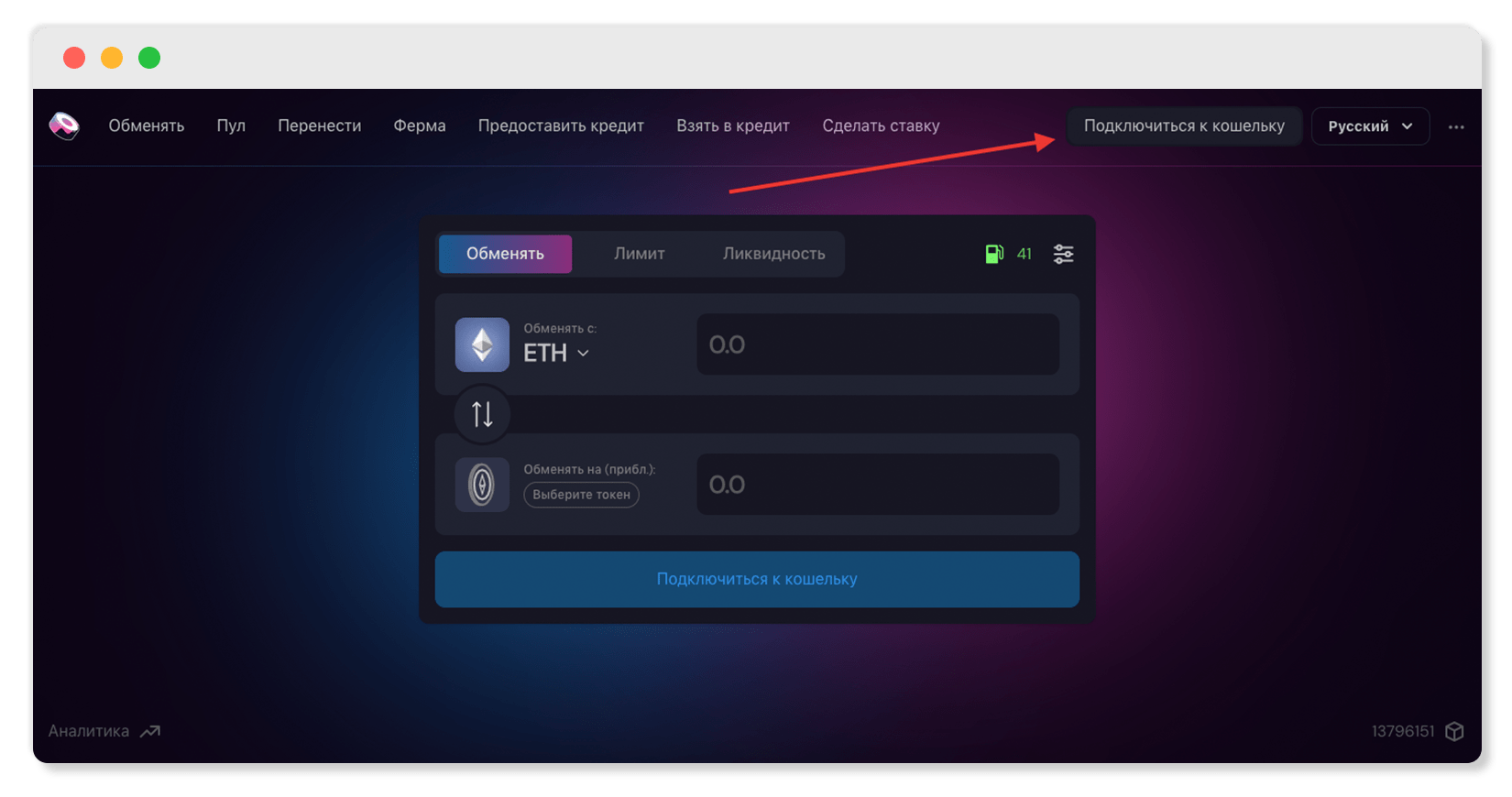
Кнопка для подключения кошелька к SushiSwap
Затем в поле «Обменять с» выберите MATIC, а в поле «Обменять на» выберите WETH. Введите сумму покупки и нажмите на кнопку «Обменять». Затем подтвердите транзакцию в MetaMask.
Совет от Maff
На OpenSea WETH будет называеться «ETH on Polygon», а его логотип будет фиолетового цвета. Но это одна и та же монета. Поэтому в SushiSwap покупаем именно WETH.
Если вы используете SushiSwap впервые, то в кошельке необходимо будет сделать два подтверждения: первое разрешает приложению использовать ваши токены MATIC для торговли. А второе подтверждает саму транзакцию обмена.

Окно обмена токенов в SushiSwap
Покупка NFT на OpenSea
Как только MetaMask оповестит вас об успешном завершении транзакции, можно переходить к покупке. На странице с интересующим вас NFT нажмите на кнопку «Buy Now».

Кнопка «Buy Now» на странице NFT
Далее нужно будет отправить несколько подтверждений в MetaMask. Сначала нажмите на «Confirm checkout», то есть подтвердите оформление заказа.

Кнопка «Confirm checkout» во всплывающем окне OpenSea
Затем необходимо разрешить OpenSea использовать WETH на вашем кошельке для торговли. Это делается только один раз. При последующих покупках на OpenSea за WETH, разрешения не потребуются. Для этого нажмите на кнопку «Unlock».

Кнопка «Unlock» во всплывающем окне OpenSea
Затем необходимо подтвердить саму транзакцию покупки. Для этого нажмите на кнопку «Sign».

Кнопка «Sign» во всплывающем окне OpenSea
После обработки транзакции, откроется окно, подтверждающее успешную покупку. При желании, можно поделиться новостью в соцсетях — для этого в окне есть соответствующие кнопки.

Окно, подтверждающее успешную покупку
Чтобы найти приобретенный NFT, на главной странице OpenSea нажмите на аватар вашего профиля в правом верхнем углу сайта и выберите вкладку «Profile». Вы попадете на страницу профиля.

1 — иконка аккаунтв на OpenSea, 2 — кнопка «Profile» во всплывающем окне
Вверху страницы профиля есть панель, в которой написано количество ваших NFT. Там есть 4 вкладки:
- Collected — токены, которые вы купили;
- Created — токены, которые вы создали;
- Favorited — токены, которым вы поставили лайк;
- Hidden — токены, которые скрыты от других пользователей OpenSea.
Ваш NFT находится во вкладке Collected. В ней же вы можете выставить его на продажу или кому-то подарить — для этого нажмите на 3 точки под вашим токеном и выберите нужную опцию.

1 — панель с количеством ваших токенов на OpenSea. 2 — кнопка с тремя точками рядом с купленным NFT
Заключение
Чтобы купить NFT на OpenSea и сэкономить на комиссиях, нужно выполнить следующий алгоритм:
5 Best OpenSea NFT Wallets (Pros, Cons, and Compatibility)
There are numerous NFT wallets you can use on Opensea. But how do you know if you’re using the best one? After all, you are spending your hard-earned money on these digital assets, it’s only right that you store them as safely as possible to reduce your risk of being taken advantage of.
In this article, I’m going to give you an overview of the five best OpenSea NFT wallets. These are wallets that I have personal experience with and feel comfortable recommending.
What Are the Best OpenSea NFT Wallets?
- Ledger
- Trezor
- Coinbase Wallet
- MetaMask
- Trust Wallet
- Manage all of your NFTs in one place, as intended.
- Be able to send and receive NFTs from anywhere in the world.
- Be able to connect with OpenSea and preferably be compatible with other decentralized apps (Dapps).
- Cross-blockchain compatibility to keep safe a variety of crypto and NFTs.
1. Ledger
First launched in 2017, Ledger remains one of the most secure NFT wallets you can get your hands on. Ledger is different from other wallets on this list, as it’s a hardware wallet.
This type of wallet is more secure because it stores all of your wallet’s private info offline, which means your NFTs and other digital assets remain safe from hackers who target online wallets.
That being said, Ledger wallets are able to easily connect to Opensea via Metamask or WalletConnect. Furthermore, Ledger wallets support all of the blockchains that Opensea supports (Ethereum, Solana, Polygon, Klaytn), plus more.
So not only is Ledger the safest option for buying, selling, and storing your NFTs, but it’s also the most versatile option.
Ledger provides great transparency in how its tech operates to provide viable proof of its reliability. They serve various clientele from casual crypto individuals to whole enterprises.
In addition to supporting numerous NFT blockchains, Ledger directly supports 23 types of cryptocurrencies and more than 1,100 cryptocurrencies and tokens via installed third-party apps.
- Bitcoin
- Bitcoin Cash
- Binance Coin (Bep20) (BNB)
- Litecoin (LTC)
- Ethereum
- XRP
- USD Tether
- Polkadot (DOT)
- EOS
- Tezos (XTZ)
- And much, much more.
The support they offer for these options varies, so be sure to check what actions they support for the crypto you’re most interested in.
- Most secure NFT wallet
- Easy to connect to Opensea
- Supports all Opensea NFTs
- Compatible with several software wallets
- More expensive than software wallet (Ledger wallets cost $69 to $150)
- Not as easy to set up as a software wallet
Supported Opensea NFTs:
Ethereum, Solana, Polygon, Klaytn
2. Trezor
The original hardware wallet, Trezor is a very secure method of keeping your NFTs in one place because your information is not stored online.
Trezor is another great hardware wallet for Opensea
Similar to Ledger, Trezor stores your private keys and other important wallet information offline on the device itself. That means as long as your wallet isn’t connected to the internet, there’s virtually no way a hacker could gain access to it.
Best of all, Trezor provides an easy-to-use interface from your desktop. From it, you can compare rates, buy, exchange, and sell as you see fit. If you do experience any difficulties, they have a renowned customer support network.
The main difference between Trezor and Ledger wallets when it comes to Opensea and NFTs is that Trezor does not currently support Solana NFTs.
So if you are planning on trading Solana-based NFTs, you need to consider a different wallet. Otherwise, Trezor is capable of supporting all other NFTs that Opensea supports.
- ETC (Ethereum Classic)
- ETH (Ethereum)
- XRP (Ripple)
As long as you don’t plan on purchasing Solana NFTs, Trezor is one of the best wallets for keeping all of your digital assets safe and can easily be connected to Opensea via Metamasl and WalletConnect.
- More secure than any software wallet
- Easy-to-use interface
- Connects to Opensea with the tap of a button
- More expensive than Ledger and all software wallet
- Doesn’t support Solana NFTs
Supported Opensea NFTs:
- Ethereum, Polygon, Klaytn
3. Coinbase Wallet
Coinbase Wallet is fantastic for anyone new to the world of NFTs, thanks to its simple user-friendly interface. Unlike Ledger and Trezor, Coinbase Wallet is a software wallet.
Coinbase is the best software wallet for Opensea
A software wallet is easier to set up compared to a hardware wallet, simply because all you need to do is install an extension on your web browser or download the app on your phone.
However, it’s important to understand that software wallets are less secure compared to hardware wallets.
Since software wallets have all their private information stored in the software—which is stored on your device that’s connected to the internet—this makes them more susceptible to hackers.
That’s not to say that software wallets are a bad option for Opensea, but you have to use them with increased awareness, otherwise, you risked being hacked.
Plus, Coinbase Wallet is one of the easiest wallets to connect to Opensea considering it’s one of the first wallets listed under the connect tab.
Moreover, you can view all of the NFTs you’ve bought from within Coinbase Wallet itself by selecting the NFT tab.
- Simple to use
- Free to download
- Available on both desktop and mobile devices
- Great if you’re just getting started
- Compatible with Opensea
- Not as secure as a hardware wallet
- Lacks support for both Solana and Klaytn NFTs
Supported Opensea NFTs:
4. MetaMask
Metamask is one of the most popular NFT wallets on the market. It was the first wallet I ever used and can easily connect to Opensea.
Metamask is the most popular software wallet for Opensea
Registration with MetaMask is quick and easy and its interface is equally as simple to use. Plus, if you have any questions regarding Metamask, there’s an abundance of helpful articles and videos online that are sure to answer any question you might come across.
- Ethereum
- Polygon
- Klaytn
The only NFT blockchain Metamask doesn’t support is Solana.
As far as security is concerned, Metamask is decentralized so no one entity owns or controls your wallet. Therefore, you are in full control of your wallet and the assets within.
- Brave
- Chrome
- Microsoft Edge
- Firefox
- Opera
- Metamask is used by millions of people
- It’s free and easy to install
- Great for first-timers
- Simple connectivity to Opensea
- Supports a majority of NFTs found on Opensea
- Works with most mobile devices and browsers
- Metamask wallets have been hacked before
- No support for the Solana blockchain
Supported Opensea NFTs:
Ethereum, Polygon, Klaytn
5. Trust Wallet
Last, but definitely not least, is Trust Wallet. Trust wallet has a lot of features that make it one of the top NFT wallets you can opt for in conjunction with Opensea.
TrustWallet is a diverse NFT wallet used by millions of people
Here are some of the key features I like about Trust Wallet:
- It’s compatible with dozens of marketplaces in addition to OpenSea
- Because of its compatibility, it’s not hard to buy, sell, or exchange with friends with other wallets on other marketplaces.
- You can stake your NFTs on Dapps
- Your data is not collected
- Your private keys are encrypted
Trust Wallet supports all of the same blockchains that Opensea supports. That means you don’t need multiple wallets to manage NFTs from different networks. All you need is your Trust Wallet.
With that, you can easily connect Trust Wallet to Opensea using the Trust Wallet app on your mobile device or your desktop browser.
If you are looking for a super compatible and user-friendly software wallet, Trust Wallet is one of the best options.
- Easily connects to Opensea
- Supports all the same blockchains that Opensea supports
- You only need one wallet to manage all your NFTs
- Free to download and use
- Used by millions of people
- Not secure as hardware wallets
- Coinbase and Metamask remain the more popular option
- Mobile-only
Supported Opensea NFTs:
Ethereum, Solana, Polygon, Klaytn
Which Wallet Should You Choose for Opensea?
If you want the most secure NFT wallet for buying, selling, and storing your digital assets in conjunction with Opensea, Ledger wallets are your best choice. If you’re a beginner who’s looking to buy your first NFT and gain experience, Coinbase Wallet is your best option due to its simplicity of use.
Here is a list of other crypto wallets that are compatible with Opensea.
Ultimately, connecting your NFT wallet to Opensea is simple. All you have to do is decide which one is best for you. Once you have chosen your wallet and you’re ready to connect it to Opensea, follow this step-by-step video below to get started.
There are so many NFT wallets out there that can be used with Opensea, but when it comes to having the best features as well as being fully compatible, you’ll be pretty hard-pressed to find better options than what I’ve listed.
Regardless of which wallet you decide to choose, please make sure you learn how to properly store your NFTs before moving forward. Buying an NFT should be a fun experience, not a scary one. Taking the proper measures to ensure your assets remain safe is the key to a good experience.
Frequently Asked Questions
What is the best wallet to have for OpenSea?
For storage, a hardware wallet like Ledger or Trezor is the best wallet for OpenSea. For everyday transactions and trading, MetaMask is the most compatible wallet and is easy to use.
Do I need MetaMask to buy on OpenSea?
No, you don’t need MetaMask to buy an NFT on OpenSea. You do need a wallet that is compatible with the platform though such as; MetaMask, Coinbase Wallet, Trust Wallet, or Rainbow Wallet.
Should I connect my wallet to OpenSea?
You need to connect your wallet to Opensea if you want to buy or sell NFTs on the platform. It’s best to have two separate wallets, one for transacting and one for storage. This keeps your assets safe.
OpenSea
OpenSea — первый и крупнейший мировой маркетплейс в сфере NFT. Здесь создают, продают, покупают и коллекционируют цифровые произведения искусства, привязанные к невзаимозаменяемым токенам.
Содержание
Любой может загрузить свой арт (изображение, музыка, видео, 3D-модель), превратить его в NFT, выставить на аукцион и заработать криптовалюту. Также в продаже на OpenSea есть:
- доменные имена,
- участки земли, одежда из игровых миров,
- виртуальные предметы коллекционирования.
Возможности площадки активно используются для создания и раскрутки тематических сообществ, поддержки фанатских движений в мире профессионального спорта.
Инструкция по регистрации

На DeFi-ресурсах регистрацию аккаунта заменяет подключение кошелька, совместимого с сетью Ethereum. Для работы с OpenSea используют MetaMask, Bitski, Fortmatic, WalletConnect, Coinbase, Arkane, Dapper и другие. Вот как подключиться.
- Открыть главную страницу. В правом верхнем углу щелкнуть по иконке кошелька, в ниспадающем меню выбрать свое финансовое приложение. В нашем случае это MetaMask.
- Выбрать счет или счета, которые будут привязаны к сайту.
- Разрешить просмотр адреса счета и завершить привязку.
- Если все в порядке, то высветится частичный адрес подключенного кошелька и его баланс. Если денег на борту нет, то можно тут же пополнить с любой криптобиржи или с банковской карты.
- При желании в разделе My Profile изменить аватарку и баннер на своей личной странице.
Теперь можно полноценно пользоваться площадкой.
Как купить NFT на OpenSea
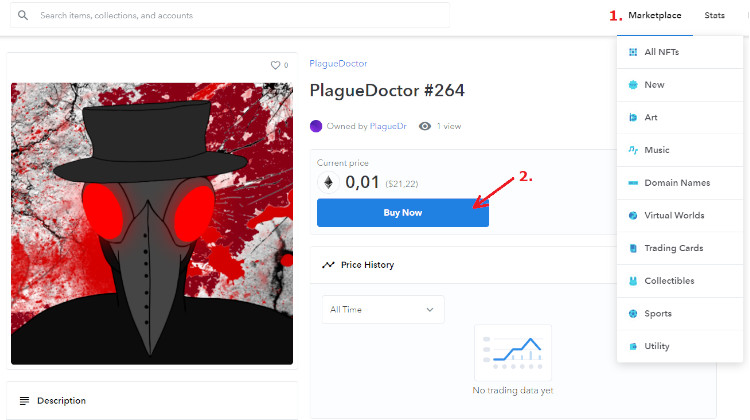
Сайт похож на классический интернет-магазин, поэтому проблем с покупками быть не должно. Вот как приобрести NFT.
- Перейти в раздел Marketplace. Откроется большая лента товаров (более 16 000 штук). Отсортировать выдачу можно по принципу “штучный товар или комплект”, цене, дате создания, просмотрам.
- Слева находится меню Filter, где можно настроить детальный поиск по статусу (продается, аукцион, есть ставки, новый), ценовой рамке, коллекции, базовой сети (Ethereum, Polygon, Klaytn), категориям (картинки, музыка, домены, виртуальные миры, игровые карточки, спорт), валюте.
- Кликнуть по приглянувшемуся арту с адекватной ценой.
- Прочитать подробное описание, изучить динамику цены и другую статистику. Кликнуть Buy now.
- Ознакомиться с уровнем надежности продавца и его продукции (OpenSea Confidence Score), количеством сделок. Поставить галочку, что все устраивает, и кликнуть Continue.
- Проверить итоговый список покупок, согласиться с правилами сервиса. Нажать Checkout.
- Может встретится ошибка — сайт перекидывает на страницу заглушку с требованием войти в кошелек, несмотря на то что это уже сделано. Значит, в настройках платежного приложения выставлена неправильная сеть (например, Smart Chain). Нужно вернуть Ethereum.
- Даже за бесплатный NFT придется раскошелиться на комиссию за газ. В данном случае это равноценно $9.12.
- Перед оплатой попросят поставить виртуальную подпись под Terms & Conditions.
- После подтверждения операции NFT будет зачислен на счет покупателя.
Как самому создать NFT
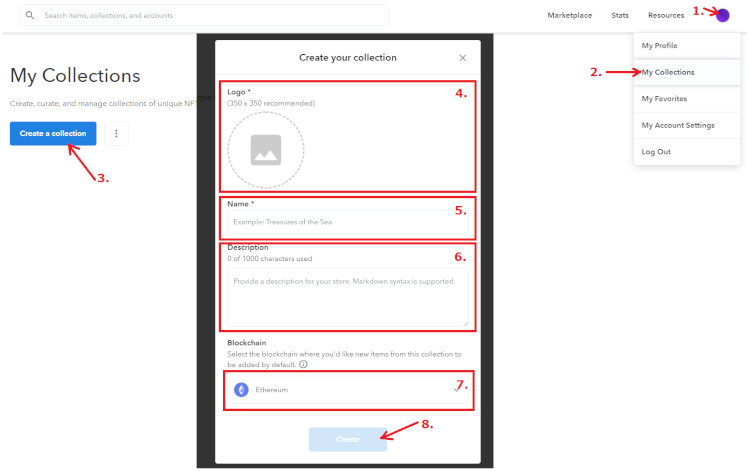
Самый таинственный и творческий процесс также прост. Для этого не нужны ни навыки крипторазработчика, ни диджитал художника. Достаточно иметь оцифрованную картинку/видео/трек. Инструкция выглядит так.
- На главной странице сайта нажать Create. Подключить кошелек, если еще не сделано.
- Кликнуть Create a collection. Если нажать на три точки, то в ниспадающем меню появится список других смарт-контрактов, где можно создать арт-токен. Для примера будет использован базовый вариант, так что ничего не меняем.
- Добавить лого размера 350х350, название коллекции (например, “Сокровища морей”), краткое описание. Если такое название уже есть, то его подсветят красным. Нажать Create.
- Альбом коллекции создан. Можно добавлять позиции — Add Items.
- В открывшемся меню еще раз кликнуть Add item. Если ничего не происходит, то, возможно, вы забыли поставить электронную подпись под условиями площадки. Откройте кошелек и посмотрите неподтвержденные действия.
- В NFT-менеджере добавить сам арт (размер не более 40 Мб), указать название, внешнюю ссылку на ваш сайт с описанием товара, краткую характеристику. При желании добавляем тонкие настройки. Например, качества (женский, мужской), номер в серии, количество копий, закрытый контент, видимый только владельцу и т.д. Кликнуть Create.
- Готово. Токен будет висеть в режиме верификации 1-2 дня. Если не обнаружат плагиат, то можно будет сразу выставить на продажу.
Как продать NFT на OpenSea
На OpenSea действуют два основных метода продажи: по установленной цене и аукцион. Рассмотрим, как выставить в ленту товаров свой токен и настроить детали сделки.
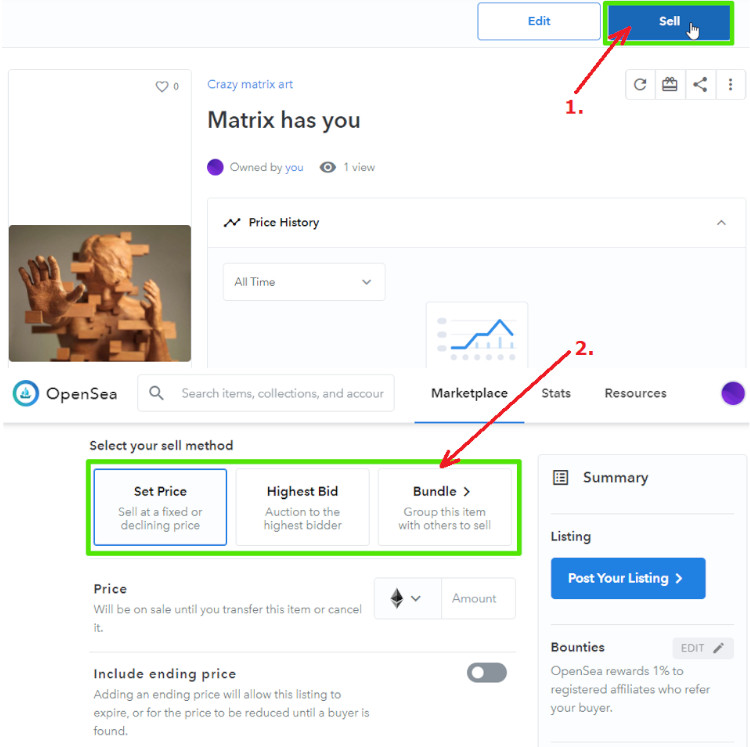
Инструкция приведена ниже.
- Зайти в раздел My Collections и выбрать нужный NFT. Щелкнуть по кнопке Sell в правом верхнем углу.
- Выбрать метод: финальная цена, самая высокая ставка (аукцион), объединить в комплект с другими артами.
- Для классического метода выбрать Set price, а в окне ниже выставить сумму в эфире (окошко Amount). Из дополнительных настроек есть отложенный листинг, финальная цена (токен пропадет из листинга, если не найдется покупатель), приватность (приобрести сможет только конкретный человек).
- При выборе Highest Bid указать стартовую ставку, резервную цену (чтобы не купили по базовой, если не будет предложений), срок проведения торгов.
- Щелкнуть Post your listing.
- Оплатить комиссию OpenSea. В данном случае запрашивается $17.97, но, в зависимости от загруженности сети, цифра может легко взлететь и до $80 в эфире. Опытные пользователи отмечают, что в утренние часы проще поймать невысокую стоимость газа.
- После завершения транзакции новый NFT-токен появится в ленте маркетплейса и может быть приобретен ценителями цифрового искусства и коллекционерами.
Комиссии OpenSea
В правилах OpenSea указано, что создание и листинг токенов с помощью Collection Manager бесплатные, т.к. площадка заинтересована в наполнении ленты большим количеством лотов и облегчении жизни цифровым художникам. До первой транзакции или продажи NFT не выгружается в блокчейн, поэтому оплачивать нечего.
Непосредственно во время продажи будет удержана комиссия в 2.5%, благодаря которой и существует платформа.
По сути, все этапы от создания токена до его продажи и зачисления прибыли на счет не требуют вложений. Все комиссии списываются с покупателя, что открывает огромные возможности по заработку с нуля для новичков.
Аукционы
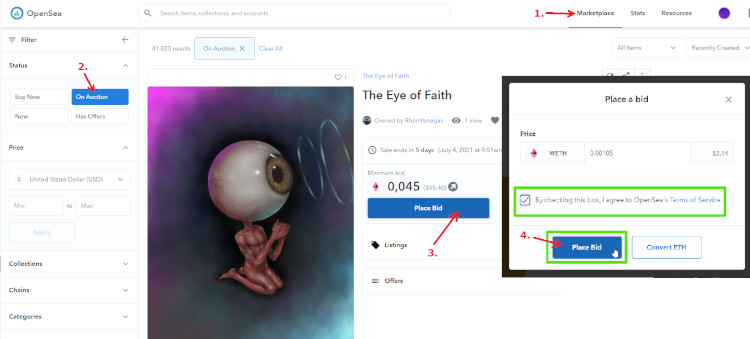
Аукцион — это самый популярный метод продажи на OpenSea, т.к. добавляет азарта и возможность продать токен или комплект по взвинченной цене. Для оплаты используются токены WETH, поэтому рекомендуется их заранее приобрести. Вот как в них участвовать.
- В фильтре слева выбрать On Auction.
- Найти в ленте интересный вариант и кликнуть по нему.
- Прочитать описание, историю ставок и динамики цены. Нажать Place Bid.
- Согласиться с условиями, вписать свое предложение, еще раз щелкнуть Place Bid. Если на кошельке нет WETH, то выбрать опцию Convert ETH.
- После размещения ставки соответствующая сумма будет заблокирована. Если никто ее не перебьет до конца торгов, то деньги уйдут продавцу, а NFT-токен покупателю. Если же предложения будет перебито, то средства разморозятся и будут доступны для новых операций.
Сколько можно заработать
Основные методы заработка, доступные на сайте OpenSea следующие.
- Генерация и продажа собственных NFT.
- Покупка чужих невзаимозаменяемых токенов с целью перепродажи.
Если продавать результат собственного труда, не подкрепленный раскрученным брендом, то о серьезном доходе говорить не приходится. Больше чем на пару десятков долларов в месяц лучше не рассчитывать.
Продажа токенов на OpenSea, олицетворяющих ценности из известных онлайн-игр (оружие, земляные владения, доспехи), также может принести настоящее состояние. Причем ими можно продолжать пользоваться в игре вплоть до завершения сделки. Стоит проверить свои цифровые богатства. Вдруг что-то можно продать?