Тема: Ошибка с Faktura
Ошибка с Faktura
Добрый день! Была загружена внешняя обработка faktura 8.2.epf, все работало, но вдруг перестало и вот что выводит если хочешь зайти в систему: <ВнешняяОбработка.Фактура1С.МодульОбъекта(1316)>: Ошибка при вызове метода контекста (SetProvider)
по причине:
Произошла исключительная ситуация (0x80070057)
Че такое? Как с этим делом быть? Кто-нибудь скажите куда двигаться.
- Просмотр профиля
- Сообщения форума
Причина, указанная отправителем:
Проверьте в обработке "настройки" — "носитель секретного ключа"
скорее всего у вас используется флешкарта или CD диск, а указано смарт-карта. Выберете соответствующее значение — должно помочь.
Как установить компонент безопасности faktura
Если при попытке вызвать печать выписки или платёжного поручения визуально ничего не происходит и документ не выходит на печать, значит в вашем браузере включена блокировка всплывающих окон, которая не дает открыть печатную форму документа в браузере. В разных браузерах это отображается по-своему.
Google Chrome
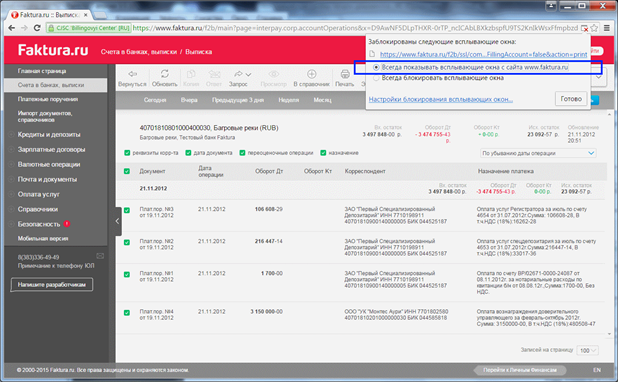
Справа от адресной строки появляется значок, который говорит о том, что всплывающие окна в браузере заблокированы. Нажмите на этот значок и выберите «Всегда показывать всплывающие окна с сайта www.faktura.ru».
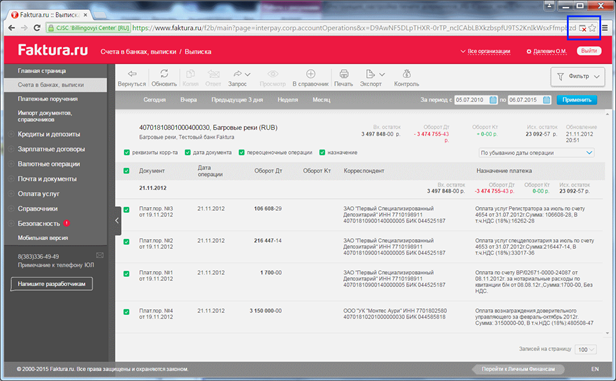
Данные рекомендации нужно выполнить один раз. В дальнейшем печать документов в Интернет-банке будет происходить корректно.
Opera
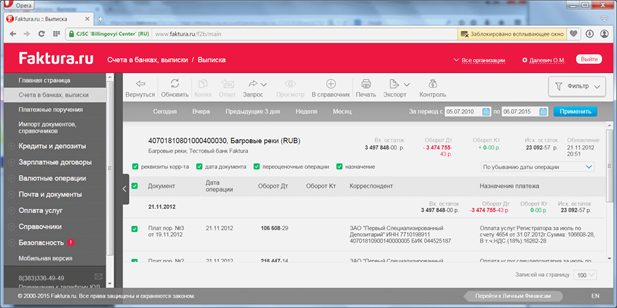
Справа от адресной строки высветится сообщение о том, что заблокировано всплывающее окно.
Нажмите на данное сообщение и выберите «Всегда разрешать всплывающие окна от Faktura.ru».
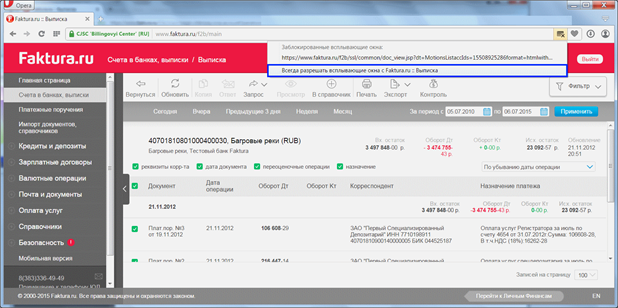
Данные рекомендации нужно выполнить один раз. В дальнейшем печать документов в Интернет-банке будет происходить корректно.
- Браузер Google Chrome, Яндекс.Браузер или другой.
- Для браузера Google Chrome, а также Яндекс.Браузера установите расширение
или скачайте Яндекс.Браузер с установленным расширением (если установлена другая версия Яндекс.Браузера, то предварительно удалите её). - Нажать «Скачать программное обеспечение», чтобы сохранить и запустить программу настройки:
- Браузер Google Chrome или Яндекс.Браузер.
- Смарт-ключ РУТОКЕН ЭЦП.
- Установить расширение «Интернет-банк Faktura.ru» .
- Нажать «Скачать программное обеспечение», чтобы сохранить и запустить программу настройки*:
- Скачайте новую версию Интернет-банка
- Удалите старые приложения. Откройте список установленных приложений:
- На Windows 7: нажмите «Пуск», выберите «Программы и компоненты»
- На Windows 10: нажмите «Пуск», выберите «Параметры», откройте
«Приложения»
Найдите «Интернет-банк» и «Компонент безопасности» и удалите все версии этих
приложений. - Удалите старые папки:
- Нажмите сочетание клавиш «Windows + R»
В открывшемся окне введите C:\Users\%USERNAME%\
Удалите папку .sksj - Снова нажмите сочетание клавиш «Windows + R»
В открывшемся окне введите C:\Program Files (x86)\
Удалите папку FTC
- Нажмите сочетание клавиш «Windows + R»
- Установите новую версию Интернет-банка
- Скачайте новую версию интернет-банка
- Удалите старый интернет-банк:
- откройте Finder, выберите Macintoch HD (название диска), затем Library,
перейдите в Application Support и удалите папку FTC - Перейдите в папку пользователя – Удалите папку .sksj
- Удалите ярлык Интернет-банка с рабочего стола
Некоторые папки могут быть скрыты. Измените настройки, чтобы отобразить скрытые
папки:- откройте Finder, выберите «Программы», затем «Служебные программы» и
откройте Terminal («Терминал») - В открывшемся окне введите
defaults write com.apple.finder AppleShowAllFiles -boolean true ; killall Finder
- откройте Finder, выберите Macintoch HD (название диска), затем Library,
- Установите новую версию интернет-банка
- Настройте браузер согласно инструкции, которая откроется после успешной установки
Интернет-банка.
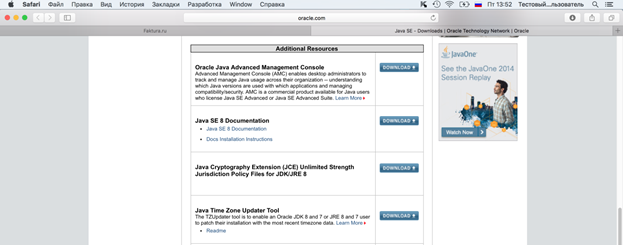
- Перейдите на страницу загрузки Oracle Java SE: http://www.oracle.com/technetwork/java/javase/downloads/index.html ;
- Внизу страницы в секции «Additional Resources» выберите секцию «Java Cryptography Extension (JCE) Unlimited Strength Jurisdiction Policy Files for JDK/JRE 8» и нажмите кнопку «Download» («Скачать»);
- В меню «Finder» выберите загрузочный том (обычно он называется «Macintosh HD»);
- Перейдите в папку: «Библиотеки» / «Internet plug-ins»/ «JavaAppletPlugin.plugin»;
- Нажмите на папку правой кнопкой мыши и выберите операцию «Показать содержимое пакета»;
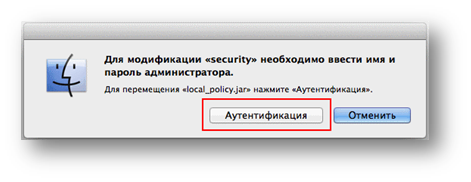
- Перейдите в папку: «Contents»/ «Home»/ «lib»/ «security»; Скопируйте файлы local_policy.jar и US_export_policy.jar из загруженного архива в найденную папку «security»:
- В появившемся окне нажмите «Аутентификация»;
- Откройте терминал (Terminal):
Finder — Программы – Служебные программы — Терминал - В открывшемся окне, выполните команду
defaults write com.apple.finder AppleShowAllFiles -boolean true ; killall Finder - После выполнения данной команды скрытые папки станут видимыми.
- Пришлите папку .sksj:
- Откройте Finder – Macintoch HD (название диска) – Users (Пользователи) — Имя пользователя
- В данной директории будет находится папка .sksj
- Логи Java:
- Откройте Finder — Программы — Системные настройки — Java — Вкладка Advanced. Установите галочки в пунктах: Enable tracing, Enable logging, Show applet lifecycle exceptions, Show console.
- Воспроизведите проблемную ситуацию.
- Во время входа и работы в Интернет-банке у вас появится дополнительное окно, куда будет записываться лог работы Java. Чтобы сохранить данную информацию, нажмите на кнопку «Copy» и вставьте лог в текстовый документ.
- Если окно не появится или свернется, то отправьте нам содержимое папки Users/имя пользователя /Library/Application Support/Oracle/Java/Deployment/log
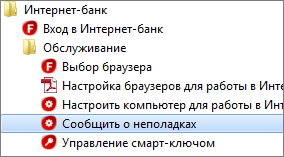
- В меню «Пуск» из списка всех программ выберите папку «Интернет-Банк»
- В указанной папке в папке «Обслуживание» выберите «Сообщить о неполадках»
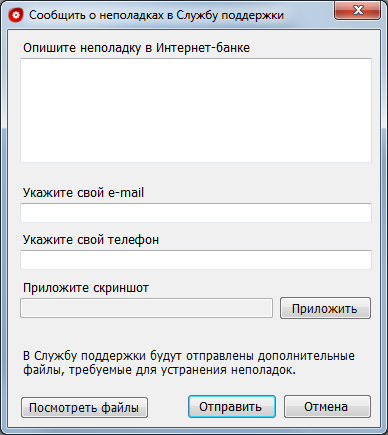
- Опишите ситуацию, которая вызывает затруднения
- Укажите корректный e-mail и телефон
- Приложите необходимые скриншоты
- Нажмите кнопку «Отправить»
- Скриншот ошибки
- Логи установщика:
- Нажмите сочетание клавиш «Windows + R»
- Введите в открывшемся окне %TEMP%
- Нажмите «ОК».
- В открывшейся папке в поле «Поиск» введите Internetbank.
- Скопируйте и перешлите все файлы, которые будут найдены.
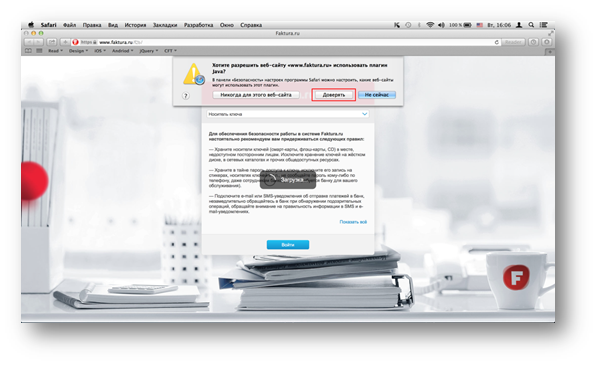
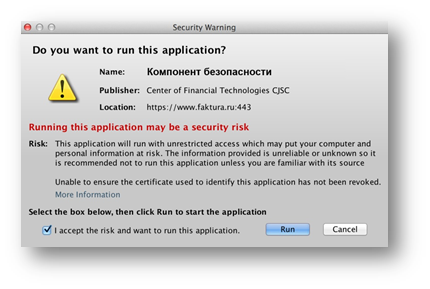
- Разрешите запуск Java-плагина
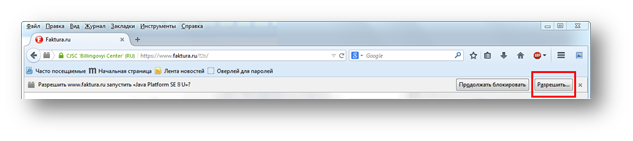
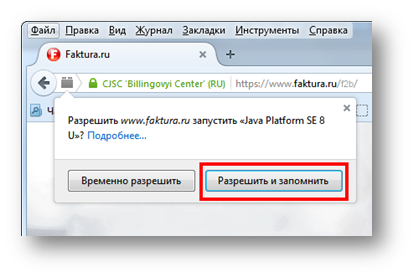
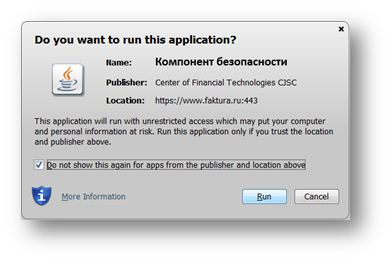
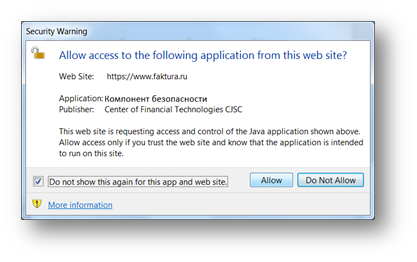
- Во всплывающем окне нажмите «Доверять».
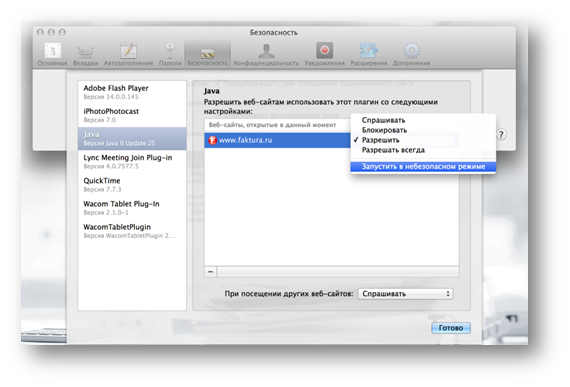
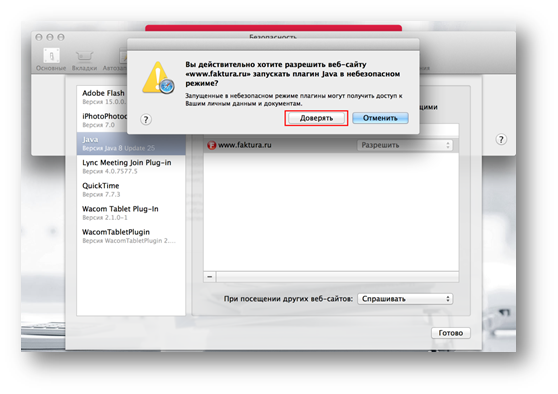
- В меню браузера выберите «Настройки»
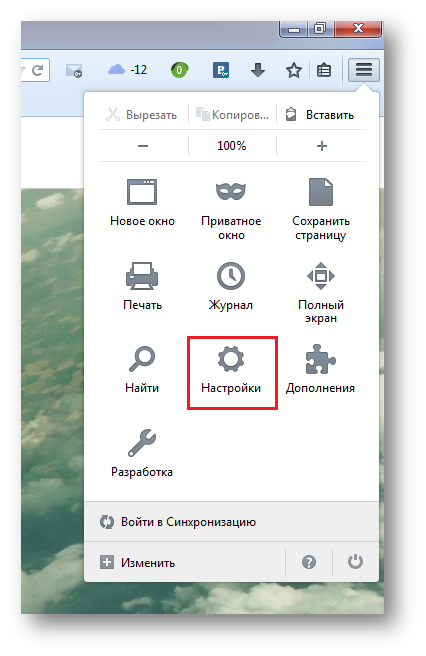
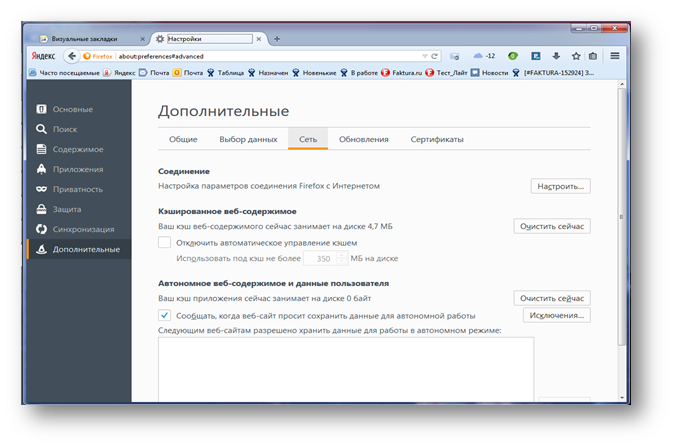
- Укажите адрес и порт для соединения.
- Установите галочку в поле «Использовать этот прокси-сервер для всех протоколов».
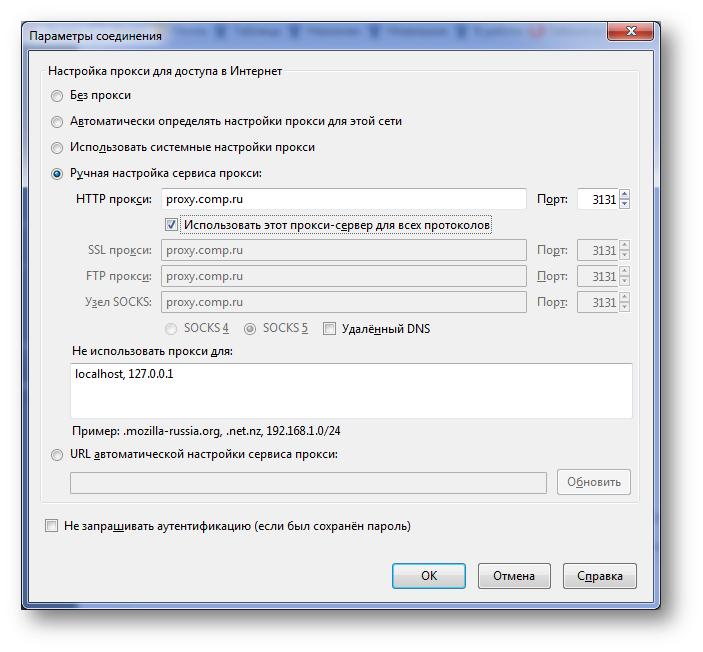
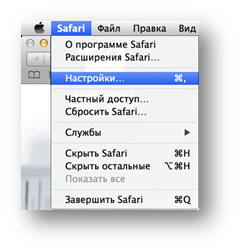
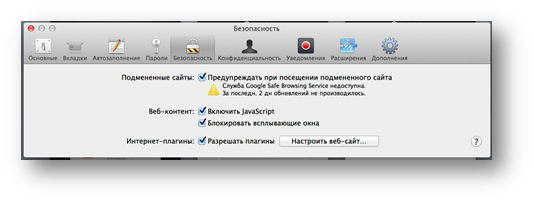
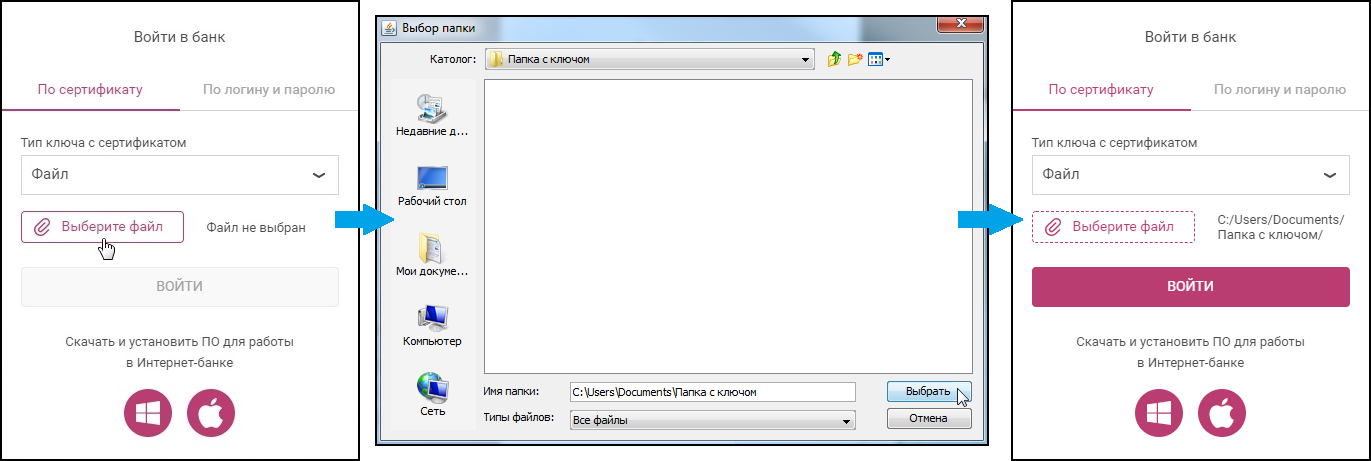
- На панели инструментов выберите пункт «Safari»/ «Настройки»;
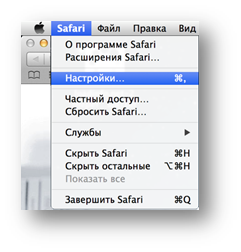
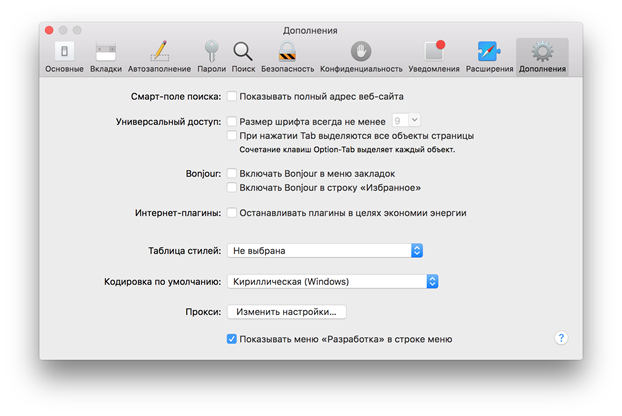
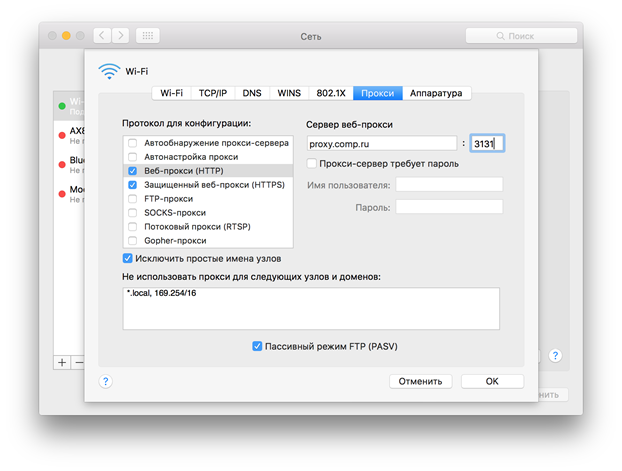
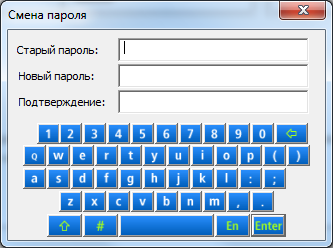
- Откройте ссылку Изменить пароль в браузере Internet Explorer.
- Введите старый и новый пароль, нажмите «Enter».
- Зайдите в Интернет-банк
- Перейдите в раздел «Безопасность» — «Обновление сертификата»
- Перейдите по ссылке «Отправить запрос в банк»:
- выберите тип носителя
- проверьте корректность e-mail для получения обновленного сертификата
- нажмите кнопку «Обновить сертификат»
В случае успешной отправки запроса ему присвоится уникальный номер запроса. Если ссылка «Отправить запрос в банк» отсутствует в разделе «Безопасность», то Вам необходимо обратиться в банк.
- На указанный Вами e-mail после подтверждения вашего запроса со стороны банка придет ссылка для сохранения обновленного сертификата.
Если Вы не получили письмо со ссылкой, то Вам необходимо обратиться в банк. Проверьте также папку с нежелательной почтой. Возможно, письмо попало в эту папку.
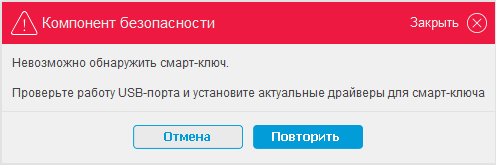
- Извлеките смарт-ключ из USB-порта и переставьте в другой порт.
- В сообщении об ошибке нажмите кнопку «Повторить» несколько раз (3-5 раз).
- Если ситуация не исправится, то проделайте следующее:
- отключите смарт-ключ от ПК
- завершите процесс «_ftcgpk.exe» через «Диспетчер задач Windows», вкладка «Процессы», используя комбинацию клавиш Ctrl+Shift+Esc
- подключите смарт-ключ к ПК
- обновите страницу и повторите вход в систему
- Если ошибка повторятся и Вы используете смарт-ключ MS_key (черная с белыми вставками) или Cosmo (производитель — Gemalto), то проделайте следующее:
- Отключите от ПК смарт-ключ.
- Удалите драйвер для смарт-ключа: Пуск — Панель управления — Установка и удаление программ/Программы и компоненты.
Удалите Roсkey 200 Driver(Remove only), если используете MS_key Удалите GemPcCCID, если используете Cosmo - Установите драйвер вручную в соответствии с разрядностью Вашей операционной системы.
Смарт-ключ MS_key:
Roсkey 200 Driver (32-разрядная операционная система) – instDrv_RK200_32.zip
Roсkey 200 Driver (64-разрядая операционная система) – instDrv_RK200_64.zip - Смарт-ключ Cosmo:
GemCCID (win 7, server 2008)
GemCCID (32-разрядная операционная система) – GemCCIDen-us_32.zip - GemCCID (64-разрядая операционная система) — GemCCID_64en-us.zip
- GemCCID (win 2000, xp, vista, server 2003) — GemPCKey PC_SC Installer.zip
- Повторите вход в систему.
- Если вышеописанные действия не привели к положительному результату, то пришлите на support@faktura.ru следующую информацию:
- Логи компонента безопасности:
- Нажмите сочетание клавиш «Windows + R»
- Введите в открывшемся окне %USERPROFILE%\.sksj\.applet\logs
- Нажмите «ОК».
- В открывшейся папке находятся логи компонента безопасности. Пришлите все содержимое папки.
- Переедите в меню Пуск — Мой компьютер – Свойства – Диспетчер устройств. Разверните ветку «Устройства чтения смарт-карт» и сделайте скриншот.
- Также в письме сообщите ответы на вопросы:
- Какой смарт-ключ используете: MS_key (черная или красная с белыми вставками), Cosmo (прозрачная с сим-картой внутри) или Rutoken (полупрозрачная красная)?
- Если смарт-карта MS_key, то индикатор смарт-карты горит ровным светом или прерывисто?
- Работает ли смарт-карта на другом ПК?
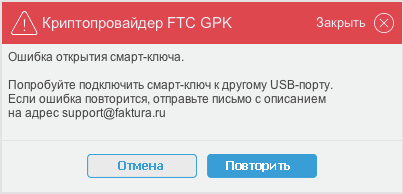
- Извлеките смарт-ключ из USB-порта и переставьте в другой порт.
- В сообщении об ошибке нажмите кнопку «Повтор» несколько раз (3-5 раз).
- В случае повторения ситуации проделайте следующее:
- отключите смарт-ключ от ПК
- завершите процесс «_ftcgpk.exe» через «Диспетчер задач Windows», вкладка «Процессы», используя комбинацию клавиш Ctrl+Shift+Esc
- подключите смарт-ключ к ПК
- обновите страницу и повторите вход в систему
- Если ситуация не исправится, то перезагрузите ПК и повторите вход в систему.
- В случае повторения ситуации проверьте работу смарт-ключа на другом ПК.
- Если вышеперечисленные действия не привели к положительному результату, то пришлите логи Компонента безопасности:
- Перейдите в меню Пуск — Интернет-банк — Обслуживание — Сообщить о неполадках.
- На открывшейся форме опишите ситуацию, сообщите работает ли смарт-карта на другом ПК, укажите корректный e-mail для связи и отправьте сообщение.
- Логи Компонента безопасности будут приложены к письму автоматически.
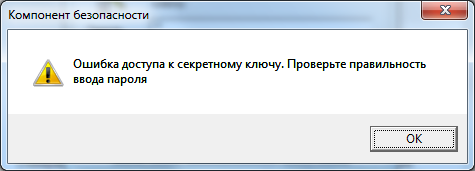
- Проверьте, правильно ли указан путь до ключа. Путь до ключа можно проверить здесь. Если путь указан неверный, то измените его и повторите попытку ввода пароля.
- Перейдите в меню Пуск — Интернет-банк — Обслуживание — Сообщить о неполадках.
- На открывшейся форме опишите ситуацию, укажите корректный e-mail для связи и отправьте сообщение.
- Логи Компонента безопасности будут приложены к письму автоматически.
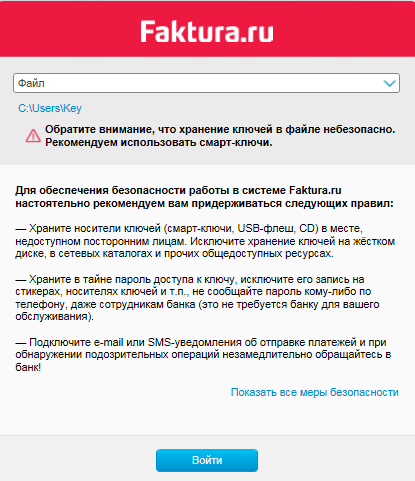
- Проверьте, полностью ли записан ключ на Ваш носитель:
Ключ состоит из двух файлов, один из которых называется «prv_key.pfx». Проверьте размер файла ключа «prv_key.pfx».
Если размер = 1 КБ – ключ записан не полностью.
- Запустите Internet Explorer;
- Откройте меню «Сервис» – «Свойства обозревателя» – Вкладка «Общие» – Кнопка «Удалить». Установите галочки только на «Временные файлы Интернета» и «Файлы Cookie». Нажмите «Удалить»;
- Выберите вкладку «Содержание»;
- Нажмите кнопку «Очистить SSL», после чего появится сообщение о том, что SSL-кэш успешно очищен;
- Выберите кнопку «Сертификаты»;
- Удалите сертификаты во вкладке «Личные», которые имеют отношения к «Faktura.ru» (выданные ЗАО «Центр Финансовых Технологий»).
Убедиться в этом Вы можете следующим образом. Ваш ключ состоит из двух файлов, один из которых называется «sign.ser». Нажмите на него два раза – выберете вкладку «Состав» – Пункт «Поставщик». Ниже появится сообщение следующего содержания:
CN = Class 2 CA
О = Center of Financial Technologies
C = RU- Если Вам выдавали ключ в банке, то необходимо обратиться в банк, чтобы полностью записать ключ.
- Если Вы получали сертификат удаленно путем формирования запроса, то Вам на e-mail должно было прийти уведомление с текстом:
«Вам выдан сертификат для работы в Интернет-Банке. Загрузить и сохранить его можно здесь». Пройдите по этой ссылке и сохраните сертификат. Если запрос Вы оформляли, но уведомление не пришло, то Вам нужно обратиться в банк.
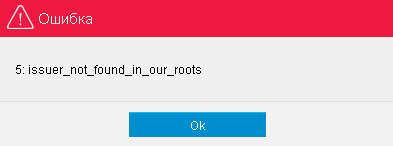
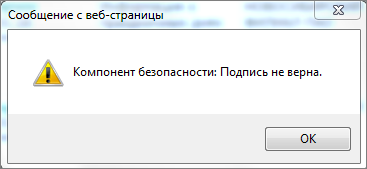
- Пуск – Панель управления – Программы и компоненты/Установка и удаление программ – Удалите Интернет-банк и Компонент безопасности
- Нажмите сочетание клавиш «Windows + R» Введите в открывшемся окне C:\Users\%USERNAME%\ Удалите из открывшейся директории папку .sksj
- Затем установите Интернет-банк с сайта.
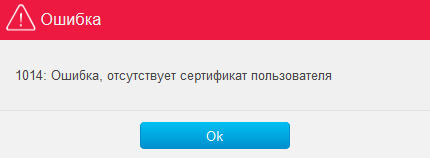
1014: Ошибка, отсутствует сертификат пользователя
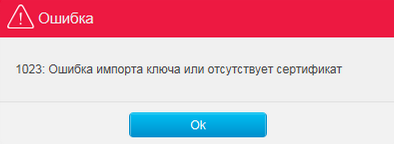
1023: Ошибка импорта ключа или отсутствует сертификат
- В меню «Пуск» из списка всех программ выберите папку «Интернет-Банк»
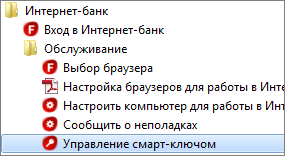
- В папке «Обслуживание» выберите «Управление смарт-ключом»
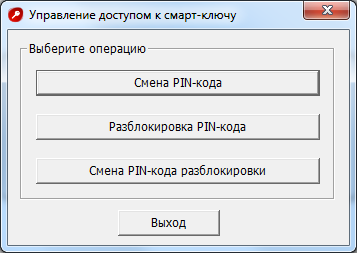
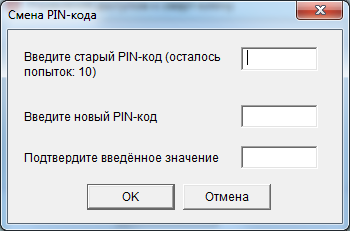
- В меню «Пуск» из списка всех программ выберите папку «Интернет-Банк»
- В указанной папке в папке «Обслуживание» выберите «Управление смарт-ключом»
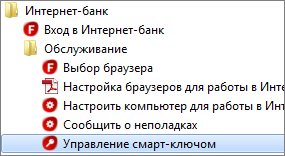
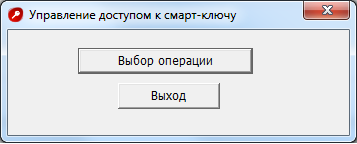
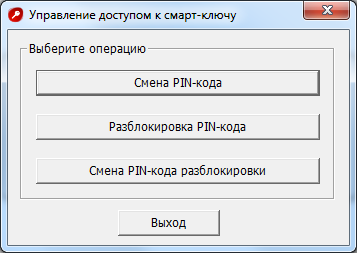
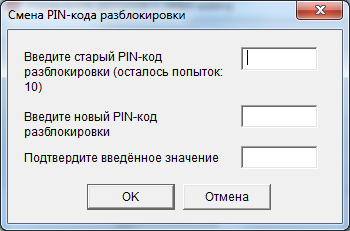
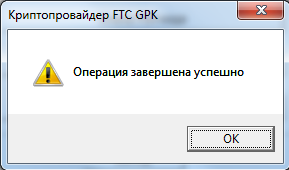
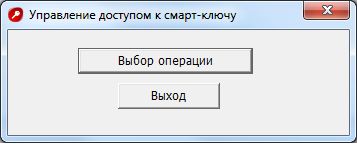
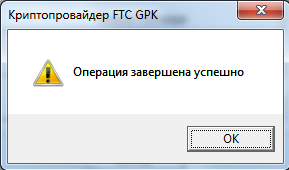
- Для этого в окне с сообщением нажмите «ОК».
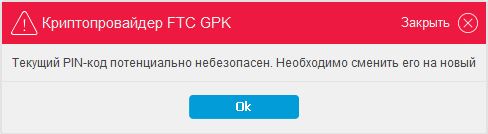
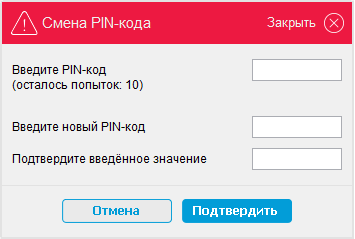
- Введите старый PIN-код пользователя – 12345678
- Придумайте и введите новый PIN-код пользователя (8 символов)
- Подтвердите введенное значение
- Нажмите «ОК»
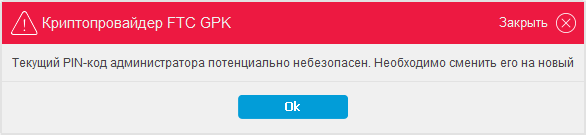
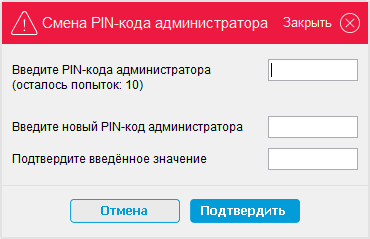
- Введите старый PIN-код администратора – 87654321.
- Придумайте и введите новый PIN-код администратора (8 символов).
- Подтвердите введенное значение.
- Нажмите «ОК».
- Храните носители ключей (смарт-ключи, USB-флеш, CD) в месте, недоступном посторонним лицам. Исключите хранение ключей на жёстком диске, в сетевых каталогах и прочих общедоступных ресурсах, либо используйте крипто-контейнеры.
- Храните в тайне пароль доступа к ключу, исключите запись пароля на стикерах, носителях ключей и т.п., никому не сообщайте пароль по телефону, даже сотрудникам банка.
- Подключите email или SMS/PUSH-уведомления об отправке платежей и при обнаружении подозрительных операций незамедлительно обращайтесь в банк!
- Используйте встроенные средства блокировки и разблокировки мобильного телефона (логин/пароль для входа в ОС, логин/PIN-код/отпечаток пальца).
- Используйте только доверенные компьютеры с лицензионными программами, установленным антивирусом. Регулярно проверяйте компьютер на вирусы, обновляйте операционную систему, браузеры и антивирусные базы.
- При работе с электронной почтой не открывайте письма, полученные от неизвестных отправителей, и вложения к ним, не переходите по ссылкам из таких писем.
- Не используйте права администратора без крайней необходимости. В повседневной практике входите в систему, как пользователь без прав администратора.
- При работе в Интернет не соглашайтесь на установку дополнительных программ.
- По возможности используйте выделенный компьютер только для работы с Интернет-банком.
- Не сохраняйте логин и пароль на общедоступных компьютерах/терминалах.
- Храните в тайне номер банковской карты, срок ее действия, CVV/CVC/batch коды.
Вы можете отправить денежные средства на карту в разделе «Платёжные поручения».
Как установить компонент безопасности faktura
В этом разделе вы можете проверить версию установленного у Вас компонента безопасности, необходимого для работы, прочитать информацию о Вашем сертификате, изменить параметры доступа к ключу.
Для работы с данным разделом сайта воспользуйтесь браузерами Яндекс Браузер, Google Chrome, Microsoft Edge.
Проверка версии компонента безопасности
Вы можете установить компонент безопасности или обновить установленную у Вас версию. Для этого перейдите в раздел поддержки на сайте faktura.ru.
Ваша версия компонента безопасности более не поддерживается.
Укажите место хранения ключа
Текущий путь к ключу: не выбран
Вы можете прочитать информацию о Вашем сертификате: имя cертификата, кем он выдан и срок его действия, а также дополнительную информацию. Для этого выберите место хранения ключа и нажмите кнопку "Прочитать Сертификат".
Параметры доступа к ключу
Вы можете изменить пароль доступа к вашему ключу.
Обращаем Ваше внимание на то, что пароль изменяется на каждой отдельной копии ключа (файл с расширением pfx), т.е. если у Вас есть несколько копий и Вы изменили пароль на одной из них, то для доступа к другим копиям необходимо использовать прежний пароль.
Информация о сертификате
В ключе отсутствует информация о сертификате.
Выполните процедуру сохранения сертификата по ссылке из e-mail уведомления о выдаче сертификата или обратитесь к Агенту УЦ (Банк).
Этап 1: Настройка компьютера для работы в системе дбо faktura ru
Внутри красного смарт-ключа типа Рутокен-ЭЦП умещается только один сертификат цифровой подписи.
Не пытайтесь сгенерировать сертификат другой организации поверх существующего.Если вторая организация делегирует право подписи ПП , это делается организационными действиями (встречное заявление заверенное печатями) – и это возможно, только если лицо в сертификате имеет право подписи ПП в обеих организациях.
- Нажмите кнопку «Alt», выберите меню «Сервис», затем «Параметры просмотра в режиме совместимости».
- Добавьте сайты authority.ru и faktura.ru в список.
- В закладке Сервис-Свойства обозревателя-Безопасность выделите значок Надежные узлы, установите уровень Низкий.
Перед установкой программ вам нужно отключить антивирус (Приостановка защиты, Отключить экраны и т.п.).
Зайдите на сайт faktura.ru в раздел «Настройка и поддержка».
Выберите «1. Настроить компьютер для работы в системе», затем нажмите на Настроить.
После загрузки программы запустите её установщик InternetBankSetup1.exe
Выполняйте установку, нажимая кнопку «Далее».
После установки откроется инструкция по настройке браузеров, ознакомьтесь с ней — рекомендуется Google Chrome или Firefox.
И нструкцию позже можно найти в меню Пуск–Программы–Интернет-банк–Обслуживание–«Настройка браузеров для работы в Интернет-банке.pdf»
Подготовка ключа РуТокен к использованию:
- Скачайте и установите актуальный драйвер ключа с сайта rutoken.ru , в разделе
Драйвера для Windows, в соответствии с разрядностью вашей системы — 32 или 64 бит. Узнать ее можно, нажав правой клавишей мыши на ярлык Компьютер/Мой компьютер – Свойства. У Windows XP она всегда 32 бит, а у Windows 8 всегда 64 бит.
После установки драйвера вставьте ключ ruToken в USB порт.
- Смена pin-кода Пользователя

Запустите панель управления Рутокен (ярлык появится в панели управления Windows).
Нажмите кнопку «Ввести PIN-код»
Введите заводской pin-код пользователя: 12345678,
нажмите ОК.
Для смены pin-кода, в группе «Управление PIN-кодами» нажмите кнопку «Изменить».
Введите новый Pin-код,
 и повторите его строчкой ниже.
— длина нового pin-кода должна быть РАВНА 8 символов, не больше и не меньше;— pin-кода желательно задавать цифрами;
— pin-код не должен быть легко вычисляемым (дата рождения, номера телефонов и т.п.)
Нажмите ОК.
Никому не сообщайте ваш PIN-код и не забывайте.При утере PIN – перегенерация платная, 300 руб.
Нажмите кнопку «Выйти» справа вверху.
Смена pin-кода Администратора
Нажмите кнопку «Ввести PIN-код», поставьте точку на (●) Администратор
Введите заводской pin-код администратора: 87654321, нажмите ОК.
Нажмите кнопку «Изменить PIN-код …», введите обоих полях новый пин-код ”rubb2014” (администратор может снять блокировку или отформатировать смарт-ключ, но доступа к выданной ЭЦП – у него нет!).- Смена имени РуТокен
Для идентификации РуТокена сотрудниками службы поддержки Банка используйте сл. схему построения имени ключа: bbank+3 последних цифры расчетного счёта вашей организации.
Например если р/счет организации: 40702810500000000725, то имя РуТокен — bbank725
Для того чтобы задать имя в группе «имя токена» нажмите клавишу «Изменить»
Введите имя и нажмите ОК.
Этап 2: Удаленное получение сертификата
Создание запрос на сертификат:
Для создания запроса на сертификат Вам необходимо перейти по ссылкеhttps://ca.faktura.ru/ca/new-certificate?agentId=1542
(нажмите на синем тексте правой клавишей мыши и выберите в меню Копировать гиперссылку, вставить ссылку в адресной строке интернет-браузера):По ссылке откроется страница запроса на получение финансового сертификата «класса 2».
В качестве устройства хранения сертификата выберите Смарт-ключ (ГОСТ)
на что система предложит Вам ввести пароль придуманный вами в предыдущих действиях.П
 осле ввода пароля заполните все поля,
в качестве ФИО укажите руководителя организации имеющего право подписи.Отчество пропускать только при его отсутствии.
ИНН организации – не обязательный реквизит.
Не отмечайте знаком пункт анкеты «Сертификат выдается физическому лицу», т.к. вы – юридическое лицо.
Важно указать правильный адрес электронной почты : на него будет выслана ссылка для сохранения сертификата ключа, и далее будут поступать уведомления об истечении срока действия сертификата.
После заполнения и проверки нажмите кнопку Подтвердить.В следующем окне нажмите Отправить запрос. Обращаем внимание, что транслитерация названий п
 роизводится в соответствии с ГОСТ 16876-71, поэтому текст латиницей менять
не нужно.П
 осле генерации ключей появится информация о том, что Ваш запрос принят удостоверяющим центром.
ВНИМАНИЕ. Распечатайте заявление на получение сертификатов в 2 экз, нажав синюю ссылку. Эти заявления необходимо будет предоставить в Банк вместе с Актом приёма-передачи (см. далее).Без Заявления и Акта сертификаты не будут считаться действительными, и не будут привязаны к вашему счету.
Если в правом верхнем углу заявления нет упоминания ОАО АК Байкал-банк, то вы отправили запрос по неверной ссылке – скопируйте ее аккуратно еще раз из 5 страницы этой инструкции и повторите запрос.
Сохранение сертификатов:
В течение дня на ваш запрос на e—mail,который был указан Вами в запросе на сертификат, поступит письмо содержащее ссылку для сохранения сертификатов. Отправитель: noreply@faktura.ru
(наш почтовый робот, не шлите ему письма в ответ). Проверяйте также папку Спам.
Если ответ не пришел –позвоните в колл-центр банка (8-800-2505-297, звонок бесплатный).
Пример письма:«Вы можете получить сертификат по следующей ссылке: https://secure.authority.ru/ecommerce1/servlet/СlientRequest?request_type=cert_retrieve&scheme=easy&code=57261005792914002014-02-12%2015:04:43»
После получения писем необходимо выполнить следующие действия:- Вставьте Ключ RuToken в USB порт, убедитесь что он обнаружен системой (горит красная лампочка) и перейдите по ссылке на страницу сохранения сертификата.
- Распечатайте Акт приёма-передачи нажав на ссылку «здесь», в 2 экземплярах.
- Нажмите кнопку «Сохранить сертификат»

Появится сообщение о готовности установки сертификата на смарт-карту. Нажмите «Да».
К
 огда появится сообщение о вводе пароля, введите Ваш pin-код на РуТокен.
После успешного сохранения сертификата появится сообщение «Сертификаты успешно сохранены на карту».
На этом настройка системы закончена. Заполните вручную и отправьте оригиналы «Акта приема-передачи» и «Заявления на выдачу сертификата» в Банк, после их проверки Вам будет открыт доступ к системе. Прикрепите к ключу бирку с названием организации.ЭТАП 3. ВХОД В СИСТЕМУ
Вся работа с системой будет осуществляться на сайте www.faktura.ruПодробную инструкцию по работе й Вы можете скачать в разделе «Интернет-банк»
 Запустите ярлык с рабочего стола.
В
 качестве носителя секретного ключа выберите «Смарт-ключ».
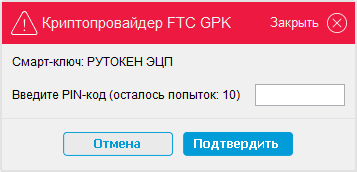
Нажмите «ВОЙТИ».Введите Ваш пин-код и нажмите ОК.

После успешного входа Вы окажетесь на главной страницы системы .

По возникающим вопросам вы можете звонить по телефонам:
служба поддержки Фактура8-800-200-9250 (бесплатный звонок, круглосуточно)
или в call-центр Байкал-Банка 8-800-2505-297 (бесплатный звонок). - Логи компонента безопасности: