Как сбросить BIOS на материнской плате Gigabyte
BIOS материнской платы — системное программное обеспечение, связывающее аппаратуру компьютера и подключённые к нему устройства посредством API. Именно через BIOS операторы ПК проводят первичные настройки, готовят «железо» к установке операционных систем, осуществляют разгон компонентов для повышения производительности. В этой статье мы рассмотрим как сбросить BIOS на материнской плате Gigabyte.
Дизайн ранних версий BIOS выглядит просто: синий экран с серым рабочим окном и чёрными пунктами меню или тот же синий экран с жёлтыми меню. Такие версии были и остаются неудобными для пользователей, заставляя их тратить много времени на поиск нужных настроек. Вид современных вариантов BIOS материнских плат полностью зависит от производителей и может включать в себя иконки и другие элементы графического интерфейса.
Как сбросить BIOS на материнской плате Gigabyte
Существует два наиболее распространённых метода решения этой задачи. Рассмотрим их более подробно.
1. В интерфейсе BIOS
Покажем, как сбросить БИОС через интерфейс материнской платы Gigabyte 970-A-DS3P rev. 2.1. Для его активации после включения компьютера необходимо нажать F8.
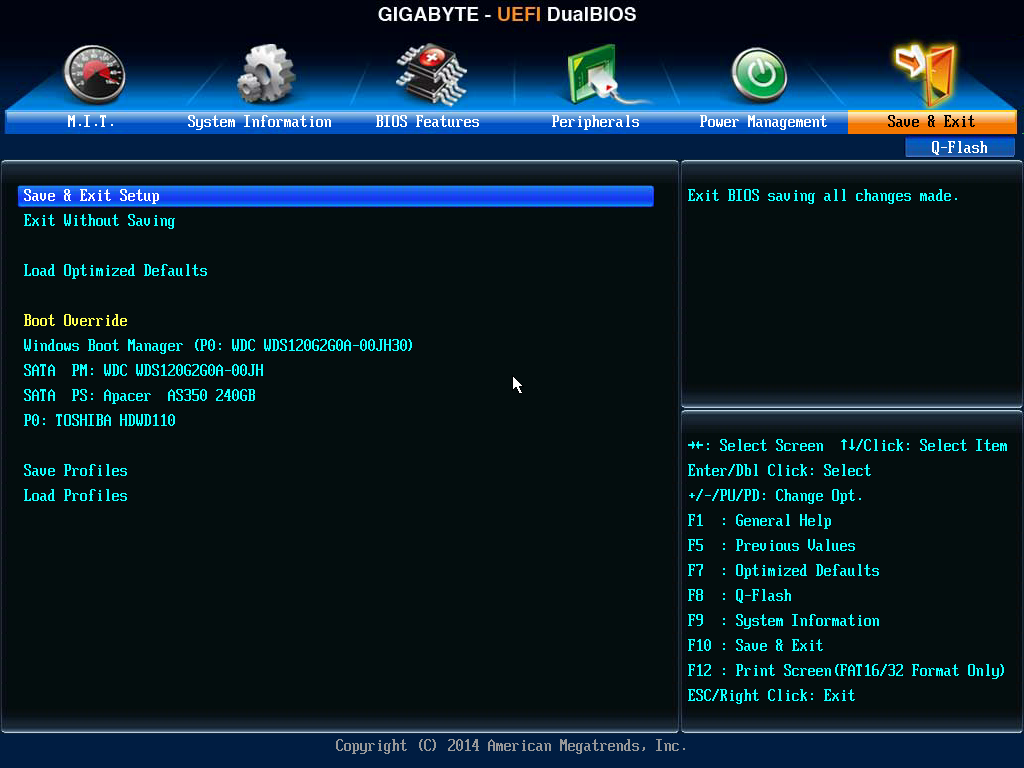
Первый способ. Нажмите клавишу F7 Optimized Defaults, отвечающую за функцию отката к заводским настройкам. Подтвердите изменение, нажав на Enter, и перезагрузите компьютер.
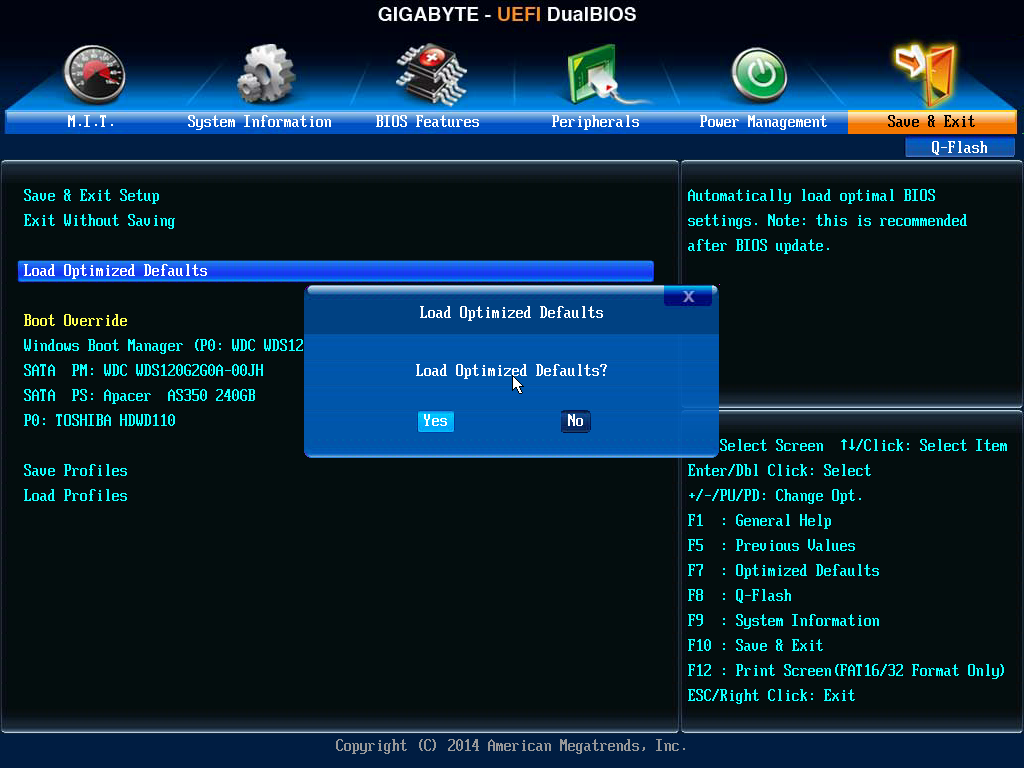
Второй способ. Со стартовой вкладки M.I.T. переключитесь на Save & Exit и найдите меню Load Optimized Defaults. Оно также отвечает за сброс всех настроек и откат BIOS. Подтвердите изменение и выполните перезагрузку.
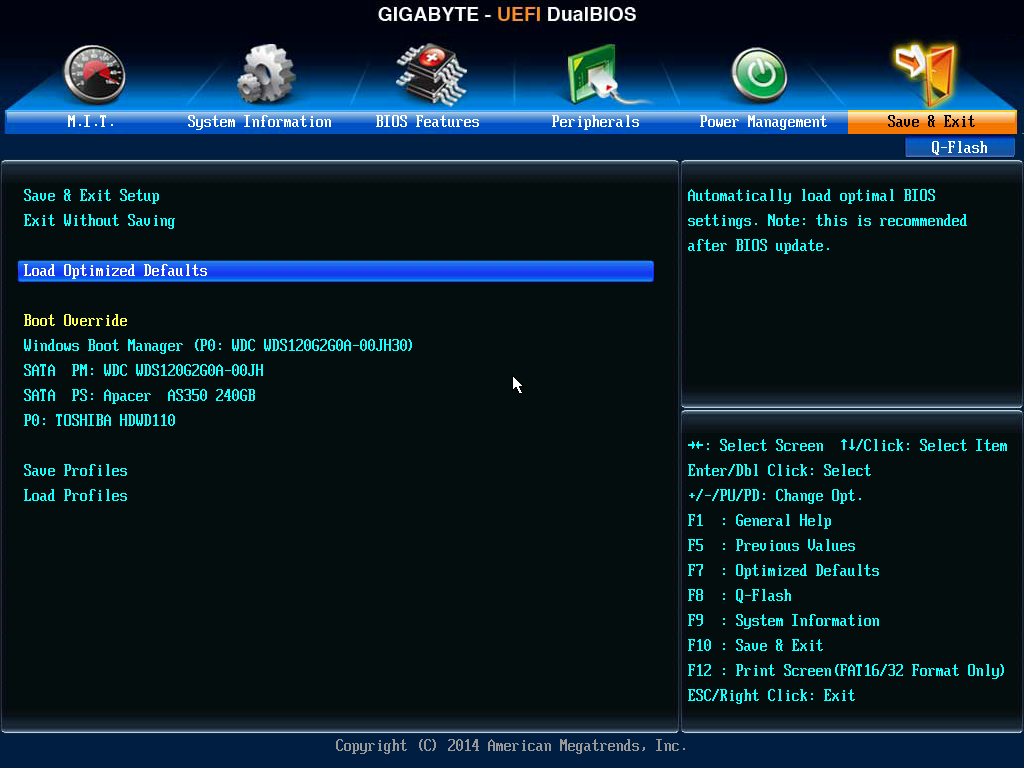
Теперь вы знаете как сбросить биос на заводские настройки Gigabyte в интерфейсе.
2. С помощью батарейки
К такому способу рекомендуется прибегать только опытным пользователям и специалистам. Нередки случаи, когда после сброса компьютер начинает выдавать ошибки и отказывается загружаться. Перед началом работ отключите питание компьютера от сети, переведите выключатель блока питания в позицию 0. Через 15–20 секунд отсоедините все периферийные устройства и внутренние комплектующие системного блока от материнской платы.
Найдите батарею — она располагается между слотами PCI Express в виде металлической таблетки. Аккуратно пинцетом извлеките батарею из посадочной области. Не нужно делать это руками — элемент питания может выскользнуть, упасть и деформироваться.
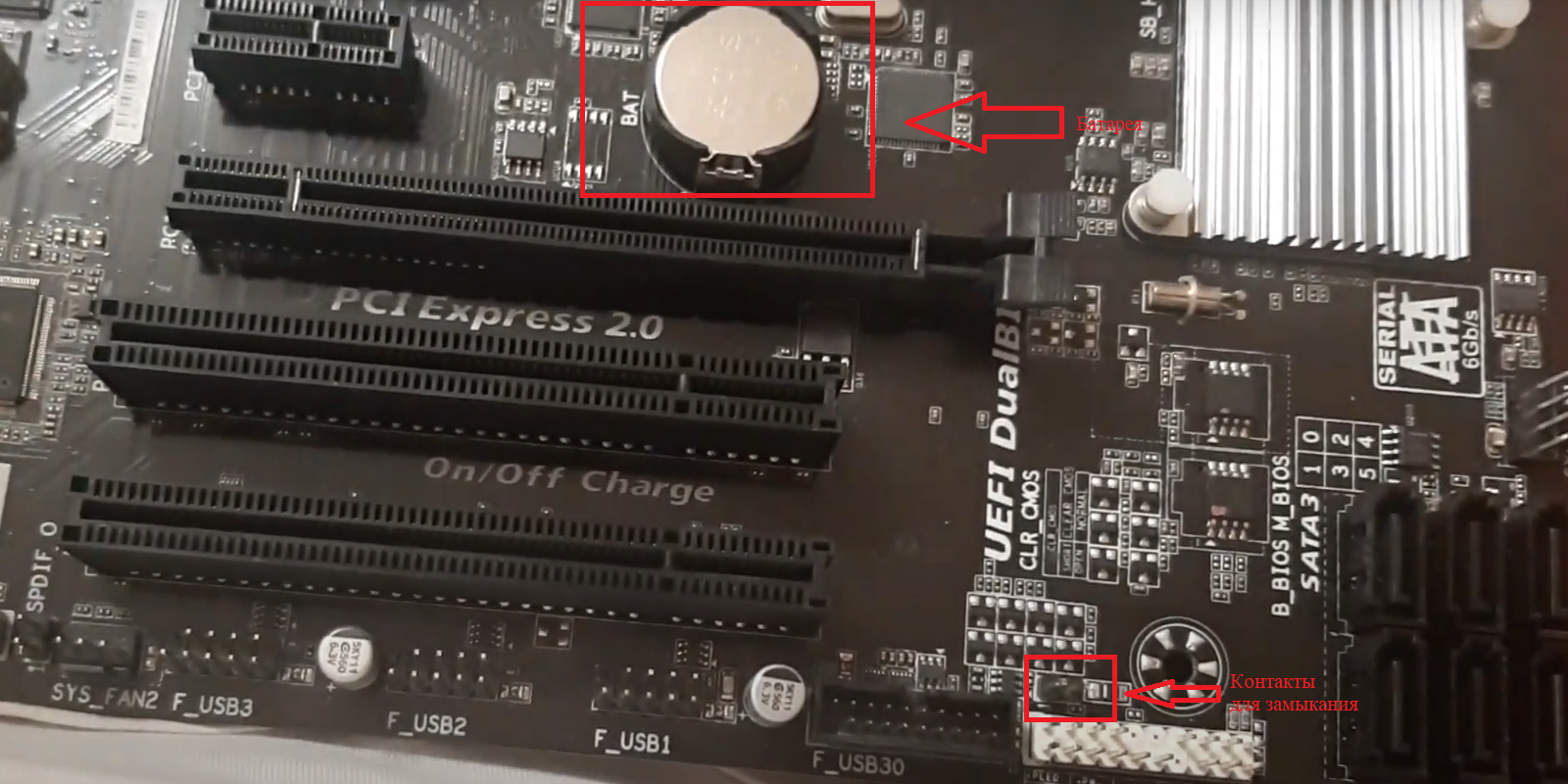
Если на большинстве материнских плат парные контакты для сброса настроек расположены рядом с батареей, то в нашем варианте они перемещены в правый нижний край текстолита. Их можно найти над секцией для подключения передней панели компьютера. Рядом будет размещена надпись CLR_CMOS — очистка BIOS. Замкните контакты при помощи перемычки (при наличии), пинцетом или ножницами и удерживайте в течение 10–20 секунд. Затем 10 минут ожидайте, пока сбросятся настройки, и установите батарею на место. Подключите все внутренние комплектующие, переднюю панель корпуса и периферийные устройства.
Выводы
Таким образом, вы узнали, как сбросить биос на материнской плате Gigabyte несколькими способами. Необходимо отметить, что в более ранней ревизии 1.0 этой платы BIOS может отличаться и иметь другой вид. После завершения всех описанных манипуляций рекомендуется сразу же проверить, сброшены ли настройки. В противном случае обратитесь в сервисный центр.
4 способа сбросить БИОС до заводских настроек на материнской плате и ноутбуке
В этой статье мы разберемся, как сбросить БИОС на заводские настройки материнской платы или ноутбука. Наиболее частой причиной, из-за которой нам требуется производить сброс биоса, является переразгон центрального процессора или оперативной памяти. Из-за этого у нас не запускается Винда. Чтобы вернуть компьютер в рабочее состояние, нам необходимо скинуть настройки bios до дефолтных (по умолчанию).
Порядок действий для сброса БИОС до заводских настроек
Сразу после начала загрузки, жмем несколько раз клавишу входа в BIOS. Нужную клавишу ищем внизу загрузочного экрана. Обычно рядом с надписью Setup. В зависимости от производителя БИОСа материнской платы ПК или ноута, клавиши могут быть такими Del, F2, Esc, F8, F12.
Кликаем по вкладке Exit или Settings. Находим пункт отвечающий за сброс до дефолтных настроек. Обычно это: Load Default Settings, Load Setup Default, Load Default или что-то похожее.
Сохраняем изменения и перезагружаем комп (обычно кнопка F10).
Ниже приведены четыре различных способа очистки CMOS. Можете использовать любой из них. Что-то подходит для настольного ПК, а что-то лучше применить на ноутбуке. Главное, это ваше удобство и скорость работы в определенной ситуации.
- Через настройки БИОС.
- Через снятие CMOS-батарейки.
- При помощи перемычки (джампера).
- Специальной кнопкой на материнке (clr CMOS).
Теперь разберем каждый способ более подробно ⇒
Через настройки БИОС или UEFI

Метод отката настроек может немного отличаться в зависимости от версии bios (uefi).
- Зайдите в BIOS. Как это сделать, я рассказал в статье как войти в БИОС или UEFI на компьютере или ноутбуке в Виндовс 10.
- В открывшемся меню найдите пункт Load Optimized Defaults (загрузка оптимизированных настроек) или Load Setup Defaults (загрузка стандартных настроек). Это самые распространенные варианты названия для сброса настроек биоса.
- Еще могут быть такие варианты ⇒
— Load Fail-Safe Defaults (загрузка отказоустойчивых настроек, для снижения вероятности сбоев);
— Reset to Default (восстановление значений по умолчанию);
— Factory Default (заводские установки);
— Setup Defaults (настройки по умолчанию).

Через снятие CMOS-батарейки
Память CMOS, в которой хранятся настройки БИОСа зависит от батарейки (правильнее элемента питания
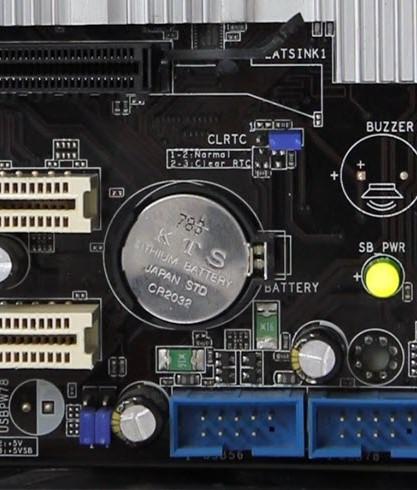
), которая находиться на материнской плате. Ее снятие на небольшой промежуток времени, приводит к сбросу всех настроек до дефолтных. Например, будут отменены все настройки разгона CPU, оперативной памяти, отменен пароль, если он был.
-
Выключите компьютер и блок питания переключателем на нем. Если переключателя нет, то вынимаем из него сетевой шнур. На ноутбуке отсоединяем батарею.
У каждого ноутбука размещение батарейки индивидуально. У одних она может быть расположена в том же отсеке, где и жесткий диск, у других под микросхемами оперативной памяти или рядом с Wi-Fi модулем. Часто, чтобы до нее добраться, вам придется снять всю заднюю крышку устройства.
На ноутбуках, элемент питания к материнской плате подключается с помощью дополнительного провода с двух контактным разъемом
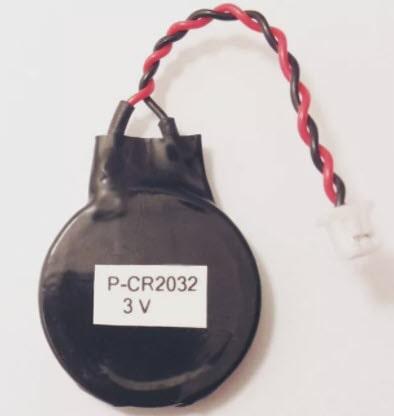
. Его и отсоединяем.
Замкнуть перемычку (джампер) CLEAR CMOS

- Выключите компьютер и блок питания переключателем на нем. Если переключателя нет, то вынимаем из него сетевой шнур.
- Открываем корпус ПК и находим перемычку (джампер), отвечающую за сброс памяти CMOS. Чаще всего она располагается рядом с батарейкой и имеет подпись на плате, типа CMOS RESET, BIOS RESET, CLCMOS, Clear CMOS, Cl_CMOS, Clear Rtc, CLR CMOS, CLRTC. Контактов может быть два или три.
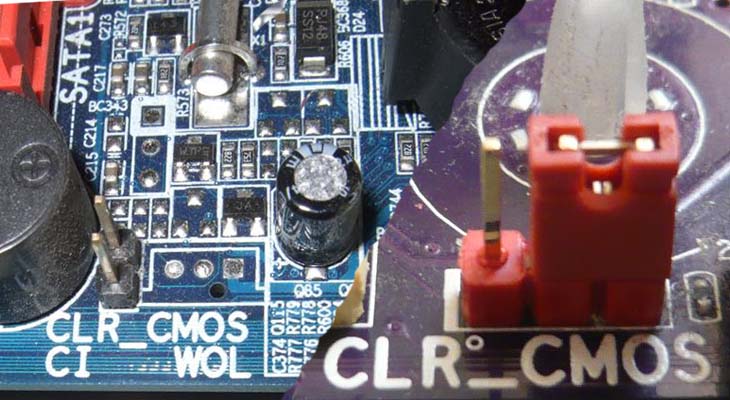
При трех контактах просто снимите джампер и перемкните им средний и другой свободный контакт с противоположной стороны. Если разъем двухконтактный, то джампера на нем не будет. Если есть возможность, то можно его взять на время с другого места материнки. Если нет, то берем плоскую отвертку и прикладываем ее к ним. Вам придется ее держать, пока не выполните 3 пункт ⇒
На современных ноутбуках и нетбуках, такую перемычку скорее всего вы не найдете. На старых моделях она встречается чаще. Воспользуйтесь способами со спецкнопкой или отключением элемента питания КМОС.
Специальной кнопки на материнке

На многих современных моделях материнских плат, имеется специальная кнопка для сброса памяти CMOS, в которой и хранятся все настройки BIOS. Рядом с ней или прямо на самой кнопке можно увидеть надписи вроде CLR_CMOS, CLEAR, CLR, PSSWRD. Для обнуления настроек, вам нужно будет просто ее нажать, собрать и перезагрузить ПК.
Так же данная кнопка, может находиться на задней панели материнки, что очень удобно, так как не нужно вскрывать системный блок компа.

Для чего нужен сброс BIOS
- устранение неполадок или решении мелких компьютерных проблем (разгоне) или совместимости оборудования;
- для сброса забытого пароля входа в биос.
Иногда простой сброс BIOS, помогает восстановить и запустить, казалось бы, мертвый компьютер.
Видео по сбросу настроек БИОСа
Сброс делается из самого BIOS. Заходим в БИОС (ссылка как это сделать есть в статье),
Чтобы в него зайти, при запуске ноута многократно нажимайте DEL или F2 (основная кнопка для входа у Леново).
Заходите в последний пункт Load Setup Defaults или нажмите F11 и согласитесь со сбросом.
Далее можно нажать F10, чтобы сохранить настройки и выйти из BIOS.
Если ноутбук не включается, то осмотрите нижнюю или боковую часть на наличие кнопки сброса с надписью CMOS.
Если есть, то скрепкой или другм предметом сделайте сброс удерживая ее нажатой 3-5 секунд.
Если кнопки нет, то надо добраться до материнки и найти батарейку (батарейка CMOS может быть впаяна в плату ноутбука в зависимости от модели).
Если есть возможность, то вынуть её из гнезда и опять вставить. Так же на плате могут быть перемычки «CLR CMOS» или «RESET BIOS».
Ноутбук обязательно должен быть полностью выключен из сети и отключена батарея,
Как очистить CMOS на плате Gigabyte
Видео: Сброс настроек, "обнуление", БИОС (Июль 2023)
Если у вас есть компьютер с материнской платой Gigabyte, и у него есть ошибки, связанные с памятью или загрузкой, или если вы забыли пароль BIOS Supervisor, необходимо очистить CMOS (дополнительный металл-оксид-полупроводник), чтобы сбросить настройки до заводских. по умолчанию. После очистки BIOS вы можете использовать меню настройки, чтобы внести необходимые изменения и настроить загрузочные устройства. CMOS — это тип энергонезависимой памяти, используемой для хранения настроек BIOS системы. При очистке CMOS все пользовательские настройки в BIOS будут потеряны, а заводские настройки восстановлены.
Очистка CMOS на материнских платах Gigabyte без перемычек CMOS
Шаг 1
Выключите компьютер, затем отсоедините шнур питания и другие кабели. Положите компьютер на бок, чтобы получить доступ к крышке боковой панели.
Шаг 2
С помощью крестообразной отвертки ослабьте и удалите винты на задней части корпуса, используемые для крепления крышки боковой панели к корпусу. Снимите крышку с корпуса.
Шаг 3
Найдите две основные точки пайки CMOS на материнской плате с надписью «CLRTC». На большинстве материнских плат Gigabyte точки пайки находятся рядом с белыми слотами PCI.
Шаг 4
Положите плоскую отвертку через две точки пайки, чтобы замкнуть соединение между ними. Нажмите и удерживайте отвертку в двух точках пайки в течение примерно 10 секунд.
Шаг 5
Установите крышку боковой панели на место, затем подключите шнур питания и другие кабели. Перезагрузите компьютер, затем нажмите клавишу «Удалить», когда увидите начальный загрузочный экран. Войдите в системный BIOS и повторно введите ваши пользовательские настройки.
Очистка CMOS на материнских платах Gigabyte с помощью перемычек
Шаг 1
Выключи компьютер. Отсоедините шнур питания и другие кабели. Удалите фиксирующие винты, чтобы открыть панель доступа к боковой крышке.
Шаг 2
Найдите перемычку на материнской плате Gigabyte с надписью «CLRCMOS1» или «CLRBIOS». Крышка перемычки по умолчанию закрывает и замыкает контакты P1 и P2.
Шаг 3
Снимите заглушку с контактов P1 и P2 на материнской плате. Поместите крышку перемычки на контакты P2 и P3 и оставьте ее там как минимум на 10 секунд. Снимите крышку перемычки и установите ее на контакты P2 и P3.
Шаг 4
Закройте корпус компьютера, затем подключите все кабели. Перезагрузите компьютер, затем нажмите клавишу «Удалить», когда компьютер начнет загружаться. Повторно введите настройки BIOS и пользовательские настройки и перезагрузите компьютер.
Как очистить CMOS на ноутбуках HP

CMOS (дополнительный металлооксидный полупроводник) относится к полупроводниковому чипу с питанием от батареи, расположенному на материнской плате компьютера HP. Это где BIOS хранит .
Разница в плате логики и материнской плате

Разница между материнской платой и материнской платой тонкая, но простая. Материнская плата — это общий термин, а логическая плата — это термин, связанный с брендом.
Как сбросить CMOS на материнской плате Asus

Чип CMOS на материнских платах Asus контролирует информацию в базовой системе ввода-вывода или BIOS. Эта информация включает в себя дату и время, объем системной памяти, что .
Как сбросить настройки в БИОС Gigabyte
Все мы, пользователи компьютеров, сталкиваемся с проблемами настройки и управления BIOS нашего устройства. Иногда после внесения изменений в настройки стабильность компьютера может пострадать. В таких случаях важно знать, как сбросить настройки в БИОС, чтобы вернуть систему в работоспособное состояние.
В этой статье мы предоставим полное руководство по тому, как сбросить настройки BIOS на материнской плате Gigabyte. Мы рассмотрим несколько способов сброса настроек BIOS — через интерфейс BIOS и через физическую кнопку CLR_CMOS на материнской плате.
Способы сброса настроек BIOS на материнской плате Gigabyte
Способ 1: Через интерфейс BIOS
- Включите компьютер и нажмите клавишу F2 несколько раз, пока не появится экран Entering Setup.
- Выберите «Load Optimized Defaults» — это пункт меню, который отвечает за функцию отката к заводским настройкам.
- Подтвердите изменение, нажав на Enter, и перезагрузите компьютер.
Способ 2: Через физическую кнопку CLR_CMOS
- Выключите компьютер и отключите шнур питания.
- Найдите на материнской плате физическую кнопку CLR_CMOS.
- Нажмите эту кнопку и удерживайте ее в течение нескольких секунд.
- Подключите шнур питания и включите компьютер.
- Нажмите клавишу удаления или клавишу F2, чтобы войти в BIOS и сбросить настройки до заводских.
Что случится при сбросе настроек BIOS в заводские настройки
При сбросе настроек BIOS ничего страшного не произойдет со всей системой, однако, настройки вернутся к заводскому состоянию и могут повлиять на работу устройства. Если у вас был прописан разгон комплектующих, то после сброса он будет отменен, и вы потеряете прежнюю производительность системы.
Как восстановить BIOS на материнской плате Gigabyte
Если вы столкнулись с проблемой, когда система не загружается из-за неудачной прошивки BIOS, вы можете принудительно восстановить BIOS из резервной копии.
- Выключите питание компьютера (материнской платы), удерживая кнопку включения питания «Power» в течение пяти секунд.
- Нажмите и удерживайте кнопку включения питания «Power» и кнопку «Reset» примерно 10 секунд, затем отпустите эти кнопки.
- После включения, загрузка должна произойти с «резервной» копии BIOS.
Полезные советы и выводы
- При любых изменениях настроек BIOS на материнской плате Gigabyte, стоит хорошо знать, как сбросить настройки.
- Существует два способа сброса настроек BIOS — через интерфейс BIOS и через физическую кнопку CLR_CMOS на материнской плате.
- Важно понимать, что возврат настроек в заводские настройки может повлиять на работу всей системы и отменить предыдущий разгон.
- Вы можете восстановить BIOS на материнской плате Gigabyte из резервной копии, если ваше устройство не загружается после неудачной прошивки.
- Сохраняйте настройки БИОС в отдельном документе или записывайте на бумагу, чтобы быстро восстановить все настройки, если этого потребует ситуация.
Как сбросить биос до заводских настроек в биосе
Для сброса настроек BIOS до заводских настроек можно воспользоваться интерфейсом BIOS. Для этого следует включить компьютер и несколько раз нажать клавишу F2 до появления экрана «Entering Setup». Затем нужно сбросить BIOS до заводских настроек по умолчанию и нажать клавишу Esc. В меню необходимо выбрать пункты «Save and exit» или «Exit». После этого подтвердите изменения, нажав клавишу Enter. В результате, BIOS будет сброшен до заводских настроек. Этот процесс поможет исправить ошибки и улучшить работу компьютера. Важно помнить, что при сбросе настроек BIOS удаляются все пользовательские настройки, поэтому перед этим необходимо сохранить важные данные.
Как сбросить настройки биос в биосе
Для сброса настроек BIOS на материнской плате можно воспользоваться кнопкой CLR_CMOS. Ее следует нажать, когда устройство выключено и шнур питания отключен. После этого необходимо включить питание и загрузить систему, затем удерживая клавишу Delete или F2, войти в BIOS и произвести сброс настроек. Также возможен вариант сброса настроек через удаление батарейки BIOS, но этот способ требует больше времени и внимательности. Сброс настроек BIOS может понадобиться, например, если устройство не загружается или работает нестабильно, а также для возвращения настроек к заводским значениям. Важно выполнить сброс настроек BIOS правильно, чтобы избежать нежелательных последствий для системы.
Как сбросить виндовс 10 до заводских настроек через биос Gigabyte
Для сброса виндовс 10 до заводских настроек на компьютерах Gigabyte необходимо перейти в интерфейс BIOS. Для его активации после включения компьютера следует нажать клавишу F8. Существует несколько способов сброса настроек. Например, можно воспользоваться клавишей F7 Optimized Defaults, которая возвращает систему к заводским настройкам. Для подтверждения изменений нужно нажать Enter и перезагрузить компьютер. Этот метод поможет избавиться от проблем, связанных с ошибками системы, и значительно улучшит ее производительность. Однако стоит учитывать, что все личные данные, установленные программы и файлы будут удалены, поэтому перед сбросом важно сделать резервную копию.
Как сбросить настройки по умолчанию в биосе
Если вы хотите вернуть настройки компьютера к исходным значениям, можно воспользоваться функцией сброса настроек в биосе. Для этого нужно зайти в меню BIOS (System Setup) и выбрать пункт «Восстановить настройки» или «Загрузить параметры по умолчанию». Если в списке есть параметр «BIOS Defaults», выберите его. Нажмите кнопку OK и затем Exit. После перезагрузки компьютера настройки в биосе вернутся к начальным. Эта функция может быть полезна, если вы столкнулись с проблемами в работе компьютера, которые могут быть связаны с настройками в биосе. Но перед тем, как сбрасывать настройки, рекомендуется сохранить все важные данные на внешний носитель, чтобы не потерять их при перезагрузке системы.
Для сброса настроек в BIOS Gigabyte можно воспользоваться несколькими способами. Во-первых, после включения компьютера нужно нажать F8, чтобы активировать интерфейс BIOS. Затем следует выбрать «F7 Optimized Defaults», что вызовет функцию отката к заводским настройкам. Нажмите Enter, чтобы подтвердить изменение, и перезагрузите компьютер. Второй способ сброса настроек заключается в удалении батарейки CMOS, которая находится на материнской плате. Перед этим необходимо выключить компьютер, отключить от него шнур питания, аккуратно извлечь батарейку и подождать несколько минут. Затем вставьте ее обратно и запустите компьютер. Важно помнить, что сброс настроек BIOS может привести к потере некоторых данных, поэтому перед этим необходимо сохранить важные файлы и настройки.