Добавление и настройка новых воркеров в HIVE OS
Hive OS — это универсальный инструмент мониторинга и управления оборудованием для майнинга. Не важно: используете вы только один риг, или несколько сотен добывающих установок. Вы сможете легко управлять всем оборудованием используя единую, очень простую панель управления.
В этой статье описан процесс первоначальной установки и настройки HIVE OS, подключения аккаунта и настройки панели управления.
1. Создание аккаунта.
Перед установкой и настройкой Hive OS на вашем оборудовании, необходимо создать новый аккаунт, либо войти в уже существующий аккаунт.
Пожалуйста, создавайте надежные пароли!
Настоятельно рекомендуется использовать 2х факторную аутентификацию (2FA), для надежной защиты вашего аккаунта!
2. Добавление воркеров.
После окончания настройки аккаунта, необходимо подключить ваш риг к панели управления.
Существует два способа подключения ваших воркеров: Farm Hash или ручная настройка.
Farm Hash — это наиболее простой и быстрый способ подключения ваших ригов, без предварительного добавления ригов через панель управления HIVE OS.
1. Добавление воркеров с помощью Farm Hash.
Каждая ферма имеет свой уникальный хеш. Вы можете найти его в настройках панели управления, в своем аккаунте Hive OS.
После записи загрузочного носителя (флешка, или ssd, или hdd диск), необходимо указать ваш FARM_HASH в файле rig.conf, который находится в корневой директории загрузочного носителя.

2. Добавление воркеров вручную.
Как написали разработчики в своей инструкции, это «способ староверов», более сложный, чем использование «хеша фермы» ��

Нажмите на кнопку «плюс» в верхней панели, в правом углу и выберите Добавить воркера.
Во всплывающем окне вы должны заполнить следующие поля:
Выберите между GPU или ASIC фермой.
- Имя — имя вашей фермы, может быть любым. Например: rig01; garage_rig; или ничего не заполняйте.
- Пароль — пароль от вашего рига. Можно как ввести его самостоятельно, а можно сгенерировать случайный пароль нажав на кружок со стрелочками.
- Теги — теге нужны для того чтобы логически разделить проекты. Теги могут быть созданы и добавлены на вкладке «Настройки».
- Описание — описание для вашего рига. Просто какая-то информация для вас, если вам надо ��
После заполнения всех полей — нажмите кнопку Добавить, расположенную внизу формы.
После этого вы увидите ваш риг добавленным в список. Первое что вам надо — это получить идентификатор рига.
После создания воркера вы будете перенаправлены на страницу его панели управления. Перейдите на вкладку настроек воркера, и там вы увидите и идентификатор фермы и пароль.
Идентификатор и пароль понадобятся для первичной настройки и загрузки рига: запишите, пригодится.
3. Выбор типа установки операционной системы.
Hive OS может быть установлен как для GPU ригов, так и для ASICов.
Ниже будут описаны оба типа установки:
- GPU — установка для ригов с графическими адаптерами;
- ASIC — установка для АСИК майнеров.
1. Скачивание образа с ОС.
В разделе загрузки на сайте Hive OS скачайте последнюю версию операционной системы. Вы можете как скачать архив напрямую с сайта, так и через торрент — на ваш выбор.
Разработчики рекомендуют использовать для установки ОС жесткий диск (HDD или SSD), как более надежные, чем флешка, устройства. Большинство пользователей предпочитают использовать флеш-карты для установки Hive OS, потому логирование отключено по умолчанию. Но если вы устанавливаете Hive OS на жесткий диск, вы можете включить запись логов с помощью команды logs-on после установки ОС.
2. Установка ОС для GPU-ригов.
Запись образа на жесткий диск или флеш-карту.
Если вы скачивали архив с ОС с сайта — не забудьте разархивировать его.
Пользователи Windows могут записать образ с помощью HDD Raw Copy Tool, Win32 Disk Imager, Rufus или Etcher.
Пользователи MacOS и Linux могут записать образ с помощью Etcher, или сделать это вручную, с помощью командной строки, как описано ниже.
Пример команды для записи образа Hive OS:
dd if=hive-xxx.img of=/dev/sdb bs=10M status=progress
После того, как образ будет записан на рабочий носитель, вы увидите новый диск в вашей системе, и сможете настроить ваш риг, указав в конфиг-файле имя воркера и хеш фермы, или указав ID и пароль.
Найдите файл rig-config-example.txt на носителе, куда установили Hive OS и откройте его с помощью текстового редактора.
Теперь вы можете использовать один из способов настройки рига.
Настройка с помощью Farm Hash.
Пример заполнения конфигурационного файла rig-config-example.txt, при использовании хеша фермы:
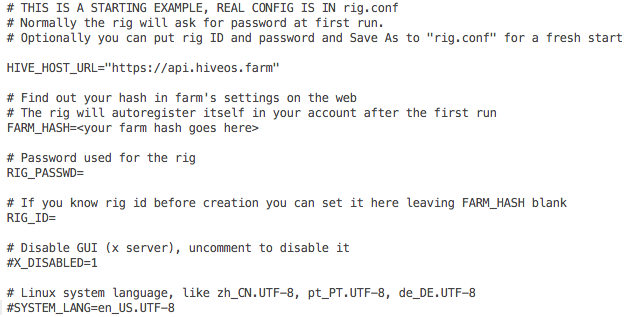
Укажите хеш-адрес вашей фермы в поле FARM_HASH= скопировав его из вкладки «настройки», личного кабинета HIVE OS. Вот так, примерно, это должно выглядеть:
Не нужно заполнять поля RIG_ID или RIG_PASSWD при использовании данного способа.
Просто сохраните сделанные изменения и переименуйте файл в rig.conf.
После этого ваш риг должен автоматически подключиться к системе и появиться в вашей панели управления Hive OS.
Ручная настройка.
Пример заполнения конфигурационного файла rig-config-example.txt, при использовании логина и пароля от фермы:
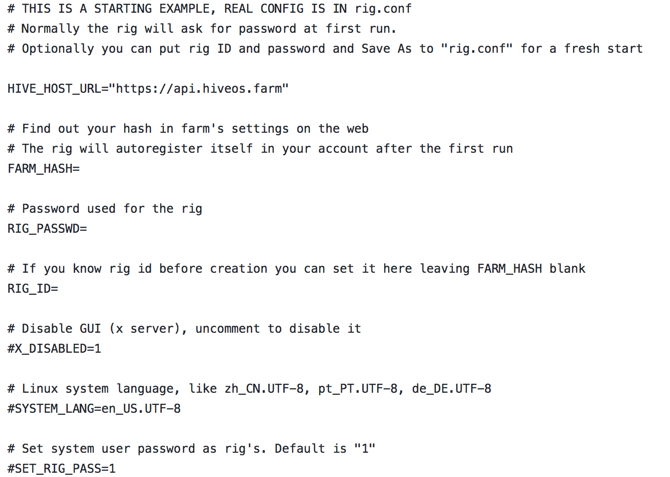
Найдите и заполните две строки: RIG_PASSWD= и RIG_ID=
Сохраните сделанные изменения и переименуйте файл в rig.conf. После этого ваш риг должен автоматически подключиться к системе и появиться в вашей панели управления HIVE OS.
3. Установка Hive OS на ASIC-устройства.
Перед началом установки, убедитесь, что ваше устройство поддерживается. Ниже приведен список поддерживаемых устройств (однако, было бы куда разумнее свериться со списком на официальном сайте HIVE OS):
- Antminer S9
- Antminer S9i
- Antminer L3+
- Antminer L3++
- Antminer D3
- Antminer A3
- Antminer T9+
- Antminer Z9-Mini
Процесс установки.
Подключитесь к вашему устройству с помощью SSH. После чего выполните следующую команду:
Для Antminer D3 Blissz следующую команду, перед установкой ОС:
Вы можете использовать FARM_HASH чтобы добавить воркера, без указания ИД рига и пароля. Скопируйте FARM_HASH из вкладки с настройками и введите его с помощью команды, указанной ниже:
Worker installation and setup
Hiveon OS is an all-in-one monitoring and management tool for your mining rigs. Whether its a single rig or several thousands, you and your team can easily manage them all from a single dashboard.
In this article we’ll walk you through the first time installation process and explain what different installation types there are, and how to easily set up your rigs and connect them to your account dashboard.
Creating An Account
Before installing Hiveon OS on your rig, we recommend creating an account first, or logging into your existing one. Make sure to create a secure password.
We strongly suggest setting up Two Factor Authentication (2FA) for additional account security. You can find these settings by clicking on your user name in the top right corner and then going to the Account tab. Scroll down to the Two-factor Authentication option and switch 2FA on. Then follow the onscreen instructions carefully.
Adding Your Workers
As soon as you’re done with setting up your account, it’s time to connect your rigs to the dashboard. GPU rigs and ASICs are uniformly referred to as workers. You will have two options of connecting your workers, via Farm Hash or via manual setup. Farm Hash is used for connecting your workers to a Farm without pre-creating the rig in the dashboard. This is our new and fast method of connecting a worker to a Farm, so we recommend this setup method for most users. We will go into more details on Farms and how to use them in our next articles.
- Farm Hash
Each Farm has its unique Farm Hash. You can find your Farm Hash by going to your Farm’s Settings tab. Once you write the installation image, you may then add your FARM_HASH to the rig.conf file which you will find in the root folder of the image. We’ll explain this step in detail below.

Farm Hash can be effectively used with Hive Flasher for bulk rig installations. More details on Hive Flasher are available here.
- Manual Setup
Users that have previously used Hiveon OS will be familiar with this option of connecting their worker to the dashboard. It involves using a rig ID and a password for each miner to be configured. Although it’s a bit more tedious than connecting workers via Farm Hash, we left it for our old school users’ convenience.
Click on the plus in the top right corner and choose Add Worker option.
A window, Add New Worker, will pop up with the following fields:
- Choose between GPU or ASIC type.
- Name — your rig name. This can be anything. For example, rig01; garage_rig; etc. or leave it blank.
- Password — your miner’s password. You can enter a convenient password for you, or generate one by clicking the double arrow button instead.
- Tags — custom tags to help you logically separate projects by filters for various farms and workers. Tags can be created by going to the Settings tab.
- Description — your rigs description. This is for your convenience only. For Example: The rig at my parent’s garage; Store room rig; Rig on Park St. 251, that I only use for mining Monero; etc.
- Once done, click the Add button.
You will now see your rig added to the list of workers, but first you will need your rig ID. After you pre-created your worker, you will be forwarded to the worker’s dashboard. Go to the worker’s Settings tab and you should see the rig ID and the Password.
The ID of the rig and the password will be needed during the initial installation and first boot, in case you opted for this option instead of Farm Hash, so we recommend writing it down.
Choosing An Installation Type
Hiveon OS can be installed on both GPU rigs and ASICs as well. Below we will describe the different types of installations:
- GPU — installs the OS on GPU based rigs
- ASIC — installs the OS on ASIC miners
Downloading The Image
Go to the download page to get the latest version of Hiveon OS. You can download the image from our website as a .zip file or via .torrent if you prefer. You will also have the option of downloading Hiveon OS for ASICs or our Bulk Installation tool.
We recommend installing the OS image to an SSD. SSDs are much more reliable and we advise using them in production environments. Because many users still prefer using a USB flash drive, we have the logs turned off by default. If you installed the OS on an SSD, you can optionally turn logging back on by running the logs-on command after installation.
Here is some more information on flash drives, SSD and HDD: When to use flash drives? Firstly when you want to test. This is easy, you just grab one you have and in a dozen of minutes you can plug it in and test Hive without ruining your current Windows, for instance. Any flash will work, USB 3.0 is not required. It’s just a matter of boot speed. Then if you are happy with it you can leave it as it is.
The downfalls of using flash pen drives. They are slow to write. Even if it’s 3.0 it still may have slow writes speed line 10-15mbps, while reading can be 60-100mbps. So waste time on writing new images if you have a lot of rigs.
They can work like forever or die in few days. Some show you corrupt file system with messages like this: 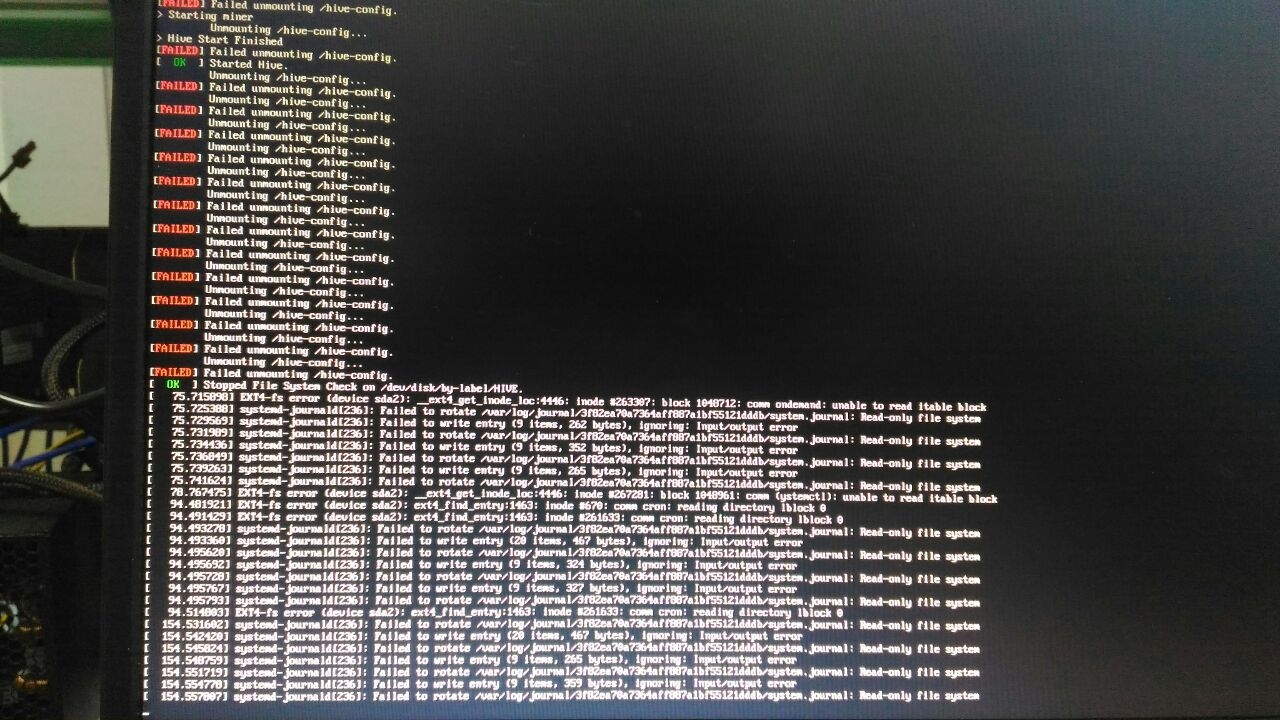
Some even fail to boot.
But what is great about the flash drives is that they are cheap. You can buy a bucket of them and just throw them out when they fail.
But if your location is distant this is not your choice. Go SSD. SSD is the best option. The only bad thing is the price. Probably you can find some cheap on aftermarket.
HDD. This is the option if you just have it and that’s it. The price for 32gb SSD and 200gb HDD is roughly the same and there is no reason you should choose HDD over SSD.
And the last thing. Buy a SSD USB 3.0 pocket or tray to connect it to your computer. 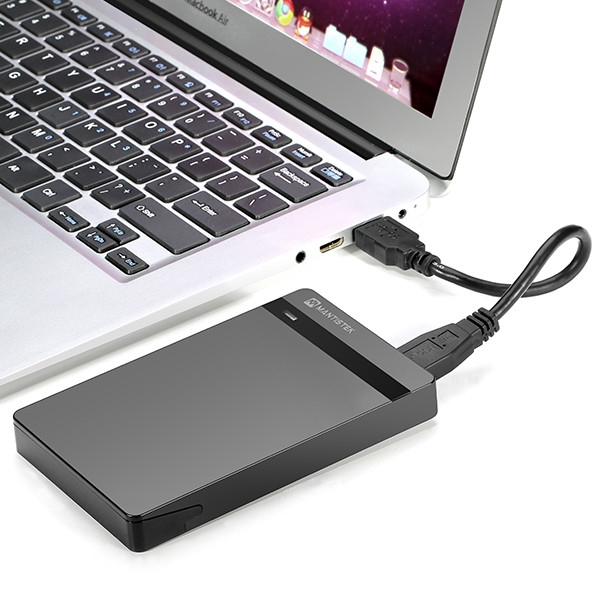 From version 0.5-30 you can run logs-off to put log in RAM to save your USB flash drive.
And a few more words about common booting problems. In general you just plug your drive in the rig and it goes. But sometimes it just doesn’t. Firstly you should ensure you are not trying to boot from UEFI partition. Some bioses give you this option to choose and you should not do it. 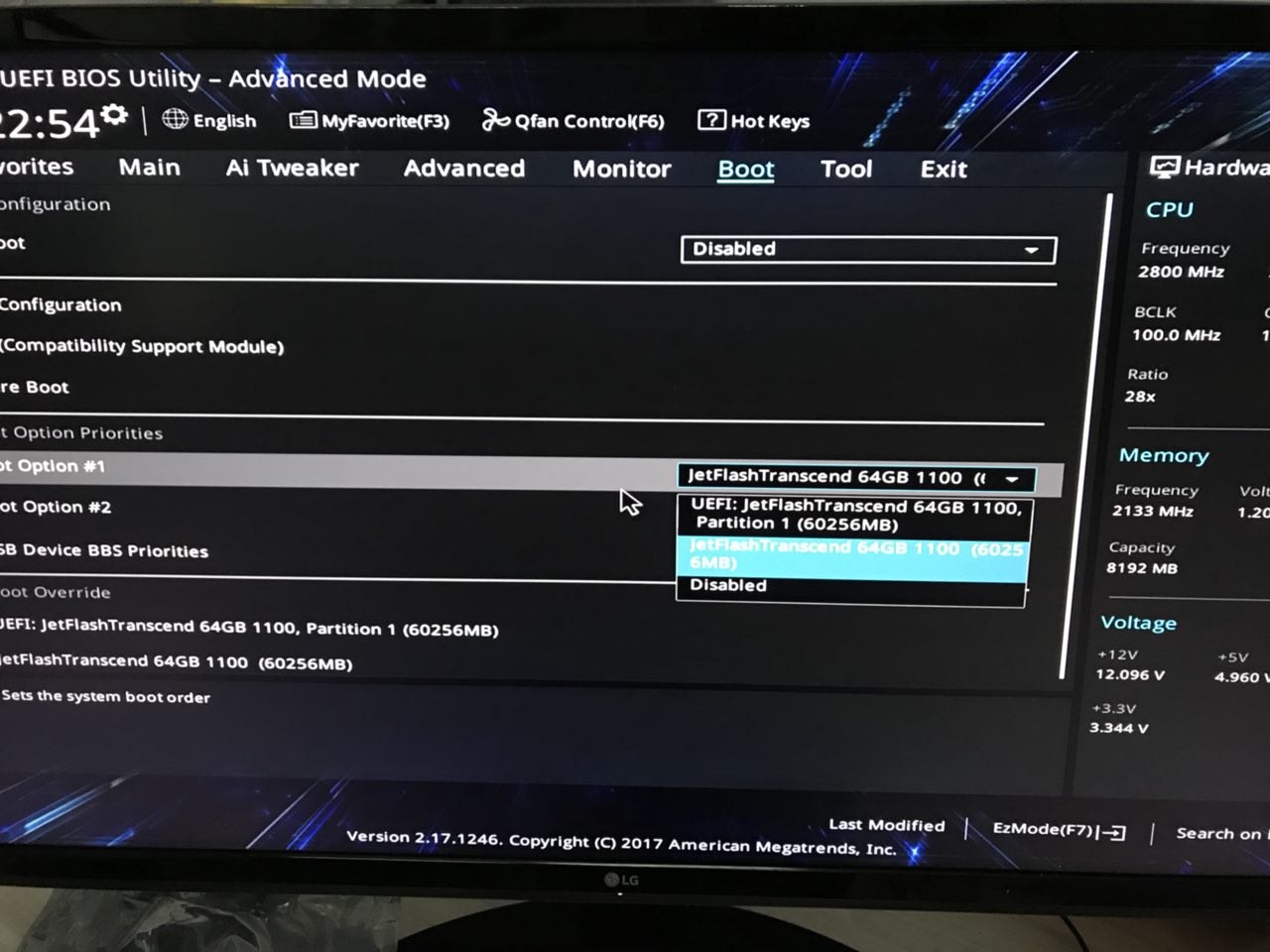
Your USB settings should have Legacy mode On. Like for mouse and keyboard to work at boot time, otherwise USB drive will not be detected. IOMMU might be an issue on some motherboards. Sometimes it’s called CSM (compatibility support module) 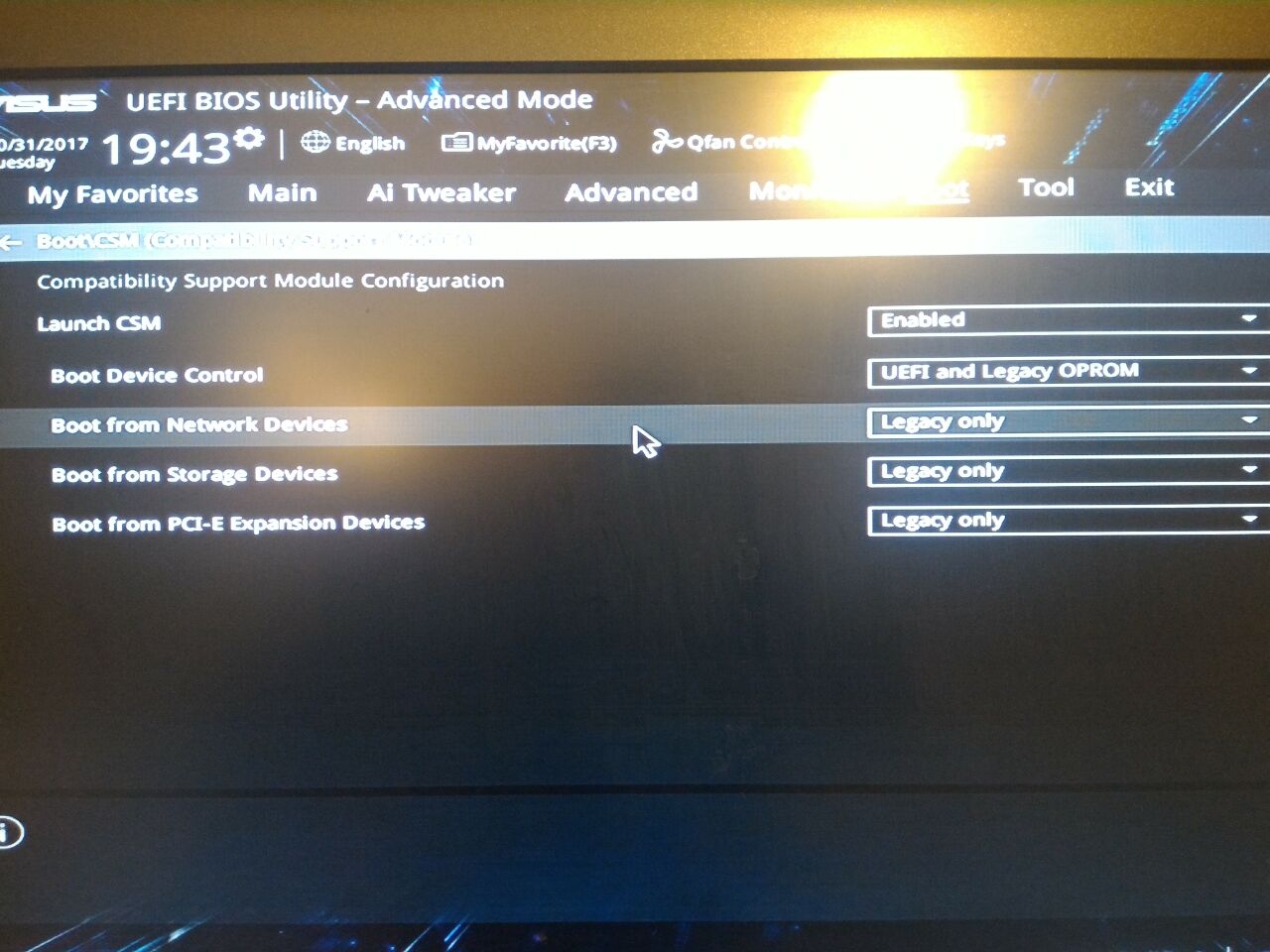
Okay, drive is detected, it starts but fails after like this: 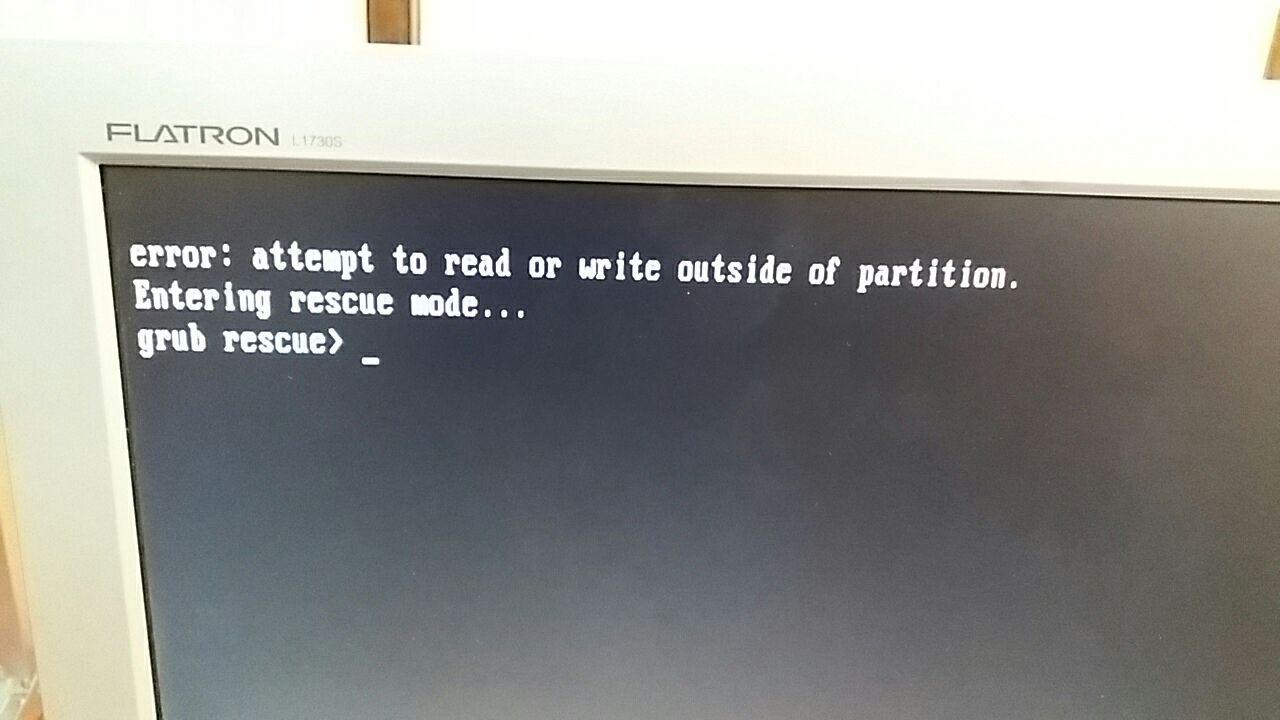 This tells you that’s there is some problem with the image written. Usually it’s solved with trying to write the image with alternative software:
GPU Installation
Writing Disk Image
You will need to write Hiveon OS image onto an SSD. Although many users prefer to use USB drives, we recommend opting to an SSD instead. Start by extracting the image from the .zip file first and then writing the .img file onto a drive.
Windows user can write the image using HDD Raw Copy Tool, Win32 Disk Imager, Rufus or Etcher.
MacOS and Linux users can do it with ease using Etcher, or several other programs.
After the image is flashed you will discover a newly created drive in your system where you will be able to pre-configure your worker with either Farm Hash or it’s ID and password. Find rig-config-example.txt on HIVE drive and open it with a .txt editor. You can use the integrated text editors on Windows, MacOS and Linux or download a free alternative. For example, Notepad++ for Windows or Sublime Text for MacOS and Linux.
Now choose one of the two options below:
Optional Step — Farm Hash
Once the image copy is complete, you can go to your drive in Windows, Linux or Mac and find rig-config-example.txt file in the root folder. Here’s how it looks:
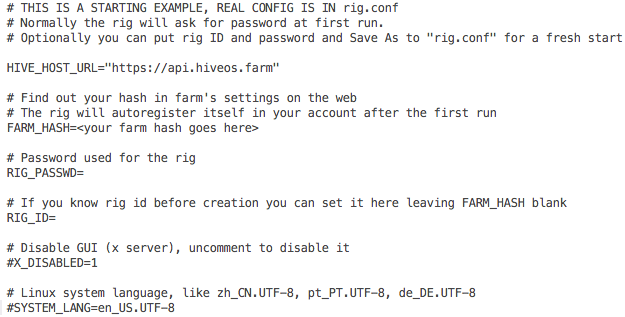
The contents of rig-config-example.txt file
Enter your Farm Hash in the FARM_HASH= field by copying the value from your Settings tab. Here’s how the field should look like:
No need to set RIG_ID or RIG_PASSWD in this case. That’s it, just save your config file and rename it into rig.conf . Proceed by finishing the image installation and boot your worker. It will connect to the dashboard automatically.
Optional Step — Manual Setup
Once the image copy is complete, you can go to your drive in Windows, Linux or Mac and find rig-config-example.txt file in the root folder. Here’s how it looks:
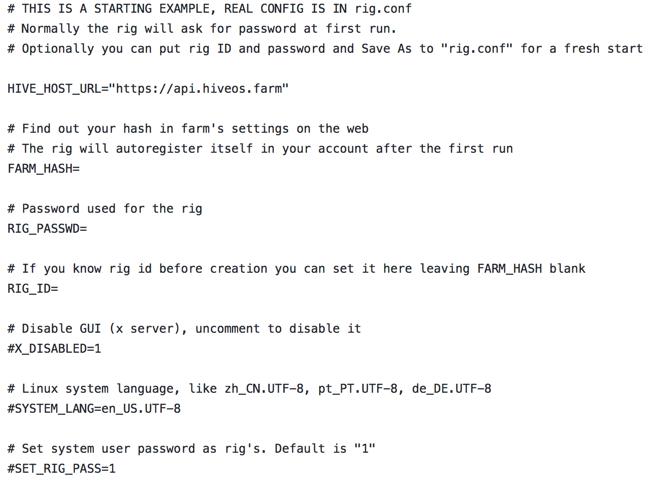
The contents of rig-config-example.txt file
Find and fill in the two fields:
That’s it, just save your config file and rename it into rig.conf. Proceed by finishing the image installation and boot your worker. It will connect to the dashboard automatically.
ASIC Installation
Before proceeding with installation, make sure that your ASIC miner is supported. The current list of supported models:
- Antminer S9/S9i/S9j/S9k/S9SE/S9-Hydro/S9(VNISH)/S9/S11
- Antminer S17/S17 Pro **
- Antminer T17 **
- Antminer S15 **
- Antminer T15 **
- Antminer L3+/L3++
- Antminer D3/D3(Blissz)
- Antminer DR3
- Antminer A3
- Antminer T9/T9+
- Antminer Z9/Z9-Mini
- Antminer X3
- Antminer E3
- Antminer B3
- Antminer S7
- Antminer Z11
- Innosilicon T3H+/T3+/T2Th+/T2Thf+/T2Thl+/T2Th/T2Tz-30T/T2Thm/T2Thf/T2T+(32T)/T2Ts-26T/T2Ti-25T/T2T-24T
- Innosilicon A9 ZMaster
- Innosilicon D9 DecredMaster
- Innosilicon S11 SiaMaster
- Innosilicon T3 BTCMiner
- Innosilicon A5/A8 (need test)
- Zig Z1/Z1+
Actual list can be always found on GitHub.
Installation
Remotely connect to your worker using SSH. You can do it with Teleconsole. Teleconsole is an SSH tunnel to your rig. In few words you start it on the rig and open SSH in browser or in Linux/Mac console. Does not require any VPN or being in local network. To start it run telec start with Linux Shell Execute on web. Then copy-paste the given link to the browser. Or run teleconsole join <given id> on your Linux/Mac terminal. Run telec to see if it’s running, check other commands like stop , log open .
Security
Teleconsole IS NOT started automatically. You need to start it from web. Given session ID is almost impossible to guess, it’s alsmost like to guess a private key for your Bitcoin wallet. Treat it like a random login and password.
If you don’t connect for 60 minutes the link will expire and Teleconsole Daemon will be terminated on the rig.
After you are done with Teleconsole run the following command:
cd /tmp && curl -L —insecure -s -O https://raw.githubusercontent.com/minershive/hiveos-asic/master/hive/bin/selfupgrade && sh selfupgrade
For Antminer D3 Blissz run the following command before installation:
ln -s /usr/lib/libcurl-gnutls.so.4 /usr/lib/libcurl.so.5
Promptless Installation
You can use FARM_HASH to add your ASIC workers automatically without entering rig ID and password. Copy your FARM_HASH from the Settings tab of your Farm and enter it into the command line as shown below:
cd /tmp && curl -L —insecure -s -O https://raw.githubusercontent.com/minershive/hiveos-asic/master/hive/bin/selfupgrade && FARM_HASH=your_hash_from_web sh selfupgrade
Replace the your_hash_from_web with your FARM_HASH .
For more details regarding ASIC installation, please refer to this GitHub page.
Finishing Setup
As soon as your worker connects to the dashboard, you’re all done! Your worker should now be ready for you to make a few final adjustments in the dashboard, which we will describe in our next article.
Команды для управления Hive OS | CRYPTO-ДНЕВНИК
Прежде всего, необходимо разобраться в возможностях платформы. Разработчики тут же подчеркивают ключевые особенности RaveOS на главной странице проекта — это обеспечение максимального хешрейта при сниженном энергопотреблении, что вдобавок сопровождается минимальным даунтаймом.
В целом RaveOS является операционной системой для майнеров, которая позволяет мониторить, настраивать и управлять майнинг-ригами и ASIC-майнерами. Количество поддерживаемых моделей видеокарт велико, а управление тремя девайсами предоставляется бесплатно.
Вот важные особенности системы RaveOS, которые точно пригодятся майнерам:
- продвинутый мониторинг — система показывает хешрейт, энергопотребление, возможные ошибки и прочие важные подробности. RaveOS отличается встроенным программным вотчдогом: он контролирует ошибки и при необходимости перезагружает майнер либо перезагружает ферму. Вдобавок пользователь может управлять процессом майнинга через разные учётные записи, которым при этом выделяются разные права;
- простая установка системы — для работы с системой достаточно записать образ на носитель и подключить последний к устройству. После этого программа автоматически идентифицирует майнинг-оборудование, проведёт соответствующую настройку и выведет устройства на дашборд. Кроме того, система предоставляет широкие возможности для разгона и изменений прошивок;
- поддержка мобильного приложения — наблюдать за происходящим с фермами получится в удобной программе для смартфона. Последняя подскажет, когда устройство перегрелось или выдаёт низкий хешрейт, то есть позволит вовремя среагировать. Вдобавок с его помощью можно перезагрузить ферму, изменить криптовалютный адрес для получения выплат или же выбрать другую криптовалюту для добычи;
- наличие реферальной программы — платформа даёт возможность пригласить в программу своих друзей и получать пассивный заработок. Чем больше приглашённых, тем шире возможности для дохода.
Available arguments for “oc …”:
-fan= – Fan speed (if the autofan is turned off). Example: -fan=80
-fanmin= – the minimum allowed fan value when the autofan is turned on. Example: -fanmin=0
-fanmax= – the maximum allowed fan value when the autofan is turned on. Example:
-cvddc= – Core voltage in mV (AMD only). Example: -cvddc=800
-mvddc= – Voltage of the memory controller in mV (AMD only). Example: -mvddc=800
-socvddmax= – Maximum SOC voltage in mV (only for Navi10, Navi14). Example:
-socvddmax=800
-gfxvddmax= – Maximum GFX voltage in mV (only for Navi10, Navi14). Example: -gfxvddmax=800
-socclkmax= – Maximum SOC frequency in Mhz (only for Navi10, Navi14). Example: -socclkmax=800
-gfxclkmax= – Maximum GFX frequency in Mhz (only for Navi10, Navi14). Example:
-gfxclkmax=800
-ttm= – Target memory temperature for GPUs on Vega/Navi chips (if autofan is enabled). If set different from 0, -tt is ignored! Example: -ttm=80
-lp=1 – Reduces consumption on AMD RX 6xxx series by 20-30W (only for Navi21, Navi22)
-cclk= – Core frequency in Mhz (for Nvidia – frequency offset). Example: -cclk=100
-mclk= – Memory frequency in Mhz (for Nvidia – frequency offset). Example: -mclk=1000
-pl= – Consumption limit in watts (only for Nvidia). Example:
-pl=100
-fixclk= – Sets a fixed core frequency on the 20th, 30th Nvidia series (Experimental option! In some cases, it may help reduce consumption). Example: -fixclk=800
-fixpstate=1 – Disable the switching of CUDA and OpenCL drivers to the PState2 mode.
Analogous to the option CudaForceP2State=off on Windows in Nvidia Inspector app. !!ATTENTION!! Global setting, applied to ALL maps (Experimental option! Enables the ability to set higher memory frequencies)
-led= – controls the logo illumination on some Nvidia cards. Default: 0. Valid range is 0-100. Example: -led=0 (off)
Вкладка hardware
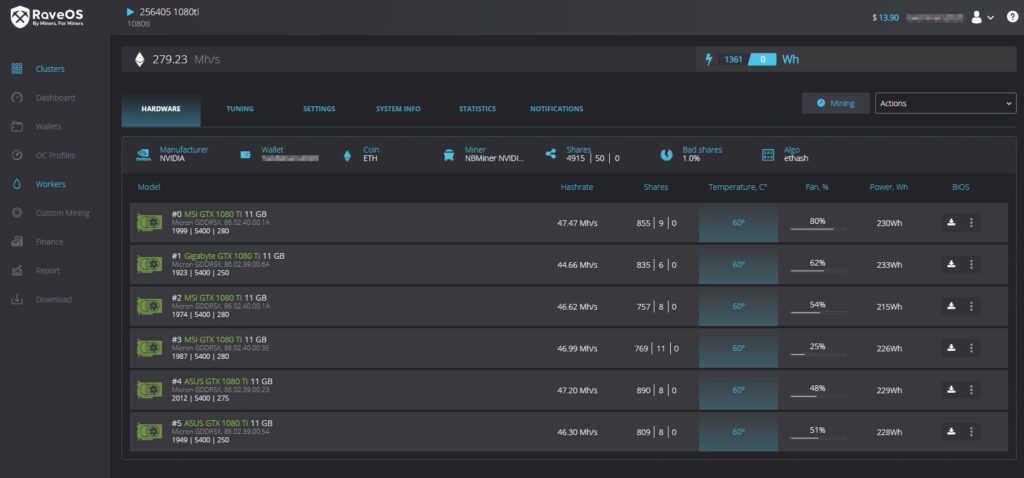
Воркер в Rave OS
В данной вкладке, которая открывается в разделе воркеров по умолчанию в Rave OS, вы можете видеть производителя карт (Manufacturer), кошелек (Wallet), монету (Coin), майнер (Miner), кол-во принятых и не принятых шар (Shares), процент непринятых шар (Bad shares) и алгоритм на котором работает воркер (Algo). Это верхняя строчка под вкладками.
Далее идет таблица с подробными данными по каждой карте в воркере. В нашем случае, это майнинг на GTX 1080 TI. Таблица разделена на 7 столбцов:
- Model — модель видеокарты. Тут вы можете видеть модель, тип и производителя видеопамяти, заводскую частоту ядра, частоту видеопамяти, максимально потребление в ваттах.
- Hashrate — текущий хешрейт карты. Обновляется каждые 5 секунд по умолчанию.
- Shares — кол-во принятых, непринятых и невалидных шар.
- Temperature — температура.
- Fan,% — обороты вентиляторов.
- Power, Wh — потребление карты.
- Bios — возможность сказать и обновить биос карты (только для тех кто знает что делает, может привести к безвозвратной потере карты).
Доступные аргументы для “oc …”:
-fan= – Скорость вращения вентиляторов (если автофан выключен). Пример: -fan=80
-fanmin= – минимально допустимое значение вентилятора при включенном автофан. Пример: -fanmin=0
-fanmax= – максимально допустимое значение вентилятора при включенном автофан. Пример:
-cvddc= – Вольтаж ядра в mV (только для AMD). Пример: -cvddc=800
-mvddc= – Вольтаж контролера памяти в mV (только для AMD). Пример: -mvddc=800
-socvddmax= – Максимальный вольтаж SOC в mV (только для Navi10, Navi14). Пример:
-socvddmax=800
-gfxvddmax= – Максимальный вольтаж GFX в mV (только для Navi10, Navi14). Пример: -gfxvddmax=800
-socclkmax= – Максимальная частота SOC в Mhz (только для Navi10, Navi14). Пример: -socclkmax=800
-gfxclkmax= – Максимальная частота GFX в Mhz (только для Navi10, Navi14). Пример:
-gfxclkmax=800
-ttm= – Целевая температура памяти для карт на чипах Vega/Navi (если включен автофан). Если установлено больше 0, -tt игнорируется! Пример: -ttm=80
-lp=1 – Позволяет снизить потребление на AMD RX 6xxx серии на 20-30W (только для Navi21, Navi22)
Только для NVIDIA
-cclk= – Частота ядра в Mhz (для Nvidia – смещение частоты). Пример: -cclk=100
-mclk= – Частота памяти в Mhz (для Nvidia – смещение частоты). Пример: -mclk=1000
-pl= – Лимит потребления в ваттах (только для Nvidia). Пример:
-pl=100
-fixclk= – устанавливает фиксированную частоту ядра на 20й, 30й сериях Nvidia (Экспериментальная опция! В некоторых случаях может помочь снизить потребление). Пример: -fixclk=800
-fixpstate=1 – отключение перевода драйверами CUDA и OpenCL карт в режим PState2.
Аналог опции CudaForceP2State=off на Windows в Nvidia Inspector. !!ВНИМАНИЕ!! Глобальная настройка, применится для ВСЕХ карт (Экспериментальная опция! Включает возможность установки повышенных частот памяти)
-led= – управление подсветкой логотипа на некоторых Nvidia картах. По-умолчанию: 0. Допустимый диапазон 0-100. Пример: -led=0 (выключен)
Зомби режим в hive os
Шаг 1: Заходим в Flight Sheets (полетные листы) и создаем полетный лист. Монету выбираем ETH, прописываем свой кошелек (нужно предварительно его создать), пул, и майнер. Выбираем TeamRedMiner и нажимаем Настроить ( Setup Miner Config).
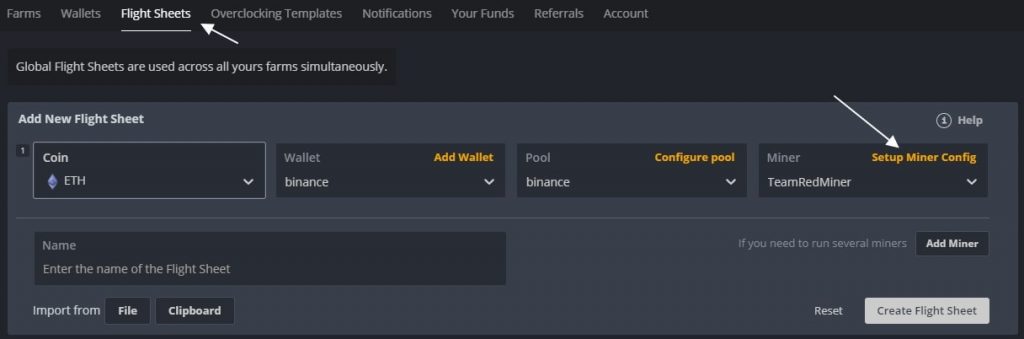
Создаем Flight Sheets (полетный лист) и выбираем майнер TeamRedMiner
В насройках майнера, находим поле Extra config arguments и вводим следующую команду — —eth_4g_max_alloc 4076.
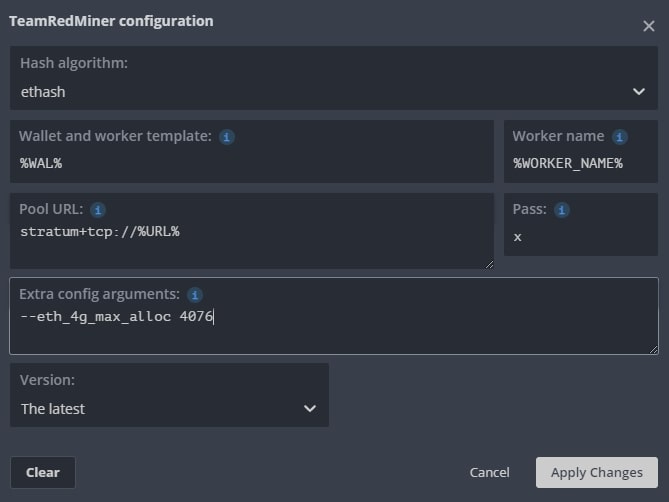
—eth_4g_max_alloc 4076
Эта команда указывает сколько видеопамяти в карте будет использоваться под DAG файл. Все что больше этого значения будет размещаться в оперативной памяти. Чем выше эта цифра, тем меньше будет падение хэшрейта в майнинге. У нас стоит 4076 mb. Это цифру вам нужно подобрать самим. Если на 4076 все работает стабильно, попробуйте поднять на 10 mb.
Нажимаем Apply Changes и сохраняем полетный лист. Полетный лист называем как то понятно, Zomby List или как то так.
Более подробнее про майнинг на картах с 4GB видеопамяти читайте в статье по майнингу на RX 480, RX 570, RX 580.
Как включить уведомления в hive os на telegram или discord
Вы можете настроить уведомления по различным событиям в системе и получать их на свой telegram или discord. Какие уведомления можно получать на Telegram и Discord с Hive OS:
- Воркер в сети
- Воркер не в сети
- Воркер загрузился
- Сообщения об ошибках
- Предупреждающие сообщения
- Информационные сообщения
- Выполненные без ошибок
- GPU Temp >= Red Temp 3°
- Почасовой отчет
- Скорость вентилятора >= Порог 5%
- Коэф. подтв. шар >= Порог — 5%
- Средняя нагрузка (15 мин) >= Порог 1
- Потеря GPU/платы
- GPU MEM TEMP >= Red MEM TEMP 3°
- CPU TEMP >= Red CPU TEMP 3°
- ASIC Board TEMP >= Red ASIC TEMP 3°
Список уведомлений очень большой. Что в целом позволит вам во время узнавать и реагировать на любые события на ферме.
Как настроить эти уведомления?
Переходите на Фермы и выбираете нужный Воркер, там ищем вкладку — Настройки. Спускаемся к Уведомлениям.
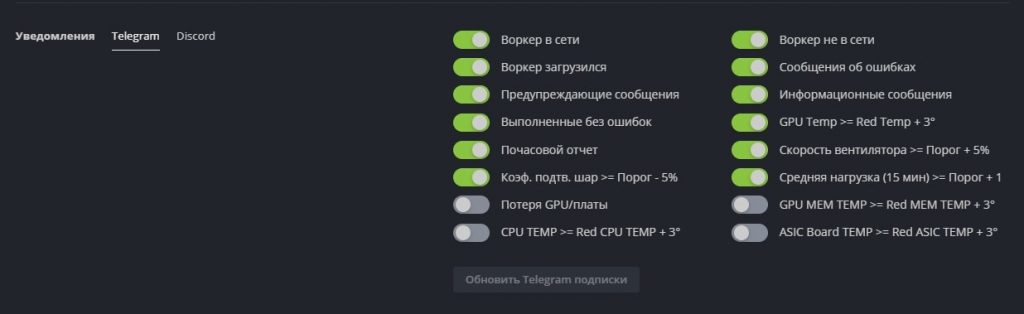
Уведомления на telegram или discord в hive os
Как обновить драйвера для карт nvidia
Обновление драйверов в Hive OS можно сделать только для карт Nvidia, для карт AMD драйвера обновляются вместе с дистрибутивом сомой системы. Т.е. при обновлении версии Hive OS. Прежде чем обновлять драйвера, посмотрите какие драйвера установлены на вашем риге.
Для этого перейдите в Фермы — Воркеры — Выберите нужный воркер и нажмите на него. Попав в воркер, можно посмотреть версию драйверов.
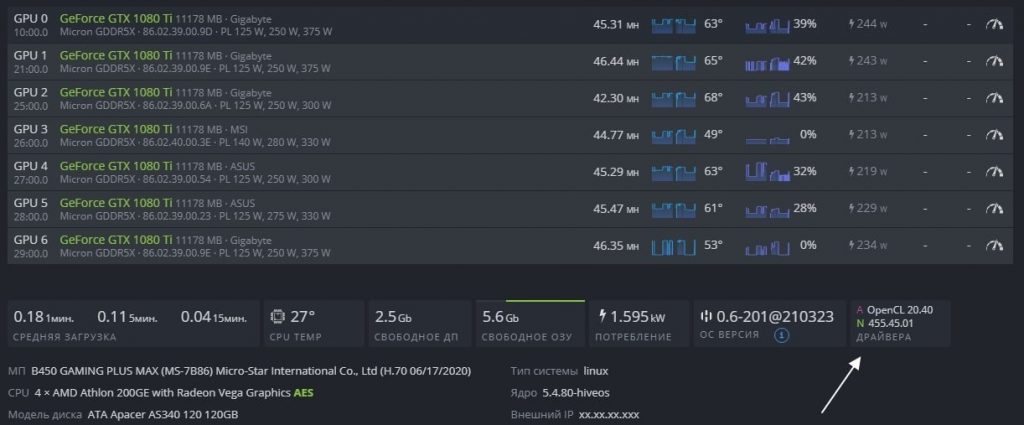
Версия драйвера в HiveOS
В нашем случае версия драйверов — 455.45.01.
Следующий шаг, это узнать последнюю актуальную версия драйвера для карт Nvidia. Нужно запустить Shell.
Находясь в воркере, выбираем «Удаленный доступ» и «Hive Shell Start».
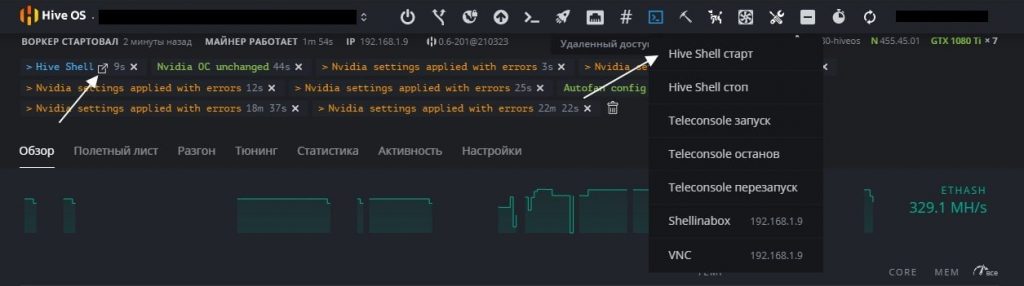
Hive Shell старт
После запуска Hive Shell, открываем окно Hive Shell.
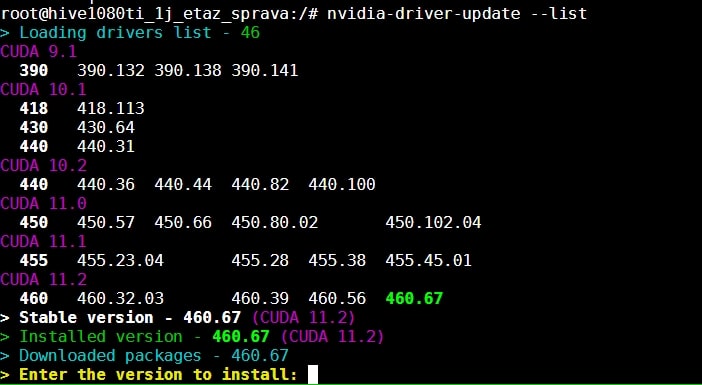
nvidia-driver-update —list
Вводим команду nvidia-driver-update —list.
Вы увидите список доступных драйверов для установки. Узнаете версию Cuda для вашего устройства.
Для обновления драйвера введите команду upt update.
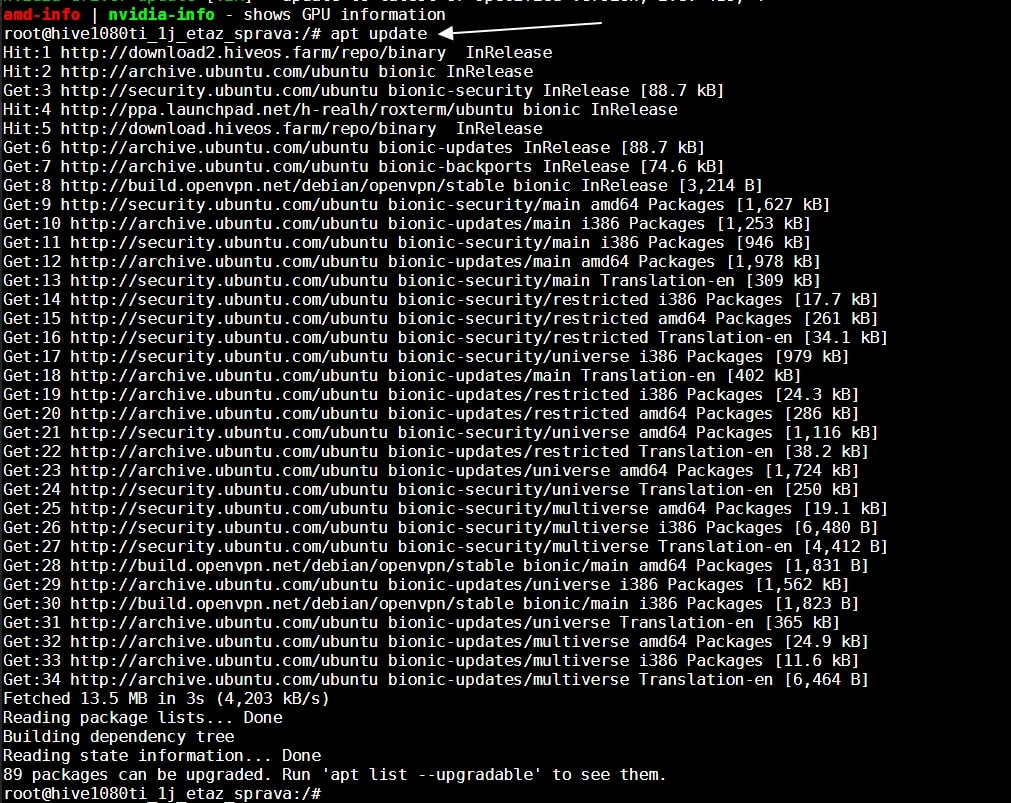
upt update
После выполнения этой команды, вводим команду на обновление драйвера.
Если есть более новая версия драйвера, вводите команду nvidia-driver-update 455.38 (указываете версию драйвера), либо просто вбиваете команду nvidia-driver-update и он будет ставить самую последнюю актуальную версию.

nvidia-driver-update
Обновления займет пару минут, после успешного обновления драйверов на hive os для nvidia, вы должны увидеть следующее окно:
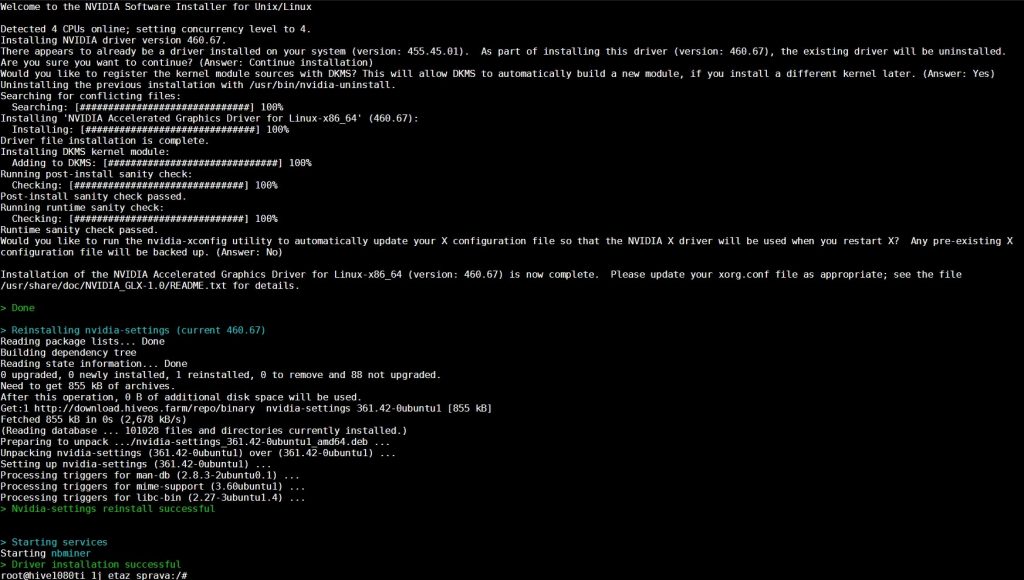
Nvidia settings reinstall seccessful
Все, обновление драйвера прошло успешно.
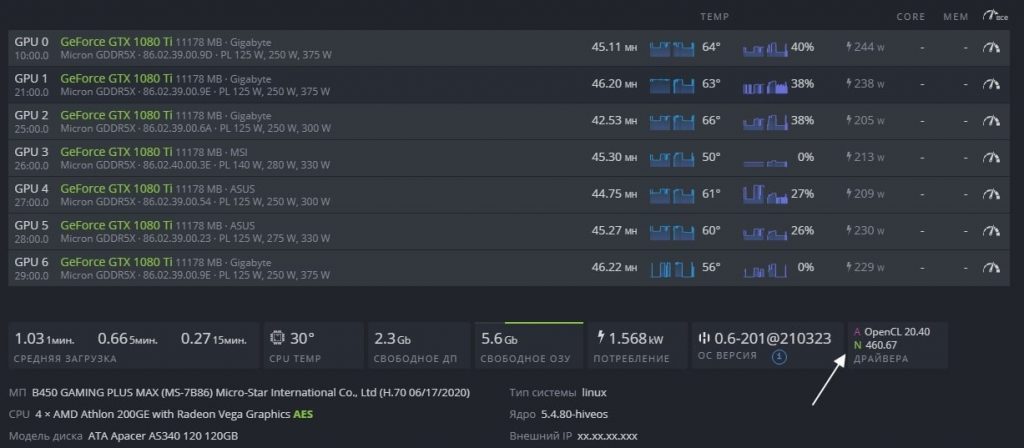
Driver installation successful
Как посмотреть лог майнера в hive os
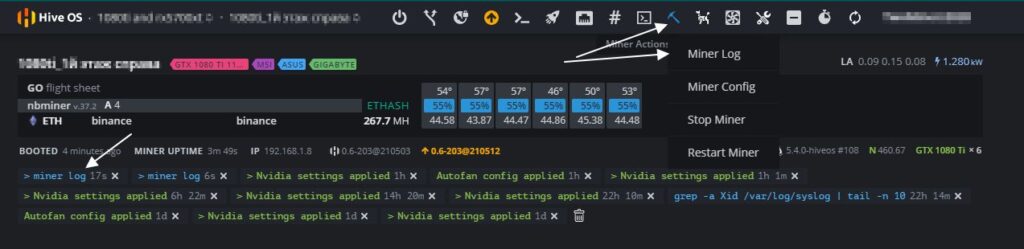
Miner Log
Ищем иконку под названием «Miner Actions» и выбираем раздел Miner Log. Вы увидите следующий лог из последних 100 строк работы майнера (это даже не лог, а просто экран майнера):
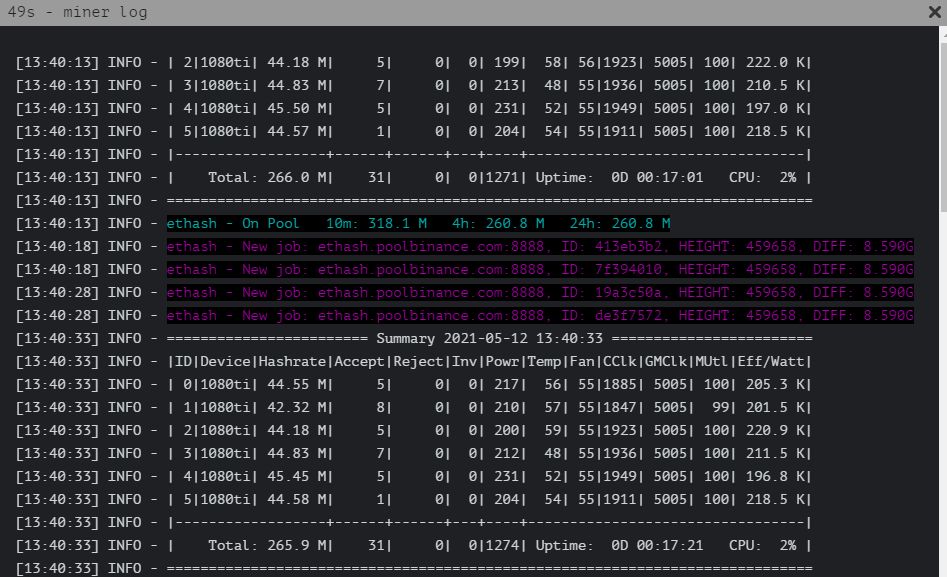
Miner Log
Настоящие файлы хранятся в /var/log/miner/xxxx/*.log. Как их увидеть?
Открываем «Remote Access» и выбираем Hive Shell Start.
После загрузки терминала, вы увидите иконку открытия терминала в новом окне:
Нажимаем на нее и переходим в терминал, который откроется в соседней вкладке.
У нас откроется терминал в котором мы прописываем команду «mc» и нажимаем Enter.
Переходим стрелками в папку /var/log/miner/xxxx/*.log. Где xxx — это название вашего майнера и внутри этой папки смотрим папку с логом. Для просмотра лога нажимаем F3. Для выхода из mc нажимаем F10.
Часто задаваемые вопросы
Да. Совместимыми моделями являются RX 4xx-5xx и NVIDIA 10й серии. Модели R290, R390, Radeon VII, NVIDIA 20-й серии могут некорректно работать на смешанных ригах.
Да. Вы можете использовать два майнера отдельно для каждого типа карт (например, Gminer для NVIDIA и Claymore для AMD).
Нет. RaveOS пока не поддерживает CPU майнинг. Мы добавим его в будущем. Следите за новостями!
Вы можете использовать до 19 GPU, но мы не рекомендуем использовать более 12, т.к. некоторые майнеры будут работать некорректно.
Вы можете обновить систему, выполнив команду upgrade-b latest на своем риге. Последняя версия доступна по адресу raveos.com.
Да. Нами разработан инструмент, который позволяет перенести несколько устройств на RaveOS за считанные минуты. Для получения дополнительной информации, перейдите в раздел RaveOS MMT на странице Установка .
Другой способ — просто перепрошить ваш носитель. Дополнительная информация в разделах GPU-rig и ASIC на странице Установка .
1. Пожалуйста, ознакомьтесь с минимальными системными требованиями, проверьте ваше оборудование на наличие неисправностей и убедитесь, что ваш BIOS настроен в соответствии с рекомендациями.
Минимальные системные требования
- Intel Core™ 2 или лучше / AMD am2+ или лучше
- 4 ГБ ОЗУ*
- 4 ГБ носитель (HDD / SSD / M2 / USB)
* Для добычи ETH на RX Vega 56, RX Vega 64, Radeon VII, RX 5700 потребуется 6 ГБ оперативной памяти
Рекомендуемые системные требования
- Intel® Core™ i3-3220 3,3 ГГц / AMD FX-6300 3,5 ГГц
- 8 ГБ ОЗУ
- 8 ГБ SSD-накопитель
Рекомендуемые настройки BIOSОбновите BIOS до последней версии!
- Установите загрузочное устройство HDD/SSD/M2/USB в зависимости от носителя с ОС.
- Включите 4G encode.
- Установите поддержку PCIe на Auto.
- Включите встроенную графику.
- Установите предпочтительный режим загрузки Legacy mode.
- Отключите виртуализацию.
2. Все еще не загружается? Попробуйте изменить порт вашей USB накопителя. Если он подключен к порту USB 3.0 (синий), попробуйте подключить его к порту USB 2.0 (черный).
3. Попробуйте повторно скачать образ и перепрошить его (возможно, образ был поврежден во время загрузки) или использовать другой носитель.
Да. Вы можете активировать внешний API и выполнять различные команды с вашей собственной панели инструментов или через свое программное обеспечение.Здесь вы можете найти всю доступную документацию.
Это сообщение происходит в основном в графических процессорах NVIDIA. Самые распространенные причины:
- Вы ввели слишком большие значений разгона. Попробуй снизить.
- Райзер или райзеры неисправны.
- Ваш риг нестабилен из-за проблем с питанием.
Наиболее распространенные причины:
- Настройки. Слишком большой разгон или слишком занижен вольтаж (или пользовательский vbios с неправильными настройками). Попробуйте снизить значения разгона или повысить вольтаж. Если у вас пользовательский bios, то проверьте, исправит ли проблему прошивка оригинального.
- Неисправный райзер. Низкое качество райзеров очень часто вызывает много проблем. Замените райзер или используйте более качественные и посмотрите, поможет ли это. Попробуйте проверить графические процессоры один за другим, возможно, один из них вызывает проблемы.
- Источник питания. Внезапная остановка или перезапуск могут быть вызваны слабым источником питания. Если температура в помещении слишком высока, блок питания может перегреться и отключиться.
Если вы пытаетесь запустить более 5 графических процессоров на этой материнской плате, вам нужно установить значение “Shared memory” равное 32 МБ в BIOS (Расширенные настройки). Сохраните и перезагрузите.
Мы не советуем использовать SSH, если вы не знаете, что делаете.Логин: root
Пароль: admin
Используйте rig-help после подключения к ригу, чтобы получить список доступных команд.
Да. Чтобы включить OhGodAnETHlargementPill, вам нужно перейти на вкладку Settings вашего рига, установить флажок рядом с NV-pill и нажать кнопку [Update worker].
Все модификации VBIOS вы делаете на свой страх и риск!
Да. Чтобы скачать VBIOS, вам нужно перейти на вкладку Hardware вашего рига, открыть меню в колонке BIOS, и нажать [Get]. Начнется процесс формирования ссылки на скачивание. В случае успешного формирования ссылки пиктограмма Download в столбце BIOS окрасится в голубой цвет. Нажав на нее, вы сможете скачать VBIOS.
Для загрузки VBIOS вам нужно перейти на вкладку Hardware вашего рига, открыть меню в колонке BIOS, нажать [Upload] и выбрать новый файл BIOS. Риг перезапустится после завершения процесса загрузки.
Отключить блокировщики рекламы (Adblock, AdShield и др.) для raveos.com.Некоторые антивирусы имеют собственный веб-щит, он также может вызвать такого рода проблемы.
Если у Вас не загружается система с HDD проверьте режим работы SATA в BIOS. Должен быть установлен режим ACHI.
Да. Чтобы использовать свои скрипты нужно:
- Добавить их в /app-data/scripts. Если директория отсутствует – создать ее самостоятельно
- Скрипты должны иметь формат init.d. Имя скрипта должно начинаться на S. Пример: S01user_script.sh
- Дать скрипту права на выполнение. Пример: chmod +x /app-data/scripts/S01user_script.sh
- ВАЖНО! Скрипт не должен блокировать поток
Скорее всего проблема с разметкой носителя при записи. Проверьте количество свободного места (Free disk space) на вкладке System Info. Если отображено что общий объем около 500Мб выполните следующие действия:
- Остановите майнинг на вашем устройстве (Action-Pause)
- Выполняем на риге команду: curl -s https://image.raveos.com/tools/fix-disk-step1.sh | /bin/sh -s
- Ожидаем перезагрузки рига.
- Выполняем на риге команду: curl -s https://image.raveos.com/tools/fix-disk-step2.sh | /bin/sh -s
- Ожидаем перезагрузки рига.
Теперь в пункте Free disk space должно отображатся правильное значение объема носителя. Майнеры и обновления будут скачиваться корректно.
Нет.
Чтобы использовать новую версию майнера достаточно добавить его для монеты в кошельке. Wallets -> Edit Wallet ->Edit Coin -> Please select miner.Добавьте интересующий Вас майнер. После этого вы сможете выбрать его из списка в разделе Mining Вашего рига.
Пул считает хешрейт на основании найденных вами шар за определенный промежуток времени. Он не знает какой у вас настоящих хешрейт, а только предполагает, основываясь на количестве принятых шар.
Многие пулы не понимают, когда с одного воркера приходит 2 статистики и отображают хеш то одной то другой. Ситуация возникает при запуске 2х задач отдельно для NVIDIA и AMD на одном риге. Но не беспокойтесь, пулы как правило платят за количество шар, а не за хешрейт.
Вотчдог для рига смотрит на задачу (каждую отдельно), если задачи 2, т.е одна для NVIDIA и одна для AMD, поэтому он считает что хеш меньше (так как видит не общий а по каждой задаче) выдает предупреждение о низком хешрейте и перезагружается. Советуем настроить через SET вотчдог хешрейта для каждой карты во вкладке Tuning.
Для задания дополнительных параметров в майнере перейдите :
Wallets -> Edit Wallet -> Edit Coin -> Please select miner.
Рядом с интересующим майнером нажмите на иконку карандаша. Введите параметры. Пример: -parameter 1
Сохраните изменения в форме и в монете.
Последняя стабильная версия скачивается по ссылке на сайте. Все бэта версии и список изменений вы можете найти в нашем телеграмм канале RaveOS beta Updates. Других официальных репозиториев НЕТ.
- Введите логин вашего партнера под надписью Grant Access, выберите подходящий уровень доступа (описание уровней доступа справа) и нажмите Trust user.
- Управляйте аккаунтами, которым Вы доверяете под надписью You trust these guys, можете удалить или изменить уровень доступа в любой момент.
- Ваш партнер получит email с уведомлением о предоставлении доступа и должен подтвердить, либо отменить, данное действие. Также пользователь управляющий вашим аккаунтом может в любой момент удалить аккаунт из списка Users who trust you.
Эта функция отключена для бесплатных пользователей.
В настройках материнской платы, включить опции: Above 4G Decoding, С.А.М. и GEN-avto
В консоли рига выполните команду
Перейдите в меню Workers или на вкладку System Info внутри воркера.
Перенос воркера на другую учетную запись. Введите логин партнера и нажмите ОК.
Воркер переносится со всеми настройками.
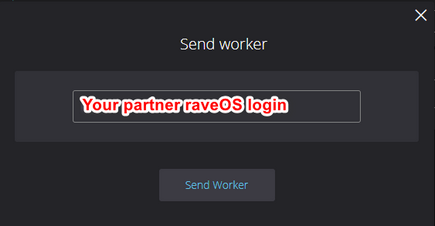
Нажите кнопку [Send worker]. Введите логин партнера и нажмите ОК. Воркер переносится со всеми настройками.
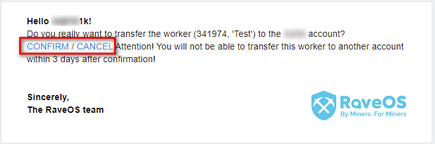
Вы получите письмо на ваш email для подтверждения\отмены переноса. В случае отмены, воркер останется на вашей учетной записи.
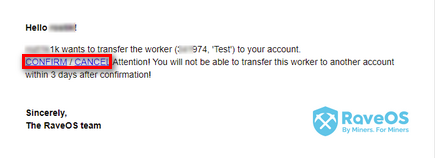
После вашего подтверждения партнер получит запрос для подтверждения на почту и, в свою очередь тоже должен подтвердить\отменить получение воркера.
В случае отмены воркер останется на вашей учетной записи, в случае подтверждения будет перенесен полностью на учетную запись партнера.
Внимание!
У вас не будет возможности переносить данный воркер на другие учетные записи в течении 3-х дней.
К сожалению не все wireless адаптеры поддерживаются в системе. Cписок доступных драйверов можете посмотреть выполнив в консоли команду
Мы рекомендуем использовать проводное подключение.
Нет. Вы можете использовать роутер с поддержкой USB модемов для организации доступа в сеть интернет для ваших устройств
Зайдите в настройки аккаунта на вкладку PROFILE и нажмите Delete Account.
Подтвердите действие нажатием на ссылку полученную в письме на ваш e-mail.
Обратите внимание, что информация об учетной записи будет находиться в статусе ожидания в течение следующих 14 дней, а затем будет полностью автоматически удалена.
Чтобы отменить этот процесс, войдите в систему, используя свои текущие учетные данные.
Важное замечание! Вам необходимо отключить всех своих онлайн-работников (RIG), прежде чем учетная запись будет удалена, чтобы избежать дополнительной оплаты.
Если вы не отправляли запрос, то в целях безопасности мы рекомендуем сменить пароль на аккаунте RaveOS и вашей электронной почте.
Также рекомендуем отправить ответ на письмо с информацией «Я не заказывал смену пароля».
Для восстановления 2FA вам нужен код который был вам предоставлен в момент активации 2FA. В случае утери этого кода вам следует обратиться к нам на support@raveos.com указав подробную информацию об аккаунте: список ригов, карт, приблизительную дату регистрации, балансовый счет.
СПИСОК ДОСТУПНЫХ КОМАНД ТЕРМИНАЛА
help — список доступных команд
net — настройка сетевых интерфейсов
auth — установка/изменение идентификатора воркера и/или пароля
status — показать статус воркера
restart — перезагрузка воркера
shutdown — выключение воркера
rds [sec] — перезапуск рига с отложенным стартом. Может принимать числовое значение в секундах (значение по умолчанию 60 секунд) Пример: rds 30 — выключение рига с последующим включением через 30 секунд
miner — показать вывод майнера
stop — остановить майнер
start — запустить майнер (после остановки)
log-on — включить запись системного журнала непосредственно на ваш диск
log-off — отключить запись системного журнала непосредственно на ваш диск
swap-on — включить swap
swap-off — отключить
list-tz — список часовых поясов
set-tz — установка часового пояса воркера
clear-miners — принудительная очистка директории майнеров
clear-logs — принудительная очистка директории журналов майнеров
fix-fs — проверка целостности файловой системы
crs-on — включение CRS (PCI large BAR) управление опцией Large BAR
!!ВНИМАНИЕ!! Использовать на свой страх и риск! Возможна потеря управления воркером и уход в циклическую перезагрузку!!
crs-off — выключение CRS (PCI large BAR) управление опцией Large BAR
!!ВНИМАНИЕ!! Использовать на свой страх и риск! Возможна потеря управления воркером и уход в циклическую перезагрузку!!
resize-os — расширение системного раздела на весь доступный объем накопителя
upgrade [«версия или os_build-app_build»]
(по умолчанию: latest ) — обновление системы. Пример: upgrade, upgrade «latest», upgrade «1.0.25», upgrade «8666-1952»
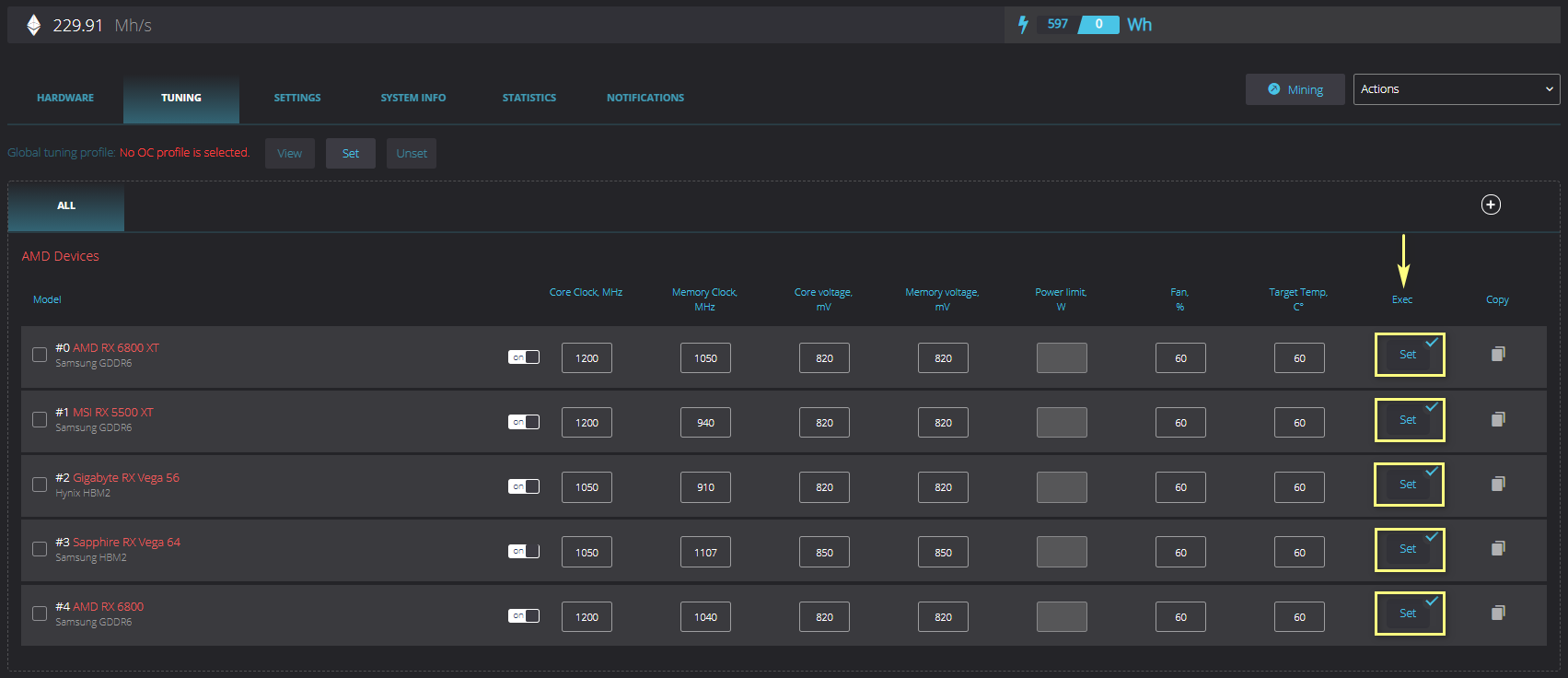
После ввода данных в SET нужно сохранить изменения на форме и на вкладке Tuning. Кнопка Save. Для применения введенных изменений и перезапуска майнинга используйте кнопку Save&Apply.
Внимание! oc -sleep . и oc . — это две разные команды. Каждая команда должна вводится с новой строки.
ФУНКЦИОНАЛ ОВЕРКЛОКА OC
Вы можете применять оверклок через поле Execute. (кнопка Set на вкладке Tuning):
Пример: oc -cclk=1070 -mclk=2050 -cvddc=780 -mvddc=800 -tt=65 -fan=80
Команда всегда должна начинаться с oc . Параметр oc в SET должен быть только один
ДОСТУПНЫЕ АРГУМЕНТЫ ДЛЯ “OC …”:
-fan= — Скорость вращения вентиляторов (если автофан выключен). Пример: -fan=80
-fanmin= — минимально допустимое значение вентилятора при включенном автофан. Пример: -fanmin=0
-fanmax= — максимально допустимое значение вентилятора при включенном автофан. Пример: -fanmax=100
-tt= — Целевая температура (если включен автофан). Пример: -tt=65
-wh= — Вотчдог по хешрейту на уровне карты (h/s). Пример: -wh=30000000 (30Mh/s). Пример(40Mh/s): -wh=40000000
Только для AMD
-cvddc= — Вольтаж ядра в mV (только для AMD). Пример: -cvddc=800
-mvddc= — Вольтаж контролера памяти в mV (только для AMD). Пример: -mvddc=800
-socvddmax= — Максимальный вольтаж SOC в mV (только для Navi10, Navi14). Пример: -socvddmax=800
-gfxvddmax= — Максимальный вольтаж GFX в mV (только для Navi10, Navi14). Пример: -gfxvddmax=800
-socclkmax= — Максимальная частота SOC в Mhz (только для Navi10, Navi14). Пример: -socclkmax=800
-gfxclkmax= — Максимальная частота GFX в Mhz (только для Navi10, Navi14). Пример: -gfxclkmax=800
-ttm= — Целевая температура памяти для карт на чипах Vega/Navi (если включен автофан). Если установлено больше 0, -tt игнорируется! Пример: -ttm=80
-lp=1 — Позволяет снизить потребление на AMD RX 6xxx серии на 20-30W (только для Navi21, Navi22)
Только для NVIDIA
-cclk= — Частота ядра в Mhz (для Nvidia — смещение частоты). Пример: -cclk=100
-mclk= — Частота памяти в Mhz (для Nvidia — смещение частоты). Пример: -mclk=1000
-pl= — Лимит потребления в ваттах (только для Nvidia). Пример: -pl=100
-fixclk= — устанавливает фиксированную частоту ядра на 20й, 30й сериях Nvidia (Экспериментальная опция! В некоторых случаях может помочь снизить потребление). Пример: -fixclk=800
-fixpstate=1 — отключение перевода драйверами CUDA и OpenCL карт в режим PState2. Аналог опции CudaForceP2State=off на Windows в Nvidia Inspector. !!ВНИМАНИЕ!! Глобальная настройка, применится для ВСЕХ карт (Экспериментальная опция! Включает возможность установки повышенных частот памяти)
-led= — управление подсветкой логотипа на некоторых Nvidia картах. По-умолчанию: 0. Допустимый диапазон 0-100. Пример: -led=0 (выключен)
ОТЛОЖЕННЫЙ ОВЕРКЛОК OC -SLEEP
Для того чтобы воспользоваться этой функцией, необходимо в Set задать: oc -sleep=X …
где X — количество секунд после запуска майнера по прошествии которого применятся параметры
Команда всегда должна начинаться с oc -sleep=X .
Параметр oc -sleep=X в SET должен быть только один
Пример: oc -sleep=100 -cclk=1070 -mclk=2050 -cvddc=780 -mvddc=800
ДОСТУПНЫЕ АРГУМЕНТЫ ДЛЯ “OC -SLEEP …”
-sleep= — Количество секунд после запуска майнера, через которое нужно применить данный оверклок.
Пример: -sleep=120
Только для AMD
-cvddc= — Вольтаж ядра в mV (только для AMD). Пример: -cvddc=800
-mvddc= — Вольтаж контролера памяти в mV (только для AMD). Пример: -mvddc=800
-socvddmax= — Максимальный вольтаж SOC в mV (только для Navi10, Navi14). Пример: -socvddmax=800
-gfxvddmax= — Максимальный вольтаж GFX в mV (только для Navi10, Navi14). Пример: -gfxvddmax=800
-socclkmax= — Максимальная частота SOC в Mhz (только для Navi10, Navi14). Пример: -socclkmax=800
-gfxclkmax= — Максимальная частота GFX в Mhz (только для Navi10, Navi14). Пример: -gfxclkmax=800
Только для NVIDIA
-cclk= — Частота ядра в Mhz (для Nvidia — смещение частоты). Пример: -cclk=100
-mclk= — Частота памяти в Mhz (для Nvidia — смещение частоты). Пример: -mclk=1000
-pl= — Лимит потребления в ваттах (только для Nvidia). Пример: -pl=100
Для того, чтобы настроить VPN на RaveOS требуется сохранить файл конфигурации VPN по следующему пути: