Как увеличить скорость электросамоката
 Самокаты
Где найти ограничитель скорости и мощности на электросамокате
Элементы, ограничивающие скорость электросамоката, находятся в устройстве управления — контроллере. Основные функции контроллера связаны с максимальной скоростью и мощностью. Они могут использоваться для установки номинальной мощности устройства, а также для регулировки скорости.
Опции контроллера, связанные со скоростью и мощностью, являются базовыми. Эта небольшая деталь управляет токами для регулирования скорости, а также ограничивает мощность электродвигателя.
Вы сможете достичь максимальной скорости электросамоката без ограничений, поменяв контакты на контроллере.
Для чего ставят ограничение скорости
Фактическая скорость оказывается ниже заявленной в характеристиках из-за желания производителей обеспечить безопасность велосипедиста. Прежде всего, это относится к новичкам, которые только впервые садятся на электросамокат — им нужно освоить новое средство передвижения и уверенно стоять и передвигаться на нем. Некоторые компании выпускают модели с временными ограничителями скорости — они автоматически снимаются через некоторое время использования гаджета.
Постоянные ограничители также имеют право на существование. Они предотвращают выход из строя электротранспорта в результате аварий, а также падения водителя.
Даже самый эффективный и быстрый электрический самокат имеет свои ограничения, поэтому тратить время на поиск модели без этой функции не имеет смысла.
Как снять ограничение скорости на электросамокатах — очень интересный вопрос. Любой пользователь может разобраться в этом, но это займет много времени. Более подробно мы обсудим это ниже.
Какие факторы влияют на максимальную скорость самоката?
Понятие максимальной скорости для той или иной модели несколько относительно — обычно имеется в виду средняя максимальная скорость, которую относительно легко достичь, но бывает, что производитель намеренно завышает цифры, и заявленная максимальная скорость может быть достигнута только в идеальных условиях. Чтобы понять, как выжать из электросамоката все возможное, рассмотрим, что зависит от скорости движения.
- Характеристики двигателя. Это практически главный критерий, который является одним из двух, постоянно влияющих на скорость. Лошадиные силы и крутящий момент — это запас мощности для транспорта, и они не меняются ни при каких обстоятельствах (за исключением модернизации с заменой деталей). Рассчитывая ехать как можно быстрее, в любом случае следует обратить внимание на те модели, которые имеют наилучшие показатели этих характеристик.
- Диаметр колеса. Двигатель вращает колеса до определенного количества оборотов в секунду. Очевидно, что самокат с маленькими колесами проедет меньшее расстояние, чем модель с более серьезным диаметром. Конечно, чем больше колеса, тем они тяжелее и тем труднее их вращать, но завод-изготовитель обычно учитывает это и соответствующим образом регулирует мощность двигателя.

- Вес транспортного средства и пассажиров. Общая масса движущегося автомобиля оказывает огромное влияние на скорость — если она велика, сила трения о дорожное покрытие увеличивается, и вы уже не можете ехать так быстро. Быстрый электрический самокат должен быть легким сам по себе, не теряя при этом остальных своих характеристик.
Если вы нагрузите тяжелую модель не только собой, но и огромным рюкзаком, не удивляйтесь, что она еле двигается.

- Особенности дорожного покрытия. Если дорога идеально ровная, то самокат на ней буквально скользит, не ощущая особого сопротивления, а это, конечно, огромный плюс для транспорта. С другой стороны — липкая поверхность, которая позволяет самокату уверенно оседать и встречаться колесами хотя бы в минимальных ямах, образованных собственным весом. Кроме того, важен уклон местности — ехать в гору гораздо сложнее, чем вниз, поэтому электродвигатель будет прилагать гораздо больше усилий.

- Встречный ветер. Даже этот, казалось бы, незначительный фактор влияет на скорость, так как создает дополнительное сопротивление. Само по себе это обычно не является большой проблемой, но в сочетании с неидеальным дорожным покрытием и подъемом в гору результат может быть обескураживающим для спешащего человека.

Увеличение скорости электросамоката Xiaomi и Kugoo

Увеличить максимальную скорость электросамоката можно, выполнив определенную последовательность действий. Рассмотрим инструкции к транспортным средствам двух наиболее популярных производителей. Любой владелец такого устройства должен обязательно знать, как изменять скорость, настраивать режимы езды и отключать ограничение скорости электросамоката. Эта информация поможет вам сделать вашу поездку более комфортной и безопасной.
Как убрать ограничение скорости
Не нужно много времени, чтобы модернизировать электрический самокат, который работает с минимальным ограничением скорости. Чтобы изменить ограничение скорости,:
- Удерживайте курок тормоза (на левой стороне руля) и включите самокат, не отпуская его;
- нажмите на рычаг дроссельной заслонки указанное количество раз.
- выключите устройство;
В этом случае ограничение не снимается полностью, а лишь немного сдвигается. Это позволит вам увеличить скорость, нажав на правую ручку:
- 6 раз — 20 км/ч;
- 4 раза — 33 км/ч.
- 8 раз, 12 километров в час;
- 5 раз — 25 км/ч;
Это позволит снять ограничение скорости на самокате Xiaomi или Kugoo для детей и начинающих. Когда речь идет о транспорте для опытных взрослых райдеров, потребуется вмешательство во «внутренности» устройства.
Чтобы снять ограничение, сначала разберите устройство и извлеките контроллер. Дальнейшие действия должны выполняться непосредственно при его участии:
- Возьмите паяльник и капните на него немного припоя.
- Найдите подходящий держатель на контроллере (на конце, напротив выхода кабеля, обычно рядом с батареей).
- Перенесите каплю припоя из паяльника на угол кронштейна.
Лучше не переусердствовать с пайкой, так как это чревато выходом из строя контроллера, без которого электросамокат вообще не сможет двигаться.
Сделав это, автомобиль будет двигаться намного проворнее. При движении в гору, конечно, не стоит ожидать супер результатов, но увеличение мощности будет заметно на любой поверхности.
Самостоятельное вмешательство в работу внутренних деталей электросамоката приводит к потере гарантии на него.
Zhigong SGB 4-7

- дефекты корпусов, возникшие при эксплуатации, такие как некачественное литье и некачественное изготовление посадочных мест под подшипники, валы, втулки;
- деформацию корпусов парогенераторов, утю
Выделяют несколько типов прошиваемых материалов: тяжелые, сверхтяжелые, легкие, сверхлегкие и средние. При использовании того или иного прошиваемого материала стоит обратить особое внимание на набор нитей и игл. Также необходимо помнить и о нескольких
Максимально возможное расстояние между двумя продольными проколами иглы.
Чем короче делается стежок, тем прочнее в целом получается шов. Нужная длина стежка зависит от назначения шва. Максимальный же показатель, в первую очередь определяет, нас
Владельцы дебетовой банковской карты ПАО Сбербанк, подключившиеся к услуге «Мобильный банк» и системе «СберБанк Онлайн», могут совершать покупки в рассрочку, не выходя из дома!
- -Оформление онлайн;
- -Без первоначального взноса по кредиту;
- -Без переплаты за товар;
- -Срок действия рассрочки 6, 10 или 12 месяцев;
- -Сумма кредита от 3 000 до 300 000 рублей;
- -Электронный чек направляется на адрес электронной почты или номер телефона покупателя после оформления доставки.
Размер платежа является предварительным. Точные даты и размеры ежемесячных платежей будут указаны в Графике платежей, являющемся неотъемлемой частью Кредитного договора
Как увеличить скорость электросамоката и снять ограничение скорости на электросамокате?

Некоторые владельцы электросамокатов не особо довольны скоростью движения используемых моделей этого электротранспорта, поэтому ищут способы увеличения максимальной скорости электросамокатов на временной или постоянной основе. Специально для таких пользователей мы подготовили тематическую статью, в которой расскажем, как увеличить скорость электросамоката стандартными и нестандартными методами. Дополнительно подскажем, как снять ограничение скорости на электросамокате, чтобы получить максимум возможностей от применения этого устройства. В завершение статьи традиционно приложим тематическое видео.
Содержание
Какие факторы влияют на максимальную скорость электросамоката?
Начнем с того, что увеличить скорость электросамоката можно банальной оптимизацией условий эксплуатации этого аппарата. Следовательно, если вы заметили, что максимальная скорость электросамоката не соответствует значению, заявленному производителем этой техники, то просто измените условия использования агрегата. Для этого обратите внимание на такие нюансы:
- Качество дороги. Электросамокаты предназначены для передвижения по качественному покрытию. Если на дороге есть неровности, то добиться действительно высокой скорости будет сложно. Да и небезопасно. Потому если хочется «гонять с ветерком», то выбирайте качественные дороги. В этом случае скорость электросамоката будет приближена к максимально возможному значению.
- Нагрузка на электросамокат. Скорость такой техники напрямую зависит от суммарного веса пользователя и всех перевозимых им вещей. Потому если хочется увеличить скорость электросамоката, то откажитесь от идеи кататься вдвоем (если делали подобное), а также минимизируйте вес личных вещей (например, снимите рюкзак, если он находится на вас в процессе езды). Главное – не снимайте защитную экипировку. Ее присутствие является обязательным условием обеспечения безопасности человека при передвижении на электрическом самокате.
- Угол наклона. Если ехать по наклонной вниз, то скорость электросамоката даже может выйти за пределы заявленного максимального значения. Поэтому если хочется как следует разогнаться, то найдите подходящий участок дороги и почувствуйте всю мощь вашего электротранспорта. Только проследите, чтоб угол наклона не был слишком большим. Желательно, чтобы его значение не превышало 15°.
- Погодные условия. Перемещаться на электрическом самокате стоит исключительно при отсутствии дождя и сильного встречного ветра. В ином случае электросамокат просто технически не сможет показывать максимальную скорость. Да и безопасность движения окажется под угрозой.
- Давление в шинах. Чем выше давление, тем быстрее будет ехать электросамокат. Потому при желании подкачайте шины и катайтесь с более впечатляющей скоростью. Информация о выборе оптимального давления в шинах самоката представлена в статье.
Если учесть все эти нюансы, то достичь максимальной скорости электросамоката получится без особых усилий. Единственное, что потребуется – включить максимальный режим мощности и повысить скорость до предела с помощью базовых функций электросамоката. Как это сделать, мы расскажем в следующем разделе.

Как увеличить скорость электросамоката?
В этом разделе рассмотрим несколько вариантов повышения скорости электросамоката. Начнем с описания самых банальных аспектов, о которых многие пользователи электротранспорта попросту забывают. Итак, как увеличить скорость электросамоката базовыми действиями:
- Нажать на ручку с правой стороны руля. Эта ручка отвечает за регулировку скорости самоката. Если надавить на нее, то скорость движения увеличится. Если ослабить нажим, то скорость снизится. Это базовый прием изменения скорости, но многие новички об этой опции поначалу не знают.
- Изменить режим езды. В подавляющем большинстве самокатов есть предварительно настроенные режимы передвижения. Переключение между режимами осуществляется с помощью соответствующей кнопки на дисплее или через фирменное приложение для электросамоката. Чаще всего предусмотрено три режима. Первый – оптимизирует ресурс самоката (позволяет проехать максимально возможное расстояние), но устанавливает предельную скорость на уровне 15-20 км/час. Второй – устанавливает скорость до 25-30 км/час, что является оптимальным значением для большинства пользователей. Третий – спортивный, позволяющий ездить с высокой скоростью. Значение параметра в этом случае зависит от модели самоката.
Если применение вышеописанных действий не позволило вам почувствовать себя королем скорости, то стоит попробовать увеличить скорость электросамоката путем использования специализированных приложений. Для этого надо сначала установить на смартфон или планшет фирменное приложение от производителя самоката (также можно использовать универсальные приложения от сторонних разработчиков), а затем вручную установить максимальную скорость электросамоката. При желании заодно можно отрегулировать другие настройки используемого электротранспорта.
Еще одним замечательным вариантом увеличения скорости устройства является улучшение его технических характеристик путем проведения модернизации. Самым простым решением в этом плане является установка более мощного двигателя. Чем выше будет его показатель мощности, тем быстрее сможет ездить электросамокат. Заказать соответствующее оборудование обычно можно в специализированных сервисных центрах и некоторых интернет-магазинах. Главное – правильно подобрать комплектующую часть. В идеале с этим вопросом следует обращаться к профессионалам, так как самостоятельный подбор и установка детали может не привести к желаемому результату.
Также увеличить максимальную скорость можно путем снятия ограничения, установленного изготовителем техники. Сделать это можно несколькими способами. Подробности представим в следующей части нашей статьи.

Как снять ограничение скорости на электросамокате?
Перед рассмотрением основного вопроса мы хотим объяснить, зачем производители вообще устанавливают программное ограничение на скорость электросамокатов. На самом деле такое решение обосновано несколькими причинами. Важнейшими среди них являются:
- Повышение безопасности эксплуатации техники. Многие владельцы электросамокатов не имеют большого опыта использования этих устройств, поэтому ограничение скорости позволяет снизить шансы на неблагоприятные происшествия – такие как падение с электросамоката или столкновение с другими участниками движения вследствие возникновения проблем с управлением упомянутой техникой.
- Обеспечение долговечности эксплуатации агрегата. При постоянной езде с реальной максимальной скоростью (соответственно возможностям установленного двигателя) некоторые комплектующие самоката будут изнашиваться очень быстро. В результате такого явления самокат относительно быстро выйдет из строя. Чтобы не допустить подобного расклада, производители и ограничивают максимальную скорость аппарата (обычно на уровне 70-80% от настоящей максимальной скорости).
Другими словами, если вы не хотите рисковать собственным здоровьем, а также уменьшать ресурс самоката, то ограничение скорости лучше не снимать. Если же возможные последствия вас не пугают, то для достижения цели можно применить следующие методики:
- Обход ограничения согласно инструкциям производителя. В части случаев способ отключения ограничения скорости прописан в технической документации, прилагаемой к электросамокатам. Например, в некоторых моделях для снятия ограничения необходимо выключить самокат, затем зажать ручку тормоза (она расположена с левой стороны руля) и нажать кнопку включения самоката. Далее останется нажать на ручку газа 4 раза. После этого стартового ограничение будет снято.
- Механическое воздействие на контроллер. Именно контроллер в самокате отвечает за ограничение скорости. Поэтому внесение некоторых изменений в схему работы упомянутого элемента позволит разблокировать ранее недостижимую скорость. Однако этот метод крайне небезопасен, поэтому ради предотвращения возможных экспериментов расписывать мы его не будем.
- Выполнение прошивки электросамоката. Речь идет об отключении ограничений путем использования специализированного программного обеспечения (для каждой модели самоката предусмотрен свой набор файлов для прошивки, потому скачивать надо только подходящие файлы). Инструкция по применению этого способа (на примере конкретного электросамоката) представлена на опубликованном ниже видео.
Еще раз напоминаем, что снимать ограничение скорости электросамоката небезопасно. Если только это действие не предусмотрено самим производителем. Поэтому применять упомянутые методы для повышения лимита скорости не рекомендуется. Лучше уж купить электросамокат с подходящими характеристиками. В этом случае и скорость будет приличная, и осуществлять потенциально опасные манипуляции не придется.
Zhigong как увеличить режим скорость
Как разогнать Android-смартфон через меню разработчиков
Медлительность Android по сравнению с iOS всегда была мифом, в который почему-то верили миллионы человек. Просто дизайнеры Apple скрыли задержку от запуска приложения до его фактического открытия анимацией, а в Google до этого не додумались. Таким же мифом является склонность Android к засорению и замедлению через какое-то время после начала использования. Дескать, системные кластеры забиваются и уже не могут обеспечивать былой уровень быстродействия. Вот только никто не говорит, что обычно «замедляются» именно старые устройства и только в сравнении с новыми. Но это не значит, что разогнать Android нельзя совсем. Можно.

Разогнать Android можно. Для этого в настройках ОС есть специальные параметры
В Android есть так называемое меню разработчиков. Несмотря на то что оно действительно предназначается для создателей программного обеспечения, рядовые пользователи очень любят включать его, а потом что-то там настраивать и менять, якобы улучшая работу своего устройства. Зачастую это, само собой, совершенно не так. Однако есть несколько надстроек, которые могут позволить хоть немного, но ускорить Android, сделав его чуть отзывчивее, быстрее и податливее. Главное – не переборщить.
Настройки разработчика Android
Для начала нам потребуется активировать меню разработчиков. Если оно у вас уже есть, переходите сразу к третьему пункту инструкции, а если нет – начинайте с первого. Но помните, что активация этих параметров может привести к повышенному ресурсопотреблению и сокращению времени автономной работы.
- Перейдите в «Настройки» и откройте раздел «Об устройстве»;
- Найдите вкладку «Номер сборки» и 10 раз быстро на неё нажмите;
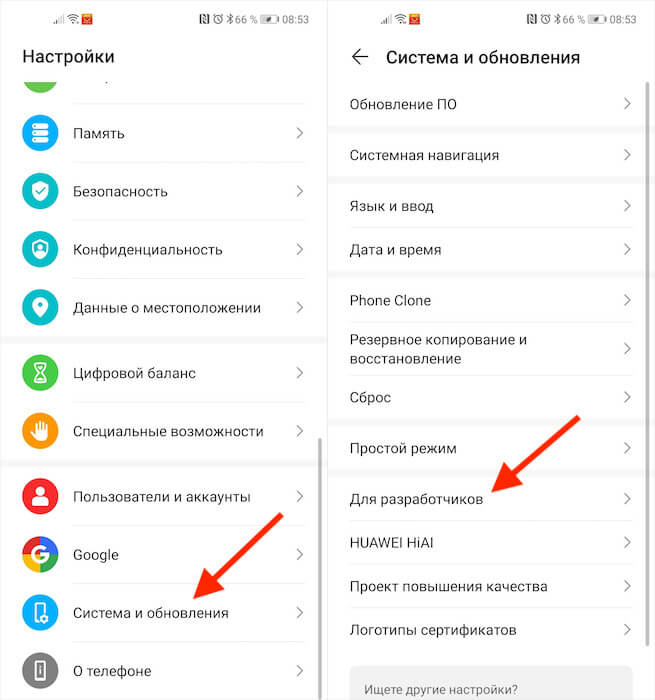
Все необходимые параметры скрыты в меню разработчиков
- Вернитесь назад, а затем перейдите в меню «Для разработчиков»;
- Пролистайте вниз и включите параметр «Ускорить работу GPU»;
- Пролистайте далее и включите пункт «Включить 4x MSAA»;
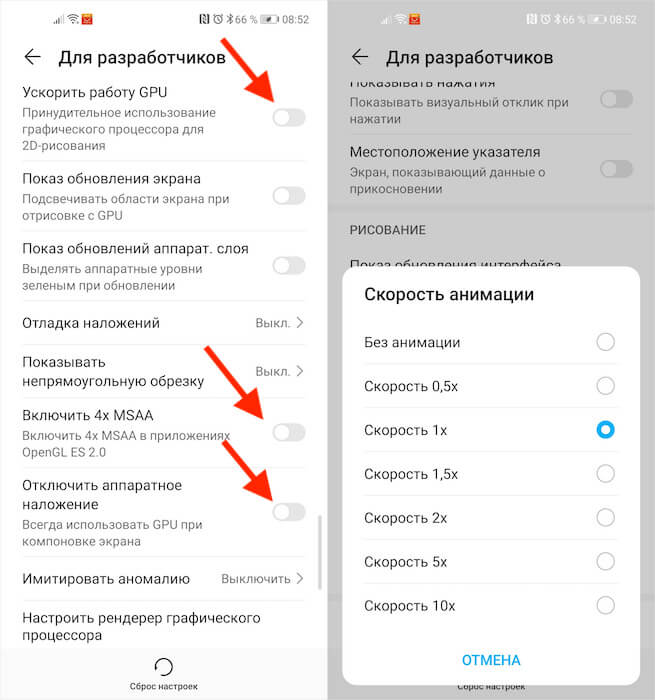
Активируйте три этих параметра и отключите анимацию
- Затем включите пункт «Отключить аппаратное наложение»;
- В разделе «Скорость анимации» выберите значение x0,5 или x0.
Как ускорить Android

Разогнать Android можно и в играх, и при работе с интерфейсом
Эти три параметра действительно способны разогнать интерфейс вашего смартфона. Вот как это происходит:
Ускорение работы GPU активирует графический ускоритель при отрисовке двумерных элементов. Казалось бы, зачем вообще это нужно? А, между тем, весь интерфейс вашего смартфона и большинство сайтов целиком состоят из 2D-элементов. Активировав ускорение, вы заставите смартфон задействовать графический сопроцессор при обработке всех этих компонентов, а поскольку их в повседневной жизни встречается довольно много, то и прирост быстродействия будет заметен в большинстве задач.
Включение параметра 4x MSAA способно напрямую повлиять на ваше восприятие игр. Независимо от того, двумерная или трёхмерная игра запущена на вашем устройстве, этот пункт повышает контурную детализацию, минимизируя рябь и подёргивания на краях рисованных объектов. В результате создаётся ощущение более плавной обработки видимых графических компонентов. Если хотите, это совсем дешёвый аналог режима 120 Гц, повышающего частоту обновления и делающего картинку более плавной.
Повысить быстродействие смартфона

Ускорить даже интерфейс Android — это уже большое дело
Отключение аппаратного наложения позволяет задействовать графический сопроцессор при отрисовке компонентов экрана, за счёт чего высвобождается ресурс центрального процессора, и он больше не нагружается в базовых задачах. Может показаться, что этот параметр полностью противоречит первому, но это не совсем так. Вернее, совсем не так. Просто они отвечают за разные процессы.
Смените раскрытые пароли. Что это значит и как реагировать
Изменение скорости анимации – это чисто визуальный, или, если хотите, косметический показатель. В действительности он не повышает скорость запуска приложений, просто он удаляет анимацию, которая по умолчанию заполняет «пустоту» от момента запуска приложения до момента его активации. Но если раньше такая пустота действительно была, и её требовалось чем-то заполнять, то современные смартфоны её практически не допускают. В результате кажется, что приложения из-за анимации запускаются чуть дольше.
Как разогнать процессор и не навредить компьютеру

На крышке процессора и на упаковке с ним указывается базовая тактовая частота. Это количество циклов вычислений, которые процессор может выполнить за одну секунду.
Разгон процессора, или оверклокинг, — это повышение его тактовой частоты. Если он будет выполнять больше циклов вычислений, то станет работать производительнее. В результате, например, программы будут загружаться быстрее, а в играх вырастет FPS (количество кадров в секунду).
Для оверклокинга предназначены прежде всего процессоры с разблокированным множителем. У Intel это серии К и Х, у AMD — Ryzen.
Что такое разблокированный множитель
Тактовая частота работы процессора — это произведение тактовой частоты (BCLK, base clock) системной шины материнской платы (FSB, front side bus) на множитель самого процессора. Множитель процессора — это аппаратный идентификатор, который передаётся в BIOS или UEFI (интерфейсы между операционной системой и ПО материнской платы).
Если увеличить множитель, тактовая частота работы процессора вырастет. А с ней — и производительность системы.
Если же множитель заблокирован, у вас не получится изменить его с помощью стандартных инструментов. А использование нестандартных (кастомных) BIOS/UEFI чревато выходом системы из строя — особенно если у вас нет опыта в оверклокинге.
Какие параметры важны для производительности
В BIOS/UEFI и программах для оверклокинга вы, как правило, сможете менять такие параметры:
- CPU Core Ratio — собственно, множитель процессора.
- CPU Core Voltage — напряжение питания, которое подаётся на одно или на каждое ядро процессора.
- CPU Cache/Ring Ratio — частота кольцевой шины Ring Bus.
- CPU Cache/Ring Voltage — напряжение кольцевой шины Ring Bus.
Кольцевая шина Ring Bus связывает вспомогательные элементы процессора (помимо вычислительных ядер), например контроллер памяти и кеш. Повышение параметров её работы также поможет нарастить производительность.
Набор параметров бывает и другим, названия могут отличаться — всё зависит от конкретной версии BIOS/UEFI или программы для оверклокинга. Часто встречается параметр Frequency — под ним понимают итоговую частоту: произведение CPU Core Ratio (множителя) на BCLK Frequency (базовую тактовую частоту).
Насколько безопасно разгонять процессор
В AMD прямо заявляют : «На убытки, вызванные использованием вашего процессора AMD с отклонением от официальных характеристик или заводских настроек, гарантия не распространяется». Похожий текст есть и на сайте Intel : «Стандартная гарантия не действует при эксплуатации процессора, если он превышает спецификации».
Вывод: если при разгоне что‑то пойдёт не так, ответственность за это будет лежать только на вас.
Подумайте дважды, прежде чем повышать рабочую частоту процессора: так ли важен прирост производительности, или стабильность и отсутствие рисков всё же в приоритете.
Для разгона новых процессоров Intel Core i5, i7, i9 десятого поколения с разблокированным множителем можно купить Turing Protection Plan. Он предполагает однократную замену процессора, который вышел из строя в результате оверклокинга.
Также отметим, что существует «кремниевая лотерея». Процессоры одной и той же модификации могут демонстрировать разные показатели после разгона. Всё дело в том, что чипы не идентичны — где‑то микроскопические дефекты после нарезки кристаллов кремния более выражены, где‑то менее. Таким образом, если вы зададите для своего процессора параметры удачного разгона, который выполнил опытный и успешный оверклокер, нет гарантии, что добьётесь тех же результатов.
Как подготовиться к разгону процессора
Для начала стоит понять, получится ли вообще безопасно разогнать систему.
Определите модель процессора
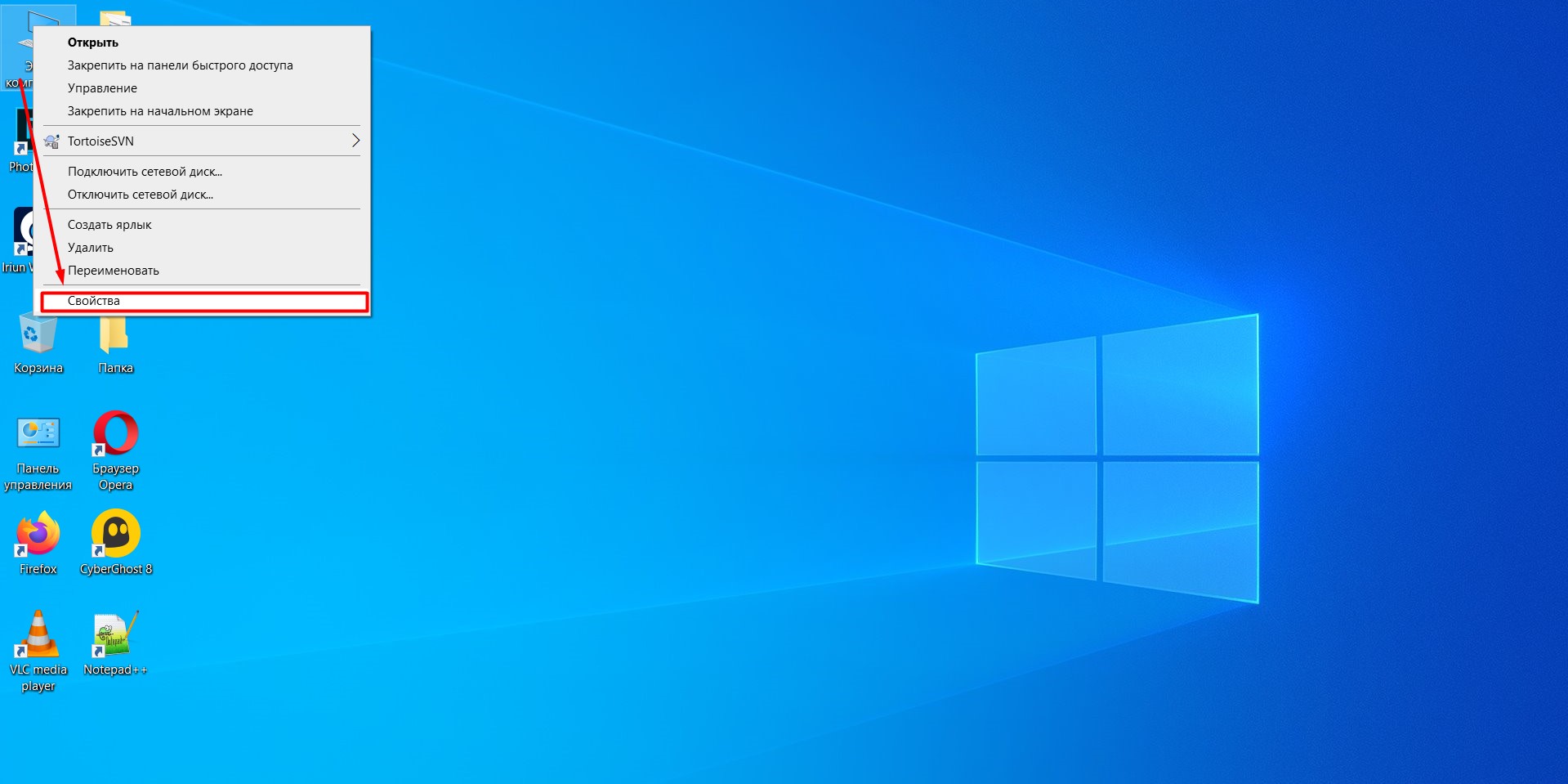
Кликните правой кнопкой по значку «Мой компьютер» («Этот компьютер», «Компьютер») и выберите пункт «Свойства». В открывшемся окне будет указана модель процессора.
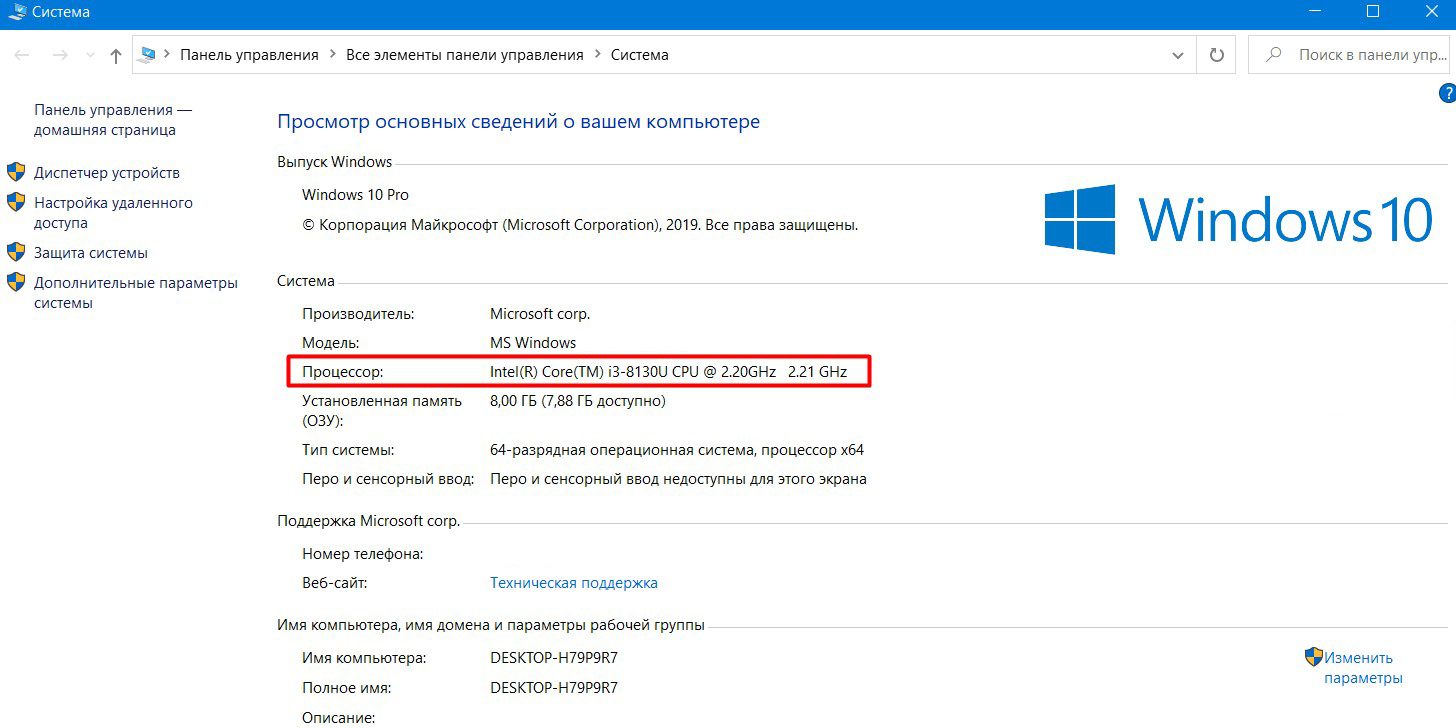
Чтобы получить о нём более подробную информацию, можно установить бесплатную программу CPU‑Z. Она покажет ключевые характеристики чипсета и других компонентов, которые отвечают за производительность вашей системы.
Если у вас чипсет Intel серий К или Х либо AMD Ryzen, вам повезло. Это процессоры с разблокированным множителем, и их можно разгонять без «грязных хаков».
Повышать производительность других моделей не рекомендуем — по крайней мере, новичкам.
Все возможные нештатные ситуации, которые могут возникнуть в процессе оверклокинга, выходят за пределы этой инструкции.
Отметим, что производители регулярно выпускают патчи безопасности для программного обеспечения процессоров, защищающие от разгона. Конечно, они не дают оверклокерам годами использовать одни и те же инструменты, но также предохраняют систему от внезапного выхода из строя.
Проверьте материнскую плату
Если чипсет материнской платы не поддерживает оверклокинг, то у вас не получится изменить значение даже разблокированного множителя. Узнать модель материнской платы можно в приложении «Сведения о системе» для Windows 7 или 10. Нажмите Win + R, введите msinfo32 и посмотрите на пункты «Изготовитель основной платы» и «Модель основной платы».
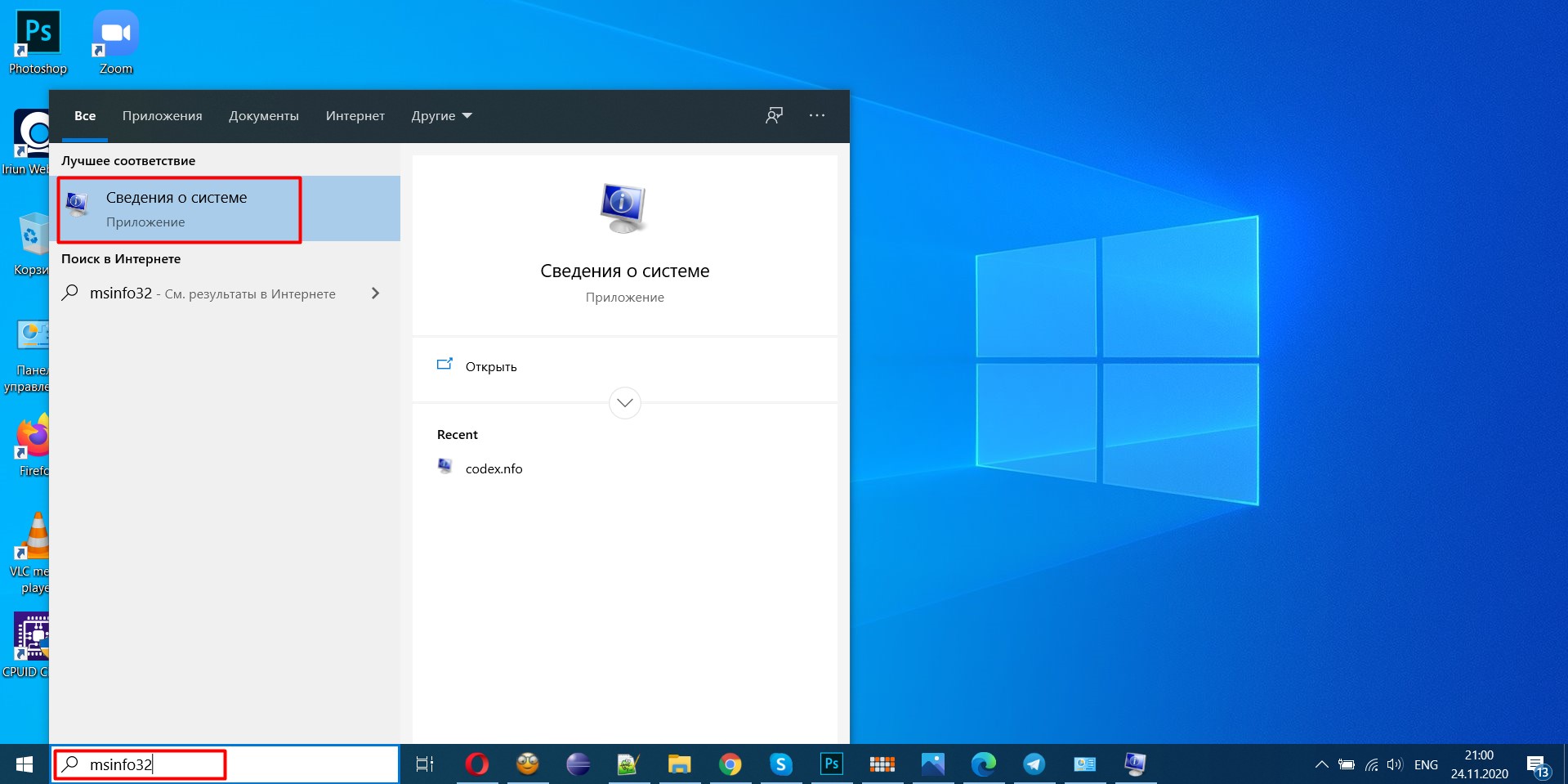
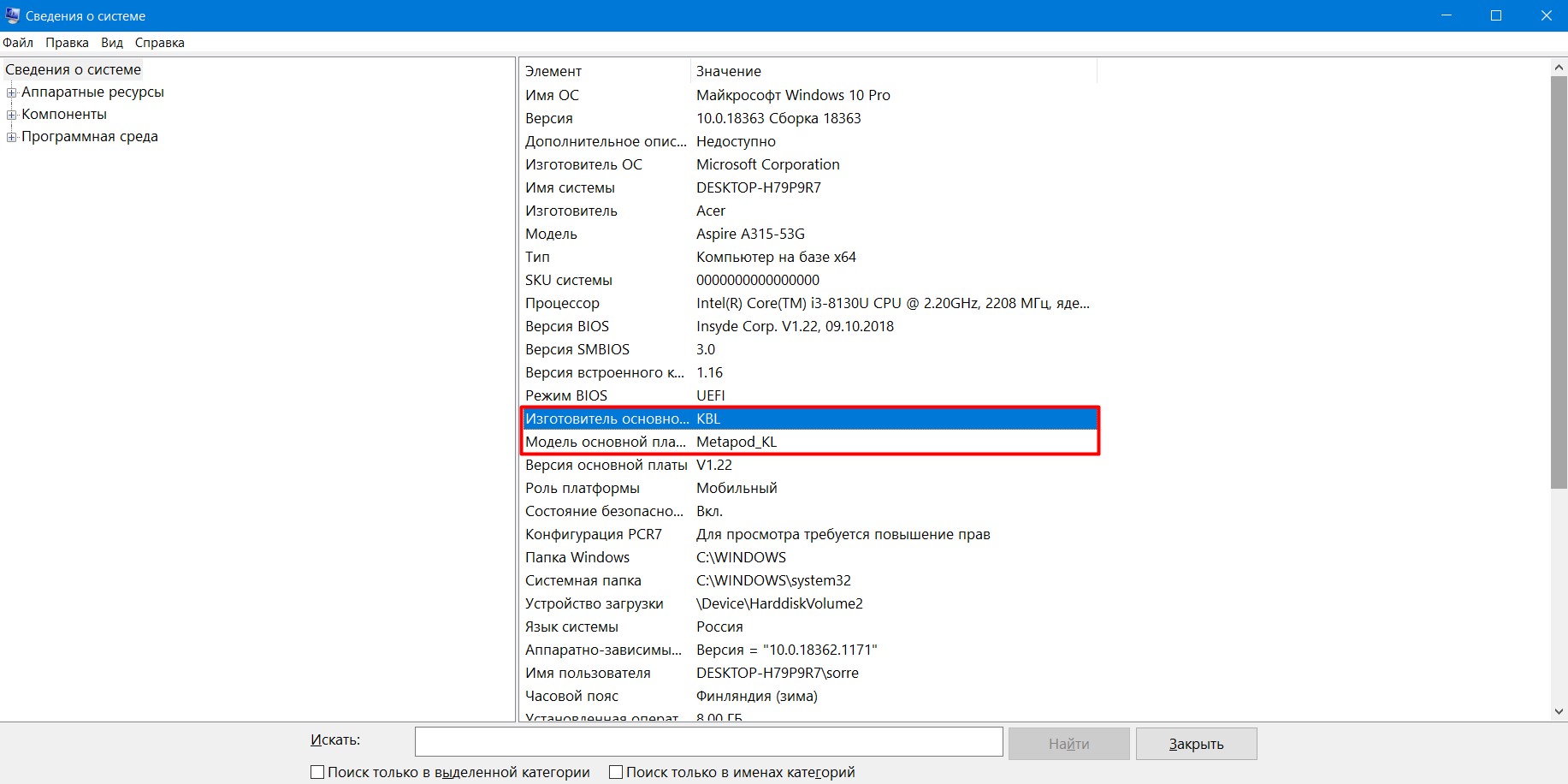
Затем найдите в Сети информацию о чипсете, на котором построена плата.
- Модели на базе чипсетов B350, B450, B550, X370, X470, X570 для процессоров AMD поддерживают разгон, на А320 — нет. Информация о платах и чипсетах есть на этой странице. Можно установить галочку Overclock, чтобы сразу видеть нужную информацию.
- Платы для процессоров Intel на чипсетах Х- и Z‑серий позволяют без проблем разгонять процессоры с разблокированным множителем. Платы на чипсетах W-, Q-, B- и H‑серий разгон не поддерживают. Смотреть спецификации чипсетов Intel удобно здесь.
Кроме того, модели со словами Gaming, Premium и так далее обычно подходят для оверклокинга.
Рекомендуем обновить BIOS/UEFI материнской платы. Новую версию ПО и инструкции по установке можно найти на сайте производителя.
Уточните характеристики блока питания
Разгон потребует дополнительной энергии. Причём, если вы рассчитываете на 10% роста мощности процессора, ресурсопотребление вырастет не на 10%, а куда сильнее.
Вы можете воспользоваться калькулятором мощности BeQuiet и определить энергопотребление системы. А затем посмотреть на наклейку на блоке питания: если цифра там меньше рассчитанного значения или равна ему, стоит выбрать модель большей мощности.
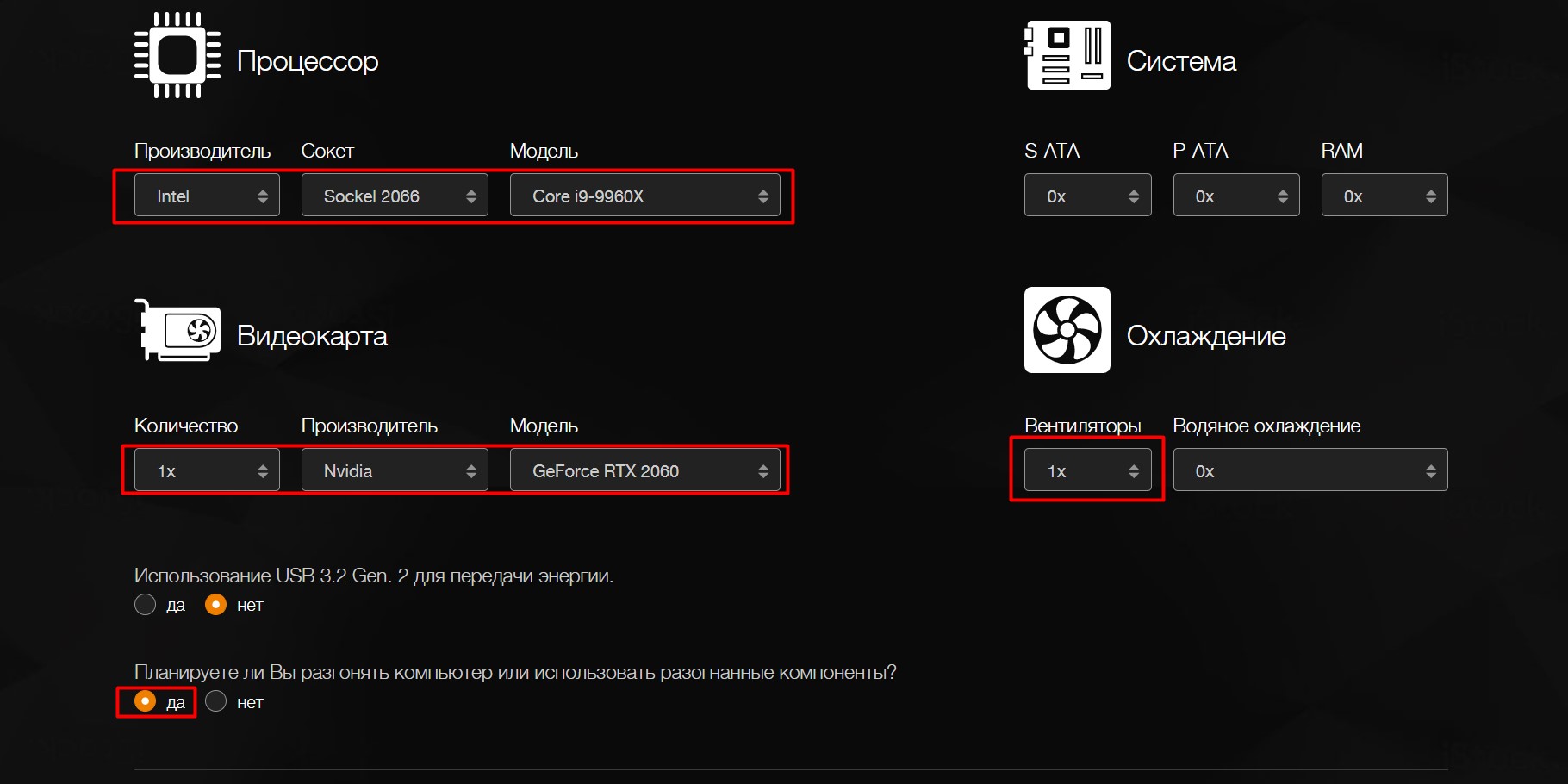
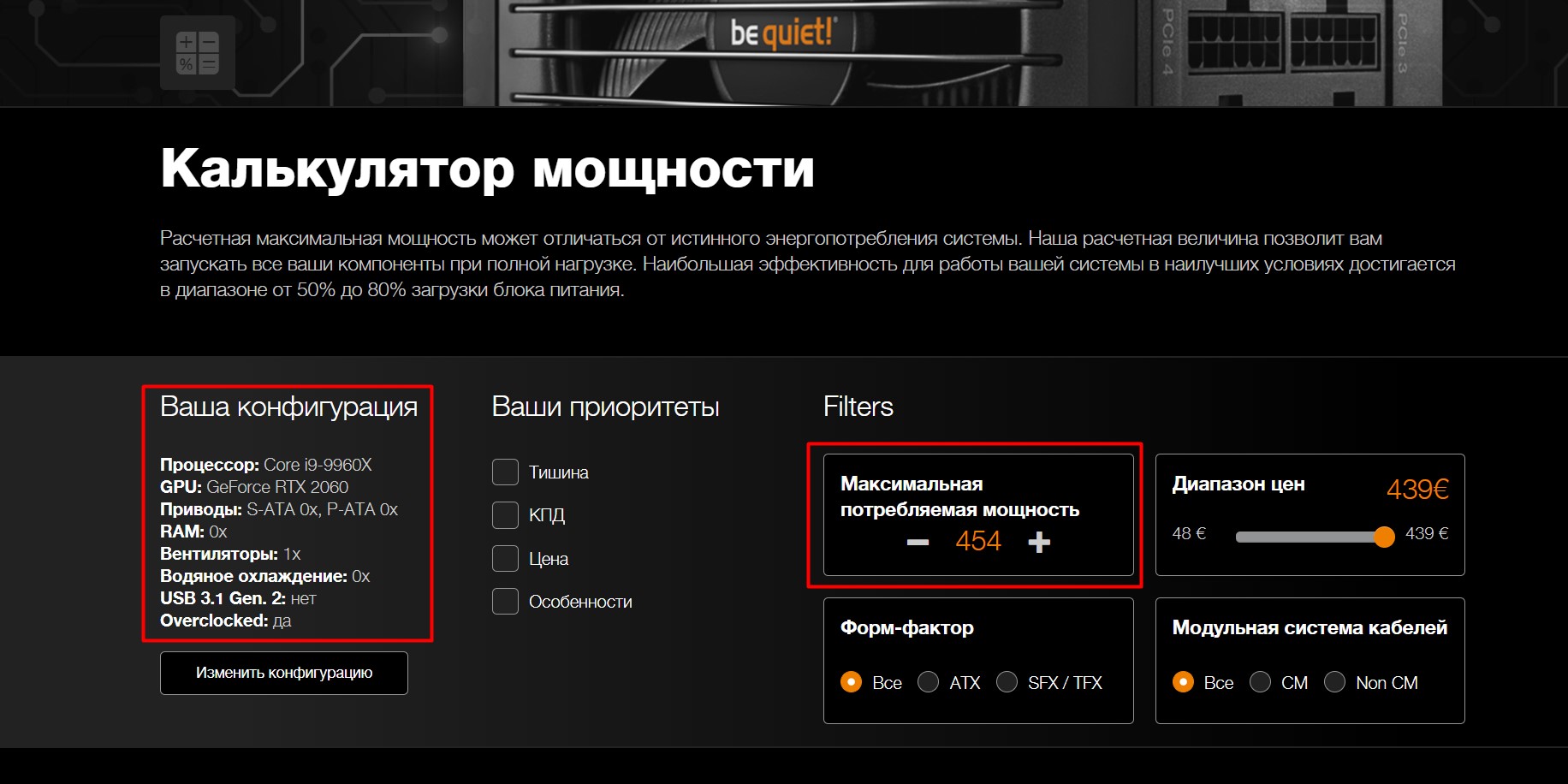
Оцените систему охлаждения
Если у вас не слишком мощный, бюджетный кулер, то перед разгоном стоит установить модель большей производительности. Или перейти на водяное охлаждение: это недёшево, но значительно эффективнее единственного «вентилятора на радиаторе».
Всё дело в том, что с ростом рабочей частоты процессора тепловыделение повышается очень сильно. Например, когда Ryzen 5 2600 работает на частоте 3,4 ГГц, он выделяет около 65 Вт тепла. При разгоне до 3,8 ГГц — более 100 Вт.
Загрузите ПО для стресс‑тестов и оценки результатов разгона
Стресс‑тесты и бенчмарки помогут проверить стабильность конфигурации вашей системы после разгона. Такие функции есть в этих программах:
-
; ; ; (есть бесплатные демоверсии); (при использовании нужно выбрать вариант Just stress testing); .
Другие бенчмарки можно найти, например, в Steam.
Сбросьте характеристики
Перед разгоном стоит сбросить все настройки в BIOS/UEFI до заводских — по крайней мере те, что касаются работы процессора. Как правило, комбинация клавиш для этого выводится на экран после входа в BIOS/UEFI.
Клавиша или их сочетание для входа в BIOS/UEFI обычно выводится при загрузке компьютера. Чаще всего это F2, F4, F8, F12 или Del. Нужно нажимать эти кнопки до загрузки системы. Если ни один из вариантов не подошёл, поищите комбинацию для своей модели материнской платы в Сети.
Также рекомендуем отключить Turbo Boost в BIOS/UEFI. Эта технология автоматически повышает характеристики процессора на высоких нагрузках, но её активация может повлиять на результаты разгона. Название конкретных пунктов зависит от модели вашей материнской платы и версии ПО для неё.
Не забудьте сохранить внесённые изменения перед выходом.
Как разогнать процессор в BIOS/UEFI
Алгоритм одинаковый и для процессоров Intel, и для AMD.
Определите исходные характеристики системы
Запустите один из бенчмарков (Cinnebench, Fire Strike, Time Spy, встроенные инструменты CPU‑Z, AIDA64 и так далее) в режиме для одного и всех ядер процессора и определите исходные характеристики системы. Например, Cinnebench выведет не только оценку вашей системы в баллах, но и сравнит её с популярными моделями процессоров.
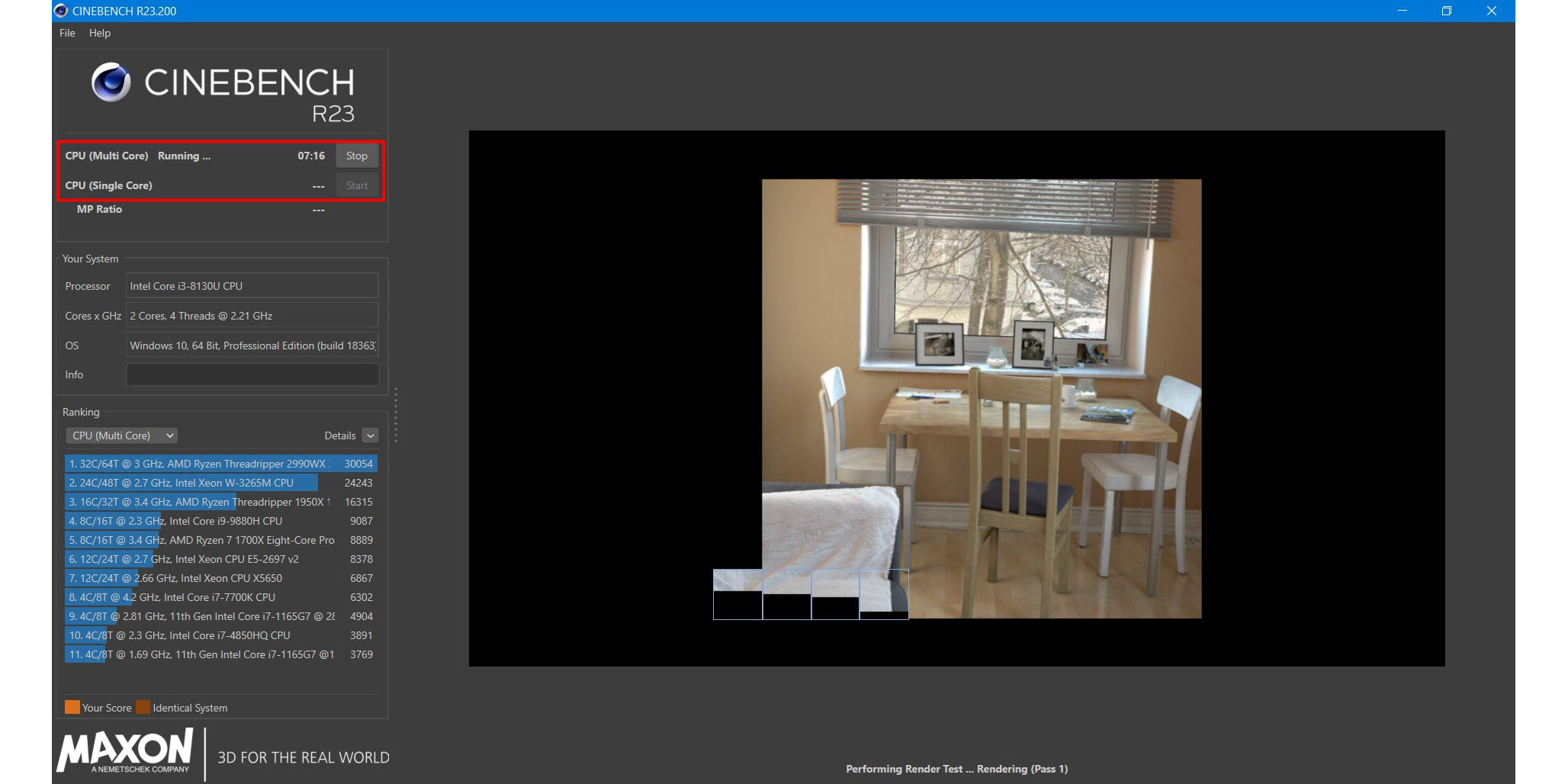
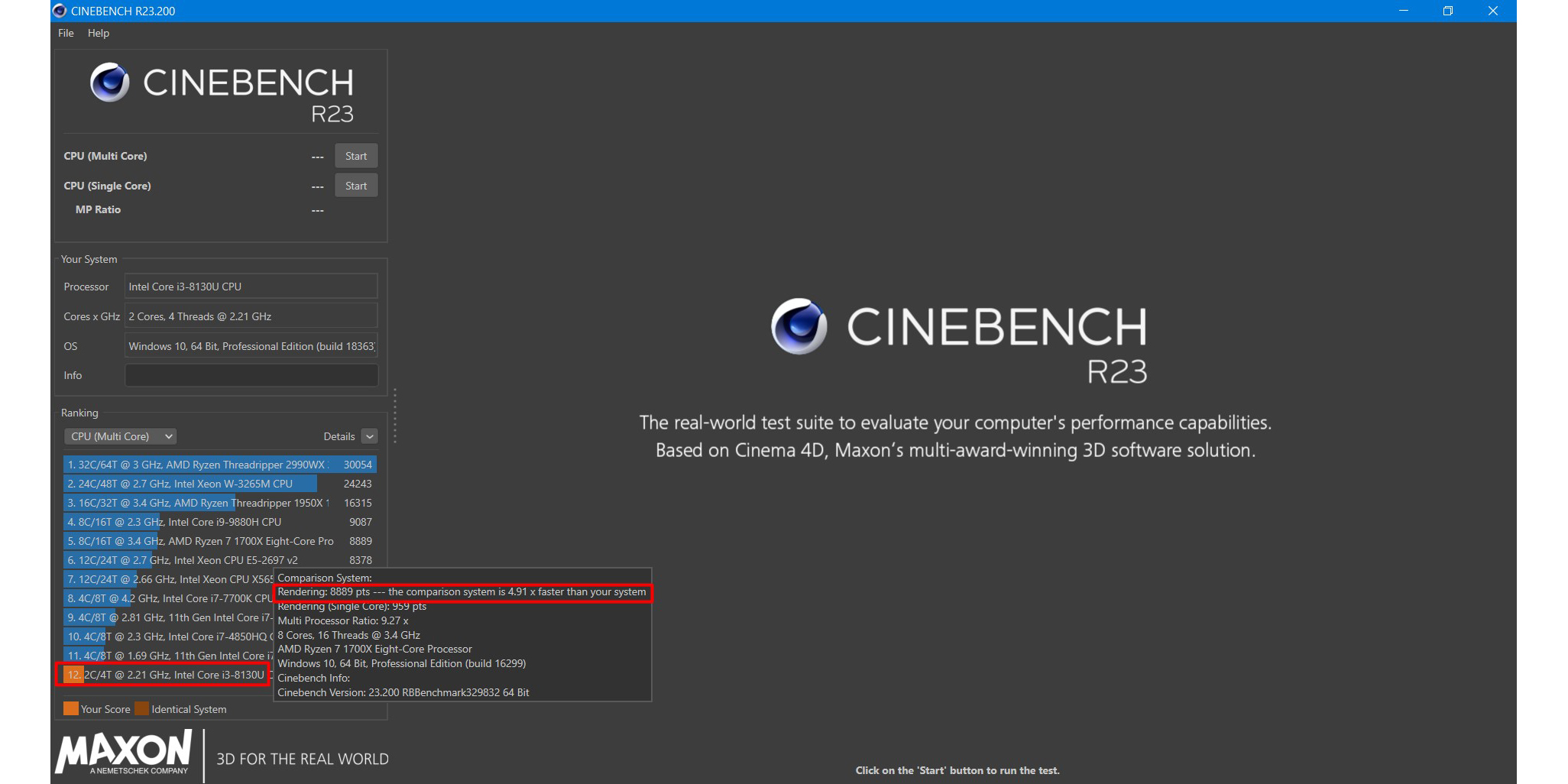
У CPU‑Z аналитика проще, но эти баллы вы сможете использовать в качестве отправной точки для оценки эффективности разгона.
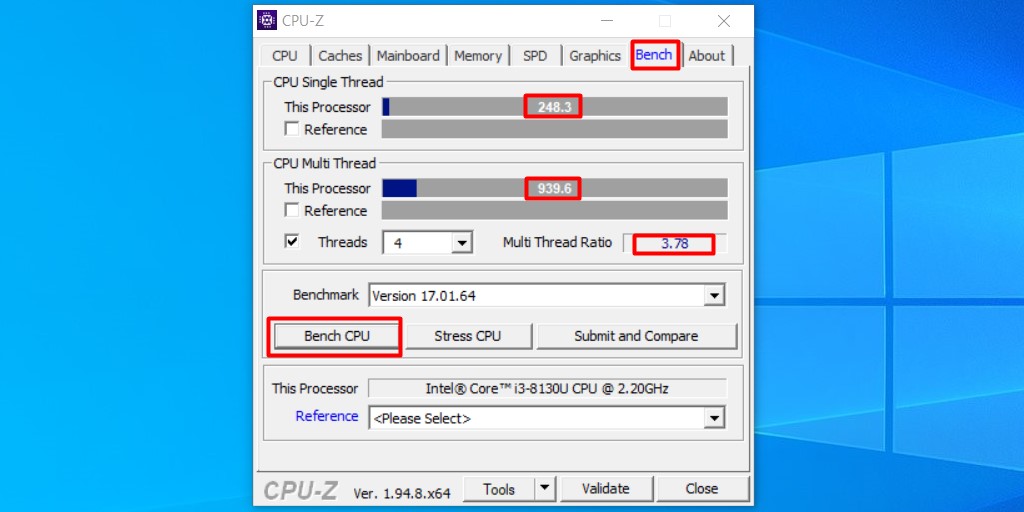
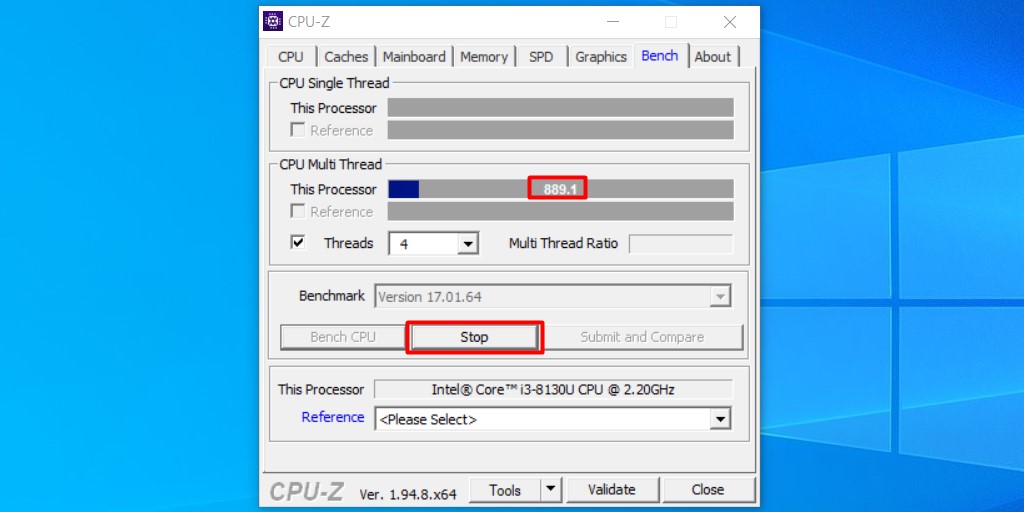
Также рекомендуем определить температуру процессора под нагрузкой. Эта информация выводится, например, в AIDA64 и некоторых бенчмарках.
Увеличьте один из параметров
В BIOS/UEFI найдите параметр CPU Core Ratio (CPU Ratio, название может отличаться в зависимости от версии ПО) и увеличьте его значение. Рекомендуем наращивать мощность постепенно, добавлять одну‑две единицы к множителю, чтобы риск выхода системы из строя был минимальным.
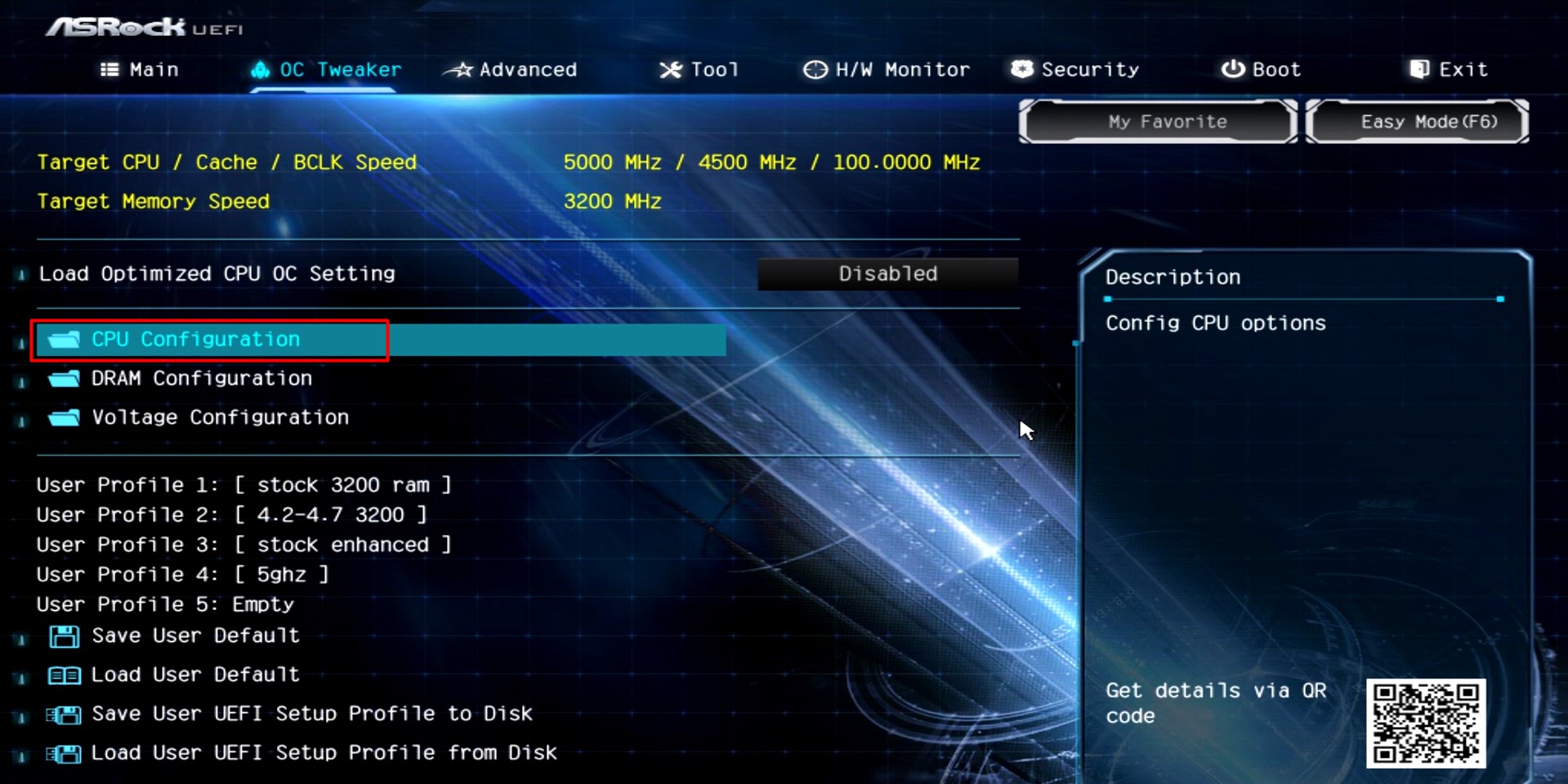
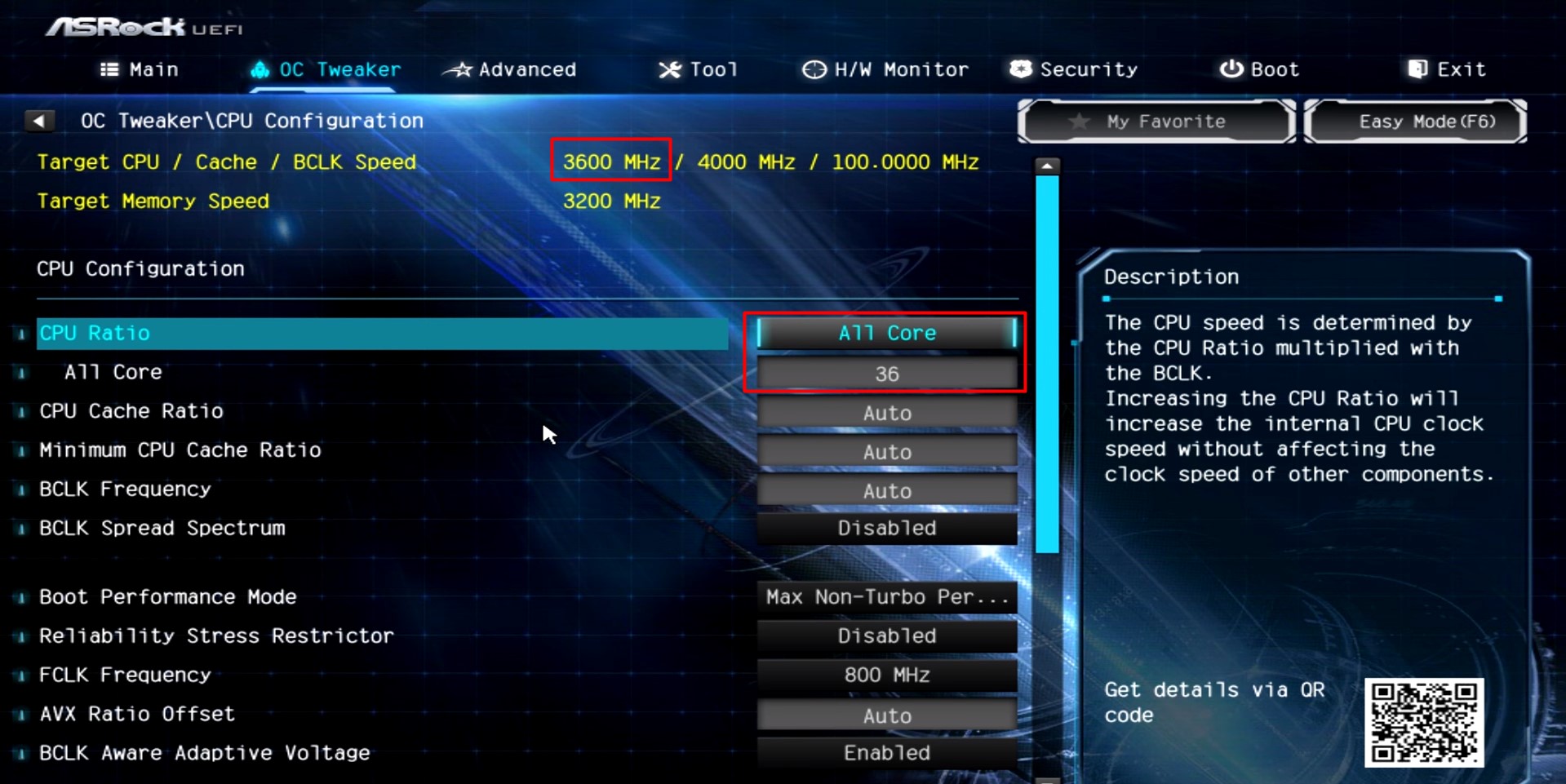
Сохраните настройки, и компьютер перезагрузится. Вы также можете наращивать производительность только для определённых ядер.
Посмотрите на результат после перезагрузки
Запустите тест в бенчмарке и оцените результаты: насколько повысилась производительность системы, стабильно ли она работает, как сильно нагревается процессор.
Максимально допустимую температуру для продуктов Intel ищите на этой странице: выберите семейство и модель процессора, найдите параметр T Junction.
На сайте AMD можно ввести модель процессора и посмотреть на значение максимальной температуры в характеристиках.
Повторите
Если система смогла загрузиться, продолжайте постепенно увеличивать значения CPU Ratio. Если после изменения параметров работа нестабильная, установите предыдущее значение.
Затем постепенно увеличивайте другие доступные параметры: CPU Core Voltage, CPU Cache/Ring Ratio, CPU Cache/Ring Voltage и так далее. Можно наращивать значения и попарно (частоту вместе с напряжением), чтобы быстрее добиться нужных результатов.
Параллельно следите за температурой процессора. Она должна быть стабильно ниже максимальных значений.
Проведите нагрузочный тест
Запустите бенчмарк и оставьте его работать на полчаса‑час. Желательно в это время находиться рядом с компьютером и следить за изменением показателей. Если в какой‑то момент температура процессора достигнет критической отметки, система станет работать нестабильно или перезагрузится, сделайте ещё один шаг назад: уменьшите значения параметров в BIOS/UEFI и снова запустите бенчмарк на полчаса‑час.
Сравните результаты до и после разгона, чтобы узнать, насколько сильно выросла производительность вашей системы.
Как разогнать процессор с помощью утилит
Производители процессоров облегчили задачу оверклокерам и выпустили удобные программы для разгона.
Intel Performance Maximizer
Утилита для автоматического разгона разработана для процессоров Intel Core девятого поколения — моделей с индексом К: i9‑9900K, i9‑9900KF, i7‑9700K, i7‑9700KF, i5‑9600K, i5‑9600KF. Для её работы нужны от 8 ГБ оперативной памяти, от 16 ГБ свободного места на диске, материнская плата с поддержкой оверклокинга, улучшенное охлаждение и 64‑битная Windows 10.
Intel Performance Maximizer использует собственные тесты, чтобы подобрать оптимальные параметры для вашего процессора. Эксперименты проводятся отдельно для каждого ядра и порой длятся несколько часов, но затем вы сможете использовать найденную конфигурацию для максимальной производительности.
После установки достаточно запустить утилиту и нажать «Продолжить». Компьютер перезагрузится, запустится UEFI, там будут меняться параметры и проводиться тесты. По завершении процедуры вы увидите такое окно:
Intel Extreme Tuning Utility
Утилита подходит для разгона процессоров Intel серий К и Х (конкретные модели перечислены на этой странице). Для корректной работы нужны 64‑битная Windows 10 RS3 или новее, материнская плата с поддержкой оверклокинга.
Работа с Intel Extreme Tuning Utility похожа на разгон процессора в BIOS/UEFI, но в более комфортном интерфейсе. Здесь есть и бенчмарк, и функции измерения температуры, и другие инструменты.
После установки вам нужно запустить утилиту, перейти на вкладку Basic Tuning и нажать Run Benchmark. Программа оценит производительность вашей системы до разгона и выдаст результат в баллах.
После этого вы можете постепенно увеличивать значения множителя для всех ядер процессора в разделе Basic Tuning или более тонко настроить параметры производительности на вкладке Advanced Tuning. Алгоритм один и тот же: увеличиваете на одну‑две единицы, запускаете бенчмарк, оцениваете результаты.
После того как вы достигли максимально возможных значений, перейдите на вкладку Stress Test. Пяти минут хватит для базовой проверки. Получасовой тест даст понять, не перегревается ли процессор под нагрузкой. А длящийся 3–5 часов позволит проверить стабильность системы, которая сможет работать с максимальной производительностью круглые сутки.
AMD Ryzen Master
Утилита для комплексного разгона: она может повысить не только производительность процессора, но также видеокарты и памяти. Здесь мы расскажем только о разгоне процессора с AMD Ryzen Master.
Отметим, что раньше производитель предлагал утилиту AMD Overdrive. Но она больше не поддерживается официально, а у AMD Ryzen Master гораздо шире возможности.
После запуска вы увидите компактное окно:
Здесь можно постепенно повышать значения CPU Clock Speed и CPU Voltage, затем нажимать Apply & Test, чтобы применить и проверить новые настройки.
Опция Advanced View позволяет менять значения отдельных параметров (напряжения и частоты ядер, частоты встроенной видеокарты, тайминга памяти) и сохранять их в виде профилей для разных игр и режимов работы.
Также есть функция Auto Overclocking для автоматического разгона системы.
Как в два счета ускорить мобильный интернет в смартфоне простой настройкой
В тестировании используется телефон «Xiaomi Redmi 7». На его примере рассмотрим очень интересную инструкцию, которую была найдена на форуме «Mi Community». Она сулит заметное ускорение мобильного Интернета. Проверим, насколько инструкция рабочая, и насколько работа ускорится. Испытывать будем мобильный Интернет 4G от Мегафона. Для контроля скорости использовалась распространённая программа «SpeedTest.net».
Важное предупреждение! Все эти манипуляции с настройками телефона вы проводите на свой страх и риск.
Проводим первоначальный тест со старыми настройками телефона, получаем показания скорости: скачивание 34,3 Мб/сек, загрузка 1,39 Мб/сек. Сохраняем эти результаты, чтобы после сравнить.
Как ускорить интернет в смартфоне простой настройкой
Приступаем к апгрейду. Заходим в Настройки SIM-карты и мобильные сети. Выбираем ту СИМ-карту, которая раздает Интернет. Затем выбираем Точку доступа (APN). Далее в разделе Общие нажимаем на выбранную Сим-карту и на скобку. Попадаем в Настройки точки доступа.
Здесь нам нужно поменять два пункта:
Первый пункт это «APN». В появившемся окне надо прописать «APN». Для каждого мобильного оператора «APN» свой:
- Билайн – home.beeline.ru
- Yota – client.yota.ru
- MTC – client.mts.ru
- Теле2 – client.tele2.ru
- Мегафон – internet.megafon.ru
Выбирайте «APN» своего мобильного оператора и прописывайте. Затем в настройках опускаемся ниже и выбираем «Канал». Из всего этого перечня каналов выбираем самый наивысший тип канала. В нашем случае это LTE. Ставим там галочку, а старую галочку убираем. Жмем ОК. На этом настройки Точки доступа завершены.
Выходим отсюда и сохраняем все изменения.
Переходим ко второму пункту. Теперь нам надо поменять Предпочтительный тип сети. Для этого нужно перейти в Телефон и строке поиска набрать «секретный хакерский код»))):
Нас перекинули в «секретные настройки». Но, на самом деле это просто Инженерное меню. Попасть в него можно и другим способом, если вы его знаете, можете воспользоваться. Переходим в раздел Информация о телефоне 1. Телефон 1 — это потому, что Интернет у нас на первой СИМке. Если у вас на второй, то выбираете Информация о телефоне 2. И далее, из всего огромного количества открывшейся информации, нужно выбрать всего один пункт – Настроить предпочтительный тип сети. В открывшемся большом списке нужно выбрать «LTE/WCDMA». Аббревиатура «WCDMA» должна обязательно присутствовать в вашем выборе сети. Может быть, например, «4G/WCDMA». Ни в коем случае не выбирайте тип сети, в котором нет этой аббревиатуры. Это параметр 3G, а в России пока что ни один оператор не может позволить звонки по 4G. Поэтому, если выбрать «LTE only», то вы не сможете принимать и совершать звонки. Итак, выбрали, выходим из меню.
И последнее, что необходимо сделать, это усилить Интернет с помощью приложения «Internet Speed Master». Скачиваем и устанавливаем его на телефон. Никакой ROOT не нужен, делаем всё на стандартном телефоне. Нажимаем на единственную открывшуюся клавишу, затем ОК.
После этого необходимо перезагрузить телефон. Всё, танцы с бубном окончены. Проверка.
Снова обращаемся к тесту скорости Интернета, чтобы оценить полученный результат. Получаем показания – 85,1 Мб/сек и 9,64. А было у нас, как мы помним, 34,3 и 1,39. Скорость выросла в несколько раз.
Как увеличить скорость электросамоката и снять ограничение скорости на электросамокате?
Некоторые владельцы электросамокатов не особо довольны скоростью движения используемых моделей этого электротранспорта, поэтому ищут способы увеличения максимальной скорости электросамокатов на временной или постоянной основе. Специально для таких пользователей мы подготовили тематическую статью, в которой расскажем, как увеличить скорость электросамоката стандартными и нестандартными методами. Дополнительно подскажем, как снять ограничение скорости на электросамокате, чтобы получить максимум возможностей от применения этого устройства. В завершение статьи традиционно приложим тематическое видео.
Содержание
Какие факторы влияют на максимальную скорость электросамоката?
Начнем с того, что увеличить скорость электросамоката можно банальной оптимизацией условий эксплуатации этого аппарата. Следовательно, если вы заметили, что максимальная скорость электросамоката не соответствует значению, заявленному производителем этой техники, то просто измените условия использования агрегата. Для этого обратите внимание на такие нюансы:
- Качество дороги. Электросамокаты предназначены для передвижения по качественному покрытию. Если на дороге есть неровности, то добиться действительно высокой скорости будет сложно. Да и небезопасно. Потому если хочется «гонять с ветерком», то выбирайте качественные дороги. В этом случае скорость электросамоката будет приближена к максимально возможному значению.
- Нагрузка на электросамокат. Скорость такой техники напрямую зависит от суммарного веса пользователя и всех перевозимых им вещей. Потому если хочется увеличить скорость электросамоката, то откажитесь от идеи кататься вдвоем (если делали подобное), а также минимизируйте вес личных вещей (например, снимите рюкзак, если он находится на вас в процессе езды). Главное – не снимайте защитную экипировку. Ее присутствие является обязательным условием обеспечения безопасности человека при передвижении на электрическом самокате.
- Угол наклона. Если ехать по наклонной вниз, то скорость электросамоката даже может выйти за пределы заявленного максимального значения. Поэтому если хочется как следует разогнаться, то найдите подходящий участок дороги и почувствуйте всю мощь вашего электротранспорта. Только проследите, чтоб угол наклона не был слишком большим. Желательно, чтобы его значение не превышало 15°.
- Погодные условия. Перемещаться на электрическом самокате стоит исключительно при отсутствии дождя и сильного встречного ветра. В ином случае электросамокат просто технически не сможет показывать максимальную скорость. Да и безопасность движения окажется под угрозой.
- Давление в шинах. Чем выше давление, тем быстрее будет ехать электросамокат. Потому при желании подкачайте шины и катайтесь с более впечатляющей скоростью. Информация о выборе оптимального давления в шинах самоката представлена в статье.
Если учесть все эти нюансы, то достичь максимальной скорости электросамоката получится без особых усилий. Единственное, что потребуется – включить максимальный режим мощности и повысить скорость до предела с помощью базовых функций электросамоката. Как это сделать, мы расскажем в следующем разделе.
Как увеличить скорость электросамоката?
В этом разделе рассмотрим несколько вариантов повышения скорости электросамоката. Начнем с описания самых банальных аспектов, о которых многие пользователи электротранспорта попросту забывают. Итак, как увеличить скорость электросамоката базовыми действиями:
- Нажать на ручку с правой стороны руля. Эта ручка отвечает за регулировку скорости самоката. Если надавить на нее, то скорость движения увеличится. Если ослабить нажим, то скорость снизится. Это базовый прием изменения скорости, но многие новички об этой опции поначалу не знают.
- Изменить режим езды. В подавляющем большинстве самокатов есть предварительно настроенные режимы передвижения. Переключение между режимами осуществляется с помощью соответствующей кнопки на дисплее или через фирменное приложение для электросамоката. Чаще всего предусмотрено три режима. Первый – оптимизирует ресурс самоката (позволяет проехать максимально возможное расстояние), но устанавливает предельную скорость на уровне 15-20 км/час. Второй – устанавливает скорость до 25-30 км/час, что является оптимальным значением для большинства пользователей. Третий – спортивный, позволяющий ездить с высокой скоростью. Значение параметра в этом случае зависит от модели самоката.
Если применение вышеописанных действий не позволило вам почувствовать себя королем скорости, то стоит попробовать увеличить скорость электросамоката путем использования специализированных приложений. Для этого надо сначала установить на смартфон или планшет фирменное приложение от производителя самоката (также можно использовать универсальные приложения от сторонних разработчиков), а затем вручную установить максимальную скорость электросамоката. При желании заодно можно отрегулировать другие настройки используемого электротранспорта.
Еще одним замечательным вариантом увеличения скорости устройства является улучшение его технических характеристик путем проведения модернизации. Самым простым решением в этом плане является установка более мощного двигателя. Чем выше будет его показатель мощности, тем быстрее сможет ездить электросамокат. Заказать соответствующее оборудование обычно можно в специализированных сервисных центрах и некоторых интернет-магазинах. Главное – правильно подобрать комплектующую часть. В идеале с этим вопросом следует обращаться к профессионалам, так как самостоятельный подбор и установка детали может не привести к желаемому результату.
Также увеличить максимальную скорость можно путем снятия ограничения, установленного изготовителем техники. Сделать это можно несколькими способами. Подробности представим в следующей части нашей статьи.
Как снять ограничение скорости на электросамокате?
Перед рассмотрением основного вопроса мы хотим объяснить, зачем производители вообще устанавливают программное ограничение на скорость электросамокатов. На самом деле такое решение обосновано несколькими причинами. Важнейшими среди них являются:
- Повышение безопасности эксплуатации техники. Многие владельцы электросамокатов не имеют большого опыта использования этих устройств, поэтому ограничение скорости позволяет снизить шансы на неблагоприятные происшествия – такие как падение с электросамоката или столкновение с другими участниками движения вследствие возникновения проблем с управлением упомянутой техникой.
- Обеспечение долговечности эксплуатации агрегата. При постоянной езде с реальной максимальной скоростью (соответственно возможностям установленного двигателя) некоторые комплектующие самоката будут изнашиваться очень быстро. В результате такого явления самокат относительно быстро выйдет из строя. Чтобы не допустить подобного расклада, производители и ограничивают максимальную скорость аппарата (обычно на уровне 70-80% от настоящей максимальной скорости).
Другими словами, если вы не хотите рисковать собственным здоровьем, а также уменьшать ресурс самоката, то ограничение скорости лучше не снимать. Если же возможные последствия вас не пугают, то для достижения цели можно применить следующие методики:
- Обход ограничения согласно инструкциям производителя. В части случаев способ отключения ограничения скорости прописан в технической документации, прилагаемой к электросамокатам. Например, в некоторых моделях для снятия ограничения необходимо выключить самокат, затем зажать ручку тормоза (она расположена с левой стороны руля) и нажать кнопку включения самоката. Далее останется нажать на ручку газа 4 раза. После этого стартового ограничение будет снято.
- Механическое воздействие на контроллер. Именно контроллер в самокате отвечает за ограничение скорости. Поэтому внесение некоторых изменений в схему работы упомянутого элемента позволит разблокировать ранее недостижимую скорость. Однако этот метод крайне небезопасен, поэтому ради предотвращения возможных экспериментов расписывать мы его не будем.
- Выполнение прошивки электросамоката. Речь идет об отключении ограничений путем использования специализированного программного обеспечения (для каждой модели самоката предусмотрен свой набор файлов для прошивки, потому скачивать надо только подходящие файлы). Инструкция по применению этого способа (на примере конкретного электросамоката) представлена на опубликованном ниже видео.
Еще раз напоминаем, что снимать ограничение скорости электросамоката небезопасно. Если только это действие не предусмотрено самим производителем. Поэтому применять упомянутые методы для повышения лимита скорости не рекомендуется. Лучше уж купить электросамокат с подходящими характеристиками. В этом случае и скорость будет приличная, и осуществлять потенциально опасные манипуляции не придется.