Как проверить память видеокарты, тест видеокарт и диагностика

Доброго времени суток друзья=). Сегодня пойдёт речь о том, как проверить память на видеокарте. Мы запустим несколько популярных программ для диагностики всех банок памяти и если найдутся какие-то ошибки сможем вычислить какую именно следует заменить. Дальше пойдут название утилит и прямые ссылки на скачивание.
Скачать Video Memory stress Test
VMT — эта утилита подходит только для тестирования секторов памяти. Причем установка не требуется, загружаем и запускаем. Также она на русском языке и имеет понятный визуальный интерфейс. На выбор есть 3 типа тестирования: DirectX (по умолчанию), CUDA и OpenG. И 3 разных вида: сокращенный, экспресс, а также полный. Рекомендовано запускать полный тест, но если у вас нет времени и нужно быстро сделать диагностику, то сокращенный тоже может быть информативным. После нажатия на кнопку старт, начнётся ход диагностики и запись в журнал мониторинга.
Размер архива — 643 кб.


Скачать бесплатно HWiNFO64
HWiNFO64 — олдовая программа. Одна из первых для мониторинга и диагностики, которая вообще появилась. Данные можно выгружать в самые популярные форматы. Весит всего 8мб, а насколько информативная!


Скачать на русском OCCT Perestroika
OCCT — очень крутая программа, которая тоже не нуждается в установке, а весит 18.4 мб. При запуске появиться 4 основных раздела для работы со всем железом вашего ПК.
Бенчмарк — проверка процессора и оперативной памяти в 3 режимах: многопоточный, однопоточный и многопоточный AVX.

Тест — стресс тесты всего оборудования: CPU, Linpack, Memory, 3D, VRAM, Power, Monitoring.

Монитор — все датчики и показатели вашего оборудования: загрузка, температура, частота, напряжение, обороты кулера, мощность и ток. Понятные графики и диаграммы обновляются в реальном времени.

Инфо — вся информация о вашем железе в одном разделе. Тут и модель ЦП, материнки, тайминги и объем оперативной памяти, версии биос, ну в общем вся информация, в русском интерфейсе.
Тестирование памяти видеокарты.
Если в системе появились артефакты, проявляющиеся при работе с приложениями, связанными с воспроизведением графики высокого качества, как то:
- зависание системы во время игр
- появление синего экрана смерти
- выборочные полосы и псевдобитые пикселы
то следует проверить ещё один параметр, который никак не связан с системной памятью.
Ещё одна часть компьютерных компонентов системы могут иметь собственную память: это графическая карта. И естественно, что она тоже может давать сбой. Но в тоже время, если проблемы с оперативной памятью вычленить порой очень затруднительно, то тестирование памяти видеокарты проходит с более точными показателями и конкретными выводами.
Итак, если некоторые из симптомов вам знакомы, вы вполне можете заподозрить, что в сбоях виновата видеопамять, а потому приступаем к тестированию.
Тестирование памяти видеокарты : программы
Video Memory stress Test
Первая из них стара как мир. От этого она не стала менее надёжной и её долгий срок существования лишь подчёркивает её заслуги. Video Memory stress Test появилась в уже далёком 2008 году в результате трудов украинского программиста. Этот инструмент позволяет вам провести тестирование памяти видеокарты с помощью трёх типов теста DirectX, CUDA и OpenGL. Windows интерфейс и принцип работы утилиты схож с Memtest86+. В скачанном архиве предлагается подробная справка к использованию на русском языке: лучше изобретателя никто про программу не расскажет.
Утилита предлагает 3 набора тестов:

По умолчанию стоит Полный, так что выбирайте нужный тип теста в Полном наборе и читайте аннотацию автора. Замечу от себя, что утилита некорректно работает с видеокартами с объёмом памяти 2 и выше Гб. При работе следуйте инструкциям утилиты — они будут на русском.
MemtestG80 (MemTestCL)
Эти программы похожи друг на друга как близнецы и идут в едином пакете. MemtestG80 отлично тестирует карты производителей классических видеокарт, идеальна для видеокарточек nVidia с функцией CUDA. MemTestCL в свою очередь предназначена для топовых решений видеокарт OpenCL AMD/ATI и nVidia. Обе утилиты имеют консольный интерфейс. Вы можете скачать обе программы с моего сайта (в одном архиве — 2 архива с программами). При работе с утилитами нужно знать, что при запуске без дополнительных настроек обе они проверят ячейки первых 128 Мб установленной по умолчанию первой карты (если видеокарта единственная в системе — беспокоиться не о чем). Тестирование памяти видеокарты пройдёт в 50 этапов (для карты с большим объёмом памяти этого крайне мало — нужны тысячи тестов). Чтобы провести тестирование с нужными параметрами, придайте команде в консоли запуска следующие флаги:
Так, для моего ноутбука с 32 МБ памяти и единственной картой от Intel подойдёт и такая команда:
Пред началом тестирования откажитесь от обратной связи с сервером, ответив n. Как и положено консоли, тестирование можно прервать командой Ctrl + C. От себя добавлю, что, несмотря на заявленные характеристики, утилита этих флагов слушается не всегда: всё зависит от типа карты. При проведении теста следует помнить, что некоторая часть видеопамяти используется в данный момент системой, так что все другие операции с видеокартой (просмотр видео, игры) прекращайте. Также из-за большого объёма указанной памяти программы могут выдать сообщение об ошибке и завершить тестирование.
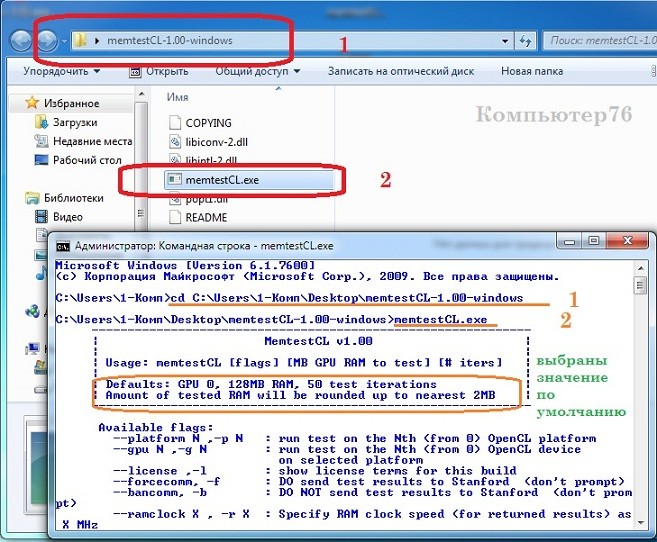
Вот полная справка к использованию на английском:
EVGA OC Scanner X
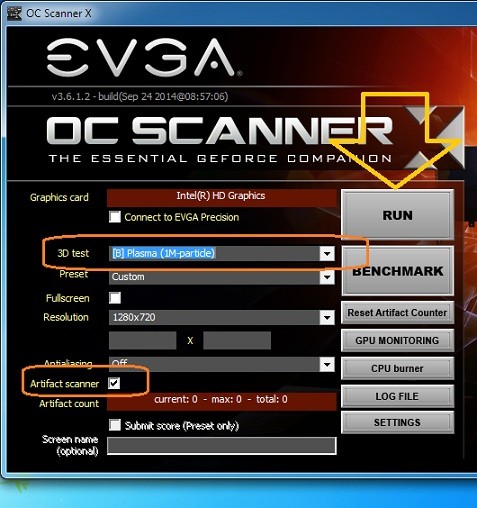
Следующий метод как таковой сканировать видеопамять на наличие шибко не умеет, однако способен провести ряд стресс-тестов, благодаря которым графические ошибки себя проявят. Утилита от производителя EVGA, впрочем, это не значит, что проверять можно только его видеокарты. Из минусов — перед закачкой придётся зарегистрироваться на EVGA.com. Бесплатно, но время отнимает — процедура довольно утомительная . Отсюда вам и нужно будет её начать, чтобы программа попала на ваш компьютер:
Если вы не желаете (что вполне естественно) пополнить ряды жерт бессмысленных писем со стороны «каких-то» сообществ, можно поискать програму на просторах рунета в числе бесплатных утилит, например, на SoftPotal-е. Ну, или у меня на сайте.
После скачивания и установки программы (не забудьте указать разрядность системы) выберите 3D тест, нужное разрешение и установите флажок в поле Artifact Scanner для выявления артефактов видеокарты:
OCCT Perestroika
Ну, и напоследок, старенькая версия OCCT. Тестирование памяти видеокарты сейчас включено в состав других тестов этого производителя, ну да ладно: значит, умеет не только это. Требуется установка. Также включает в себя функции сканирования с указанием количества проходов тестов. Для начального тестирования хватит и 4-6 проходов. Ограничение одно — работает только с видеокартами от nVidia:
Тест видеокарты (4 способа)
Привет всем! Представьте себе ситуацию… играете вы в свою любимую игрушку, а тут раз и ваш герой стал прозрачным, куда то пропадают дома с поля… а возможно и вообще словили синий экран смерти. Понятное дело, что у вас возникнет вопрос: что за ….

Отвечаем на вопрос: как выполнить тест видеокарты разными способами?
Тут следует просмотреть некоторую зависимость, как вы поняли из названия статьи — мы рассматриваем видеокарты, следовательно если вы играете в тяжелые игры или работаете с мощными графическими редакторами, которые требуют большой графической производительности (Сюда теперь еще можно отнести и bitcoins — они могут тоже хорошо нагружать графический процессор) , то нам нужно срочно выяснить — виновата графическая подсистема или нет.
Ввиду того, что программ для тестирования графического адаптера великое множество, то я решил отобрать на мой взгляд самые лучшие и представить Вам самим из чего выбирать. Для удобства я разделил данную заметку на четыре части.
К каждой программе будет прилагаться ссылка на скачивание, так что Вам не придется покидать блог айтишнега в поисках той или иной программы, все программы протестированы на новейшей Windows 8.1 Update 1 и отлично там себя чувствуют, так что проблем быть не должно. Ну что, готовы?
Тест видеокарты встроенными средствами Windows
Наипростейшим способом протестировать видеокарту раньше было встроенное в Windows средство диагностики DxDiag, чтобы туда попасть выбираем «Пуск», «Выполнить» и набираем dxdiag (если у вас нет в Пуске команды Выполнить читайте эту статью)

Запустится «Средство диагностики DirectX», на вкладке Монитор можно просмотреть в примечаниях состояние видеоадаптера (В моем случае «Неполадок не найдено»)
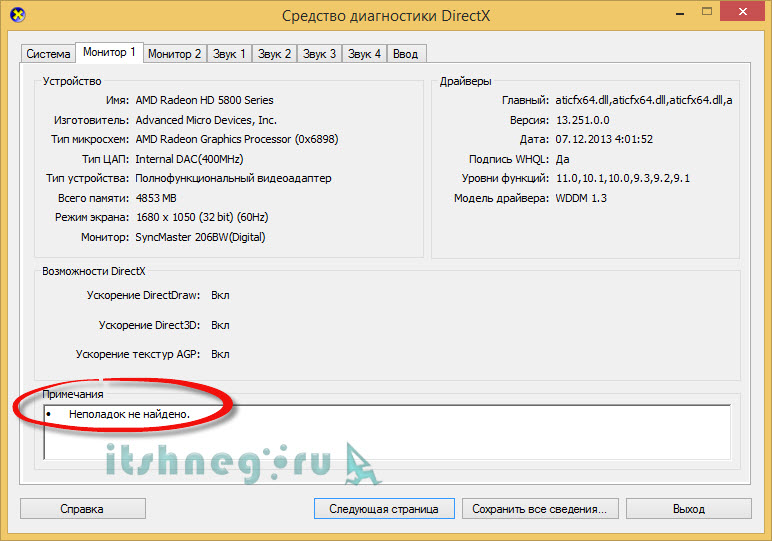
Конечно же верить этой информации не стоит, я помню раньше там присутствовали тесты видеокарты, сейчас их там нет, и ошибки отображаются там только в случае совсем уж серьезных проблем, что нам ну никак не подходит — нам нужно диагностировать проблему наверняка, даже если она совсем мелкая!
Стресс тест видеокарты программой Video Memory stress Test
Для наиболее вероятного диагностирования проблем в графической плате являются так называемые стресс тесты. Что это такое и как это работает? Все просто, тест видеокарты загружает ваш адаптер на все 146% на продолжительное время, в течение которого и выяснятся — есть проблемы или нет. Поэтому я настоятельно вам рекомендую перед тестом убедиться что нет проблем с перегревом, а так же рекомендую прочесть вам статью о том, что делать в случае перегрева!

Video Memory stress Test является трудом разработки Misha Cherkes, (mikelab.kiev.ua) и позволяет выполнить стресс-тест вашей видеокарты. Данное приложение без проблем работает как на разработках AMD (В бывшем ATI) , так и на Nvidia.
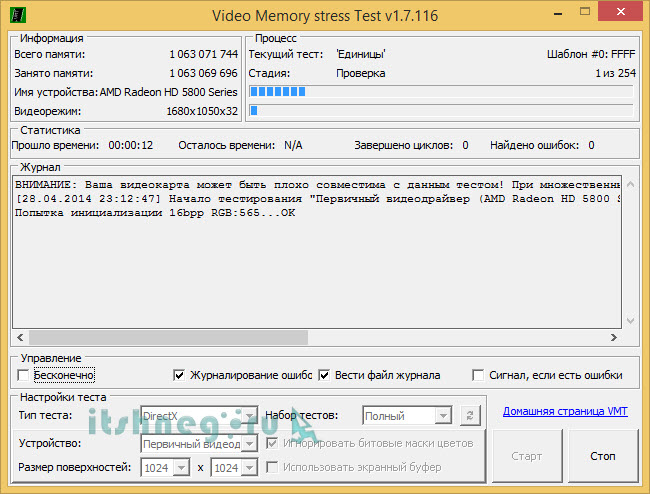
Проблем с пониманием происходящего быть не должно — интерфейс программы полностью на русском. Должен отметить что время выполнения теста видеокарты лично у меня заняло около получаса, так что запасайтесь терпением и вперед к тестированию.
Стресс тест видеокарты программой FurMark
Второй стресс тест видеокарты называется FurMark, однако он более навороченный нежели Vedeo Memory stress Test и лично мне нравится намного больше. Он удобнее и имеет больше настроек и информации о графике в системе.

В отличии от предыдущего теста интерфейс тут английский, однако проблем с пониманием происходящего не наблюдается, жмите «Burn-in test» для запуска теста.

Появится информационное сообщение что используете вы программу на свой страх и риск, да и предостережения о том, что не должно быть проблем с питанием и охлаждением (иначе это может привести к серьезным проблемам — ведь графическая плата может серьезно нагреться)

Так выглядит тест видеокарты FurMark, тут отображается много интересной информации такие как: количество FPS (Кадров в секунду), название вашей видеокарты и прочее…
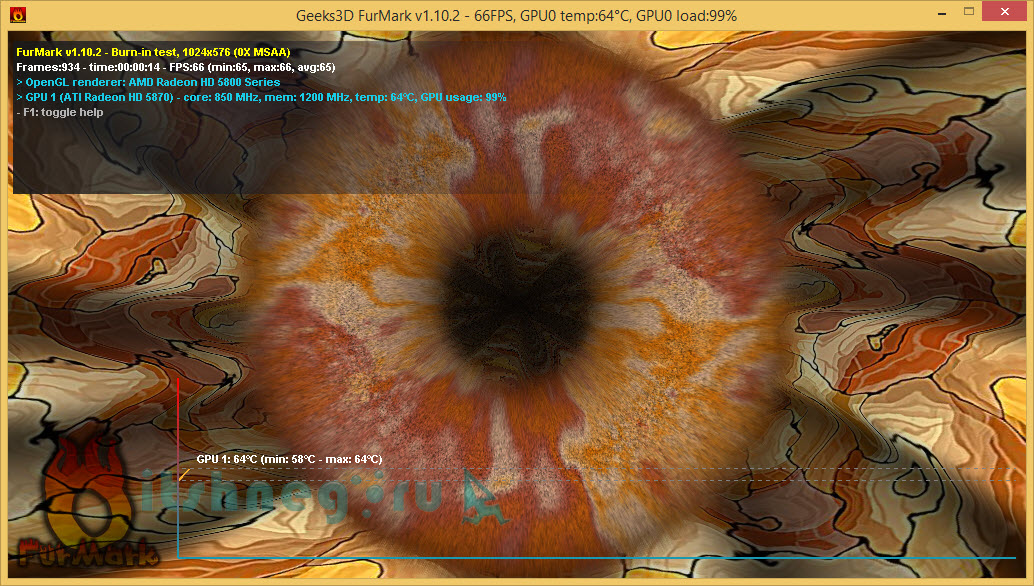
Я же рекомендую внимательно следить за параметром температуры (он выводится внизу теста отдельно от всех).
Тестирование производительности видеокарты используя 3D Mark 2011
Однако стресс тесты не единственное, чем можно тестировать видеокарты, наверняка многим интересно протестировать производительность своей видеокарты, именно об этом мы сейчас и поговорим.
Явным лидером в тестах производительности является 3D Mark. Сразу скажу — продукт платный, однако оценить мощность графической платы можно и в базовой (basic) версии (варезных ключей я выкладывать не буду)

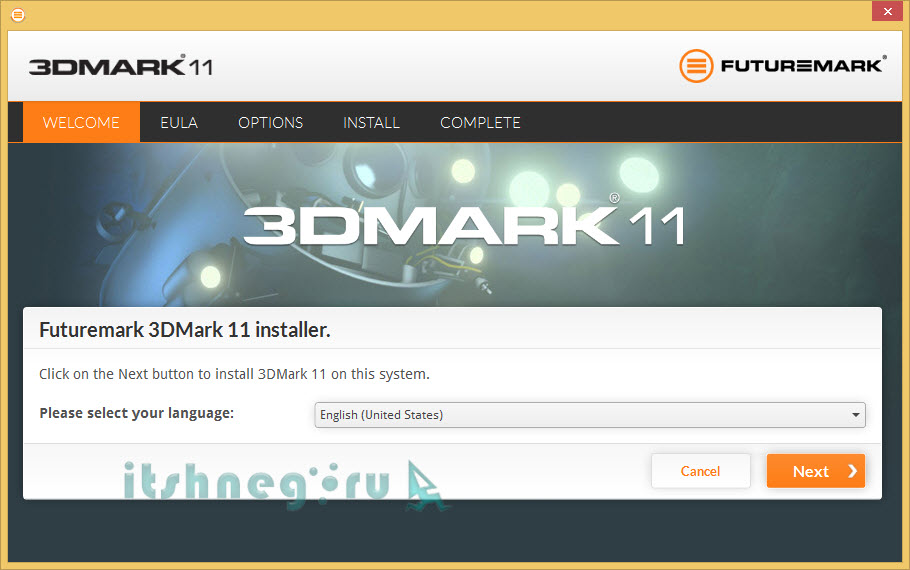
Тестировать производительность видеокарты мы будем 3D Mark 11, поэтому качаем дистрибутив программы и запускам установку… к сожалению русского языка в программе опять нет, но он нам особо то и не нужен тут, выбираем Английский [English (United States)] и жмем Next
Условия лицензионного соглашения (Опять же на английском), ставим галку «I agree to the license terms and conditions» и жмем Next

Папка для установки и ярлычки, ставим все как на картинке ниже и жмем Next
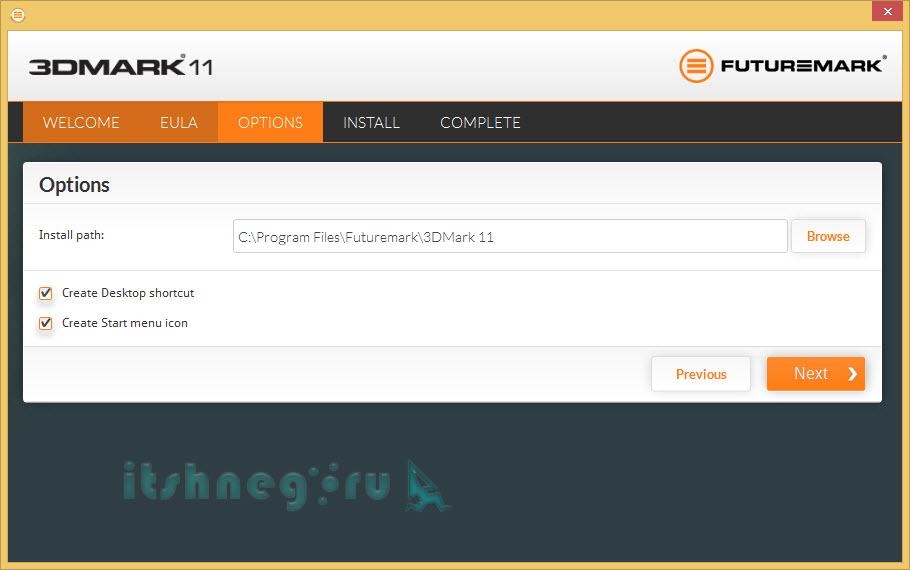
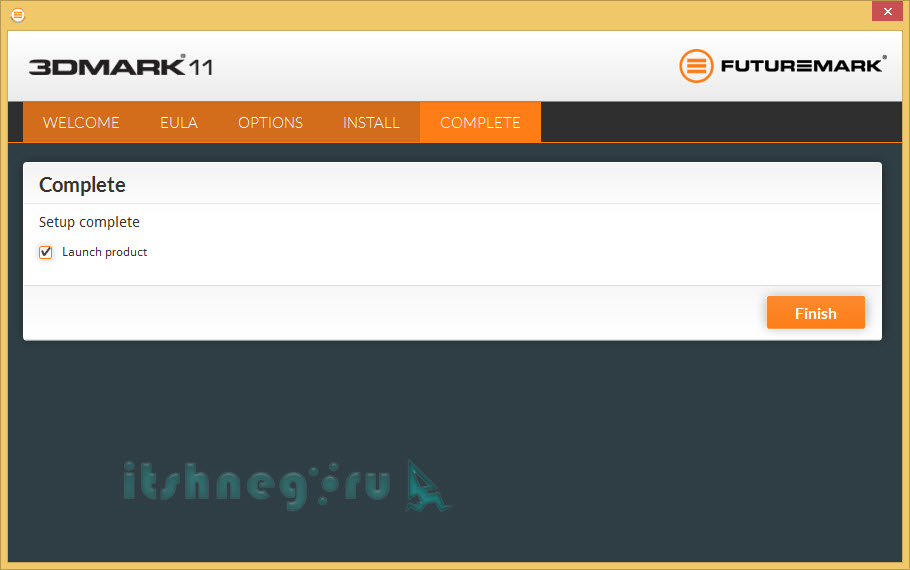
Ждем пока программа установки выполнит все нужные действия, после чего жмем Finish (Если вы оставили галочку Lauch product то 3D Mark 11 запустится автоматически)
Собственно так выглядит тест производительности видеокарты 3D Mark 11. Как видите в Basic редакции настройки отсутствуют. Чтобы запустить тест нажмите Run 3DMark 11 и наблюдайте за красивыми 3D сценами.
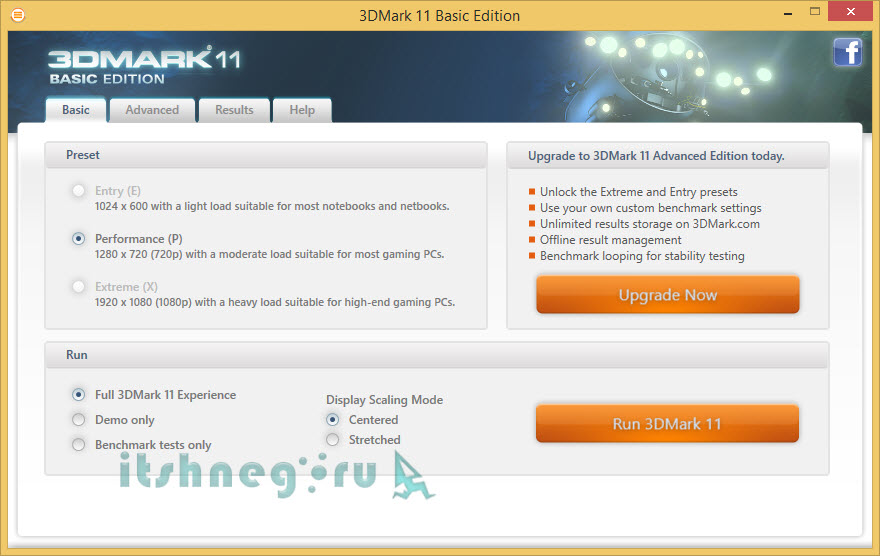
Версий 3D Mark очень много, я привел 11 версию только для ознакомления, все другие вы можете скачать с официального сайта… поймите меня, я не обладаю ресурсами чтобы разместить у себя все возможные редакции.
Тест памяти видеокарты
Как новые, так и проработавшие приличный срок видеокарты не застрахованы от неисправности видеопамяти. Проявляется эта неисправность в искажениях текстовых строк или квадратных цветных кубиках, полосах на изображении – артефактах. Причем такие дефекты могут пропадать при изменении разрешения экрана или проявляться с прогревом.
Однако, похожие искажения могут проявляться и при неисправности видеопроцессора, а также при завышенном разгоне. Чтобы точно выяснить причину дефектов, нужно провести тест памяти видеокарты. Поможет в этом простая и эффективная программа с поддержкой русского языка – Video Memory stress Test.

Примеры искажений изображения из-за дефекта видеопамяти
Загрузить программу Video Memory stress Test можно здесь
Установки программа не требует, достаточно распаковать содержимое архива в отдельную папку. Архив содержит файл программы – vmt.exe, vmt.loader.bat для запуска окна конфигурации и несколько текстовых документов с описанием, а также файлы языка и лога. Папка VMTCE содержит образ для создания загрузочного диска с DOS версией программы.
Язык программы определяется автоматически, но его можно изменить в настройках после запуска. Обязательные требования для работы программы, это установленный DirectX выше седьмой версии, а также CUDA 1.1 (для видеокарт NVidia) и OpenGL 1.5.
Для многократного тестирования с определенными установками удобно использовать vmt.loader.bat, просто запускаем его, открывается окно с предварительными настройками.

Окно конфигурации запуска программы
Назначение большинства опций понятно и разъяснения не требует. Остановимся чуть подробнее только на нескольких.
На видеокартах, использующих различные технологии (HyperMemory или TurboCache), определение реального размера видеопамяти затруднено. Для таких моделей нужно указать простым числом в поле Количество видеопамяти (в Мб!) реальный размер.
Задание Размера поверхности необходимо для тестирования старых моделей видеокарт. Можно оставить установленное значение, так как программа все равно скорректирует его, чтобы покрыть тестом всю доступную видеопамять.
Возможность Игнорировать битовые маски цветов изначально включена для использования в тесте всех доступных разрядов. Но если сразу, в начале проверки, начнут появляться ошибки с единицами в старших разрядах (1000000000000000 или 11111111000000000000000000000000), эту опцию нужно отключить.
Некоторые модели видеокарт могут при запуске сразу выдавать большое количество ошибок (например, Radeon HD38xx серий). Это связано с проблемами прямого чтения видеопамяти. Для устранения этих ошибок нужно включить Использование экранного буфера, а также, иногда, отключить опцию битовой маски цветов, описанную выше.
По завершению , используя кнопку Создать ВАТ, сохраните файл. Кнопка Запуск откроет основное окно программы с установленными опциями.
В верхней части выводится Информация и линейки Прогресса. Если системная плата компьютера содержит интегрированный видеопроцессор, обратите внимание на устройство, которое будет проверено. При необходимости его можно изменить в Настройках теста.

Окно теста программы
Программа предусматривает три набора тестирования:
- Сокращенный тест нужно использовать для быстрой проверки памяти видеокарты
- Экспресс 15% хорошо подходит для проверки стабильности работы после разгона
- Полный тест самый надежный, но при больших объемах памяти займет время
Все сообщения программы и найденные ошибки выводятся в Журнале. Запись об ошибке выводится в следующем формате:
Ошибка в [01ABCAEF]: должно быть FAFF, однако найдено FFEF (биты: 0000000000010000) При нажатии кнопки Старт, программа запросит перевод видео режима на более низкий. Рекомендуется согласиться с изменением, после окончания теста исходный видео режим восстановится.
Для получения достоверных данных о результатах теста, необходимо, чтобы во время проверки окно программы не перекрывалось другими окнами. Также, перед началом тестирования нужно максимально освободить видеопамять компьютера, закрыв все программы.
Нужно исключить переход компьютера в спящий режим, сделав необходимые настройки в параметрах питания или подергивая мышью во время работы программы. Проводить тесты желательно два раза, при квадратном (1024х1024) и прямоугольном (512х1024) размере поверхностей. Тесты CUDA или OpenGL представлены в программе бета версиями.
Ошибки при проведении теста могут появиться в результате окисления контактов разъема платы видеокарты, что легко устраняется, если их почистить ластиком. Также, в некоторых системных блоках, видеокарта может устанавливаться не полностью или криво.
Ошибки видеопамяти, проявляющиеся с прогревом, что можно выявить только при длительном тестировании, говорят о дефекте микросхем. Такой ремонт, чаще всего, экономически нецелесообразен, видеокарту лучше заменить.