Одминский блог
Снятие ограничений коммерческого использования TeamViewer
Человек я честный и стараюсь покупать лицензии, если необходимо использовать какой то софт, но периодически владельцы софта делают сами все для того, чтобы человек начинал искать уловки как обойти их дебильные ограничения.
TeamViewer я использую довольно часто, для работы со своим домашним компом, например проверить с телефона что нить или просто глянуть как там дела. Также он у меня прикручен на двух VPSках, где я тестирую всякий софт.
То есть прям абсолютное личное использование.
Но тут пару недель назад, в процессе тестирования одного скрипта, которому было нужно 16 гиг оперативки для работы, пришлось, в течении короткого времени, перебрать несколько вариантов выделенных серверов в Hetzner и Kimsufi, на которым был вынужден переставить раз 10-15 винду, т.к сетевой адаптер не хотел запускаться и машина не стартовала, а подсунуть дрова в Qemu не очень здорово получалось.
После этого TeamViewer стал мне на постоянке выкидывать ошибку обнаружено коммерческое использование, срочно купите лицензию. По мотивам данной ситуации, соединение через 5 минут блочилось с минутным баном, что раздражало.
Ну купите, так купите – я как порядочный вася пошел на сайт TeamViewer, полагая что как порядочный Вася заплачу 5-6к за год и от меня отстанут. Ога, держи карман шире – минимальная лицуха стоит
2к в месяц, т.е почти четвертак.
Причем народ по инетам пишет про какую то невминозность в плане лицензирования, что если не продлишь, то вообще не дадут работать.
Такой вариант меня не устраивал, т.ч решил написать им письмо с описанием ситуации. Прошла неделя – ответа нет, коммерческое использование так и продолжало лезть.
Надо было что то делать.
На самом деле снять ограничения TeamViewer достаточно просто, т.к для этого необходимо поменять VOLUME-ID системного тома, MAC адрес сетевого адаптера и переставить программу, но в моем случае ситуация осложнялась тем, что смеша MAC адреса для моего USB адаптера не работала. Но об этом позже.
1. Удаляем с компа TeamViewer с помощью Программы и компоненты, после чего выносим все его упоминания из реестра.
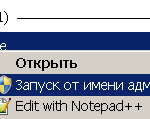 2. Скачиваем с сайта мелкомягких утилиту для изменения VolumeID, распаковываем её в корень. Открываем DOS-промт с правами администратора: Пуск -> пишем в поиске CMD -> в высветившийся cmd.exe клик правой кнопкой мыши в запуск с правами администратора, в открывшемся окне вводим команду vol которая выведет текущий ID тома. После этого переходим в паку куда распаковали утилиту (у меня это C:\VolumeId) и присваиваем тому произвольное значение
C:\VolumeId
Volumeid.exe c: AF3B-FF27
3. Смена MAC адреса производится либо через свойства адаптера (Диспетчер устройств -> Сетевые адаптеры -> вкладка Дополнительно), где ищем значение сетевой адрес, который и вводим в 16тиричной системе: 12 произвольных символов, которые могут включать цифры от 0 до 9 и/или латинские буквы от A до F
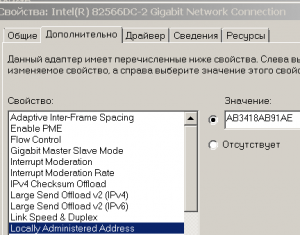
Если этого параметра нет, то тоже самое можно сделать через реестр, открыв ветку HKEY_LOCAL_MACHINE\SYSTEM\CurrentControlSet\Control\Class\ где обнаружим список устройств в виде папок 0000, 0001, 0002 и т.д, среди которых надо найти нужный адаптер (его название будет в значении DeviceDesc) после чего в этой ветке создать строковой параметр NetworkAddress (клик правой клавишей мыши в правое поле Создать -> Строковый параметр и далее даете ему название NetworkAddress; после чего открываете двойным кликом и также задаете 12 произвольным символов, как в свойствах адаптера выше.
После всех этих манипуляций систему надо перегрузить и в идеальном случае, новоустановленный TeamViewer получит новый ID еще больше прежнего и без наложенных ограничений на коммерческое использование. Фактически будут то же самое, как если вы переставите винду и поставите TeamViewer на свежую систему.
Но моя ситуация осложнялась тем, что у меня эти манипуляции не сработали, т.к MAC адрес USB адаптера не менялся и ID при всех манипуляциях оставался тем же.
В процессе изучения ветки реестра TeamViewer я обнаружил, что там перечисляются MAC адресы всех сетевых устройств в системе, т.ч родилось предположение, что TeamViewer ID генерится на базе всех имеющихся адаптеров, т.ч сменил адрес для двух имевшихся и после перезагрузки, не смотря на то, что MAC адрес активного адаптера остался тем же самым – ID сменился и ограничения коммерческого использования исчезли.
Не рекомендую ставить всевозможные приблуды для MAC spoofing, т.к они фактически проделывают обычную манипуляцию с реестром и в моем случае оказались бесполезными. Но послужили причиной длительной паранойи на счет установки левых прилад из разнообразных источников.
РЕШЕНО: Обнаружено коммерческое использование teamviewer
TeamViewer – популярная программа для удаленного подключения и управления другими компьютерами.
Teamviewer бесплатная программа при условии использования в личных целях. Если вы планируете использовать TeamViewer для извлечения коммерческой выгоды – придется оплатить лицензию. На момент написания этой статьи, стоимость лицензии сопоставляет около 2000 рублей в месяц.
Тем ни менее многие пользователи использующие TeamViewer в строгом соответствии с соглашением о некоммерческим использовании часто могут столкнуться с ошибкой: “Обнаружено коммерческое использование”.

Появление этой ошибки свидетельствует о наложении некоторых ограничений. Например на длительность сеанса подключения не более 5 минут, или полного запрета на подключение к удаленным компьютерам. Если вы используете программу в рабочих целях – то лучшим решением будет оформить подписку и навсегда забыть о проблеме. НО если вы добросовестно используете ПО в личных целях, а сообщение “Обнаружено коммерческое использование” было получено по ошибке, есть несколько простых способов обойти ограничения.
Как убрать сообщение о коммерческом использовании TeamViewer
Существует два способа убрать сообщение о коммерческом использовании и тем самым снять ограничение на продолжительность сеанса.
Первый способ – TV Tool
Нам понадобится скачать и запустить утилиту TV Tool AlterID. Утилита преназначена для замены TeamViewer ID.
Порядок действий следующий:
- Скачать программу;
- Скопировать её в папку с установленным “TeamViewer”;
- Запустить TVTools_AlterID;
- Выбрать режим “Trial”;
- Нажать на кнопку “Start”.
После проделанных действий ограничение на время работы будет снято. НО после мая 2020 года, этот способ перестал работать на некоторых компьютерах. Если после сброса TeamViewer ID ошибка не ушла – вам должен помочь второй способ.
Второй способ
Этот вариант чуть-чуть сложнее чем сброс через утилиту, но если внимательно следовать инстукции – все получится.
Если тимвивер был установлен на компьютере – для начала требуется его деинсталировать:
- Откройте меню “пуск” и в панели поиска введите “Установка и удаление программ”
- Найдите в списке программ TeamViewer, кликните по нему правой кнопкой мыши и выберите пункт “Удалить/Изменить”
- Произведите деинсталляцию TeamViewer’a с вашего компьютера.
Если вы не нашли теамвивер в списке программ – ничего страшного.
Теперь надо подчистить то, что не было удалено деинсталятором.
- Запустите проводник и удалите все что находится в каталоге C:\Program Files\TeamViewer

- Откройте меню “пуск”, в строке поиска введите “regedit” – запустите программу.
- Перейдите в раздел HKEY_LOCAL_MACHINE\SOFTWARE\WOW6432Node\TeamViewer и удалите его

Теперь, когда мы удалили весь мусор, необходимо изменить mac-адрес сетевой карты компьютера. Это можно сделать многими способами, но самый простой – использовать программу Technitium MAC Address Changer (Ссылка на скачивание)
- Скачайте и запустите установщик.
- В процессе установки жмем всегда “next”
- После окончания установки запустите TMAC (Найти можно на рабочем столе или меню “ПУСК”)
- В открывшемся окне, кликните на Ethernet
- В нижней части найдите кнопку “Random my mac” и нажмите на нее
- Нажмите “Change now!”

- Перезагрузите компьютер
После перезагрузки установите или запустите teamviewer, ошибки и ограничения будут отключены.
Обход ограничений TeamViewer
Достаточно часто возникает необходимость в программном обеспечении, при помощи которого можно было бы обеспечивать контроль за удалённым компьютером, передавать файлы, а также проводить видеоконференции. TeamViewer является программой, ориентированной на выполнение выше перечисленных задач. По этой причине совсем неудивительно, что она с каждым годом становится всё более популярной, её желают инсталлировать на компьютер многие владельцы ПК.
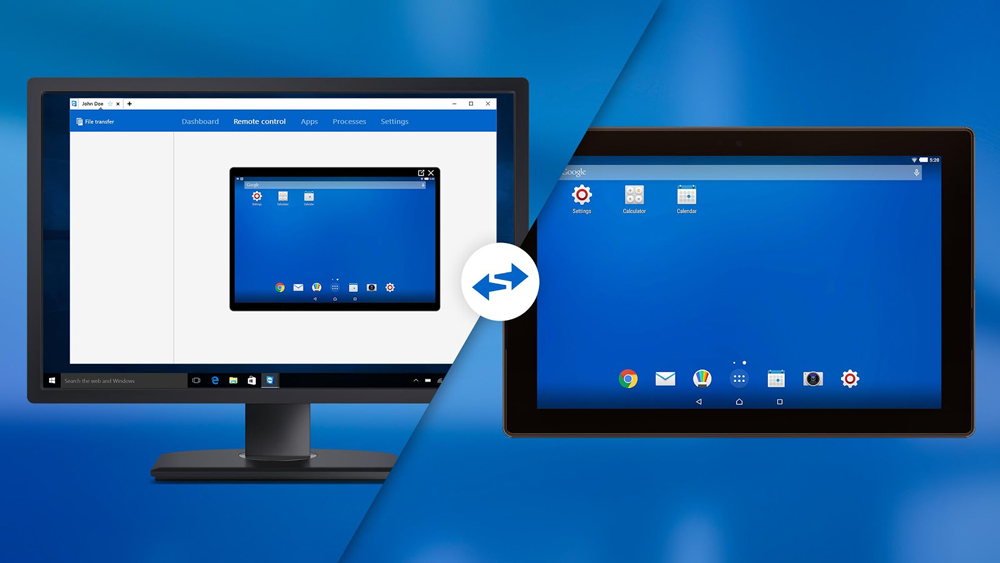
TeamViewer — очень полезная и качественная программа, но и с ней могут возникнуть некоторые проблемы
Однако после установки TeamViewer 11 некоторым пользователям приходится столкнуться с проблемой, когда через 5 минут после запуска программа прекращает работать. Выясняя причину, устанавливается, что системой обнаружено коммерческое использование TeamViewer 11, как убрать такое ограничение пользователь, конечно же, не знает, если ранее не сталкивался с такой ситуацией. По этой причине многие желают знать, если TeamViewer отключается через 5 минут, что делать, поскольку традиционная деинсталляция и повторная установка ПО устранить проблему не может.
Причины наложения ограничений
Удивительно, но на одних ПК TeamViewer работает безукоризненно, на него не распространяется никакое ограничение, а на некоторых ПК практически сразу же после установки неожиданно возникают ограничения, избавиться от которых неопытному пользователю достаточно сложно. Чтобы обеспечить корректную работу программы, совсем нелишним будет знать причины появления такого казуса.
Как избежать ограничений
Ограничение распространяется на компьютеры, на которые установлен TeamViewer и предполагается его коммерческое использование. Как убрать его в таких случаях, ответ прост. Если, действительно, предполагается коммерческое использование, то лучше сразу приобрести лицензионную версию, предотвращая проблему раз и навсегда.
Если же планируется установить приложение для частного использования, избежать проблемы помогут совершенно несложные правила.
Не рекомендуется подключаться к компьютерам, на которых установлено лицензионная TeamViewer 11. В противном случае, будет установлен контакт с коммерческим лицом, что спровоцирует ошибочное определение и на частном ПК наличие коммерческого продукта TeamViewer. Как убрать ограничение 5 минут, станет настоящей головной болью для того, кто считает себя пока что «чайником».
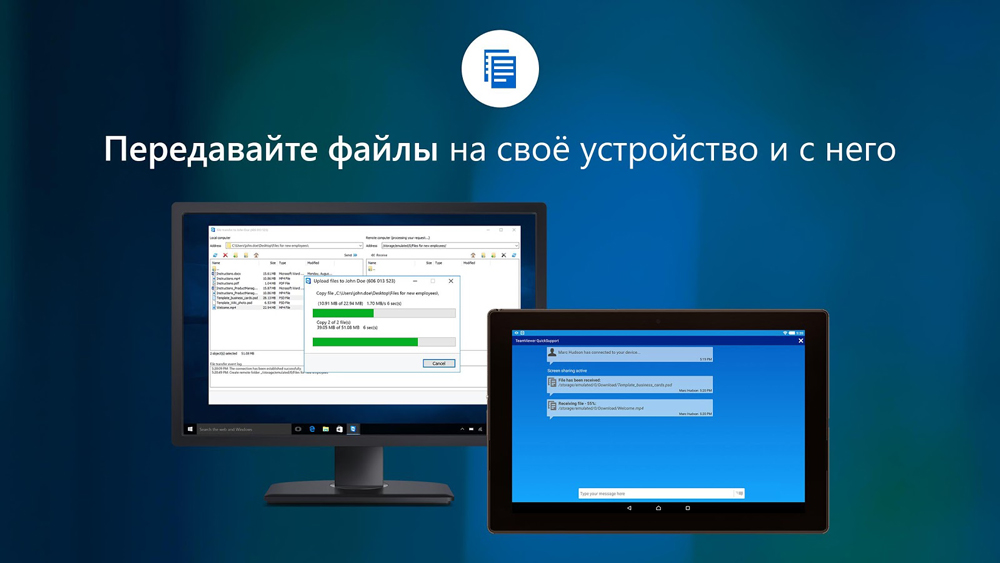
Подключаться лучше к ограниченному числу пользователей, тогда на протяжении достаточного количества времени проблем с временным ограничением функционирования TeamViewer 11 не будет.
Устранение проблемы
Безусловно, при возникновении проблем с программой TeamViewer, если обнаружено её коммерческое использование, как убрать такое ограничение стараются уяснить для себя многие пользователи.
Алгоритм снятия ограничений
Прежде всего, следует закрыть само приложение, убедиться, что все процессы, связанные с ним, также завершены. Для этого пользователь должен запустить «Диспетчер задач», зажав одновременно три клавиши: «Alt», «Ctrl», «Delete», далее на вкладке «Процессы» необходимо внимательно просмотреть весь список, если будут обнаружены процессы, связанные с TeamViewer 11, их необходимо выделить и нажать клавишу «Завершить».
Только после этого следует безвозвратно удалить само проблемное приложение и всё, что связано с ним на компьютере. Сначала нужно кликнуть по меню «Пуск», затем вызвать окно «Панель управления», в нём найти строку «Программы и компоненты». Остаётся найти его в перечне, выделить и кликнуть «Удалить».
Далее кликнув по меню «Пуск», следует запустить команду «Выполнить», прописав в ней %appdata%, откроется окно, в котором пользователь сможет обнаружить одноимённую приложению папку. Безусловно, эту папку следует также удалить.
Далее, вновь запустив команду «Выполнить», следует в строке прописать regedit, после чего откроется реестр. Пользователь должен внимательно пересмотреть все ветки реестра, при обнаружении веток, имеющих отношение к данной программе, их тоже нужно удалить.
В системной папке «Program Files» также удаляется папка с этой программой. После полного удаления всего, что причастно к этой программе, пользователь должен изменить Mac Adress, введя любое значение в параметр «Network Address», а затем при помощи программы attribute changer изменить дату создания папки «Program Files».
Остаётся перезагрузить компьютер, после запуска операционной системы повторно осуществить инсталляцию желаемого программного продукта.
Итак, проблема с ограничением функционирования приложения может быть устранена и непосредственно самим неопытным пользователем, но только при неукоснительном следовании всем рекомендациям мастеров.
Teamviewer обнаружено коммерческое использование как убрать
Восстановите свою бесплатную версию
Если факт коммерческого использования вашего идентификатора TeamViewer был обнаружен ошибочно, мы поможем вам восстановить доступ.
Что считается использованием в личных целях?
Вы можете использовать TeamViewer в личных целях для общения с семьей и друзьями, не получая денежную компенсацию.
Что считается коммерческим использованием?
Использование TeamViewer для ведения бизнеса или для профессиональной деятельности, включая доступ к домашнему компьютеру с рабочего места, а также в любых других целях, предусматривающих прямое или опосредованное получение компенсации, считается коммерческим использованием и требует приобретения лицензии по подписке в соответствии с условиями Пользовательского соглашения.