Как зажать кнопку в майнкрафт
Привет. Когда Вы прочитали "построить кнопку", Вы скорее всего были немного удивлены. Не беспокойтесь, кнопку мы строить не будем, а будем строить сложный редстоуновый механизм, который придаст кнопке свойства и функцию рычага. Я не совсем понимаю, для чего такая махинация может пригодится, но это очень интересно.
Если вы, по какой-то причине, не хотите или не можете прочесть статью, специально для вас я оставил видеоинструкцию в самом конце статьи.
Построить эту машину будет непросто, гораздо сложнее чем скрафтить рычаг. Для строительства нам понадобятся: блок редстоуна, 2 поршня (не липких), кнопка, 2 редстоун факела, 2 редстоун пыли и 2 любых блока.
Шаг 1
Выстройте линию из 2 поршней и редстоун блока так, чтобы поршни были направлены друг на друга. Не забудьте сделать пробел (если не понятно, скриншот поможет)
Клавиши отладки [ ]
я играю в майнкрафт, на режиме скайблок, мне приходится стоять афк на генераторе, а это дело нудное
1. включить полноэкранный режим.
2. Нажать f3+P и выбрать режим отключения паузы
3. Зажать ЛКМ и начать работать киркой
4. Нажать в это время f3+t, чтобы перезагрузить ресурс пак
5. Нажать Alt + TAB, чтобы свернуть окно
тем временем я который всегда играл смодами и просто начинал копать нажимал на F11 и в этот момент отпускал всё
но это если не сворачивать игру а чтоб свернуть то да нужно нажать F3+P
наводишь чтобы копал в генераторе нажимаешь F11 (выкл. полноэкранный режим) и не наводя на окно игры заходишь спокойно в браузер или куда
p.s. иногда после нажимания на F11 ось может повернуть в сторону и сломается генератор, поэтому при выполнении процедуры лучше вообще не трогать мышку) перед этим нужно настроить чтобы при сворачивании игры сама игра не ставилась на паузу (непомню какое сочетание клавишь, но это можно посмотреть зажав комбинацию клавишь F3+q)
НИХУЮ НЕ ПОМОГЛО ИГРОК КОПАЕТ НО КАК СВЕРНУТЬ ИГРЫ. ЭТО НЕ ВОЗМОЖНО.
Если у тебя Tlayncher то делаешь через F11 оконный режим, нажимаешь (ПКМ) Правую Кнопку Мышки, и удерживая её не отпуская жмешь еще раз F11, чтоб окно стало во весь экран, затем продолжаешь удерживать и нажимаешь Alt+Tab Вуаля, окно игры свернулось но персонаж продолжает копать, можешь делать что-то в браузере.
Чёт не работает. Сразу выскакивают параметры игры. Ну тобишь настройки открыть для сети и т. д.
Minecraft Wiki
Из-за новой политики Microsoft в отношении сторонних ресурсов, Minecraft Wiki больше не является официальной. В связи с этим были внесены некоторые изменения, в том числе и обновлён логотип вики-проекта. Подробности на нашем Discord-сервере.
Legacy Console Edition [ ]
Издания для Xbox [ ]
Все элементы управления изданий для Xbox осуществляются посредством геймпада Xbox.
Геймплей [ ]
| Кнопка | Внутриигровое название | Функция |
|---|---|---|
| Пауза | Ставит игру на паузу | |
| Смотреть | Смотреть/Двигаться; |
Если нажат вниз, то переключает между режимами красться и ходить.
В Творчестве в полёте снижает высоту
Если быстро нажать вперед, то игрок войдет в режим спринта
Нажатие вниз переключает перспективу (вид от первого лица, от третьего лица)
Если опция «Классический крафт» включена, то это откроет инвентарь
Для уничтожения блоков задержите кнопку, для атаки нажмите.
Также эта клавиша отвечает за стрельбу из лука, съедение пищи, стрижку овец, взаимодействие с интерактивными блоками, такими как сундуки, верстаки, печи, двери, рычаги, и прочие специальные действия.
В меню крафта [ ]
| Кнопка | Внутриигровое название | Функция |
|---|---|---|
| + + | Указать/Двигать | Двигает указатель или выбранный предмет |
| Создать | Создаёт предмет | |
| Быстрое перемещение | Быстро перемещает предмет в соответствующее место | |
| Разделить/Описание | Берёт половину выделенной стопки; |
Показывает информацию о выделенном предмете
Издания для PlayStation [ ]
Геймплей [ ]
| Кнопка | Внутриигровое название | Функция |
|---|---|---|
| Пауза | Ставит игру на паузу | |
| Смотреть | Смотреть/Двигаться; |
Если нажат вниз, то переключает между режимами красться и ходить.
В Творчестве в полёте снижает высоту
Если быстро нажать вперед, то игрок войдет в режим спринта
Нажатие вниз переключает перспективу (вид от первого лица, от третьего лица)
Если опция «Классический крафт» включена, то это откроет инвентарь
Для уничтожения блоков задержите кнопку, для атаки нажмите.
Также эта клавиша отвечает за стрельбу из лука, съедение пищи, стрижку овец, взаимодействие с интерактивными блоками, такими как сундуки, верстаки, печи, двери, рычаги, и прочие специальные действия.
В меню крафта [ ]
| Кнопка | Внутриигровое название | Функция |
|---|---|---|
| + + | Указать/Двигать | Двигает указатель или выбранный предмет |
| Создать | Создаёт предмет | |
| Быстрое перемещение | Быстро перемещает предмет в соответствующее место | |
| Разделить/Описание | Берёт половину выделенной стопки; |
Показывает информацию о выделенном предмете
PlayStation Vita Edition [ ]
Геймплей [ ]
| Кнопка | Внутриигровое название | Функция |
|---|---|---|
| Пауза | Ставит игру на паузу | |
| Смотреть | Смотреть/Двигаться; | |
| Двигаться | Смотреть/Двигаться; |
Если быстро нажать вперед, то игрок войдет в режим спринта
Если опция «Классический крафт» включена, то это откроет инвентарь
Для уничтожения блоков задержите кнопку, для атаки нажмите.
Также эта клавиша отвечает за стрельбу из лука, съедение пищи, стрижку овец, взаимодействие с интерактивными блоками, такими как сундуки, верстаки, печи, двери, рычаги, и прочие специальные действия.
В меню крафта [ ]
| Кнопка | Внутриигровое название | Функция |
|---|---|---|
| + + | Указать/Двигать | Двигает указатель или выбранный предмет |
| Создать | Создаёт предмет | |
| Быстрое перемещение | Быстро перемещает предмет в соответствующее место | |
| Разделить/Описание | Берёт половину выделенной стопки; |
Показывает информацию о выделенном предмете
Wii U Edition [ ]
Геймплей [ ]
Если опция «Классический крафт» включена, то это откроет инвентарь
Для уничтожения блоков задержите кнопку, для атаки нажмите.
Также эта клавиша отвечает за стрельбу из лука, съедение пищи, стрижку овец, взаимодействие с интерактивными блоками, такими как сундуки, верстаки, печи, двери, рычаги, и прочие специальные действия.
В меню крафта [ ]
| Кнопка | Внутриигровое название | Функция |
|---|---|---|
| + | Указать/Двигать | Двигает указатель или выбранный предмет |
| Создать | Создаёт предмет | |
| Быстрое перемещение | Быстро перемещает предмет в соответствующее место | |
| Взять половину | Берёт половину выделенной стопки | |
| Описание | Показывает информацию о выделенном предмете | |
| Выйти | Выходит из меню крафта | |
| Поменять группу направо | Меняет группу создаваемых предметов направо | |
| Поменять группу налево | Меняет группу создаваемых предметов налево |
Управление
Minecraft использует стандартную раскладку кнопок управления и мыши. В игру нельзя играть только с клавиатурой или только с мышью. Меню Управление находится в настройках.
Дополнительное управление (админа) в Classic–версии [ ]
В classic-версии игрок по умолчанию имеет возможности админа:
B — выбор блоков;
Z — включить полет (Вверх — Q, низ — E);
Двойные пробелы — возможность высоко подпрыгивать;
Левый Shift — ускорение (двойной прыжок + shift + w – унесет вас далеко вперед через многие препятствия).
Pocket Edition [ ]
Телефоны и планшеты [ ]
Планшеты и телефоны для iOS и Android используют одинаковое управление. Раздельное управление, доступное для включения в настройках, отображает перекрестие прицела, как в Java Edition. Нажатие и удерживание при раздельном управлении сломает блок, а просто нажатие поставит его.
Xperia Play [ ]
Управление
Левая кнопка мыши — разрушать блоки (нужно зажимать) или атака (один клик);
Правая кнопка мыши — строить/использовать;
Средняя кнопка мыши — Получить блок в активный слот (если такой блок есть в инвентаре) или получить блок в креативе;
W,A,S,D — двигаться вперед/назад/вправо/влево;
E — инвентарь, окно персонажа;
Пробел — прыжок;
Цифры 1, 2, 3 … 0 — возможность выбора предметов с панели быстрого доступа;
T — чат (только multiplayer);
Q — выбросить вещь которая в руках (выкидывает по одной);
F — меняет дальность видимости;
Левый Shift — присесть/красться (нужно зажать);
Esc — меню;
F2 — сделать скриншот;
F3 — отображать дополнительную информацию (FPS, расположение, и многое другое);
F5 — переключение вида от первого/третьего лица;
F8 — делает поворот камеры более плавным (хорошая опция для любителей снимать видео);
F10 (или левый Alt) — освободить мышку от курсора (но в оконном режиме мышь все равно не может выйти за пределы окна, используйте Alt+Tab);
F11 — оконный/полноэкранный режимы;
Содержание
Java Edition [ ]
Не настраиваемые клавиши [ ]

Настройки управления в ПК-версии
Использование вместе с F2 позволяет делать скриншоты без интерфейса.
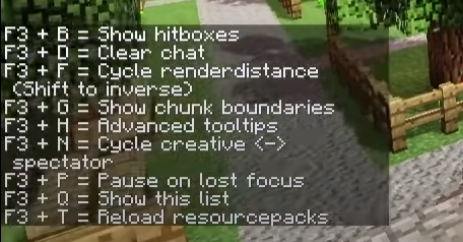
Нажатие Q при удерживании F3 вызывает меню помощи, показывающее все команды с F3.
Нажатие A при удерживании F3 перезагружает чанки.
Нажатие T при удерживании F3 перезагружает все текстуры, звуки и клиентские ресурсы, что полезно для создателей ресурс-паков.
Нажатие P при удерживании F3 включает или выключает автопаузу, когда окно с игрой сворачивается.
Нажатие H при удерживании F3 включает или выключает детализированные описания предметов.
- Показывает прочность предметов и брони
- Отображает уровень карты
Нажатие C при удерживании F3 копирует в буфер обмена команду, телепортирующую в координаты игрока (например: /execute in minecraft: overworld run tp @s 3518.49 72.00 −4458.47 272.69 90.00).
Удерживание F3 и C в течение 10 секунд вызывает намеренное аварийное завершение игры, после того, как эти клавиши будут отпущены.
Нажатие B при удерживании F3 включает или выключает отображение модели повреждений вокруг сущностей.
Нажатие D при удерживании F3 очищает историю чата, включая введённые команды.
Нажатие N при удерживании F3 переключает режим игрока с Творчества на Наблюдение и наоборот.
Нажатие G при удерживании F3 отображает границы чанков непосредственно вокруг игрока.
Когда контейнер открыт, Shift + клик на предмете переместит его из инвентаря в контейнер и наоборот. Существующие стопки будут заполнены, а затем начнутся заполняться ячейки слева на право. Shift + двойной клик перемещает все предметы.
Когда печь открыта, Shift + клик на предмете или стопке в печи перемещает его в инвентарь, а Shift + клик на предмете или стопке в инвентаре перемещает его в слот предмета (не топлива) печи.
При крафте, Shift + клик на созданном предмете автоматически создаёт максимальное число данного предмета из используемых материалов и помещает созданные предметы в инвентарь.
Во вкладке инвентарь выживания в творческом режиме, Shift + клик на X чистит весь инвентарь. На любой другой вкладке, Shift + клик помещает стопку указанных предметов в панель быстрого доступа.
В меню выбора сервера, Shift + вверх и Shift + вниз помещает название сервера в определённую позицию. Можно также нажать Shift, когда название сервера выбрано и нажать на название другого сервера и они поменяются (названиями).
Настраиваемые клавиши [ ]
Поставить блоки, положить предмет в инвентарь, поменять состояние механизма (например, двери или рычага), зарядить лук (отпустить, чтобы выстрелить), блокировать с помощью щита, использовать специальные блоки (например, сундуки), садиться в транспорт, есть еду, пить зелья, вспахивать землю, стричь или красить овец, отдавать команды приручённым волкам и оцелотам, торговаться с деревенскими жителями, разжигать огонь, переименовывать мобов, стрелять снарядами (например, снежками или яйцами), экипировать броню, использовать удочку, привязать животное к забору, есть торт, запустить вагонетку с печью, разделить стопку пополам (нажать и переместить).
В 1.9, эта кнопка также позволяет использовать предметы в не ведущей руке.
Наведя курсор над предметом в инвентаре режима Творчество и кликнув колёсиком можно получить стопку данного предмета.
Если использовано на контейнере вместе с ⇧ Левый Shift , инвентарь контейнера и его название будет скопировано. То же самое применяется к табличкам; текст на табличке будет скопирован. Блок, выданный игроку будет иметь описание: (+NBT).
При приседании, предметы, с которыми можно взаимодействовать правой кнопкой мыши, например, сундуки, позволят ставить на себе блоки, а также ставить одинарные сундуки рядом.
Как зажать мышку в майнкрафте
Основные элементы управления для Minecraft аналогичны большинству других компьютерных игр, использующих клавиатуру:
| Клавиша | Действие |
| W | Двигаться вперед |
| A | Шаг влево |
| S | Двигаться назад |
| D | Шаг вправо |
| W (двойное нажатие) | Бег |
| Пробел | Прыгать или плавать |
Майнкрафт Управление Мышью
Большинство команд действий выполняются с помощью мыши.
| Команда мыши | Действие |
| Перемещение мыши | Осмотреться |
| Левая кнопка Мыши (щелчок) | Атакуйте или используйте предмет в вашей основной руке |
| Левая кнопка мыши (удержание) | Разбейте близлежащие блоки |
| Левая кнопка мыши (удержание и перетаскивание) | Разделите стопку равномерно |
| Левая кнопка мыши (двойной щелчок) | Сортировка сыпучих предметов в одну стопку |
| Правая кнопка Мыши (щелчок) | Разместите блок, взаимодействуйте с объектами |
| Правая кнопка мыши (удержание и перетаскивание) | Поместите по одному предмету из стопки в каждый слот инвентаря |
| Колесо прокрутки мыши (scroll) | Переключайте элементы на панели инструментов инвентаря, прокручивайте быструю панель и общайтесь в чате при открытии |
| Колесо прокрутки мыши (щелчок) | Переключитесь на блок, который вы сейчас просматриваете, пока он находится в вашем инвентаре |
Контроль запасов
Несколько простых сочетаний клавиш позволят вам быстрее просматривать и контролировать свой инвентарь.
| Клавиша | Действие |
| E | Открытый инвентарь |
| 1-9 | Выберите элемент горячей панели |
| F | Меняйте предметы местами между руками |
| Q | Бросьте предмет в вашу руку |
| Control + Q | Бросьте стопку предметов |
Многопользовательское управление
Если вы играете в Майнкрафт с друзьями, эти элементы управления помогут вам оставаться на связи.
| Клавиша | Действие |
| T | Откройте меню чата |
| Tab | Список всех игроков |
| / | Откройте окно чата |
Команды Minecraft Shift
Использование клавиши Shift с помощью кнопок мыши или других клавиш имеет различные эффекты в зависимости от ситуации:
| Клавиша | Контекст | Действие |
| Shift + Щелчок левой кнопкой Мыши | На экране инвентаризации | Перемещение предметов между вашим инвентарем и горячей панелью |
| Shift + Щелчок левой кнопкой Мыши | Перед открытым контейнером | Переместите предмет в свой инвентарь |
| Shift + Щелчок левой кнопкой Мыши | При крафте | Создайте максимально возможное количество товара |
| Shift + Вверх или вниз | В меню выбора многопользовательского сервера | Измените порядок расположения серверов |
Прочее Управление
Эти элементы управления не вписываются ни в одну из вышеперечисленных категорий, но это не означает, что они бесполезны. Пользуйтесь ими, и Minecraft станет еще более увлекательной игрой.
Клавиши управления в игре Майнкрафт

В этой статье вы можете посмотреть список всех клавиш, которые используются в игре Майнкрафт и узнать как переназначить клавиши управления. В начале опишем несколько клавиш, которые нужны в самом начале игры, а затем покажем таблицу с полным списком клавиш. Итак, вы появились в игре, что дальше? Перемещайтесь используя клавиши «WASD» и найдите дерево, чтобы добыть древесину. Подойдите к дереву вплотную и зажмите левую кнопку мыши, пока не выпадет блок древесины. Когда вы получили блок древесины вы можете нажать клавишу «E», чтобы перейти в режим инвентаря, здесь вы сможете создать доски из древесины (брёвен) и другие предметы, которые можно скрафтить из досок. Смотрите также полный список клавиш.
Список клавиш управления
| Клавиша | Действие | Описание |
|---|---|---|
| W | Вперёд | Передвижение |
| A | Влево | Передвижение |
| S | Назад | Передвижение |
| D | Вправо | Передвижение |
| Пробел | Прыжок | Чтобы забраться на блок, также игрок может включить авто-прыжок в настройках, чтобы не приходилось прыгать для того, чтобы забраться на блок |
| Esc | Меню | Открыть меню настроек и выхода из игры |
| 1-9 | Слот | Выбор предмета в одном из 9 слотов инвентаря, также можно использовать колесико мыши |
| Q | Выбросить | Выбрасывается 1 предмет, который выбран в инвентаре. Если при этом удерживать CTRL, то будет выброшена вся стопка |
| F | Заменить предмет | Предмет, который находится в правой руке перекладывается в левую. Например, в левую руку можно переложить факелы, а в левой держать кирку. |
| E | Инвентарь | В инвентаре можно создать простые предметы, а также мышью перетаскивать предметы из одних |
| Ctrl + W | Бег | Можно также быстро нажать клавишу W дважды и второй раз удерживать её |
| Shift | Красться | В таком режиме игрок не упадёт с края блока, даже если подойдёт очень близко, игра не даст упасть, пока клавиша Shift не опущена |
| Левая кнопка мыши | Атаковать/Сломать блок | Добываемые блоки добываются, если использовать подходящий инструмент |
| Средняя кнопка мыши | Выбрать слот инвентаря | Если крутить колесико мыши, то можно переключаться между слотами инвентаря, выбранный предмет или блок окажется в руке игрока. В творческом режим клик средней кнопкой мыши по предмету выдаст стопку этого предмета |
| Правая кнопка мыши | Использовать/Установить | Правой кнопкой мыши можно открыть дверь или перейти в режим просмотра содержимого сундука. Если при клике в руке есть блок, то он устанавливается на место клика |
| C+1 | Сохранить инструменты | Работает только в творческом режиме. Нажмите C+1, чтобы игра запомнила все предметы вашего инвентаря. Можно использовать все цифры от 1 до 9 |
| X+1 | Загрузить инструменты | Работает только в творческом режиме. В инвентаре появятся предметы, которые вы сохранили нажав на C+1 |
| / | Ввод команды | Открывает чат и сразу подставляет слеш (/) для удобного ввода команды |
| T | Чат | Открывает чат для переписки или ввода команд |
| Tab | Список игроков | Если вы играете онлайн, то можете посмотреть список игроков, которые в данный момент на сервере |
| Р | Социальные взаимодействия | Работает только на серверах |
| L | Достижения | Посмотреть список достижений |
| F1 | Убрать инструменты | Убирает инвентарь и некоторые другие инструменты с экрана. Второе нажатие возвращает обычный режим. |
| F2 | Скриншот | Создаёт снимок экрана и сохраняет его в папке игры |
| F3 | Информация | Можно посмотреть FPS, координаты, названия биома на английском и другую информацию |
| F5 | Переключить перспективу | Первое нажатие позволяет посмотреть на себя сзади, второе — спереди, третье — возвращает в обычный режим |
| F11 | Полноэкранный режим | Убираем рамки в игре |
Как посмотреть или изменить клавиши управления
Для того, чтобы посмотреть или изменить клавиши управления в игре:
1. Нажмите кнопку ESC (в левом верхнем углу клавиатуры), чтобы перейти в меню игры.
2. Нажмите кнопку «Настройки»
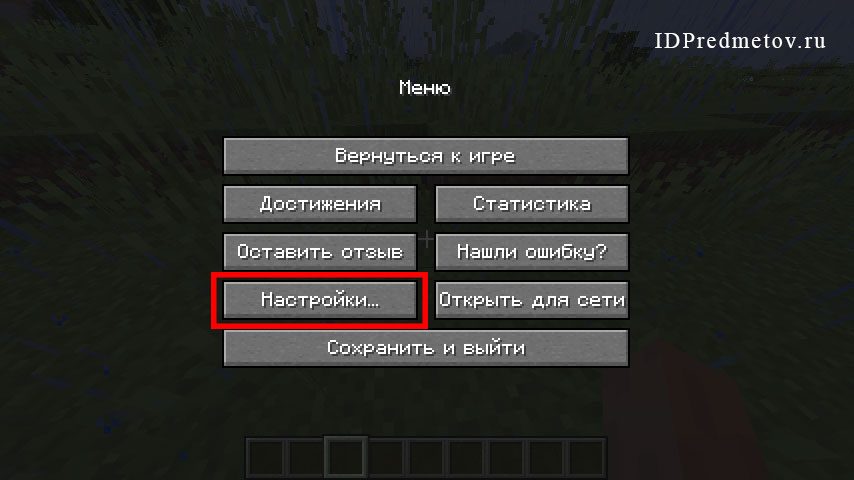
3. Нажмите кнопку «Управление»

4. Крутите колесико мыши или бегунок в игре, чтобы перематывать список клавиш. Клавиши модов также изменяются в этом меню. Чтобы изменить клавишу нажмите на её кнопку, а затем на клавишу на клавиатуре, на кнопке должна измениться надпись. Если выбранная клавиша уже задействована в игре или модами, то цвет текста станет красным. Это означает, что могут быть конфликты, клавиша может работать неправильно, хоть и не всегда это так, проверьте в игре, если не хотите менять выбранную клавишу.
Как зажать мышку в майнкрафте
Вт., 25 октября 2016 г.  Просмотров: 39911 Комментарии: 1
Интересное, Советы начинающим, Гайды, Главная, Minecraft (Майнкрафт)
Возможно многие знают, какое действие выполняет эта кнопка (F3), но не многие знают, что существуют комбинации в этой кнопкой, которые могут оказаться очень даже полезны во время игры. Сейчас мы рассмотрим их поподробнее.
Как зажать лкм в майнкрафт для афк — Игра Minecraft
Чтобы зажать левую кнопку мыши (ЛКМ) в Minecraft для афк, выполните следующие шаги:
1. Откройте Minecraft и зайдите в игру.
2. Найдите место, где вы хотите зажать ЛКМ (например, место для добычи ресурсов или строительства).
3. Наведите курсор на эту точку и удерживайте кнопку ЛКМ.
4. Нажмите клавишу F3 + P, чтобы включить режим авто-клика.
5. Уберите руку с ЛКМ, и клик будет автоматически зажат.
6. Для отмены этой функции нажмите клавишу F3 + P еще раз.
Кроме того, рекомендуется использовать дополнительные программы для автоматизации кликов без необходимости удерживания кнопки. Например, можно скачать и установить «AutoClicker» или «OP AutoClicker», которые могут быть настроены на автоматический клик по заданным интервалам времени.
Важно помнить, что использование автоматических кликов и других макросов может быть противоречиво правилам сервера, на котором вы играете, поэтому использование таких программ предпочтительно только в одиночной игре.
Управление в Майнкрафт на компьютере и телефоне
Стандартное управление в игре мало чем отличается от игр подобного жанра. Но есть и некоторые неочевидные кнопки управления о которых мало кто знает. В любом случае вы всегда можете изменить управление и настроить его под себя в настройках игры.
Управление в Майнкрафт на компьютере
Левая кнопка мыши — разрушать блоки (необходимо зажать) или атака (один клик);
Правая кнопка мыши — строить/использовать;
Колесо прокрутки — прокрутка панели быстрого доступа;
W,A,S,D — двигаться вперед/назад/вправо/влево;
E — инвентарь, окно персонажа;
Пробел — прыжок;
Цифры 1, 2, 3 … 0 — возможность выбора предметов с панели быстрого доступа;
T — чат (только multiplayer);
Q — выбросить вещь которая в руках (выкидывает по одной);
F — меняет дальность видимости;
Левый Shift — присесть/красться (нужно зажать);
Esc — меню;
F2 — сделать скриншот;
F3 — отображать дополнительную информацию (FPS, расположение, и многое другое);
F5 — переключение вида от первого/третьего лица;
F8 — делает поворот камеры более плавным (хорошая опция для любителей снимать видео);
F10 (или левый Alt) — освободить мышку от курсора (но в оконном режиме мышь все равно не может выйти за пределы окна, используйте Alt+Tab);
F11 — оконный/полноэкранный режимы;
Дополнительное управление (админа) в Classic–версии
В classic-версии игрок по умолчанию имеет возможности админа
B — выбор блоков;
Z — включить полет (Вверх — Q, низ — E);
Двойной пробел — двойной прыжок;
Левый Shift — ускорение (двойной прыжок + shift + w – унесет вас далеко вперед через многие препятствия).
Комбинации клавиш (для творческого режима)
ЛКМ по блоку + цифра от 1 до 9 (стак блоков) после нажатия у вас появиться целый стак блоков в ячейке с порядковым номером равным цифре, которую вы нажали.
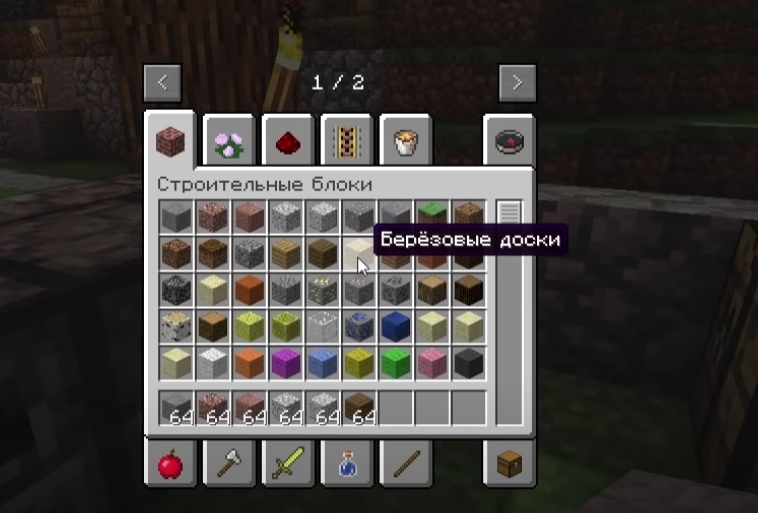
Кнопка колеса прокрутки (клонирование) если навести на любой предмет в инвентаре и нажать на колесо мыши вы клонируете его и получите точно такой же предмет вместе с чарами и характеристиками которыми обладал оригинал.
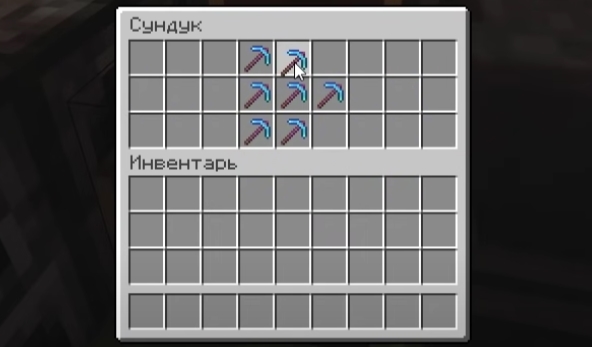
Shift + ЛКМ по крестику в инвентаре (быстрая очистка инвентаря) если зажать клавишу Shift + левой кнопкой мыши по крестику в инвентаре, у вас из инвентаря удалятся все вещи и не придется удалять предметы по одному.
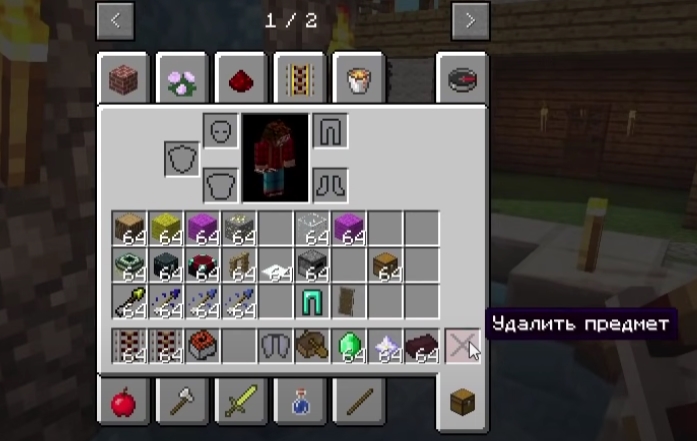
Ctrl + кнопка колесика мыши (копирование предметов) если вам нужно скопировать командный блок с кодом, табличку с надписью, сундук с предметами или любой другой сложный объект с информацией внутри, необходимо навести указатель на предмет и нажать Ctrl + кнопку колесика мыши. После чего вы сможете размещать скопированные объекты неограниченное количество раз.
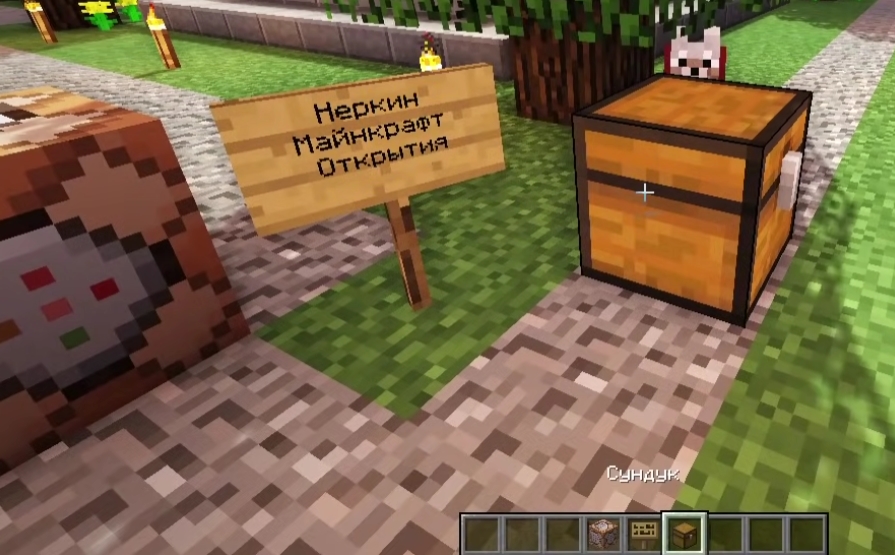
Комбинации клавиш (для режима выживания)
Навести на блок и нажать колесико мыши (быстрое перемещение блоков из инвентаря в хот бар) Если у вас закончился определенный блок во время строительства, но вы знаете что он есть у вас в инвентаре можно не заходя в инвентарь добавить его в хот бар если навести указатель на ранее размещенный, точно такой же блок и нажать на колесико мыши.

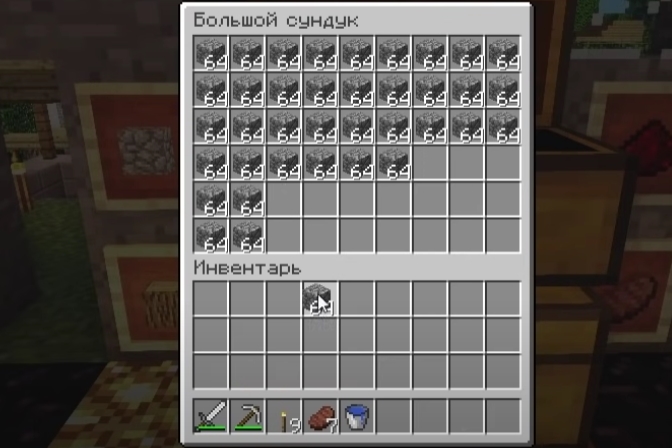
Находясь в сундуке возьмите блок из инвентаря и двойным нажатием ЛКМ по такому же блоку в инвентаре вы сможете перенести все блоки этого типа в сундук. Таким образом можно быстро сортировать те или иные предметы/блоки.
F3 + Q (горячие комбинации клавиш) после нажатия в левом нижнем углу появится информация о возможных комбинациях клавиш с помощью которых вы сможете быстро очистить чат, перезагрузить ресурс пак и т.д.
Управление в Майнкрафт ПЕ на телефоне
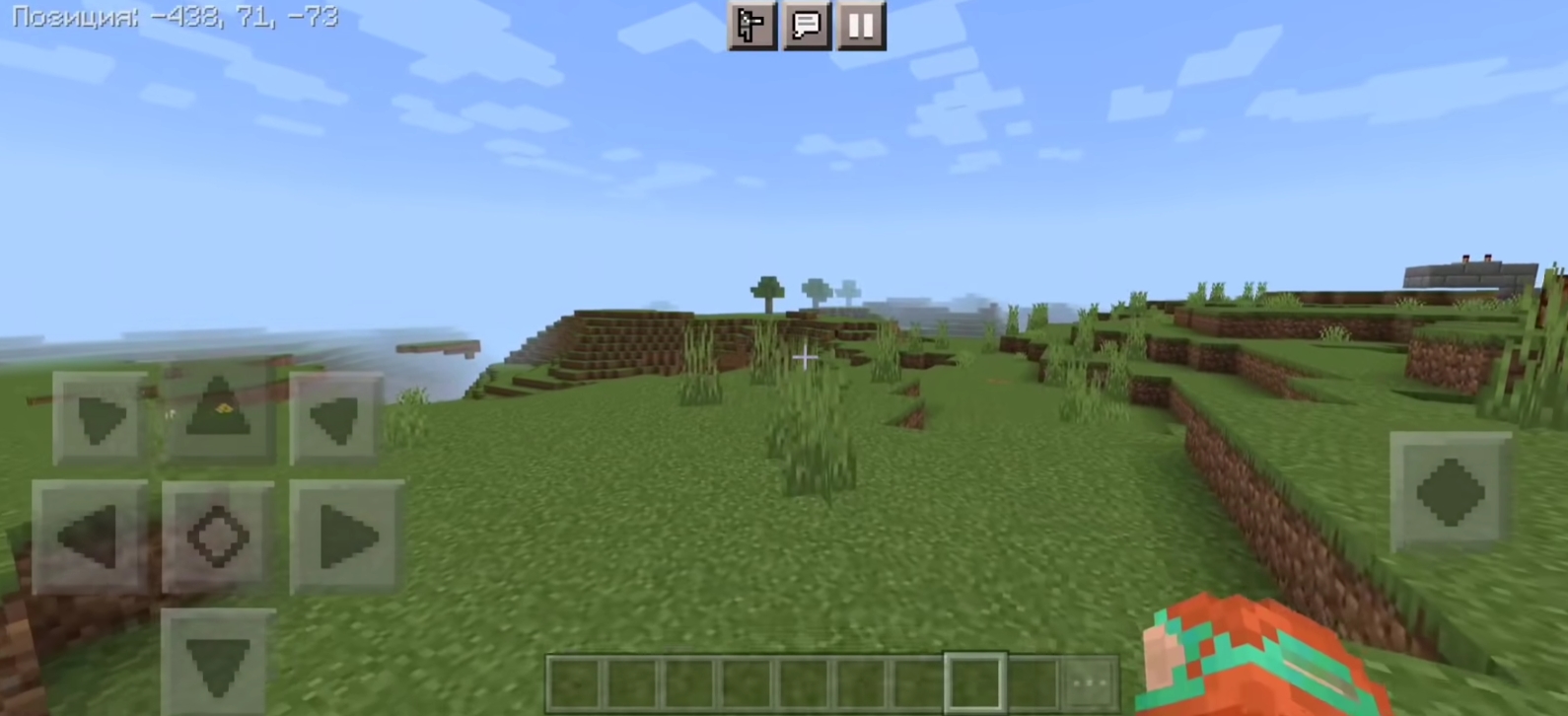
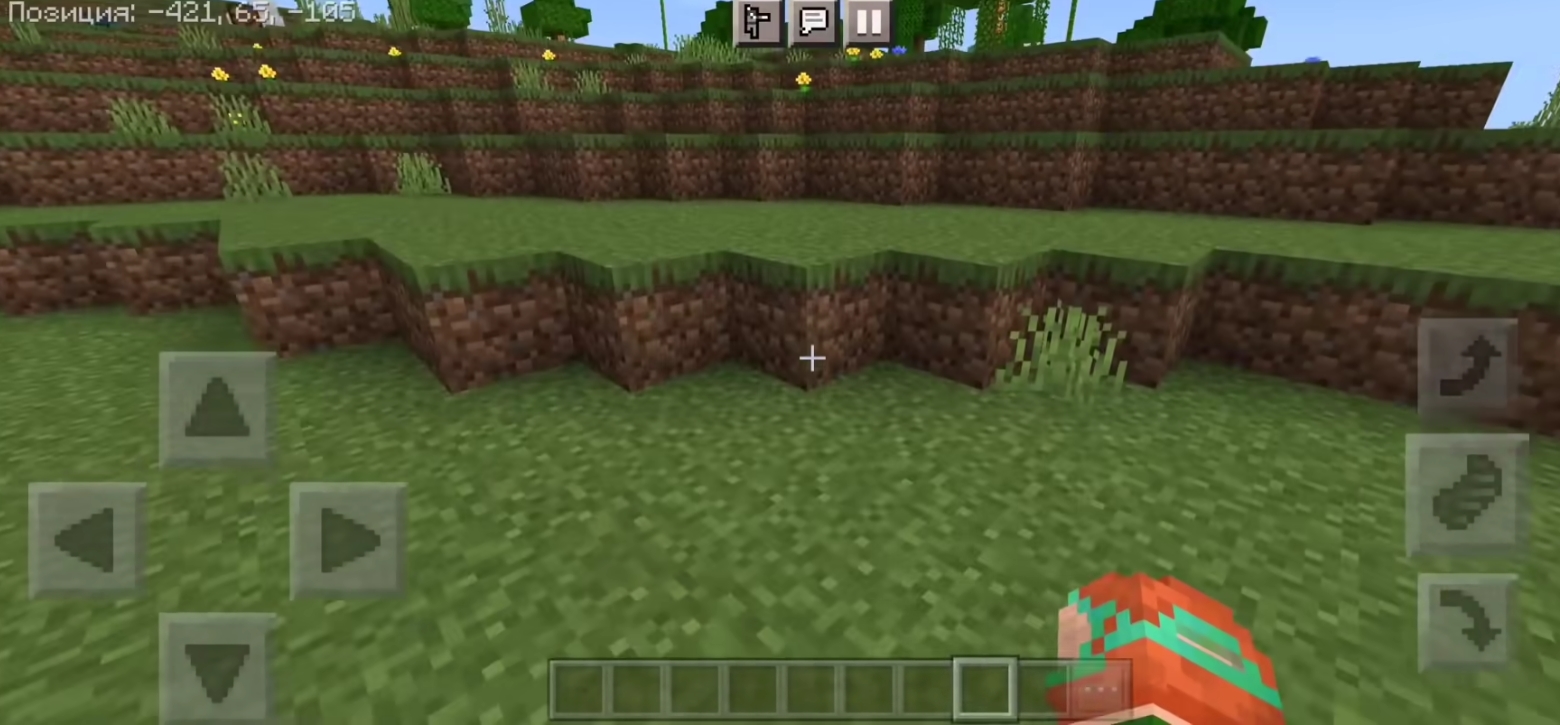
- Движение — Нажатие кнопок вперёд, назад, влево и вправо на джойстике на экране
- Прыжок — Нажатие на квадрат на экране. Также персонаж сам перепрыгивает через блоки, когда двигается в их сторону. Используется для выхода из вагонеток.
- Полёт — Нажатие на квадрат дважды. Для того, чтобы взлететь выше, задержите палец на квадрате и направьте его наверх, а для того, чтобы спуститься, сделайте тоже самое, только направьте палец вниз. Движения вперёд, назад, влево и вправо аналогичны обыкновенному передвижению. Игрок может летать только в Творчестве.
- Установка блока — Нажатие на желаемую область для установки блока.
- Разрушение блока — Удерживание пальца на области для разрушения блока. Процесс разрушения блока отображается в виде разрастающейся круглой иконки, появляющейся на месте удерживания пальца. Когда круг полностью разрастётся (до круглой границы), то блок будет сломан.
- Атака — Нажмите на моба (либо на сущность вроде вагонетки) для атаки.
- Движение камерой — Движение пальцем по экрану.
- Использование предмета — Для использования таких предметов, как верстак, зажигалка, печь, ведро и т. д. нажмите на желаемый предмет. Для использования инструментов, красителей, стрельбы снежками, съедения пищи и т. д. нажмите и удерживайте на желаемом предмете.
- Выбрасывание предмета — Задерживание пальца на соответствующем предмете в панели быстрого доступа в течение 1 секунд. Это выбросит целую стопку. Для выбрасывания предмета из инвентаря напрямую откройте инвентарь, выберите предмет и нажмите на область вне инвентаря.
- Приседание — Двойное нажатие на кнопку «Присесть» (выглядит как открытый круг). Повторное двойное нажатие возвращает игрока в нормальный режим.
Как сделать управление на телефоне удобным
Отрегулируйте чувствительность касания во вкладке «Касание»
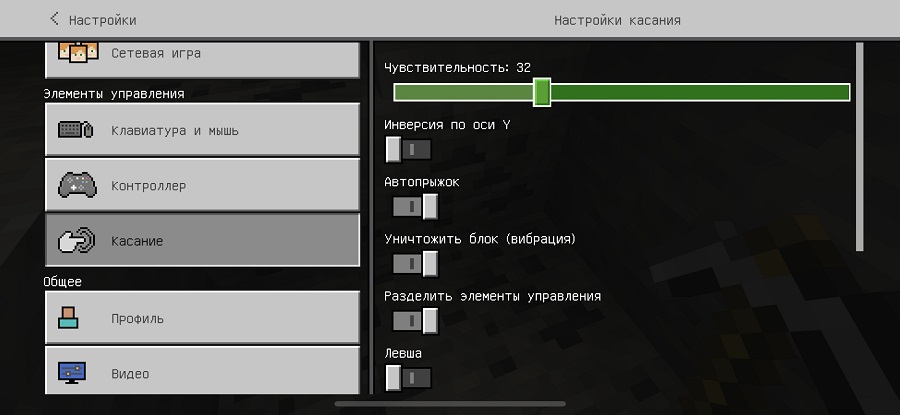
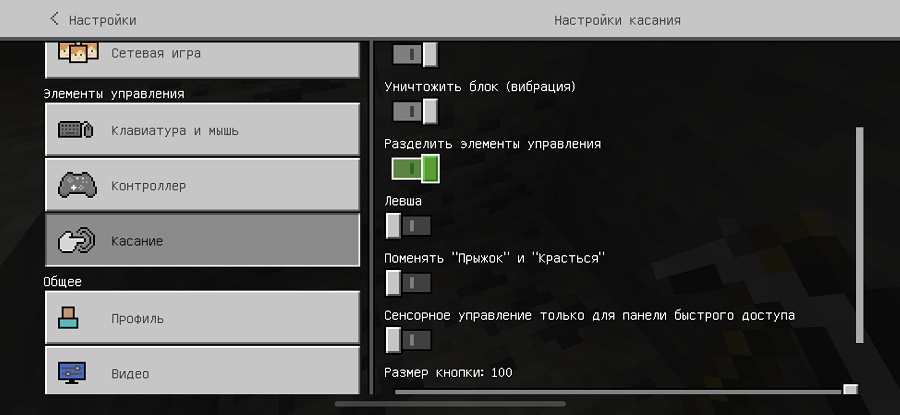
Так же во складке касание активируйте флажок на пункте «Разделить элементы управления«. Эта функция добавит небольшой крестик наводки в центре экрана. При этом взаимодействовать с объектами можно будет нажав на любое место экрана, а не попадая по объекты.

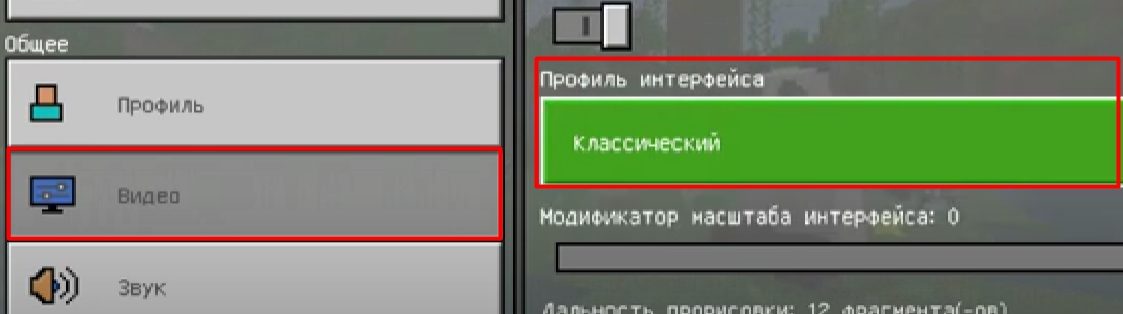
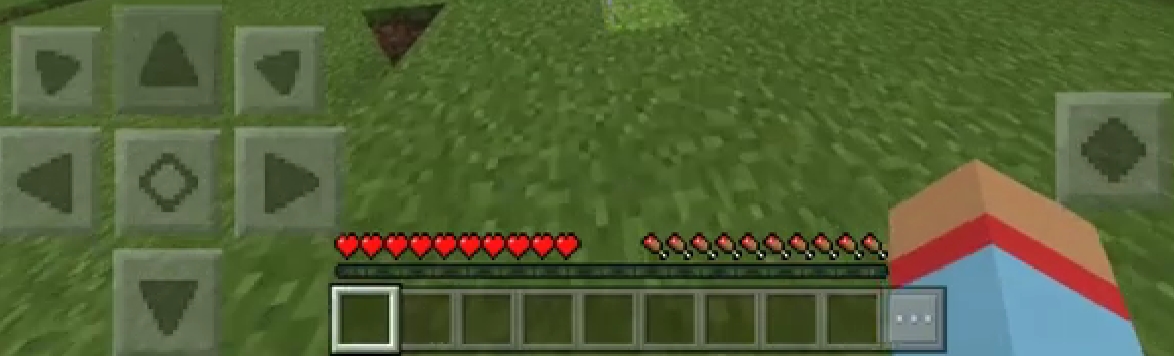
В разделе «Видео» можно изменить профиль интерфейса на «Классический» для того что бы над Хот баром отображалось здоровье и уровень голода, как на ПК версии.
Новое управление в Майнкрафт ПЕ на телефоне
Новое управление еще сыровато и возможно покажется неудобным и громоздким для олдов. Однако новым игрокам, такой способ управления может показаться более понятным и удобным.

Для того что бы включить новое управление, необходимо открыть настройки, перейти во вкладку «Касание» и активировать флажок «Enable New Touch Control Schemes«. Для тех у кого нет этого флажка, советую посмотреть видео чуть ниже.