Chia не синхронизируется: все причины
Почему Chia не синхронизируется? Такой вопрос задают многие начинающие майнеры.
[adace-ad >Действительно Chia имеет некоторые особенности и эта криптовалюта не похожа на другие коины. Давайте разбираться.
Нарушен блокчейн
Синхронизация Chia должна начаться автоматически — сразу после входа в кошелек и формирования первого плота.
Повреждение данных происходит, если работа кошелька по каким-либо причинам была завершена аварийным образом
Когда кошелек поврежден, синхронизироваться дальше он не будет, ведь данными о криптовалюте могут завладеть злоумышленники. Таков принцип блокчейн-технологии.
Если синхронизация Chia не работает, причина может быть в блокировке портов
Разблокировать (добавить в исключения) нужно порт 8444. Как это сделать — далее.
Как добавить порт 8444
Открываем вкладку «Полный узел» и находим графу «Подключения». Здесь добавляем дополнительные соединения (то есть вручную прописываем ноды):
- «node-eu.chia.net 8444/8444»
- «node-apne.chia.net 8444/8444»
- «node-or.chia.net 8444/8444».
Все изменения следует выполнять от имени администратора. В некоторых случаях проблема решается перезагрузкой компьютера или подключением более быстрого интернета. Но, чаще всего, дело именно в блокировке порта 8444.
Большой объем данных
Если узел Chia не синхронизируется, возможно, медленно работает жесткий диск. Чем «старше» накопитель, тем меньше он подходят для добычи Чиа.
[adace-ad >В случае Chia главным ресурсом транзакций является пространство накопителя, а не его вычислительные мощности.
Время / дата
Если Chia не синхронизируется убедитесь в том, что в системе установлено корректное время и дата.
Часы Windows автоматически синхронизируются по сети. Допустимо отклонение, но не более 5 минут
Проверить правильность системного времени можно на сайте www.time.is .
Обновление клиента
Обновление клиента, который используется для добычи Чиа, часто помогает решить ошибку отсутствия синхронизации.
Скачивать обновления клиента следует только с официального сайта разработчика — github.com
Если синхронизация Chia не работает — отключаем UPNP (если открыт порт 8444).
Как отключить UPNP
Чтобы отключить UPNP вводим команду: «Chia configure – upnp false». Также отключить UPNP можно в настройках роутера.
Минимальные системные требования для добычи Chia
Не забывайте о том, что для майнинга Чиа система должна иметь минимальный уровень производительности:
- От двух гигабайт оперативной памяти;
- Python 3.7, либо выше;
- Четырехъядерный процессор с частотой от полутора гигагерц;
- Не менее 360 гигабайт свободного места на жестком диске.
Понимая, по какой причине Chia не синхронизируется, можно решить проблему самостоятельно.
Как синхронизировать ноду для майнинга Chia?
Уже все это проаисывал много раз. В итоге для себя нашел ответ тут: https://github.com/Chia-Network/chia-blockchain/issues/3087
В моем случае все было до банальности просто. Установлен не тот часовой пояс (был МСК а у меня ЕКБ). Сделал установку часового пояса автоматически и еще раз синхронизировал часы. Запустил батник для автоматического прописывания нод (чтобы каждый раз вручную не вбивать). И о чудо! Нода стала синхронизирована.
Вот текст батника (сохраните в виде текстового файла и переименуйте расширение на .bat):
Если у вас версия приложения отличается, то поправьте в пути . chia-blockchain\app-1.1.4 <—— последние цифры
Чиа майнинг: тонкости настройки, проблемы и часто задаваемые вопросы
Эта статья – плод совместного труда модераторов самого популярного в СНГ закрытого телеграм-чата про майнинг чиа «Чиа Дрим» (как бесплатно попасть в этот чат). В чате постоянно задают одни и те же вопросы, и вот мы собрали их вместе и подготовили ответы на самые популярные вопросы, которые задают и новички, и более опытные майнеры. Огромный вклад в написание этого замечательного руководства внес Александр Щербин – спасибо ему)!
Прежде чем читать дальше, советую ознакомиться со статьями:
Начнем с синхронизации чиа-фермы. Ибо почему не идет синхронизация – это, пожалуй, самый популярный вопрос.

Почему не идет синхронизация?
Самым важным этапом является этап «синхронизации». Важно следить за ее состоянием, иначе весь процесс «фарминга» будет нецелесообразным.
Синхронизация начинается автоматически после входа в кошелек под вашей мнемоникой и формирования одного плота. Время зависит от комплектующих вашего ПК (сервера), в среднем может продлиться более суток. Проходит один раз, после чего на вкладке «полный узел» будет присвоен статус – «синхронизирован»:

Далее во вкладке «кошельки» нужно проверить статус синхронизации, высоту и подключение:

Если по каким-либо непредвиденным обстоятельствам вы вышли из приложения на некоторое время и вошли снова, то синхронизация продолжится от последней пиковой высоты, которую вы достигли. Если вы вошли под своей мнемоникой с другого ПК, на котором синхронизацию вы не делали – она автоматически начнётся с самого начала.
Папку с синхронизацией можно перенести на другой ПК, найти ее можно здесь:
Также важно, чтобы ваш ПК был подключен к нодам, которые поддерживают синхронизацию с пиковой высотой:

Если нет синхронизации – инструкция
Возможные решения проблем, с которыми сталкиваются пользователи, если синхронизация отсутствует:
- Обновите CHIA до последней версии с официального сайта: www.chia.net.
- Убедитесь, что открыт порт 8444. Проверить можно с помощью команды в консоли: telnet «ваш ip адрес» 8444 . Узнать ваш ip можно на сайте www.2ip.ru. Если отсутствует telnet – в windows можно добавить его командой: dism /online /enable-feature /featurename:telnetclient . Примечание: команду выполнять от имени администратора.
- Отключите UPNP (если порт 8444 открыт) командой: Chia configure –upnp false . Либо отключите UPNP в настройках вашего роутера.
- Убедитесь, что системное время синхронизировано. Проверить можно на сайте: www.time.is. Для синхронизации вы можете указать NTP-сервер time.cloudflare.com в настройках вашей ОС, включив автоматическую синхронизацию.
- Убедитесь, что ваш компьютер не перегружен задачами (ОЗУ, ЦПУ, сеть Интернет) и соответствует минимальным системным требованиям:
- четырехъядерный процессор с частотой 1.5 ГГц,
- 2 ГБ оперативной памяти,
- установленный Python 3.7 или выше,
- Свободное место не менее 360 Гб.
- Убедитесь, что ваш IP-адрес не часто меняется. Рекомендуется подключить статический IP.
- Как открыть порт:
- Добавьте CHIA в исключения брандмауэра и антивируса. Соединения на порт 8444 не должны блокироваться,
- Настройте переброс портов на вашем роутере (подробную инструкцию можно найти в Интернете по модели вашего роутера),
- Настройте разрешение на соединения на порт 8444 в роутере, если там есть firewall,
- Убедитесь, что ваш IP-адрес белый (кроме вас, им никто не владеет). Например, можно сравнить ваш IP в свойствах адаптера с IP на сайте www.2ip.ru (не получится, если Интернет проходит через роутер). Одного статичного адреса недостаточно, за ним может стоять несколько машин,
- После настройки проверьте порт с помощью команды из пункта два.
- Если во вкладке «кошельки» есть синхронизация, но подключения 0, нужно выйти и заново войти в кошелек. Для этого нажмите на вкладку «ключи» и зайдите вновь под своей мнемоникой. Также можно удалить папку db, находится по этому пути: C:\Users\«Имя пользователя»\.chia\mainnet . Примечание: удалять после перезагрузки ПК, при выключенной программе.
- Если после подключения к кошельку долго висит статус «не синхронизирован», то перезапустите программу от имени администратора, выставив высокий приоритет в диспетчере устройств процессу start_full_node.
- Попробуйте вручную добавить подключения к пирам. Для этого нужно создать BAT-файл, далее запустить его от имени администратора (не обязательно). Примечание: как создать батник – смотрите далее.
- Если пункты, описанные выше не помогли, попробуйте найти ошибки подключения в файле debug.log, но вероятнее всего, причина в том, что выше указанные пункты были выполнены не полностью.
Создание BAT-файла для подключения ко всем узлам.
Создайте текстовый документ с расширением BAT. Далее пкм – изменить. Вставляем вот этот текст:
start /B chia show -a chiadb.net:8444
start /B chia show -a 3.1.2.65:8444
start /B chia show -a 35.80.8.179:8444
start /B chia show -a 18.168.101.107:8444
start /B chia show -a 222.95.182.99:8444
start /B chia show -a 220.133.51.213:8444
start /B chia show -a node.chia.net:8444
start /B chia show -a node01.chiapaas.com:8444
start /B chia show -a 109.146.197.182:8444
start /B chia show -a 109.186.118.87:8444
start /B chia show -a 152.136.28.181:8444
start /B chia show -a 73.178.96.199:8444
start /B chia show -a 73.178.96.199:8444
start /B chia show -a 114.231.83.138:8444
start /B chia show -a 70.124.151.91:8444
start /B chia show -a 174.52.147.230:8444
start /B chia show -a 59.36.190.110:8444
start /B chia show -a pyl.dk:8444
start /B chia show -a farmer1.chia.net:8444
start /B chia show -a farmer2.chia.net:8444
start /B chia show -a sumo.chia.net:8444
start /B chia show -a beast.chia.net:8444
start /B chia show -a 81.83.5.50:8444
start /B chia show -a 54.200.113.72:8444
start /B chia show -a 118.189.201.184:8444
start /B chia show -a 135.181.176.20:8444
start /B chia show -a 84.213.89.142:8444
start /B chia show -a 35.209.51.153:8444
start /B chia show -a 96.55.68.145:8444
start /B chia show -a 79.208.170.133:8444
start /B chia show -a 67.161.167.237:8444
start /B chia show -a 82.209.154.140:8444
start /B chia show -a 63.86.188.28:8444
start /B chia show -a 70.67.4.75:8444
start /B chia show -a 80.254.212.16:8444
start /B chia show -a 159.28.171.166:8444
start /B chia show -a 221.194.44.233:8444
start /B chia show -a 210.54.32.139:8444
start /B chia show -a 90.39.83.235:8444
start /B chia show -a 220.133.77.36:8444
start /B chia show -a 89.74.40.135:8444
start /B chia show -a 35.242.164.134:8444
start /B chia show -a 39.57.87.148:8444
start /B chia show -a 112.94.75.184:8444
start /B chia show -a 193.44.211.178:8444
start /B chia show -a 187.22.135.248:8444
start /B chia show -a 73.33.58.218:8444
start /B chia show -a 36.35.18.57:8444
Примечание: в строке set “version=1.1.6” необходимо указать текущую версию вашего ПО.
После запуска происходит подключение в автоматическом режиме ко всем нодам, прописанным в документе.
Как проверить, фармит ли ферма
Для того чтобы узнать, действительно ли фармит ваша ферма, или нет, нам потребуется PowerShell ISE . Найти его можно здесь:
Запускаем. Переходим в корень диска с командой:
Далее открываем область сценариев сверху, справа, как удобнее.
Шаг 1 – включаем режим логирования
Первое, что необходимо сделать – включить режим логирования . Включается он скриптом:
$ChiaVer = «1.1.6» $cmd = «C:\Users\» + $env:username + «\AppData\Local\chia-blockchain\app-» + $ChiaVer + «\resources\app.asar.unpacked\daemon\chia.exe configure —log-level INFO» iex $cmd
Примечание: в поле ChiaVer = 1.1.6 нужно указать актуальную версию вашего ПО.
Запускаем скрипт, нажав на значок «выполнить сценарий», либо клавишей F5.
По окончании в окне PowerShell вы увидите:
Restart any running chia services for changes to take effect.
Скрипт прошел успешно, необходимо перезапустить все сервисы Chia и подождать некоторое время, чтобы лог собрал в себе информацию (минимум один час).
Шаг 2 – проверяем плоты
Проверяем плоты, проходят ли они первичный фильтр, и сколько времени занимает сама проверка. Выполняем следующий скрипт:
Get-Content $env:USERPROFILE\.chia\mainnet\log\debug.log | Select-String -Pattern «\b[1-9](?: )plots»
Вы увидите список из плотов, которые успешно прошли первый фильтр и участвовали во второй стадии розыгрыша. Во строке «Found» вы увидите, сколько доказательств (proofs) нашел плот. Далее в строке «Time» вы увидите время, за которое плот дал отклик.
Внимание: данное время не должно превышать задержку более 5 секунд, вам выйдет предупреждение. Нужно будет разобраться, почему такая задержка. Причин может быть множество: от энергосбережения диска до его брака. Если при найденном доказательстве время будет более 30 секунд, то доказательство не засчитается, и монета не упадет, даже если доказательство будет верным.
Шаг 3 – проверяем наличие пруфов
Проверяем, были ли найдены доказательства (пруфы), выполнив следующий скрипт:
Get-Content $env:USERPROFILE\.chia\mainnet\log\debug.log.* | Select-String -Pattern «\b[1-9](?: )proofs»
Проверка занимает достаточно долгое время, так как перепроверяет все логи.
Как правило, если доказательство найдено, то за этим и следует награда. Если по каким-либо причинам доказательство было найдено, но вы не получили награду, то нужно разбираться. Возможно, отклик вашего плота превысил время в 30 секунд и просто выбыл из участия в розыгрыше, а может, вас просто опередил другой фермер по блоку.
Шаг 4 – проверяем лог на наличие ошибок
4. Последним скриптом можно проверить последний лог на наличие ошибок:
Get-Content $env:USERPROFILE\.chia\mainnet\log\debug.log | Select-String -Pattern («warning»,»error»)
На ошибки err.UNKNOWN_UNSPENT , err.DOUBLE_SPEND не стоит обращать внимания. Они связаны с перемешиванием транзакций, разработчики уверяют, что это нормальный рабочий процесс. В последующих версиях они просто скроют эти ошибки.
Другие популярные вопросы
1. Как узнать, битый плот или нет?
Для того, чтобы проверить ваши готовые плоты на целостность, необходимо перейти в каталог:
C:\Users\«Имя пользователя»\AppData\Local\chia-blockchain\app-1.1.6\resources\app.asar.unpacked\daemon
Зажать клавишу Shift и нажать пкм – Открыть окно PowerShell. Далее прописываем команду:
.\chia plots check –g “D:\каталог”
Где “D:\каталог” – путь, где хранятся ваши плоты.
Нажимаем Enter, ждем окончания проверки (в среднем 30-60 секунд на один плот).
По окончании проверки, если будут обнаружены битые плоты, выйдет сообщение:
WARNING 1 invalid plots found , где 1 – количество битых участков. В окне можно будет увидеть имя битого плота.
Находите и удаляете его вручную (перед удалением полностью отключаем программу Chia). Также плот с индексом 0.7 и менее считается битым, он не принесет вам прибыли.
Примечание: закрытие программы завершит процесс плотинга. Сначала дождитесь его завершения, иначе вы прервете процесс засеивания.
2. Прервался процесс плотинга. Где найти и как удалить временные файлы?
Для того, чтобы удалить временные файлы незаконченного плота, нужно перейти в раздел hdd\ssd, который вы указывали как каталог для временных файлов. Файлы с расширением TMP удаляем. Если у вас готовые плоты и временные файлы в одном каталоге, файл с расширением PLOT не трогаем. Он является вашим готовым плотом. Примечание: выполняйте очистку на выключенной программе Chia.
3. Сколько занимает места плот на временном каталоге?
- К32 плот
Разработчики постоянно работают на уменьшением размеров плотов. Актуальные размеры плотов проверяйте на ГитХабе: https://github.com/Chia-Network/chia-blockchain/wiki/k-sizes.
4. Сколько занимает места плот на окончательном каталоге?
- К32 плот
Разработчики постоянно работают на уменьшением размеров плотов. Актуальные размеры плотов проверяйте на ГитХабе: https://github.com/Chia-Network/chia-blockchain/wiki/k-sizes.
5. Сколько ресурса ssd отнимает один плот?
- К32 плот
6. Как распределяется награда? Какие шансы имеет участок на выигрыш?
Ваша ферма Chia имеет 4608 шансов в день выиграть 2 монеты Chia Coin («XCH»).
Чтобы получить монету, ваш участок должен пройти фильтр, а затем соревноваться со всеми другими пропущенными участками за лучшее доказательство наличия места, чтобы получить награду.
7. Какую награду можно получить за блок?
Награда за блок в течение трех лет после запуска блокчейна составляет 64 Chia Coin («XCH»). Ее получают первые 32 фермера, которые наиболее быстро предоставили решение криптографической задачи. Далее каждые три года награда уменьшается в два раза. Потребуется 21 год фарминга, чтобы количество монет сравнялось с числом токенов в стратегическом резерве.
8. Сколько плотов уместится на жесткий диск 1ТБ, 2ТБ, 3ТБ и т.д.
Воспользуйтесь калькулятором: https://plot-plan.chia.foxypool.io/
9. Сколько дохода принесет один плот, два плота и тд.
Также воспользуйтесь калькулятором: https://chiacalculator.com/
10. Какая должна быть задержка в графе «последняя попытка доказательств»?
Время проверки и появления нового индекса занимает примерно 9 секунд. Случается такое, что время варьируется от 5 до 12 секунд, это происходит при одновременном засеивании и фарминге. Это не критично.
11. Что делать, если после обновления все (либо частично) участки отображаются как некорректные?
- Отключите программу. Выключите ПК и переключите диск с плотами в другой SATA разъем на материнской плате. Также можно удалить директорию в приложении Chia.
- Заново укажите путь к диску с плотами. Спустя какое-то время все встанет на свои места.
12. Что делать, если во время плотинга компьютер выключается, либо перезагружается?
- Полностью отключите режим энергосбережения\спящий режим на вашем ПК.
- Если ваш ПК падает в синий экран, воспользуйтесь программой «Blue Screen Viewer», чтобы узнать код ошибки, далее по этому коду вы можете узнать причину ее возникновения.
13. Сколько времени требуется для создания одного плота? Какие требования?
Для формирования одного плота требуется один поток процессора, 4 Гб оперативной памяти.
Для более быстрого формирования требуется процессор с частотой от 4 ГГц и выше.
Один плот на HDD формируется около 20 часов.
Если использовать высокоскоростные SSD\NVME M.2, то скорость формирования существенно уменьшается (порядка 6-8 часов на один плот).
Некоторым ребятам удавалось добиться скорости создания одного плота за 4.5 часа. Они использовали программу machinaris, которая использует докер-контейнеризацию. Также они использовали программу plotman (там недавно вышел апдейт версии 3.1 с поддержкой нового мультипоточного chiapos, который ускоряет плоттинг примерно на 15-30%).
При параллельном засеивании следует отталкиваться от самого слабого компонента в системе.
Пример конфигурации плоттера 1: процессор 8 ядер, 16 потоков, ОЗУ 16гб, SSD M.2 NVME 1Tb. Максимально вы можете плотить до трех плотов в параллели, так как объема SSD будет недостаточно *) .
Пример конфигурации плоттера 2: процессор 4 ядра, 4 потока, Озу 4гб, HDD 2Tb. Максимально вы можете формировать один плот, так как размер ОЗУ не позволяет вам создавать больше.
*) Примечание: более опытные пользователи выставляют задержки, изменяют количество корзин, ОЗУ согласно времени формирования одного плота. Рекомендуемое время задержки: 30-60 мин. Экспериментируйте.
14. Где можно купить, продать Chia Coin («XCH»)?
На бирже, пара проверенных: Huobi, OKEX. Биржа Huobi лучше – это одна из самых крупных бирж в мире, а Окекс – это мелкая биржа, которая вызывает опасения. Некоторые биржи продают не оригинальную монету чиа, а ее суррогат (подделку). Будьте осторожны!
15. Где можно получить 0,0000000001 XCH на кошелек? Каким образом?
Есть два сайта. Копируете адрес для получения платежа и переходите по ссылке:
- faucet.chia.net – 0,0000000001 XCH ;
- xchfaucet.togatech.org – 0,0000005 XCH.
16. Когда выйдут официальные Пулы? Нужно ли заново засеивать плоты? Информация от 02.06.2021г.
Конкретных дат больше не будет, будут 3 стадии:
- Запуск на тестнете, с последующей доработкой.
- Тестирование готовых пулов, работающих на тестнете.
- Запуск на мейннете (при условии, что на протяжении 3-х дней не будет критических багов на тестнете).
Все будет безопасно, кроме того, что пулы могут не выплачивать награду. Поэтому нужно будет поглядывать, идут ли выплаты. Награда за блок будет начисляться в размере 1/8 победителю, и 7/8 пулу (который, соответственно, делит её между участниками). Для плотинга нужно создавать синглтон (в ПО Chia), к которому привязываются плоты, этот синглтон уже можно переключать между пулами.
Упоминалась теоретическая возможность модифицировать код и наплотить плотов под пулы на мейннет до релиза, но вероятность того, что плоты останутся валидными – очень мала т.к. при обнаружении бага на тестнете – все старые, скорее всего, станут невалидными. В связи с этим ни разработчики, ни мы не рекомендуем в это вмешиваться, если у вас нет достаточного технического бэкграунда и понимания рисков.
Важное замечание – не пытайтесь плотить на тестнет, эти плоты никогда не станут валидными под мейннет, и реальных Chia вы с них не получите.
Синхронизация Chia — почему Чиа не синхронизируется, как синхронизировать кошелек Chia
Проблемы с плохой синхронизации chia могут быть разные.
Если долго идет синхронизация кошелька криптовалюты chia coin, либо кошелек chia стоит в статусе – не синхронизирован, это может быть обусловлено несколькими причинами. Первая – большой объем данных. С каждым годом ПК приходится использовать все больше свободного места для того, чтобы программа функционировала без проблем. Иногда бывает так, что места на диске просто не остается и программа периодически дает сбои.
Еще одна причина заключается в том, что сам жесткий диск медленно работает. В определенной степени на процесс синхронизации влияет и скорость жесткого диска. Если модель диска не слишком новая, тогда его скорость точно будет низкая. Поэтому история переводов будет скачиваться в течение пары дней.
Может быть плохая синхронизация из-за этого, что интернет-соединение отличается некачественной скоростью. Загрузки файлов через браузеры осуществляются в замедленном режиме, в отличие от торрентов. Это может быть тарифный план, провайдер не использует современное оборудование, поэтому блоки транзакций могут скачиваться длительное время.
О том, где купить криптовалюту Чиа, прочитайте в нашей статье.
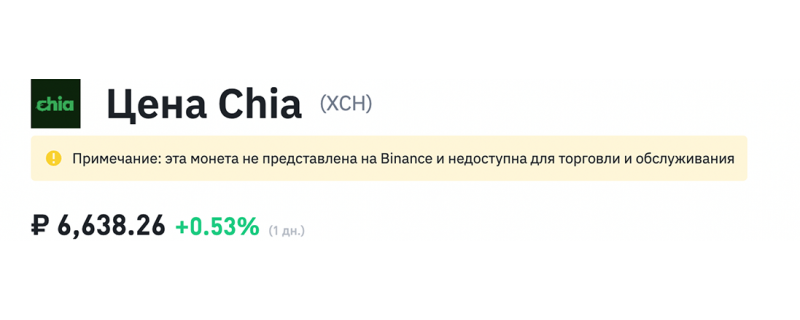
Хотелось бы указать, что монета не представлена на Binance и недоступна для торговли и обслуживания.

Узел Chia coin не синхронизирован с сетью – как исправить
Причина, по которой пользователи выбирают основной криптокошелек – это запустить полный узел, поддерживать сеть и дополнительно иметь полный контроль над своими средствами, поскольку такой криптокошелек обеспечивает лучшую конфиденциальность и безопасность.
С другой стороны, пользователи не выбирают QT wallet в основном из-за проблем с синхронизацией. Прежде, чем мы сможем использовать этот криптокошелек, нам нужно дождаться его полной синхронизации с сетью.
Если не идет синхронизация блокчейна chia, либо вы увидели надпись chia не определено, дождитесь синхронизации chia, вы не сможете отправлять или получать монеты, и он не покажет вам самые последние транзакции.
Одной из наиболее распространенных проблем пользователей основного криптокошелька является проблема синхронизации. Либо процесс синхронизации кошелька идет весьма медленно, либо он застревает в определенном блоке, и он вообще не синхронизируется.
Итак, почему ваш криптовалютный кошелек не синхронизируется или работает медленно, и что делать, если он не синхронизирует / не обрабатывает блок-цепочку?
Почему не синхронизируется кошелек чиа (Chia coin)

Биткоин, Дэш, Лайткоин, Чиа и другие криптовалюты имеют свой собственный основной кошелек. Хотя внешний вид каждого кошелька может незначительно отличаться, его функциональные возможности остаются неизменными.
Всякий раз, когда вы открываете свой QT walllet, первое, что делает ваш кошелек – это начинает сканировать все последние блоки на блокчейне и пытается догнать сеть.
Является ли ваш walllet только что вышедшим продуктом или вы используете его в течение длительного времени; если он не обновлен, он начнет загружать блок-цепочку.
Ваш кошелек загружает и проверяет блоки, инициируя связь с другими узлами в сети. Из-за этого процесс синхронизации будет идти медленнее. Во время этого процесса ваша недавняя транзакция может быть не видна, и поэтому ваш баланс в кошельке может быть неправильным.
Также попытка сети тратить монеты, которые затронуты пока еще не отображаемыми транзакциями, не будет приниматься сетью.
Итак, все, что вам нужно сделать – это дождаться, пока кошелек полностью синхронизируется, то есть пока не покажет символ тика в правом нижнем углу вашего криптокошелька.
После завершения синхронизации информация, отображаемая на вашем кошельке, будет исправлена. Теперь вопрос: ваш chia coin walllet действительно не синхронизируется и не находится в статусе не синхронизирован? И если да, то сколько времени потребуется для завершения этого процесса?
Сколько идет синхронизация chia blockchain – медленная синхронизация участка chia
Откройте свой криптовалютный кошелек, и внизу вы увидите зеленый индикатор выполнения, который покажет статус синхронизации. Сначала он показывает «Обработка блоков на диске», затем он изменится на «Синхронизация с сетью», что означает, что он начал загружать блок-цепочку.
В зависимости от того, когда вы установили и когда вы ранее открыли свой кошелек, статус будет отсчитывать часы, либо недели. Особенно, если вы недавно установили кошелек, тогда статус будет показывать период синхронизации в несколько лет.
Почему кошелек chia не синхронизируется:

- Проблемы с широкополосным доступом и межсетевым экраном
- Активное подключение к монете
- Ваши блокчейн данные повреждены
Проблемы с подключением к Интернету
Сначала проверьте, подключен ли ваш компьютер к интернету и все ли в порядке с сетью. Если с вашим Интернетом ничего не случилось, проверьте, не блокирует ли сеть ваш брандмауэр или антивирус.
Как мы сказали, ваш криптокошелек должен подключиться к другим узлам, чтобы загрузить блок-цепочку. Поэтому убедитесь, что ваш брандмауэр или сеть не блокируют входящие и исходящие подключения кошельков. Обычно это должно устранить проблему.
Проверьте соединение кошелька и добавьте узлы
Откройте свой кошелек, в правом нижнем углу вы увидите значок сигнала. Наведите указатель мыши на вертикальные полосы и проверьте общее количество активных соединений с сетью.
Если соединение сильное, переходите к следующему шагу. Если есть нулевые активные соединения или если у него меньше 4 или 5 активных соединений, добавьте узлы в свой кошелек.
Если это все равно не помогло, у вас может быть поврежден блокчейн.
Поврежденный блокчейн
Лучший способ получить поврежденные файлы криптокошельков – это заставить ваш кошелек аварийно завершить работу во время его работы.
Есть также много других случаев, когда ваш walllet или загруженная блок-цепочка могут быть поврежденными. Это редкий случай, и, если он поврежден, ваш кошелек не будет синхронизироваться дальше.
Перейдите в папку с папкой ядра кошелька и удалить все остальные файлы и папки (за исключением файла «wallet.dat»).
Но прежде чем вы это сделаете, закройте свой криптокошелек и снова выполните резервное копирование вашего файла «wallet.dat». После удаления файлов перезапустите криптокошелек, и он начнет синхронизацию с сетью.
Обновите и переиндексируйте свой криптовалютный кошелек
Еще одна причина, по которой ваш кошелек не будет синхронизироваться – это если он находится на неправильной вилке цепи.
Криптовалюта, которую вы используете, может быть подвергнута жесткой деформации, и вы можете не знать об этом. В результате ваш старый walllet может оказаться в неправильной цепочке.
Принудительный конект к фул нодам CHIA
Вы всегда можете использовать следующие адреса для подключения Full Node к вашей CHIA ноде внутри интерфейса CHIA Blockchain.
- node-eu.chia.net и порт 8444;
- node-or.chia.net и порт 8444;
- node-apne.chia.net и порт 8444.
Заключение
XCH понемногу набирает обороты и, возможно, в скором времени выйдет на новый уровень. Важно следить за изменениями и быть в курсе событий.
Надеемся, вышеуказанные действия исправят ваши проблемы с синхронизацией криптокошелька. После выполнения этого руководства по поиску и устранению неисправностей у вас не должно возникнуть сложностей.