Как уменьшить степень загрузки гп
Когда включаю игры Метро 2033, Сталкер, Сталкер чистое небо (последние 2 вообще не требовательные) ГП видеокарты начинает грузится на 99-100 %, хотя эти игры этого не требуют, начинает как бешеный из за этого кулеры на видяхи крутиться. Включаю StarCraft 2 или NFS The Run ВСЕ ОК! Что с этим поделать? Пробовал что то в панели управления нвидиа в 3D приложениях изменить, ничего не вышло. Видеокарта MSI Nvidia GeForce 560GTX TI Hawk. Как это пофиксить? Проц не грузит больше 50 %, с ним все ок i5 2500K и 8 гб оперативы.. .
И еще вот что меня насторожило в сталкерах когда идет загрузка там от 1000 до 2500 FPS, в меню игры 1000, когда сама игра на максималках 100-150 fps, мб из-за этого? Как понизить до 60? Верт. синхронизация стоит в игре, а все равно как бешеный 150 fps выдает.
Даже в Крайзис 2 на самых максимальных HD настройках Графический процессор видеокарты грузится всего на 50-60%. Полюбому из-за верт. синхронизации. как быть? Думаю какото в панели нвидиа можно изменить.
9 распространенных причин скачков использования графического процессора
Максимальное использование графического процессора становится проблемой, когда оно вызывает перегрев или когда вы не можете объяснить скачки использования, которые, вероятно, указывают нато, что что-то не так.
Если не решить проблему перегрева графического процессора, его долговечность и производительность резко упадут.
В этой статье я рассмотрю вышеуказанные причины более подробно. Я также предложу способы диагностики всплесков использования графического процессора и способы снижения их до нормального уровня.
Влияние вредоносного ПО
Наличие вредоносного программного обеспечения («вредоносного ПО») на вашем компьютере может вызвать необъяснимые всплески использования графического процессора. Вредоносное ПО может по-разному влиять на ваш графический процессор.
Например, оно может прятаться в видеопамяти, где стандартные антивирусные программы не могут его обнаружить. Оттуда он может запуститься и увеличить использование вашего графического процессора.
Вредоносное ПО, которое может запускаться с графического процессора, включает специально созданные кейлоггеры, руткиты и трояны.
Некоторые вредоносные программы могут использовать ваш графический процессор для интенсивных несанкционированных задач. Например, злоумышленники могут использовать ваш GPU для майнинга биткойнов в фоновом режиме, что приведёт к значительному увеличению использования.
Борьба с вредоносными программами для графических процессоров
Когда вредоносное ПО использует графический процессор вместо центрального процессора, вероятность того, что оно будет обнаружено антивирусным программным обеспечением, снижается.
Тем не менее, вредоносному ПО на основе графического процессора для работы требуется доступ к центральному процессору. К счастью, доступ к ЦП оставляет следы, которые могут обнаружить системы безопасности.
Использование высококачественного программного обеспечения для защиты может помочь вам обнаруживать вредоносные программы для графических процессоров и бороться с ними.
В Windows сканирование компьютера с помощью предустановленной функции защиты от вирусов и угроз может помочь вам устранить вредоносное ПО.
Вы также можете снизить вероятность заражения вашего компьютера вредоносными программами, включив следующие функции защиты Windows Security:
- Защита в реальном времени
- Защита от компрометации
Кроме того, вы можете обнаруживать вредоносные приложения, анализируя использование системных ресурсов в диспетчере задач Windows.
Если вы видите какое-либо странное приложение, использующее много ресурсов графического процессора, вы можете отключить его непосредственно из диспетчера задач.
Вы также можете использовать вкладку «Автозапуск», чтобы определить странные приложения, которые запускаются при каждом включении компьютера.
Некоторые из этих приложений могут быть замаскированными вредоносными программами. Их отключение может помочь решить проблему высокой загрузки графического процессора.
Фоновые приложения используют слишком много ресурсов
Иногда обычные программы используют огромную часть вычислительных возможностей видеокарты, даже если они не должны этого делать.
Предполагается, что только приложения, выполняющие обработку графики, должны активно использовать ресурсы видеокарты.
Графический процессор – это специальный процессор, который ускоряет обработку графики в таких приложениях, как игры.
Когда обычные приложения слишком активно используют выделенный графический процессор, они потребляют ресурсы, предназначенные для улучшения программного обеспечения для обработки графики, что снижает производительность.
Примеры приложений, которые вы можете найти работающими на базе GPU, включают:
- AppLock.exe
- Yourphone.exe
Вы можете запретить приложению использовать GPU через настройки приложения. Если это невозможно, вы можете вместо этого использовать панель управления Nvidia.
Если у вас возникли проблемы с высокой загрузкой графического процессора, следующий процесс может помочь отключить приложения, не связанные с обработкой графики:
- Зайдите в панель управления Nvidia.
- Найдите «Управление настройками 3D».
- Выберите Глобальные настройки.
- Измените Предпочтительный графический процессор на автоматический выбор.
- Нажмите Применить, прежде чем закрыть панель управления и перезагрузить компьютер.
Использование безопасного режима для диагностики
Загрузка устройства в безопасном режиме может помочь вам определить причину проблемы с использованием графического процессора.
Безопасный режим загружает только основные драйверы и получает доступ к ограниченному количеству файлов. Если вы запустите свой компьютер в безопасном режиме и проблема с использованием графического процессора исчезнет, вы можете быть уверены, что проблема связана со второстепенным приложением.
Затем вы можете загрузить компьютер в обычном режиме и попытаться определить виновника, которым может быть программа или драйвер.
Устранение высокой загрузки видеокарты приложениями Windows
Приложения из магазина Windows могут быть виноват, если использование графического процессора выше, чем должно быть, когда ваш компьютер не используется.
- Калькулятор
- Календарь
- Будильники и часы
- Почта
- Параметры
- Skype
- Медиаплеер VLC
Эти приложения могут работать в фоновом режиме и вызывать резкое увеличение использования графического процессора.
С помощью приложения «Диспетчер задач» вы можете проверить, используют ли стандартные приложения ресурсы видеокарты. Если это так, закрытие их из диспетчера задач должно снизить использование графического процессора.
Тем не менее, есть вероятность, что вы обнаружите, что те же приложения работают в фоновом режиме и загружают ресурсы видеокарты, когда вы снова включаете компьютер.
Более постоянным решением было бы отключить запуск фоновых приложений на вашем устройстве:
- Откройте приложение «Параметры».
- Перейдите в раздел «Конфиденциальность и защита».
- Выберите Фоновые приложения.
- Установите для параметра Разрешить приложениям работать в фоновом режиме значение Выкл.
Если вы зависите от некоторых приложений Windows, работающих в фоновом режиме, описанное выше решение может оказаться для вас неприемлемым. В этом случае вам придётся отключать нежелательные приложения через диспетчер задач каждый раз, когда использование графического процессора превышает нормальный уровень.
Устаревшие или проблемные драйверы
Драйвер – это программное приложение, которое помогает оборудованию вашего компьютера (например, графическому процессору) работать с программным обеспечением (например, играми или программами для редактирования видео).
Устаревший драйвер может вызвать множество проблем, включая всплески использования графического процессора.
Эти проблемы также могут возникать при проблемах с установкой драйвера, даже если драйвер обновлен. Поэтому обновление драйвера монитора и других соответствующих драйверов может повысить производительность видеокарты. Переустановка драйверов тоже может помочь.
Распространенным виновником проблем с использованием графического процессора является драйвер видеокарты. Чтобы переустановить этот драйвер:
- Откройте Диспетчер устройств.
- Перейдите в раздел Видеоадаптеры.
- Выберите AMD или Nvidia.
- Нажмите Удалить.
- Перезагрузите устройство.
- Установите драйвер с веб-сайта AMD или Nvidia.
Если проблема связана с проблемным драйвером, использование графического процессора должно вернуться к норме после его обновления или переустановки.
Программное обеспечение, интенсивно использующее графику
При запуске программного обеспечения, интенсивно использующего графику, нагрузка на видеокарту, вероятно, будет максимальной.
Когда графический процессор работает на пределе возможностей при запуске приложения, интенсивно использующего графику, это означает, что вы максимально эффективно используете свои ресурсы.
Это также означает, что приложение будет работать на пике производительности.
Вы должны беспокоиться о максимальном использовании графического процессора только в том случае, если это вызывает перегрев. Как я уже упоминал, перегрев может сократить срок службы видеокарты.
В идеале, температура графического процессора не должна превышать 85°C. Если вы обнаружите, что ваш компьютер перегревается при использовании программного обеспечения, хорошей идеей будет инвестировать в мощную систему охлаждения.
Обновления работают в фоновом режиме
Недавнее обновление системы или программного обеспечения также может вызвать необъяснимые всплески использования графического процессора.
Обновления драйверов или программного обеспечения безопасности часто загружаются перед установкой в фоновых процессах. Этот процесс установки может быть длительным и ресурсоемким.
Как только обновления начинают работать в фоновом режиме, они также могут вызвать дополнительную загрузку графического процессора.
Как и в случае с ресурсоемкими приложениями, если ваш компьютер имеет тенденцию перегреваться после обновления, лучше всего инвестировать в мощный кулер для вашего ПК.
Высокие настройки FPS в играх
Некоторые игры очень требовательны к графике. В этих играх загрузка видеокарты всегда будет максимальной.
Если вам нужно уменьшить использование графического процессора во время игры, лучше всего понизить качество игры.
Чем выше значение частоты кадров в секунду (FPS) в игре, тем более плавным будет визуальное восприятие во время игры. В то же время более высокая настройка FPS означает более высокую загрузку графического процессора.
Сокращение специальных эффектов, отображаемых в игре, может уменьшить использование графического процессора. Более низкие настройки FPS будут иметь тот же эффект.
Вы также можете включить VSync – он ограничивает частоту кадров, поэтому она не превышает частоту обновления вашего экрана. Ограничение частоты кадров снизит нагрузку на видеокарты.
Функции наложения и мгновенного повтора
Включение наложения и мгновенного воспроизведения в Nvidia и AMD может увеличить использование графического процессора.
Функция наложения позволяет отслеживать показатели производительности во время игры. Вы можете отслеживать такие параметры, как загрузка процессора и видеокарты, не выходя из игры. Эта функция отображает окно, в котором выводятся все показатели.
Мгновенное воспроизведение позволяет непрерывно записывать и сохранять игровой процесс. Это удобно, если вы хотите просмотреть и поделиться своими игровыми кадрами.
Функции наложения и автоматического воспроизведения могут способствовать возникновению проблем с высокой загрузкой графического процессора.
Вы можете убедиться, что оверлей и автозапуск увеличивают использование графического процессора, «проконсультировавшись» с диспетчером задач Windows.
Если это так, в столбце GPU на вкладке «Процессы» вы увидите высокий процент использования GPU, связанный со службой хоста настроек Radeon или контейнером Nvidia.
Вы можете уменьшить использование графического процессора, отключив их.
Активность веб-браузера
Иногда высокая загрузка графического процессора может быть связана с веб-браузерами. Современные веб-браузеры имеют функцию аппаратного ускорения.
Когда эта функция включена, для ускорения работы браузера используется графический процессор. Эта функция включена по умолчанию. Отключение аппаратного ускорения снимает часть нагрузки с графического процессора.
Но, даже без аппаратного ускорения браузеры по-прежнему используют GPU, особенно при обработке любого графически интенсивного процесса.
Высокопроизводительные планы питания
Ваши планы питания также влияют на использование графического процессора. Установка плана электропитания на «Высокая производительность» обеспечивает более высокую производительность за счёт увеличения использования графического процессора.
Вы можете немного уменьшить использование графического процессора, выбрав планы питания Экономия или Сбалансированный.
Что делать, чтобы справиться с пиками использования видеокарты
До сих пор я рассматривал причины скачков использования графического процессора. Обычно высокая загрузка видеокарты возникает из-за того, что приложение использует больше ресурсов GPU, чем предполагалось.
Это также может быть связано с тем, что приложение, которое не должно использовать ресурсы графического процессора, использует их. Если вы сможете найти проблемное приложение, вы сможете решить свою проблему.
Ниже приведены некоторые из способов, которые вы можете использовать для поиска или устранения приложений, загружающих графический процессор:
- Используйте панель управления Nvidia
- Используйте Process Explorer, чтобы найти проблемное приложение
Использование панели управления Nvidia
Если высокая загрузка графического процессора связана с приложениями Windows, вы можете пойти одним из двух способов.
Вы можете отключить все фоновые приложения, что отключит приложения-нарушители. Но это также отключит другие приложения, которые могут оказаться полезными, что может быть неудобно.
Другой вариант – использовать панель управления Nvidia для отключения приложений-нарушителей.
Чтобы сделать это:
- Получите доступ к панели управления Nvidia.
- Перейдите в раздел «Управление настройками 3D».
- Добавьте приложения Windows, которые загружали ресурсы графического процессора.
- Измените режим управления питанием приложений, которые вы добавили на Адаптивный.
Использование Process Explorer для поиска приложения-нарушителя
Может быть сложно определить конкретные приложения, отнимающие ресурсы графического процессора. Приложение Microsoft Process Explorer может помочь вам найти программное обеспечение, запускающее определенный процесс.
Затем вы можете отключить или удалить это программное обеспечение, чтобы оно не вызывало всплески использования графического процессора.
Чтобы использовать приложение:
- Скачайте Process Explorer.
- Установите и запустите Process Explorer.
- На вкладке Вид выберите «Столбцы», а затем GPU.
- Установите флажки, соответствующие параметрам использования графического процессора, которые вы хотите отслеживать.
Выполнение вышеуказанных шагов поможет выявить приложение, перегружающее ваш графический процессор. Более того, он покажет вам, где оно находится.
Затем вы можете найти и удалить приложение, что, вероятно, решит проблемы с чрезмерным использованием графического процессора.
Вывод
Всплески загрузки видеокарты могут привести к замедлению работы компьютера и даже к сбою.
Я предоставил несколько способов диагностики всплесков использования графического процессора и того, как снизить их до нормального уровня, и, надеюсь, вы нашли что-то, что сработало для вас.
4 причины низкой нагрузки на видеокарту в играх
Владельцам любых видеокарт хочется, чтобы их «железо» отрабатывало на все 100%. Однако зачастую нагрузка на видеокарту в играх и близко не подходит даже к отметке в 90%. Особенно неприятно, что именно в таких ситуациях нередко наблюдается низкая частота кадров. В этой статье предлагаю рассмотреть 4 причины такой ситуации и способы исправления.
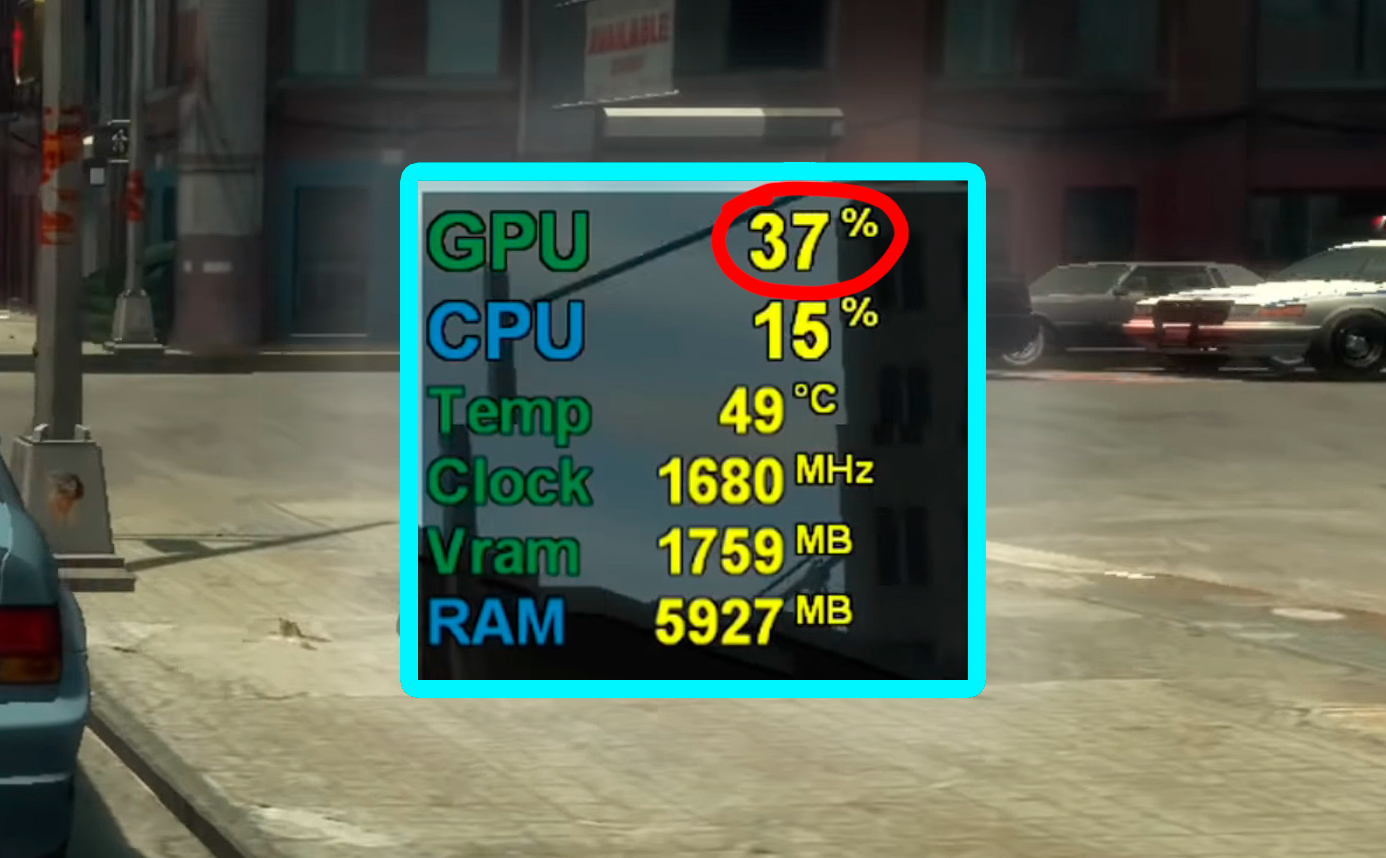
1. Ограничители fps
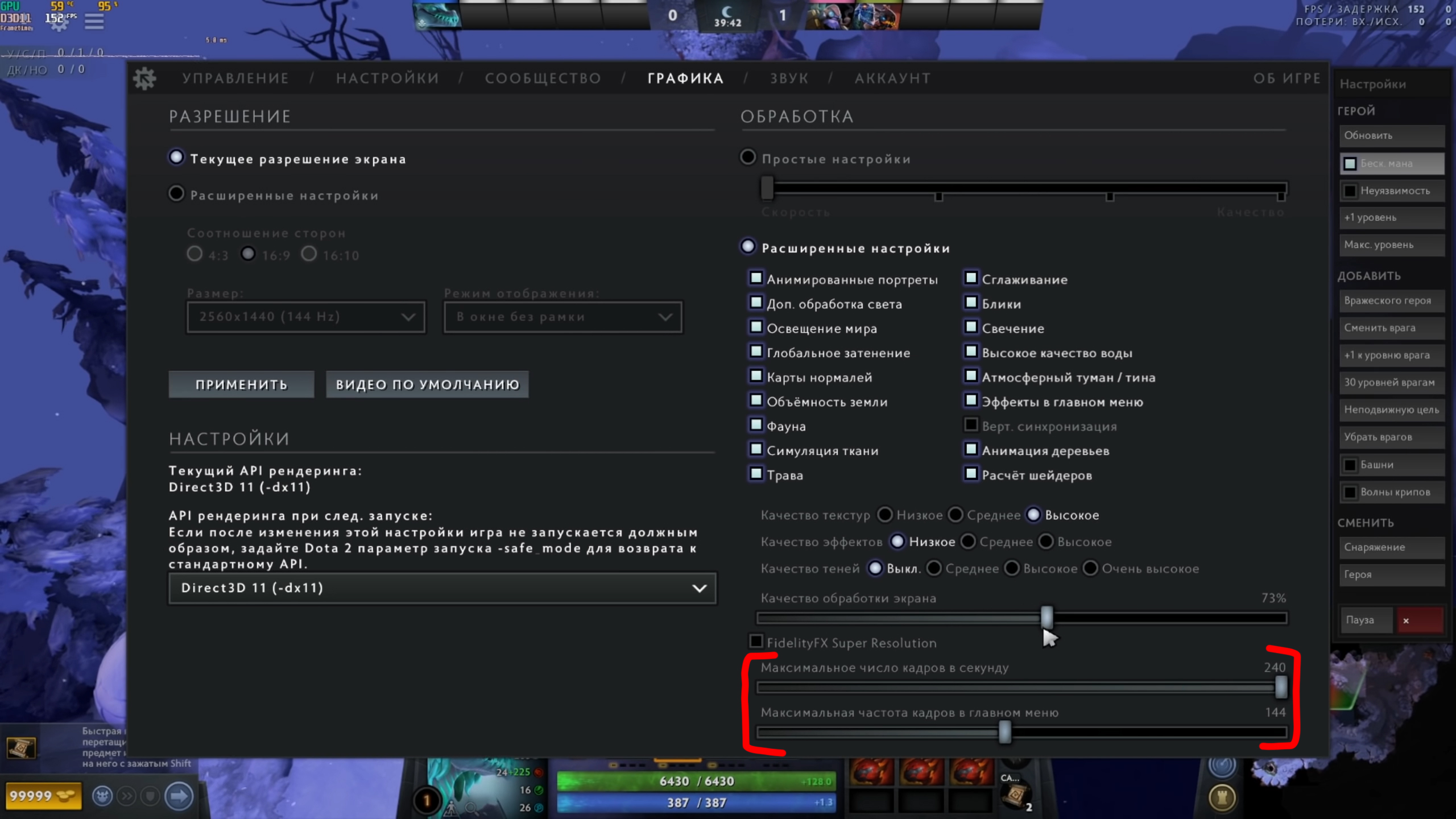
Сейчас среди настроек графики во множестве игр можно найти ограничители fps. Также ограничить кадровую частоту можно и в настройках видеокарты. С помощью ограничителей можно получить более стабильный fps, более «ровный» фреймтайм (время отрисовки одного кадра), можно уменьшить шум от системы охлаждения (особенно актуально для ноутбуков) и снизить энергопотребление. Однако включение ограничителя часто приводит к недогруженности видеокарты.
Во многих старых играх ограничителей fps нет, но следует помнить, что включение VSync (вертикальная синхронизация) также ограничивает частоту кадров. Если есть цель получить максимальную производительность в игре, то любые ограничители следует по возможности отключать.
2. Проблемы с оперативной памятью
Работа оперативной памяти в одноканальном режиме способна сильно ограничивать fps, снижая нагрузку на видеокарту (левый скриншот снизу). Впрочем, это не мешает производителям игровых ноутбуков и готовых сборок ПК из года в год продавать устройства с одной-единственной плашкой оперативной памяти внутри. Поэтому при покупке следует проверять конфигурацию памяти, и в случае чего докупать вторую планку ОЗУ.
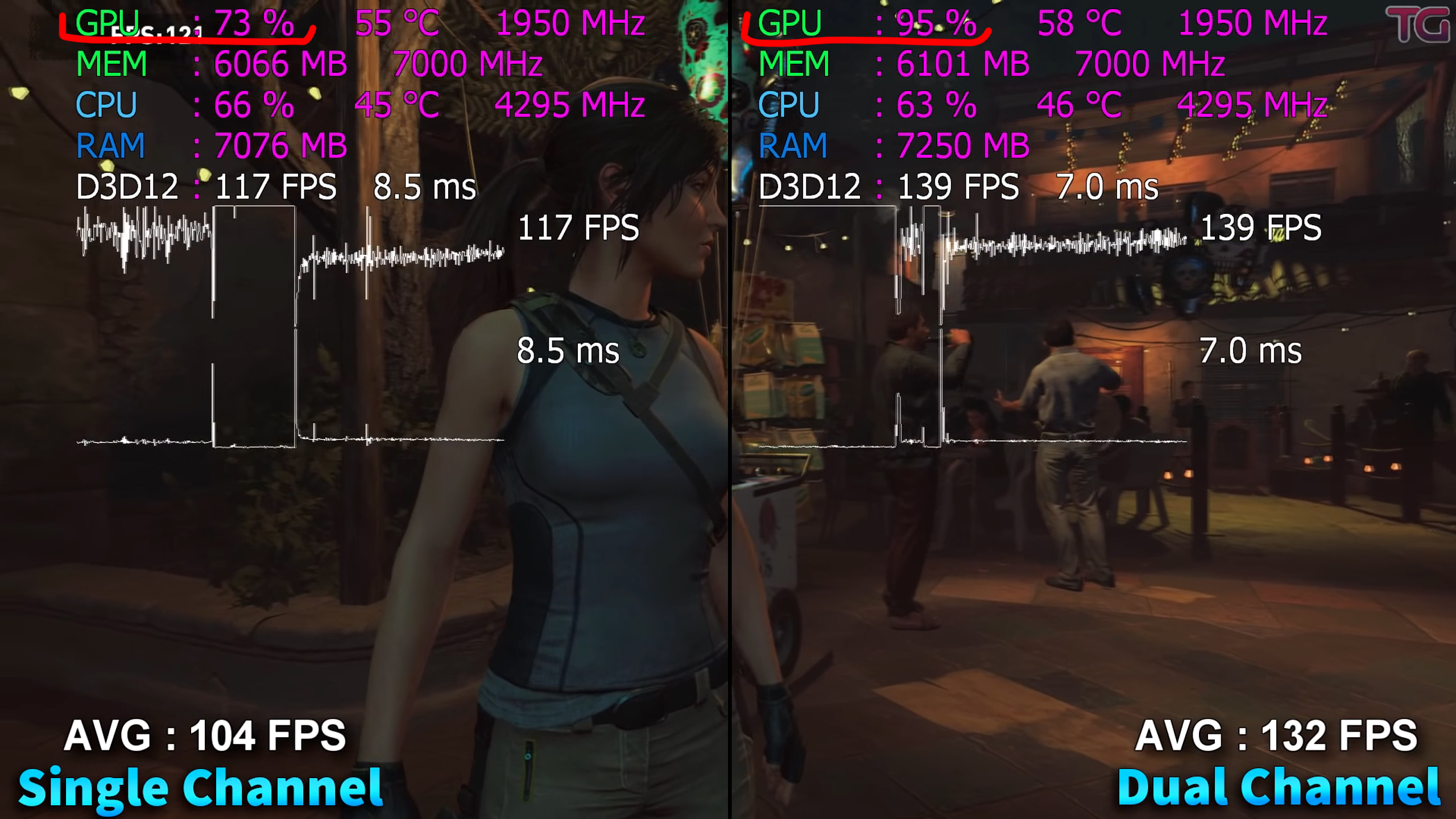 Сравнительные тесты с ютуб-канала Testing Games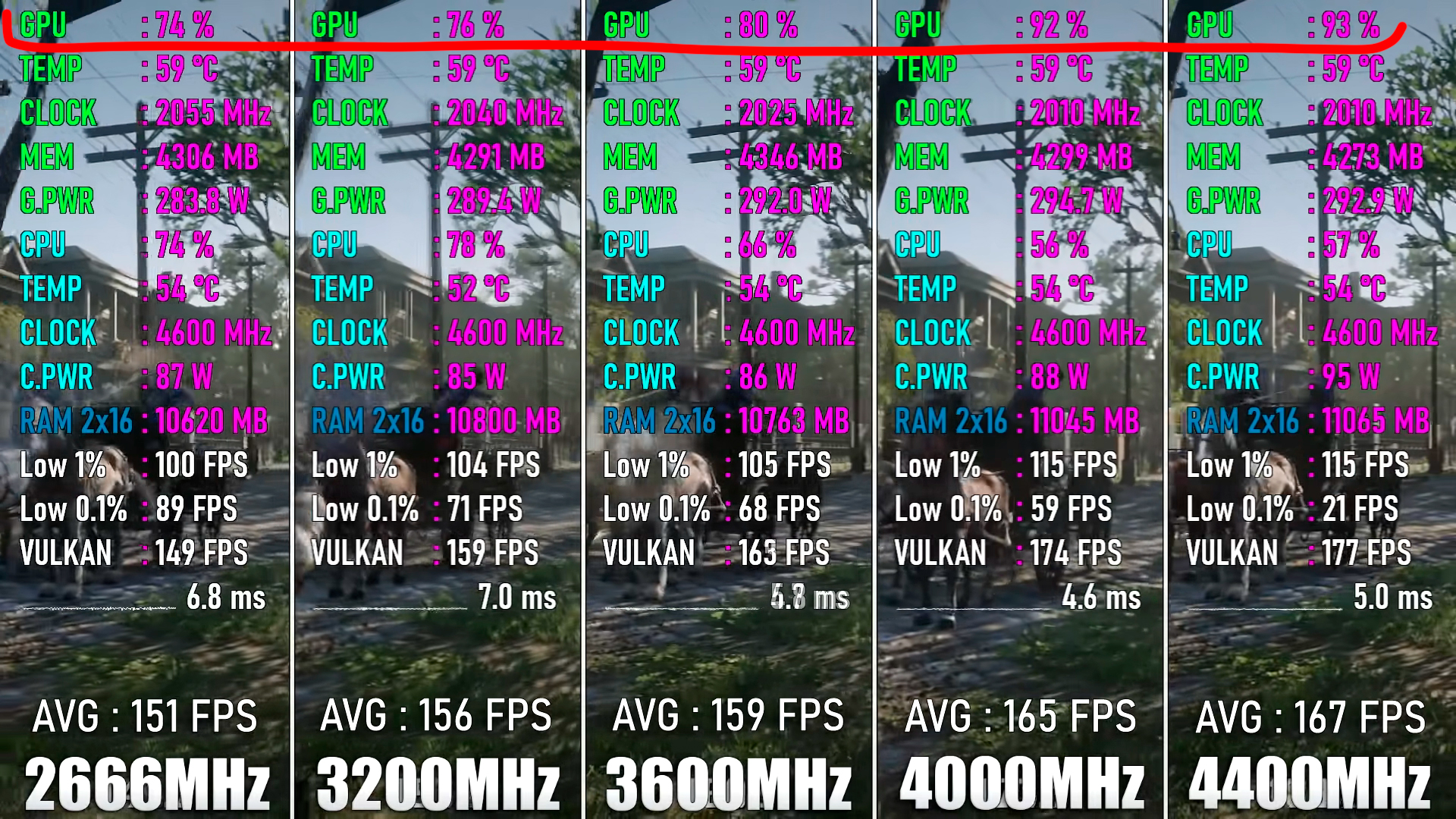
Другой проблемой может стать низкая частота оперативной памяти (см. правый скриншот сверху). Здесь поможет разгон или замена модулей на более скоростные.
3. Низкая производительность процессора
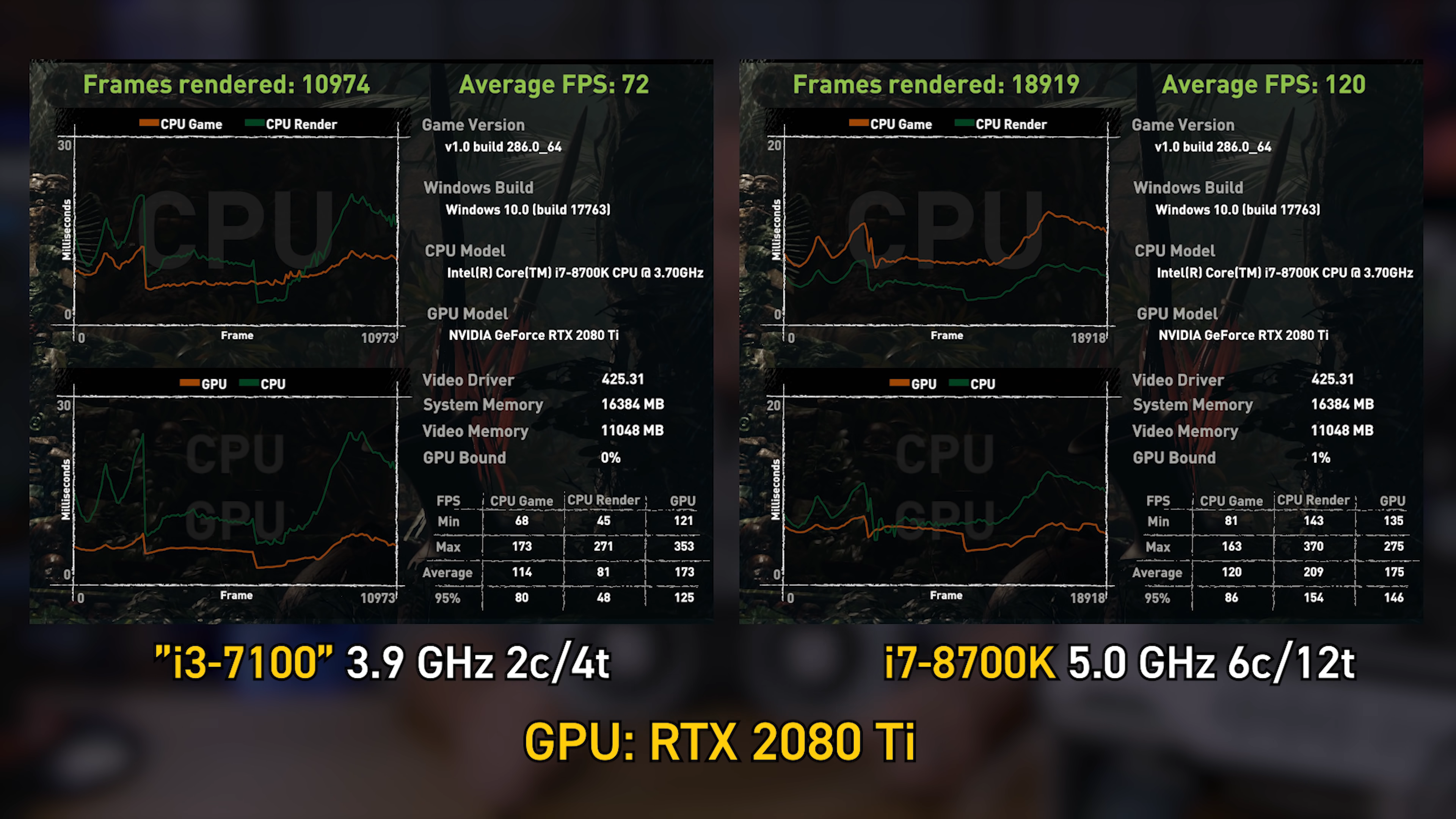 Наглядная демонстрация эффекта «бутылочного горлышка» от JayzTwoCents
Совмещая низкопроизводительный процессор с высокопроизводительной видеокартой некоторые пользователи получают эффект «бутылочного горлышка». Процессор в таком случае нагружен практически на 100%, а вот видеокарта нагружена лишь частично. Этот эффект особенно заметно проявляется в процессорозависимых играх при запуске в низком разрешении. Здесь поможет разгон / замена процессора или снижение в играх настроек, которые сильнее всего нагружают процессор (к примеру, дальность прорисовки объектов, число персонажей на экране и тому подобное).
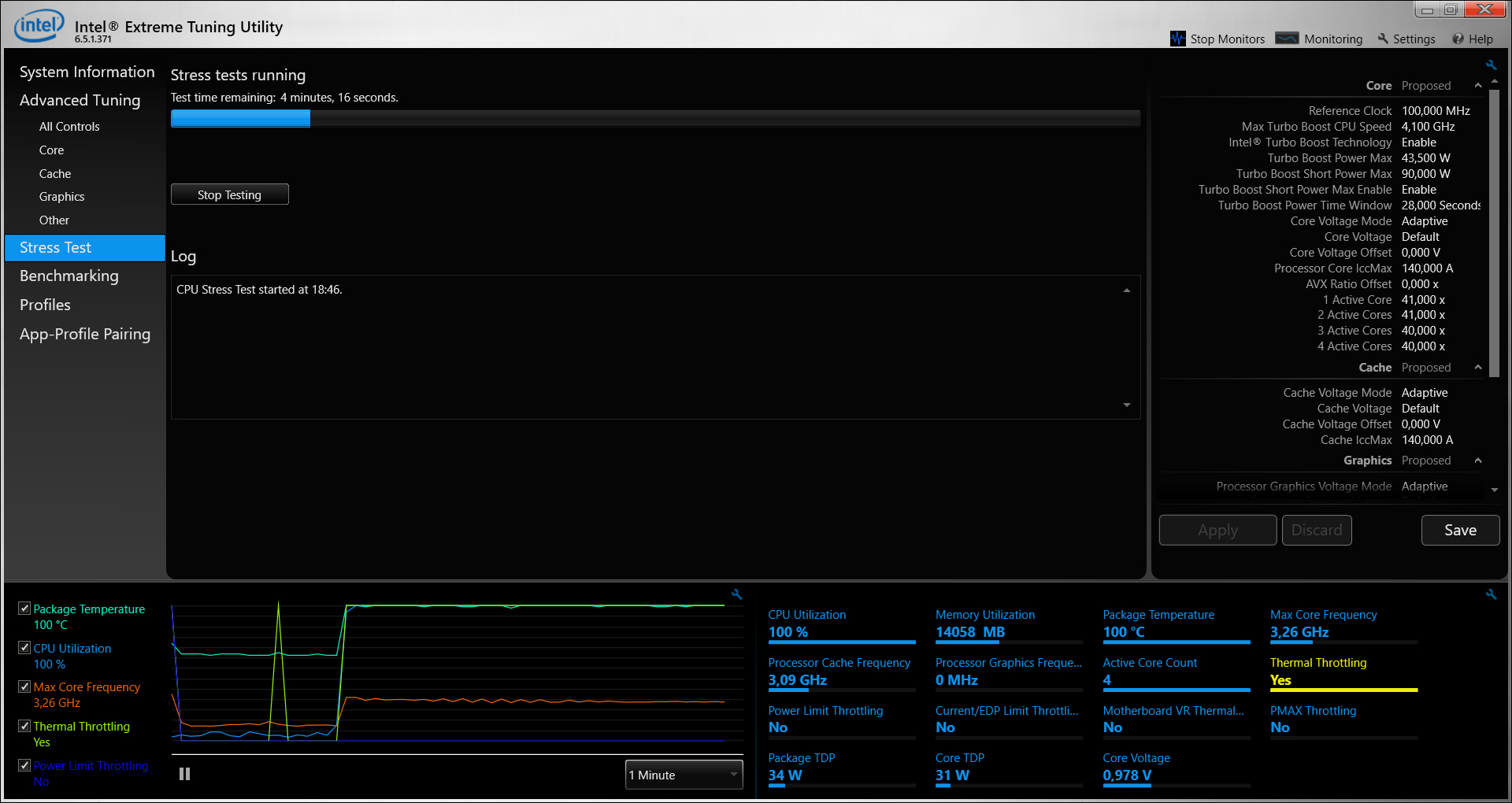 Проверить процессор на троттлинг можно в утилите Intel XTU
В ноутбуках падение нагрузки на видеокарту зачастую связано с троттлингом процессора (снижение рабочей частоты из-за нагрева). В таких случаях обычно помогают чистка системы охлаждения от пыли, замена термопасты и андерволтинг. Особо пряморукие и уверенные в себе пользователи могут даже попробовать заменить термопасту на жидкий металл.
4. Проблемы с софтом
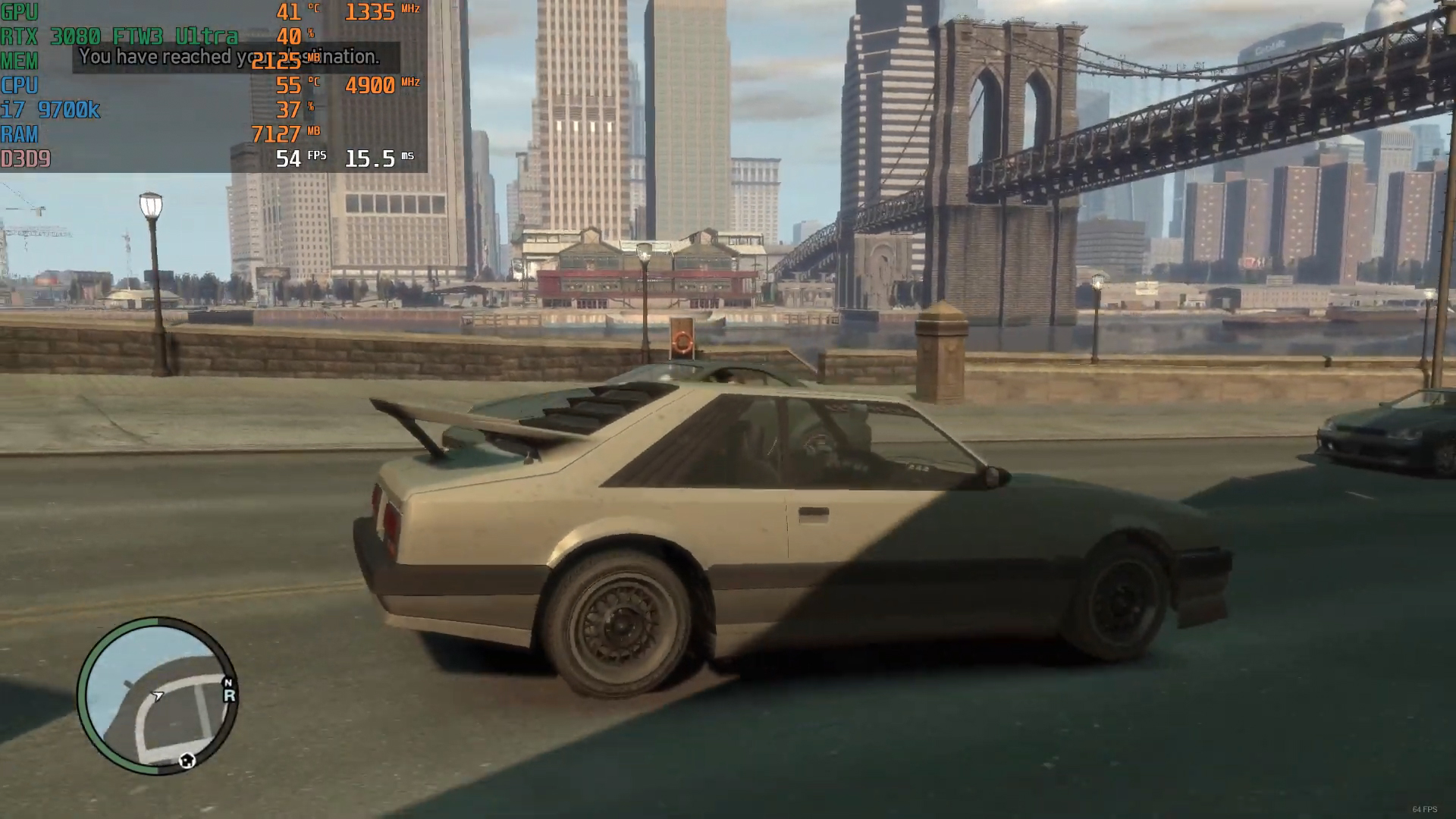
Низкая загрузка видеокарты может быть связана с плохой оптимизацией игры. Даже «топовое» современное железо не гарантирует отсутствие просадок ниже 60 fps в старой-доброй GTA IV или в Аллодах Онлайн. Свежие игры тоже не всегда могут похвастаться хорошей оптимизацией: The Medium и Cyberpunk 2077 вызвали бурю негатива в игровом комьюнити во многом из-за плохой производительности на неплохом железе. В таком случае остается ждать патчей с исправлениями игры от разработчиков, либо поискать неофициальные патчи, улучшающие стабильность игры.
В редких случаях проблемы с производительностью могут быть вызваны ошибками в драйверах видеокарты. Полное удаление драйверов с помощью утилиты Display Driver Uninstaller и последующая чистая установка драйверов с официального сайта производителя ноутбука / видеокарты помогут решить эту проблему. Поднять производительность старых видеокарт AMD Radeon можно также с помощью драйверов от энтузиастов.
Нестабильная мощность у видеокарты в играх, из-за чего частые фризы/падение фпс
Добрый день! Очень нужна помощь!
Мучаюсь с проблемой уже 2-ой день. Обшарил кучу форумов, нашёл точно такие же проблемы по описанию, но абсолютно все подобные темы закончились срачем на тему "проц раскрывает/не раскрывает видеокарту". Сразу хотел бы прояснить, что подобные ответы можно не писать.
Проблема:
— загружаю игру (black desert)
— проходит около 5-10 минут
— начинаются фризы, и чем дольше игра запущена, тес чаще фризы возникают
В GPUZ понаблюдал и стало ясно, что начинает скакать мощность, подаваемая на видюху, и из-за этого частота ГП тоже скачет — уменьшается вместе с уменьшением мощности. Степень загрузки ГП не превышает 30%, но при этом иногда бывает perfCAP reason = power (при подаваемой мощности = 60%. примерно это 120 ВТ). В фурмарке, причём, всё стабильно и ок.
Пробовал увеличить настройки графики, чтобы видеокарта сильнее грузилась. Загрузка ГП на 100%, но мощность всё равно в районе 60-70% осталась, ну и фризы никуда не делись.
Подумал, что может БП сдыхает таким образом. Снизил частоты процессора до 3,8MHz, чтобы снизить потребление и тем самым предоставить потенциально освободившуюся мощность видеокарте — но не помогло. =)
Характеристики компа:
Мать: ASUS TUF GAMING B450-PLUS II
Проц: AMD Ryzen 7 5800X 8-Core Processor
Память: G Skill Aegis F4-3000C16-8GISB, G Skill Aegis F4-3200C16-8GIS. У обеих частота = 3200MHz
Видеокарта: RTX 2070 Super, без разгона
SSD (nvme): A-Data GAMMIX S11 Pro 1TB AGAMMIXS11P-1TT-C. На нём и игры и система, на разных томах только
БП: Thermaltake Smart Pro RGB 650W Bronze
Фризы в играх и падение ФПС
Всем привет! У меня такая проблема: мой жёсткий диск уже старый, и по этому уже выходил из.
Частые падения фпс в играх
Всем привет.У меня проблема с фпс в играх.Играю в я в основном на средних настройка в full hd.Во.
Лаги, фризы, падение фпс
Здравствуйте, не могу понять уже, ПК вроде не слабый, ryzen 5 1600, 8 оперативы, видюха 1060 6гб и.
Падение фпс в играх
В играх, типа КС ГО, Дота 2 или Лига легенд фпс падает с 60 до 30-40 каждые секунд 15, на ЛЮБЫХ.
Падение фпс в играх
Добрый вечер. Решил спросить у проффи, отчего при более-менее добротном пк в играх проседает фпс, и.
Какая нагрузка будет на видеокарту – различные рабочие нагрузки и защита от износа
Каким должно быть использование вашего графического процессора и когда это вызывает беспокойство? Сегодня я рассмотрю эти основные вопросы для различных рабочих нагрузок и расскажу, как уменьшить длительную нагрузку на GPU.
Давайте погрузимся глубоко вместе.
Понимание использования графического процессора
Во-первых, давайте установим базовое понимание использования графического процессора.
В то время как ваш ЦП отвечает, в основном, за всю обработку общего назначения, которая происходит на вашем ПК в данный момент времени, ваш GPU специально привязан к рабочим нагрузкам с графическим ускорением, особенно тем, которые включают любую форму анимации, видео или 2D/3D-графики.
По сравнению с ЦП, графический процессор гораздо чаще достигает высокого уровня использования при различных рабочих нагрузках, и, в целом, он вызывает меньше проблем.
Процессор под максимальной нагрузкой заставит всю систему чувствовать себя несколько вялой до тех пор, пока не закроется приложение, вызвавшее максимальную загрузку, в то время как графический процессор достигнет полной загрузки во многих приложениях без серьёзных последствий для общей производительности.
Это не обязательно означает, что так и должно быть – это больше о проблемах долгосрочного использования графического процессора и о том, как их уменьшить.
Пока давайте поговорим о том, какой загрузки видеокарты можно ожидать во время большинства ваших рабочих нагрузок.
Загрузка видеокарты при повседневном использовании
При обычном использовании рабочего стола загрузка графического процессора не должна быть очень высокой.
Если вы не смотрите видео или что-то в этом роде, использование вашего графического процессора, вероятно, будет на нуле или ниже 2 процентов – и это совершенно нормально.
Это, скорее всего, изменится, например, когда вы включите видео, вот скриншот использования моего графического процессора во время просмотра видео.
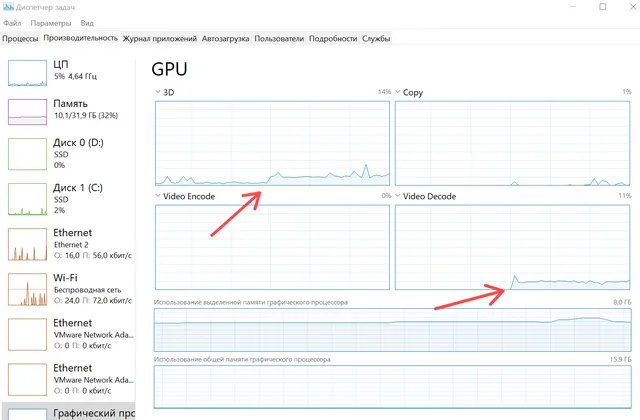
Вы можете увидеть всплеск использования, когда начинается видео, – в основном, это связано с декодированием видео.
Как только видео заканчивается, всё возвращается к использованию 1% или меньше, так как GPU в настоящее время активно не используется.
Так что да, ваш графический процессор не должен испытывать никакой нагрузки в большинстве сценариев использования настольных компьютеров.
До тех пор, пока вы не начнёте играть или выполнять профессиональные рабочие нагрузки, которые могут использовать ускорение графического процессора, максимум, отчего ваш графический процессор должен нагружаться, – это просмотр видео и другие лёгкие варианты использования.
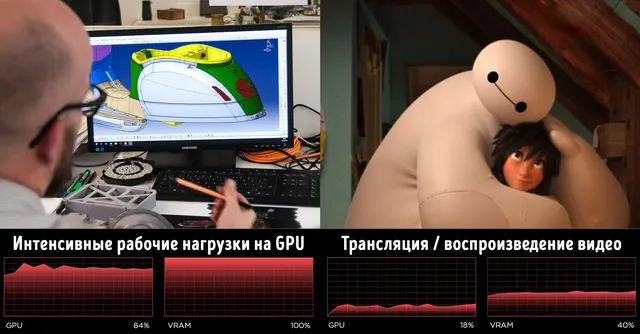
Использование графического процессора во время игр
В игровых сценариях использование вашего графического процессора будет различаться в зависимости от нескольких факторов, но это, безусловно, один из случаев использования, когда ожидается максимальное использование графического процессора.
Получите ли вы полное использование графического процессора или нет, во многом зависит от следующих двух моментов:
- Игра работает с ограниченной частотой обновления/частотой кадров или нет. Такие настройки, как V-Sync, не только ограничивают частоту обновления, но и определяют частоту кадров, чтобы она соответствовала вашему дисплею.
- Является ли игра графически интенсивной для вашей видеокарты или нет. Например, запуск игры со стандартным ограничением 60 кадров в секунду не сильно уменьшит использование, если вы изо всех сил пытаетесь достичь этого ограничения в большинстве сценариев.
Итак, должен ли графический процессор полностью использоваться в играх?
Да и нет. В этом нет никакого реального вреда, так как вы вряд ли будете играть более нескольких часов за раз, может быть, восемь, если вы молоды и глупы, как я когда-то был, но только потому, что вы можете, не обязательно означает, что вы должны.
И я даже не говорю о долговечности аппаратного обеспечения или чем-то ещё – я говорю о частоте кадров и задержке ввода.
Особенно, если вы запускаете игры с неограниченной частотой кадров, вы получите дополнительную задержку ввода по сравнению с запуском игр со стабильной и ограниченной частотой кадров.
Вот почему в последние несколько лет стали популярны такие функции, как AMD Anti-Lag, Nvidia Low Latency Mode и Nvidia Reflex. Все эти технологии служат для небольшого ограничения GPU ниже максимума, что уменьшает задержку ввода.
Игры, которые поставляются со встроенной поддержкой Nvidia Reflex, могут обеспечить лучшие результаты, чем другие технологии Anti-Lag, поскольку Reflex может работать в движке так же, как ограничение FPS в игре.
Ещё один хороший способ контролировать внутриигровой FPS (и, следовательно, загрузку графического процессора) – использовать сервер статистики RivaTuner для ограничения FPS в стабильном диапазоне ниже максимального использования, но ограничение FPS в игре или Nvidia Reflex всегда должны быть вашим первым выбором.
Использование видеокарты при редактировании видео или 3D-рендеринге
В этих тяжелых рабочих нагрузках, когда задержка ввода не является проблемой, вполне ожидаемо, что ваш графический процессор достигнет высокой степени использования, часто даже максимального использования.
Однако, вам может потребоваться явно включить ускорение графического процессора в выбранном вами программном обеспечении для повышения производительности.
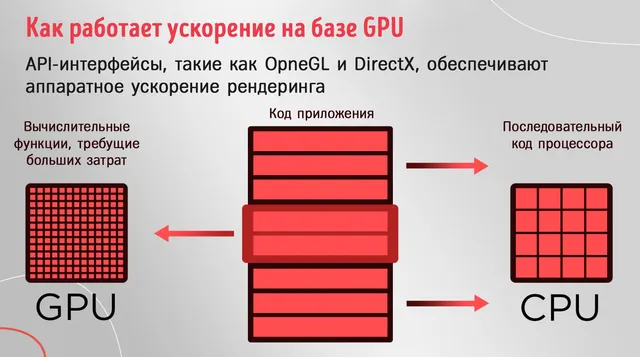
Например, мне нужно вручную включить ускорение графического процессора, если я хочу использовать его для ускорения рендеринга видео в Sony Vegas, или установить режим рендеринга CUDA в Premiere Pro (если я использую графический процессор Nvidia).
В целом, программное обеспечение, предназначенное для профессионального использования, в значительной степени будет использовать всё, что вы ему дадите.
В движках 3D-рендеринга на GPU, таких как Octane, Redshift, V-Ray, Arnold GPU, Cycles и других, использование вашего графического процессора будет чрезвычайно высоким. Оно может не достигать 100%, потому что рабочие нагрузки CUDA не нагружают GPU в полной мере, но он будет близок к этому.
Также обратите внимание, что диспетчер задач Windows не очень хорошо отображает использование рабочей нагрузки CUDA, поэтому обязательно используйте что-то вроде GPU-Z, чтобы получить полное представление о том, правильно ли используются ваши графические процессоры.
Такая высокая загрузка – это нормально, но она может вызывать опасения в зависимости от того, как часто вы подвергаете своё оборудование таким интенсивным нагрузкам и сколько времени требуется вашему оборудованию для выполнения этих задач.
Установив ожидания, давайте поговорим об опасениях и о том, что вы можете сделать, чтобы смягчить их.
Проблемы долгосрочного использования видеокарты
Основная проблема долгосрочного высокого использования видеокарты заключается в том, что вы начнёте каким-то образом ухудшать работу оборудования.
Хотя вы вряд ли повредите основной кремний, делая это, то, что вы, скорее всего, ухудшите после нескольких лет длительного использования графического процессора, будет термопаста, которую очень трудно заменить – для среднего пользователя – после деградации, так как вам нужно разобрать весь GPU, чтобы добраться до неё.
Как только термопаста графического процессора деградирует, всё становится очень проблематично.
Термопаста играет жизненно важную роль в любой системе охлаждения. Другой, более точный термин, используемый для термопасты, – «материал термоинтерфейса (TIM)».
Без рабочего материала теплового интерфейса тепло накапливается на кремнии процессора вместо передачи на радиатор и вентиляторы, где его можно безопасно рассеять.
Это не только значительно снижает потенциал охлаждения, что приводит к частому тепловому троттлингу и перегреву, но также начинает активно повреждать базовое оборудование, которое больше не может должным образом охлаждаться.
Основная причина, по которой вы редко слышите об этой проблеме, заключается в том, что термопаста для графического процессора обычно изготавливается со сроком службы намного больше, чем термопаста для центрального процессора – обычно около 5-10 лет.
Если вы используете свой графический процессор на полную мощность всего пару часов в день, вам может даже удастся заставить его работать дольше.
Как облегчить долгосрочную нагрузку на GPU
Первое и самое важное, что нужно сделать, это убедиться, что вы регулярно вытираете пыль с вашего графического процессора и остальной части вашего ПК.
Скопление пыли – само по себе – может вызвать повышение температуры и снизить эффективность охлаждения вашего оборудования.
Оберегайте свой компьютер от пыли, насколько это возможно, чистя его каждые 3-6 месяцев (чаще, если вы подвергаете его ежедневному интенсивному использованию), чтобы он работал дольше и стабильнее.
Помимо частого протирания пыли, важно дать графическому процессору и компьютеру время «подышать», когда это возможно.
Например, если вы играете, нет причин оставлять игры включенными, пока вы в них не играете, особенно в интенсивные игры.
Каким бы тихим ни было «бездействие» в играх, вы подвергаете своё оборудование чрезмерной нагрузке, когда оно не используется активно, по сути, без уважительной причины.
Во время активной игры вы можете уменьшить нагрузку на графический процессор, установив интеллектуальные ограничения частоты кадров (рекомендуется) или включив вертикальную синхронизацию.
Сократите настройки оттуда, чтобы предотвратить использование графического процессора на 99%, насколько это возможно, и конечным результатом будет не только более холодный и долговечный графический процессор, но и более стабильный и отзывчивый игровой процесс.
Если вы выполняете более интенсивные рабочие нагрузки, требующие, чтобы ваш ЦП и ГП работали в течение длительного времени, существуют и другие методы, которые вы можете использовать для сдерживания избыточного тепла.
Например, включение режимов пониженного энергопотребления или понижение напряжения ЦП или ГП могут помочь предотвратить стресс от максимального использования, сохраняя при этом работоспособность вашего оборудования.
В любом случае, ваше основное внимание должно быть сосредоточено на контроле температуры и выполнении технического обслуживания, когда это необходимо.
Выводы
Следующие факторы могут сильно повлиять на то, насколько высока загрузка вашего графического процессора:
- Производительность графического процессора. Например, слабый iGPU может с трудом воспроизводить видео, и его использование достигнет 100%, в то время как мощный дискретный графический процессор не будет иметь никаких проблем при 10%.
- Рабочая нагрузка, которую вы выполняете. Например, игры будут нагружать ваш графический процессор больше, чем воспроизведение простого видео.
- Сколько рабочих нагрузок вы выполняете одновременно и в фоновом режиме. Например, наличие множества вкладок Chrome, открытых в фоновом режиме, может увеличить загрузку графического процессора, даже если вы не используете их активно.
Имея в виду вышеизложенное, вот краткий обзор типичного использования графического процессора для различных рабочих нагрузок:
- Бездействие (только что загруженная ОС Windows): 0-2%
- Общие продуктивные задачи (письмо, простой просмотр): 0-15%
- Воспроизведение видео: 15-35%
- Игры на ПК: 25-95%
- Графический дизайн / фоторедактирование, активные рабочие нагрузки (Photoshop, Illustrator): 15-55%
- Редактирование видео (активное): 15-55%
- Монтаж видео (рендеринг): 33-100%
- 3D-рендеринг (CUDA / OptiX): 33-100% (диспетчер Windows часто указывает данные неверно – используйте GPU-Z)
Как упоминалось выше, это должно дать вам представление о том, чего ожидать, и может сильно различаться в зависимости от типа используемого вами оборудования и конкретной рабочей нагрузки, которую вы выполняете.
Часто задаваемые вопросы
Какую температуру может выдержать видеокарта?
Со всеми этими разговорами об использовании графического процессора и высоких температурах, которые вредны для долговечности графического процессора, я не слишком много сказал о диапазонах температур, при которых вам следует беспокоиться.
В большинстве случаев я бы не слишком беспокоился о температуре вашего графического процессора, пока она не достигнет или не превысит около 95 градусов Цельсия при полной нагрузке.
При этом большинство графических процессоров созданы для работы на более высоком уровне их термальной устойчивости при полной загрузке и начнут снижать температуру, когда вы перегрузите его.
Тем не менее, это хороший знак для вашего графического процессора и остальной части вашего ПК, если вы можете поддерживать их рабочую температуру ниже рабочего диапазона 95 по Цельсию.
Лучший способ сделать это, помимо частого обслуживания, – это также обеспечить хороший воздушный поток внутри корпуса ПК.
Сокращает ли разгон срок службы видеокарты?
Если вы читали эту статью как потенциальный или действующий разгонщик графических процессоров, возможно, вас немного беспокоит долговременное состояние вашей видеокарты!
К счастью, вам не нужно слишком беспокоиться. Ваши шансы навсегда повредить графический процессор из-за неправильного разгона чрезвычайно малы, поскольку нестабильный разгон графического процессора просто приведёт к сбою всей системы, прежде чем он начнёт повреждаться при интенсивном использовании.
Разгон графического процессора и срок службы графического процессора зависит не только от того, стабилен он или нет, но стабильный разгон, как правило, не сильно сокращает срок службы графического процессора.
Это не означает, что совет, изложенный в статье выше, неприменим. Это применимо даже ещё больше, поскольку разогнанный графический процессор будет работать горячее и потреблять больше энергии, чем неразогнанный графический процессор.
Это делает вышеупомянутые регулярные усилия по техническому обслуживанию и очистке даже более важными, чем они были бы в противном случае, так что не ослабляйте их!
Как предотвратить тепловой троттлинг видеокарты?
Практически те же действия, что описаны в статье выше.
Правильное обслуживание вашей системы охлаждения должно предотвратить тепловой троттлинг любого оборудования.
Возможно, вам придётся использовать более жесткие решения со старыми графическими процессорами или графическими процессорами, у которых уже есть более серьёзные проблемы.
Какова хорошая температура видеокарты в режиме ожидания?
Наконец, со всеми этими разговорами об использовании графического процессора, температурах и тяжелых рабочих нагрузках… какой температуры следует ожидать от видеокарты, когда загрузка графического процессора низкая или он простаивает?
Ответ во многом зависит от температуры окружающей среды в вашей комнате. Однако, как правило, она определенно не должна быть сравнима с температурой графического процессора под нагрузкой, которая начинается примерно с 55 градусов по Цельсию.
У вас может быть более серьёзная проблема с охлаждением видеокарты (например, термопаста с истёкшим сроком годности), если ваши температуры в режиме ожидания настолько высоки.
Как узнать и контролировать степень загрузки ГП?
Перегрузка графического процессора (ГП) может привести к снижению производительности компьютера, зависаниям и другим неприятностям. Поэтому важно уметь контролировать загрузку ГП и принимать меры для ее уменьшения.
Шаги по узнаванию загрузки ГП
- Откройте диспетчер задач (нажмите Ctrl+Shift+Esc) и перейдите на вкладку "Производительность".
- Внизу окна выберите "Графический процессор". Если этого пункта нет, значит ваш компьютер не поддерживает данную функцию.
- Рядом с выбором Графический процессор отображается загрузка ГП в процентах.
Шаги по контролированию загрузки ГП
- Закройте ненужные программы и окна браузеров. Чем меньше программ будет работать, тем меньше будет нагрузка на ГП.
- Проверьте настройки графических приложений, которые вы используете. Некоторые из них могут быть настроены на работу с более высокой частотой кадров, чем необходимо, что увеличивает загрузку ГП.
- Если у вас есть возможность, уменьшите настройки Графики в играх, чтобы снизить нагрузку на видеокарту.
- Обновите драйверы ГП до последней версии, чтобы улучшить ее производительность и уменьшить нагрузку на нее.
Заключение
Контроль над загрузкой ГП — это важный аспект обслуживания компьютера. Есть несколько способов узнать, какая часть вашего компьютера в данный момент загружена, а также принимать меры по уменьшению нагрузки на ГП. Следуя приведенным выше советам, вы можете максимизировать производительность своего компьютера.
Как понизить нагрузку на видеокарту
Основная масса современных компьютерных игр и некоторых приложений рассчитана на присутствие относительно сильного ПК. Если ваш видеоадаптер не справляется с заданной нагрузкой, ее нужно понизить всеми доступными способами.
Инструкция
1. Обыкновенно уменьшение нагрузки на видеокарту достигается путем отключения всех непотребных элементов и снижением качества изображения. Начните с настройки параметров самой операционной системы Windows. Включите компьютер и откройте меню «Пуск». Выберите меню «Панель управления».
2. Откройте подменю «Оформление и персонализация» и выберите пункт «Персонализация». Выберите всякую подходящую тему из категории «Базовые». Вернитесь в меню «Оформление и персонализация» и откройте пункт «Настройка разрешения экрана».
3. Уменьшите разрешение, предпочтя подходящий вариант. Помните о том, что вам нужно применять разрешение, подходящее для вашего монитора, исходя из соотношения его сторон (4:3 либо 16:9). Сбережете настройки.
4. Сейчас откройте меню «Пуск» и правой кнопкой мыши кликните по пункту «Компьютер». Откройте меню «Свойства». Перейдите в меню «Добавочные параметры системы». Выберите вкладку «Добавочно».
5. Нажмите кнопку «Параметры», расположенную в меню «Быстродействие». Сейчас перейдите ко вкладке «Визуальные результаты» и выберите пункт «Обеспечить наилучшее быстродействие». Нажмите кнопку «Применить» и закройте меню настроек.
6. Если же вам нужно снизить нагрузку на видеокарты при запуске игр, исполните комплекс нужных настроек. Для начала понизьте разрешение экрана во время игрового процесса. Используйте то разрешение, которое установлено на рабочем столе. Это снизит нагрузку при переключении между программами.
7. Сейчас снизьте качество изображения. Для этого отключите, по вероятности, отображение теней и других вторичных элементов. Понизьте глубину цвета с 32 до 16 бит. Если настройки приложения разрешают применять заданные режимы, выберите пункт «Низкое качество» либо «Высокая эффективность». Сбережете настройки. Закройте все программы и перезагрузите компьютер.
За последние годы игровая индустрия сделала крупной прыжок. Компьютерные игры стали настоль реалистичны, что некоторые ПК примитивно не поспевают. Есть два выхода: годично обновлять внутренности вашей «машины», либо искать пути усовершенствования видеокарты.
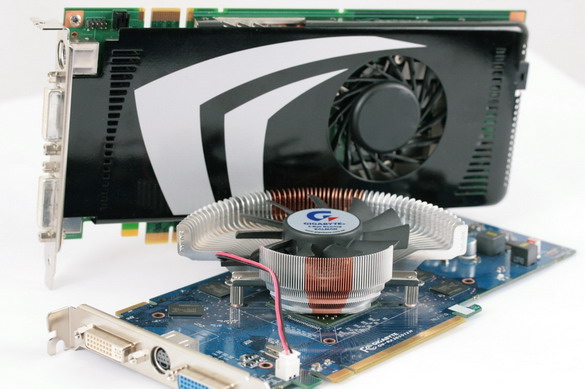
Инструкция
1. Увеличение эффективности дозволено добиться за счет обновления программного обеспечения. Драйверы для устройств есть в свободном доступе на официальном сайте производителя.
2. Если видеокарта марки «GeForce» – используйте драйверы «NVIDIA». Скачать их дозволено с www.nvidia.ru. Если ваша плата компании «AMD», используйте драйверы с сайта www.support.amd.com. На этих источниках собраны новейшие драйверы для всякий серии устройств.
3. Для того дабы увеличить качество картинки в играх, надобно обновить «DirectX». На данный момент актуальную версию дозволено скачать с официального сайта даром.
4. Есть кастомный метод «прокачать» видеокарту . На жаргоне программистов – разгон. Разогнать видеокарту дозволено особыми утилитами. Особенно знаменитая из них – «RivaTuner».
5. Перед тем как разгонять плату, необходимо обзавестись классным куллером. Есть риск, что карта перегреется и выйдет из строя.
6. Устанавливая новую систему охлаждения, стоит почистить внутренности ПК от пыли. Загрязненность пагубно влияет на эффективность. Для этого используйте мягкую ткань и щетку. Выдуть пыль из малодоступных мест дозволено феном. Пользоваться пылесосом не рекомендуется, он может повредить и истребить мелкие детали компьютера.
Видео по теме
Обратите внимание!
Разгон видеокарты может вывести ее из строя. Перед этим необходимо наблюдательно прочитать мануалы к софту. Если все делать положительно, то вероятность худшего исхода равна нулю. Стоит посмотреть рекомендации экспертов на тематических форумах. Разгон не сумеет увеличить эффективность в разы, он поднимет ее лишь на несколько пунктов FPS в играх.
Полезный совет
Если на компьютере установлена видеокарта со слотами для оперативной памяти, то есть вероятность приобрести добавочные платы для увеличения ее объема. Такие контроллеры дюже стары, и теснее давным-давно не применяются, но платы для них все еще в продаже.
Видеокарта – это устройство, отвечающее за расчет, образование, реформирование и итог изображения на экран монитора. Она является значимой составляющей для добротной работы ПК, предуготовленного, в основном, для компьютерных игр.
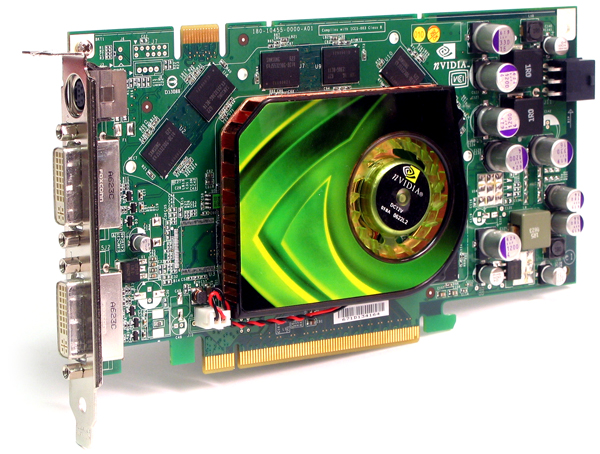
Инструкция
1. Видеокарты подразделяются на дискретную и интегрированную. Дискретная видеокарта – это отдельная плата, имеющая собственную виртуальную память, неповторимый выход. Интегрированная видеокарта – это чипсет, встроенный непринужденно в процессор пк. Данный чипсет использует оперативную память. Современные чипсеты имеют встроенную виртуальную память, рассчитанную на 128 mb.
2. Основными компонентами, на которые следует обратить внимание при выборе видеокарты, являются графический процессор видеокарты, виртуальная память и шина памяти. Соответственно, чем эти показатели огромнее, тем отличнее.
3. Video card GPU. Графический процессор видеокарты – это процессор, тот, что изготавливает расчет и образование графических данных и отвечает за подготовку и итог изображения на монитор компьютера. Частота графического процессора определяет продуктивность и быстродействия видеокарты. Соответственно, делая выбор между видеокартами, усердствуйте приобретать ту, что с большей частотой.
4. Video card memory. Видеопамять графического ускорителя Все современные игровые видеокарты оснащены видеопамятью GDDR5. Дабы ваш персональный компьютер воспроизводил и поддерживал все игры последнего поколения без «задержек» и «тормозов», нужно приобретать видеокарту с виртуальной памятью не менее 1024 mb ( 1 gb).
5. Video card – memory interface width. Шина памяти видеокарты – это канал, через тот, что поступает обмен данными между виртуальной памятью либо графическим процессором видеокарты. Число данных переданных за один такт измеряется в битах. Среднее значение -256 bit.
6. Когда вы придете в компьютерный магазин, назовите все желаемые параметры продавцу- референту. Удостоверитесь в письменной технической характеристике, что все верно, так как две видеокарты могут иметь идентичное наименование, но различные параметры, скажем, Geforce GTX460.
Видео по теме
Вид рабочего стола, размер иконок и шрифтов на нем, размер значков в открываемых окнах, вид открытых документов и запущенных программ зависят от того, какие настройки экрана выбраны. Дабы уменьшить изображение на мониторе , нужно произвести ряд действий.

Инструкция
1. Откройте окно «Свойства: Экран». Для этого выберите один из методов, приведенных ниже. Из меню «Пуск» перейдите в «Панель управления», выберите раздел «Оформление и темы» и нажмите значок «Экран» либо запустите задачу «Изменить разрешение экрана». Иной вариант: кликните в любом свободном месте рабочего стола правой кнопкой мыши, в выпадающем меню выберите пункт «Свойства», нажав на него всякий кнопкой мыши.
2. В открывшемся диалоговом окне перейдите на вкладку «Параметры», в разделе «Разрешение экрана» установите с поддержкой «ползунков» надобное разрешение. Движение «ползунка» вправо разрешает уменьшить изображение на мониторе , движение налево – увеличивает его. Нажмите кнопку «Применить», дабы настройки вступили в силу. Оцените итог в течение нескольких секунд. Если он вас устраивает, удостоверите метаморфоза параметров.
3. Если значки на рабочем столе выглядят слишком огромными, перейдите на вкладку «Оформление». Нажмите кнопку «Результаты» и снимите маркер в поле наоборот строки «Использовать огромные значки». Нажмите кнопку ОК в окне «Результаты». Дабы настроить размер значков по собственному вкусу, воспользуйтесь кнопкой «Добавочно». В выпадающем списке выберите пункт «Значок» и поставьте в поле наоборот свое значение. Нажмите кнопку «Применить». Закройте окно, нажав на кнопку ОК либо значок Х в правом верхнем углу окна.
4. Если вы хотите уменьшить вид значков в меню «Пуск», откройте окно «Свойства панели задач и меню Пуск». Для этого из меню «Пуск» откройте «Панель управления», в разделе «Оформление и темы» выберите значок «Панель задач и меню Пуск». Для этих же целей кликните правой кнопкой мыши в любом свободном месте панели задач, из выпадающего меню выберите пункт «Свойства» либо нажмите сочетание клавиш Alt и Enter.
5. Перейдите на вкладку «Меню Пуск», нажмите кнопку «Настроить». В открывшемся диалоговом окне установите маркер в поле «Мелкие значки» в разделе «Размер значков для программ». Нажмите кнопку ОК, дабы закрыть окно настроек, и кнопку «Применить» в окне свойств. Закройте окно свойств, нажав на кнопку ОК либо значок Х в верхнем углу окна.
Уменьшение экрана игры может снизить нагрузку на процессор компьютера, разрешая сберечь при этом четкость изображения. Допустимы несколько вариантов выполнения этой задачи.
Инструкция
1. Используйте оконный режим игры. Для этого воспользуйтесь сочетанием функциональных клавиш Alt и Tab. Испробуйте также изменить настройки самой игры. Множество современных игр поддерживают режим оконной игры. Иным методом перехода в надобный режим может служить применение консольных команд.
2. Сделайте новейший ярлык игры и вызовите его контекстное меню кликом правой кнопки мыши. Укажите пункт «Свойства» и напечатайте -windowed в строке «Объект» в конце адреса файла. Это действие сделает параметр, запускающий игру в оконном режиме.
3. Уменьшите размер самого игрового окна, перетянув его рубеж до надобной величины. Данный способ может не сработать в приложениях, не поддерживающих данную функцию.
4. Испробуйте изменить разрешение экрана . Для этого запустите игру и вызовите ее основное меню. Укажите пункт «Настройки» и выберите ссылку «Настройки видео». Обнаружьте раздел «Разрешение игры» и внесите нужные метаморфозы. Удостоверите сохранение сделанных изменений, нажав кнопку «Применить», и перезапустите игру.
5. Воспользуйтесь вероятностью метаморфозы параметров самого компьютера. Для этого вызовите контекстное меню рабочего стола кликом правой кнопки мыши и укажите пункт «Свойства». Перейдите на вкладку «Параметры» открывшегося диалогового окна и обнаружьте раздел «Разрешение экрана ». Измените существующие значения на надобные и удостоверите свой выбор, нажав кнопку «Применить».
6. Больше непростой способ метаморфозы разрешения экрана состоит в редактировании записей системного реестра. Для того дабы воспользоваться им, вызовите основное меню, нажав кнопку «Пуск», и перейдите в диалог «Исполнить». Напечатайте regedit в строке «Открыть» и удостоверите запуск утилиты редактора реестра, нажав кнопку OK.
7. Раскройте ветку HKEY_CURRENT_USERSoftwareимя_игрыимя_игрыSettings и обнаружьте параметры с именами ScreenHeight и ScreenWidth. Раскройте надобный ключ двойным кликом мыши и примените флажок в строке «Десятичная» для комфортного отображения значений. Внесите необходимые метаморфозы и сбережете их.
Предупреждения перед работой
Стоит помнить, что не все видеокарты поддерживают возможность разгона, да и не всегда таковой можно совершить. На разгон влияет множество факторов, вот основные из них:
- Температура графического адаптера и центрального процессора. Если у одного из них значения и так достигают критической отметки (данная отметка составляет примерно 80-90 градусов) или подходят к ней максимально близко, то лучше задуматься о монтировании в компьютер качественной системы охлаждения. При условии, что температура и ЦП и видеокарты держится на отметке, не превышающей 60 градусов, можно задумываться о разгоне;
- Комплектация ПК. От неё тоже в той или иной степени зависит насколько вы сможете разогнать видеокарту. Чтобы всё нормально работало, рекомендуется делать разгон по шагам, увеличивающим частоту на 50-100 МГц. В таком случае можно избежать лагов и артефактов на изображении;
- Стабильность работы блока питания. Разгон осуществляется путём повышения напряжения на тот или ной компонент видеокарты, поэтому желательно, чтобы блок питания был достаточно мощным. Если у вас слабый блок питания, то сделать разгон не получится, либо компьютер будет работать нестабильно.
При разгоне нужно обращать внимание на следующие пункты, отвечающие за производительность:
- Частота графического ядра;
- Разрядность шины видеопамяти и её объём;
- Разрядность видеокарты.
Способ 1: Обновление драйверов
Иногда из-за устаревших драйверов на видеокарте может начать падать производительность. Чтобы этого избежать, регулярно обновляйте драйвера, хотя обычно они должны обновляться в фоновом режиме. Обновление драйверов – это не разгон, поэтому проводить какую-либо подготовку и анализ температур/производительности необязательно.
Нужный драйвер можно найти на официальном сайте производителя видеокарты:
Официальный сайт NVIDIA
Официальный сайт AMD
Здесь вам нужно только скачать актуальный драйвер и установить его. Установка не вызывает никаких сложностей, так как нужно просто запустить скаченный файл.
Также, если у вас видеокарта от NVIDIA или AMD, то в случае проблем с драйверами в правой части «Панели задач» должно появиться специальное уведомление, предлагающее их обновить или провести диагностику. Согласитесь с обновлением/диагностикой и дождитесь её выполнения. После этого следуйте инструкциям утилиты от разработчика видеокарты.
Также можно сделать глобальное обновление всех драйверов для системы при помощи утилиты Driver Pack Solution:
- Скачайте утилиту с официального сайта разработчика. Она не требует установки, поэтому вы можете начать ей пользоваться сразу после скачивания.

- После открытия утилиты рекомендуется перейти в «Режим эксперта», что расположен в нижней части окна. Если вы сразу перейдёте к установке драйверов, то вместе с ними рискуете установить дополнительные программы, которые, возможно, вам не нужны, например, какой-нибудь браузер.

- Затем в левом меню откройте вкладку «Софт». Она имеет вид четырёх квадратов.
- Снимите галочки с тех программ, которые вам не нужны.

- Снова вернитесь в главное окно, использовав иконку гаечного ключа в левом меню.
- Нажмите на зелёную кнопку «Установить всё».

- Дождитесь завершения установки. Возможно придётся перезагрузить компьютер.
Обновлённые драйвера могут помочь незначительно увеличить производительность видеоадаптера. Однако, если результат вас не впечатлил, то вы можете непосредственно перейти к разгону и/или более глубоким настройкам видеокарты.
Способ 2: Снижение нагрузок на видеокарту
Как ни странно, снижение нагрузок на видеокарту может увеличить её производительность на 10-20%. Однако оборотная сторона данного способа – это снижение качества графики, особенно в требовательных играх/программах. Степень ухудшения качества сильно зависит от самой видеокарты и её характеристик. Например, на новых моделях от NVIDIA или AMD при сниженных нагрузках наблюдается только незначительное понижение качества графики.
NVIDIA
Инструкция по снижению нагрузок для карт от NVIDIA выглядит следующим образом:
- При условии, что у вас установлены драйвера видеокарты вы сможете приступить к настройкам. Если таковых нет или они устарели, то вернитесь к первому способу. Чтобы перейти к настройкам, щёлкните правой кнопкой мыши по пустому пространству на «Рабочем столе» и из выпавшего меню выберите «Панель управления NVIDIA».
- Теперь в левом меню перейдите в пункт «Параметры 3D», где вам нужно будет внести изменения в определённые настройки. Список настроек, изменений и пояснений к ним представлен ниже.
- Выключите «Анизотропную фильтрацию»;
- Отключите «Вертикальную синхронизацию» (также может называться V-Sync);
- Напротив пункта «Включить масштабируемые текстуры» поставьте значение «Нет»;
- Выключите «Сглаживание»;
- В «Фильтрация текстур (качество)» выставьте значение «Наивысшая производительность». Данный параметр может сильно понизить нагрузку на вашу видеокарту;
- Включите «Фильтрацию текстур». С её помощью можно ускорить графику;
- Включите также «Трилинейную оптимизацию» (может ещё носить название «Фильтрацию текстур (Трилинейная оптимизация)»);
- В пункте «Фильтрацию текстур (Анизотропная оптимизация)» тоже поставьте значение «Вкл».
AMD
В случае с видеокартами от AMD перечень настроек немного меньше, но с их помощью также можно поднять производительность видеокарты:
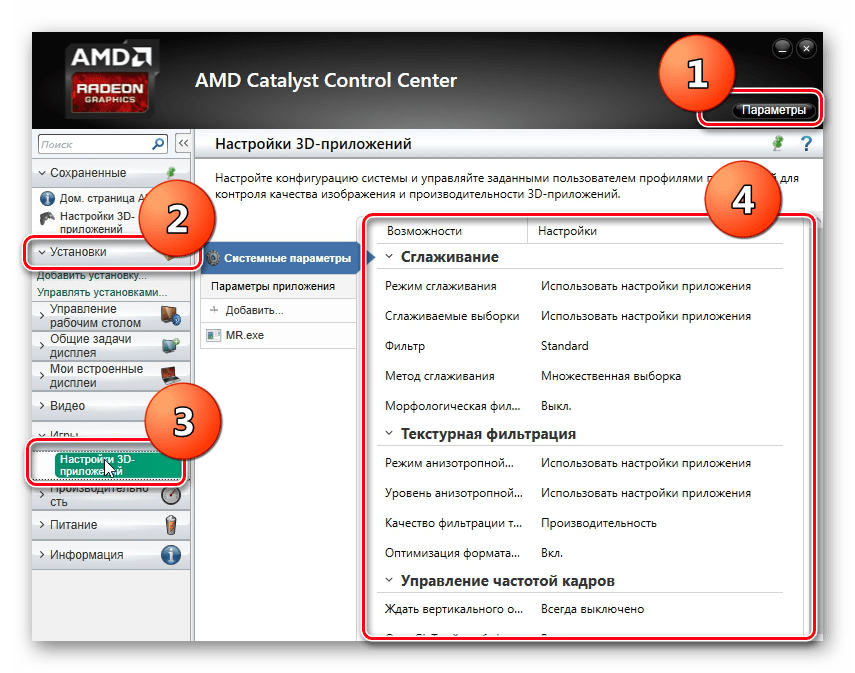
- Откройте «Настройки графики». Чтобы это сделать, нажмите ПКМ на свободном месте «Рабочего стола» и выберите пункт «Настройка графики».
- В открывшемся окне перейдите в «Параметры». Они находятся в верхней части экрана.
- Теперь обратитесь к левому меню. Здесь раскройте пункт «Установки», а затем «Игры». В них нужно задать определённые параметры. Подробнее о них написано в списке ниже.

- В блоке «Сглаживание» ставим напротив «Фильтр» значение «Standard». Можно поставить значение ниже, но в таком случае качество графики может заметно ухудшится;
- Здесь же выключите «Морфологическую фильтрацию»;
- В блоке «Текстурная фильтрация» выставьте значение «Производительность» напротив параметра «Качество фильтрации текстур»;
- Отключите «Оптимизацию формата поверхности».
Способ 3: NVIDIA Inspector
Если же предыдущие способы не помогли или не подошли вам, то вы можете выполнить разгон видеокарты, используя программу NVIDIA Inspector. Однако перед разгоном нужно провести специальные тесты, а потом основываясь на них производить его.
В этой инструкции будет описан только сам процесс разгона видеокарты при помощи программы NVIDIA Inspector. Более подробнее про подготовительный этап и разгон в других программах вы можете прочитать здесь:
Пошаговая инструкция для этого способа выглядит следующим образом:
- Откройте программу и повысьте значение «Memory Clock» на 50-100 МГц. Чтобы применить настройки нажмите на «Apply Clock & Voltage».
- Теперь проверьте работоспособность и температуру видеокарты при помощи специальной программы, например, FurMark.
- Если температура находится в значении до 80 градусов, а тесты не выявляют никаких «аномалий», то вернитесь обратно в программу. Там снова прибавьте 50-100 МГц.
- Снова запустите процесс тестирования. Продолжайте выполнять шаги 2 и 3 до тех пор, пока тесты не начнут показывать какие-либо неполадки и/или повышенную температуру. В таком случае снова вернитесь обратно в программу и сделайте откат на 50-100 МГц, чтобы тесты снова стали показывать нормальные результаты. Таким образом вы сможете «выжать» максимум из вашего адаптера не повредив его.
- Теперь шаги 2, 3 и 4 проделайте с пунктом «Shader Clock».
- Также желательно увеличить напряжение, подаваемое блоком питания, чтобы все настройки корректно применились. Для этого обратите внимание на пункт «Voltage». Здесь можно немного сдвинуть ползунок, чтобы он принял значение в районе от 1,1-1,2 В. Много тоже выставлять не нужно, так как блок питания может не справиться со слишком возросшей нагрузкой.
Способ 4: MSI Afterburner
Данная программа отлично подходит для разгона видеокарт от AMD, а также карт, стоящих на ноутбуках. Вы также можете использовать эту программу для работы с видеокартами NVIDIA. Интерфейс у неё немного проще, чем у предыдущего варианта, но при этом процесс разгона очень схож:
- Начните менять частоту ядра в «Core Clock». Прибавьте к текущей частоте 50-100 МГц.
- Проверьте работоспособность и температуру видеокарты в специальном софте.
- Если тесты показывают нормальные результаты, то добавьте ещё 50-100 МГц. Так добавлять нужно до тех пор, пока не начнут появляться артефакты в графике и/или температура не превысит критических значений (80-90 градусов).
- Снизьте частоту на 50-100 МГц, чтобы показатели снова пришли в норму. Таким образом вы можете добиться максимума производительности от своей видеокарты.
- Аналогичные шаги нужно проделать и с другим ползунком – «Memory Clock».
- Если при тестах значения были близки к критическим, то рекомендуется также сделать небольшой разгон радиатора видеокарты, если таковой предусмотрен в её конструкции. Для этого щёлкните по иконке шестерёнки в центральной части окна.
- Найдите вкладку с иконкой кулера и выберите «Включить программный пользовательский режим». После станут доступны ползунки настройки скорости вращения лопастей кулера. Увеличивайте их до тех пор, пока температура не придёт в норму (45-60 градусов).
- Снова вернитесь в главное окно программы и нажмите на иконку галочки в центральной его части.

- В нижней части найдите пункт «Save» и нажмите на него. Таким образом вы сохраните настройки в отдельный профиль, который сможете запускать, когда вам будет нужно. Также его можно поставить в «Автозагрузку».
Дополнительно вы можете настроить автоматический запуск нужного разгонного профиля в самой программе, когда, например, вы включаете какую-либо требовательную игру. Делается это по следующей инструкции:
- Зайдите в настройки при помощи иконки шестерёнки.
- В них перейдите во вкладку «Профили», что расположена в верхней части окна.
- Задайте «3D профиль». В нём просто нужно выбрать ваш недавно созданный профиль с настройками частот.
- Нажмите «Ок» и сохраните изменения.
Способ 5: RivaTuner
Данная программа также позволяет делать оптимизацию работы видеокарты и её разгон. Однако она может несколько уступать двум ранее рассмотренным решениям. Принцип работы с ней примерно схож с остальными – также добавляете по 50-100 МГц, проводите тесты, если всё хорошо, то добавляете ещё и так до тех пор, пока тесты не будут показывать отрицательные результаты.
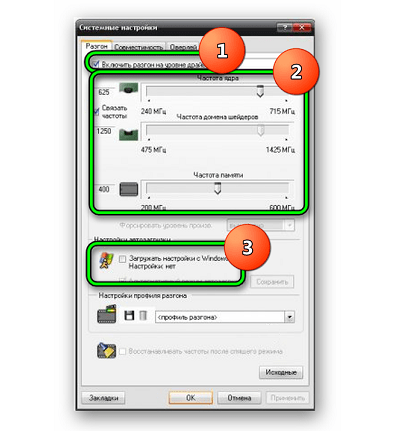
- После открытия программы выберите иконку треугольника, что расположена под названием видеокарты.

- Выпадет меню, где нужно выбрать «Системные настройки», а затем в ещё одном подменю «Разгон на уровне драйвера».
- Здесь откроется окошко с предупреждением. Кликайте на «Определение».

- Далее увеличивайте частоты ядра, памяти и шейдеров. Для начала прибавьте не более 50 МГц на каждый из параметров.
- Проведите тест в специальном ПО.
- Если все показатели в норме, то продолжайте увеличение частот.
- Как только тесты начнут выдавать артефакты или температура адаптера превысит оптимальные значения, снизьте частоты. Снижать их нужно до тех пор, пока все значения снова не станут нормальными.
- Затем вам нужно всё это сохранить. Нажмите на «Применить», а также поставьте галочку напротив «Загружать настройки с Windows».

Способ 6: Razer Game Booster
Это простая утилита для геймеров, имеющая возможность как автоматической, так и ручной регулировки параметров. Не стоит не доверять автоматической регулировки, так как она может сама настроить оптимальные значения всего за пару секунд, в то время как в ручном режиме придётся всё это делать самостоятельно достаточно долго. Однако, если у вас есть желание, то можно попытаться расставить параметры вручную, настроив тем самым видеокарту полностью под свои потребности.
Инструкция по работе с программой выглядит следующим образом:
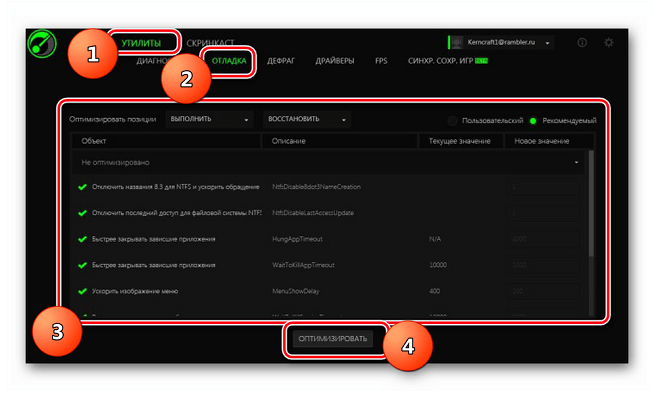
- В верхней панели откройте «Утилиты», а затем перейдите в «Отладка».
- Здесь вы можете выставить все настройки вручную, расставив галочки и указав определённые значения для каждого пункта.

- Также можно доверить всё программе. Для этого просто нажмите на «Оптимизировать» в нижней части экрана.
Способ 7: GameGain
GameGain – программа, позволяющая проводить оптимизацию работы видеокарты одним нажатием. Она не делает разгона, а просто подбирает оптимальные настройки адаптера под вашу операционную систему и конфигурацию компьютера. Такое решение подойдёт тем, кто не очень хочет заморачиваться с настройками.
Руководство по работе с программой имеет следующий вид:
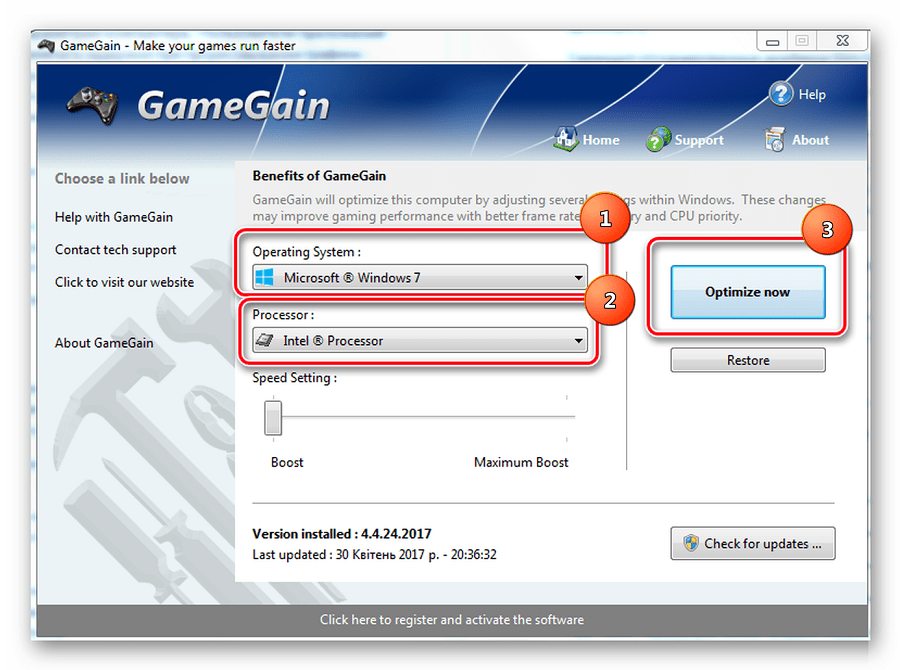
- После запуска программы в специальных полях выберите версию вашей операционной системы и используемый процессор.
- Также можно выполнить небольшое ускорение работы видеокарты, передвинув бегунок, расположенный ниже.
- Когда закончите с настройками нажмите на кнопку «Optimized now».

- Во всплывающем окне нажмите на «Ок». После этого произойдёт применение настроек и компьютер перезагрузится.
Чтобы вернуть настройки видеокарты в исходное состояние, снова запустите программу и уже нажмите на кнопку «Restore». Вам снова придётся подтвердить свои действия и перезагрузить компьютер.
Используя приведённые в этой статье инструкции, вы сможете повысить производительность вашего видеоадаптера. Однако в некоторых случаях, особенно связанных с разгоном, рекомендуется проявить осторожность.
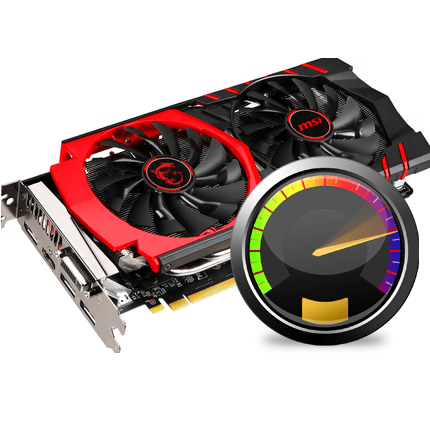
Видеоигры весьма требовательны к системным параметрам компьютера, поэтому иногда могут возникать глюки, затормаживания и тому подобные вещи. В таких ситуациях многие начинают задумываться над вопросами о том, как повысить характеристики видеоадаптера, не покупая новый. Рассмотрим несколько способов для этого.
Увеличиваем производительность видеокарты
На самом деле существует множество способов ускорить работу видеокарты. Для того, чтобы выбрать подходящий, нужно определить, какая модель установлена на данном ПК. Об этом читайте в нашей статье.
На отечественном рынке выделяют два основных производителя графических карт — это nVidia и AMD. Карты nVidia отличаются тем, что работают с разными технологиями, делающими игру более реалистичной. Производитель карт AMD предлагает более оптимальное соотношение цена-качество. Конечно, все эти особенности условны и у каждой модели свои характеристики.
Для того, чтобы ускорить работу видеоадаптера, нужно определить, какие показатели влияют больше всего на его производительность.
- Характеристика GPU – графического процессора, чипа на видеокарте отвечающего за процесс визуализации. Основной показатель графического ядра – частота. Чем выше этот параметр тем быстрее проходит процесс визуализации.
- Объем и разрядность шины видеопамяти. Объем памяти измеряется в мегабайтах, а разрядность шины – в битах.
- Разрядность карты — одна из главных характеристик, показывает сколько информации можно передать в графический процессор и обратно.
Что касается параметров программного обеспечения, то главным является FPS – частота или количество кадров, сменяемых за 1 секунду. Этот показатель обозначает скорость визуализации.
Но прежде, чем приступать к изменению каких-либо параметров, нужно обновить драйвер. Возможно, уже само обновление улучшит ситуацию и не придется прибегать к другим методам.
Способ 1: Обновить драйвер
Лучше всего найти соответствующий драйвер и скачать его с сайта производителя.
Но есть альтернативный способ, с помощью которого можно узнать актуальность установленных на компьютере драйверов и получить прямую ссылку для скачивания обновления.
С помощью утилиты Slim Drivers найти подходящий драйвер гораздо проще. После того, как она установлена на ПК, нужно сделать следующее:
- При запуске программа просканирует компьютер и установленные драйвера.
- После этого в строке обновления будет указана ссылка на скачивание наиболее актуального драйвера.

С помощью этой программы можно обновить не только драйвер видеокарты, но и любого другого оборудования. Если драйвер обновился, но неполадки с быстродействием графической карты остались, можно попробовать поменять некоторые настройки.
Способ 2: Настройка параметров для снижения нагрузки на карту
- Если у Вас установлены драйвера nVidia, то для того, чтобы зайти в настройки, кликните правой кнопки мыши на рабочем столе, на пустом месте и зайдите в «Панель управления nVidia».
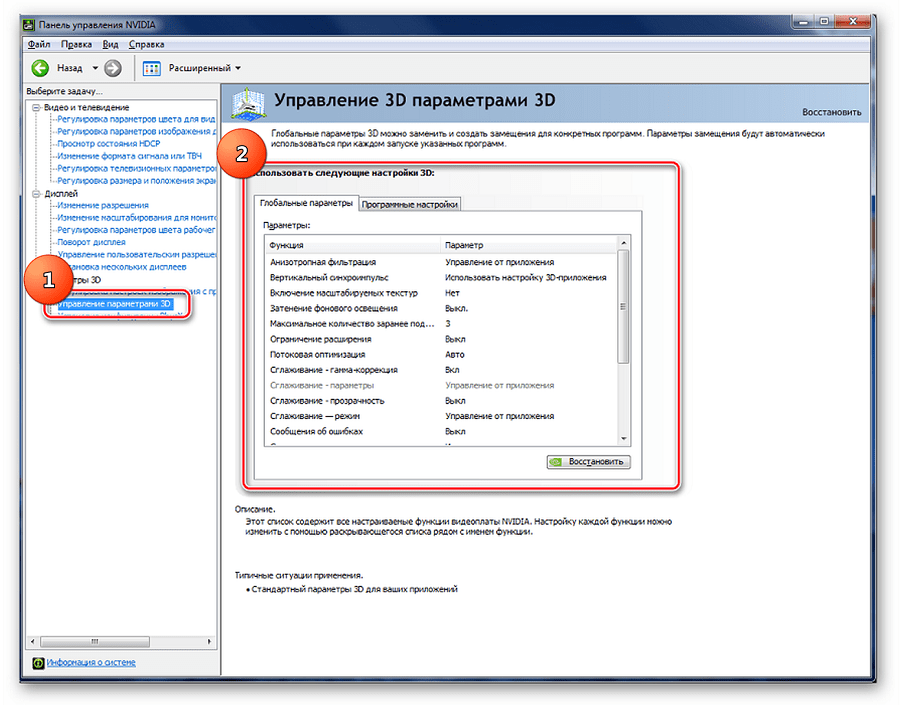
Все эти три параметра потребляют много памяти, поэтому отключив их, можно уменьшить нагрузку на процессор, ускорив этим визуализацию.
фильтрация текстур (качество) – «наивысшая производительность»;
Это главный параметр, который необходимо настроить. От того, какое значение он принимает, напрямую зависит скорость графики.
фильтрация текстур (отрицательное отклонение УД) – включить;
Эта настройка помогает ускорить графику, используя билинейную оптимизацию.
При таких параметрах может ухудшиться качество графики, но скорость движения картинки возрастет на целых 15%.
Для того, чтобы изменить настройки графической карты AMD необходимо, нажатием правой клавиши мыши на рабочем столе, открыть меню и зайти в настройки и выполнить ряд простых действий:
- Для того, чтобы увидеть расширенные системные настройки, выберете соответствующий пункт меню в разделе «Параметры».
- После этого, открыв вкладку «Установки» и в «Игры», можно задать соответствующие настройки, как это указано на скриншоте.
- фильтр сглаживания переводим в положение «Стандарт»;
- отключаем «Морфологическую фильтрацию»;
- качество фильтрации текстур выставляем в режиме «Производительность»;
- выключаем оптимизацию формата поверхности;
- параметры тесселяции указываем «Оптимизировано AMD».
Если нужно повысить скорость, не снижая при этом качество графики, то можно попробовать один из методов разгона.
Разгон видеокарты – очень опасный способ. При неправильной настройке видеокарта может сгореть. Разгон или оверклокинг представляет собой увеличение рабочих частот ядра и шины за счет изменения режима обработки данных. Работа на повышенных частотах сокращает срок службы карты и может привести к поломке. К тому же, такой метод лишает гарантии на устройство, поэтому нужно тщательно взвесить все риски перед тем, как приступать к действиям.
Для начала нужно хорошо изучить аппаратные характеристики карты. Особое внимание следует уделить мощности системы охлаждения. Если начать проводить разгон со слабой системой охлаждения, есть большой риск, что температура станет выше допустимой и видеокарта просто сгорит. После этого восстановить ее уже будет невозможно. Если Вы все же решили рискнуть и разогнать видеоадаптер, то сделать это правильно помогут нижеприведенные утилиты.
Такой набор утилит позволяет получить информацию об установленных видеоадаптерах и работать с настройками температуры и напряжения не через БИОС, а в окне Windows. Настройки некоторых можно добавить в автозагрузку и не запускать вручную.
Способ 3: NVIDIA Inspector
Утилита NVIDIA Inspector не требует установки, ее достаточно скачать и запустить
Далее сделайте вот что:
-
Поставьте значение «Shader Clock» равным, например, 1800 МГц. Так как от этого значения зависит «GPU Clock», его настройка также измениться автоматически.

Во время тестирования важно следить за температурой – если она превышает 90 градусов, то уменьшите настройки, которые Вы изменяли и проведите повторное тестирование.
Способ 4: MSI Afterburner
MSI Afterburner идеально подходит для разгона видеокарты на ноутбуке, если эта функция не заблокирована на аппаратном уровне в БИОС. Данная программа поддерживает практически все модели NVIDIA и AMD видеоадаптеров.
- Перейдите в меню настроек, нажав на значок шестеренки посередине экрана. На вкладке кулер, выбрав «Включить программный пользовательский авторежим», можно изменить скорость вентилятора в зависимости от температуры.
- Далее измените параметры частоты ядра и видеопамяти. Как и в предыдущем способе, можно воспользоваться ползунком. «Core Clock» и «Memory Clock» нужно сместить где-то на 15 МГц и нажать на галочку рядом с шестеренкой, чтобы применить выбранные параметры.
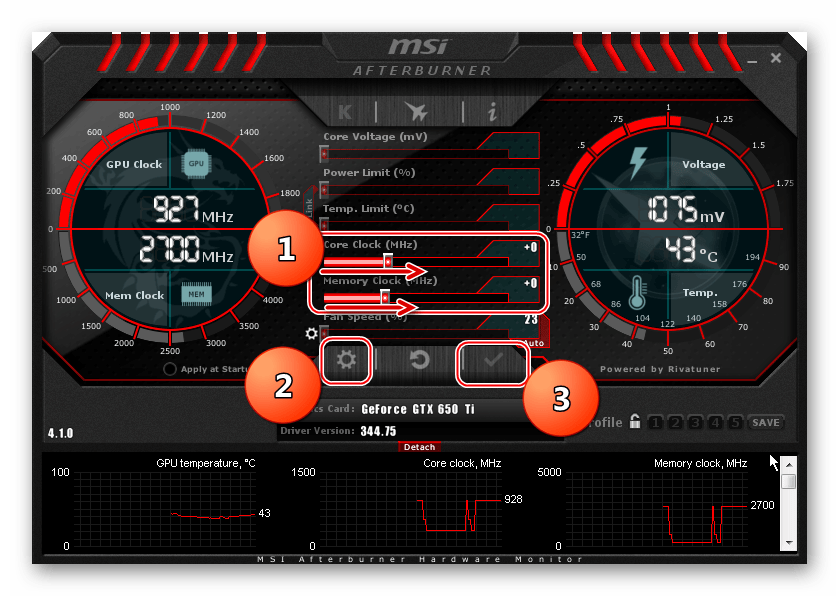
Более подробно о разгоне AMD Radeon и использовании программы MSI Afterburner читайте в нашей статье.
Способ 5: RivaTuner
Опытные оверклокеры рекомендуют программу RivaTuner, как одно из лучших и функциональных решений для повышения производительности видеоадаптера, как для настольного ПК, так и для ноутбука.
Одной из интересных особенностей этой программы является то, что можно изменять частоту шейдерных блоков видеопамяти, независимо от частот GPU. В отличие от рассмотренных ранее способов, с помощью данного инструмента можно увеличивать частоты без ограничений, если это позволяют аппаратные характеристики.
-
После запуска откроется окно, в котором выберете треугольник возле названия видеокарты.
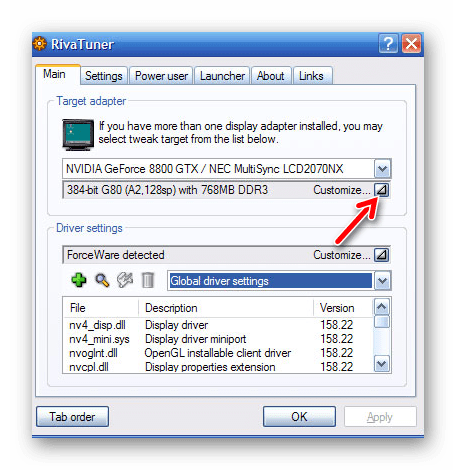
В выпадающем меню выберете «Системные настройки», включите параметр «Разгон на уровне драйвера», далее кликните по кнопке «Определение».

Способ 6: Razer Game Booster
Для геймеров очень полезной может оказаться программа Razer Game Booster. Она поддерживает как автоматическую наладку видеокарты, так и ручные настройки. После входа программа отсканирует все установленные игры и составит список для запуска. Для автоматического ускорения нужно просто выбрать необходимую игру и кликнуть по ее значку.
-
Для ручной настройки конфигураций перейдите на вкладку «Утилиты» и выберете пункт «Отладка».
Сложно сказать, насколько эффективен этот метод, но в некоторой степени он помогает максимально улучшить скорость графики в играх.
Способ 7: GameGain
GameGain – специальная программа для повышения скорости игр путем оптимизации работы всех систем компьютера, и видеокарты в том числе.Понятный интерфейс поможет быстро настроить все необходимые параметры. Для начала сделайте вот что:
- Установите и запустите GameGain.
- После запуска выберете используемую версию Windows, а также вид процессора.
- Для оптимизации работы системы нажмите кнопку «Optimize now».
Все приведенные выше способы могут помочь усилить производительность видеокарты на 30-40%. Но если даже после проведения всех приведенных операций мощности не хватает для быстрой визуализации, наверняка следует купить видеокарту с более подходящими аппаратными характеристиками.