Как подключить Ledger к Metamask
Разберем как правильно подключить Ledger к Metamask и проводить транзакции в кошельке Metamask со счетов Ledger.
Зачем подключить Ledger к Metamask? Каждый из кошельков обладает своими преимуществами и недостатками.
Интересна криптовалюта? Биржа Binance
300$ при регистрации. 20% скидка на комиссии. Торговля, инвестиции, майнинг, NFT
Используя кошелек Metamask, вы можете быстро переводить криптовалюту, создавать счета и проходить идентификацию на многих крипто сайтах и сервисах. Кошелек Metamask является самым популярным онлайн кошельком в мире. Поэтому многие сайты в качестве идентификации просят подключить кошелек Metamask. Тем, кто учувствует в различных активностях, IDO, ICO, IEO, тестнетах, децентрализованных биржах, это все известно.
Проблема Metamask в том, что он небезопасен. Ваши приватные ключи хранятся у вас, но вводить их нужно в режиме онлайн, что небезопасно. Хранить крупные суммы в Metamask нельзя.
Заказывайте Ledger и Trezor только в официальном магазине.
Доставка по всему миру. Код COLOR30 дает 30% скидку на Ledger.
Перейти в магазин Ledger
Перейти в магазин Trezor
Аппаратный крипто кошелек Ledger, в отличии от Metamask, является один из самых безопасных способов хранения криптовалюты. Ваши приватные ключи находятся на аппаратном кошельке и не попадают в сеть. Инвесторы и все кто заботится о своей криптовалюте, хранят ее на холодном кошельке.
Недостатком Ledger являет то, что вы не можете так легко и просто осуществлять транзакции как в Metamask, а так же не сможете проходить различного рода идентификации на сайтах. Тут нужен только Metamask.
Но есть решение, это подключить свой счет в Ledger к кошельку Metamask. Вы сможете использовать свой счет в Ledger, как счет в Metamsk. При этом кошелек Ledger не обменивается приватными ключами с Metamsk, только адрес счета и баланс.
Спотовая и маржинальная торговля криптой
Депозит от 10$. Зарабатывай до 10 000% на криптовалюте. Регистрируйся на бирже!
В этом случае, Metamask выступает оболочкой для вашего счета в кошельке Ledger. Транзакции так же нужно подтверждать только с помощью аппаратного кошелька Ledger. Т.е. мы имеем все преимущества Metamask и надежность Ledger.
Рекомендации от Ledger для подключения к Metamask
Прежде чем приступить к подключению Ledger к Metamask, прочитайте рекомендации от компании Ledger, при подключении к Metamask:
- Не импортируйте мнемоническую фразу из 12 слов кошелька MetaMask на устройство Ledger. Фразы восстановления MetaMask генерируются онлайн. Поэтому их небезопасно использовать для хранения монет на холодных кошельках.
- На устройстве Ledger рекомендуется вводить исключительно фразу восстановления из 24 слов, которая была создана во время его первоначальной настройки.
- Не импортируйте вашу фразу восстановления из 24 слов от Ledger в MetaMask с помощью функции «Импортировать счёт». Это поставит под угрозу безопасность вашей мнемонической фразы (приватного ключа).
Что нужно сделать прежде чем подключить Ledger к Metamask
Обязательно проделайте все рекомендации ниже:
- Обновите приложение Ledger Live до последней версии по этой ссылке. Как обновить Ledger Live. Если еще нет приложения, скачиваем Ledger Live с официального сайта Ledger.
- Запустите приложение Ledger Live, после чего откройте вкладку «Мой Ledger» с помощью вашего устройства Ledger. Далее следует убедиться, что аппаратный кошелёк Ledger работает на последней версии прошивки. Как обновить прошивку Ledger Nano S Plus.
- Убедитесь, что на вашем устройстве Ledger установлена последняя версия приложения Ethereum (ETH).
- И не забудьте закрыть приложение Ledger Live, поскольку оно может конфликтовать с MetaMask.
Если у вас кошелек Ledger Nano X, читайте подробный обзор по ссылке.
NFT сейчас — как Bitcoin в 2011
NFT уже в играх и метавселенных. Вложи 5$ и заработай 500$. NFT Marketplace!
Подключаем Ledger к Metamask
Подключение осуществляется через приложение Ethereum (ETH) на вашем Ledger. При этом вы подключаете сразу все сети которые есть в кошельке Ledger. Вам не нужно отдельно подключать счета в сети Ethereum, Binance Smart Chain и так далее.
Шаг 1. Подключаем кошелек Ledger к компьютеру и разблокируем его
Подключаем аппаратный кошелек Ledger к компьютеру, разблокируем его и запускаем приложение Ethereum (ETH). Приложение запускаем непосредственно с кошелька, а не с Ledger Live. Ledger Live закрываем.
Шаг 2. Открываем кошелек Metamask и подключаем Ledger
Открываем кошелек Metamask, переключаемся на сеть Ethereum.
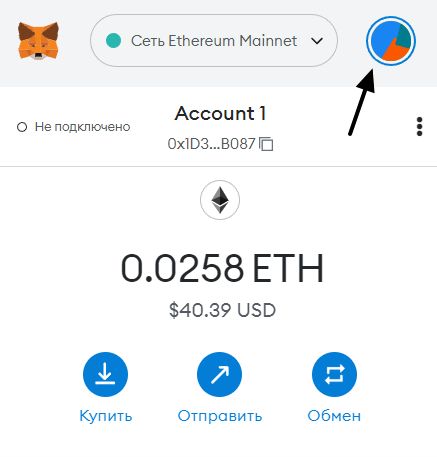 Подключаем Ledger к Metamask
Нажимаем на иконке вашего аккаунта, выбираем меню «Подключить аппаратный кошелек».
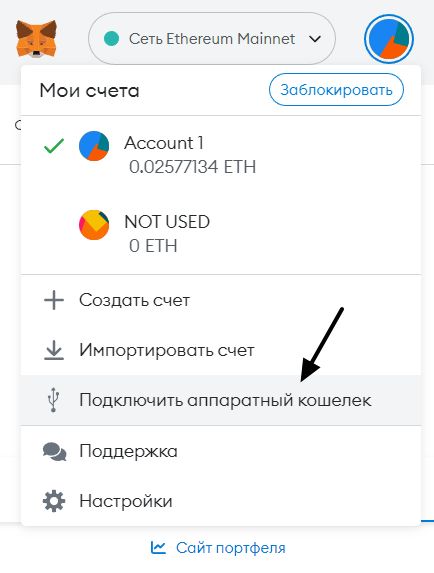 Подключить аппаратный кошелек
Выбираем Ledger. В этот момент ваш крипто кошелек Ledgre уже должен быть подключен к компьютеру, разблокирован и нем должно быть открыто приложение Ethereum.
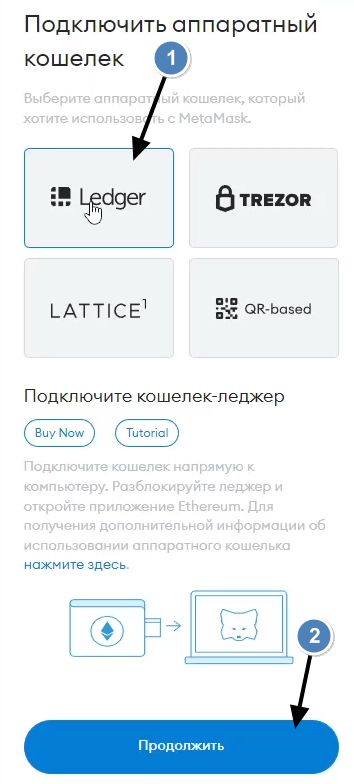
Выбираем Ledger и нажимаем «Подключить»
Во всплывающем окне «Подключение HID устройства» выберите ваш крипто кошелек и нажмите «Подключить».
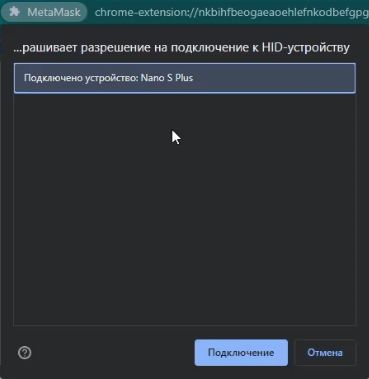
Подключить Nano S Plus
Выбираем счет который хотим подключить к Ledger. Обратите внимание, если у вас есть несколько токенов в одной сети, они все будут отображаться в Metamask и с ними так же можно будет работать.
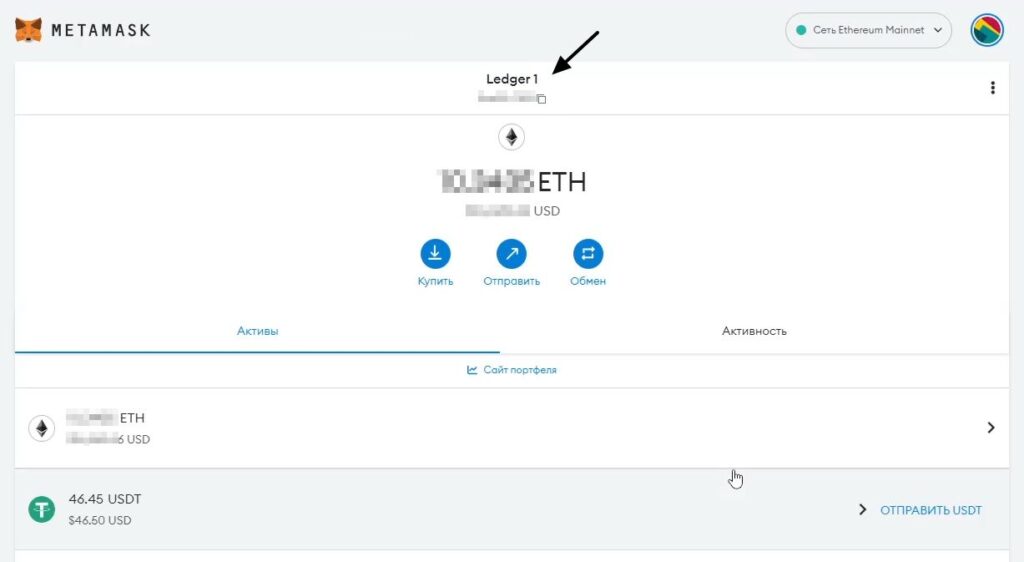
Cчет Ledger в Metamask
В Metamask будет создан новый аккаунт «Ledger 1» и вы увидите все монеты которые у вас есть в Ledger в сети Ethereum. Если это будет другая сеть, будет то же самое. Если все монеты не отображаются, будет ссылка «Показать все токены» или добавьте их вручную. Как это делать, читайте на нашем сайте, в разделе Metamask.
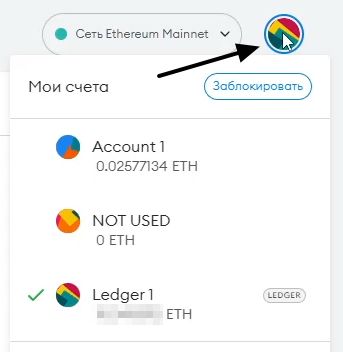
Аккаунты в Metamask
На Ledger у меня есть монеты BNB в сети Binance Smart Chain. Если я перейду в Метамаск в сеть Binance Smart Chain и выберу аккаунт Ledger 1, я увижу все токены в сети Binance Smart Chain в кошельке Ledger в Metamask.
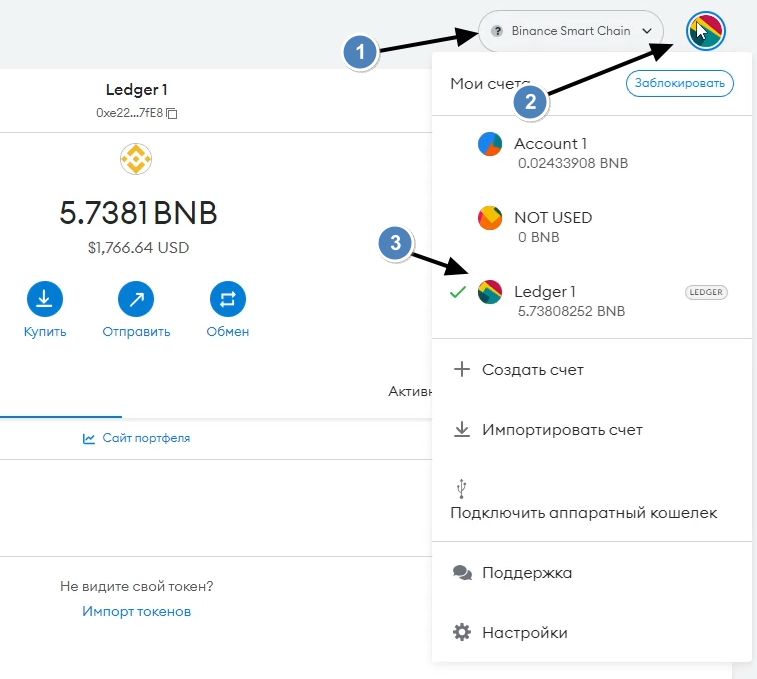
Счет Ledger в сети Binance Smart Chain
Если бы у меня были еще монеты, кроме BNB, в сети BSC, я бы их тоже увидел.
Как проводить транзакции c кошелька Ledger через Metamask
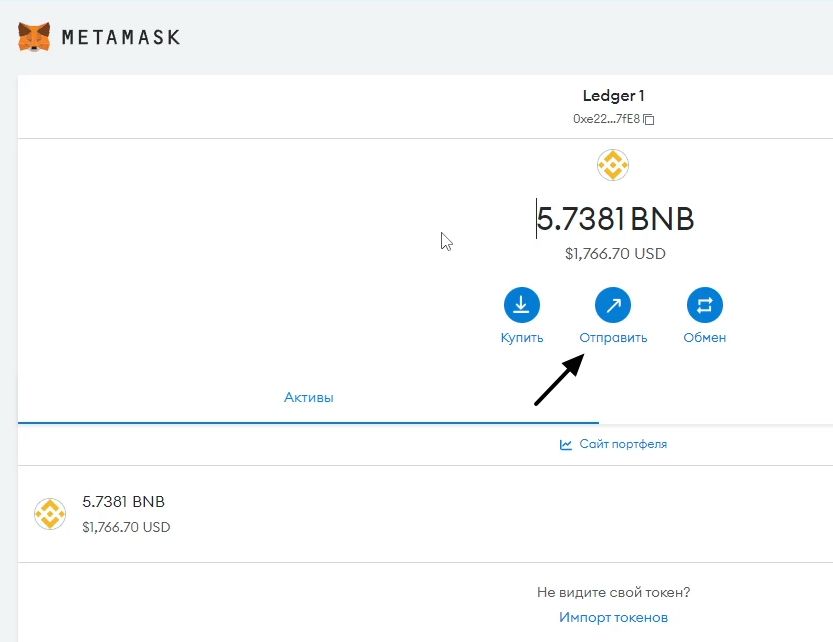
Как подключить Ledger к Metamask разобрали. Теперь давайте разберем как проводить транзакции и как их подтверждать. Я буду переводить BNB с кошелька Ledger на свой же счет в кошельке Metamask. Отправляем BNB
В аккаунте Ledger 1, нажимаем отправить. Если у вас больше одной монеты, переходите непосредственно в нужную монету и там нажимаете «Отправить».
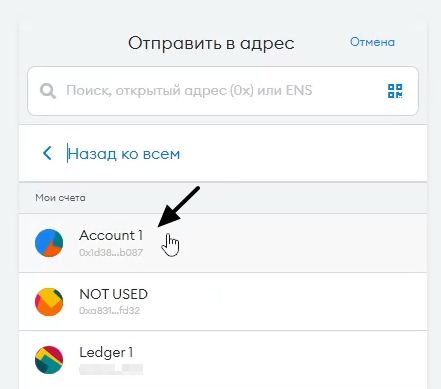
Отправляю монеты с Ledger в Metamask
Я отправляю монеты BNB со счета в Ledger на свой счет в Metamask. Мой счет Ledger подключен к Metamask, но это все равно счет Ledger. Выбираю Accoun 1, это мой стандартный счет кошелька Metamask.
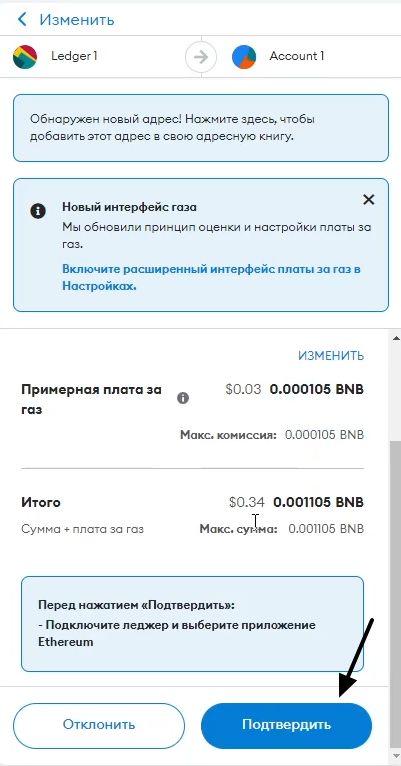
Указываю сумму и комиссию
Указываю сумму и комиссию, и нажимаю «Подтвердить». В этот момент, кошелек Ledger должен быть подключен к компьютеру, разблокирован и на нем запущено приложение Ethereum.
У тебя еще нет крипты? Собери портфель!
Рост портфеля до 700%. Сейчас лучшие цены. Твой путь к финансовой свободе!
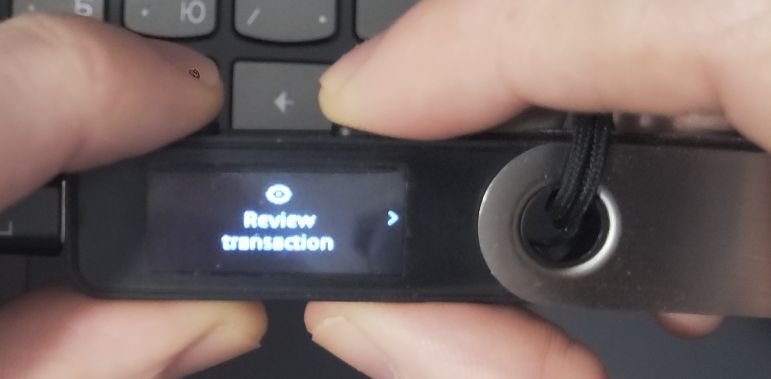
Просмотр транзакции
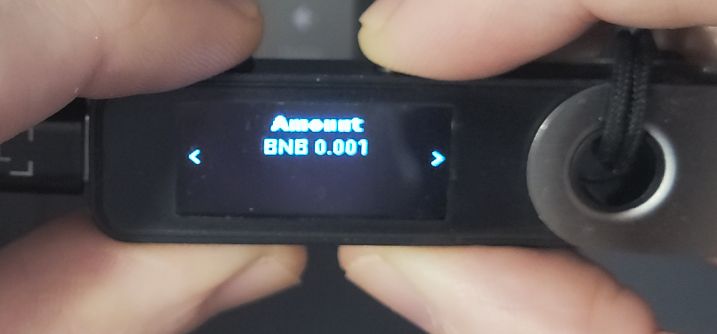
На кошельке Ledger вы увидите надпись Review transaction. Переходим дальше, стрелочка вправо. Количество монет
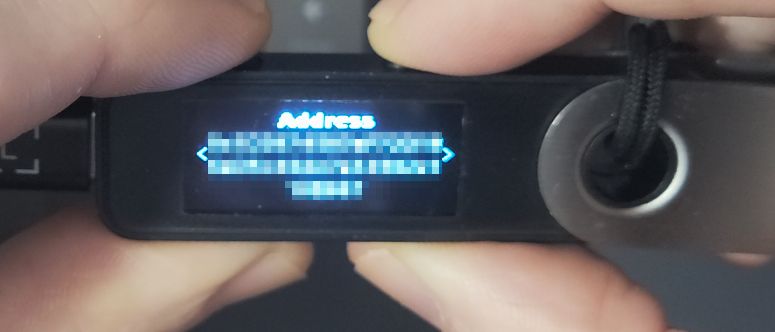
Смотрим количество которое мы хотим перечислить. Адрес получателя
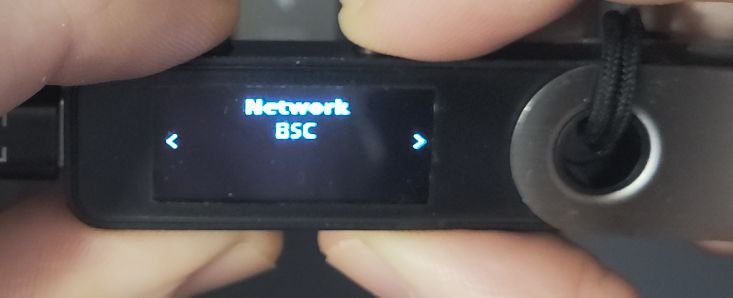
Убедитесь что адрес получателя верный. Проверьте сеть
Убедитесь в правильности сети, в которой отправляются монеты. 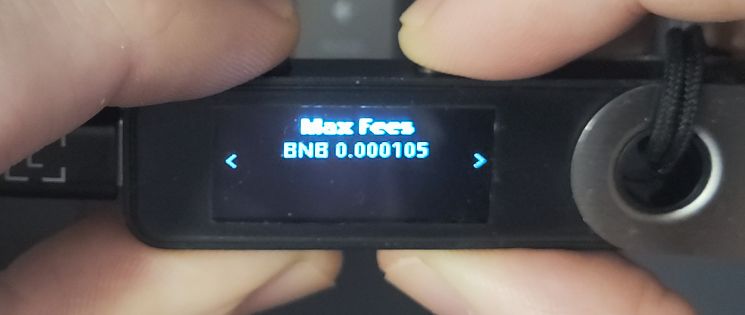 Комиссия
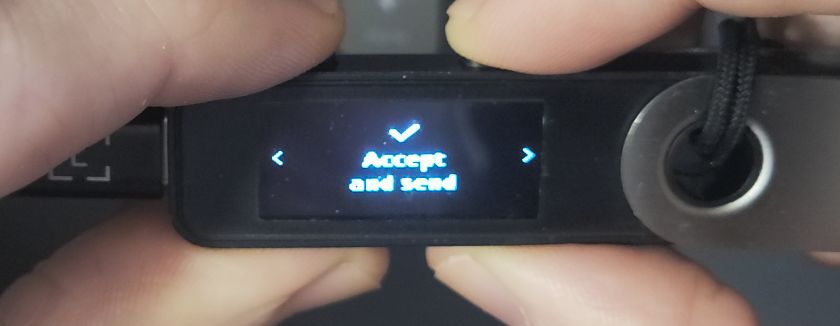
Проверьте максимальную комиссию. Подтверждаем перевод из Ledger в Metamask
Если все верно, подтверждаем транзакцию нажатием «Accept and send».
Если у вас остались вопросы, задавайте их в нашей телеграмм группе.
Остались вопросы или что то не понятно?
Заходите на наш telegram канал и задавайте их напрямую автору. Помимо общения, публикуем то, чего нет на сайте. Будьте в курсе лучших возможностей заработка на криптовалюте!
Newsletter
Еженедельный отчет по криптопортфелю. Дайджест топовых новостей и возможностей в крипте. Подсвечиваем актуальные темы для заработка!
Владимир — CEO InsidePC. Более 10ти лет в интернет-маркетинге и IT индустрии, 4 года в трейдинге на NYSE, NASDAQ, более 3х лет исключительно в крипте. В фокусе трейдинг, инвестиции, ноды и майнинг. Держу руку на пульсе криптовалютной индустрии. Цель — развитие крипто индустрии в Украине.
Telegram
Metamask — криптовалютный кошелёк для любого блокчейна
Metamask — это браузерный некастодиальный кошелёк, который используется как интерфейс для доступа к холодному кошельку и шлюз для доступа к децентрализованным приложениям (dApps). Это плагин для браузера с открытым исходным кодом, позволяющий совершать любые операции с криптовалютой в тех сетях, что он настроен
Браузерный кошелёк — значит, что Metamask устанавливается как расширение для браузеров Chrome, Firefox, Opera и позволяет совершать криптовалютные операции прямо в браузере. Несмотря на это — есть соответствующие мобильные приложения для iOs и Android, которые ставятся на смартфон, но при использовании так же используют внутренний браузер
Некастодиальный кошелек — значит, что Metamask не хранит ваши активы, а используется только для доступа к ним, при этом приватным ключом кошелька владеете только вы и при необходимости можете удалить приватный ключ из Метамаск и запретить ему доступ к вашим токенам
1. Начало работы с Metamask
Так как Метамаск является плагином (расширением) и доступен для 3 браузеров — мы будем рассматривать его для применения в Chrome — для остальных браузеров действия аналогичные
Начнём с того, что кошелёк Metamask нужно установить и чтобы это сделать есть 3 способа:
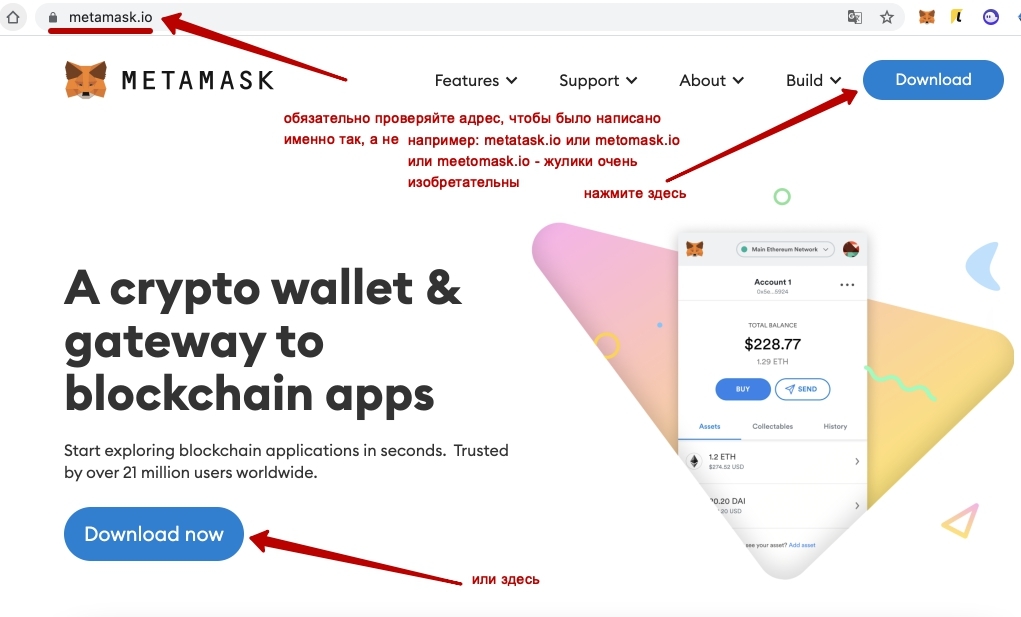
а) установить непосредственно с сайта https://metamask.io. Осторожнее пользуйтесь поиском — периодически появляются фишинговые сайты, которые похожи как две капли воды на настоящий сайт и естественно там вы скачаете мошеннический кошелёк, которому дадите доступ и он лишит вас вашей криптовалюты. Поэтому воспользуйтесь ссылкой выше или сразу переходите ко 2 или 3 способам — они проще
Установка первым способом проста — переходите на главную страницу metamask.io, нажимайте Download
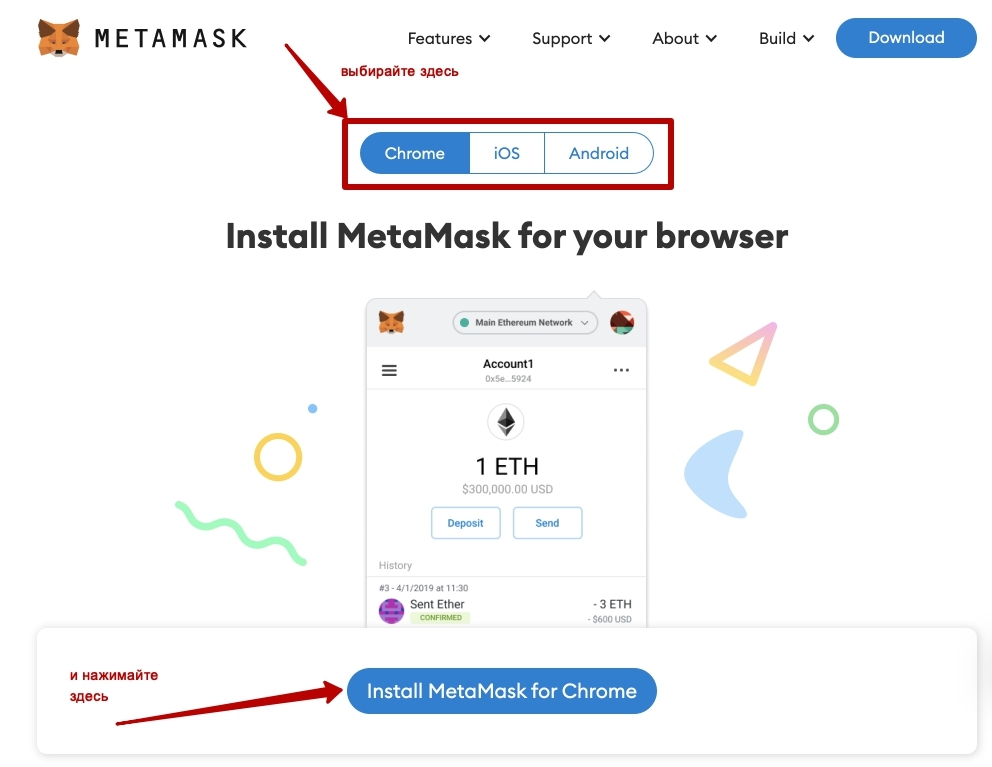

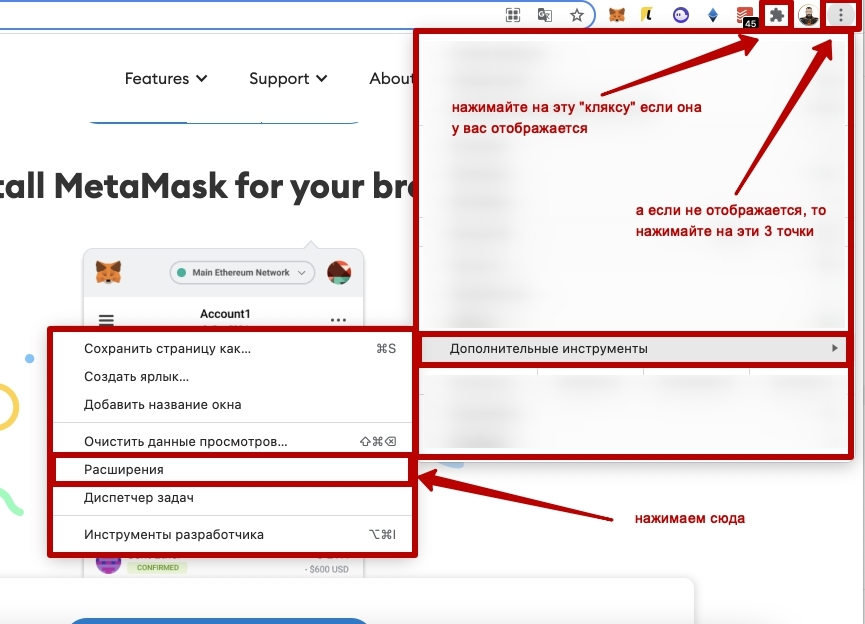

Дальше откроется это окно, где нужно начать работу. Тут написано, что вы будете подключены к сети Ethereum, но на самом деле Metamask можно использовать и для подключения к другим блокчейнам, например Binance Smart Chain, Polygon (Matic), Avalanche, Velas и других. Этот процесс мы разберём подробнее на следующих шагах
А сейчас 3 способ установки Metamask
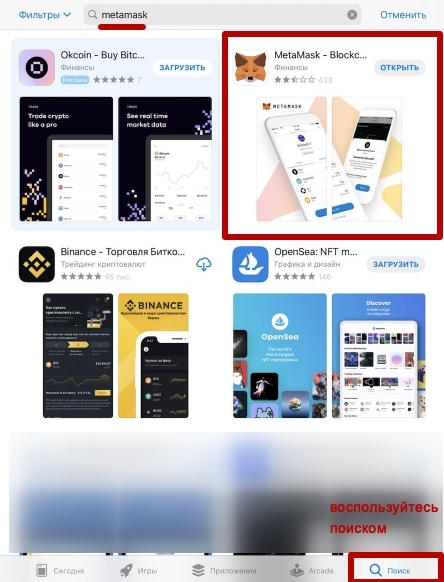
в) третий способ — это скачать кошелёк себе на смартфон через AppStore или Google Play, но в этом случае кошелёк будет дополнительным вариантом, потому что не всегда удобно производить операции через мобильный телефон
Но чтобы было — идите в соответствующий магазин приложений и качайте. Из техники Apple можно установить Metamask на Iphone или Ipad (у нас кнопка «Открыть», потому что он уже установлен)
Настройка кошелька Metamask
Это прежде всего настройка доступа Metamask к вашему адресу. Как мы уже упоминали — Метамаск является некастодиальным кошельком и не хранит непосредственно ваши активы (токены и другую криптовалюту). Он лишь работает в качестве интерфейса и взаимодействует с вашей криптовалютой после того, как вы предоставили Metamask доступ к вашему кошельку в блокчейне
Вот тут начинается один из главных вопросов безопасности, потому что нужно предоставить этот доступ и это можно сделать несколькими способами, которые сильно различаются по рискам
На эту тему у нас есть отдельный обучающий урок о безопасном способе создания холодного кошелька эфириум (и адреса в блокчейне), но прежде нужно изучить понятие приватного и публичного ключа — всё это есть в уже имеющихся обучающих материалах в списке ниже
Так же сначала нужно разобраться в чём различия первичной настройки Metamask от вторичной настройки и почему это важно
Первичная настройка кошелька Metamask — это:
а) либо создание нового кошелька
б) либо импорт существующего кошелька через секретную фразу восстановления.
В обоих случаях создается первый кошелек (аккаунт Metamask).
Вторичная настройка Metamask — это либо создание дополнительного нового кошелька или импорт дополнительного существующего кошелька с помощью приватного (закрытого) ключа или JSON-файла. В этом случае создается второй и последующий кошельки, потому как через Метамаск можно управлять несколькими криптовалютными счетами
При первичной настройке идеальным вариантом будет импорт существующего кошелька, предварительно созданного холодным способом как рассказано здесь. Или вовсе первый аккаунт создавать по умолчанию только для того, чтобы использовать его как вход в Метамаск и не хранить там деньги, а уже активы размещать на дополнительных аккаунтах. А дополнительные аккаунты создавать наиболее безопасно через импорт JSON-файла, защищённого кодом. Таким образом, если злоумышленник завладеет seed-фразой от кошелька Metamask или паролем, то ему не удастся заполучить доступ к дополнительным импортированным аккаунтам
Инструкция по Фармингу токенов FNT

Оглавление
1. Скачивание и установка MetaMask.
2. Подключение кошелька MetaMask к Uniswap.
3. Приобретение токенов FNT через Uniswap.
4. Добавление ликвидности в пул ETH / FNT.
5. Общие сведения о фарминге токенов FNT.
6. Фарминг токенов FNT.
7. Вывод награды в токенах FNT.
8. Вывод своей доли в токенах UNI-V2.
1. Скачивание и установка MetaMask.
Перед началом работы, вам необходимо установить расширение MetaMask.
Внимание! Эта инструкция подходит исключительно для браузеров «Google Chrome» и «Mozilla Firefox» на ПК.
1.1. Перейдите на официальный сайт MetaMask.io и скачайте расширение для вашего браузера.
1.2. Запустите расширение MetaMask и выберите то, что вам больше подходит: «Импорт существующего» или «Создание нового кошелька».
1.3. После успешного добавления / создания кошелька, вы увидите его в интерфейсе MetaMask.
1.4. Поздравляю! Теперь можно переходить к следующему шагу.
2. Подключение кошелька MetaMask к Uniswap.
2.1. Перейдите на сайт app.uniswap.org и нажмите кнопку «Connect Wallet».
2.2. В всплывающем меню «Connect to a wallet» выберите «MetaMask», после этого в окне «MetaMask Notification» выберите аккаунт, который вы хотите подключить к Uniswap и нажмите кнопку «Next».
2.3. Подтвердите подключение нажатием на кнопку «Connect».
2.4. После успешного подключения, вы увидите баланс и часть адреса своего кошелька в правом верхнем углу.
3. Приобретение токенов FNT через Uniswap.
3.1. Перейдите на сайт app.uniswap.org/#/swap и в поле с логотипом/надписью «FNT», введите количество токенов, которое бы вы хотели получить путем обмена на ETH. Затем нажмите на кнопки «Swap» — «Confirm Swap».
3.2. Теперь вам необходимо подтвердить обмен нажатием на кнопку «Confirm» в всплывающем окне «MetaMask Notification».
3.3. Ваша транзакция отправится в обработку и после ее подтверждения в сети Ethereum, вы получите уведомление о совершении успешного обмена ETH на токены FNT.
3.4. Теперь вы стали владельцем токенов FNT. Поздравляю!
Однако для их отображения в расширении «MetaMask», нужно проделать следующие действия:
- Откройте расширение «MetaMask» и нажмите на кнопку «Add Token».
- Перейдите на вкладку «Custom Token» и в поле «Token Contract Address» вставьте адрес смарт-контракта FNT: 0xdc5864ede28bd4405aa04d93e05a0531797d9d59. Нажмите на кнопку «Next».
- Нажмите на кнопку «Add Tokens» и снова откройте расширение «MetaMask». На аккаунте начнут отображаться токены FNT, хранящиеся на вашем адресе.
4. Добавление ликвидности в пул ETH / FNT.
4.1. Перейдите на страницу app.uniswap.org/#/pool/v2 и нажмите на кнопку «Add V2 Liquidity».
4.2. Нажмите на меню «Select a token».
4.3. Теперь необходимо в поле «Select a token» вставить адрес смарт-контракта FNT: 0xdc5864ede28bd4405aa04d93e05a0531797d9d59 и выбрать найденный токен FNT.
4.4. После успешного добавления токена FNT, вы увидите его отображение с логотипом и надписью.
Если вы впервые осуществляете добавление ликвидности в пул с токеном FNT, то вам необходимо получить одобрение, путем отправки транзакции на смарт-контракт Uniswap. Для этого нажмите «Approve FNT», а затем «Confirm», в всплывающем окне «MetaMask Notification».
После обработки транзакции и ее успешного подтверждения, вы получите следующее уведомление:
В дальнейшем вам больше не потребуется проходить данную процедуру.
4.5. Далее необходимо выбрать количество ETH / FNT, которое вы хотите добавить в пул ликвидности и после этого нажать на кнопку «Supply».
Обратите внимание, что ETH и FNT у вас должно быть в равном соотношении, иначе вы не сможете добавить ликвидность в пул.
Здесь вы можете увидеть информацию о текущих ценах и вашей будущей доле в пуле ETH / FNT.
4.6. На следующем этапе потребуется подтвердить добавление ликвидности в пул ETH / FNT, нажатием на кнопку «Confirm Supply».
Здесь можно увидеть, сколько вы получите UNI-V2 токенов, которые будут подтверждать ваше владение долей в пуле.
4.7. Далее подтвердите транзакцию в всплывающем окне «MetaMask Notification» с помощью кнопки «Confirm».
После обработки транзакции и ее успешного подтверждения, вы получите следующее уведомление:
Поздравляю! Вы успешно добавили ликвидность в пул ETH / FNT и стали владельцем LP токенов.
4.8. Перейдите на страницу app.uniswap.org/#/pool/v2 и лично убедитесь в этом.
Также вы можете зайти на Etherscan.io, перейти на страницу со своим адресом ERC-20 и в меню «Token» увидеть свои токены UNI-V2.
5. Общие сведения о фарминге токенов FNT.
Фарминг (от англ. «yield farming») — процесс получения прибыли за счет протоколов децентрализованных финансов (DeFi).
В Falcon Project фарминг позволяет получать вознаграждение в форме токенов FNT за участие в пуле ликвидности ETH / FNT на децентрализованном обмене Uniswap.
Для участия в фарминге FNT, вам необходимо иметь токены UNI-V2, которые будут подтверждать ваше владение долей в пуле ETH/FNT.
Подробнее о получении этих токенов написано в пункте №4. «Добавление ликвидности в пул ETH / FNT».
Вознаграждение:
— На всех участников фарминга FNT будет распределяться пул, размер которого будет динамически меняться.
Каждый фермер получит возможность запросить полагающуюся ему часть токенов FNT, в зависимости от доли в пуле ETH / FNT, которой он владеет.
Получение вознаграждения:
— После отображения награды на falcon.finance, вы можете ее запросить (кнопка «Claim») на свой ERC-20 адрес.Увеличение доли:
— Если вы хотите увеличить свою долю на ферме falcon.finance, путем добавления дополнительных токенов UNI-V2, то вам необходимо для начала полностью вывести имеющуюся долю («пункт №8. «Вывод своей доли в токенах UNI-V2»), а затем заново запустить фарминг (пункт №6. «Фарминг токенов FNT»).Веб-сайт:
— Ферма FNT доступна только по адресу: falcon.finance.
Будьте внимательны и остерегайтесь поддельных сайтов!
Адрес смарт-контракта фермы FNT:
— 0x8C8562686175b9C6fa9D42Be237d74e621D39bA4.Аудит смарт-контракта фермы FNT:
— Для подтверждения надежности и спокойствия фермеров, The Arcadia Group (известная компания в сфере разработки программного обеспечения для блокчейнов и безопасности) провела аудит смарт-контракта фермы FNT.
Обеспечение безопасности — одна из приоритетных задач нашего проекта!
Metamask
Metamask — это горячий криптокошелек, а также ключ доступа к блокчейн сервисам и приложениям.
Содержание
С его помощью Metamask можно:
- покупать, хранить, пересылать и обменивать токены;
- подключаться к приложениям, работающим по децентрализованному принципу;
- работать с сайтами, в которые интегрированы технологии Ethereum.
Кошелек с открытым исходным кодом будет полезен новичкам, геймерам, криптотрейдерам, разработчикам. Поддерживает все токены, созданные на базе эфириума, в том числе NFT. Быструю покупку и обмен обеспечивают заранее встроенные сервисы ShapeShift, Coinbase.
В качестве основных преимуществ создатели называют работу с dApps (децентрализованными приложениями), смарт-контрактами и безопасное хранение персональных данных.
Анонимность и безопасность
Кошелек генерирует пароли и ключи на компьютере пользователя, поэтому доступ к аккаунтам и личной информации есть только у владельца. Он сам выбирает, какие данные будут открыты для других, а какие засекречены.
MetaMask не хранит ключи, транзакции, адреса, балансы, хеши, полный IP-адрес и другие данные на своих серверах. Таким образом можно работать с кошельком на условиях полной анонимности.
При авторизации на сайтах появляется запрос на передачу адреса аккаунта. Нужно будет настроить уровень разрешений для каждого отдельного портала (запретить/разрешить) или для всех сразу.
На случай форс-мажора (поломка компьютера, утеря пароля, перенос кошелька на новое устройства) создается исходная фраза (seed phrase). Это последний способ восстановить контроль над кошельком, если утрачены все основные пароли и ключи. Подробно будет рассмотрена далее.
Как установить на популярные браузеры
Поддерживаются Google Chrome, Microsoft Edge, Mozilla, Brave. Инсталляция будет примерно одинаковая для всех. Рассмотрим процесс на примере Хрома.
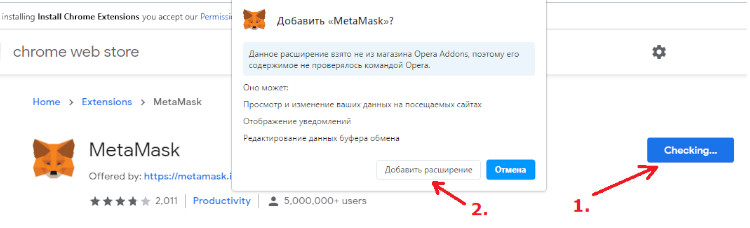
Вот что нужно сделать.
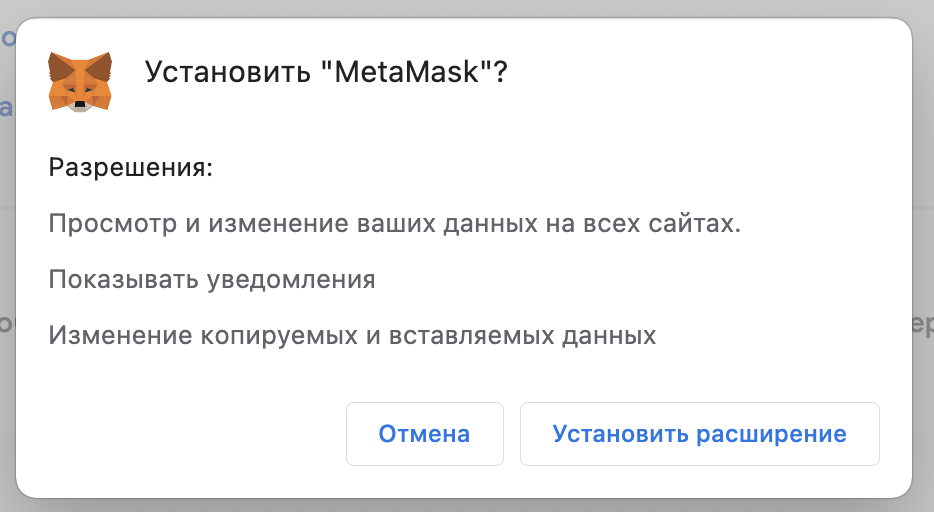
- Перейти на официальный сайт по ссылке https://metamask.io/download.html, выбрать нужный тип расширения, кликнуть по кнопке Install.
- В открывшемся интернет-магазине Google щелкнуть “Установить”, подтвердить все необходимые разрешения.
- Дождаться окончания загрузки и установки. Начать работу.
- Выбрать создание нового кошелька и seed-фразы.
- Согласиться или отказаться от участия в программе улучшения MetaMask.
- Придумать и записать надежный пароль.
- Кликнуть по окну для получения секретной резервной фразы. Сохранить ее в хранителе паролей, записать на бумагу и убрать в укромное место. Исходная фраза понадобится при резервном копировании или восстановлении счета. Если ей завладеют посторонние, то они получат доступ к вашим деньгам. Никогда и никому ее не показывайте и не говорите.
- Повторить фразу, набирая слова из меню снизу в нужном порядке. Так система убедится, что вы все правильно запомнили и сохранили. В случае потери сервис не сможет ее восстановить, а все средства на борту кошелька навсегда зависнут в закоулках блокчейна.
- Если все сделано верно, то MetaMask поздравит с успешной установкой.
- Следом откроется личный кабинет. Кошелек готов к работе.
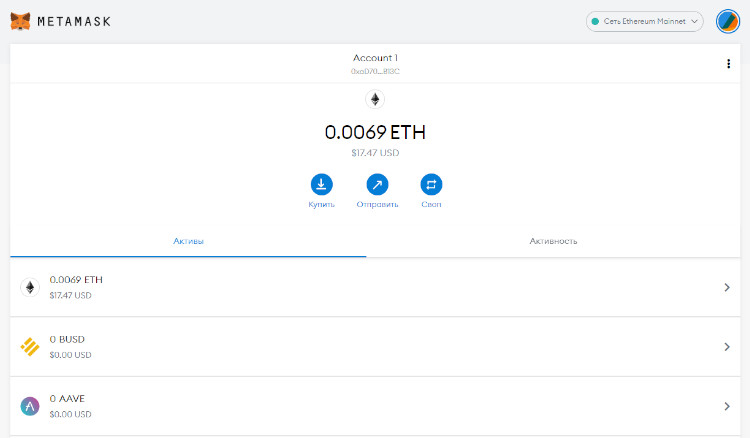
Если у пользователя стоит Firefox, Edge, Brave или другой браузер, то на странице MetaMask Download нужно промотать вниз до дополнительной строки выбора. Расширения для Safari и Yandex на лето 2021 г. отсутствуют.
Как пополнить MetaMask
Доступно три способа пополнения.
- Купить Etherium с помощью банковской карты или Apple Pay (напрямую и через обменники).
- Внести имеющийся эфир со своего другого кошелька или биржи.
- Купить на P2P Binance и перевести на MetaMask.
Рассмотрим способы по порядку.
Картой и Apple Pay
- В основном меню выбрать опцию покупки.
- Далее “Продолжить с Wyre”.
- В открывшемся меню вписать сумму, выбрать валюту оплаты (более 30 вариантов, но рублей нет). Выбрать вид получаемой криптовалюты. Доступны более 20 вариантов, в том числе DAI, BTC, AAVE, ETH, USDC, BUSD, COMP, CRV, GUSD, MKR, LINK, USDT, PAX. Указать источник финансирования (карта или Apple Pay). Согласиться с условиями.
- Внести необходимые для перевода данные (имя, фамилия, номер, дата, CVV-код, адрес, почта, телефон).
- Подтвердить депозит кодом из смс. Дождаться подтверждения операции и зачисления средств.
Обменники
Главное удобство этого способа — неограниченное количество вариантов оплаты (Тинькофф, Альфа, QIWI, ВТБ, Приват 24, ЮMoney, Сбер, Payeer и др.) Проще всего найти подходящий и надежный обменный пункт на сайте-мониторинге Bestchange . В листинг попадают только сервисы с идеальной репутацией и отзывчивым саппортом, поэтому напороться на мошенников практически невозможно.
Нужно выбрать направление обмена, выбрать подходящее предложение из списка и перейти на сайт сервиса. Далее указать номер своего кошелька ETH и перевести рассчитанную обменником сумму. После проверки поступления оператор или автоматический скрипт пополнит ваш MetaMask.
С другого своего счета или с биржи
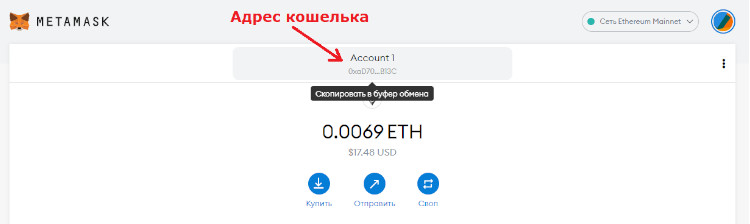
Чтобы перекинуть эфир с любого другого кошелька, в том числе и биржевого, достаточно узнать публичный адрес только что созданного. Он находится на главной странице прямо над балансом. Нужно навести, кликнуть мышью, и данные автоматически скопируются (выглядит как длинный цифробуквенный код). Осталось закинуть Ether или токены с другого кошелька.
С помощью Binance
На известной криптобирже есть раздел прямых peer-2-peer обменов между пользователями. Вот как это работает:
- По ссылке https://p2p.binance.com/ открывается p2p-сервис.
- В настройках сделки отмечают “Купить”, выбирают ETH, сумму, удобный способ оплаты, а фиатом указывают рубли или другую подходящую валюту (например, гривны). В таблице высвечиваются все продавцы, готовые провести сделку на заданных условиях.
- Нажимают “Купить ETH” напротив лучшего предложения. Набирают имеющуюся сумму в фиате или нужную в эфире, подтверждают.
- В окне с деталями ордера копируют реквизиты продавца и переводят по ним средства.
- Кликают “Оплатить ордер” и подтверждают транзакцию.
- Продавец проверяет поступление и если все в порядке, то на p2p счет покупателя зачисляется эфир.
- Перед выводом нужно перегнать деньги из p2p в спотовый кошелек.
- После перейти в раздел кэшаута, в ниспадающем списке выбрать эфириум, рабочую сеть, вставить свой MetaMask-кошелек (предварительно добавив его в адрес-менеджменте) и сумму.
- Подтвердить операцию проверочным кодом из СМС или почты. Готово.
Управление сетями
По умолчанию MetaMask подключен к сети Ethereum mainnet и ряду вспомогательных, которые в основном используют разработчики:
- Ropsten,
- Kovan,
- Goerli,
- Rinkeby,
- Localhost,
- пользовательский RPC.
Переключение происходит моментально с помощью ниспадающего меню в правом верхнем углу экрана. Функционирование только в сети эфириума создает ограничения и неудобства:
- кошелек несовместим с приложениями на Binance Smart Chain,
- опасность потери денег после отправки их не на свои реальные адреса.

Вот как от них избавиться:
- Щелкнуть по круглой иконке в правом верхнем углу личного кабинета. В ниспадающем меню открыть “Настройки”.
- Перейти в раздел “Сети”.
- Щелкнуть “Добавить сеть”, ввести и сохранить новые параметры.
Имя — Smart Chain
Новый URL RPC — https://bsc-dataseed.binance.org/
Идентификатор цепb — 56
Символ валюты — BNB
URL-адрес проводника блока — https://bscscan.com - Теперь в основном меню отображаются новые настройки и новая базовая валюта.
Таким же способом добавляем тестовую сеть Smart Chain и любые другие сторонние.
Обмен криптовалют
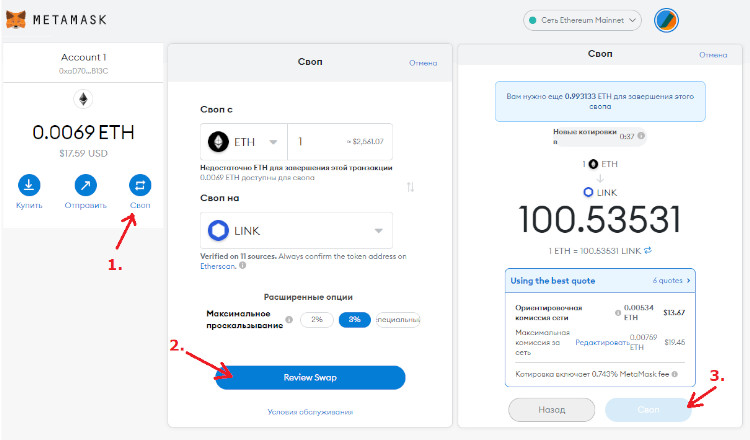
Встроенный сервис позволяет быстро поменять эфир на любой из 30 токенов и обратно. Как это делается:
- На главной странице кошелька кликают по кнопке “Своп”.
- Выбирают что на что будет поменяно и в каком объеме.
- Отмечают максимальный процент проскальзывания (разница в цене между размещением и подтверждением заказа). Обычно это 2% или 3%, но можно написать свой вариант. Нажимают Review Swap.
- Система ищет подходящие варианты котировок.
- Остается просмотреть предложенные варианты (обязательно сверяйте комиссию), выбрать самый выгодный и подтвердить сделку.
Размер комиссии по каждому свопу напрямую зависит от состояния сети в данный момент. Диапазон — 0.3% — 0.875% Если она неприемлемо большая, то, возможно, стоит отложить обмен на более поздний срок.
Как вывести деньги с MetaMask
Обналичить баланс можно двумя путями:
- Через обменные сервисы.
- С помощью бирж.
- Через p2p-раздел Binance.
Разберем по порядку.
Сайты-обменники
Аналогично пополнению ищем устраивающее предложение в списках Bestchange . В столбце “Отдадите” выставляем эфир, а в “Получите” — необходимый тип фиата. По умолчанию таблица сортирована по курсу — чем выгоднее, тем обменник выше. Также можно выбрать сортировку по резервам и отзывам. На сайте понравившегося сервиса заполняем паспорт сделки:
- ФИО,
- номер карты,
- почта,
- телефон,
- сумма.
Может потребоваться полноценная регистрация. Перепроверяем данные, оплачиваем на предоставленный системой кошелек. После проверки деньги будут переведены на вашу карту. Если в течение получаса платеж не поступил, рекомендуется обратиться в техподдержку, чтобы ускорить процесс.
Биржи
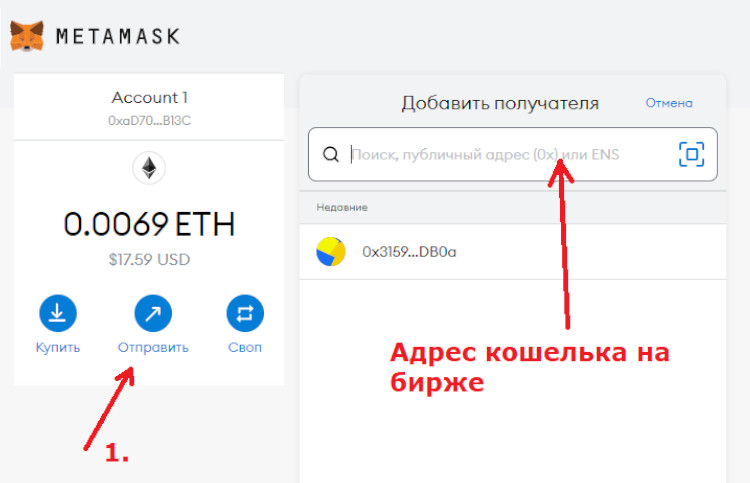
У многих криптовалютных бирж есть свои кошельки, которые могут участвовать в транзакциях вне площадки (например Exmo). Схема выглядит так:
- Создать ETH-кошелек на бирже или же скопировать адрес имеющегося. На Exmo нужно открыть раздел депозитов с помощью официального Ethereum-wallet, нажать “Сгенерировать”. Скопировать полученный адрес.
- В MetaMask выбрать функцию “Отправить”. Вставить биржевой адрес в окно “Добавить получателя”. Написать сумму, выбрать размер комиссии (на момент написания статьи было предложено от $0.44 до $0.88).
- В расширенных опциях, при желании, обозначить цену топлива и предел.
- “Далее”, подтвердить транзакцию паролем из СМС или е-мэйл.
- Как только эфир поступит на биржу, его можно сразу выводить инструментами площадки. Например, на Exmo для этого используется Exmo gift cards.
Binance Peer-2-Peer
Подробно эту процедуру мы разбирали в разделе о вводе средств. Но на всякий случай продублируем инструкцию.
- Войти в аккаунт Binance. Открыть спотовый кошелек, нажать “Ввод”. Выбрать Ethereum в разделе “Криптовалюты”.
- Скопировать ETH-адрес и вставить его в окно “Получатель” в MetaMask. Настроить параметры и совершить перевод.
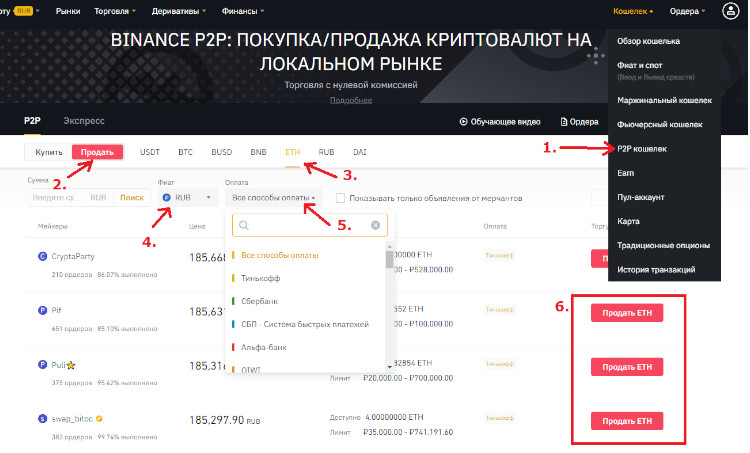
- На бирже открыть подраздел p2p-аккаунт, щелкнуть “Перевод” напротив эфириума. Подтвердить перекидывание на p2p-счет.
- В peer-2-peer разделе ввести предпочитаемые параметры сделки и тип фиата.
- Выбрать из листинга выгодное объявление, кликнуть “Продать ETH”.
- Заполнить паспорт сделки и подтвердить.
- Дождаться покупателя и поступления денег на выбранный счет. Это может занять от 15 минут до нескольких часов. На это время продаваемый эфир будет заморожен. Медлительного контрагента можно поторопить во внутреннем чате.
- После получения средств в полном объеме согласно условиям ордера кликнуть “Подтвердить перевод”. Эфир разморозится и отправится на баланс покупателя. Готово.
Внимание! Никогда не подтверждайте выполнение заказа до фактического пополнения вашего баланса встречной стороной, иначе деньги будут потеряны почти со 100% вероятностью.
Комиссия за переводы
В MetaMask пользователь выбирает одну из трех предложенных системой комиссий:
- для медленной обработки,
- для средней,
- для быстрой.
Значение плавающее и всегда зависит от нагрузки сети, сумма ничего не меняет. Для желающих сэкономить есть расширенные опции. В настройках топлива прописывают:
- количество Ether, которое готовы потратить на каждую единицу Gas;
- максимальное количество единиц Gas, с которым готовы расстаться.
Расчеты ведутся по формуле: цена топлива х предел х 0.000000001
Если останется неиспользованное топливо, то оно автоматически вернется на баланс.
Как подключать MetaMask к различным сервисам
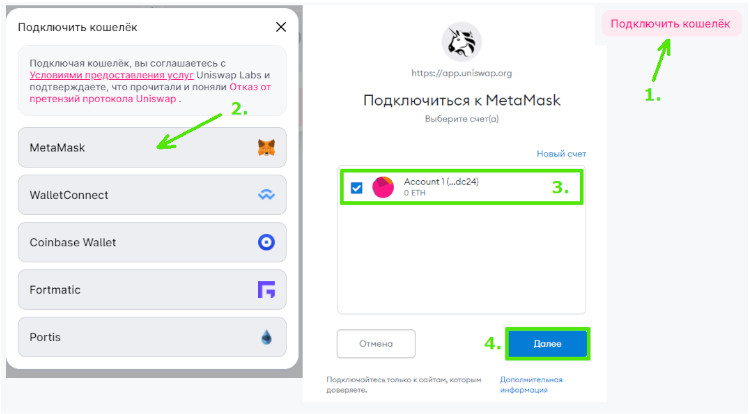
При работе с различными децентрализованными приложениями и сервисами в браузере с MetaMask будет высвечиваться предложение подключить кошелек. Рассмотрим процесс на примере Uniswap.
- На сайте сервиса отображается сразу две кнопки интеграции. Можно нажать любую.
- Изучаем условия предоставления услуг, кликаем по лисенку. Другие кошельки нас сейчас не интересуют.
- Откроется диалоговое окно (возможно в новой вкладке), в котором следует отметить нужную учетную запись.
- Разрешить просмотр своих адресов и подключиться.
- Теперь адрес отображается в сервисе, и можно продолжать работу.
Аналогично происходит привязка к другим сайтам и dApps.
Как войти в уже существующую учетную запись Metamask при смене браузера
- Убедитесь, что исходная фраза у вас под рукой. Без нее вход в новый браузер невозможен не при каких условиях.
- Скачайте, инсталлируйте и запустите расширение MetaMask.
- Нажмите “Импортировать кошелек”.
- Внимательно введите seed-фразу и подтвердите.
- Установите новый пароль. Готово.
Как вручную добавить токен в кошелек
По умолчанию отображаются все ERC20-токены. Если какого-то нет в вашем списке активов, то придется добавить его самостоятельно. Это делается так.
- В личном кабинете воспользоваться кнопкой “Добавить токен” в самом низу страницы.
- В строку поиска ввести название или аббревиатуру актива. Например, XRP для Proton, USDT для Tether. Выбрать нужное в ниспадающем списке.
- Подтвердить операцию.
- Готово.
С использование адресов контрактов
В поиске не всегда можно найти то, что нужно. Особенно это касается не раскрученных токенов, а также NFT. В этом случае потребуются дополнительные настройки.
- На https://bscscan.com или https://etherscan.io/ найти нужный актив, открыть дополнительные опции и выбрать Add token to MetaMask
- Согласиться с уведомлением. Готово.

Если онлайн-добавление не сработало, то можно все сделать вручную.
- Найти актив, скопировать адрес контракта.
- В MetaMask добавить пользовательский токен: вписать адрес, символ, количество десятичных знаков точности.
- Утвердить.
- Готово. Можно пользоваться.
Как узнать какие монеты есть в кошельке
Если у нас есть адрес чужого кошелька, то можно пробить информацию по балансу и движению средств. Это можно увидеть бесплатно, например на сайтах https://etherscan.io и https://bscscan.com/.
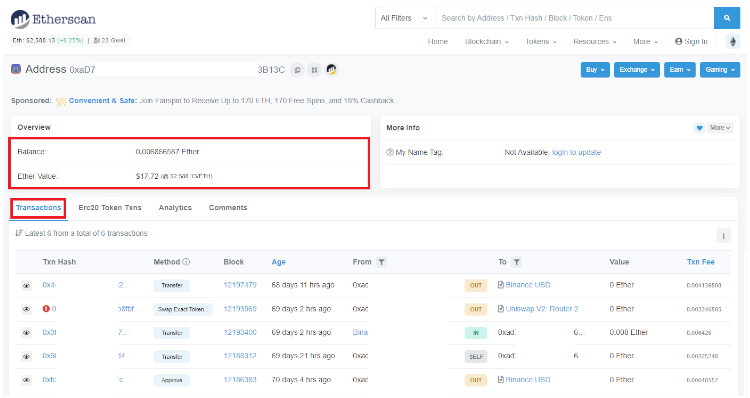
На главной странице любого из указанных порталов введите адрес в строку поиска, нажмите на лупу. Моментально высветится баланс, ценность средств на борту в долларах, история транзакций.
Такая доступность данных в очередной раз заставляет с осторожностью давать доступы к своему MetaMask малоизвестным приложениям и сервисам. Профессиональный взломщик может размотать цепочку кошелек — деньги — IP-адрес — ФИО и домашний адрес меньше чем за час.
Как удалить счет в Metamask
Если в процессе использования пользователь создал много дополнительных счетов, то они начинают мешаться. Однако, нигде в интерфейсе кошелька нет кнопки удаления, что может сильно озадачить.
Разработчики не предоставили удобного решения для стирания лишних позиций в целях безопасности. Если бы пользователи могли одним кликом избавляться от счетов, то это неизбежно бы привело к потерям денег по ошибке (например, из-за миссклика).
Единственный доступный вариант — восстановить свой аккаунт с помощью исходной фразы. Дело в том, что возможна “реанимация” только основного счета, а все остальные бесследно исчезают.
Мобильное приложение Metamask
Это самая критикуемая часть кошелька. В сети сотни отзывов раздраженных пользователей, которые не могут воспользоваться своими деньгами из-за проблем с программой. В основном претензии сводятся к следующему:
- На нижней части экрана зависают старые транзакции, из-за чего становятся недоступны кнопки approve и swap. Невозможно управлять средствами, что влечет за собой финансовые потери. После удаления и переустановки приложения проблема снова появляется.
- Если на основном кошельке есть дополнительные счета без секретных фраз и пароля, то после установки и последующего удаления приложения они все пропадают вместе с деньгами на них.
- Синхронизация не работает более чем у половины пользователей. Если же удается провести, то могут добавиться только 1-2 токена вместо всех имеющихся. Остальные придется переносить руками.
- Не видна сеть BSC.
- Приложение постоянно тормозит, вылетает. Исчезают добавленные токены.
- Пропадают деньги.
Пользоваться мобильным MetaMask до тех пор, пока не будут устранены все баги, не рекомендуется. Чревато потерей не только времени, нервов, но и денег.