Рутокен и RDP
КриптоПро CSP (ГОСТ 2012/256):
Сертификат, связанный с закрытым ключом, указывает на модуль криптографии, отличный от текущего.
Сертификат связан с модулем криптографии "Crypto-Pro GOST R 34.10-2012 System CSP" с типом 80.
Открываем список доступных провайдеров
КриптоПро CSP (ГОСТ 2012/256)
А System CSP нет, при добавлении такого нет. Может нужно вручную прописать?
Заработало. Бухи проверят и можно запускать.
Это временно, а так пускай делают уже по новому.
У нас бухгалтерия в другом городе, директор будет приходить включать токен в сервер.
После подписания вынимать.
Как то так.
(40) вот у меня сейчас на флэшке ключ с признаком некопируемости?
по-твоему, я что-то взломал?
ps: ты не путай в одну кучу взлом криптозащиты и компрометацию ключа.
(39) Все таки не заработало.
При проверке пишет все хорошо.
При отправке заявки на смену ЭП в отчетности пишет ошибку, что не тот провайдер выбран.
Ошибка: Не удалось выполнить подписание по причине:
Сертификат, связанный с закрытым ключом, указывает на модуль криптографии, отличный от текущего.
Сертификат связан с модулем криптографии "Crypto-Pro GOST R 34.10-2012 System CSP" с типом 80.
Получается в проверке видит модуль, в отправке использует обычный.
В настройках Отчетности можно выбрать только КриптоПро или VipNet — свой созданный модуль не видит.
Выходит только 1С править? Или еще где-то внутри есть настройка?
В поддержку писал, помочь не могут.
Как подключить rutoken через rdp
Рутокен является персональным устройством и должен находиться у пользователя. Его удаленное использование противоречит самой идее применения аппаратных средств подписи и аутентификации.
Самым правильным является способ, когда ваш токен подключен к локальному компьютеру, а в программе терминального клиента (протокол RDP) настроен проброс смарт-карт.
Если же устройство Рутокен все-таки нужно использовать удаленно, в этой статье мы описали способы, как это сделать .
Начиная с Windows Vista, при подключении к компьютеру с помощью "Удаленного рабочего стола" (Remote Desktop Protocol, RDP), токен или смарт-карта должны быть подключены к локальному компьютеру.
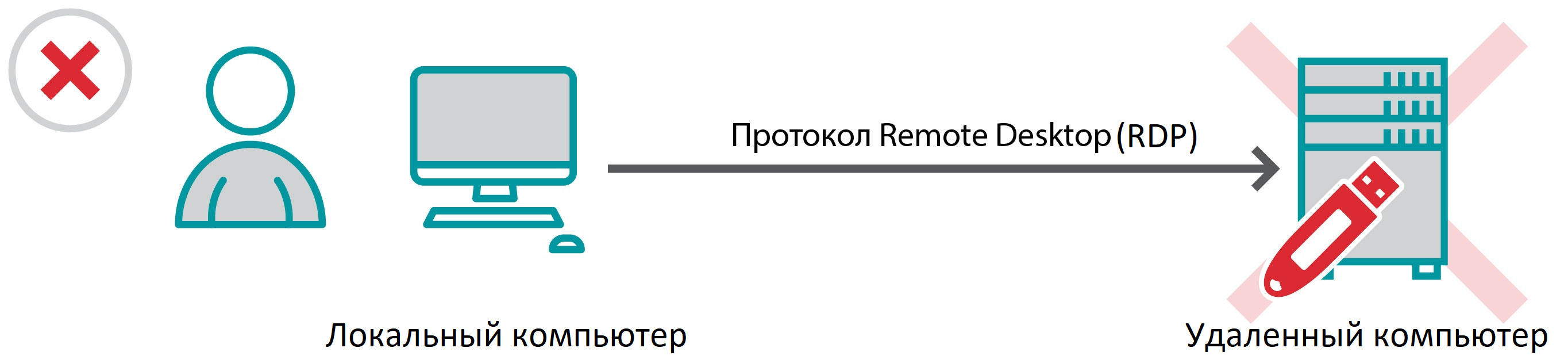
Работа со смарт-картами и токенами, подключенными к удаленной машине по протоколу RDP, невозможна.
Если токен или смарт-карта подключены к локальному компьютеру, а в программе на локальном компьютере настроен проброс смарт-карт, токен будет работать.
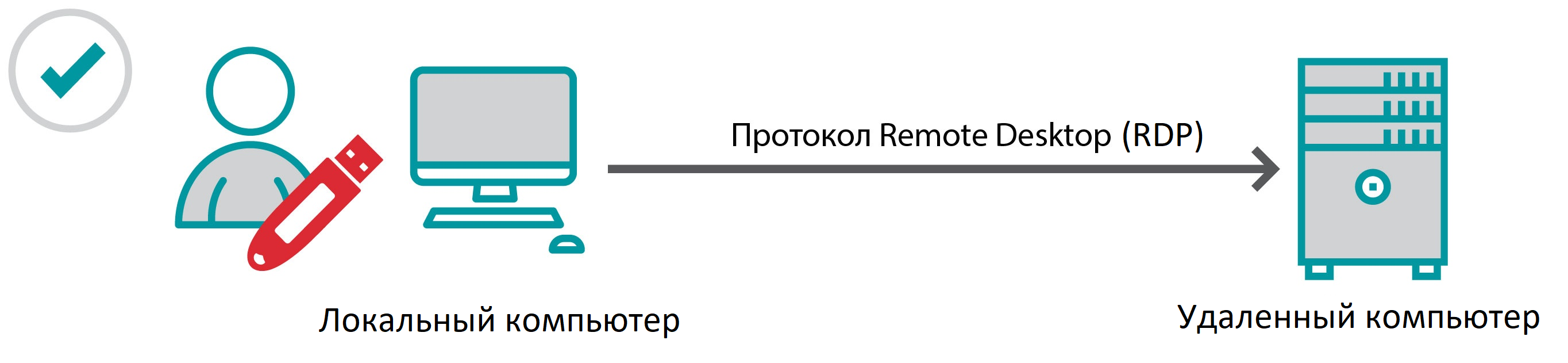
Если токен или смарт-карта подключены к удаленному компьютеру и к нему пытаются обратиться удаленно, то такая схема не будет работать.
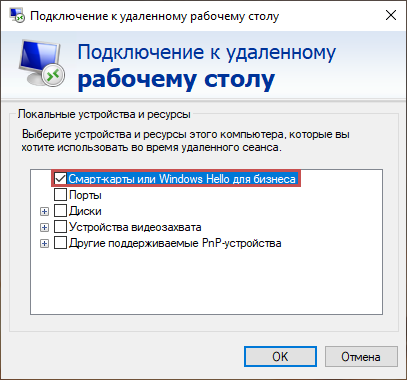
Для корректной работы с моделью Рутокен S, драйверы Рутокен должны быть установлены и на терминале и на сервере.
При одновременном подключении пользователей по протоколу RDP, к удаленному компьютеру каждый пользователь работает только со своим Рутокеном и видит только свои ключи и сертификаты в Панели управлении Рутокен.
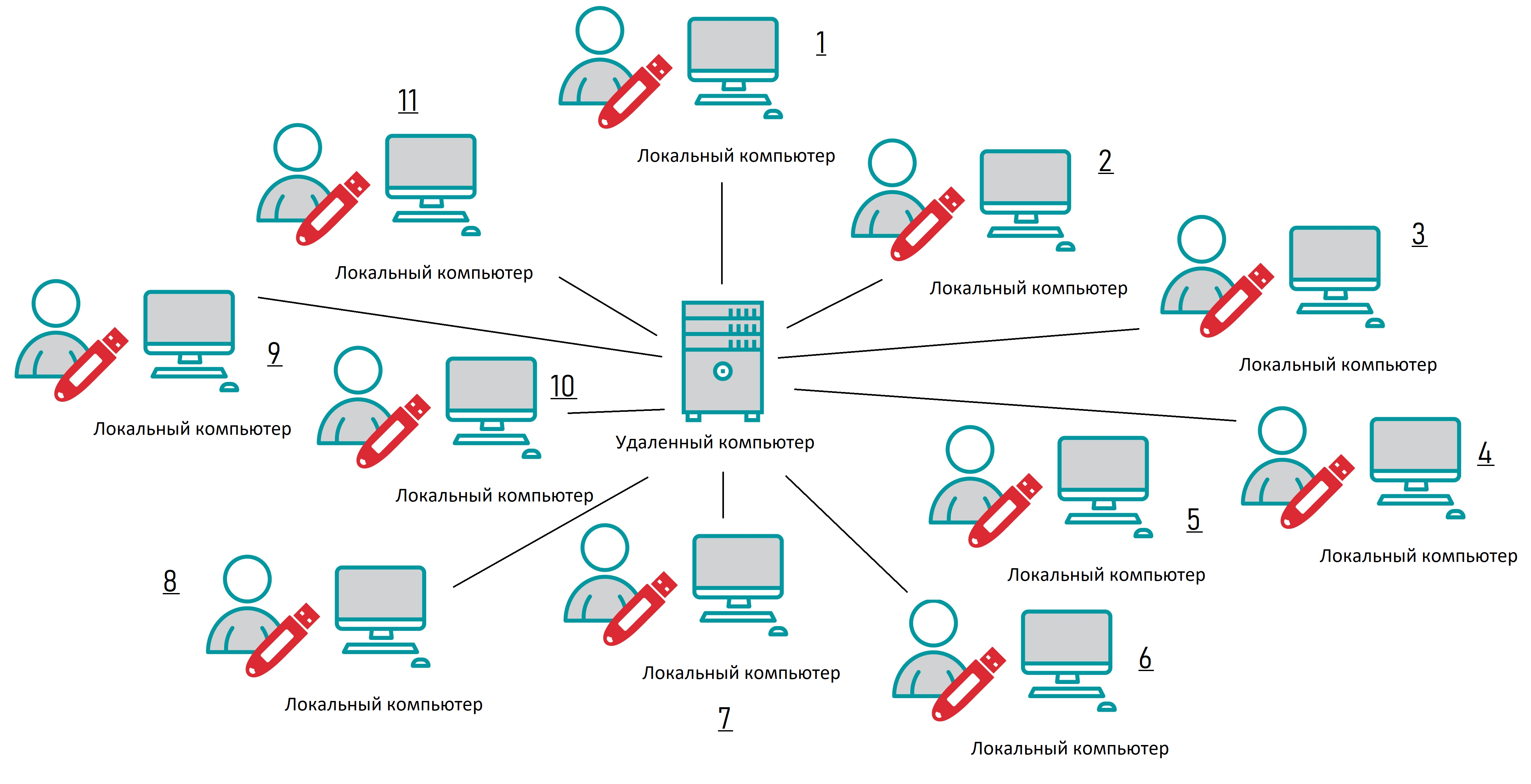
| В рамках тестирования было проброшено 11 токенов с 11 разных компьютеров — в Панели управления Рутокен работа всех устройств одновременно была корректна. |
Установка драйверов Рутокен через RDP возможна на операционных системах, начиная с Windows Vista.
На более ранних операционных системах будет выдаваться сообщение, что установка запущена через удаленное подключение, и драйверы Рутокен устанавливаться не будут.
Для доменных систем: если проброс смарт-карт включен и схема использования токена правильная, а работать с токеном всё равно не получается, проверьте настройки групповых политик сервера:
"Конфигурация компьютера\Административные шаблоны\Компоненты Windows\Службы удаленных рабочих столов\Узел сеансов удаленных рабочих столов\Перенаправление устройств и ресурсов\Не разрешать перенаправление устройства чтения смарт-карт" переведите в состояние "Отключить"
После изменения политики нужно перезагрузить сервер для того, чтобы изменения вступили в силу.
При подключении к Citrix работа со смарт-картами и токенами, подключенными к удаленной машине, как и по протоколу RDP, невозможна.
Как удаленно подключить Rutoken
Рутокен является персональным устройством и должен находиться у пользователя. Его удаленное использование противоречит самой идее применения аппаратных средств подписи и аутентификации.
Самым правильным является способ, когда ваш токен подключен к локальному компьютеру, а подключение производится через » Удаленный рабочий стол » (Remote Desktop Protocol, RDP).
Если же устройство Рутокен всё-таки нужно использовать удаленно, то это возможно организовать через концентратор DistKontrolUSB.
Для этого необходимо:
1) Скачать и запустить пользователям DistKontrolUSB Client на локальные ПК.
2) Подключить через DistKontrolUSB Client токен к локальному ПК.
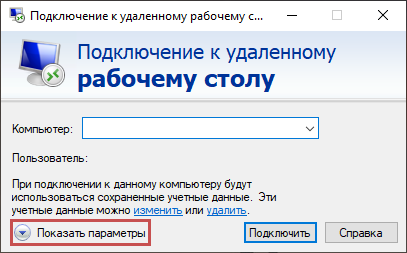
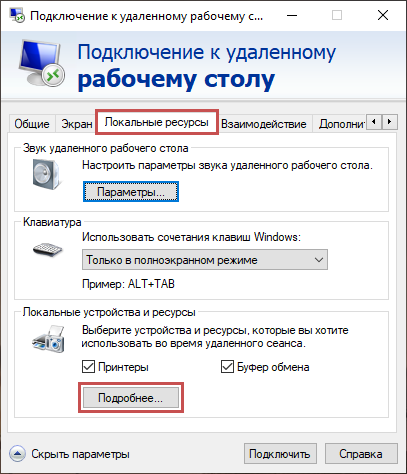
3) Подключиться с ним по RDP (в настройках подключения локальных ресурсов поставить галочку подключения смарт-карт).
Также возможен (и рекомендуется) вариант использования в консольном режиме подключения пользователей к рабочей станции. В консольном режиме сами ключи и используемое для их работы ПО имеют значительно меньше особенностей и проблем.
Как подключить rutoken через rdp
у меня и на реальной не поучается, не то что на виртуаальной
в общем есть система электронных торгов. Нас туда подключили и вручили ключ
такой красненький с надписью Рутокен (тип Rutoken S 32 K)
ключ я воткнул в сервак, дрова поставил, в общем все прекрасно можно пользоваться
но сервак то не простой, а терминальный. Вот и хочется и ключ с собой не возить и в любое время с любого компа зайти на сервер а от туда на площадку для торгов (да еще и не только мне одному!)
в принципе все получилось. Вроде бы )))
1. Скопировал рутокен в реестр нужному пользователю.
2. Установил этот сертификат в личные именно с этого реестрового ключа
3. Все спокойной заходит и работает))
Естественно это строго ограниченный анально огороженный спецтерминал для бухгалтеров.
Цитата:
| копирование в реестр не проканает — закрытый ключ всё равно на токене. |
Речь шла о "контейнере", а не сертификате. "Контейнер" — место хранения закрытого ключа.
Банк для аутентификации использует JC-Webclient. При установке этого "ПО" на сервер, по умолчанию в RDP сессии, оно не пашет.
Сайт рутокена говорит нам, что чтобы JC-Webclient работал в терминальной сессии, он (JC-WebClient) должен быть запущен в контексте текущей сессии. Т.е. в пользовательской сессии открываем терминал и запускаем ручками JC-WebClient.exe -p 24738. Эта хренотень виснет на 127.0.0.1:24738 и вуаля – мы смогли зайти в Банк-клиент.
А теперь начинается геморрой: внезапно оказывается, что на нашем терминальном сервере работает не один а 5 бухгалтеров и у каждого есть пачка рутокенов и каждый хочет из своей сессии попасть в банк (рутокены разные, логины в банк тоже). И получается, что попасть в банк может только тот, кто первым запустил из терминала JC-WebClient, потому как 127.0.0.1 с#ка один на весь сервер! Грохнув процесс в первой сессии можно открыть его в любой другой и пользоваться там. Но это не выход: бухгалтеров не научишь пользоваться терминалом, искать запущенный процесс в диспетчере задач и выяснять какая с#ка уже запустила его и когда освободит.
Как быть? Как подружить эту хрень с RDP? Как вы понимаете тех. поддержка банка и рутокена не помогли.