DDR2 память может идти под Интел и под AMD процессоры. Как внешне различить планки?
DDR2 — это один из видов оперативной памяти, который был разработан для использования в компьютерах. DDR2 является устаревшим стандартом, который снижает производительность в сравнении с более современными стандартами, такими как DDR3 и DDR4. Но несмотря на это, многие компьютеры еще используют DDR2, и поэтому часто возникают вопросы, как внешне различить годные для вашего компьютера планки памяти.
В отличие от DDR3 и DDR4, DDR2 может использоваться с процессорами, производимыми как Intel, так и AMD. Для них не существует различий в использовании DDR2. Однако существует несколько параметров, которые могут влиять на совместимость памяти с конкретным процессором.
Основными параметрами DDR2 являются тактовая частота и тайминги. Тактовая частота определяет скорость передачи данных между памятью и процессором, а тайминги — задержку между сигналами передачи данных. Некоторые процессоры могут иметь ограничения на скорость передачи данных, которые могут быть меньше, чем максимальная скорость передачи данных DDR2, поэтому необходимо убедиться, что используемая память соответствует этим ограничениям.
Чтобы внешне различить планки DDR2, необходимо обратить внимание на то, что они имеют 240 контактов и два выреза на разных местах для защиты от неправильного вставления. Кроме того, на планках может быть напечатана информация о модели, производителе и емкости. Если память приобретается вторично и такой информации нет, то можно воспользоваться специальными программами для чтения SPD информации из памяти.
Также учтите, что планки DDR2 обычно имеют ограниченную емкость, чаще всего от 1 до 4 ГБ. Если у вас есть плата, которая поддерживает только DDR2, прошу обратить внимание на наличие свободных слотов для новых планок.
В заключении, необходимо отметить, что DDR2 является устаревшим стандартом оперативной памяти, но еще используется во многих компьютерах. Для того, чтобы планки памяти подходили под ваш компьютер, нужно убедиться в их совместимости и спросить специалиста, если вам не хватает опыта самостоятельно выбрать нужные планки памяти.
Отличие оперативы под AMD и под Intel? (Почему под AMD дешевле?)

Где-то было написано, что планки под Intel работают и под AMD тоже, по этому это универсальная оперативная память. А мол, планки AMD ток под AMD матерями. (Оказалось, что планки под AMD могут работать и под Inte'ом, но в SPD надо перепрошить один параметр, из-за чего память будет работать, но её объём сократится в два раза) Какой-то унылый чел в видео с ютубчика говорит, что на 775 сокете контроллер памяти расположен не в проце, а в самом чипсете, но я хз правда это или нет, потому что его голос уж очень смахивал на школьный. Другой унылый чел с ютубчика также провёл тесты оперативки, у него она в соло отказывалась работать на частоте в 1600, а вот в паре с другой оперативной плашкой на частоте 1333 она заработала на общей частоте 1333, т.к. это стандартная частота, которую задаёт биос, если у планок разные частоты. Далее он сделал разгон оперативки до 1600 и винда заработала. Оказалось всё дело в кривом SPD коде, который был криво прописан в планке под AMD, из-за чего она в соло из своего чипа не могла взять данные для частоты 1600. Вот мне и интересно, стоил ли делать сборку под чипсет AMD, только из-за дешевезны оперативных планок? Или лучше взять универсальные?
Можете кто-то разбирающийся написать, что-нить по этому поводу?
25 Mar 2020 в 05:48 #2
А когда это начали делать оперативку под процы интел или амд? я что-то пропустил?
25 Mar 2020 в 05:58 #3
Один парень писал, что: «Секрет сей загадки довольно прост — содержимое микросхемы SPD таких планок элементарно не соответствует установленным комитетом JEDEC стандартам. По сути записанный в нее код это скопированный и на коленке допиленный профиль какой-нибудь вполне пристойной аналогичной RAM. Но, казалось бы логичное решение — записать корректный код не принесет экспериментатору ничего кроме окончательно отказавшей планки, так как его китайские изменения это не прихоть, а намеренно внесенные ложные данные о таймингах и разрядности, компенсирующие нестандартную организацию физических чипов. А все потому, что контроллер памяти AMD поддерживает адресацию с использованием 11-разрядных столбцов и размером страницы 16 Кбит. Прочие же используют, соответственно, лишь 10 и 8. Инженеры AMD придумали это для того, чтобы контроллер памяти мог оставаться на одной странице в два раза дольше по сравнению со «стандартным». Тем самым, увеличенный размер страницы позволяет повысить производительность системы в «тяжелых» графических приложениях, а заодно уж и обработать «вылезшие за рамки» столбцы.Вывод к вышеизложенному — оперативная память «Только для AMD» вполне себе жизнеспособное решение для тех, кто хочет порядком сэкономить на ее приобретении и, само собой, является обладателем Advanced Micro Devices.» Оказывается, у оперативки (под AMD) банально переписаный китайцами SPD, который зачастую и оказывает прямое влияние у оперативки, на желание запускаться или НЕ запускаться на определённых матерях. Но это полу-информация. Может удастся вытянуть из вас больше? Есть какая-то доп-инфа?
Существует ли разница между ОЗУ для процессоров AMD и Intel
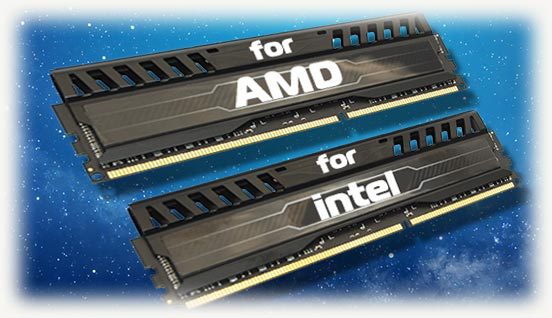
Всем здравствуйте! В сегодняшней публикации рассмотрим, чем отличается оперативная память для AMD и для Intel и есть ли между ними разница вообще. Читайте от начала до конца и уверен, вам все станет понятно.
Немного о производителях процессоров
Традиционно, и текущий год не исключение, Intel является крупнейшим производителем процессоров в мире – доля рынка в лучшие годы достигает 75%. Серьезной конкуренции корпорации никто из производителей составить не может. Даже AMD, несмотря на потуги, не рассматривается как главный конкурент – их попросту нет.
Это хорошо для компании, но не очень хорошо для потребителей – монополизация рынка производителей стала причиной ряда судебных исков со стороны как самого АМД, так антимонопольного комитета США.
Кроме процессоров, Интел известен как крупный производитель некоторых других комплектующих: чипсетов для материнских плат, модулей SSD, беспроводных модемов и периферических устройств – впрочем, «по мелочи». Основная ниша – именно процессоры для компьютеров и ноутбуков, и эту нишу Интел отдавать не намерен.
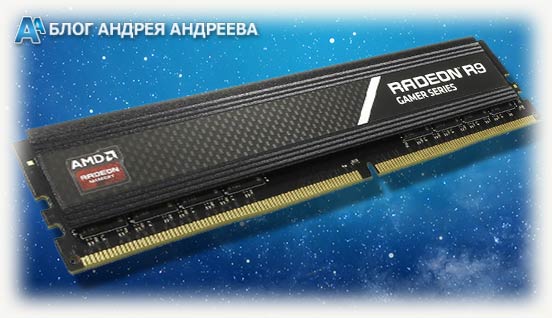
AMD, на долю которого приходится остальные 25% рынка (прочих производителей с десятыми долями продукции всерьез их рассматривать не стоит), имеет не такую узкую специализацию.Корпорация в свое время удачно купила в 2006 году производителя видеокарт ATI Technologies, и теперь все эти девайсы маркируются как AMD Radeon.
И вот если обскакать Intel на рынке процессоров эта компания давно не пытается, то вот гонки с NVidia по поводу производительности графических ускорителей проводятся регулярно: каждый сезон оба конкурента «выкатывают» какие-нибудь новинки.
Однако и это, как ни странно, не очень хорошо для потребителя: вследствие возможностей, предоставляемых такой аппаратурой, и разработчики игр внедряют новые финтифлюшки, год от года задирая системные требования. Моральное устаревание компьютеров сегодня происходит существенно быстрее, чем это было даже каких-то лет 10 назад.
Кроме этого, АМД производит ряд прочих комплектующих и периферических устройств: чипсетов, модулей ОЗУ для ПК и ноутбуков и накопителей SSD. В целом, главные конкуренты компании – Интел и Нвидиа.
О нормативах и стандартах
В производстве всех остальных комплектующих задействованы десятки конкурирующих компаний. Такое многообразие могло породить массу собственных внутренних стандартов, несовместимых друг с другом. Но этого не случилось: своей дорогой пошла только компания Apple, делая дорогие и несовместимые с прочей аппаратурой девайсы.
Впрочем, у «Яблока» сформировалась собственная закрытая экосистема со всем необходимым: собственной операционной системой, девайсами от настольных компьютеров до МР3 плееров, использующих собственные интерфейсные порты и собственное прикладное ПО, и естественно, отдельные комьюнити, которые не променяют этот бренд ни на какой другой.
Всем остальным производителям приходится считаться друг с другом.
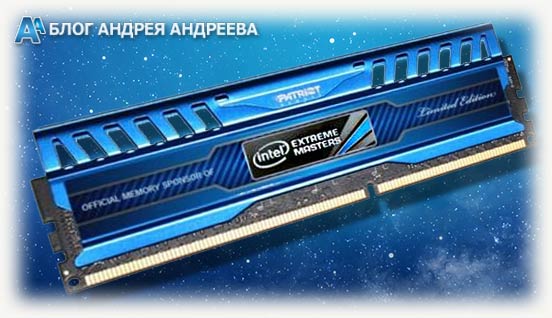
Следует помнить, что все без исключения форм-факторы и компоненты стандартизированы и в большой степени унифицированы: например, и CPU Интел, и АМД, хотя используют немного отличающиеся алгоритмы, должны соответствовать ряду требований: работать по сути одинаково и быть совместимыми с соответствующими же аналогичным требованиям прочими комплектующими.Это же касается модулей ОЗУ независимо от поколения: DDR2, DDR3 и DDR4, как и более ранние версии оперативки, независимо от бренда должны монтироваться в соответствующий слот и работать, в первую очередь, с материнской платой независимо от сокета и установленного процессора. Что такое ОЗУ и как работает такой компонент, можно почитать здесь.
В целом, не существует даже такого понятия, как память под Intel или AMD – соответствующая стандарту планка одинаково будет независимо от используемого процессора.
Поэтому, если где-нибудь на Алиэкспрессе вы наткнетесь на дешевые модули памяти с указанием того, что они «заточены» под какой-то бренд, не стоит связываться: это возможно распродают б/у комплектующие, сделанные по заказу конкретного производителя и поэтому они могу быть залоченны под работу с другим.
Не спорю, есть на Alli — нормальная память, но к Б/у я отношусь не очень положительно.
Советую покупать универсальные модули без привязки к марке процессора, которые можно найти в любом приличном интернет-магазине.
Также для вас могут оказаться полезными публикации о разнице между модулями памяти DDR3l и DDR3 и о программе для теста оперативной памяти. Буду признателен всем, кто поделится этой статье в социальных сетях. Всего хорошего. До завтра!
Как отличить оперативную память для интел и амд
[Guide] Подсказки по выбору типа оперативной памяти для настольного компьютера
Привет, Гиктаймс! Современная компьютерная индустрия предлагает весьма широкий выбор платформ для работы и игр. Важно не только верно сориентироваться в потребностях по процессору или видеокарте, но и правильно подобрать оперативную память. Речь идет, не только о физической совместимости, но и о правильном расходовании средств на покупку. Под катом разберемся, что сейчас актуально и что есть у компании Kingston для пользователей (серверное направление в этом посте рассматриваться не будет).

Платформа AMD
Итак, от простого к сложному.
Самое, пожалуй, простое – это платформа AMD – я сознательно не разделяю ее на сокеты, потому что современные поколения работают с типом памяти DDR3 и ограничены (по стандарту JEDEC) частотой 1600 МГц. При выборе памяти для AMD следует учесть, что все высокочастотные модули для энтузиастов, как правило, создаются для платформы Intel, а следовательно вовсе не обязательно заработают на заявленных на коробке частотах без каких-либо серьезных вмешательств в настройки. В то же время, при работе с интегрированной графикой в гибридных процессорах А-серии высокая частота оперативной памяти даст прирост производительности, поэтому рекомендую выбирать наборы с частотой 2133 МГц – это оптимальная отметка для Socket FM2/FM2+. Для работы с топовыми процессорами AMD FX лучше всего будет приобрести память с частотами 2400 МГц и выше, но, повторюсь, корректная работа потребует дополнительных настроек.
В остальных же случаях: Socket AM1, AMD Athlon Socket FM2/FM2+, младшие AMD FX Socket AM3/AM3+ будет достаточно “обычной” оперативки DDR3-1600 МГц и увеличение объема даст больший эффект нежели частота работы.
Платформа Intel
Память DDR3
В ассортименте компании Intel на текущий момент присутствует три сокетных платформы и ряд интегрированных предложений для настольных компактных компьютеров.
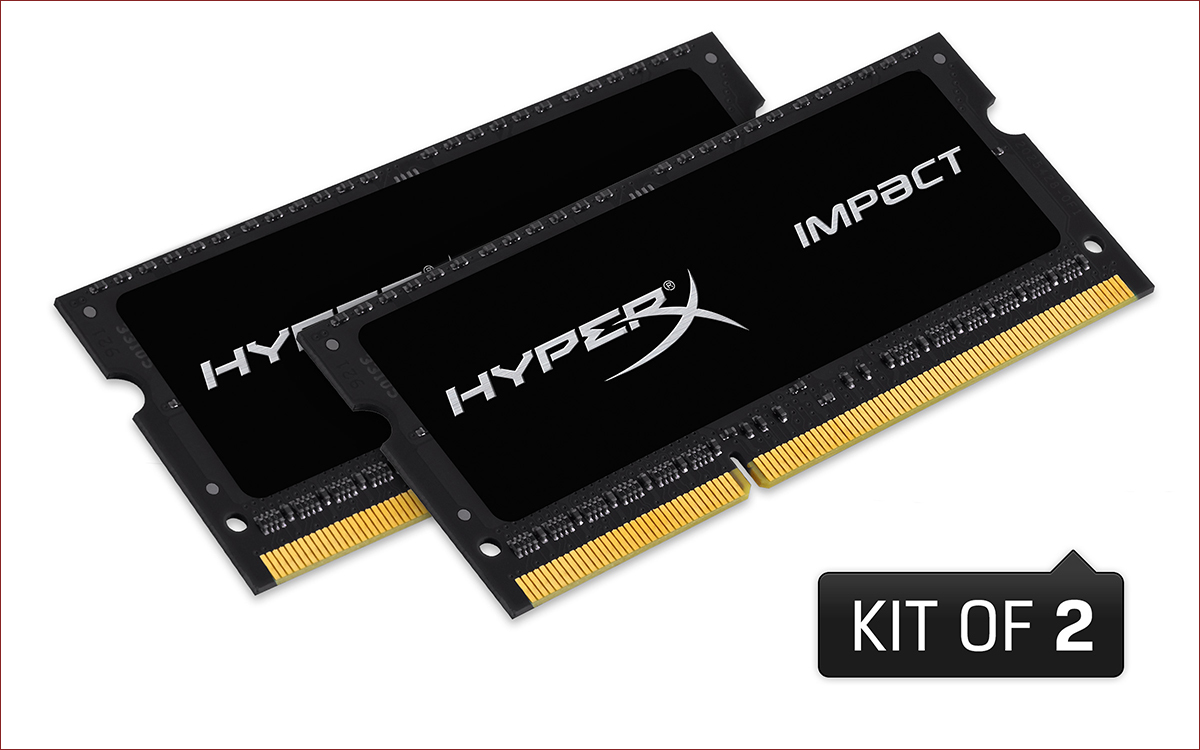
Для SO-DIMM все достаточно просто – современные Intel NUC и похожие системы корректно работают с памятью DDR3L с штатным напряжением питания – 1,35В. Попытка установить классический SO-DIMM с напряжением питания 1,5 В, скорее всего, не приведет к успеху. Этот факт относится к поколениям процессоров с кодовыми именами Haswell, Broadwell, Braswell.
DDR4 SO-DIMM еще не вышла на рынок в должных объемах, но упоминания заслуживает – за ней ближайшее будущее компактных систем.
Первая сокетная платформа – Intel Socket 1150 – уже не является самым свежим продуктом с точки зрения идеологии тик-так компании Intel, но по-прежнему остается самым продаваемым сегментом.
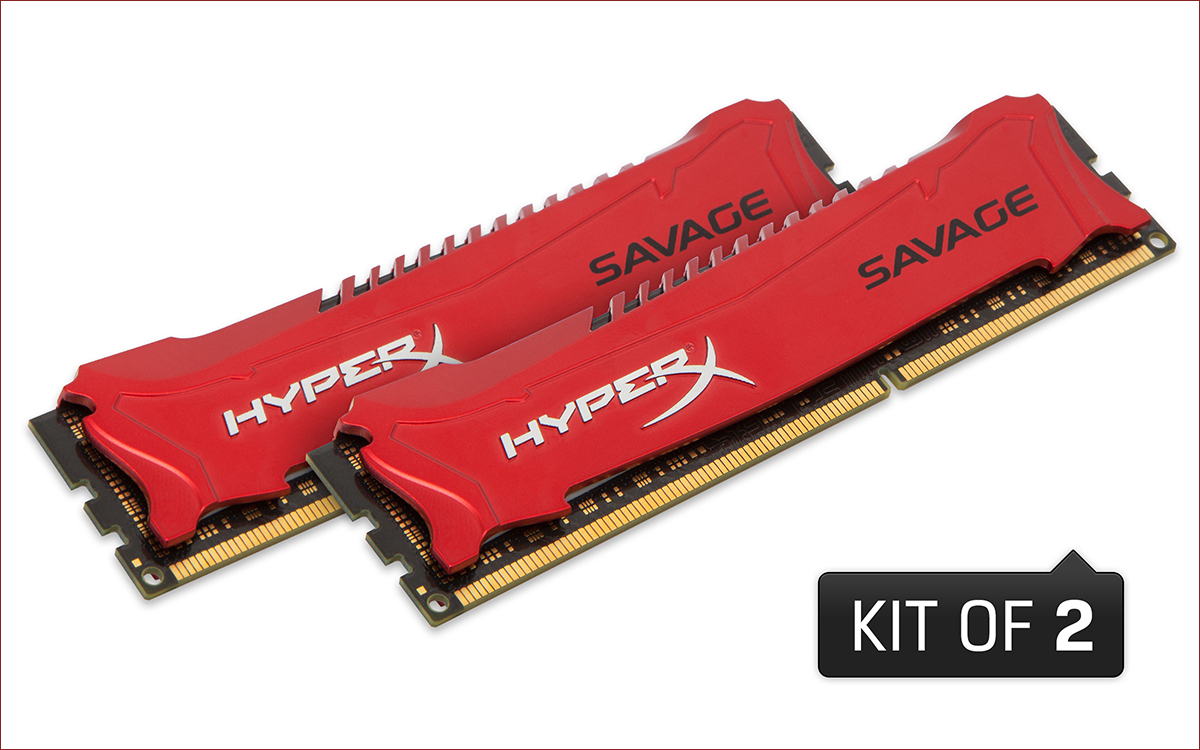
Тут можно выделить два основных направления: первое – чипсеты Н и В серий – это корпоративные чипсеты, которые как правило, используются с интегрированной графикой и для которых частота оперативной памяти важна, но не критична. Продукты, которые есть на рынке и которые даже ориентированы на геймеров, зачастую не обладают серьезными способностями к разгону, да и бюджетные процессоры не будут позволять сделать многое. Для таких компьютеров лучше всего выбрать оперативную память с частотой 1600 МГц и просто купить ее побольше – например не 4, а 8 гигабайт или даже 16.
Чипсеты Z серии – Z97 в частности способны разгонять оперативную память очень хорошо. Множество рекордов разгона поставлены именно на этой платформе – автоматический разгон и профили XMP оптимально будут работать именно с этим чипсетом и процессором Intel Core i5 или i7 К серии, поэтому тут фантазия пользователя ограничена лишь его бюджетом. Практика показывает, что для получения частоты выше чем 2666 МГц потребуется чуть больше навыков и везения чем обычно, поскольку нагрузка на контроллер будет выше обычной. Именно эту частоту я порекомендую к приобретению тем, что собирает компьютер на Intel Haswell.
Четырехканальные комплекты DDR4

С появлением Intel Socket 2011-3 стала активно продаваться память стандарта DDR4 – это достаточно дорогостоящий продукт, особенно если учесть совокупную стоимость системы и необходимость приобретения сразу четырех модулей памяти. Почему? Ответ очень простой: у процессоров Socket 2011-3 (как впрочем и у предшественника Intel Socket 2011) четырехканальный контроллер памяти и “меньше не имеет смысла”, если вы хотите раскрыть потенциал работы своего десктопа.
Приобретать отдельные модули крайне не рекомендуется, для стабильной работы в одинаковом режиме, особенно, если предполагается разгон комплектующих. Комплекты памяти протестированы на совместную корректную работу именно в том составе, в котором они продаются и именно на заявленной частоте. Все вышесказанное относится в равной степени и к двухканальным платформам Intel Socket 1150.
Двухканальные комплекты DDR4

Третья актуальная платформа – Intel Socket 1151 – на текущий момент выпущены матерински платы, которые поддерживают оба типа оперативной памяти – DDR3 и DDR4. Выбор обуславливается только желание пользователя – получить новые технологии процессора здесь и сейчас по минимальной цене или выбрать более дорогой, но самый технологичный вариант. Конечно же, если вы купите топовый четырехканальный комплект и установите его на бюджетную плату для платформы Intel SkyLake все будет корректно работать, но давайте оставим кесарю – кесарево. В ассортименте Kingston есть специальные двухканальные комплекты DDR4 для Intel Socket 1151.
Подводя короткий итог: всегда обращайте внимание на совместимость компонентов и грамотно подходите к выбору любой детали для своего “железного друга” и тогда он отплатит вам верной и долгой службой вкупе с высокой производительностью.
Как узнать тип оперативной памяти: DDR, DDR2, DDR3 или DDR4
Оперативная память (RAM, ОЗУ) является одним из ключевых компонентов не только для стационарных ПК, но и для ноутбуков, планшетов, и даже игровых приставок. Если чип памяти внезапно будет извлечен, то скорость работы устройства упадет в разы. Представьте, что посреди перелета через Евразию вас пересадили с самолета на поезд, ощущения будут примерно такими же. Даже недостаток памяти в 1 Гб скажется на производительности ПК.
Чтобы понять задачу устройства в компьютерном “биоме”, нужно сравнить его с другими компонентами, отвечающими за хранение информации. Изучив комплектацию разных компьютеров в интернет-магазинах, мы видим три типа устройств памяти: RAM, SSD и HDD. Каждое устройство имеет свои подтипы, но нас интересует только их назначение.
- HDD (жесткий диск).
Поддерживает хранение данных. Характеризуется низкой скоростью чтения и записи, но, в то же время, имеет неограниченный потенциал применения. Данные могут быть перезаписаны неоднократно без нанесения вреда диску. - SSD (твердотельный накопитель).
Поддерживает хранение данных. Характеризуется высокой скоростью чтения и записи. Исходя из правила, что “за все нужно платить”, устройство имеет ограниченное количество циклов перезаписи. Таким образом, рано или поздно оно выйдет из строя. Но не стоит беспокоиться, даже при работе на износ SSD может сохранять эффективность не менее года. - RAM (оперативная память).
Кратковременная память — не поддерживает хранение данных. Характеризуется крайне высокой скоростью чтения и записи. Это необходимо для быстрой обработки информации запускаемых пользователем приложений.
Другими словами, RAM выступает “реактивным” накопителем, обрабатывающим то колоссальное количество информации различных приложений, с которыми не может справиться ни один другой тип памяти.
Поскольку ОЗУ является кратковременной памятью, она не предназначена для долгосрочной работы с одним процессом. Поэтому, закрывая его, оперативная память “забывает” все использованные ранее данные и незамедлительно переключается на новую задачу. Эта особенность делает ОЗУ идеальным устройством для обработки множества высокоскоростных задач, которые на нее перенаправляет операционная система.
Каковы основные характеристики оперативной памяти и зачем их знать
Итак, чем больше объём оперативной памяти, тем лучше, и именно поэтому пользователи нередко устанавливают на ПК дополнительный модуль ОЗУ. Однако нельзя вот так просто взять, пойти в магазин, купить любую память и подключить её к материнской плате. Если она будет выбрана неправильно, компьютер не сможет работать или ещё хуже, это приведёт к тому, что ОЗУ попросту выйдет из строя. Поэтому так важно знать её ключевые характеристики. К таковым относятся:
- Тип оперативной памяти. В зависимости от производительности и конструктивных особенностей различают модули DDR2, DDR3 и DDR4.
- Объём памяти. Параметр характеризуется объёмом данных, которые могут разместиться в ячейках памяти.
- Частота оперативной памяти. Параметр обуславливает скорость выполняемых операций за единицу времени. От частоты зависит пропускная способность модуля ОЗУ.
- Тайминг. Это временные задержки между отправкой команды контроллера памяти и её выполнением. С увеличением частоты тайминги возрастают, из-за чего разгон оперативки может привести к снижению ее производительности.
- Вольтаж. Напряжение, необходимое для оптимальной работы планки памяти.
- Форм-фактор. Физический размер, форма планки ОЗУ, а также количество и расположение контактов на плате.
Если вы устанавливаете дополнительную память, то она должна иметь те же объём, тип и частоту, что и основная. Если же производится полная замена оперативной памяти, внимание нужно обращать на поддержку заменяемой ОЗУ материнской платой и процессором с одним лишь нюансом. Если на ПК используются процессоры Intel Core i3, Intel Core i5, Intel Core i7, соответствие частоты памяти и материнской платы необязательно, потому что у всех этих процессоров контроллер ОЗУ располагается в самом процессоре, а не в северном мосту материнской платы. То же самое касается процессоров AMD.
Обозначение и маркировка на планке ОЗУ
Вообще, на планке памяти, обычно, всегда присутствует наклейка со всей необходимой информацией: производитель, объем памяти, скорость работы, типа памяти, тайминги.
Рассмотрю на примере одной из планок (дабы они все аналогичные, и разобрав одну — по остальным вы разберетесь и без меня ☝).
2GB 1Rx8 PC3-12800S-11-11-8B2 — что означают эти цифры:
- 2GB — количество памяти (чем больше — тем лучше ☝);
- 1Rx8 — односторонний ранк памяти (например, 2Rx8 – двухсторонний). Часто эта информация вообще не указывается, и многие на нее не обращают внимание;
- PC3-12800 — пропускная способность планки (грубо говоря, скорость работы). Кстати, на этой планке памяти не указан ее тип (DDR3, например), но PC3-12800 — говорит о том, что это тип DDR3 (если бы был PC2… — то это был бы тип DDR2);
- 11-11-B2 — тайминги (тема большая, и в этой статье не рассматриваю, скажу лишь, что они влияют на производительность вашей памяти).
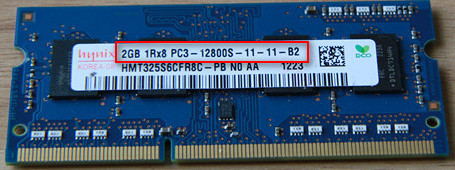
Маркировка на планке памяти
Кстати, при помощи таблицы ниже, вы можете перевести обозначение PC3-12800 — в стандартное название — DDR3-1600 (что кстати, также порой указывается на планках ОЗУ).
Таблица со спецификацией стандартов (DDR3)
Стандартное названиеЧастота шины, МГцЭффективная (удвоенная) скорость, млн. передач/сНазвание модуляПиковая скорость передачи данных при 64-битной шине данных в одноканальном режиме, МБ/с
| DDR3‑800 | 400 | 800 | PC3‑6400 | 6400 |
| DDR3‑1066 | 533 | 1066 | PC3‑8500 | 8533 |
| DDR3‑1333 | 667 | 1333 | PC3‑10600 | 10667 |
| DDR3‑1600 | 800 | 1600 | PC3‑12800 | 12800 |
| DDR3‑1866 | 933 | 1866 | PC3‑14900 | 14933 |
| DDR3‑2133 | 1066 | 2133 | PC3‑17000 | 17066 |
| DDR3‑2400 | 1200 | 2400 | PC3‑19200 | 19200 |
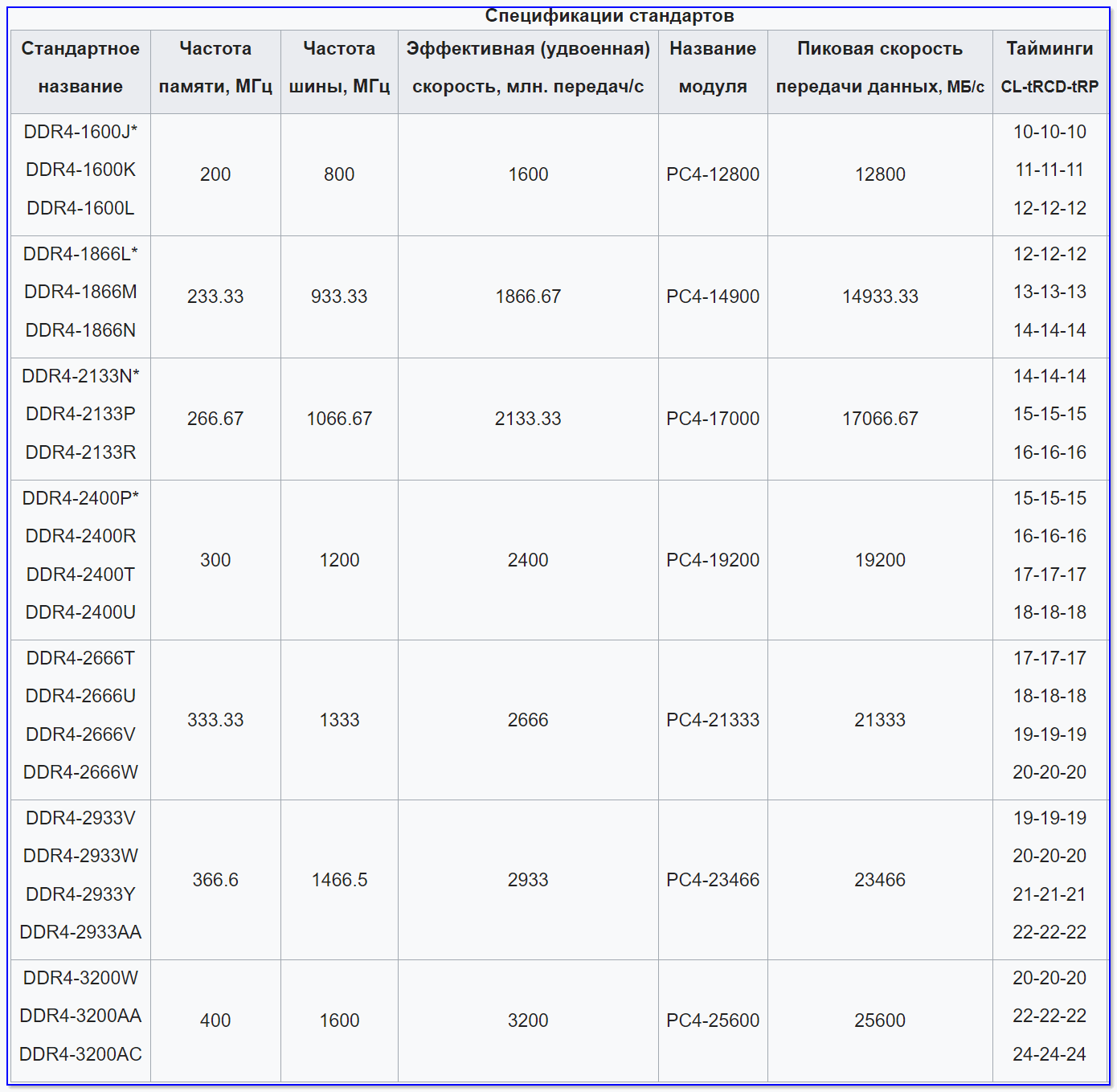
DDR4 — спецификация стандартов
DDR2, DDR3, DDR4 как отличить?
Довольно часто приходится слышать вопросы, как различать память разных типов, например, DDR2, DDR3, DDR4 (особенно начинающие пользователи бояться при покупке доп. памяти к себе на ПК).
Вообще, самый простой вариант — используйте и читайте маркировку на планке с памятью. Если на самой планке нет маркировки, мой совет — вообще откажитесь от покупки такой памяти!
Также, прежде чем покупать память, проверьте какая плашка вам подойдет (об этом выше), посмотрите, какая у вас уже стоит на ПК (и подберите аналог).
В помощь!
Статья о том, как правильно выбрать оперативную память для ноутбука
Кроме этого, обратите внимание, что планки разного типа (те же DDR2 и DDR3) отличаются еще и геометрией! На фото ниже представлена линейка и планки разных типов.
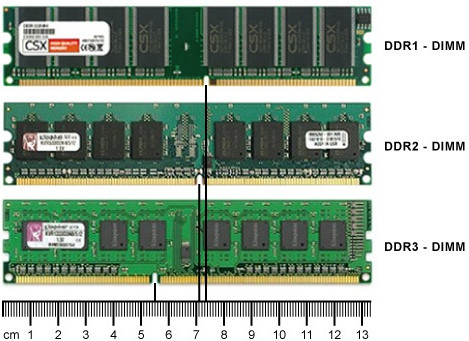
Ddr1 DDR2, DDR3 — как отличить планки (размер в см.)
Кстати, планка памяти для ноутбука короче, чем для стационарного компьютера. Обозначается она, обычно, SO-DIMM (для ПК просто DIMM).
Обратите внимание, что планку от ноутбука через спец. переходник можно поставить в компьютер, планку же от ПК поставить в ноутбук не удастся — она просто не влезет в компактный корпус устройства!
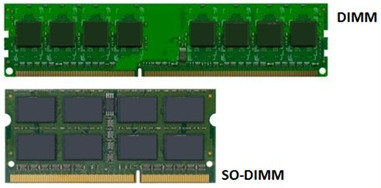
Планки памяти для ПК и ноутбука
Типы оперативной памяти
RAM — обобщенное понятие. В большинстве случаев его используют, обсуждая классический тип ОЗУ — DRAM (динамическая память с произвольным доступом). Для большинства же современных систем начали применять другой тип — SDRAM (синхронная динамическая память). Однако, терминология не имеет принципиального значения. У каждого типа есть свои тонкости, но они не принципиальны.
В 2019 году самым распространенным видом оперативной памяти является DDR4. Хотя на старых устройствах вы вполне можете найти модули DDR3. Цифры рядом с буквенным обозначением ОЗУ говорят нам о поколении оперативной памяти; а с повышением числового значения растет и пропускная способность устройства. Чем выше показатель МГц в характеристиках RAM, тем более высокая у нее производительность.
Другим типом оперативной памяти является VRAM. Особую популярность она приобрела в среде геймеров, поскольку отвечает за обработку графической составляющей приложений. Технически такая память называется Graphics DDR SDRAM. Или, в зависимости от поколения, например, GDDR5.
Отличия типов памяти
Оперативная память современности — это DDR (данные передаются с двойной скоростью), цифра в названии разновидностей (DDR2, DDR3 или DDR4) означает порядковый номер поколения, чем она выше, тем новее и соответственно мощнее ОЗУ. DDR и DDR2 давно устарели, DDR3 тоже уже сняты с производства, но продолжают использоваться во многих ПК, DDR4 – ОЗУ последнего поколения. Отличия оперативной памяти по типам я привёл в таблице ниже.
| Наименование | Год выпуска | Напряжение | Объём | Частота |
| DDR | 2000 (не применялась до 2002) | 2,5 В и 2,6 В | не более 1 ГБ | 100-200 МГц |
| DDR2 | 2004 | 1,8 В | до 2 ГБ | 533 МГц |
| DDR3 | 2007 | 1,5 В и 1,65 В | до 8 ГБ | базовая 1066 МГц, но может быть и 1600 МГц |
| DDR4 | 2013 | 1,05 В, 1,2 В или 1,35 В | до 32 ГБ и это, вероятно, ещё не предел | база от 2133 МГц |
Как узнать, сколько оперативной памяти, средствами Windows
Выше мы вкратце разобрали, как определить, какая оперативная память стоит на компьютере путём визуального осмотра модуля, теперь давайте узнаем, как узнать её объём средствами операционной системы. В Windows 7/10 для этого есть встроенная утилита msinfo32.exe. Нажатием клавиш Win+R вызовите диалоговое окошко «Выполнить», введите команду msinfo32 и нажмите Enter.
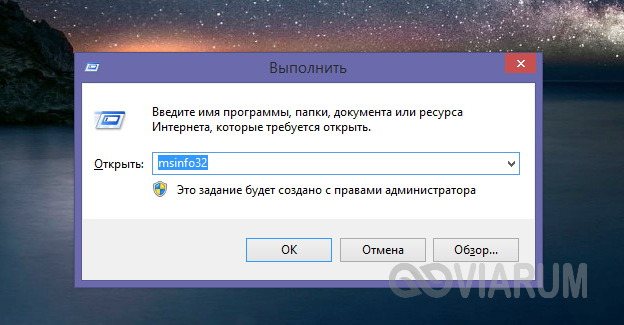
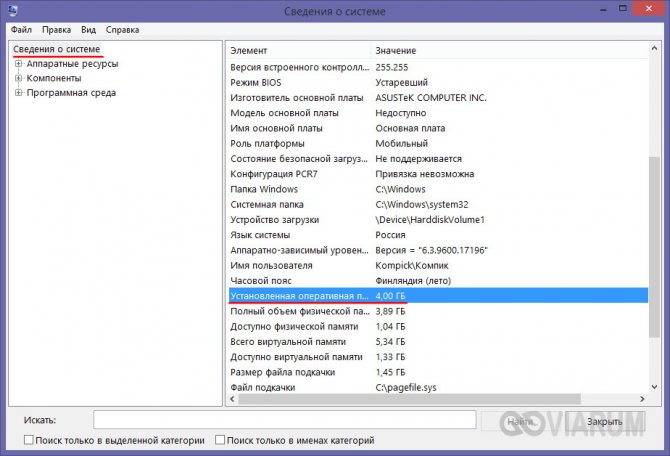
В основном разделе открывшегося окна сведений о системе найдите пункт «Установленная оперативная память (RAM)» и посмотрите её объём в Гб.
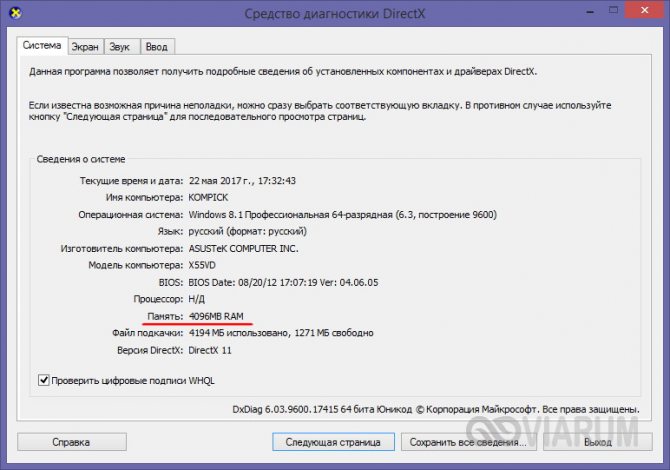
Вместо утилиты msinfo32.exe для определения объёма ОЗУ можно воспользоваться другим встроенным компонентом – средством диагностики DirectX. Запускается он командой dxdiag, объём памяти отображается в мегабайтах на первой вкладке «Система».
Визуальный осмотр
Самый простой способ узнать основные параметры установленной в компьютере оперативной памяти – это осмотреть модуль уже установленного ОЗУ. Для этого предварительно необходимо отключить питание компьютера, после чего снять крышку и вытащить планку (для ее извлечения потребуется ослабить зажимы с обеих сторон). На ней должна быть наклейка с ключевой информацией об ОЗУ.
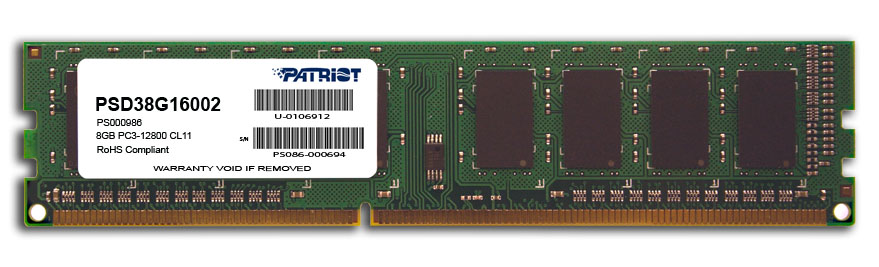
Плюсы визуального осмотра:
- Не требуется включать компьютер и загружать сторонние приложения;
- Помимо основных параметров оперативной памяти можно узнать точную ее модель.
Минусы визуального осмотра:
- Если наклейка с оперативной памяти была оторвана, информацию узнать не получится;
- На некоторые современные модули оперативной памяти не клеят наклейки с информацией из-за наличия на них радиатора охлаждения;
- Данный способ не подойдет для ноутбуков, поскольку снятие крышки с них является весьма трудоемкой процедурой.
Средствами BIOS
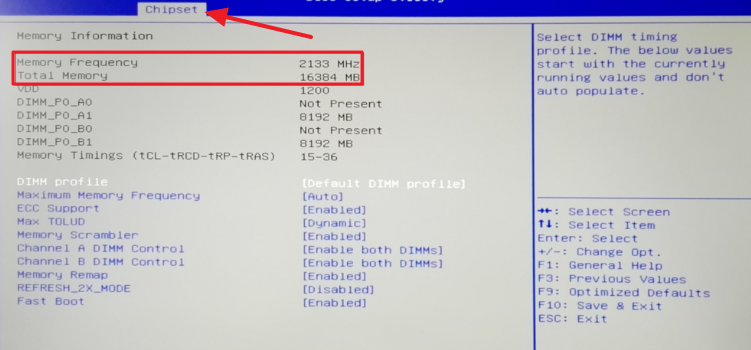
Через среду BIOS или UEFI можно определить основные параметры оперативной памяти, установленной в компьютере. Для этого нужно до начала загрузки операционной системы, то есть сразу после включения компьютера, нажимать Del, чтобы перейти в настройки BIOS. Далее действовать придется в зависимости от версии BIOS или UEFI:
- Если речь идет о старых версиях BIOS, искать информацию об оперативной памяти нужно в графе Memory Information, которая располагается во вкладке
Chipset. Обратите внимание: в различных версиях BIOS место расположения информации об оперативной памяти может отличаться.
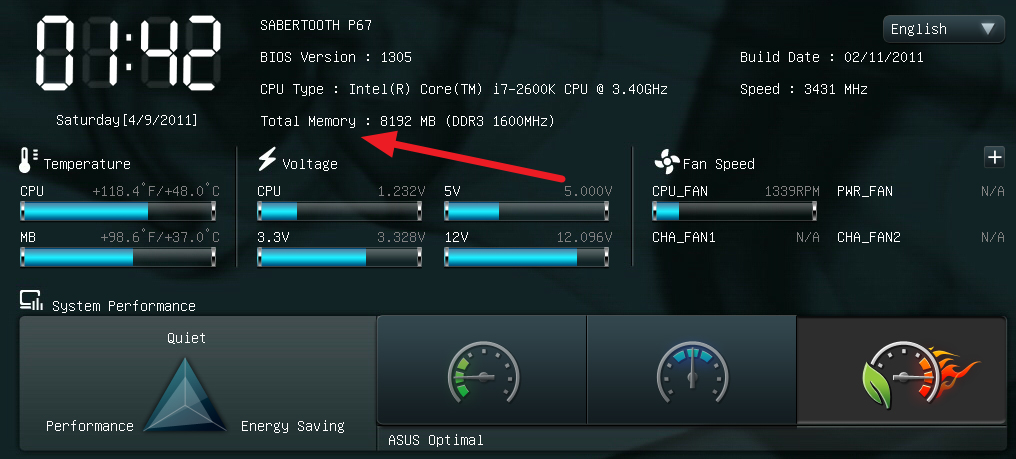
- Если речь идет о современном BIOS, то есть о UEFI, то искать информацию об оперативной памяти нужно на главном экране. В графе Total Memory указывается частота, тип и объем оперативной памяти, установленной в компьютере.
Плюсы определения параметров оперативной памяти средствами BIOS:
- Получить данные можно даже в том случае, если Windows на компьютере не установлен или не грузится;
- Если требуется проверять несколько модулей оперативной памяти подряд на определение их системой, данный способ наиболее быстрый.
Минусы получения сведений об оперативной памяти средствами BIOS:
- Поскольку версий BIOS много, и чаще всего они не локализованы, бывает трудно найти среди массы параметров информацию об оперативной памяти;
- В старом BIOS не всегда отображаются все необходимые сведения, и зачастую виден только объем оперативной памяти.
AIDA64
Одна из наиболее известных программ, которая позволяет просмотреть и провести диагностику всего оборудования, подключенного к компьютеру — AIDA64 Extreme. Это отличное решение для тех, кто хочет знать о своем ПК как можно больше. Также с помощью данного продукта можно узнать информацию и про операционную систему, установленное программное обеспечение, сеть и сторонние подключаемые устройства.
- Чтобы узнать объем подключенной памяти, просто запустите программу, разверните вкладку «Компьютер» и кликните здесь на пункт «DMI».
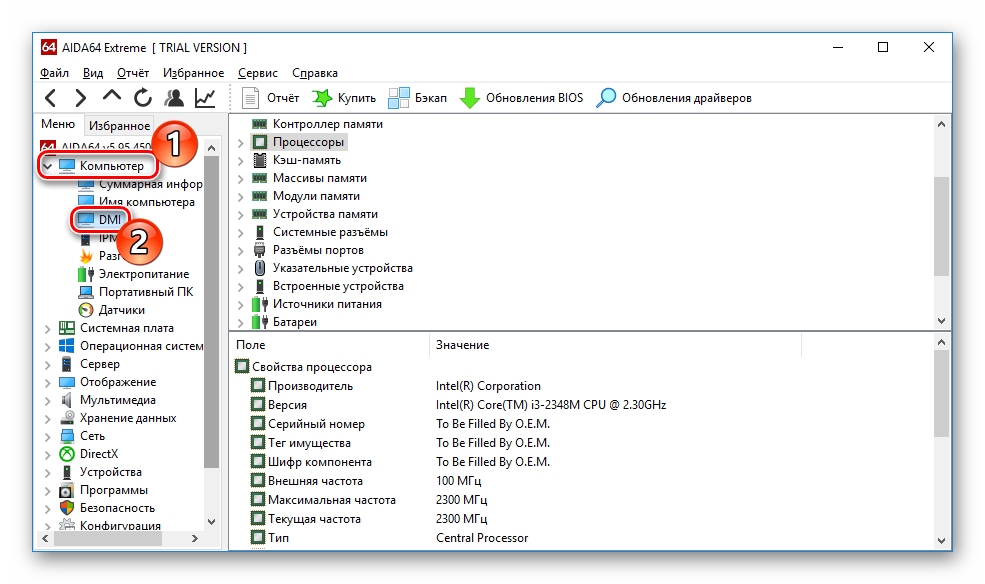
- Затем разверните вкладки «Модули памяти» и «Устройства памяти». Вы увидите установленные на ПК планки оперативки, нажав на которые можно узнать дополнительную информацию об устройстве
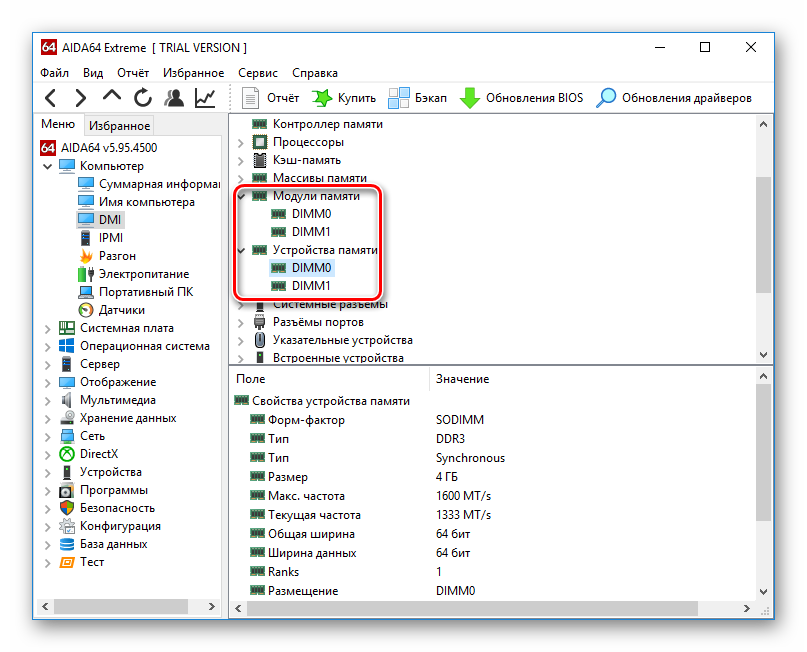
Утилита с простым интерфейсом, но хорошим функционалом.
- Перейдите в раздел Memory;
- затем перейдите в General;
- выберите пункт Type, а в нём Size;
- здесь расположена информация об объёме оперативной памяти, во вкладке Timing можно узнать о рабочей частоте, а в разделе SPD показано общее количество установленных модулей.
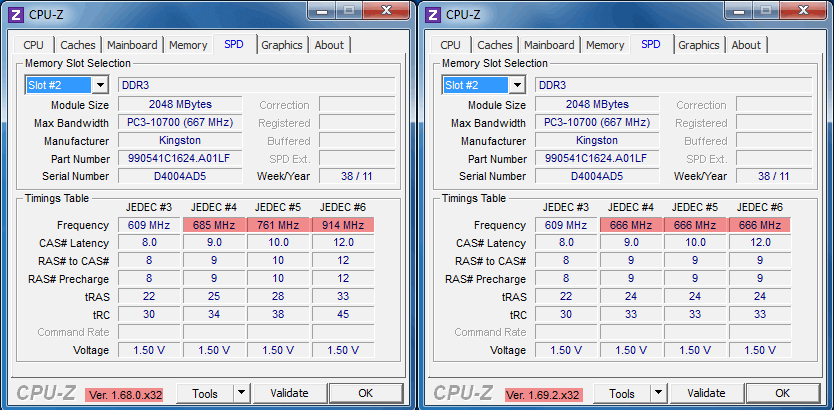
HWiNFO64-32
Ещё одной универсальной программой для получения данных о системе, включая сведения об ОЗУ, является HWiNFO32-64.
Она обладает примерно теми же возможностями, что и AIDA64, однако отличается от неё возможностью бесплатного скачивания полноценной версии и наличием portable-версии, которую даже не придётся устанавливать на компьютер.
Оперативка для ноутбука — как выбирать оперативную память
Объемы оперативной памяти, которые еще недавно казались гигантскими, в наши дни выглядят просто смешными. Ежедневно выходят новые, более современные игры и программы, которые требуют все больше и больше системных ресурсов. И каждый, кто активно пользуется компьютером, рано или поздно вынужден докупать оперативку. И если с настольным ПК все более или менее понятно, то вопрос, как выбрать ОЗУ для ноутбука, способен поставить многих пользователей в тупик.
Базовая вводная
Правильный выбор оперативки — залог успешного разгона ноутбука, и позволяет в дальнейшем обойтись без лишних затрат на более новую «железку», поскольку хорошая оперативка довольно долгое время поддерживает компьютер в «бодром» расположении духа за счет разгонного потенциала, заложенного производителем.
Первое, что нужно знать перед покупкой модуля — это то, что он тесно взаимосвязан с ЦПУ и материнской платой, поэтому следует обязательно ознакомиться с характеристиками двух последних. Приобретение оперативки, которая не поддерживается материнской платой или несовместима с процессором — это пустая трата денег.
Чтобы узнать, какой модуль памяти подойдет для материнки, необходимо:
- Выяснить модель материнки (для этого есть специальные программы — например, Everest).
- Перейти к сайту производителя материнки и найти свою модель.
- Внимательно изучить список поддерживаемых процессоров и модулей памяти, которые гарантированно совместимы с платой.
Помимо прочего, нужно знать, что у всех новых процессоров AMD и Intel Core (i3, i5, i7) имеется встроенный контроллер оперативки. Это значит, что модули управляются именно процессором (тогда как ранее эту функцию выполнял северный мост материнки), и крайне важно знать, какую частоту ОЗУ он поддерживает.
- Процессоры Intel Core i3, i5 или i7 совместимы с частотами 1066, 1333 и 1600 MHz, и именно на них будет работать оперативка, даже если в паспорте материнки значится, что она совместима с модулями более высокой частоты. Исключение составляют только процессоры с разблокированным множителем — распознать их можно по букве К, указанной в конце названия. В ноутбук с таким процессором можно поставить модуль самой высокой частоты. Если установить в процессор с неразблокированным множителем неподходящую по частоте ОЗУ, ноутбук с высокой долей вероятности перестанет загружаться.
- Новые процессоры AMD работают с оперативкой частотой 1333 MHz.
Как выбрать оперативную память для ноутбука
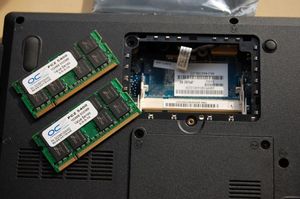
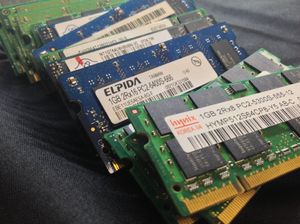
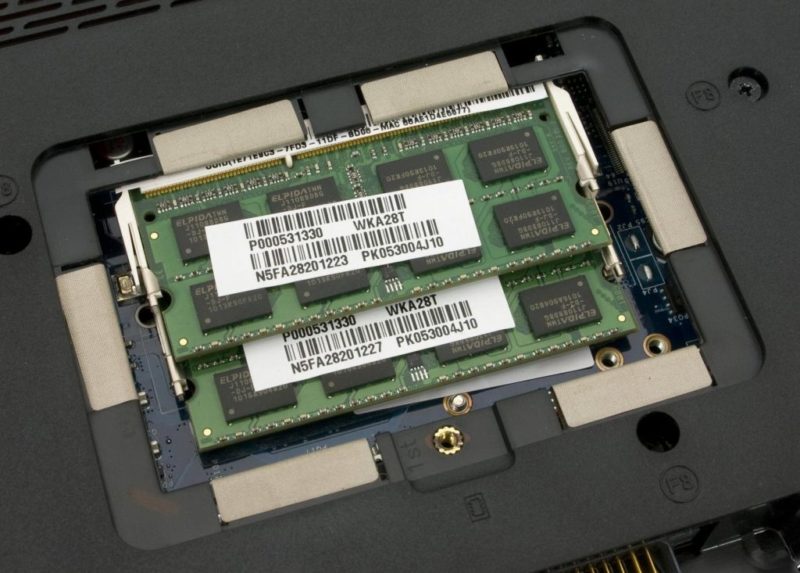
Во всех ноутбуках используются модули памяти SODIMM — они почти вдвое меньше тех, что устанавливаются в стационарные ПК. На данный момент в большинстве ноутбуков установлены модули double-data-rate третьего поколения (DDR3) — они имеют повышенные частоты и низкое энергопотребление. Однако и сейчас можно встретить в устройствах устаревшую оперативку стандарта DDR1 и DDR2, а изредка встречается и более современная DDR4. Все эти типы абсолютно несовместимы как по физическим, так и по электрическим параметрам.
Тип памяти
Главное, что вам нужно сделать перед покупкой оперативки — выяснить, какой именно ее тип стоит в ноуте. Узнать это можно двумя способами:
- Посмотрев на специальную наклейку, где указан тип процессора, видеокарты, оперативки и жесткого диска. Такие наклейки имеются на большинстве ноутбуков.
- Воспользовавшись специальной программой (Sandra, Everest, CPU-Z). Любая из этих утилит предоставит вам полную информацию о комплектующих ноутбука.
Можно сделать еще проще — извлечь планку оперативки из ноутбука, а затем показать ее консультанту специализированного магазина как образец. Сделать это несложно: необходимо выключить ноутбук и извлечь батарею, после чего открутить винт на крышке отсека памяти и вытащить модуль, отогнув SODIMM-защелки по бокам. Обратите внимание: если ноутбук еще на гарантии, и винт заклеен гарантийной наклейкой, лучше проводить операцию по извлечению оперативки в сервисном центре.
При покупке новой памяти установку производят в обратном порядке: сперва ставят модуль на контакты, а затем раздвигают защелки и слегка надавливают на оперативку, чтобы зафиксировать ее. Перед установкой внимательно взгляните на разрез на модуле, чтобы не поставить его обратной стороной. Завершив манипуляции, закройте крышку, поставьте на место батарею и включите ноутбук. Установленная оперативка определится компьютером автоматически.
Объем памяти
Один из важнейших параметров, о котором говорят, что чем больше, тем лучше — это объем оперативки. Это существенная характеристика, которая важна для увеличения производительности, поэтому, если вы имеете такую возможность, а материнка поддерживает большие объемы памяти, лучше покупать модули от 6 Гб и больше. Тем более, как показывает практика, новые операционные системы, программы и игры начинают потреблять все больше ОЗУ.
Тайминги
Тайминги — это временные задержки оперативной памяти, от которых во многом зависит общее быстродействие системы и пропускная способность тандема «процессор-память». Чем меньше величина временных задержек, тем выше быстродействие. Значения могут колебаться от 2 до 9, и измеряются в наносекундах.
Кроме того, чем выше частота оперативки, тем меньше ее тайминги, и тем дороже она вам обойдется. Поэтому выбирайте оптимальное соотношение этих параметров, исходя из собственных финансовых возможностей. Если же вы хотите добавить новую планку к уже установленной, их тайминги должны совпадать — в противном случае ноутбук может отказаться загружаться вообще.
Производитель
При покупке любой вещи, в том числе и оперативки, нужно внимательно посмотреть на производителя, поскольку дешевые модули непонятного происхождения вряд ли порадуют вас в процессе эксплуатации. Лучшими производителями оперативной памяти считаются фирмы Kingston, Corsair и OCZ. При этом каждый производитель дает детали внутреннюю маркировку — так называемый part number, или P/N. У каждой фирмы он выглядит по-разному, к примеру, так: Kingston KHX 1600C9D3X2K28GX.
Данная маркировка означает следующее:
- KHX 1600 — частота процессора составляет 1600 MHz.
- C9 — тайминги 9−9−9.
- D3 — тип оперативки — DDR3.
- 8GX — объем памяти составляет 8 Гб.
Чтобы правильно расшифровать P/N модуля, проще всего набрать его в поисковике — таким образом вы получите самую подробную информацию об оперативке.
Охлаждение
Большинство элементов компьютера довольно сильно греются при активной эксплуатации. Поэтому в некоторых случаях производители оснащают планки памяти специальными охлаждающими пластинами, кожухами и радиаторами, а иногда доходит и до отдельной полноценной системы охлаждения. И если вы планируете в будущем «разгонять» систему и сильно нагружать оперативку, приобретайте планки с хорошей системой охлаждения.
Существуют также модули с маркировкой ECC, имеющие встроенный контроллер исправления ошибок в работе памяти. В теории, это должно увеличивать стабильность модуля, однако по факту разница между обычной памятью и планками ECC практически незаметна, и специально покупать такую оперативку бессмысленно. Кроме того, быстродействие модуля ECC обычно на 2−10% ниже, чем у обыкновенной оперативки.
Исходя из вышеизложенной информации, вы сможете правильно подобрать подходящий модуль, который поможет ноутбуку долго не ронять высокую планку производительности.