Как отключить подсветку на кулере
не понял. последовательно, или параллельно?
| Меню пользователя S_Snake |
| Посмотреть профиль |
| Найти ещё сообщения от S_Snake |
| Меню пользователя Cameroon |
| Посмотреть профиль |
| Посетить домашнюю страницу Cameroon |
| Найти ещё сообщения от Cameroon |
| Меню пользователя ParadokS |
| Посмотреть профиль |
| Найти ещё сообщения от ParadokS |
да, вот они есть в наличии, а просто ZM-F1 и ZM-F3 — нет.
Добавлено через 2 минуты 12 секунд
| Меню пользователя S_Snake |
| Посмотреть профиль |
| Найти ещё сообщения от S_Snake |
| Меню пользователя ParadokS |
| Посмотреть профиль |
| Найти ещё сообщения от ParadokS |
| если перерезать провода на светодиодах, значит кулер перестанет работать? |
вентилятор будет работать, светодиоды — нет.

черно-красный провод — это питание. входит в мотор. а от мотора к каждому диоду идет серые провода. вот если их перерезать/разомкнуть, то они погаснут, а кулер будет продолжать работать.
Как отключить подсветку кулеров в корпусе?
Синяя подсветка кулера довольно яркая, если смотреть фильм при слабом освещении (Сумрак в комнате) это синее солнце под монитором здорова раздражает!
Как это можно отключить?
П.с. Системный блок на гарантии поэтому об отрывании проводов кулера (Для этого нужно открыть блок, а значит сорвать заклёпку магазина с шурупа), есть ли какой то "софтовый" (Программный) способ это сделать?
Скорее всего программно отключить светодиоды не получится. Потому как провода питания этих светодиодов припаяны с проводам питания кулера (ну или запрессованы в разъёмы питания кулеров). И если работает кулер, то и работают светодиоды.
Учитывая, что системный блок на гарантии, как вариант, хоть это и хлопотно, обратиться в сервисную службу продавца с просьбой отключить эти светодиоды или заменить кулер на другой.
Как отключить подсветку кулера процессора
Для получения дополнительной информации об установке программного обеспечения Mystic Light или Dragon Center загрузите руководство ЗДЕСЬ.
Программное обеспечение MYSTIC LIGHT — это приложение, которое пользователи могут загрузить с веб-сайта MSI или через Dragon Center (см. страницу загрузки вашего продукта), которое позволяет вам управлять световыми эффектами светодиодов RGB продуктов MSI и партнеров.
MSI Mystic Light SYNC — это функция программного обеспечения Mystic Light, которая позволяет вам легко управлять всеми цветами и эффектами продукта, совместимого с Mystic Light Sync. Найдите совместимый продукт MSI здесь и список совместимых продуктов партнеров здесь.
- JRGB (4-контактный / определение PIN-кода: 12 В/G/R/B): разъем JRGB обеспечивает питание до 3 А (12 В) для неадресуемого светодиодного решения 5050 RGB, отображающего один цвет.
- JRAINBOW (3-контактный / определение PIN-кода: 5V/D/-/G): контактный разъем JRainbow обеспечивает питание до 3A (5V) для адресного решения WS2812 RGB LED (ARGB), отображающего радужный цвет.
- JCORSAIR (3-контактный / определение PIN-кода: 5V/D/G): разъем JCorsair обеспечивает питание до 3A (5V) для устройств CORSAIR, совместимых с программным обеспечением Mystic Light.
Материнская плата со встроенным светодиодом RGB и контактным разъемом расширения Mystic Light также способна отображать несколько цветов и эффектов.
- Проверьте, что это за светодиодные полосы RGB, и найдите соответствующий разъем на материнской плате MSI. Примечание. На материнской плате MSI имеется 3 типа контактных разъемов.
- JRGB (4-контактный): штекер JRGB предназначен для неадресуемых светодиодных лент 5050 RGB, которые отображаются одним цветом.
- B JRAINBOW (3-контактный): штекер JRAINBOW предназначен для адресного светодиода WS2812 RGB (ARGB), который светится всеми цветами радуги.
- C JCORSAIR (3-контактный): штыревой разъем JCORSAIR предназначен для устройств CORSAIR, совместимых с программным обеспечением Mystic Light.
Перейдите на вкладку со значком материнской платы в программе Mystic Light и найдите соответствующий вариант заголовка вывода, а затем просто отрегулируйте подсветку по своему усмотрению.
- Убедитесь, что устройство правильно подключено к вашей системе. При необходимости отключите и снова подключите его.
- Если шаг 1 не помог, закройте и перезапустите программу Mystic Light.
- Если описанный выше шаг не помог, перезагрузите систему и перезапустите программное обеспечение Mystic Light.
Просто нажмите значок цепочки в правом верхнем углу, чтобы переключить все обнаруженные устройства в режим синхронизации (если устройства выбраны правильно, значок цепочки под каждым устройством будет отображаться красным). Затем выберите нужные цвета или эффекты.
Если компонент или периферийное устройство поддерживает функцию регулировки скорости света и яркости, перейдите к значку компонента или периферийного устройства и найдите полосу скорости света или яркости ниже.
(Не все компоненты и периферийные устройства поддерживают эту функцию.)Вы можете сканировать/обновлять программное обеспечение Mystic Light через Live Update или программное обеспечение Dragon Center.
(Подробную информацию о процедуре см. в руководстве по программному обеспечению).Подключите все устройства Cosrair к соответствующим разъемам (например, DRAM к слоту DIMM, вентилятор к контакту JCORSAIR или разъему USB), а затем управляйте ими с помощью программного обеспечения Mystic Light.
Обратите внимание, что между программным обеспечением Mystic Light и другим программным обеспечением для управления освещением может возникнуть конфликт.
Убедитесь, что другое программное обеспечение закрыто или удалено.- ИГРОВОЙ ноутбук: серия GT75/GT63 Titan, серия GS65/GS75 Stealth, серия GE75/GE63 Raider, серия GP75 Leopard, серия GL73/GL63
С клавиатурой RGB для каждой клавиши и процессором Intel 8-го поколения (или новее). - Материнская плата GAMING: MEG Z390 GODLIKE / MEG Z390 ACE / MEG Z390 GAMING PRO CARBON AC / MEG Z390 GAMING EDGE AC
- GAMING Desktop: Trident X Plus
- GAMING Graphics Card: GeForce RTX ™ 2080 Ti LIGHTNING Z / GeForce RTX ™ 2080 Ti LIGHTNING / GeForce RTX ™ 2080 Ti GAMING X TRIO / GeForce RTX ™ 2080 Ti GAMING TRIO / GeForce RTX ™ 2080 GAMING X TRIO / GeForce RTX ™ 2080 GAMING TRIO / GeForce RTX™ 2070 GAMING Z / GeForce RTX™ 2070 GAMING X / GeForce RTX™ 2070 GAMING
- ИГРОВОЙ монитор: Optix MPG27CQ2 / Optix MPG27CQ / Optix MPG27C
- Игровой кейс: MPG GUNGNIR 100
- Кулер процессора: Core Forzr XL RGB
- Периферийные устройства: игровая мышь Clutch GM50
Можно ли синхронизировать RGB-подсветку устройств Ambient, таких как световые панели Nanoleaf и Philips Hue, с устройством MSI?
В настоящее время ссылка MSI Mystic Light x Nanoleaf Ambient синхронизируется только во время игры, например: ASSASSIN’S CREED: ODYSSEY DLC 2, поэтому, если игра не запущена, эти два устройства не синхронизируются. Но MSI также работает с другими разработчиками игр; надеюсь, в скором времени мы сможем выпустить больше игр для работы с MSI.
Да, MSI создала 9 эксклюзивных предустановленных световых эффектов на вкладке «Ambient Mode» MSI Mystic Light, вы можете получить доступ к световым эффектам по умолчанию без дополнительной настройки.
Поскольку эти эксклюзивные эффекты MSI являются предустановленными, если вы хотите выполнить индивидуальную настройку на устройстве Ambient, проверьте приложение Ambient Device.Из-за того, что используется другое подключение и аппаратное обеспечение, в некоторых эффектах (лишь некоторых из них) во время игры существует ограничение на одновременную синхронизацию всех устройств (брендов), но для того, чтобы обеспечить отличный опыт для всем пользователям MSI, наша команда работает над улучшением.
Да, мы работаем над добавлением в список других крупных игр и скоро выпустим их для всех вас.
Подсветка RGB очень популярна у игровых компьютеров и особенно у фанатов. Если вы хотите отключить подсветку RGB на своем компьютере, вот все, что вам нужно знать.
СОВЕТ. Трудно решить проблемы с Windows? Ремонт/восстановление отсутствующих файлов ОС Windows, поврежденных вредоносным ПО, несколькими щелчками мыши
Подсветка RGB – это красный, зеленый и синий свет, которые при комбинировании могут давать широкий спектр цветов, отсюда и название RGB-подсветки.
Многие люди покупают игровой компьютер, чтобы выполнять двойную функцию и хотят отключить подсветку.
Одной из самых больших проблем с отключением RGB-подсветки на вашем компьютере является широкий спектр производителей материнских плат, систем охлаждения и компьютеров, которые разрабатывают и продают RGB-подсветку. Другими словами, нет единого ответа, но мы доставим вас туда. Есть три возможности отключить RGB; материнская плата, настройки BIOS или программное обеспечение.
Как отключить RGB-подсветку на компьютере — программное обеспечение
Загрузка программного обеспечения для вашей материнской платы или оборудования — это самый простой способ управления RGB-подсветкой, поэтому давайте начнем с этого. Если вам не нравится играть в BIOS или дергать провода на материнской плате, найдите и загрузите программное обеспечение для вашего освещения.
Вы не можете только включать и отключать подсветку, но часто можно найти настройки для изменения цвета, яркости или даже отключения подсветки, когда компьютер выключен, находится в спящем или спящем режиме.
Вот несколько ссылок на официальные приложения для управления RGB- или светодиодным освещением. Эти ссылки могут измениться; пожалуйста, дайте нам знать в комментариях ниже. Первые две ссылки предназначены для работы с несколькими устройствами RGB.
Как отключить RGB-подсветку на компьютере — материнская плата
Некоторые компьютеры, например серии Hewlett Packard Envy и Omen, имеют RGB-подсветку логотипа и внутренней части корпуса.
В отличие от большинства RGB-подсветок, эту подсветку часто можно отключить, отключив питание от контактов на материнской плате. Это требует от вас базового понимания того, как работают материнские платы, чтобы вы не ошиблись проводом.
Каждому соединению на материнской плате соответствует аббревиатура. На нашем снимке экрана вы можете видеть PWRBTN и LED. PWRBTN — это кнопка питания, а LED — это RGB или светодиодные индикаторы. Вы можете отсоединить провод рядом со светодиодом и оставить его свободным, чтобы выключить RGB-подсветку.
Некоторые материнские платы будут использовать разные названия для разных источников света. Например, мы видели световые полосы, подключенные к RGB_HEADER.
Наконец (вероятно, нет), некоторые вентиляторы могут иметь разъем питания на базе вентилятора для питания освещения.
Если вы не уверены, ничего страшного; Материнские платы — это не то, с чем можно возиться. Всегда есть другие варианты. Перейдите к следующим двум шагам. Вы должны быть в состоянии найти руководство по материнской плате в Интернете, чтобы узнать, какие контакты питают вашу RGB-подсветку.
Как отключить RGB-подсветку на компьютере — BIOS
BIOS, как и материнскую плату, лучше всего использовать, если у вас есть некоторый опыт. Это связано с тем, что каждый BIOS отличается, поэтому настройки RGB будут разными для каждой материнской платы. Даже доступ к BIOS отличается от компьютера к компьютеру.
Мы рекомендуем вам найти в Интернете руководство по материнской плате и найти настройки BIOS. В каждом руководстве будет указано, где отключить какое-либо освещение.

Несмотря на то, что RGB-подсветка в сборке моего ПК добавляет на компьютер красивые световые эффекты, бывают ситуации и ситуации, когда вам не нужны эти яркие RGB-подсветки.
В моем случае сборка ПК используется как рабочая, а не игровая. Поэтому я предпочитаю, чтобы моя машина работала тихо (визуально), а не хвасталась там все время.
Огни RGB светятся повсюду, включая корпус, материнскую плату, вентилятор охлаждения ЦП, ОЗУ и вентиляторы корпуса. Я думал, что в BIOS будут настройки «все или ничего», чтобы выключить все индикаторы, но после того, как я покопался в BIOS, такой настройки не было.
Мы надеемся, что эти настройки RGB будут стандартизированы, и в конечном итоге ими можно будет управлять из настроек BIOS.Но пока мне нужно выполнить несколько шагов, чтобы отключить RGB-подсветку от разных компонентов один за другим.
Отключите индикаторы материнской платы и корпуса через BIOS
Моя материнская плата Asus TUF Gaming X570-Plus. Имеется удобный переключатель AURA ON/OFF для выключения подсветки как на материнской плате, так и на корпусе (но он не влияет на вентиляторы, кулер или оперативную память).
Разные материнские платы будут иметь разные настройки. Обратитесь к руководству по материнской плате, чтобы найти соответствующие настройки для включения/выключения RGB-подсветки.
Отключить штатный кулер AMD RGB
ЦП AMD Ryzen 7 3700X поставляется со стандартным кулером с вентилятором под названием Wraith Prism. Этот хороший штатный вентилятор работает от Cooler Master. Cooler Master предлагает программное обеспечение для управления RGB-подсветкой.
Чтобы программное обеспечение Wraith Prism могло управлять RGB-подсветкой кулера, нам нужно использовать другой кабель (USB-кабель), который поставляется вместе с кулером, вместо кабеля RGB.
В разделе ОСНОВНОЕ УПРАВЛЕНИЕ есть 3 вкладки: КОЛЬЦО, ВЕНТИЛЯТОР и ЛОГОТИП. У каждого есть собственный переключатель LIGHT ON/OFF.
- отключить ПОДСВЕТКУ на каждой из 3 вкладок
Теперь кулер Wraith Prism должен усердно крутиться, не выпендриваясь.
Отключить RGB-подсветку Corsair RAM
Точно так же у Corsair есть программное обеспечение под названием iCue, которое позволяет управлять RGB-подсветкой Corsair RAM.
У меня есть 2 карты памяти, и iCUE показывает их как DIMM 1 и DIMM 2.
Теперь карты памяти должны погаснуть.
Выключите RGB-подсветку вентиляторов корпуса
Лучше всего приобрести корпусные вентиляторы без RGB-подсветки. Любители необычных RGB-подсветок могут приобрести контроллер RGB для управления освещением.
В моем красивом корпусе Lian Li LANCOOL 2 есть 3 вентилятора без RGB-подсветки. Так что все готово.
Два дополнительных 120-мм вентилятора, которые я купил, оснащены белым светодиодом (Thermaltake Riing 12). После тщательного изучения и поиска в Интернете, по-видимому, нет никакого контроля, вы можете отключить светодиодную подсветку.
У вентилятора есть отдельная пара проводов, идущая от двигателя вентилятора к светодиодному индикатору. Существует большая вероятность того, что я смогу выключить светодиод, перерезав эту пару проводов, чтобы разорвать цепь, ведущую к светодиоду. Тем не менее, я обычно не люблю ломать то, что необратимо (даже если я могу припаять его обратно). Плюс к тому, что белый светодиод не так уж и плох, я решил оставить белый светодиод вентилятора в покое.
Нажмите Onboard LED, затем выберите Disable, и RGB на вашей материнской плате отключится вместе с вашим компьютером. Нажмите на пункт меню «Периферийные устройства» и найдите RGB Fusion в верхней части списка.
Как отключить RGB, когда мой компьютер находится в спящем режиме?
Отключение Corsair RAM в спящем режиме Windows
- Откройте программное обеспечение iCUE и перейдите к параметру «Настройки» вверху.
- Выберите Corsair RAM в списке «Настройки устройства» доступных продуктов RGB Corsair, подключенных к вашему ПК. …
- Если флажок установлен, снимите флажок Включить полный контроль программного обеспечения.
Как отключить RAM RGB?
В iCue перейдите в настройки и в настройках устройства включите параметр «Включить полный контроль программного обеспечения». Это позволит выключать светодиодные индикаторы оперативной памяти, когда компьютер переходит в спящий режим, без необходимости уменьшать яркость.
Можете ли вы управлять RGB?
– Оперативная память RGB не требует дополнительной проводки или чего-то еще, RGB в ОЗУ управляется программным обеспечением. Nighthawk использует Asus Aura, а у G-Skill есть собственное программное обеспечение. — То же самое касается большинства материнских плат RGB. У каждого производителя MOBO есть собственное программное обеспечение для управления RGB.
Должен ли я выключать компьютер каждую ночь?
Хотя время от времени перезагрузка компьютера приносит пользу, не всегда необходимо выключать компьютер каждую ночь. Правильное решение определяется использованием компьютера и заботой о долговечности. … С другой стороны, по мере старения компьютера его включение может продлить жизненный цикл, защищая ПК от сбоев.
Можно ли отключить подсветку графического процессора?
В Geforce Experience есть светодиодный визуализатор Nvidia, который можно отключить.
Можете ли вы выключить свет Ram?
Обычно он получает питание для освещения от того же разъема DIMM, от которого питается сама оперативная память, поэтому вы не можете просто отключить его. Программное обеспечение, поставляемое с оперативной памятью, может иметь возможность полностью отключить подсветку или, по крайней мере, приглушить ее, чтобы вас не раздражать.
Можно ли отключить RGB-вентиляторы?
Только что купил красивый корпус со стеклянными стенками и RGB-вентиляторами для моего нового ПК. Но, конечно, даже несмотря на то, что можно настроить несколько цветов и шаблонов мигания, невозможно выключить свет светодиодных вентиляторов. Вы можете полностью отключить вращение вентилятора, но не свет.
Действительно ли RGB стоит?
RGB не является обязательным или обязательным параметром, но идеально подходит, если вы работаете в темноте. Я предлагаю разместить световую полосу за рабочим столом, чтобы в вашей комнате было больше света.Более того, вы можете изменить цвет световой полосы или придать ей приятный вид.
Повышает ли RGB FPS?
Малоизвестный факт: RGB действительно повышает производительность, но только при выборе красного цвета. Если установлено синее, температура снижается. Зеленый цвет означает более эффективное энергопотребление.
В чем разница между Argb и RGB?
Заголовки RGB и ARGB
Разъемы RGB и ARGB используются для подключения светодиодных лент и других аксессуаров с подсветкой к вашему ПК. На этом их сходство заканчивается. Заголовок RGB (обычно 4-контактный разъем 12 В) может управлять цветами на полосе только ограниченным числом способов. … Вот тут-то и появляются заголовки ARGB.
Почему индикаторы моей материнской платы продолжают гореть?
Да, это нормально. Блок питания все еще включен, поэтому ваш компьютер все еще получает питание. Если вы выключите блок питания, индикаторы погаснут.
Что такое ErP в BIOS?
Что означает ErP? Режим ErP — это еще одно название состояния функций управления питанием BIOS, которое предписывает материнской плате отключить питание всех системных компонентов, включая порты USB и Ethernet, что означает, что подключенные устройства не будут заряжаться, пока они находятся в состоянии пониженного энергопотребления.
Как выключить подсветку кулеров корпуса
Вентилятор и подсветка работают после выключения Windows 10
Если у вас на компьютере имеется вентилятор с RGB и еще какая либо подсветка в корпусе, то она может работать и при выключенном компьютере. Это касается и ноутбуков, когда при выключении он как бы выключен, но работают вентиляторы. Обычно это связана с неправильными настройками электропитания, и разберем как это исправить в Windows 10.
1. Откл/Вкл гибернацию
Запустите командную строку от имени администратора и введите ниже команду, которая отключит гибернацию.
- powercfg -h off — отключить гибернацию.
- Выключите ПК и проверьте проблему. Если она осталась, то включите гибернацию обратно и опять выключите систему.
- powercfg -h on — включить гибернацию.

2. Отключить питание
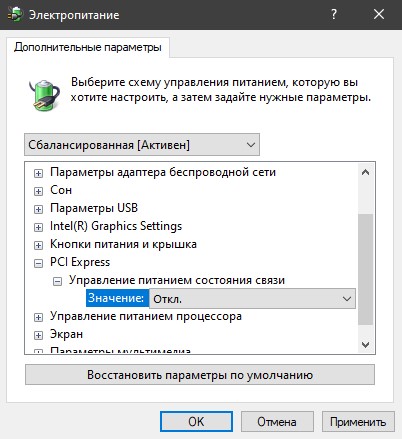
Нажмите Win+R на клавиатуре и введите control.exe powercfg.cpl,,3 , чтобы быстро открыть параметры электропитания. Найдите и разверните графу «PCI Express» и установите значение «Откл» в графе «Управление питанием состояния связи«, после чего нажмите «Применить«. Выключите Windows 10 и проверьте, работают ли подсветка и вентиляторы.
3. Отключить быстрый запуск
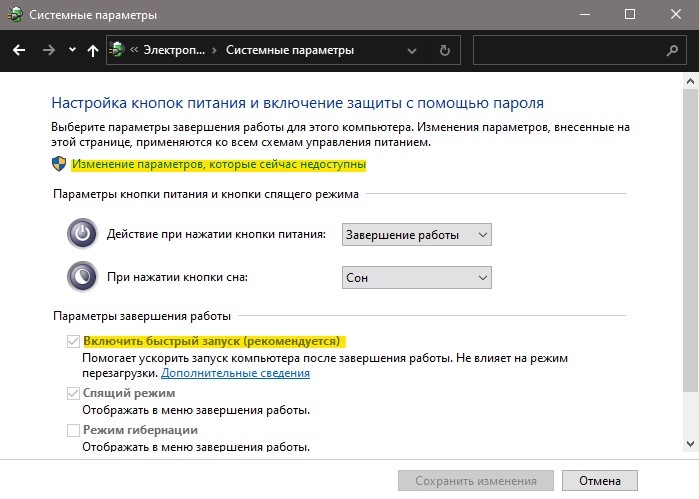
Даже если профиль электропитания настроен верно, то быстрый запуск может вызывать проблему, когда вентилятор и подсветка работают при выключенном ПК.
- Нажмите Win+R и введите powercfg.cpl, чтобы открыть общие параметры питания.
- Слева в столбце нажмите на «Действия кнопок питания«.
- В новом окне щелкните по «Изменение параметров, которые сейчас недоступны«.
- Далее снимите галочку с «Включить быстрый запуск» и нажмите на сохранить изменения.
4. Обновить IMEI
Если у вас процессор Intel, то можно попробовать откатить Intel Management Engine, так как автоматически обновился драйвер, который может быть несовместим, или вовсе он поврежден. Intel Management Engine может работать даже в выключенном состоянии, но для этого нужно дополнительное питание, к примеру как в ноутбуках.
Разверните графу «Системные устройства» и найдите в списке Intel Management Engine. Щелкните по нему дважды и перейдя во вкладку «Драйвер» выберите «Откатить». Если откатить кнопка серая (некликабельная), то удалите драйвер для этого устройства и перезагрузите ПК.
Подсветка компьютера: что надо знать, как настроить, какая бывает?
Всем привет, дорогие друзья. Рад вас видеть! Сегодня я расскажу о том, почему подсветка в вашем компьютере — штука далеко не такая простая, как вам кажется. Рассмотрим виды, подключение, подберем что-то для себя. Начнем!
Не забудь подписаться на мой ютуб-канал , там намечается кое-что нереальное)
Виды подсветки
Подсветка бывает трех основных видов:
- Статичная одноцветная/многоцветная — думаю, не надо много пояснять. Есть N-ное количество светодиодов, которые светятся без какой-либо регулировки. Могут быть как одного цвета, так, соответственно, и других цветов. Самая дешевая.
- RGB подсветка — есть возможность регулировки подсветки, но ограниченная: выбор цветов и режимов, которые предоставил производитель. Светодиодов много, но не обязательно они будут RGB, может быть несколько светодиодов разных цветов.
- ARGB — адресуемая подсветка. Все светодиоды — адресные, умеют светиться всеми цветами радуги с разной интенсивностью. Через программу можно добавить режимов, выбрать имеющиеся, выбрать любой цвет из палитры. Самая дорогая.
Таким образом, отличия есть, и они довольно ощутимые. Теперь поговорим о подключении.
Подключение
Из трех видов подсветки, два надо подключать. Одноцветной подсветке не требуется отдельное подключение, если мы говорим о вентиляторах, так как светодиоды питаются по тому же проводу, что и двигатель вентилятора. Лента со статичными светодиодами может быть запитана хоть от молекса, главное — не перепутать плюс и минус.
Если подсветка адресная или RGB (статичную многоцветную обычно зазывают как есть — многоцветная), то для синхронизации подсветки (а то и для ее работы), ее надо подключить либо к материнской плате, либо к специальному хабу.
На материнской плате есть разъемы JRGB, но они могут отличаться напряжением. 12 Вольт — RGB, 5 — ARGB. Более подробно о том какой разъем имеет какое напряжение можно узнать из мануала, но как правило, производитель слегка изменяет название разъема.
Важно — не пытайтесь подключить 5В вентилятор или ленту к 12В разъему, в лучшем случае у вас это все просто не заработает, в худшем — может выйти из строя подсветка.
Но разъемов на плате хватит только для пары вентиляторов, а если их больше? Тогда надо покупать хаб. Хаб служит для синхронизации подсветки с платой (при подключении к плате), при этом если на плате нет разъемов, часто к хабам в комплекте идет ПДУ, так что хаб — штука годная.
Купить хаб отдельно — дорого и проблематично, но он часть идет в комплекте с вентиляторами, например — Aerocool Edge 14, на которые я недавно делал обзор. В комплекте был хаб на 6 вентиляторов.
Упорядочим: для подключения адресной подсветки нужен хаб. Не адресная подсветка отдельно не подключается. Также следует заранее подбирать плату с нужными вам разъемами RGB 12 и 5 вольт, в зависимости от того, какую подсветку хотите.
Настройка подсветки
И так, подключили, вроде все заработало, а как теперь ей управлять? Если к плате не подключались, а подключились к хабу, то с помощью пульта, либо непосредственно хаба. Если же подключились, то необходимо скачать утилиту для управления подсветкой. У каждого производителя она разная, поэтому тут смотрите конкретного производителя материнской платы.
Я же покажу на примере ноутбука (подсветка клавиатуры), но принцип для подсветки ПК тот же самый. Программа — Asus Aura, через Armored Crate (у вас будет просто Asus Aura).
Все очень просто, как видите! И если все грамотно подобрать, то самое сложное в подключении подсветки — дождаться светового шоу. Если статья понравилась — не забудь поставить лайк, подписаться на канал , а также на нашу группу ВК . До скорого!
Как отключить подсветку на вентиляторе
Полноцветная подсветка RGB: что для нее потребуется?
Игровой компьютер является отражением личности и предпочтений самого геймера, и потому будет неполноценным без некоторой толики ярких красок. Да, мы знаем, что подсветка нравится не каждому, однако ее действительно предпочитает большинство пользователей. С другой стороны, разница между по-настоящему роскошной и излишне вычурной подсветкой весьма тонка. Недостаточно просто установить соответствующие компоненты и светодиодные ленты, а затем все это включить.
В данной статье мы познакомим вас с различными компонентами и аксессуарами, которые используются для того, чтобы озарить новыми красками игровую систему. При этом все ее компоненты будут работать как единый ансамбль, наделяя ее великолепным внешним видом.
Приложение MSI Mystic Light Sync
Для начала потребуется программное обеспечение, гибкое и функциональное, с помощью которого вы сможете настраивать и синхронизировать подсветку каждого компонента своей системы.
Именно такой контроль дает вам в руки приложение MSI Mystic Light. С его помощью регулируется вся подсветка, от материнской платы до светодиодных лент, при этом интуитивно понятный интерфейс позволяет без малейших усилий настроить даже очень сложные визуальные эффекты.

*Приложение Mystic Light 3 можно скачать по следующей ссылке: здесьАдресуемые RGB и неадресуемые ARGB разъемы
При покупке компонентов с подсветкой вам рано или поздно придется столкнуться с данными терминами. Причем за ними скрывается не только различная функциональность, но и весьма различный внешний вид. Вот почему очень важно понимать отличия между двумя типами разъемов, к которым подключаются светодиодные ленты и другие устройства с подсветкой.
Неадресуемый разъем (обычно – 4-контактный с напряжением 12 В) существенно ограничивает ваши возможности по управлению цветом. Например, невозможно сделать так, чтобы разные участки светодиодной ленты, подключенной к такому разъему, светились разными оттенками.
В отличие от них, адресуемые разъемы (обычно – 3-контактные с током 5 В) снабжены управляющей схемой (микрочипом), благодаря которому предлагают куда более гибкую регулировку.
В результате можно, например, заставить светодиодную ленту светиться одновременно несколькими цветами, в том числе синхронно с другими такими же лентами, подключенными к адресуемым разъемам.
Далее: выбираем основные компоненты
Материнская плата: MPG Z390 GAMING PRO CARBON
В качестве фундамента для нашего ПК мы выбрали материнскую плату MPG Z390 GAMING PRO CARBON, которая не только обладает специальными геймерскими функциями, улучшающими игровой процесс, но и позволяет подключать аксессуары и компоненты с подсветкой. Помимо своей встроенной подсветки, плата предлагает разъем JRAINBOW (адресуемый) и два неадресуемых 4-контактных разъема RGB. Кроме того, она поддерживает адресуемый контроллер Corsair, что позволяет управлять подсветкой компонентов Corsair через приложение MSI Mystic Light.
* Примечание: Устройства с адресуемой подсветкой следует подключать к разъемам JRAINBOW, иначе они будут работать как неадресуемые (светиться одним цветом).

Корпус: MPG GUNGNIR 100
Если вы хотите собрать игровой ПК с подсветкой, то корпусу следует уделить особое внимание. Он должен не только хорошо выглядеть сам, но и предоставлять удобный доступ к регулировке подсветки. Именно такой является модель MSI MPG GUNGNIR 100.
На его передней панели имеется кнопка, позволяющая моментально изменять визуальный эффект подсветки, а также управлять ее яркостью. Предустановленный вентилятор с адресуемой подсветкой уже к ней подключен и готов повиноваться вашим командам.
Кроме того, в комплект поставки входит специальный концентратор, к которому можно подключить до восьми адресуемых светодиодных лент. Таким образом, вы получаете широкие возможности по иллюминации компьютера на свое усмотрение, как прямо сейчас, так и в будущем.

5 лучших компонентов и аксессуаров для ПК с подсветкой!
Модули памяти: RAM
В настоящее время существует множество модулей памяти с подсветкой, поддерживающей различные визуальные эффекты. Вот почему они являются незаменимым элементом любого красочного компьютера.
Мы рекомендуем использовать как минимум двухканальную конфигурацию. Так ваша конфигурация будет более симметричной, а выбор визуальных эффектов – более широким.
▼HYPERX PREDATOR DDR4 RGB

Корпусные вентиляторы и процессорный кулер
Корпусные вентиляторы и процессорный кулер – одни из наиболее заметных элементов компьютера, особенно если в корпусе имеется панель из закаленного стекла, как у модели MSI MPG Gungnir 100.
Подсветка этих компонентов будет сразу бросаться в глаза. Поэтому современный процессорный кулер с полноцветной подсветкой – неотъемлемая часть любого геймерского компьютера.
При выборе корпусных вентиляторов, в погоне за красочностью не забывайте о собственно охлаждении. Для нашей сборки мы рекомендуем вентилятор с адресуемой подсветкой. Он станет отличным дополнением к аналогичному вентилятору, уже предустановленному в выбранном нами корпусе. Кроме того, он сможет работать синхронно с другими компонентами, создавая единые визуальные эффекты.
▼COOLER MASTER MASTERLIQUID ML240R RGB

Кронштейн для видеокарты: ATLAS MYSTIC ARGB
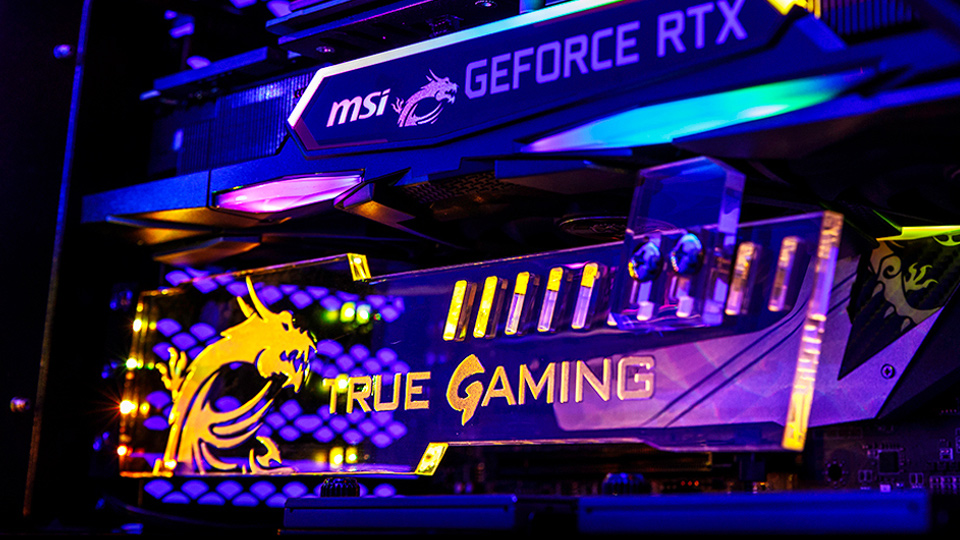
Кронштейн ATLAS MYSTIC ARGB – отличный способ защитить видеокарту, при этом добавив еще больше красок геймерскому ПК. Без такой поддержки массивное устройство будет провисать, что рано или поздно может привести к повреждению графического слота. Кронштейн наделен адресуемой подсветкой, которая станет отличным дополнением к общей системе иллюминации.
Итак, данный аксессуар – это защита компонентов плюс дополнительные краски в облике вашего компьютера.
Светодиодные ленты RGB LED
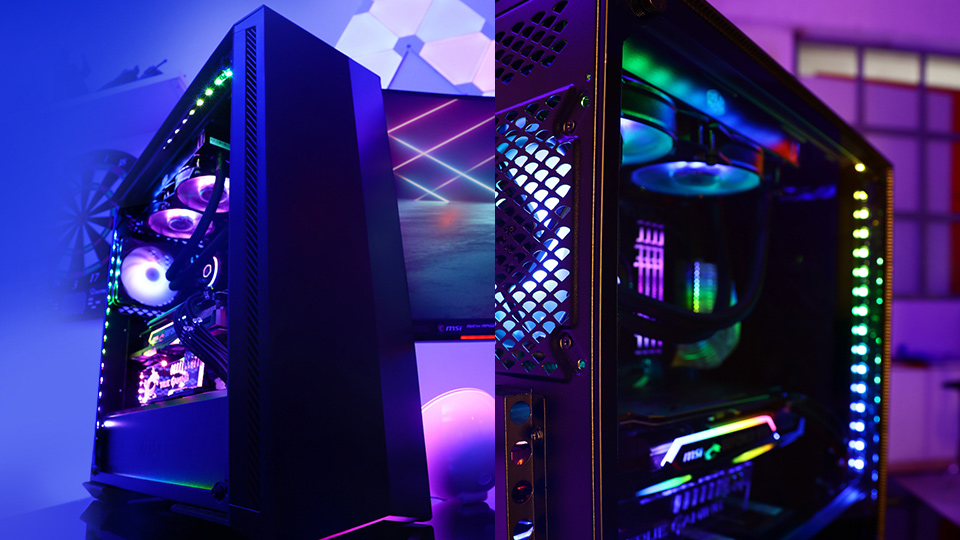
Чтобы разогнать тьму – пользуйтесь светодиодными лентами! Поместите их в те места корпуса, которые на охвачены подсветкой основных компонентов и аксессуаров, чтобы добиться гармоничного освещения всей компьютерной системы.
Способов размещения лент существует множество, и все зависит от ваших личных предпочтений. Для создания атмосферного освещения сделайте так, чтобы их нельзя было увидеть напрямую. Поместите ленты лицом к различным поверхностям, чтобы свет от них стал рассеянным.
Если же светодиодные ленты видны прямо сквозь прозрачную боковую панель корпуса, выглядит это слишком вычурно, поэтому такой вариант не будет идеальным.
Периферийные устройства с подсветкой RGB
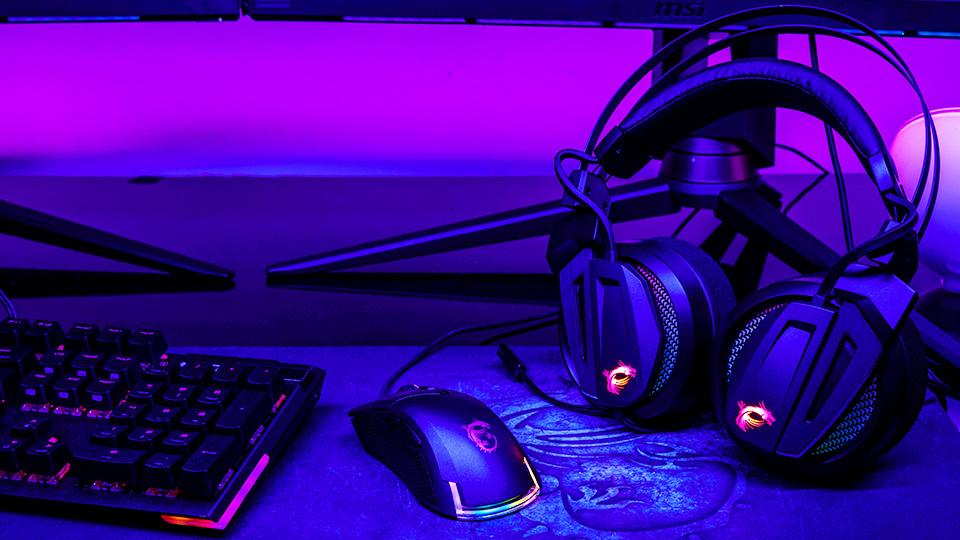
Все готово! Пора дать волю воображению!Ниже представлены наши рекомендации по сборке ПК с полноцветной подсветкой:

Если вам нужны идеи о выборе цвета и визуальных эффектов подсветки, достаточно поискать картинки в интернете. Если же вдохновению нужно нечто большее, то зайдите на наш сайт Зарядись энергией света , посвященный всем любителям персонализировать свой ПК с помощью красочной иллюминации. Там вы сможете найти идеи по оформлению ПК, рекомендации по подбору компонентов и многое другое. Фильтры в левой части страницы помогут быстро найти нужную информацию.
Не забывайте о нас, когда закончите сборку своего самого красивого ПК. Расскажите нам о нем в сети Twitter, используя хэштег #MysticLight, и продемонстрируйте всем свой любимый визуальный эффект!
Современные компьютерные мышки давно перестали быть простыми устройствами для управления курсором на экране персонального компьютера. Сейчас эти устройства превратились в средства самовыражения. Они могут обладать самыми причудливыми формами, а также расцветками и даже специальной подсветкой.
Несомненно, подсветка добавляет несколько баллов к внешнему виду компьютерной мышки, однако, порой требуется её отключение, если цвет надоел, или диод, отвечающий за свечение, слишком яркий. В некоторых случаях отключить подсветку не представляется возможным. Как, например, в случае если какие-то из контактов были залиты водой. Также, если потеряна инструкция, а сочетание кнопок, способное отключить светодиод на устройстве, неизвестно.
Также многие из устройств светятся и после выключения ПК, так как при определённых настройках питание на USB подаётся постоянно, и мышь светится круглые сутки. Самым очевидным способом отключения света будет отключения устройства от USB-порта. Делать это при каждом выключении ПК весьма неудобно, именно поэтому в данной статье будут рассмотрены основные способы отключить светодиод.
Существует множество различных способов отключить надоевшее свечение. Обычно процесс отключения индивидуален для каждого устройства. Чтобы более точно определить, как именно отключается светодиод на конкретной модели, следует воспользоваться специализированной технической литературой, в которой описан весь функционал данной компьютерный мыши.
Как отключить подсветку на мышке при помощи клавиш изменения
 Для того чтобы отключить подсветку большинства моделей, достаточно использовать сочетание неких клавиш. В разных моделях это могут быть различные сочетания. Но самое распространённое — это совместное нажатие «+» и «—» переключения dpi. Также помочь отключить свечение может сочетание кнопок «b» и «c».
Также на многих моделях за подсветку отвечает отдельная клавиша. Узнать больше информации можно, если воспользоваться специализированной технической литературой, в котором описан весь функционал устройства. Обычно инструкции идут в комплекте (если девайс приобретён в официальном магазине).
Как настроить подсветку на мышке при помощи BIOS
 В BIOS можно осуществить настройку почти любого параметра на ПК. В том числе в этой системе можно регулировать и основные функции компьютерной мыши. Ниже будут рассмотрены все основные команды и настройки в BIOS:
PS/2 Mouse Function Control. Данная команда отвечает за прерывание IRQ12 за PS/2 при подключении COM порта. Параметры:
Enabled – прерывание IRQ12 осуществляется при подключении за PS/2. Данное значение устанавливается, если используется PS/2 мышь.
Справка! PS/2 — это 6-контактный разъём для подключения компьютерной мыши. На данный момент он устарел и заменяется обычным USB.
Auto — IRQ12 прерывается свободно, что позволяет свободно использовать другие устройства.
Справка! На некоторых версиях название данной опции может варьироваться как PS/2 Mouse или PS/2 Mouse Support.
Power On By PS/2 Mouse. Включение ПК после нажатия кнопки на мыши. Параметры:
Legacy USB Support – поддержка клавиатуры и мыши, при подключении их через USB порт.
Auto – отключение, если есть соединение через USB, и наоборот.
BIOS – подключение через БИОС.
OS – поддержка на ОС(операционная система)
Как выключить подсветку на мышке, отрезав провод
 Существует альтернативный способ отключения подсветки. Для этого следует отрезать специальный питающий провод, который подводится к светодиоду и отвечает за подсветку. Делать это настоятельно не рекомендуется, так как, повредив целостность кабеля, можно задеть не только питающий провод, но и информационный, тогда устройство станет нерабочим.
Наиболее безопасный способ — это разобрать компьютерную мышь, и выпаять светодиод, или отрезать его кусачками. В этом случае нет риска нарушить работоспособность устройства и навсегда избавиться от надоедливого свечения.
Внимание! В случае, если устройство было вскрыто, и в его конструкции производились какие-либо изменения, гарантийное обслуживание производиться не будет.