Как обновить ключ инфо бухгалтер
Counter
Ключ активации для Инфо-Предприятие: Бухгалтерия
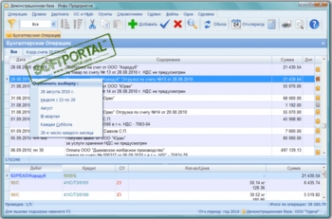
Здесь вы найдете актуальные способы бесплатно играть в Инфо-Предприятие: Бухгалтерия — кейген и ключ, которые работают на версии программы 1.0 и выше. Используя ключ к этой программе, вы можете бесплатно ею пользоваться. Данный файл от автора с ником dEViATED.
Описание программы:
Инфо-Предприятие: Бухгалтерия — бесплатная версия программы для комплексной автоматизации бухгалтерии.
Платформа:
Windows 10, 8, 7, XP
Количество скачиваний:
9134
Версия программы:
Инфо-Предприятие: Бухгалтерия 4.6.20 и другие версии.
Три бесплатных ключа:
Инфо-Предприятие: Бухгалтерия Crack — Таблетка — Кряк — Ключ — Серийный Номер
Дистанционное продление лицензии
В случае, если с момента оплаты годового обслуживания прошло более 12 месяцев, при входе в программу появится сообщение о необходимости продления лицензии. Для продления лицензии выполните следующие шаги.
1. Свяжитесь с отделом продаж компании «Инфо-Бухгалтер» по электронному адресу sale@ib.ru или по телефону 8(495) 280-08-36, либо с обслуживающим Вас дилером, и сообщите о необходимости продления лицензии программы; укажите название организации и ИНН, номер факса или адрес электронной почты, на который отправить счет на оплату продления лицензионного договора, если оплата будет производится по безналичному расчету;
2. Произведите оплату полученного счета;
3. Для прошивки электронного ключа необходимо в пункте «Справка» меню программы выбрать пункт «Регистрация», после чего нажать кнопку «Обновить регистрацию»;
4. Нажмите «мышкой» по синей части надписи «Для регистрации программы через Интернет нажмите здесь», заполните появившуюся форму и нажмите кнопку «Отправить»;
5. Зайдите в пункт «Справка» меню программы, выберите пункт «Регистрация», после чего нажмите кнопку «Обновить регистрацию». В появившемся окне появится сообщение о найденной лицензии, нажмите кнопку «ОК». Данная функция доступна при наличии интернета на компьютере, где установлена программа «Инфо-Бухгалтер». При отсутствии интернета, Код-ответ необходимо ввести в соответствующее поле меню «Регистрация».
Как обновить ключ инфо бухгалтер
В локальной версии всё хранится с папкой с программой(как правило). Самый простой вариант — это просто скопировать всю папку с прогой, вот и весь перенос. ИБ не требует инсталляции, поэтому всё будет работать.
Только на др. машине нужно:
Конвертации не существует. "Ручная работа"
1) Нужно папку ZP_GFG поменять из "эталонной базы" ОРН (есть в дистрибутиве).
При этом могут быть некоторые глюки в ЗП — если были нестандартные начисления(собственные), то их нужно заново завести.
Защиты Инфо-Бухгалтер 7
Начиная с версии Инфо-Бухгалтер 8.707, применяется новая система защиты от нелегального копирования, работающая на основе использовавшихся ранее электронных ключей. Время ввода в эксплуатацию — апрель 2012 года.
Основным отличием новой системы защиты является то, что изменяемая в процессе эксплуатации программы информация сохраняется в специальном файле, а не в электронном ключе. В файле сохраняется информация о доступных версиях (ОРН, УСН и т.д.) и соответствующих датах оплаты обслуживания. Начиная с версии 8.710 система защиты поддерживает также регистрацию прикладных блоков.
Файл с регистрационной информацией создается и изменяется исполняемым модулем программы Инфо-Бухгалтер 8 на компьютере пользователя. Передача файла из офиса компании Инфо-Бухгалтер на компьютер пользователя не требуется. Удаленное изменение регистрационных данных происходит с помощью кодов вопроса и ответа.
В новой системе защиты не требуется программа chkey32w.exe. Ее роль выполняет исполнимый модуль Инфо-Бухгалтер 8. В диалоге регистрации программы отображается код вопроса и ожидается ввод кода ответа. Версия программы (ОРН, УСН и т.д.) выбирается путем запуска соответствующего исполнимого модуля. Количество привязанных к ключу версий не зависит от типа ключа и практически не ограничено.
Новая система защиты поддерживает получение даты из ключа в формате старой версии. Эта возможность используется при первой регистрации программы, когда файла регистрации нет на компьютере пользователя.
^
Файлы регистрации.
Начиная с версии 8.710 система защиты использует произвольное количество файлов регистрации, расположенных в рабочей папке программы. Файлы регистрации имеют расширение «.Ibw8Reg» и любое имя. Программа ищет файлы регистрации в рабочей папке.
Замечание. В версиях 8.707 — 8.709 использовался единственный файл регистрации с именем ibw8reg.dat. Программа этих версий читает, создает и изменяет такой файл в своей рабочей папке. В версии 8.710 и старше файл ibw8reg.dat учитывается наряду с файлами «*.Ibw8Reg».
По умолчанию, при регистрации программы предлагается имя, составленное из модели ключа и его серийного номера (для защиты с электронным ключом) или слова «Machine» и числового идентификатора компьютера (для защиты с привязкой к компьютеру).
Примеры предлагаемых по умолчанию файлов регистрации:
«Sentinel_6554.Ibw8Reg» — при регистрации для электронного ключа Sentinel SuperPro,
«Machine_27575.Ibw8Reg» — при регистрации с привязкой с компьютеру.
Имя файла может быть изменено как в диалоге подтверждения регистрации, так и позже, в произвольный момент времени путем простого переименования. Например, можно назвать файл регистрации «Глория.Ibw8Reg».
В одном файле могут содержаться регистрационные данные для разных типов программ (демонстрационная, базовая, профессиональная версия), разных версий (ОРН, УСН и т.д.) и разных ключей. Для версий с привязкой к компьютеру (демонстрационная, базовая) в качестве электронного ключа выступает совокупность параметров компьютера.
В случае защиты с электронным ключом файл регистрации будет работать с известным ключом в любых папках на компьютере пользователя, а также на других компьютерах. При копировании папки Инфо-Бухгалтера вместе с файлом регистрации не потребуется никаких дополнительных действий для запуска программы. При переносе электронного ключа на другой компьютер (например, к бухгалтеру домой) достаточно скопировать файл регистрации или ввести код ответа для его создания.
Если в рабочей папке программы содержится несколько файлов регистрации, то информация в них может дополнять друг друга, но может и противоречить. Противоречия разрешаются приданием большего приоритета файлам с наиболее поздним временем модификации. Т.е. в первую очередь обрабатываются файлы, в которые недавно сохранялись регистрации.
Файлы регистрации являются зашифрованными двоичными файлами, но они содержат открытый заголовок, позволяющий получить представление о содержимом файла. Это может быть полезно, когда в имени файла не содержится исчерпывающей информации. Так выглядит файл регистрации, если его открыть в «Блокноте»:

В виде текстовой таблицы представлены регистрационные записи, содержащиеся в файле. В первой колонке отображается версия программы (ORN, Bud), далее: модель ключа, серийный номер ключа (как его традиционно представляет ИБ 8), дата регистрации, расширенный серийный номер ключа (в представлении защиты ИБ 10).
Из программы содержимое регистрационного файла можно увидеть в более понятном и информативном представлении. Подробнее об этом см. раздел «Информация и инструменты системы защиты».
Программа также поддерживает механизм распространения регистрационной информации между различными рабочими местами или папками в пределах одного компьютера. Это нужно, чтобы не вводить код ответа для каждого рабочего места/папки или не копировать файл(ы) регистрации вручную. При вводе кода ответа на одном из рабочих мест, новый файл регистрации объединяется с файлом расположенным в общей папке. При входе в программу сравнивается время локальных файлов регистрации и файлов, расположенных в общей папке. Если в общей папке лежат новые или измененные файлы, то они объединяются с локальными и программа автоматически «увидит» новую дату или версию.
В качестве общей папки по умолчанию назначается NET DIR, которая используется при работе BDE и является общей для всех рабочих мест и доступной на запись. В локальной версии любая синхронизация файлов регистрации по умолчанию выключена, а в сетевой — включена. Синхронизация файлов с общей папкой может быть настроена с помощью параметров в файле ibw8reg.ini:
Параметр «ShareDir» задает путь к общей папке (по умолчанию NET DIR). Если указано относительное имя папки, то путь откладывается от расположения файла ibw8reg.ini. Например, файл ibw8reg.ini лежит в NET DIR = L:\Net, а параметр ShareDir = IbProtect, то будет использоваться общая папка L:\Net\IbProtect. Параметр «ToShare» определяет должен ли файл, созданный или изменненый в рабочей папке при вводе кода ответа, быть синхронизирован с соответствующим файлом в общей папке. По умолчанию ToShare=OFF для локальной версии и ToShare=ON — для сетевой. Параметр «FromShare» управляет запуском синхронизации при инициализации защиты (входе в программу). Если FromShare=ON, то файлы в рабочей папке обновляются файлами из общей папки. По умолчанию FromShare=OFF для локальной версии и FromShare=ON — для сетевой.
^
Поддержка различных типов электронных ключей.
Новая система защиты поддерживает следующие типы электронных ключей: NetSentinel, Sentinel SuperPro (Local/Net), Guardant Aptus, Guardant Stealth, Guardant Stealth II (Local/Net).
Поддержка ключей Guardant пока осуществляется через библиотеку IbBufUtils.dll, применявшуюся в предыдущей версии защиты. В дальнейшем планируется оставить IbBufUtils.dll только для поддержки ключей Guardant Aptus. Это позволит убрать выбор типа ключа Stealth /Aptus при установке и обновлении программы.
Также новая система защиты позволяет в будущем добавить поддержку типов электронных ключей, которые не использовались ранее для программы Инфо-Бухгалтер.
^
Типичный сценарий регистрации.
Программа установлена, электронный ключ подсоединен к компьютеру. При запуске программы отображается окно регистрации:

В нижней части окна регистрации отображается код вопроса, а также версия программы, тип и номер ключа, которому соответствует данный код вопроса. В примере код вопроса создан для сетевого ключа Sentinel SuperPro №37913 на 10 лицензий.
Код ответа может быть получен любым удобным способом: по телефону, по электронной почте. При продаже коробки код ответа может быть указан на свидетельстве или наклеен на коробку.
Регистрация программы через Интернет позволяет сформировать запрос в отдел продаж компании «Инфо-Бухгалтер» путем заполнения несложной формы. Для вызова этой формы нажать левой кнопкой мыши на надписи Интернет.

Заполнение такой регистрационной формы в программе эквивалентно заполнению формы на странице «Регистрация программы» сайта www.ib.ru. Для перехода к заполнению формы в браузере с подстановкой уже введенных значений можно нажать ссылку заполнить на сайте. Код ответа отправляется в письме на указанный адрес электронной почты после проверки оплаты сотрудником отдела продаж.
Имеется возможность запомнить поля формы в файле ibw.ini, чтобы при оплате последующих обновлений они были подставлены автоматически.
После ввода кода ответа программа предлагает подтвердить выполнение регистрации. В окне подтверждения отображается информация о версии программы, прикладных блоках, типе и номере ключа, дате регистрации. Также имеется возможность изменить имя файла регистрации (по умолчанию предлагается имя файла составленное из модели ключа и его серийного номера). С помощью выпадающего списка можно выбрать один из имеющихся в рабочей папке файлов регистрации.

После подтверждения регистрации происходит вход в программу. Информацию о регистрации можно посмотреть с помощью Главного меню, пункт «Справка->Регистрация. ».

Кнопка «Обновить регистрацию. » позволяет изменить дату регистрации досрочно. Если разница между датой программы и датой регистрации превышает год, то запрос на регистрацию показывается при входе в программу. Также обновление регистрации выполняется для изменения набора доступных прикладных блоков.

При обновлении регистрации отображается текущая дата регистрации и дата программы, связанная с версией исполнимого модуля. Процедура получения кода ответа при обновлении аналогична процедуре регистрации при начальной установке.
^
Дополнительные возможности и решение проблем.
Новая система защиты может обнаруживать несколько электронных ключей, одновременно подключенных как локально, так и по сети. В обычной ситуации поиск ключей различных типов происходит только при начальной регистрации программы.

После регистрации программа ищет электронный ключ с определенным типом и номером. Эта информация о ключе содержится в регистрационных файлах *.Ibw8Reg.
В одном или разных файлах может содержаться информация для разных ключей даже для одной версии. В таком случае программа будет запускаться при подключении любого из этих ключей. Дата и набор прикладных блоков для каждого ключа — свои.
Если при запуске программы не найдено ни одного ключа, подходящего для данной версии, то отображается следующее окно:

Если ключ просто забыли подключить, то можно повторить поиск. В другом случае можно включить опцию «Подробности» и увидеть тип и номер искомого ключа, а также параметры поиска.

Здесь имеется возможность выполнить поиск других ключей, получить для одного из них код вопроса и добавить регистрацию для этого ключа. Это может понадобиться при замене ключа из-за выхода из строя или при замене с LPT на USB вариант.
Параметры поиска электронных ключей зависят от версии программы (локальная или сетевая), а также параметров командной строки запуска Инфо-Бухгалтера.
Новая система защиты поддерживает все параметры управления поиском ключей, которые использовались ранее. Например, так будут отображены параметры поиска при указании параметров /NoPlugSentinel /PlugNovex11:

Локальные версии по умолчанию ищут только локально подключенные ключи. Сетевые версии — как локальные, так и сетевые, работающие через сервер ключа.
Новая система защиты поддерживает новый параметр командной строки /PlugRemote для принудительного поиска только сетевых ключей, работающих через сервер ключа.
В поле «Протокол поиска» отображается техническая информация о процессе поиска ключей при инициализации системы защиты. В проблемных случаях эта информация может понадобится при обращении за тех. поддержкой.
^
Особенности поддержки ключей разных типов.
NetSentinel.
Sentinel SuperPro.
Существует в исполнении LPT и USB. Ключи для локальной версии (однопользовательские) и сетевые (многопользовательские) принципиально не отличаются. И те, и другие могут обслуживаться сервером ключа. Каждая запущенная программа забирает из ключа одну лицензию. Подсчет лицензий не выполняется в локальном режиме работы (т.н. driver mode). Режим терминального сервера отслеживается на уровне ПО ключа, driver mode в этом случае запрещен.
В текущей реализации защиты имеются ограничения на обнаружение ключей Sentinel SuperPro. При обнаружении локально подсоединенного ключа (driver mode), поиск сетевых ключей не осуществляется. При поиске сетевых ключей обнаруживается только один сервер. Т.е. несколько сетевых ключей SuperPro будут доступны одновременно только, когда они обслуживаются одним сервером.
Для диагностики доступных сетевых ключей можно воспользоваться встроенной в сервер ключа возможностью просмотра использованных лицезий. В адресной строке браузера надо набрать ip-адрес сервера ключа и указать порт 6002.

Для связи между собой клиент и сервер ключа используют порт 6001 по умолчанию. Подробное описание работы сервера ключей Sentinel можно найти в файле по пути
для 32 разрядной операционной системы Windows:
%programfiles%\SafeNet Sentinel\Sentinel Protection Installer\7.6.5\English\ReadMe.pdf
для 64 разрядной операционной системы Windows:
%programfiles(x86)%\SafeNet Sentinel\Sentinel Protection Installer\7.6.5\English\ReadMe.pdf
Сами порты по умолчанию (6001 и 6002) можно сменить в файле настроек:
для 32 разрядной операционной системы Windows:
%programfiles%\Common Files\SafeNet Sentinel\Sentinel Protection Server\WinNT\sntlconfigsrvr.xml
для 64 разрядной операционной системы Windows:
%programfiles(x86)%\Common Files\SafeNet Sentinel\Sentinel Protection Server\WinNT\sntlconfigsrvr.xml
(за порт связи с клиентом отвечает параметр ConfigurePort, за порт администрирования (монитора) — ConfigureLicenseMonitorPort). После смены номера порта необходимо перезапустить службу сервера (Мой компьютер — Управление — Службы и приложения — Службы — SentinelProtectionServer — Перезапустить) или просто перезагрузить компьютер. Учтите, что на редактирование файла sntlconfigsrvr.xml могут потребоваться права администратора, поэтому проще всего скопировать этот файл на рабочий стол, изменить в нем номера портов, после чего скопировать его обратно в папку WinNT.
В примере один сервер ключа по адресу 223.103.0.1 обслуживает два устройства на 1 лицензию и 10 лицензий (колонка Hard Limit). В таком случае Инфо-Бухгалтер обнаружит оба ключа:

Эти ограничения по обнаружению ключей Sentinel SuperPro будут сняты в будущем.
Guardant Stealth (I/II).
Существует в исполнении LPT и USB. В текущей реализации защиты, работающей через библиотеку IbBufUtils.dll, поддерживается поиск только локальных или только сетевых ключей. Поэтому сетевая версия по умолчанию ищет только сетевые ключи Stealth. Для принудительного поиска локальных ключей может использоваться параметр командной строки /PlugLocal.
Для диагностики доступных сетевых ключей можно воспользоваться встроенной в сервер ключа возможностью просмотра и администрирования. В адресной строке браузера надо набрать ip-адрес сервера ключа и указать порт 3185 (по умолчанию). Изменить его можно в файле grdsrv.ini в секции [HTTP] для ключа HttpPort. После чего необходимо перезапустить сервер ключей. В этом же файле можно настроить и порт, используемым для связи с клиентами (ключ TCP_PORT, по умолчанию 3182). На клиенте (в папке с программой) можно разместить файл gnclient.ini, в котором настройки соединения (порты для обмена данными и т. д.) ДОЛЖНЫ совпадать с соответствующими в файле настройки сервера grdsrv.ini .
Сам сервер можно скачать с сайти или компакт-диска (папка Guardant\GnServer) — в архиве драйверов ключей PlugDriver.EXE.
Подробное описание работы сервера ключей можно найти в файле admins_manual.pdf в той же папке сервера.

Ограничения по обнаружению ключей Guardant Stealth будут сняты в будущем. Планируется поддержка более современных ключей Stealth III.
^
Конфигурационный файл защиты ibw8reg.ini.
Начиная с версии 8.710 программа поддерживает конфигурационный файл, который позволяет задать параметры поиска и синхронизации файлов регистрации, а также параметры поиска электронных ключей.
- в рабочей папке программы;
- в папке исполнимых файлов программы;
- в папке NET DIR.
Параметры из файла ibw8reg.ini считываются при запуске программы. Для применения изменений, сделанных в файле, необходимо перезапустить программу.
Описание секции [Sync], отвечающей за параметры синхронизации файлов регистрации, было приведено в разделе «Файлы регистрации».
- FileMask — имя файла или маска с использованием символов «*» и «?». Директория в имени файла игнорируется. Программа использует файлы только в рабочей папке. Если в маске не указано расширение файла, то расширение Ibw8Reg добавляется автоматически.
- ByName — включает режим упорядочивания файлов по имени. По умолчанию выключен.
Список параметров в секции [Plug] аналогичен параметрам поиска ключей, задаваемым в командной строке.
Параметры, указанные в конфигурационном файле, имеют меньший приоритет по сравнению с параметрами, указанными в командной строке. Замещение происходит на уровне отдельных параметров. Например, если в командной строке указано /PlugSentinel6554, а в файле NoPlugNovex = ON, то эти параметры будут действовать совместно.