Как добавить новую сеть в MetaMask буквально одним кликом
Всем доброго времени суток. Сегодня разберём то, как добавить сеть практически любого блокчейна в Метамаск одним щелчком мыши. Также разберём вопрос того почему кошелек Meta * mask не хранит вашу криптовалюту. Как же работает Метамаск? Рассмотрим в этой статье. Поехали.
Прежде всего, чтобы развенчать миф о том, что Метамаск крадёт криптовалюту, я объясню немного теории. Первое, что вам нужно понять, это то, что Метамаск, как и любой другой криптовалютный DEX кошелек, не держит вашу криптовалюту. Вся криптовалюта находится в распределённом реестре или блокчейне. В настоящее время есть множество блокчейнов, работающих на различных принципах консенсуса. В качестве примера можно привести блокчейн BTC (Omni), ETH (сеть ERC-20), BSC (BEP-20), Tron (TRX-20) и другие. Есть только один способ получить доступ к своим монетам на узлах блокчейна — это мнемонические фразы. Сам Метамаск — это всего лишь связующее звено (программное обеспечение) между вами и блокчейн средой. Поэтому важно держать мнемоническую фразу, которую Метамаск дает вам при регистрации кошелька в закрытом месте и входить в систему с надежным паролем.
Итак, загрузив расширение Метамаск в любой браузер, вы можете перейти в мир децентрализованных финансов (DeFi). Найти Метамаск можно в маркете расширений. Лично я использую браузер Google Chrome.
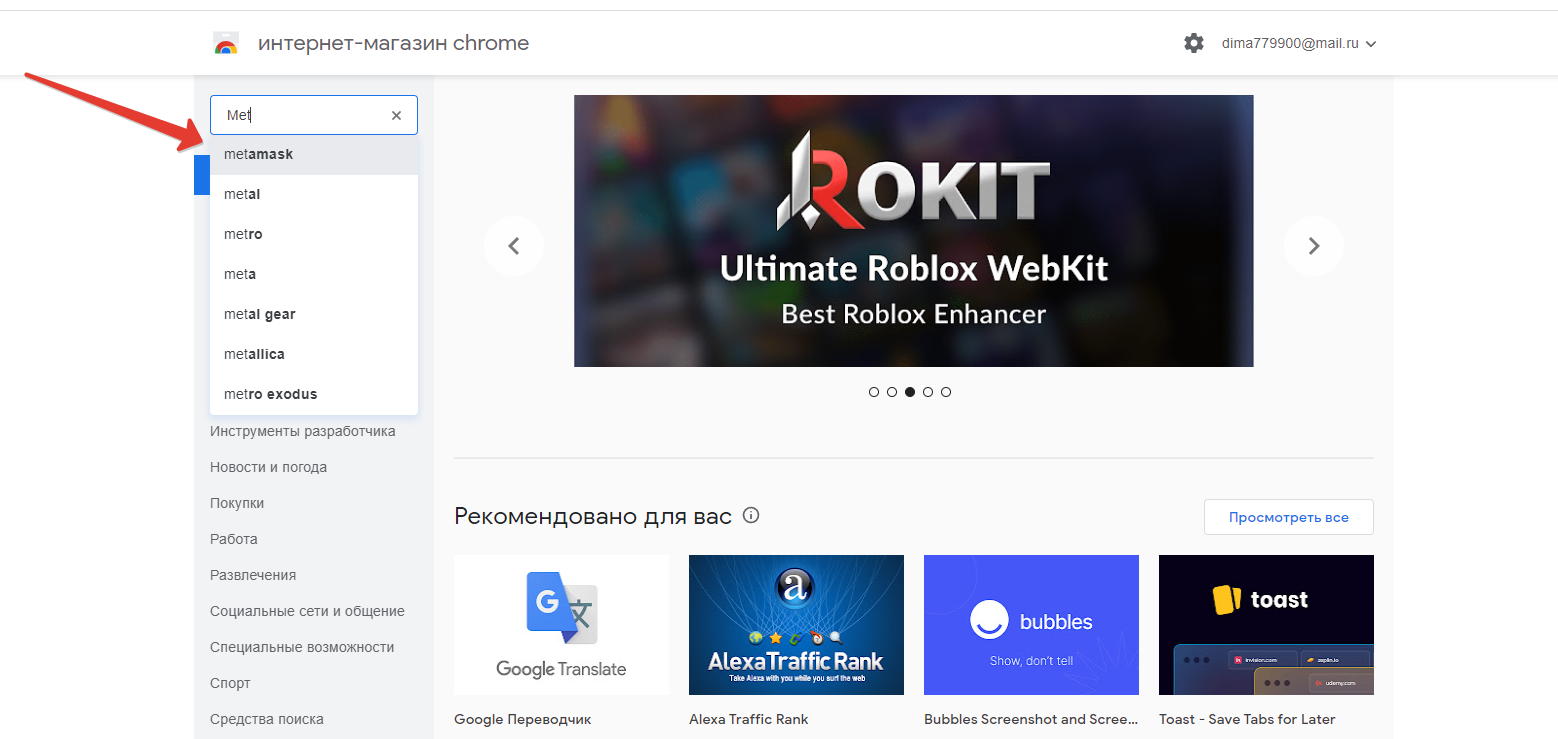
Чтобы установить Метамаск , введите запрос в поисковике — «магазин расширений google chrome». Далее в поиске маркета расширений введите — «Meta * Mask». Теперь все, что вам нужно сделать, это установить Метамаск в браузер и закрепить его на вкладке дополнений.
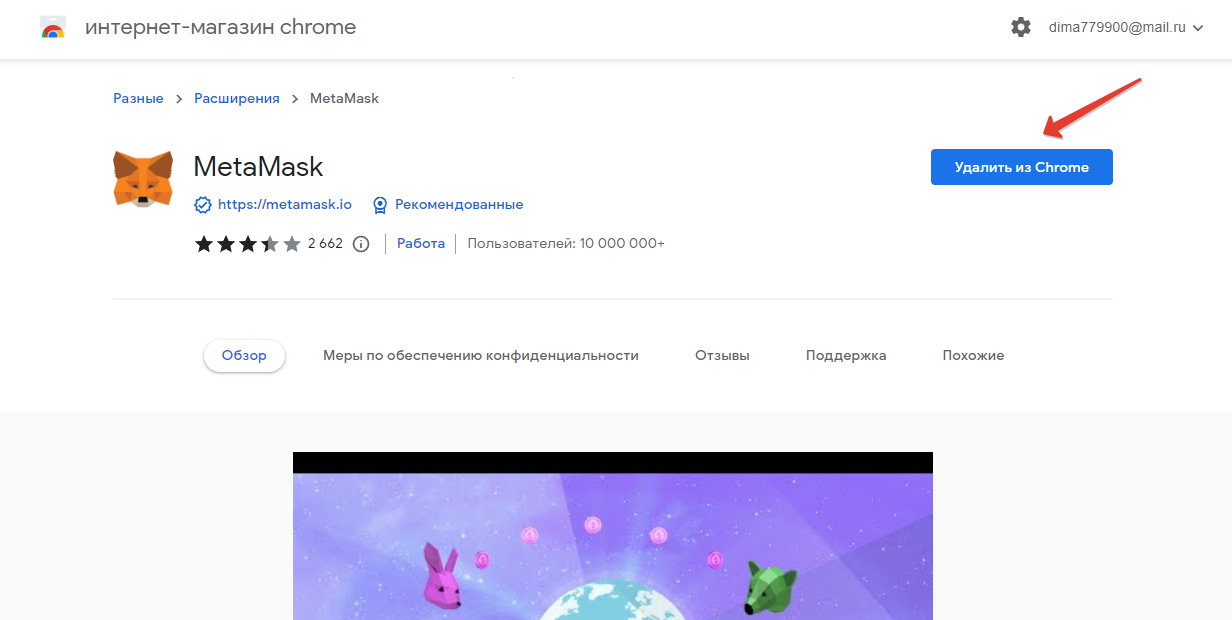
Затем создаём сам кошелек Метамаск. Для этого надежно сохраните мнемоническую фразу (запишите слова на листе бумаги). После повторите слова в правильном порядке в самом Метамаске. Далее придумайте хороший пароль для входа в Метамаск после завершённой сессии. Первоначально Метамакс имеет только одну сеть ERC-20 — Ethereum.
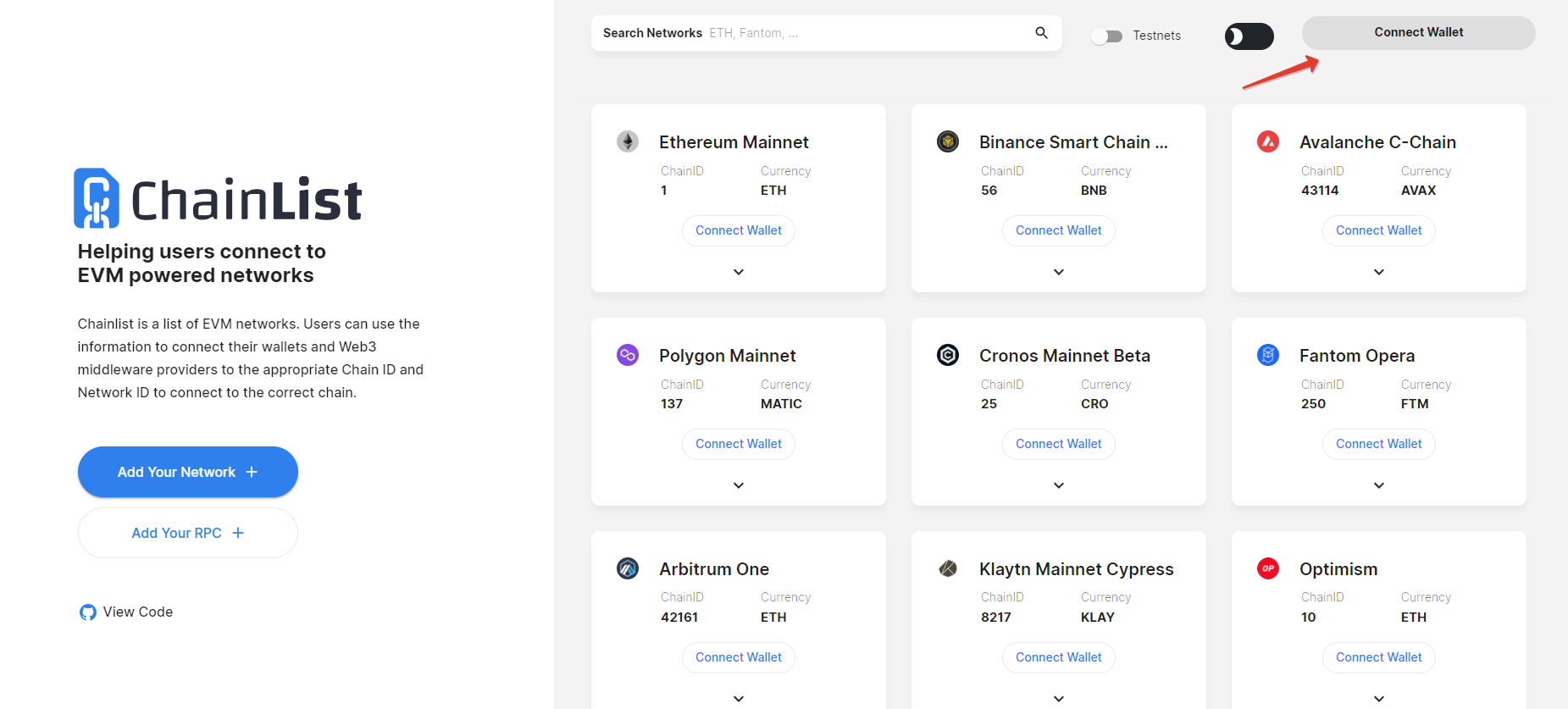
Для добавления любой другой сети одним кликом, перейдите на сайт ChainList и подключитесь Метамаском. Далее выберите нужную сеть, нажмите «Add To Meta * Mask» и подпишите нулевую транзакцию. После сеть станет доступной в Метамаске.
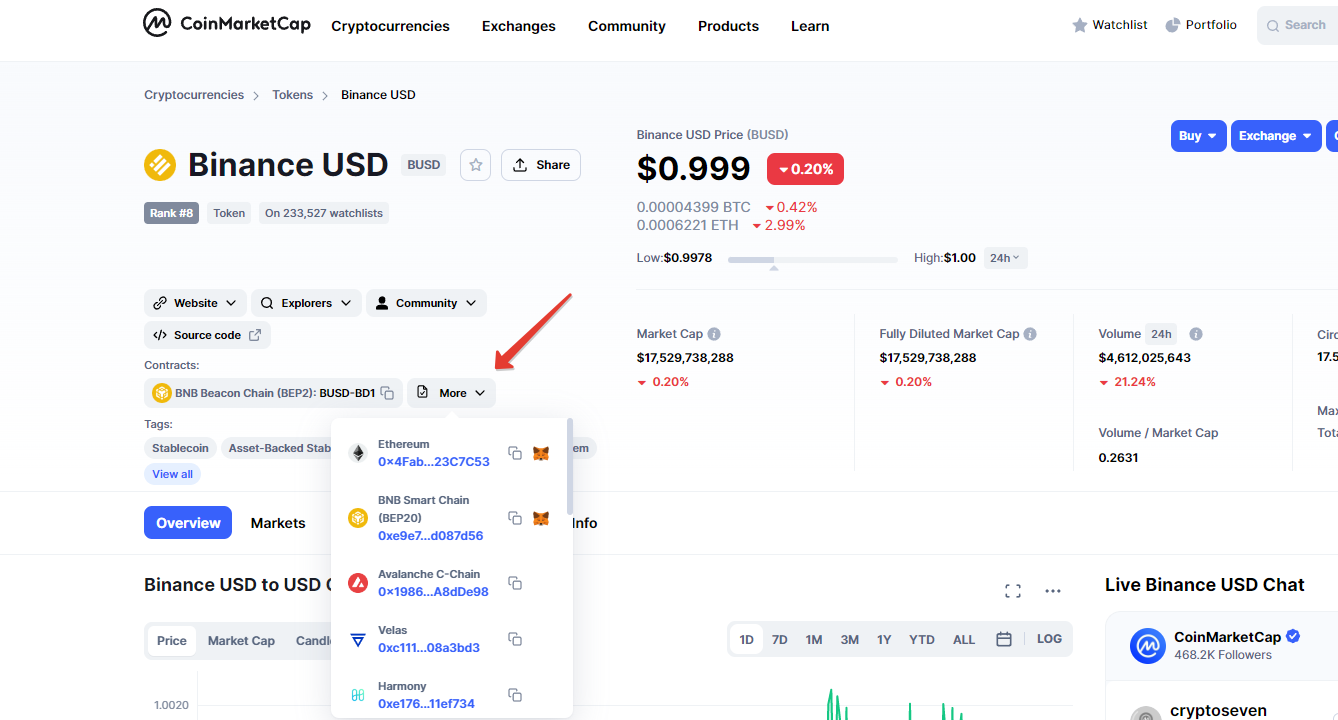
Добавив сеть в свой Метамаск, нужно ещё добавить и токены от той или иной сети. Для этого зайдите на CoinMarketCap и найдите нужный вам актив. Затем во вкладке «Еще» найдите адрес контракта токенов для нужной вам сети и скопируйте его.
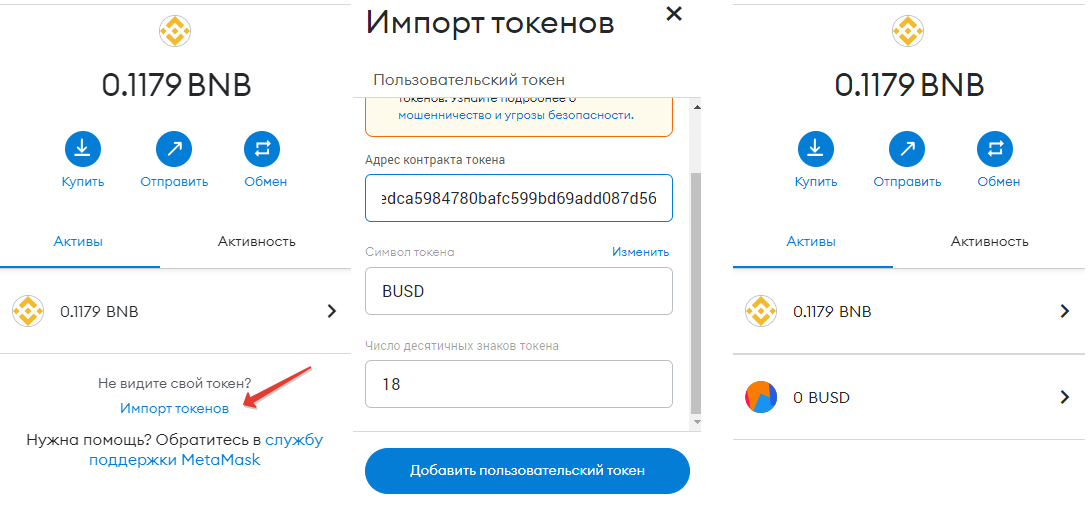
Затем перейдите в раздел «Импорт токенов» в Метамаск, вставьте адрес в поле «Адрес контракта токена» и нажмите «Добавить пользовательские токены».
Напоследок, для лучшего понимания рекомендую посмотреть обучающие видео на моем канале YouTube, чтобы понять, что такое Meta * Mask, как им пользоваться и как добавлять в него сети.
Надеюсь, что вы нашли это руководство полезным и легко освоили взаимодействие основным криптокошельком Метамаск. Чтобы не забыть, можете добавить эту статью в закладки. Также поделитесь ей со своими друзьями, чтобы они тоже смогли узнать, как просто и быстро добавить новую сеть в Метамаск одним щелчком мыши. Всем удачи и хорошего настроения. Пока.
Кошелек Метамаск: добавить разные блокчейны?
Как я рассказывал в одной из предыдущих статей, кошелек Метамаск является универсальным решением для множества блокчейнов первого и второго уровней. Как только вы устанавливаете данный кошелек и начинаете с ним работу, вы по умолчанию взаимодействуете с сетью эфира. Однако существует несколько способов, как добавить тот или иной поддерживаемый блокчейн на ваш кошелек и пользоваться другими сетями.
Как добавить блокчейн в кошелек Метамаск: классический способ
В самом кошельке Метамаск встроена функция смены сетей. Это можно сделать крайне удобно и быстро. Для этого давайте попробуем интегрировать новый блокчейн в кошелек Метамаск на примере Binance Smart Chain.
1. Сначала войдите в Метамаск и сверху нажмите на “Сеть Ethereum Mainnet”, в всплывшем окне нажмите “Добавить сеть”.
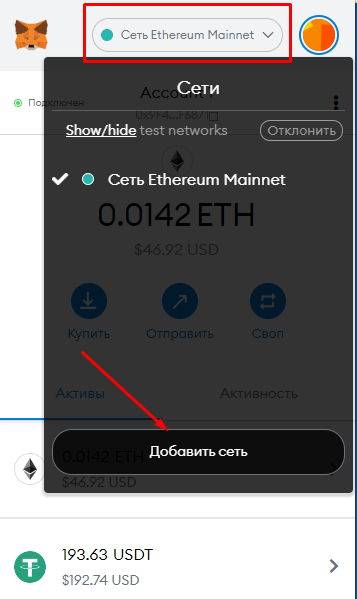
2. Далее заполняем все поля, как показано на скриншоте ниже и нажимаем «Сохранить».
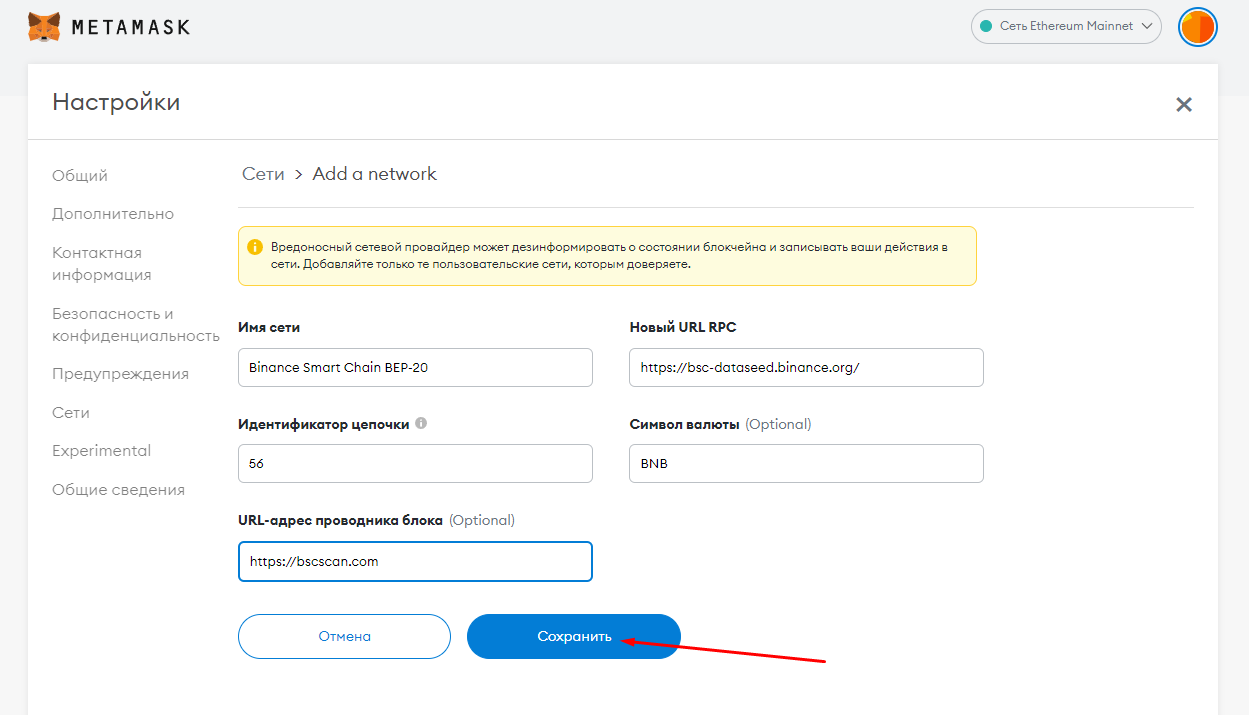
Информация для заполнения полей:
- Binance Smart Chain BEP-20
- 56
- BNB
- https://bscscan.com
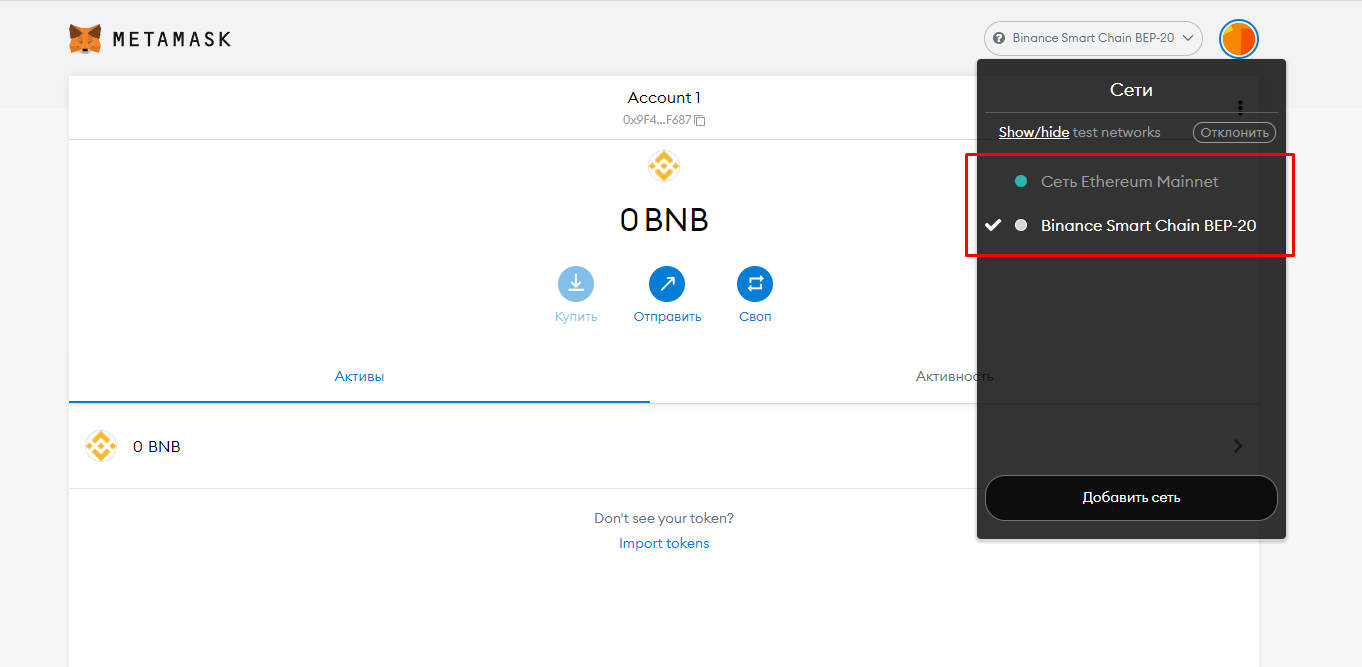
3. Готово! Теперь вы можете менять сети, когда вам удобно буквально одним щелчком, как показано на скриншоте ниже!
Ещё один хитрый способ добавить новую сеть
Классический способ добавления сети не так прост, как кажется. Для того, чтобы найти информацию о данной сети и успешно её добавить (смотрите пункт 2 в инструкции выше), необходимо искать в интернете все данные.
Однако есть одна платформа, которая позволяет добавить любую сеть буквально за 1 клик.
Настройка сетей в кошельке Metamask

Привет всем. В этой статье я расскажу как настроить ваш кошелек метамаск на сеть Binance Smart Chain и Polygon (MATIC) двумя способами.
Как создать кошелек Metamask вы можете узнать в этой статье “Инструкция по создание кошелька Metamask”
Первый способ: автоматический
1. Вы переходите на сайт https://chainlist.org
2. Подключаете свой кошелек метамаск
3. Вводите нужную вам сеть в поиск
4. Добавляете сеть
Вуаля, вы добавили сеть! НО , бывает такие сети, которых нет в Chainlist , поэтому для этого у нас есть второй способ
Второй способ: ручной
Начнем. Для начала нам нужно зайти в наше расширение Metamask, либо же в расширенный вариант.
Нажимаем на челку и выбираем “Пользовательский RPC”
Далее заполняем поля:
- Теперь введите следующие данные для сети Binance Smart Chain :
- Имя сети: BSC Mainnet
- Новый URL-адрес RPC https://bsc-dataseed.binance.org/
- ChainID: 56
- Токен: BNB
- URL-адресэксплорера: https://bscscan.com/
2. Теперь введите следующие данные для сети Polygon (MATIC):
- Имя сети: Polygon (MATIC) RPC
- Новый URL-адрес RPC https://rpc-mainnet.matic.quiknode.pro
- Chain ID: 137
- Токен: MATIC
- URL-адресэксплорера: https://explorer.matic.network
и нажимаем “Сохранить”
На этом настройка сети завершена и теперь вы можете спокойно с биржи Binance перевести свои токены по сети Bep20( Binance Smart Chain ) или MATIC на свой кошелек.
Для чего нам это нужно?
- DEX биржи
- Участия в проектах, которые построена на сети Binance Smart Chain или Polygon
- Просто холд монет на кошельке
DEX — это децентрацизированные биржи нового поколения. В них есть свои преимущества и недостатки перед классическими биржами.
Преимущества DEX:
1. В первую очередь полная безопасность и независимость от контролирующих органов, никто кроме вас не имеет доступ к вашему кошельку, через который вы подключаетесь к PancakeSwap или QuickSwap(на сети Polygon), в отличии от централизованных биржах, где есть контроль.
2. Анонимность — вам не нужно проходить никаких подтверждений личности (KYC) — вы сами по себе, вас никто не проверяет, и никто не знает.
3. Ликвидность — если речь идет о проверенных и часто используемых платформ, то там она всегда есть в любом объеме.
Недостатки:
2. Нет привычной для нас торговли
3. Нет тех.поддержки, которая будет вам помогать, если у вас возникли какие-то проблемы. Вы сами по себе.
Все адреса монет которые нужно будет добавлять в кошелек Metamask, смотрите на https://www.coingecko.com/ , там так же можно посмотреть на каких биржах та или иная монета торгуется.
Все графики монет, которых нет на централизованных биржах надо смотреть на https://www.dextools.io/app , иногда на https://ru.tradingview.com/ они тоже бывают к парам BUSD , но редко.
Участие в проектах — зачастую проекты выходят на какой-то определенной сети, и чаще всего чтобы участвовать, либо получить какой-то дроп, проект запрашивает адрес вашего внебиржевого кошелька сети на которой он построен.
Поэтому, вы просто берете копируете адрес той, или иной сети и вставляете в форму или конектите к их платформе.
На этом все. Надеюсь статья была для вас полезной.
С вами был gavrylychev из CryptoHub
Подписывайтесь на наши соц.сети чтобы ничего не пропустить.
MetaMask — добавляем любую сеть в 1 клик. О том как работает метамаск и другие кошельки
Всем привет. Сегодня расскажу, как добавить любую сеть в Metamask буквально в 1 клик. Также рассмотрим, что такое метамаск, как он работает и почему ни один кошелёк не хранит вашу криптовалюту. Кстати, если хотите узнавать о криптовалюте, бесплатных раздачах и возможностях заработка на крипте, подписывайтесь на Telegram канал Делай Деньги в Интернете, там много всего интересного. Поехали.

реклама
Для большей наглядности предлагаю посмотреть видео разбор на моём YouTube канале. Благодаря ему вы сможете сформировать понимание о том, что такое MetaMask на самом деле, как к нему нужно относиться и правильно добавлять любую сеть.
Для начала дам немного теории и постараюсь развеять миф о том, что MetaMask списывает средства пользователей. В первую очередь нужно понимать, что MetaMask, как и любой другой криптовалютный кошелёк не хранит вашу криптовалюту. Вся криптовалюта находится в блокчейне той или иной сети. На данный момент существует большое количество блокчейнов, которые работают по разным принципам доказательств. Так, например, самыми распространёнными являются: блокчейн Bitcoin (сеть Omni), блокчейн Ethereum (сеть ERC-20), блокчейн Binance Smart China (сеть BEP-20), Tron China (TRX-20) и другие. Единственным способом получения доступа к активам находящихся на нодах блокчейна является мнемоническая фраза, а MetaMask просто является прокладкой (софтом) между вами и средой блокчейна. Именно поэтому важно надёжно хранить мнемоническую фразу, которую выдаёт MetaMask при регистрации кошелька, а также придумывать надёжный пароль для входа
реклама
Итак, чтобы погрузиться в мир децентрализованных финансов необходимо скачать расширение MetaMask на любой браузер. Сделать это можно в магазине расширений. В моём случае это браузер Chrome.

Для установки переходим в поиск и вводим запрос «магазин расширений google chrome». Переходим по первой ссылке и в поиске магазина расширений вписываем «MetaMask». Далее просто устанавливаем MetaMask в свой браузер и закрепляем его в плашке с расширениями.
реклама

Далее создаём кошелёк в MetaMask. Для этого надёжно сохраняем мнемоническую фразу (записываем её на листочек), после повторяем её в правильной последовательности. Обязательно создаём надёжный пароль для входа в расширение. Изначально в MetaMask доступна сеть ERC-20 с монетой Ethereum.

Для того чтобы добавить любую сеть в 1 клик переходим на сайт ChainList и подключаем свой MetaMask. Далее выбираем нужную сеть, нажимаем «Add To MetaMask», подписываем запрос и можем пользоваться сетью. При необходимости можно воспользоваться поиском сети, если нужную не удалось найти.
реклама

После добавления сети в MetaMask необходимо добавить нужный нам токен. Для этого переходим на СoinMarketCap и находим необходимый нам актив. Далее во вкладке «More» ищем адрес контракта токена для нужной нам сети и копируем его.

Затем в MetaMask переходим в «Импорт токенов» и вставляем адрес в «Адрес контракта токена» и нажимаем «Добавить пользовательский токен».

Надеюсь, данная инструкция оказалась для вас полезной, и облегчила взаимодействие с самым популярным криптокошельком MetaMask. Сохраняйте эту статью в закладках и делитесь ею с друзьями, чтобы они тоже знали, как добавить новую сеть в MetaMask в 1 клик. Также не забывайте подписыватся на Telegram канал Делай Деньги в Интернете, там я часто провожу бесплатные раздачи криптовалюты. Всем удачи и хорошего настроения. Пока.