Введите A1B2C3 чтобы повторить попытку при входе в Windows 11 и Windows 10 — варианты решения

Некоторые пользователи при входе в Windows 11 или 10 сталкиваются с сообщение «Чтобы повторить попытку, введите A1B2C3 ниже» с полем «Фраза вызова». Обычно, такое сообщение появляется если ввести ПИН-код для входа в систему неправильно несколько раз.
В этой инструкции подробно о том, что делать, если вы столкнулись с такой ситуацией и в случаях, когда сообщение «введите A1B2C3» появляется постоянно и без многократного неправильного ввода ПИН-кода.
При однократном появлении сообщения — просто введите A1B2C3

Если ранее вы не сталкивались с такой проблемой, а включив компьютер или ноутбук обнаружили, что вас просят ввести A1B2C3, чтобы повторить попытку, стоит попробовать сделать это, не забыв про заглавные буквы и переключение на английскую раскладку клавиатуры: обычно это клавиши Alt + Shift и Windows + Пробел.
После ввода указанного сочетания букв и цифр вас попросят ввести обычный ПИН-код для этой учетной записи, а после верного ввода вы войдете в Windows 11/10.
Это может помочь даже в случае, если вы не вводили неверный ПИН-код: возможно, в ваше отсутствие это пробовал сделать кто-то другой, затем выключил компьютер или перевел его в спящий режим. В таком сценарии при повторном включении вы всё равно получите сообщение о необходимости ввода A1B2C3.
Если запрос о вводе появляется при каждом включении компьютера
В ситуации, когда, введя A1B2C3 вы можете войти в систему, но перезагрузка или завершение работы Windows вновь приводит к той же самой проблеме, при этом никто кроме вас компьютер не использует, можно попробовать следующие варианты решения проблемы.
Удаление ПИН-кода, перезагрузка и повторная его установка
Первый вариант — попробовать удалить ПИН-код для входа (требуется, чтобы вы знали пароль своей учётной записи Майкрософт для входа без ПИН-кода), а после перезагрузки вновь установить его, если требуется.
Шаги для удаления ПИН-кода в Windows 11 (в Windows 10 действия очень похожи, разобраться будет не сложно):
- Откройте «Параметры» и перейдите в раздел «Учетные записи».
- Откройте раздел «Варианты входа».

- Раскройте пункт «PIN-код» (Windows Hello) и нажмите кнопку «Удалить». Если она не активна, пролистайте то же окно вниз и отключите опцию «Для повышения безопасности разрешите вход Windows Hello для учетных записей Майкрософт на этом устройстве» и уже после этого удалите ПИН-код. Если и этот пункт не активен, решение вы найдете в статье Как удалить ПИН-код Windows 11.

- Перезагрузите компьютер.
- После входа с паролем учетной записи Майкрософт вновь создайте ПИН-код в том же разделе параметров.
Полное удаление настроек входа с ПИН-кодом
Второй метод — удаление папки с параметрами ПИН-кодов (для всех пользователей компьютера, для входа в систему потребуется знать пароль учетной записи Майкрософт) и установка нового ПИН-кода после этого. Необходимые действия:
- Запустите командную строку от имени администратора (как это сделать).
- По порядку введите следующие три команды, нажимая Enter после каждой: последнюю команду потребуется подтвердить вводом «Y».
- Закройте командную строку и перезагрузите компьютер.
- Войдите в учетную запись с паролем учетной записи Майкрософт (потребуется подключение к Интернету).

- Вам будет предложено создать новый ПИН-код. Если этого не произошло, вы можете создать его самостоятельно в Параметрах Windows 11 и Windows 10.

Надеюсь, один из методов подойдёт в вашем случае. Если же решить проблему не удалось, опишите её в подробностях, используя форму комментариев ниже, я постараюсь предложить дополнительные варианты.
Windows постоянно просит меня ввести контрольную фразу A1B2C3
У вас такая же проблема, как и у многих других: всякий раз, когда вы перезагружаете компьютер, на экране появляется сообщение с просьбой ввести A1B2C3, даже если вы вводите правильный PIN-код? Мы понимаем, что это не очень приятная ситуация, особенно если вы вводите правильный пароль и получаете сообщение об ошибке. В этом посте мы поговорим об этом и посмотрим, что вы можете сделать, если Windows постоянно требует ввода A1B2C3, и как вы можете обойти фразу вызова.
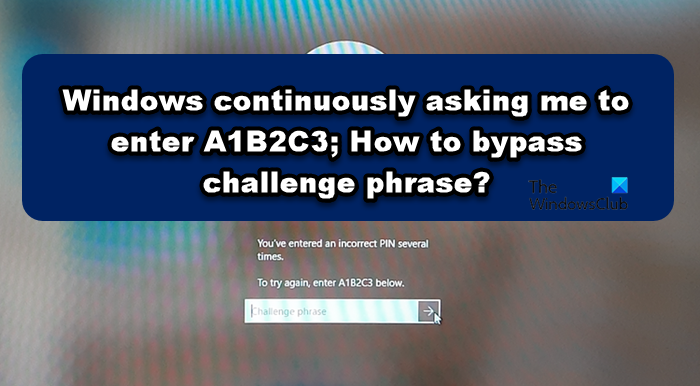
Вызов-фраза — это мера безопасности, принимаемая Windows для защиты системы от атак методом грубой силы, когда на сервер отправляются несколько случайных запросов, чтобы заставить его чрезмерно нагружать его, так что он либо дает сбой, либо начинает медленно отвечать. Однако получение этой ошибки не означает, что вы пытаетесь провести атаку грубой силы, это ошибка, и мы собираемся найти ее исправление в этом посте.
Windows постоянно просит меня ввести A1B2C3
Если Windows постоянно требует ввода A1B2C3 и не может войти в систему с помощью PIN-кода, нажмите «Параметры входа», введите пароль и войдите в систему. Это не решение, а обходной путь. Кроме того, для выполнения решений, упомянутых ниже, вам необходимо сначала войти в систему. Итак, войдите в систему, а затем выполните следующие решения.
Программы для Windows, мобильные приложения, игры — ВСЁ БЕСПЛАТНО, в нашем закрытом телеграмм канале — Подписывайтесь:)
- Удалите содержимое папки NGC и установите PIN-код Windows Hello.
- Удалите старый PIN-код и создайте новый PIN-код для входа.
- Сбросить списки контроля доступа
Обход фразы-вызова A1B2C3
Прежде чем начать, проверьте клавиши клавиатуры и убедитесь, что ни одна из них не застряла и не работает со сбоями.
1]Удалите содержимое папки NGC и установите PIN-код Windows Hello.
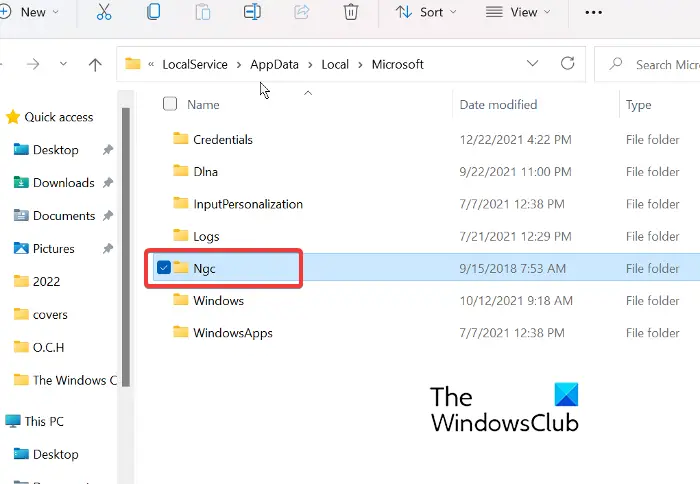
Мы защищаем наш компьютер с помощью отпечатка пальца или PIN-кода для входа в компьютер, и вся эта информация хранится в папке NGC. Однако по некоторым причинам эти папки могут создавать проблемы, и из-за этого вы увидите указанную ошибку при входе в систему с помощью PIN-кода. Чтобы решить эту проблему, нам нужно удалить папку NGC; таким образом, мы можем заставить Windows создать новую папку, которая не будет повреждена. Чтобы удалить папку NGC, во-первых, вам необходимо дать соответствующее разрешение пользователю, а для того, чтобы сделать то же самое, выполните следующие действия.
- Когда откроется папка Microsoft, щелкните правой кнопкой мыши папку NGC и выберите «Свойства».
- Нажмите на вкладку «Безопасность», а затем на вкладку «Дополнительно».
- Выберите параметр «Изменить» рядом с «Владелец» в параметре «Дополнительная безопасность» для NGC.
- Теперь введите «Все» в окне «Выбор пользователя или группы» и нажмите кнопку «ОК».
- Установите флажок рядом с параметром «Заменить владельца вложенных контейнеров и объектов».
Получив приемлемое разрешение на удаление папки NGC, перейдите по следующему адресу в проводнике и удалите оттуда содержимое папки NGC.
После удаления контента все, что вам нужно сделать, это перезагрузить систему, создать новый PIN-код, и все будет готово.
Примечание. Если вы не можете удалить папку NGC или не хотите этого делать по какой-либо причине, вы можете переименовать папку, так как это будет иметь тот же эффект.
2]Удалите старый PIN-код и создайте новый PIN-код для входа.
Возможна проблема с вашим старым PIN-кодом, скорее всего, его данные не сохранены или удалены с вашего компьютера. В любом случае мы можем просто удалить старый PIN-код, а затем добавить новый. Сделать это довольно просто, все, что вам нужно сделать, это выполнить предписанные шаги, и все будет хорошо.
- Нажмите клавишу Windows + I, чтобы открыть приложение настройки.
- В левой части окна нажмите на настройки учетной записи и нажмите на кнопку Варианты входа.
- Теперь разверните PIN-код (Windows Hello) затем нажмите кнопку «Удалить» рядом с параметром «Удалить этот вход».
- Теперь снова нажмите «Удалить», чтобы продолжить.
- Введите пароль устройства и нажмите OK, чтобы подтвердить удаление.
- Вернитесь и снова разверните ПИН-код (Windows Hello) и нажмите кнопку Настраивать кнопка
- Введите пароль вашего устройства и нажмите на него, чтобы продолжить
- Введите новый PIN-код и нажмите OK для сохранения.
Теперь посмотрим, решена проблема или нет.
3]Сбросить списки контроля доступа
Было замечено, что проблема часто возникает, когда ACL папки NGC повреждены. Вы можете легко исправить указанную ошибку, используя приведенные ниже методы для сброса списков контроля доступа.
- Нажмите клавишу Windows, введите командную строку и выберите «Запуск от имени администратора».
- Нажмите «Да» и вставьте следующую команду в командную строку.
icacls C:\Windows\ServiceProfiles\LocalService\AppData\Local\Microsoft\Ngc /T /Q /C /RESET
После завершения этого процесса теперь вы можете добавить новый PIN-код.
Прочтите: этот PIN-код не работает для ресурсов вашей организации — Windows Hello.
Программы для Windows, мобильные приложения, игры — ВСЁ БЕСПЛАТНО, в нашем закрытом телеграмм канале — Подписывайтесь:)
Введите A1B2C3 чтобы повторить попытку при входе в Windows 11 и Windows 10 — варианты решения
 Некоторые пользователи при входе в Windows 11 или 10 сталкиваются с сообщение «Чтобы повторить попытку, введите A1B2C3 ниже» с полем «Фраза вызова». Обычно, такое сообщение появляется если ввести ПИН-код для входа в систему неправильно несколько раз.
В этой инструкции подробно о том, что делать, если вы столкнулись с такой ситуацией и в случаях, когда сообщение «введите A1B2C3» появляется постоянно и без многократного неправильного ввода ПИН-кода.
При однократном появлении сообщения — просто введите A1B2C3

Если ранее вы не сталкивались с такой проблемой, а включив компьютер или ноутбук обнаружили, что вас просят ввести A1B2C3, чтобы повторить попытку, стоит попробовать сделать это, не забыв про заглавные буквы и переключение на английскую раскладку клавиатуры: обычно это клавиши Alt + Shift и Windows + Пробел.
После ввода указанного сочетания букв и цифр вас попросят ввести обычный ПИН-код для этой учетной записи, а после верного ввода вы войдете в Windows 11/10.
Это может помочь даже в случае, если вы не вводили неверный ПИН-код: возможно, в ваше отсутствие это пробовал сделать кто-то другой, затем выключил компьютер или перевел его в спящий режим. В таком сценарии при повторном включении вы всё равно получите сообщение о необходимости ввода A1B2C3.
Добавить в заметки чтобы посмотреть позже?
Если запрос о вводе появляется при каждом включении компьютера
В ситуации, когда, введя A1B2C3 вы можете войти в систему, но перезагрузка или завершение работы Windows вновь приводит к той же самой проблеме, при этом никто кроме вас компьютер не использует, можно попробовать следующие варианты решения проблемы.
Удаление ПИН-кода, перезагрузка и повторная его установка
Первый вариант — попробовать удалить ПИН-код для входа (требуется, чтобы вы знали пароль своей учётной записи Майкрософт для входа без ПИН-кода), а после перезагрузки вновь установить его, если требуется.
Шаги для удаления ПИН-кода в Windows 11 (в Windows 10 действия очень похожи, разобраться будет не сложно):
- Откройте «Параметры» и перейдите в раздел «Учетные записи».
- Откройте раздел «Варианты входа».

- Раскройте пункт «PIN-код» (Windows Hello) и нажмите кнопку «Удалить». Если она не активна, пролистайте то же окно вниз и отключите опцию «Для повышения безопасности разрешите вход Windows Hello для учетных записей Майкрософт на этом устройстве» и уже после этого удалите ПИН-код. Если и этот пункт не активен, решение вы найдете в статье Как удалить ПИН-код Windows 11.

- Перезагрузите компьютер.
- После входа с паролем учетной записи Майкрософт вновь создайте ПИН-код в том же разделе параметров.
Полное удаление настроек входа с ПИН-кодом
Второй метод — удаление папки с параметрами ПИН-кодов (для всех пользователей компьютера, для входа в систему потребуется знать пароль учетной записи Майкрософт) и установка нового ПИН-кода после этого. Необходимые действия:
- Запустите командную строку от имени администратора (как это сделать).
- По порядку введите следующие три команды, нажимая Enter после каждой: последнюю команду потребуется подтвердить вводом «Y».
- Закройте командную строку и перезагрузите компьютер.
- Войдите в учетную запись с паролем учетной записи Майкрософт (потребуется подключение к Интернету).

- Вам будет предложено создать новый ПИН-код. Если этого не произошло, вы можете создать его самостоятельно в Параметрах Windows 11 и Windows 10 .

Надеюсь, один из методов подойдёт в вашем случае. Если же решить проблему не удалось, опишите её в подробностях, используя форму комментариев ниже, я постараюсь предложить дополнительные варианты.
Что делать, если Windows 10 или 11 требует ввода фразы вызова A1B2C3
Если при входе в учетную запись Windows 10 или 11 трижды или четырежды ввести неправильный пин-код, система может отреагировать, хотя это и необязательно, требованием ввести фразу вызова A1B2C3 . Данная функция является частью дополнительного механизма безопасности и своего рода предупреждением. Если пользователь введет предложенную фразу правильно, но затем вновь ошибется с вводом пин-кода, устройство будет заблокировано и потребует перезагрузки.
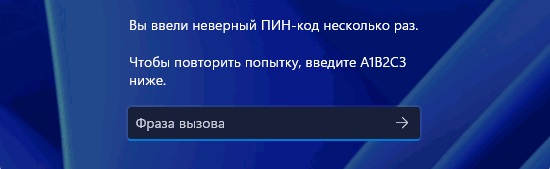
Столкнувшись с требованием ввода A1B2C3 , введите его в поле «Фраза вызова», затем введите правильный пин-код, и вход в систему будет осуществлен.
Однако после включения или перезагрузки компьютера вас может ожидать неприятность в виде повторного требования ввода фразы вызова.
В этом случае попробуйте выполнить следующее.
Открыв раздел «Учетные записи» в приложении «Параметры», выберите «Варианты входа», разверните блок «PIN-код (Windows Hello)» и нажмите кнопку «Удалить».
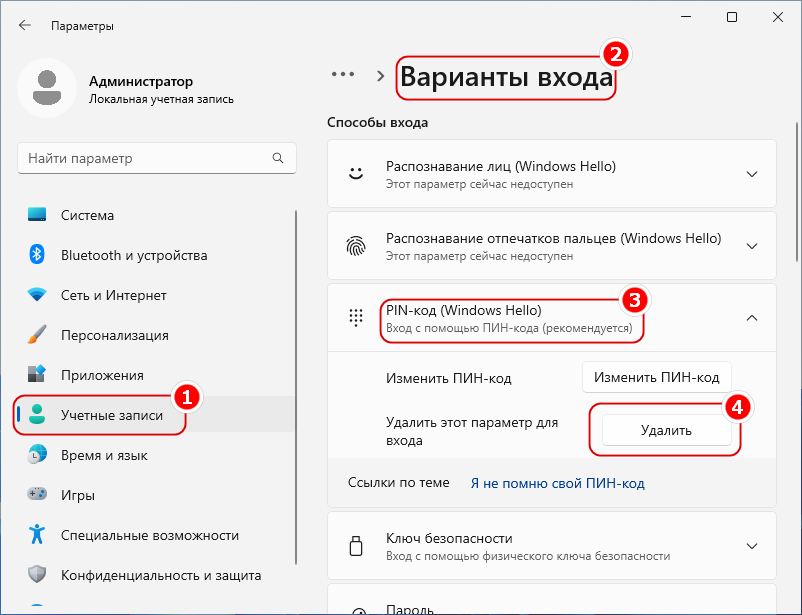
Если кнопка вдруг окажется неактивной или ее не обнаружится, в этом же окне деактивируйте настройку «Для повышения безопасности разрешите вход Windows Hello для учетных записей Майкрософт на этом устройстве» .
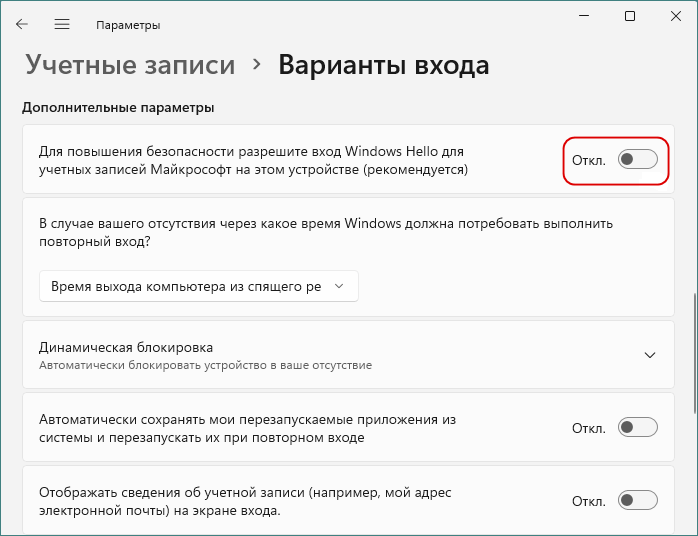
Если эта настройка тоже неактивна, запустите редактор реестра командой regedit .
HKLM\SOFTWARE\Microsoft\Windows NT\CurrentVersion\PasswordLess\Device
И измените значение параметра DevicePasswordLessBuildVersion на 0.
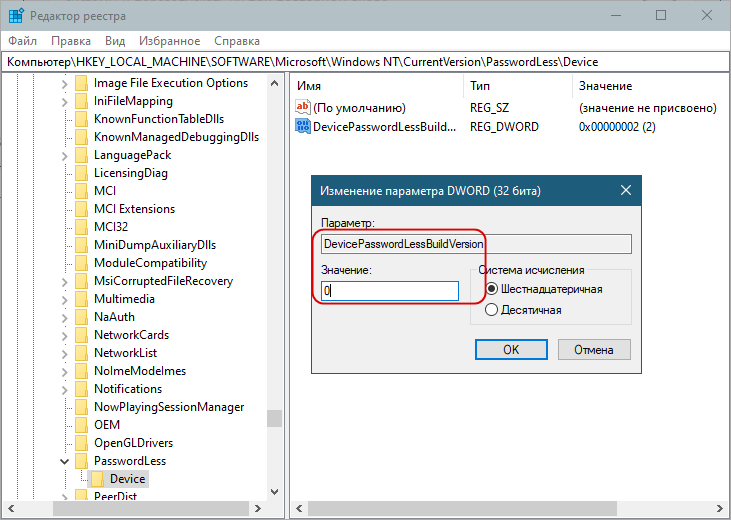
После этого кнопка удаления пин-кода должна стать доступной.
Также вы можете воспользоваться радикальным решением – принудительным удалением файлов PIN -кода, расположенных в системной папке C:\Windows\ServiceProfiles\LocalService\AppData\Local\Microsoft\Ngc , правда, сначала вам придется получить на него права с наследованием.
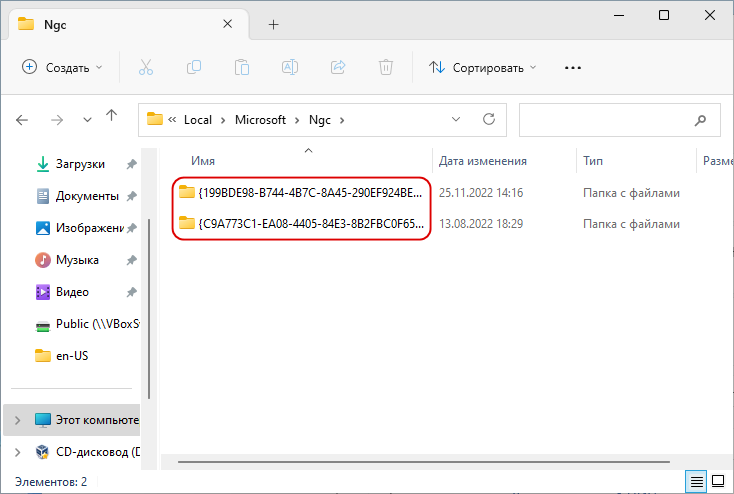
Если нет желания возиться с правами, откройте от имени администратора классическую командную строку и выполните одну за другой эти три команды, подтвердив выполнение последней вводом Y :
- takeown /f C:\Windows\ServiceProfiles\LocalService\AppData\Local\Microsoft\Ngc /A /R /D Y
- icacls C:\Windows\ServiceProfiles\LocalService\AppData\Local\Microsoft\Ngc /grant Администраторы:f /t
- rd C:\Windows\ServiceProfiles\LocalService\AppData\Local\Microsoft\Ngc /s
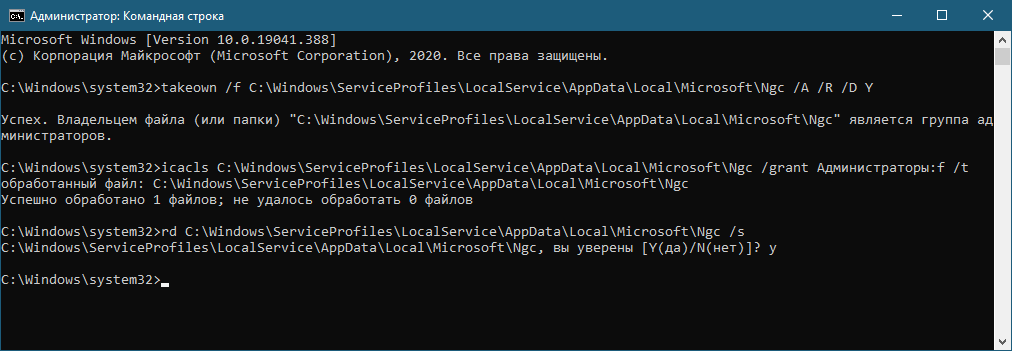
Перезагрузите компьютер и войдите в Windows со своим локальным паролем или паролем учетной записи Microsoft. Система либо сама предложит вам создавать новый пин-код, либо вы сами сможете это сделать в настройках вариантов входа.