Инструкция по работе с ЭЦП для Росреестра
Росреестр — это орган исполнительной власти, который opгaнизyeт единую cиcтeмy кaдacтpoвoгo yчeтa нeдвижимocти, гocyдapcтвeннoй peгиcтpaции пpaв нa имyщecтвo и cдeлoк c ним. На федеральном портале Росреестра можно заключать сделки с жильём и земельными участками, но только в том случае, если собственник подал заявление в Росреестр о своём согласии на такие сделки. Это заявление регистрируют и делают отметку в реестре. Для работы на портале необходима электронная подпись. Расскажем, как пользоваться ЭЦП для Росреестра.
Как подать документы в Росреестр с ЭЦП
Согласно 218-ФЗ, подавать документы на регистрацию в ЕГРН можно в электронном виде и на бумажном носителе. Для того чтобы подать документы в электронном виде, нужно сделать следующее:
-
. Для работы на портале Росреестра требуется усиленная квалифицированная электронная подпись. Получить ЭЦП можно в Удостоверяющем центре, аккредитованном Минкомсвязи, например, в нашем УЦ.
- Подайте в Росреестр заявление о том, что вы разрешаете регистрационные действия с электронными документами, подписанными ЭЦП от вашего имени. Подать такое заявление можно через МФЦ или по почте.
- Зарегистрируйтесь на портале Госуслуг. Это необходимо для того, чтобы получить доступ к государственным услугам онлайн. Если у вас есть подтверждённая учётная запись на Госуслугах, пропустите этот шаг.
- Установите сертификат ЭЦП на компьютер и настройте браузер так, чтобы ЭЦП работала на портале. Сайт Росреестра предлагает установить «КриптоПро ЭЦП Browser plug-in».
- С помощью учётной записи Госуслуг войдите в личный кабинет на портале Росреестра и выберите необходимую электронную услугу.
- Заполните заявление о совершении операции с недвижимостью, прикрепите к нему дополнительные документы и подпишите с помощью ЭЦП.
- Уплатите пошлину за государственную регистрацию.
- Получите выписку из ЕГРН. Она будет направлена вам в электронном виде, подписанная ЭЦП государственного регистратора.
Как проверить электронную подпись Росреестра
После проведения государственной регистрации пользователь получает от Росреестра электронные документы — zip-архив с выпиской и sig-файл с электронной подписью государственного регистратора. Проверить подлинность документов от Росреестра, подписанных ЭЦП, можно на Госуслугах и на портале самого Росреестра.
Как проверить ЭЦП на портале Госуслуг
- Откройте раздел «Проверка электронной подписи электронного документа» на портале Госуслуг.
- В первое поле ввода загрузите файл архива «out_docs_* .zip», а во второе — файл ЭЦП в формате .sig. Нажмите кнопку «Проверить».
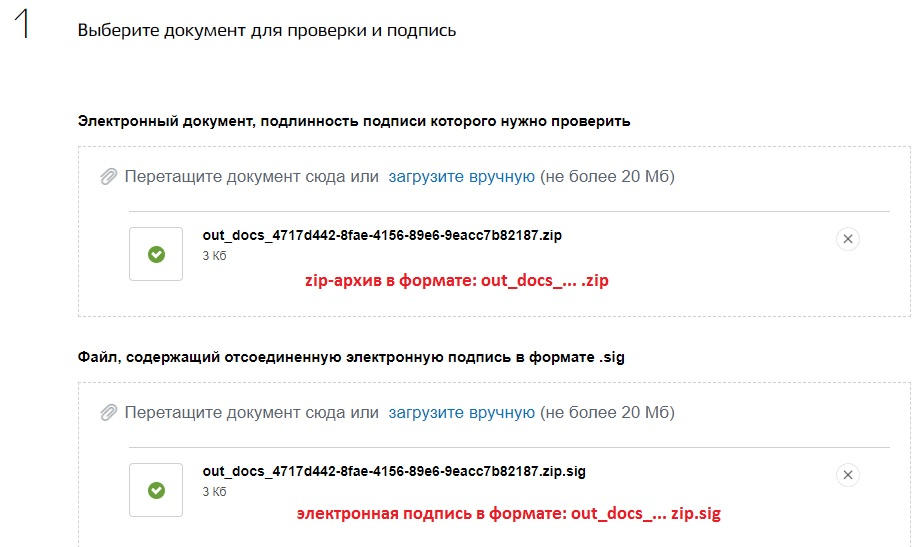
Как проверить ЭЦП на портале Росреестра
- Откройте портал Росреестра, перейдите на вкладку «Сервисы», выберите «Проверка электронного документа».
- В поле ввода «Электронный документ (xml-файл)» загрузите файл в формате *.xml. В поле ввода «Цифровая подпись (sig-файл)» загрузите файл ЭЦП в формате *.sig. Нажмите на кнопку «Проверить».
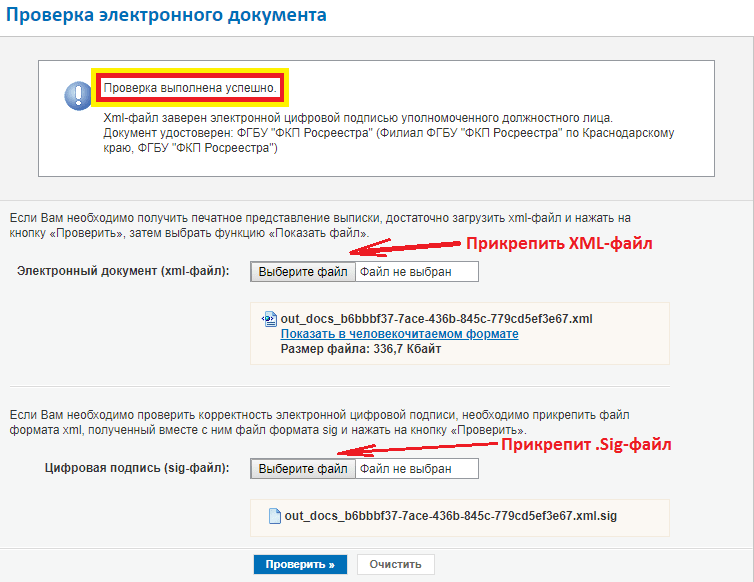

В этом случае лучше воспользоваться проверкой ЭЦП на Госуслугах.
Ошибки при работе с ЭЦП для Росреестра
Не появляется окно выбора сертификата или нет сообщения об успешном подписании документа
- Если используются браузеры Google Chrome, Яндекс Браузер, Opera, то рекомендуется сменить браузер и использовать Internet Explorer, Firefox или Safari.
- Если используется Internet Explorer, рекомендуется переустановить сертификат в хранилище.
Сертификат не найден в хранилище
Причина в том, что на рабочем месте пользователя неправильно установлен сертификат ЭЦП.
- Проверьте, правильно ли установлен криптопровайдер. На компьютере пользователя может быть установлен только один СКЗИ. Использование разных криптопровайдеров на одном рабочем месте приводит к конфликту механизмов шифрования. Рекомендуется установить криптопровайдер КриптоПро CSP.
- Сертификат должен быть установлен для Пользователя, а не для локального компьютера. Необходимо проверить, не добавлен ли личный сертификат в хранилище сертификатов для локального компьютера, в противном случае его необходимо удалить. Личный сертификат должен храниться только в «Сертификаты — текущий пользователь -> Личное -> Реестр -> Сертификаты». Также проверьте хранилища «Другие пользователи» для локального компьютера и текущего пользователя. Личного сертификата там также быть не должно, если он есть, его необходимо удалить.
- Проверить, установлены ли корневые сертификаты издателя. Если в цепочке сертификации не указан корневой сертификат издателя или возникают трудности с его получением, то необходимо обратиться в Удостоверяющий центр, где была приобретена электронная подпись.
Навигационное меню
- CriptoPro CSP для Windows 10
- CryptoPro CSP 3.9
- Госуслуги и КриптоПро
- Как выполнить обновление КриптоПро
- Как настроить КриптоПро ЭЦП Browser plug-in
- Как полностью удалить КриптоПро CSP с компьютера
- Как удалить ЭЦП из реестра КриптоПро
- Как установить и настроить ViPNet
- Как установить КриптоПро: пошаговая инструкция
- Ключ КриптоПро в реестре
- КриптоАРМ: инструкция по установке
- КриптоПро 3.6: Как установить и обновить
- КриптоПро CADESCOM plug-in
- КриптоПро CSP 4
- КриптоПро Linux
- КриптоПро PDF
- Криптопро для MacOS
- КриптоПро для Андроид
- КриптоПро для Яндекс Браузера
- КриптоПро не видит Токен (Рутокен)
- КриптоПро сброс триала
- Личный кабинет КриптоПро
- Настройка КриптоПРО
- Настройка КриптоПро для госзакупок
- Пароли КриптоПро
- Перенос КриптоПро на другой компьютер
- Разница между КриптоАРМ и КриптоПро CSP
- Серийный номер КриптоПро
- Что делать, если не работает КриптоПро ЭЦП Browser plug-in
- Что такое TLS в КриптоПро
- Что такое ViPNet CSP
- Что такое КриптоПро PKI
- Что такое КриптоПро Sharpei
- Что такое КриптоПро Winlogon
- Кто участвует в маркировке
- Работа с «Честным ЗНАКом»
- Штрафы
- JaCarta authentication server
- JaCarta Management System
- JaCarta SecurLogon
- Jacarta Webclient
- Генерация ключа для ЕГАИС на Рутокен ЭЦП 2.0
- Драйвер для Рутокен S
- Драйвера для JaCarta
- Драйверы для ЕГАИС
- Как войти на сайт налоговой с помощью Рутокена
- Как обновить сертификат RSA в ключе ЕГАИС
- Как отформатировать JaCarta
- Как разблокировать JaCarta
- Как разблокировать Рутокен
- Как установить сертификат JaCarta
- Компьютер не видит Рутокен
- КриптоПро не видит ключ JaCarta
- Настройка Рутокен в Линукс
- Нет доступа к системной службе Смарт-карты
- Обновить драйвер Рутокен
- Панель управления Рутокен
- Пин RSA и пин ГОСТ для формирования сертификата
- Пин-код для JaCarta
- Работа с JaCarta
- Работа с PIN-кодом администратора
- Рутокен для Windows
- Рутокен Коннект
- Рутокен Магистра
- Рутокен Плагин
- Сколько электронных подписей вмещает токен
- Сравнение JaCarta и Рутокен
- Токены для ФНС: какие бывают и как выбрать
- Что делать, если Эвотор не видит Рутокен
- Аналитика продаж в личном кабинете Астрал.ОФД
- Если привысить время офлайн ОФД
- Как заключить договор с Астрал.ОФД
- Как получить электронный чек от ОФД
- Как посмотреть выручку в Астрал.ОФД
- Как провести проверку связи с ОФД
- Касса не отправляет чеки в ОФД, что делать
- Не передаются данные в офд, что делать
- Отправка электронного чека клиенту по SMS и E-mail
- Отчёты ОФД
- ОФД не отвечает, что делать
- Ошибки ОФД
- Повторный чек ОФД
- Реквизиты ОФД
- Чек коррекции или возврат
- Как зарегистрировать ИП
- Как зарегистрировать ООО
- Как получить свидетельство о регистрации ИП
- Свидетельство о регистрации ЮЛ
- Субсидия на открытие бизнеса от государства
- Авансирование контрактов по 44-ФЗ и 223-ФЗ
- Антидемпинговые меры по 223-ФЗ
- Аукционный перечень по 44-ФЗ и 223-ФЗ
- Декларация соответствия требованиям закупки
- Дробление закупок по 44-ФЗ и 223-ФЗ
- Заключение контракта по 44-ФЗ
- Закупки у СМП и СОНКО по 44-ФЗ
- Закупочная комиссия по 223-ФЗ
- Запрос коммерческого предложения
- Запрос разъяснений по 44-ФЗ и 223-ФЗ
- Идентификатор государственного контракта
- Как осуществляется коллективное участие в закупках по 223 ФЗ
- Как проводится изменение и расторжение договора по 223 ФЗ
- Как происходит смена заказчика по 44-ФЗ
- Как рассчитываются пени по 44-ФЗ и 223-ФЗ
- Как составить протокол разногласий по 44-ФЗ
- Каков срок оплаты по 223 ФЗ
- Комиссия по осуществлению закупок
- Контракт жизненного цикла 44-ФЗ в 2021 году
- Критерии оценки открытого конкурса 44-ФЗ
- Лизинг по 223-ФЗ
- Национальный режим в госзакупках
- Обеспечение гарантийных обязательств по 44-ФЗ
- Обеспечение заявки. Специальный счет и банковская гарантия
- Общественное обсуждение закупок по 44-ФЗ
- Ограничение конкуренции по 223-ФЗ
- Описание объекта закупки по 44-ФЗ и 223-ФЗ
- Основные изменения в Федеральном законе № 44-ФЗ в 2022 году
- Отказ от участия в тендере
- Переторжка: формы и порядок проведения
- План закупок по 223-ФЗ
- Планирование закупок по 44-ФЗ
- Подтверждение добросовестности по 44-ФЗ
- Приёмка товаров, работ и услуг по 44-ФЗ
- Приёмочная комиссия заказчика по 44-ФЗ
- Проведение аукциона по 44-ФЗ: пошаговая инструкция
- Проведение двухэтапного конкурса по 44-ФЗ
- Проведение претензионной работы по 44-ФЗ
- Проверка банковской гарантии
- Прокуратура и проверка заказчиков по 44-ФЗ и 223-ФЗ
- Прямой договор по 44-ФЗ и его особенности
- Работа на ЭТП для любого бизнеса
- Расшифровка ИКЗ по 44 ФЗ
- Реестр контрактов по 44-ФЗ
- Сертификат происхождения товара СТ-1 в госзакупках
- Состав заявки по 223-ФЗ
- Способы проведения закупок и обоснования для них
- Сроки заключения и внесения изменений в договор по 223 ФЗ
- Сроки оплаты контракта по 44 ФЗ
- Сроки проведения закупок по 44-ФЗ
- Тендерная гарантия по 44-ФЗ
- Тендерный аутсорсинг
- Техническое задание на тендер
- Улучшенные характеристики товара по 44-ФЗ
- Что такое НМЦК: расчёт начальной максимальной цены контракта
- Экспертиза по 44-ФЗ
- Электронный запрос котировок по 44-ФЗ
- Автоматизация делопроизводства и документооборота
- Безопасность электронного документооборота
- Законы об электронном документообороте РФ
- Кадровый электронный документооборот
- Как в договоре прописать электронный документооборот
- Как войти в ЭДО
- Как выгружать документы в ЭДО
- Как договориться с контрагентами о переходе на ЭДО
- Как заполнить МЧД
- Как перейти на МЧД
- Как подключиться к ЭДО
- Как проверить ЭДО контрагента
- Как работать с электронными документами: составляем инструкцию
- Как регистрировать документы в ЭДО
- Как регистрировать электронные документы в ЭДО
- Как согласовывать документы в ЭДО
- Как удалять документы в ЭДО
- Как узнать идентификатор участника ЭДО
- Машиночитаемая доверенность в ПФР
- Машиночитаемые доверенности для ФНС
- МЧД СФР
- Общие вопросы: что такое электронный документооборот и как он работает?
- Организация электронного документооборота. Регистрация в ЕИС
- Особенности регламента ЭДО
- Передача документов по ЭДО
- Переход на ЭДО: с чего начать
- Положение об электронном документообороте: для чего оно нужно?
- Соглашение об электронном документообороте
- Социальный электронный документооборот
- Формат электронных документов
- ЭДО с контрагентами
- Электронная доверенность ИП
- Электронная трудовая книжка
- Электронный документооборот в медицинской сфере
- Электронный документооборот в органах государственной власти
- Электронный документооборот в суде
- Электронный заказ-наряд
- Этапы внедрения электронного документооборота в организации
- Заявление по форме P24001
- Как внести изменения в патент
- Как изменить ОКВЭД для ИП
- Как ИП сменить систему налогообложения
- Как переоформить ИП
- Как попасть в реестр МСП
- Как сменить ОКВЭД ИП в личном кабинете налогоплательщика
- Письмо о смене реквизитов ИП
- Что делать ИП при смене регистрации
- Что делать ИП при смене фамилии
- Запрет на внесение изменений в ЕГРЮЛ
- Как внести изменения в устав ООО
- Как проверить внесение изменений в ЕГРЮЛ
- Порядок изменения юридического адреса ООО
- Порядок увеличения уставного капитала ООО
- Смена генерального директора ООО
- Смена директора: как внести изменения в ЕГРЮЛ
- Смена паспортных данных учредителя и директора ООО
- Смена фамилии директора ООО
- Все про НДФЛ в 2022 году
- Декларация З-НДФЛ для ИП
- Декларация по НДС: как заполнять
- Корректировка РСВ
- Корректирующий отчет по 6-НДФЛ
- Налог на прибыль: как подготовить и сдать отчёт
- Нулевая декларация по НДС
- Нулевой РСВ в 2022 году
- Отчёт 6-НДФЛ
- Расчет по страховым взносам: отчетность
- Сдача отчетность через портал ФНС
- Среднесписочный отчет в налоговую
- Финансовая отчётность организации
- Форма 2 «Отчет о финансовых результатах»
- Форма 3 бухгалтерской отчетности
- Форма 4 бухгалтерской отчетности
- Что делать если налоговая не принимает отчетность
- Штрафы за нарушение правил представления отчёта 6-НДФЛ
- Штрафы за несвоевременную сдачу отчётности по НДС
- Штрафы за несдачу нулевой отчётности
- Отчет ЕФС-1
- Отчётность в СФР при смене фамилии
- Проактивные выплаты СФР
- СЗВ-ТД: как сдавать в 2023 г.
- Cтатистическая отчетность малых предприятий
- Кадровая отчётность
- Как отправить отчёт в Росстат через Госуслуги
- Какие отчёты сдают в Росстат
- Объяснительная в Росстат
- Отчет 1‑ИП
- Отчет в статистику для малых предприятий
- Отчёт П-4 в статистику
- Отчёт ПМ в Росстат
- Отчет по травматизму по форме 7
- Ошибки в отчётах Росстат и уточнённая отчётность в статистику
- Статистическая отчетность по Форме №1
- Форма 1-ПР
- Форма 1-Т
- Форма 11 (статистика)
- Форма П-2: структура и инструкция по заполнению
- Форма П-4 (НЗ)
- Форма П-5 (м): инструкция по заполнению
- Форма статистики П-3
- Формы статистической отчетности
- Штрафы за непредставление отчётности в статистику
- Годовой отчёт ООО
- Какую отчётность сдавать при ликвидации ООО
- Личный кабинет ЮЛ
- Отчётность ООО на ОСНО
- Отчётность при ликвидации ООО в ПФР
- Первые отчеты после регистрации ООО
- Должен ли ИП сдавать бухгалтерский баланс
- Какую отчётность сдавать ИП на УСН без работников
- Личный кабинет ИП
- Нулевая отчётность ИП
- Нулевая отчетность ИП на ОСНО
- Нулевая отчётность ИП на УСН
- Общая система налогообложения: отчётность для ИП
- Отчёт в статистику для ИП
- Отчётность для ИП на патенте
- Отчётность ИП на ОСНО
- Отчётность ИП на УСН
- Сдача отчетности ИП в ПФР
- Сдача отчётности ИП через личный кабинет налогоплательщика
- Сдача отчетности при закрытии ИП
- Штраф за несдачу отчётности ИП
- Автоматизированная упрощённая система налогообложения
- Анализ бухгалтерского баланса предприятия
- Анализ форм бухгалтерской отчетности
- Бланки строгой отчетности
- Бухгалтерская и налоговая отчётность
- Бухгалтерская отчётность организации
- Бухгалтерский баланс
- Бухгалтерский баланс на УСН
- Выписка из бухгалтерского баланса
- Дебиторская задолженность и отражение НДС в бухгалтерском балансе
- Декларация по УСН
- Для чего нужно ПБУ 4/99
- Земельный и транспортный налоги
- Искажение бухгалтерской отчётности
- Кадровые отчеты
- Как выбирать оператора и сервис для сдачи отчетности
- Как заполнить бухгалтерский баланс
- Как отправить отчётность по почте
- Как отразить основные средства в бухгалтерском балансе
- Как проверить бухгалтерский баланс
- Как проверить отчётность перед сдачей
- Какую отчётность сдаёт НКО
- Какую отчетность сдает СНТ
- Камеральные проверки
- Квартальная отчётность в 2023 году
- Корректировка и уточнение бухгалтерской отчётности
- Кто и когда сдает форму 5
- Личный кабинет ФЛ
- Ломбард: сдача отчётности
- Налоговая и бухгалтерская отчетность ТСЖ
- НДС в отчёте о движении денежных средств
- Новый отчёт РСВ в 2023 году
- Нулевая отчётность на УСН
- Обзор приказа 66н о бухотчётности
- Отчёт о прослеживаемых товарах
- Отчётность акционерных обществ
- Отчетность в ГИР БО
- Отчётность ЕСХН
- Отчётность кредитных организаций
- Отчётность КФХ
- Отчётность МСФО
- Отчётность на УСН
- Отчётность обособленного подразделения
- Отчётность по заработной плате
- Отчётность при приёме сотрудника на работу
- Отчётность при увольнении сотрудника
- Отчётность ФТС
- Отчётность: что изменилось в 2022 году
- Отчёты для Росприроднадзора
- Переход на УСН
- Персонифицированная отчётность
- Подтверждение основного вида деятельности
- Пояснения и пояснительная записка к бухгалтерскому балансу
- Сдача отчётности в Росприроднадзор
- Сдача отчётности по доверенности
- СЗВ-ДСО
- Смена юридического адреса
- Собственный и уставной капитал в бухгалтерском балансе
- Составление промежуточной бухгалтерской отчетности
- Справка СТД-Р: как и где её получить
- Срок хранения отчётности
- Структура бухгалтерского баланса
- Уведомление о ввозе прослеживаемых товаров
- Уведомление о перемещении прослеживаемых товаров
- Уведомление о переходе на УСН
- Уведомление об остатках товаров, подлежащих прослеживаемости
- Упрощенная бухгалтерская отчетность.
- Федеральные стандарты бухучёта
- Форма 1-ИП (автогруз)
- Формы отчётности
- ФСБУ 25/2018
- ФСБУ 26/2020
- ФСБУ 27/2021
- ФСБУ 5/2019 «Запасы»
- ФСБУ 6/2020
- Чистые активы в бухгалтерском балансе
- Что изменится в отчётности с 2023 года
- Что такое счёт-фактура
- Что такое ТКС
- Штрафы за несдачу отчётности
- Штрафы за несдачу отчётности УСН
- Штрафы за расчёт по страховым взносам
- Электронная отчётность в Лес ЕГАИС
- Выписка ЕГРН
- Выписка ЕГРЮЛ
- Заявление на получение ЭЦП
- Как выглядит электронная подпись
- Как зарегистрироваться в ЕИС
- Как работает электронная подпись
- Как сделать ЭЦП для торгов
- Корневой сертификат ЭЦП
- Продление сертификата
- Сертификат ключа ЭП
- Создание заявления на получение электронной подписи
- Срок действия сертификата
- Структура эцп: из чего состоит электронная подпись
- Что делать, если ЭЦП украли
- Что такое сертификат ЭЦП
- Что такое ЭЦП
- Штамп времени в электронной подписи
- Электронная подпись для ЕГАИС
- ЭЦП носитель: Токен
- Замена электронной подписи
- Ошибка «Нет полного доверия к сертификату подписи»
- Ошибка: отсутствует закрытый ключ
- Ошибка: у вас нет действующих сертификатов
- Ошибки Рутокен
- Как подписать документ с помощью КриптоПро Office Signature
- КриптоАРМ: проверка электронной подписи
- КриптоПро проверка ЭЦП
- Установка корневого и личного сертификатов в КриптоПро
- PIN-коды ЭЦП Рутокенов
- Драйвер рутокен
- Инструкция по работе с ЭЦП для Росреестра
- Как восстановить доступ к сертификату
- Как использовать ЭЦП на Рутокен
- Как найти на компьютере сертификат ЭЦП
- Как настроить браузер для работы с ЭЦП
- Как настроить работу Рутокена для использования на Mac OS
- Как настроить Рутокен для ЕГАИС
- Как обновить ЭЦП на госзакупках
- Как подписать jpg электронной подписью
- Как подписать доверенность с помощью ЭЦП
- Как подписать договор электронной подписью
- Как подписать документ
- Как подписать документ libreoffice ЭЦП
- Как подписать документ xml электронной подписью
- Как подписать письмо в Outlook с помощью ЭЦП
- Как получить электронную подпись по новым правилам
- Как проверить электронную подпись
- Как проверить ЭЦП на Рутокен
- Как сделать электронную подпись для налоговой и работать с ней
- Как скопировать электронную подпись
- Как скопировать ЭЦП на компьютер
- Как скопировать ЭЦП с рутокена
- Как удалить ЭЦП с Рутокена
- Как установить Рутокен
- Программы для работы с ЭЦП
- Регистрация сертификата на порталах
- Установка серверного сертификата на zakupki.gov.ru
- Что делать, если налоговая не прнимает ЭЦП
У вас есть вопросы?
Оставить заявку
Еще не определились? Напишите нам, и мы ответим на ваши вопросы!

Продукты по направлению
Электронная подпись для участия в торгах, работы на государственных порталах и электронного документооборота
Программное обеспечение для работы с электронной цифровой подписью
Защищенный носитель закрытых ключей электронной подписи для электронного документооборота
Росреестр рассказывает как получить электронную подпись для регистрации недвижимости
Что такое электронная подпись? Это реквизит документа, который позволяет подтвердить принадлежность электронно — цифровой подписи (далее – ЭЦП) ее владельцу, а также зафиксировать данные в электронном документе с момента его подписания.
Физическим лицам ЭЦП необходимо для удаленного взаимодействия с государственными, медицинскими и другими информационными системами, работающими через интернет. Юридическим же лицам ЭЦП дает возможность учувствовать в электронных торгах, создать юридически-значимый электронный документооборот, а также сдать электронную отчетность в контролирующие органы власти.
С помощью такого сертификата электронной подписи можно в режиме онлайн:
- заполнить анкету для переоформления паспорта;
- получить сведения из ЕГРН;
- зарегистрировать права собственности на объект недвижимости;
- и получить многие другие государственные услуги.
Как получить сертификат электронной подписи? Можно это сделать в созданном на базе Федеральной кадастровой палаты Росреестра Удостоверяющем центре.
Для этого необходимо зарегистрироваться на сайте Удостоверяющего центра ( https://uc.kadastr.ru ) далее подать запрос в «Личном кабинете», оплатить заказанную Вами услугу.
После этого необходимо будет пройти процедуру удостоверения личности в пункте оказания услуги. Это процедура необходима так как подтверждает, что именно владелец подписи ее получает.
Пакет документов, необходимый для создания такой подписи:
- оригиналы документов: паспорт, СНИЛС, ИНН.
- индивидуальные предприниматели, кроме вышеуказанных, должны предоставить основной государственный регистрационный номер записи о государственной регистрации физлица в качестве ИП;
- представитель юридического лица – документы, подтверждающие полномочия на действия от имени такого юридического лица.
Усиленная квалифицированная электронная подпись – аналог собственноручной подписи, который имеет юридическую силу. Действительна подпись на всей территории Российской Федерации.
Дополнительно сообщаем, что на данный «карантинный» период Удостоверяющий центр ФКП свою деятельность не приостанавливает и формат работы не меняет.
Электронная подпись для Росреестра
Поможем с выпуском ЭЦП для любых задач на защищенных носителях рутокен.
Рассказываем подробно, зачем требуется ЭЦП для Росреестра. Какие нужны документы для ее выпуска и где получить электронную подпись для работы на портале Росреестра.
Федеральная служба государственной регистрации, кадастра и картографии или Росреестр РФ – федеральный орган исполнительной власти, регистрирующий все сделки с недвижимым имуществом. Обращаться в Росреестр и получать из него сведения могут как юридические лица, так и физические. Наиболее удобный способ взаимодействия с Федеральной службой государственной регистрации, кадастра и картографии – в электронной форме. Для этого необходимо получить электронную подпись для Росреестра.
Какие функции осуществляет Росреестр?
Росреестр в рамках полномочий:
ведёт ЕГРН — Единый государственный реестр недвижимости
ведёт ГРСО — Единый государственный реестр саморегулируемых организаций
ведёт сводный государственный реестр арбитражных управляющих
ведёт Государственный каталог географических названий
осуществляет государственный земельный надзор
осуществляет государственный геодезический надзор
осуществляет контроль за проведением землеустройства
осуществляет ведение государственного фонда данных, полученных в результате проведения землеустройства
осуществляет ведение мониторинга земель (кроме земель сельскохоз. назначения)
проводит экспертизу землеустроительной документации
Какие услуги можно получить в Росреестре?
получить выписку из ЕГРН
подать заявление о постановке недвижимого имущества на кадастровый учет
запросить информацию об объектах недвижимости
провести государственную регистрацию сделки с недвижимым имуществом
разместить извещение о продаже доли в праве
Удобство созданного электронного ресурса Росреестра заключается в том, что теперь не требуется стоять в очереди на оказание услуг, и подать обращение можно в любое удобное время. Все услуги можно получить удаленно через электронный документооборот, безопасность и конфиденциальность которого обеспечит сертификат электронной подписи.
Кому потребуется электронная подпись для Росреестра?
ЭЦП для Портала Росреестра понадобится:
Физическому лицу – владельцу недвижимости
Риэлтору (специалисту по недвижимости)
Сотруднику кадастровой палаты и пр.
Как получить электронную подпись для Росреестра?
Для получения ЭЦП необходимо:
Оставить заявку у нас на сайте или позвонить по телефону нашим менеджерам.
Предоставить пакет документов для идентификации личности.
Оплатить выставленный счет
Получить электронную подпись на сертифицированном носителе у нас в офисе или заказать доставку ЭЦП к себе в офис. Перед заказом услуги доставки получите консультацию нашего специалиста.
Какие документы требуются физическому лицу для получения электронной подписи для Росреестра?
Для получения электронной подписи для портала Росреестра физическому лицу понадобятся всего два документа: паспорт и СНИСЛ.
Где еще можно использовать ЭЦП для Росреестра?
Квалифицированную электронную подпись можно использовать для:
Обращения на портал Госуслуг
Работе на портале nalog.ru
Подачи документов в суд
ЭДО с контрагентами
Квалифицированную ЭЦП можно использовать на тех ресурсах, где требуется удостоверение личности пользователя.
Обращайтесь к нашим специалистам для получения электронной подписи. Они ответят на все ваши вопросы и выпустят необходимый сертификат ЭЦП в кратчайшие сроки.
Инструкция по использованию электронной подписи (ЭЦП) для Росреестра
В настоящее время Федеральная служба государственной регистрации, кадастра и картографии (Росреестр) оказывает целый ряд услуг, воспользоваться которыми можно не вставая из-за компьютера.
Услуги, оказываемые Росреестром в электронном виде:
- государственная регистрация прав на недвижимое имущество и сделок с ним;
- осуществление государственного кадастрового учета недвижимого имущества;
- предоставление сведений, внесенных в государственный кадастр недвижимости;
- предоставление сведений из Единого государственного реестра прав на недвижимое имущество и сделок с ним (ЕГРП);
- предоставление сведений из государственного реестра кадастровых инженеров.
Инструкция применима для всех организаций и лиц, осуществляющих обмен электронными документами с порталом Росреестра:
- кадастровые инженеры;
- нотариусы;
- государственные органы, органы местного самоуправления;
- арбитражные управляющие;
- сотрудники органов техинвентаризации (БТИ);
- физические лица, подающие отсканированный образ межевого плана;
- банки, осуществляющие работу по ипотечным кредитам и кредитам под залог недвижимости, получающие документы (выписки из кадастра и ЕГРП) в электронном виде;
- профессиональные участники рынка недвижимости.
Для электронного взаимодействия с Росреестром выполните 4 шага:
 Получите сертификат электронной подписи (ЭП) в одном из аккредитованных Росреестром удостоверяющих центров (УЦ).
 Приобретите «Комплект для электронной подписи в Росреестр».
 Установите и настройте «Комплект для электронной подписи в Росреестр» на вашем рабочем месте.
 Подпишите подготовленные к отправке файлы.
В нашей статье мы рассмотрим все шаги детально.
Получение сертификата электронной подписи (ЭП) в одном из аккредитованных Росреестром удостоверяющих центров (УЦ).
Для получения сертификата электронной подписи: 
Зайдите на сайт выбранного вами УЦ;
Ознакомьтесь на их сайте с «Регламентом оказания услуг удостоверяющего центра»;
Скачайте и заполните форму «Заявление для юридических лиц/физических лиц на оказание услуг удостоверяющего центра»;
Скачайте и заполните форму «Заявление о согласии на обработку персональных данных»;
Подготовьте пакет остальных документов (нотариально заверенные копии страниц паспорта, аттестата кадастрового инженера, выписки из ЕГРЮЛ и прочее). Полный список необходимых документов зависит от вашей профессиональной деятельности и целей, для которых вы получаете электронную подпись. Этот список предоставит выбранный вами удостоверяющий центр;
Скачайте и заполните договор с УЦ на оказание услуг;
Отправьте весь пакет отсканированных документов (или документов в электронном формате *.doc) в ваш удостоверяющий центр для проверки и согласования;
Распечатайте все согласованные документы *.doc, подпишите, поставьте печати (при необходимости) и отправьте весь пакет оригиналов и копий (заверенных) в бумажном виде почтовой или курьерской службой или отвезите лично;
Получите счет от УЦ по договору и оплатите его;
После оплаты удостоверяющий центр вышлет вам ваш сертификат электронной подписи;
Возможны дополнительные несложные шаги по настройке вашего ПО, зависящие от выбранного УЦ и подробно им описанные в присылаемой инструкции.
Приобретение «Комплекта для электронной подписи в Росреестр».
Обратитесь к партнерам компании ООО «Крипто-Про» и ООО «Цифровые технологии» для покупки и настройки необходимого программного обеспечения.
Вам необходимо следующее ПО: “КриптоПро CSP″ и “КриптоАРМ″. Лицензии на ПО вы можете сразу купить у нас в онлайн Магазине.

Процесс поиска и приобретения не будет описан в рамках данной статьи во избежание явной рекламы. Обратитесь к нашим партнерам для приобретения комплекта или его компонентов по отдельности.
В результате вы получите лицензионные ключи и ссылки для скачивания последней версии продуктов с сайтов производителей, которые необходимо установить на свой рабочий компьютер.
Установка и настройка «Комплекта для электронной подписи в Росреестр» на рабочем месте.
Мы рассматриваем версию для MS Windows х32. Если у вас другая операционная система, обратитесь к документации производителя.
В большинстве случаев, программа установки универсальна для всех пользователей. Для стандартной установки надо лишь заполнять поля по необходимости, ставить галочки и нажимать “Далее”. При возникновении вопросов по инсталляции ПО пригласите системного администратора или опытного пользователя.
Подпись файлов
1. Откройте папку с документом (файлом), который вы хотите подписать и отправить в Росреестр. Найдите этот файл и кликните по нему правой кнопкой мыши, в появившемся окне выберите пункт “КриптоАРМ” — “Подписать”: 
2. После того, как запустится “Мастер создания электронной цифровой подписи”, нажмите “Далее”:

3. Для того, чтобы подписать документ электронной подписи, вам необходимо будет указать его параметры. Некоторые стандартные параметры указаны заранее. Для Росреестра необходимо будет изменить всего пару параметров. Если вы собираетесь подписать несколько документов необязательно подписывать их по отдельности. Можно добавить все необходимые документы нажав «Добавить файлы». Затем нажимаем «Далее».

4. Необходимо выбрать кодировку “DER”, нажимаем “Далее”:

5. По желанию вы можете указать свойства вашей электронной подписи. Например, выбрать из списка подходящий пункт (“Утверждено” или “Подписано”) для поля “Использование подписи”, заполнить поле “Комментарий к подписи”.
! Росреестр требует присылать электронную подпись отдельным файлом, поэтому обязательно укажите «Сохранить подпись в отдельном файле»:

6. В следующем окне укажите сертификат для создания электронной подписи. Воспользуйтесь кнопкой “Выбрать”:

7. Выберите сертификат, полученный вами от аккредитованного Росреестром удостоверяющего центра, и нажмите “ОК”:

8. В окне “Создание ЭЦП” вы можете:
- просмотреть основные параметры подписи,
- сохранить данные в настройку для дальнейшего пользования,
- задать наименование.
Нажмите “Готово” для начала процесса подписи:

.9. Убедитесь, что файл успешно подписан, и нажмите “Закрыть”:

В результате вы получите файл, расположенный в каталоге, указанном в шаге №8 с расширением .sig (англ. «Подписан»). Файл готов к отправке в Росреестр.
Более подробную информацию по работе с программой «КриптоАРМ» вы можете найти в Руководстве пользователя в самой программе КриптоАРМ / Помощь.
Хотите узнать о программе «КриптоАРМ» больше? Специалисты компании «Цифровые технологии» расскажут вам о тонкостях работы с программой и продемонстрируют возможности, которые предоставляет «КриптоАРМ». Ознакомиться с видео инструкциями можно здесь.