РЕДАКТОР АНИМАЦИОННЫХ КРИВЫХ

Общие правила работы с редактором анимационных кривых
Вы научились создавать простейшую анимацию с помощью ключевых кадров. Рассмотрим еще один механизм управления анимацией в 3ds Мах. Чтобы было нагляднее, создайте простейшую анимацию перемещения объекта из одной точки в другую. Щелкните правой клавишей мышки по анимированному объекту, в открывшемся меню выберите строку Curve Editor (Редактор кривых) (рис. 2.5).
Рассмотрим Curve Editor. Мы анимировали параметр объекта Position (Местоположение). Когда мы активировали Curve Editor, 3ds Мах автоматически раскрыл нам анимированные параметры объекта, и мы можем видеть график движения объекта по осям (рис. 2.6).

Рис. 2.6. Интерполяционные кривые анимированных параметров объекта
Обратите внимание,
как движение объекта раскладывается по трем осям.
Продолжаем рассматривать Curve Editor. В левом столбце редактора кривых Вы видите перечисление всех объектов, находящихся на сцене, столбец начинается со слова World. В левом столбце мы имеем доступ ко всем параметрам объекта: местоположение, поворот, масштаб, размер, число сегментов и т.д. Кроме того, если есть назначенные на объект модификаторы, Вы также получаете доступ к параметрам этих модификаторов.
Не забывайте: Чтобы видеть в Curve
Editor параметры объекта, сам объект должен быть выделен на сцене
Выделите в левом столбце Curve Editor параметры X, Y, Z Position (рис. 2.6). В правом блоке Вы увидите графики изменения этих параметров. На иллюстрации параметр X Position изменяется криволинейно, а параметры Y и Z Position представлены горизонтальными линиями, следовательно объект двигается только по оси X.
При включенном режиме записи анимации перейдите на монтажной линейке в последний ключевой кадр и переместите выделенный объект по оси Y или Z (рис. 2.7). Теперь объект двигается по двум осям, что наглядно отображено в Curve Editor.

Рис. 2.7. Движение объекта осуществляется по двум осям
Ключевые кадры на Time Line соответствуют ключевым кадрам в Curve Editor. Если Вы добавите новый ключевой кадр, Вы увидите, как он отобразится и но Time Line и в Curve Editor
Рассмотрим график изменения параметров объекта в Curve Editor более подробно. Этот график, по существу, отображает скорость изменения параметра (в нашем случае — перемещения объекта). По оси абсцисс откладывается время (в нашем случае — в кадрах), по оси ординат — перемещение в текущих единицах измерения. Если мы будем анимировать вращение объекта, по оси ординат будет откладываться угол поворота в градусах, если будем анимировать масштабирование — проценты и т.д.
Оптимизация современных видеокарт Nvidia на примере GeForce RTX 2080 и 2080 Super
В мае 2016 Nvidia представила публике GTX 1000 серию видео ускорителей с одним из самых высоких показателей производительности в расчете на энергопотребление. Произошло это в том числе благодаря использованию новой системы регулирования частоты/напряжения — Curve — кривая частот-напряжений, или в простонародье — «курва». И начиная с 1000 серии у пользователя появилась в распоряжении гибкая система настройки видеокарты относительно возможности ее элементной базы и удачливости кремния в кристаллах графического процессора и памяти.
В данном материале я поведаю читателю, что это за «курва» такая? Как она позволяет гибко настраивать работу видеокарты под различные условия ее эксплуатации? Каким образом происходит процесс настройки с различными подводными камнями? И конечно же какой результат от всего этого пользователь может получить?
В качестве подопытных я буду использовать видеокарты 8GB GeForce RTX 2080 Super от Asus в исполнении Strix и 8GB GeForce RTX 2080 Palit JetStream — оба ускорителя с качественными элементной базой и СО, но первый на чипе из более отборной серии.
ПО для настройки, проверки и тестирования:
-
— основная программа, через которую буду осуществлять все манипуляции. Мощный комбайн, позволяющий управлять работой видеокарты, через RTSS выводить в оверлей различную информацию, делать скриншоты, записывать видео, через Kombustor запускать различные тесты для проверки производительности и стабильности и многое другое. Аналог EVGA Precision X обладает меньшим функционалом, потому нравится мне много меньше. — небольшое ПО, по желанию запускающееся без установки и позволяющее просматривать информацию о видеокарте, снимать информацию с ее датчиков, и читать параметры bios. — тесты производительности и стресс тесты видео компонента ПК и мобильных устройств. — еще одно средство для тестирования графической производительности в нескольких режимах качества. — обновленная версия игры, бенчмарк которой позволяет комплексно задействовать современный GPU от Nvidia: блоки растеризации, трассировки и тензорные ядра.
Используйте для проверки другие программы и игры, которыми чаще всего нагружаете свой видео адаптер, и в которых хотите исследовать изменением производительности.
Кроме очевидных вещей в виде остальных компонентов ПК и элементной базы самого видеоускорителя его производительность в основном зависит от предела энергопотребления и качества кристаллов GPU и памяти. Чем более дорогого модельного класса видеокарта (Dual < Gaming Pro < JetStream < GameRock на примере RTX 2000 от Palit), тем более отборные чипы в нее попадают и тем более дорогие компоненты подсистемы питания и системы охлаждения у нее оказываются. От всего этого напрямую зависит предел энергопотребления и curve — тот самый график частот/напряжений, который и поможет нам полноценно настроить видеокарту (открывается сочетанием Ctrl+F в активном окне Afterburner).
При работе именно такой принцип устройства современных ускорителей Nvidia (как и AMD с RX 5000 серии) помогает им при неизменном пределе энергопотребления и переменной нагрузке динамически управлять напряжением, поступающим на GPU. Регулируя напряжение, изменяется и привязанную к нему частоту, достигая в любом момент времени максимальной для чипа производительности. Потому что на замену 2 режимам частоты/напряжения пришли 40 значений у GTX 1000 серии и 64 у GTX 1600 и RTX 2000/3000 серий в диапазоне от 700 до 1093 мВ.
Чем более дорогой адаптер, тем выше по частотам его curve настроена из коробки. Например у RTX 2080 в исполнении Dual или JetStream напряжению 1000 мВ соответствует 1815 МГц частота, у Gaming Pro это будет уже 1845 МГц, у Super JetStream — 1965 МГц, у GameRock Premium — 1980 МГц. Но корреляция качества кристалла с ценой модели не абсолютна. В моей практике попадались очень удачные чипы в среднеценовых моделях, как и наоборот — чипы в топовых моделях, работающие практически на пределе своего частотного запаса. Ведь при отборе главное, чтобы чип проходил все тесты при зашитой производителем curve. Плюс нельзя забывать, что в режиме из коробки современные видеокарты для настольного ПК функционируют в диапазоне напряжений 900-1050 мВ, что однозначно не свидетельствует о потенциале при меньших напряжениях, где GPU зачастую показывает большую эффективность частоты/напряжения. По итогу всего моего опыта могу заключить, что чаще всего это диапазон 750-850 мВ.
У видеопамяти к сожалению программно менять можно лишь частоту. Напряжение меняется самостоятельно в зависимости от параметров, зашитых в bios карты. Конечно за счет изменения программы микроконтроллера, управляющего питанием памяти, или набора резисторов можно изменить поступающее напряжение, но даже после недавнего слива Nvidia не все разбирающиеся специалисты сервисных центров успешно таким балуются.
Относительно разгона или даунвольта видеокарт на просторах интернета чаще рекомендуют для ускорения процесса пользоваться стандартным ползунком частоты чипа или устанавливать единую ровную планку частоты в Сurve Editor. Пользоваться единым регулятором частоты я не рекомендую, если стоит задача не просто разогнать видеоадаптер, но комплексно его настроить в том числе с уменьшение энергопотребления и нагрева с изменениями в ту или иную сторону его производительности. Ровную же планку частоты я не настраиваю, потому что в таком случае мы отбираем у чипа его сильную сторону в лице curve. Так мы не даем GPU в слабо нагруженных режимах использовать большие напряжения и соответственно частоту до достижения предела энергопотребления.
Как сделать андервольтинг видеокарты
Современные видеокарты имеют свойство сильно нагреваться при высокой нагрузке в играх. Поэтому многие специалисты рекомендуют делать андервольтинг для того, чтобы продлить срок службы карты, а возможно и увеличить FPS.
Что такое андервольтинг? Многие путают данное понятие со снижением производительности (разгоном в обратную сторону). Но это не верно. Производители видеокарт пытаются добиться максимальной стабильности работы устройства и по этой причине они устанавливают напряжение с некоторым запасом. В нашем случае мы немного его уменьшим. Так что андервольтинг никак не связан с производительностью, наоборот, бывает так, что она даже повышается.
Почему еще вам следует осуществить данную процедуру? Повышенная температура не только портит комплектующие, но и приводит к понижению частот — троттлингу, направленному на то, чтобы не дать видеочипу выйти из строя от перегрева. Как следствие, вы будете наблюдать снижение числа FPS и лаги в некоторых играх.
Если вы хотите сделать андервольтинг, но не желаете тратить время на эксперименты — воспользуйтесь услугами компьютерного мастера. Его запросто можно вызвать на дом. Хороший сервис по настройке и ремонту видеокарт в Петербурге ищите на Сервис Рейтинге: https://sankt-peterburg.servicerating.ru/videokarty
Как осуществляется операция
Напряжение необходимо снижать постепенно. После каждого небольшого шага требуется проверять видеокарту на стабильность работы. Необходимо держать ее под нагрузкой в течение некоторого времени. Важно, чтобы температура оставалась нормальной. Существуют специальные программы, которые позволяют контролировать тепловыделение с высокой точностью.
При сбое драйвер выдаст сообщение о возврате к заводским настройкам. В таком случае следует вернуться на шаг назад и повысить напряжение GPU. Необходимо осуществить тщательное тестирование результатов проделанной работы работы. Также важно проверить видеокарту в играх. Если после всех манипуляций вы увидите на экране артефакты, то повысьте вольтаж на один шаг. Желательно, чтобы он составлял хотя бы 0.01 В. К примеру, у вас стояло 1,130, а стало 1,140.
Какой программой следует пользоваться? Начиная с конца нулевых годов, особую популярность приобрел MSI Afterburner. Многие считают, что данная программа подходит только для разгона видеокарт (по ядру и памяти). Часто ее используют при майнинге криптовалют. Популярность программы во многом обусловлена расширенной функциональностью. В частности, через нее возможно отслеживать внутренние показатели видеокарты:
- обороты вентиляторов;
- уровень температуры;
- напряжение.
Помните, что MSI Afterburner не поддерживает работу с некоторыми карточками. При запуске ползунки просто не будут двигаться. В таком случае следует воспользоваться другими альтернативами. Благо, что сейчас имеется большое количество бесплатных и простых в использовании программ.
Также некоторые пользователи сталкиваются с зависаниями утилиты при регулировке энергопотребления. Перед вами появится сообщение об ошибке драйвера. Сама операция не может навредить карточке и иным комплектующим.
Как работать с программой
Предварительно вам следует установить ее на свой компьютер. Рекомендуется делать это с официального сайта MSI.
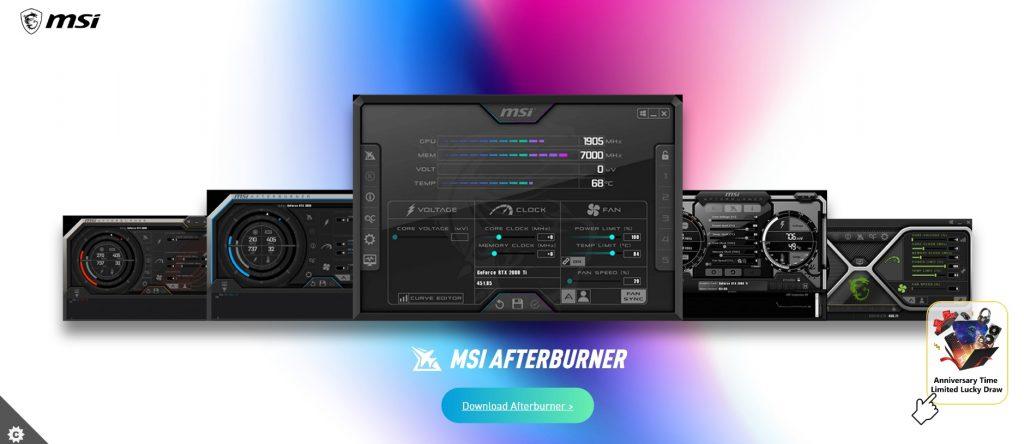
Сразу же при запуске вы увидите основное рабочее меню ПО. Оно достаточно простое, в нем можно быстро разобраться.
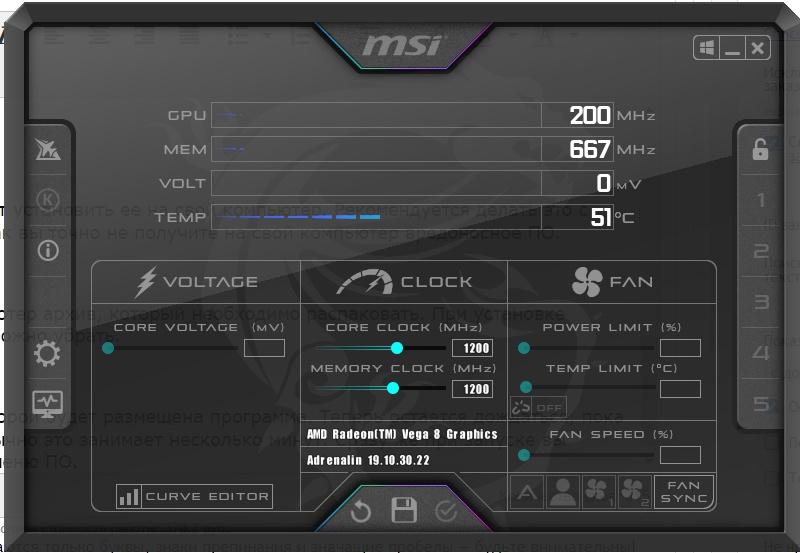
Если у вас несколько видеокарт, то следует выбрать подходящую в меню по центру. Это необходимо сделать, если у вас «ферма» для добычи криптовалют.
Ползунок Core Voltage (mV) отвечает за энергопотребление карточки. С помощью него вы сможете регулировать данный показатель. Чем ниже ползунок, тем меньше затраты электроэнергии.
Снизу вы увидите пункт Curve Editor. После нажатия на него перед вами откроется редактор кривой частот/напряжения. Она вам пригодится в дальнейшем. Снизу находится напряжение, а сверху — частота.
Для начала вам необходимо выкрутить до максимума ползунок Temp Limit. Это следует сделать, чтобы видеокарта не снижала частоты при увеличении температуры.
Далее вам необходимо включить бенчмарк в высоком разрешении для того, чтобы загрузить карточку. В данном случае используется Unigine Heaven 4.0. Это делается для выявления рабочей частоты модели, а также напряжения, установленного для нее производителем. Оно отображается в колонке напротив пункта «Volt». Необходимо запомнить данное число.
Также вы увидите, до какой температуры греется видеокарта. Не закрывая бенчмарк, следует нажать на сочетание Ctrl + F. После этого перед вами откроется кривая частот.
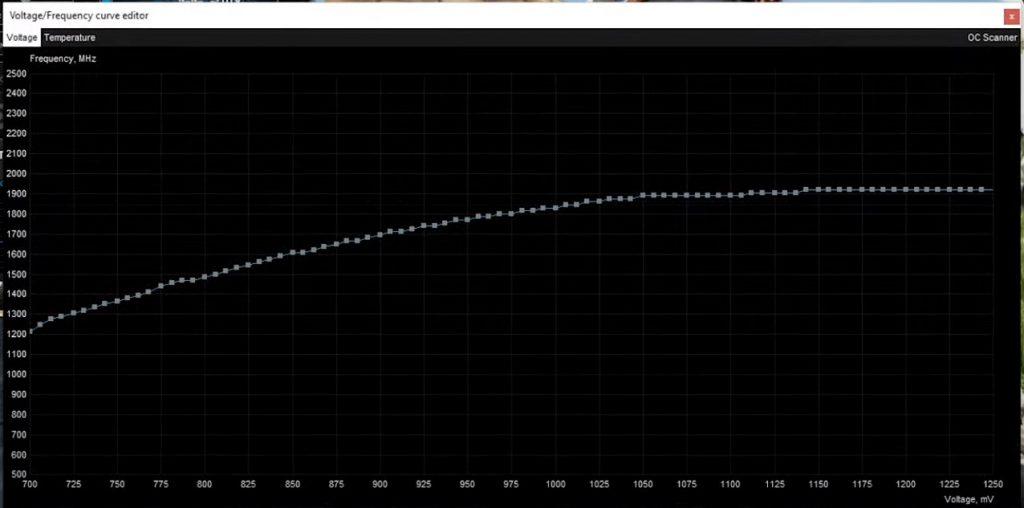
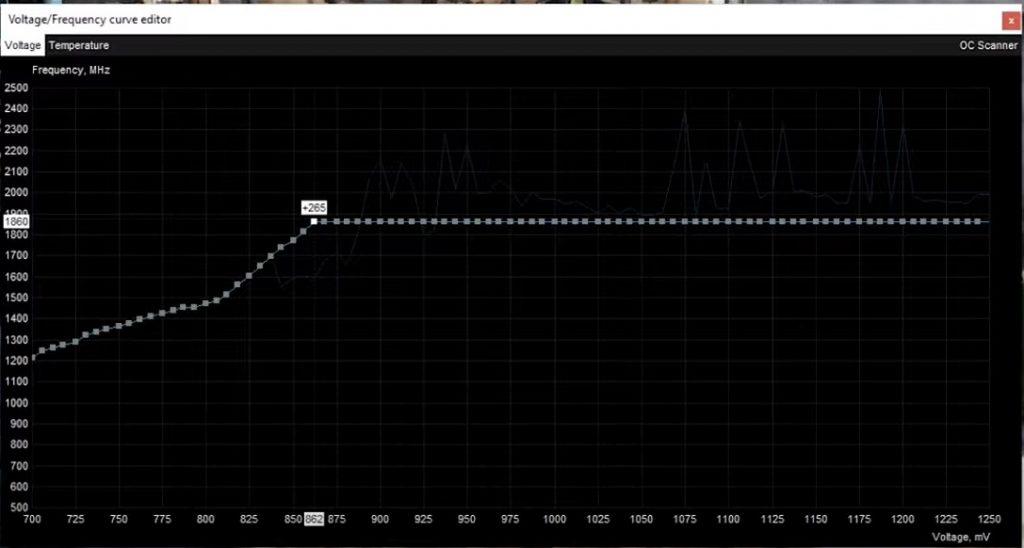
Здесь следует найти стартовую точку, которая была получена под нагрузкой. Далее следует выровнять напряжение под нее. Так вы заблокируете данные показатели, чтобы они не увеличивались при работе приложений.
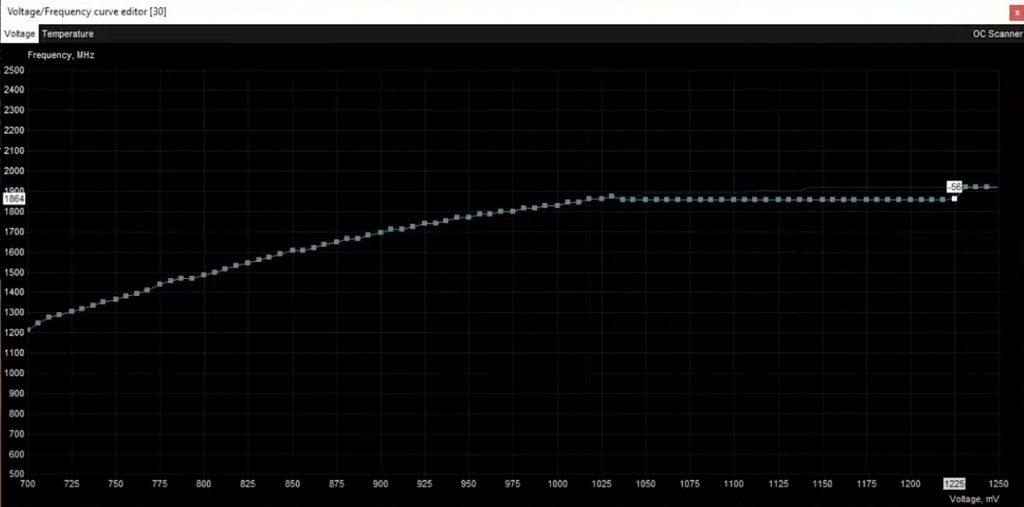
Далее переключаемся на нижние точки. По одной подтягиваем их наверх, а также одновременно следим за бенчмарком. Если станет тормозить или вовсе закроется, то это станет свидетельством слишком высокого напряжения. Вам необходимо вернуть 1 или даже 2 предыдущие точки назад. Так вы установите вольтаж, который обеспечит стабильное функционирование видеокарты.
Также вы можете поработать с настройками вентиляторов. Это позволит понизить температуру видеокарты еще на несколько градусов. Далее вам необходимо сохранить свой профиль. Для этого нажмите на иконку с дискетой.

Не забудьте установить в настройках галочку, чтобы сохраненный профиль автоматически активировался вместе с системой. Иначе вся проделанная работа окажется бессмысленной. Можно запускать программу автоматически в минимизированном состоянии.
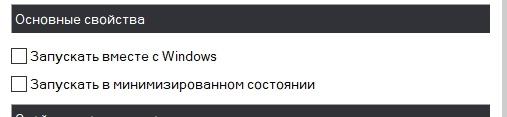
После настройки обязательно нажмите на значок Windows, который расположен в правом верхнем углу утилиты. Теперь все ваши настройки будут автоматически активироваться при включении компьютера. Если вы не сохраните профиль, то все данные придется вбивать заново.
Рекомендации
Рекомендуется начинать тестирование с обеспечения хорошего обдува видеокарты. Рассматриваемая программа позволяет осуществлять гибкую настройку кулера. К примеру, при низкой температуре он может быть вовсе выключен, а при нагреве до 100 градусов работать на все 100%. Для регулировки следует перейти в настройки и выбрать вкладку «Кулер». Здесь располагается пункт «Включить программный пользовательский режим». Ориентируйтесь на соотношение 60/80 и 70/95. Тогда вентилятор будет правильно реагировать на температурные изменения.
Делая андервольтинг в MSI, не убирайте лимиты энергопотребления. Иначе вы не сможете выйти за установленные производителем показатели Power Limit, а также температурный лимит.
Также в процессе проверки вы можете не использовать бенчмарк. Здесь важно хорошо нагрузить видеокарту, чтобы посмотреть на показатели, которые выдает программа. Для этого подойдет, к примеру, какая-нибудь «тяжелая» игра.
Снижать или разгонять вольтаж?
Ответ на данный вопрос очевиден. Если взять контроль над энергопотреблением и частотой, то можно добиться лучшей производительности. Многое зависит от установленной у вас модели видеокарты. Как показывает практика, лучшим решением для современных моделей является повышение частоты памяти вместе с андервольтингом. Владельцы решений с хорошей системой охлаждения могут не бояться перегрева. В то же время, с бюджетными моделями придется дополнительно поработать для достижения баланса.
Разбираемся в Curve Editor MSI Afterburner: оптимизируем работу видеокарты в играх
MSI Afterburner – это бесплатная утилита для настройки видеокарт от компании MSI. Она позволяет изменять такие параметры как частоту ядра и видеопамяти, напряжение, температуру и скорость вентиляторов. Один из самых полезных инструментов в MSI Afterburner – это Curve Editor (редактор кривой). В этой статье мы рассмотрим, как использовать его для оптимизации работы видеокарты в играх.
Что такое Curve Editor и как его использовать
Curve Editor – это инструмент для настройки кривой частоты ядра и видеопамяти. Его можно использовать для настройки пропорциональности между частотой ядра и напряжением, а также для настройки скорости вращения вентиляторов. Редактор кривой позволяет изменять не только отдельные точки на кривой, но и отношение между всеми точками в целом.
Для использования Curve Editor следует запустить MSI Afterburner и перейти на вкладку "Настройки". Оттуда можно выбрать "Curve Editor" в меню слева от экрана.
Настройка кривой частоты ядра и видеопамяти
Настройка кривой ядра и видеопамяти может привести к увеличению производительности видеокарты в играх. Следует установить параметры таким образом, чтобы достигнуть наивысшей производительности, но не ущерба для стабильности системы.
Сначала на кривую необходимо добавить несколько точек. Можно просто переместить уже существующие точки на кривой, но чаще всего это не совсем удобно. Нажмите на кнопку "L" на клавиатуре, чтобы добавить новую точку на кривой.
Чтобы настроить пропорциональность между частотой ядра и напряжением, следует выбрать тип настройки "Voltage". Установите максимальный разгон частоты ядра и видеопамяти. Затем измените кривую, чтобы соответствовать вашим требованиям. Не забудьте сохранить настройки.
Настройка скорости вентиляторов
Настройка скорости вентиляторов может значительно снизить температуру видеокарты, что довольно полезно во время игры. Чтобы настроить кривую скорости вентиляторов, следует выбрать тип настройки "Fan Speed".
Вставьте несколько точек на кривую, чтобы настроить скорость вентиляторов в зависимости от температуры. Задайте максимальную скорость вентилятора при наивысшей температуре. Затем установите кривую, чтобы соответствовать вашим потребностям.
В заключение
Curve Editor – это инструмент, который помогает оптимизировать работу видеокарты в играх. Следует установить параметры таким образом, чтобы достичь наивысшей производительности, но при этом не в ущерб стабильности системы. Curve Editor можно использовать для настройки кривых частоты ядра и видеопамяти, а также скорости вентиляторов.
Помните, что изменение кривых может привести к перегреву видеокарты, если настройки установлены неправильно. Всегда следуйте инструкциям и настройте видеокарту соответствующим образом, чтобы обеспечить оптимальную производительность и стабильность системы.