Mi Browser
Mi Browser is a Xiaomi web browser that’s packed with features, including a video downloader, file manager, private folders, and more. In many ways, it’s similar to Mint Browser, but with quite a few more features.
This Xiaomi browser is on par with more traditional web browsers and has all the same basic features: web browsing with tabs, links on the home screen, incognito mode, etc. But Mi Browser has some extra features that make it stand out from the rest. For example, it can download photos and videos from Facebook, Instagram, and Twitter. Not only that, but you can even download your contact’s WhatsApp statuses.
Mi browser also offers an easy way to manage the files on your smartphone, both files that been download with the web browser and other items. You can also create private folders and secure them with a passcode, so no one else can access those files.
Overall, Mi Browser is an excellent web browser that comes with the Xiaomi seal of quality. It’s a great option for anyone looking for a feature-packed web browser, as it includes a night mode, instant translation, voice search, and more.
Какие приложения можно удалить на Xiaomi безболезненно и как это сделать правильно
Смартфоны Xiaomi поставляются с некоторыми предустановленными приложениями. Некоторые из них являются обязательными, они влияют на производительность и работают в тандеме с сервисами Google. Другие появляются в меню из-за соглашений с третьими сторонами, или потому что производитель считает их потенциально полезными. Проблема в том, что некоторые такие приложения неинтересны, поэтому нужно знать, какие можно удалить на Xiaomi, а какие придется оставить.
Список стандартных приложений в смартфонах Xiaomi
Достаточно просто определить, какие ненужные приложения в телефоне Xiaomi можно удалить. Желательно стереть их сразу после покупки, так как, работая в фоновом режиме, они потребляют ресурсы памяти и часто влияют на нормальную работу техники. Генеральный директор Xiaomi не отрицает, что в установках от MIUI могут присутствовать вирусы, которые легко убрать без каких-либо root-прав.

Стандартными считаются такие приложения:
- Analytics;
- App Vault;
- резервное копирование;
- браузер Mi;
- Facebook;
- различные игры (меняются в зависимости от модели смартфона);
- Google Duo;
- Google Play фильмы и музыка;
- GetApps;
- Mi Gredit;
- Mi Drop;
- Mi SMS-Extra;
- Услуги MIUI;
- Uniplay;
- VsimCore;
- Joom;
- темы от Mi;
- запись экрана;
- безопасность;
- калькулятор;
- сканер;
- диктофон;
- загрузки;
- компас;
- службы и обратная связь;
- ShareMe.
Большинство этих приложений получится удалить из телефона без последствий для дальнейшей работы системы.
Стоит ли удалять системные приложения в смартфоне Xiaomi
Чтобы не пришлось нести телефон в сервисный центр для реанимации, надо четко понимать, какие приложения можно безболезненно удалить. На Xiaomi все достаточно просто. Потому что некоторые из них никак не влияют на функциональность системы, когда удалены.

Но если их оставить, то это приведет к дополнительной нагрузке на смартфон, который будет «зависать» в самое неподходящее время. Это связано с тем, что в телефон включены приложения, которые хорошо работают в Китае, но абсолютно бессмысленны в России и Европе.
Какие приложения можно безболезненно удалить на Xiaomi
Для удобства пользователей инструмент MIUI позволяет удалить системные приложения без рут-прав. Его использование будет возможно на Redmi 9, Redmi note 8 PRO и других официальных моделях, таких как Mi 8. Для этого достаточно зайти в настройки программы и выбрать нужную функцию:
- Удаление всех системных приложений: позволяет стереть все, но этого делать не рекомендуется.
- Удалить все приложения Xiaomi: допустимо, если они не используются и не планируется их включать в дальнейшем.
- Удаление всех приложений Google, если совсем нет желания использовать эту систему и предпочитаете другое ПО.
- Удаление других приложений. Сначала надо обязательно разобраться в том, для чего они предназначены, прежде чем их форматировать.
И если надо освободить максимум памяти на смартфоне, важно понимать особенности работы значимых программ и отличать их от мусорных, установленных просто для рекламы.
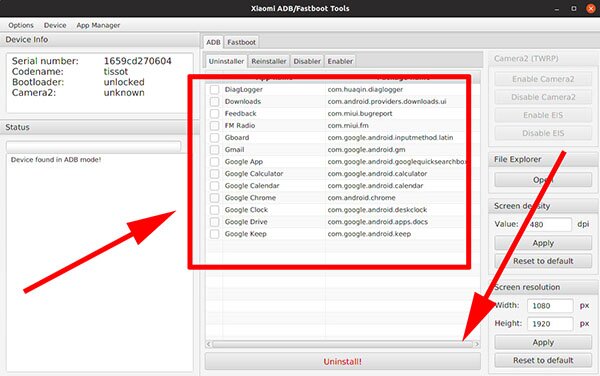
Сделать это проще, если подключиться к телефону через ноутбук или ПК, используя USB-порт, и пройтись по системным файлам вручную. Безопасны к удалению такие приложения:
- аналитика: com.miui.analytics;
- TwarzMoji Клавиатура: com.facemoji.lite.xiaomi [утром придет сообщение, что это приложение не получается удалить, и его можно будет отключить только с помощью команды „pm disable-user com.facemoji.lite.xiaomi»];
- игры: com.xiaomi.glgm;
- Joyose: com.xiaomi.joyose;
- музыка: com.miui.player;
- заметки: com.miui.notes;
- мой (mi) браузер: com.mi.globalbrowser;
- Поверь мне: com.mipay.wallet.id
- Заплати мне: com.mipay.wallet.in
- Анализ: com.xiaomi.mirecycle
- Mi Remote: com.duokan.phone.работа с телефоном дистанционно;
- Мои видео: com.miui.videoplayer;
- карусель обоев: com.miui.android.modagaleria;
- MIUI : com.miui;
- форум MIUI: com.miui.enbbs;
- GetApps : com.xiaomi.mipicks;
- MIUI MSA : com.miui.msa.global;
- учебник MIUI: com.miui.руководство для пользователя;
- Gboard: com.google.android.inputmethod.latin;
- Gmail: com.google.android.gm;
- Google Calendar: com.google.android.calendar;
- Google Chrome: com.android.chrome;
- Google Диск: com.google.android.apps.docs;
- Google Duo : com.google.android.apps.tachyon;
- Google Lens: com.google.ar.объектив;
- Музыка Google : com.google.android.music;
- новости Google: com.google.android.apps.new;
- Google One: com.google.android.apps.subscriptions.red;
- Google Фото: com.google.android.apps.photos;
- Google play видео: com.google.android.videos;
- Поиск в Google: com.google.android.googlequicksearchbox;
- Встречи: com.google.android.talk;
- TalkBack: com.google.android.марвин.talkback;
- живые обои : com.android.wallpaper.livepicker;
- Яндекс: ru.яндекс.searchplugin;
- Амазон: com.amazon.mShop.android.shopping;
- Facebook: com.facebook.services;
- Netflix: com.netflix.партнер.activation.
Какие предустановленные программы не рекомендуется трогать
Важно понимать, какие приложения можно удалить на Xiaomi Redmi и других моделях, а какие нельзя трогать ни при каких обстоятельствах.
К ним относятся:
- обновление.apk (вызовет проблемы связанные с принудительным закрытием других приложений и сбоям в системе);
- XiaomiAccount.apk (приведет к проблемам с охлаждением и произвольному отключению смартфона при любом перегреве);
- FindDevice.apk (вызовет сбой системы и принудительное отключение телефона);
- DocumentsUI.apk (приведет к тому, что станет невозможным переносить файлы и фото на SD-карту и работать с дополнительной памятью).
Также не стоит трогать файлы с настройками SIM-карты, которые напрямую связаны с работой сетевого оператора. Это приведет к тому, что Xiaomi перестанет принимать звонки и не сможет нормально работать без перепрошивки. Все эти приложения трогать нельзя.
Это не полный список системных приложений, которые нельзя удалять, не вызывая сбоя устройства. В списке указаны самые важные, которые будет сложно восстановить самостоятельно.
Как удалить ненужные приложения на Xiaomi
Для этого переходим в «Настройки» и выбираем «Все приложения» или «Системные приложения». Находим то, которое решили удалить, и нажимаем соответствующую кнопку.

Второй способ — это посещение PlayStore. Для этого надо открыть настройки внутри платформы и выбрать «Мои приложения и игры». Затем нужно найти приложение, которое требуется удалить и выбрать соответствующую функцию.
Третий способ самый быстрый. Просто нажимаем на иконку приложения и удерживаем его. Сверху появиться «Удалить». Перетаскиваем приложение в раздел «удаления», появившийся на экране. Готово.
Отключение программ через настройки
Это проще выполнить с помощью приложения. Скачиваем в Play Store программу «QuickShortcutMaker». После установки и запуска приложения выполняем следующие действия:
- Вводим в поисковой строке слово «приложения». Если случается баг и не выполняется поиск, удаляем один или несколько символов, и нужное появится в рекомендуемом списке.
- Выбираем «параметры com.android.settings» и из открывшегося списка опций нажимаем на «попробовать/посмотреть…». Это позволит увидеть список всех приложений, которые можно отключить.
- Нажимаем на соответствующую кнопку «закрыть» и соглашаемся с предупреждением системы.
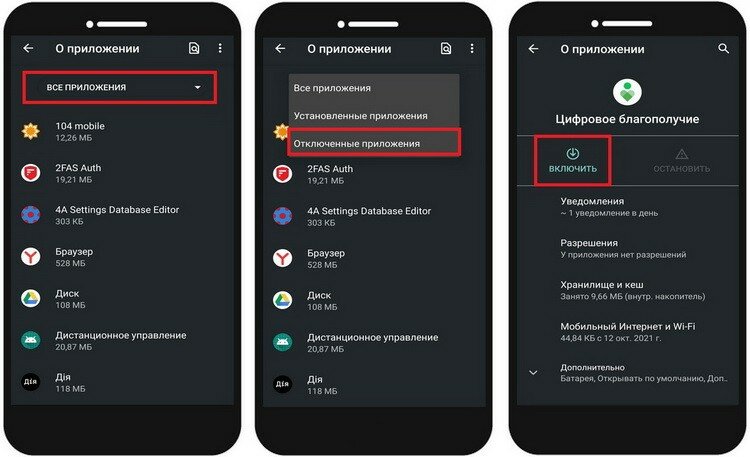
Перед тем, как отключить приложение, надо удалить обновления. Для этого сначала выбираем «очистить». И действовать так надо только в отношении тех приложений, которые знаете. Иначе можно удалить ПО, которое приведет к сбою работы смартфона.
Удаление ненужных приложений с Root-правами
Чтобы воспользоваться этой функцией, надо отключить все приложения безопасности. Это «анти-кража», «родительский контроль», «антивирус» или «launcher». Иначе все попытки удалить приложения окажутся напрасными, так как система постарается предотвратить стирание.
Для этого открываем «Настройки». Переходим в меню «Пароли и безопасность» >>> «Приложения» >>> и нажимаем Off. Или «отключить это приложение администратора устройства» и соглашаемся со всеми предупреждениями.
В зависимости от версии Android настройки будут отличаться. Например, для некоторых смартфонов от Xiaomi надо перейти в раздел так: «Настройки» >>> «Конфиденциальность» >>> «Управление» >>> «Приложения администратора устройства» (или «со специальным доступом»). Здесь надо будет отключить все приложения, если такие настроены при покупке смартфона.
Затем можно будет удалить мешающие приложения в стандартном режиме, выполнив длительное нажатие на соответствующую иконку и перетаскиванием его в область «удалить».
Получение root-доступа на Xiaomi позволит установить пользовательские настройки, улучшив срок службы батареи и многое другое. Но это приведет к аннулированию гарантии без возможности ремонта в сервисном центре.
Чтобы получить права-root, скачиваем приложение Titanium Backup на Play Store и действуем по инструкции:
- По завершении загрузки запускаем программу и нажимаем на кнопку «Разрешить», чтобы предоставить root-права, и кликаем «OK» дважды.
- Выбираем вкладку «Резервное копирование/восстановление», расположенную вверху и открываем доступные приложения. Чтобы удалить, нажимаем нужную кнопку и жмем «да». Дело сделано.
Прежде чем принять решение о том, какие приложения можно удалить на Xiaomi 4pda или других моделях, важно тщательно продумать свои действия. Иначе придется восстанавливать всю систему из-за сбоя.
Titanium Backup использует определенные цвета для выделения категории каждого приложения: красный — системные и основные, зеленый — содержащие полезные данные, белый — не являются частью операционной системы и могут быть удалены без опасности сбоя.
C помощью Xiaomi ADB Fastboot Tools
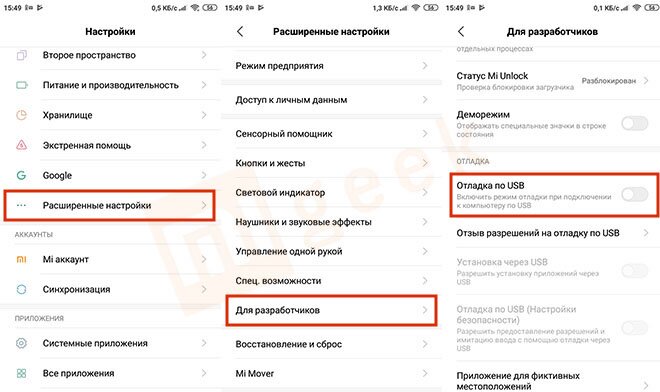
Этот инструмент помогает, когда нет возможности решить проблемы с помощью USB отладки. Для включения последней надо разблокировать меню таким образом:
- заходим в «Настройки», нажимаем на пункт «Версия MIUI» 7 раз подряд, видим на экране «теперь вы разработчик»;
- возвращаемся в «Настройки» >>> «Дополнительные настройки» >>> «Параметры разработчика». И нажимаем на рычаг в пункте «отладка USB».
Читаем предупреждение, ждем несколько секунд и нажимаем «OK» на все сообщения, которые появляются на экране.
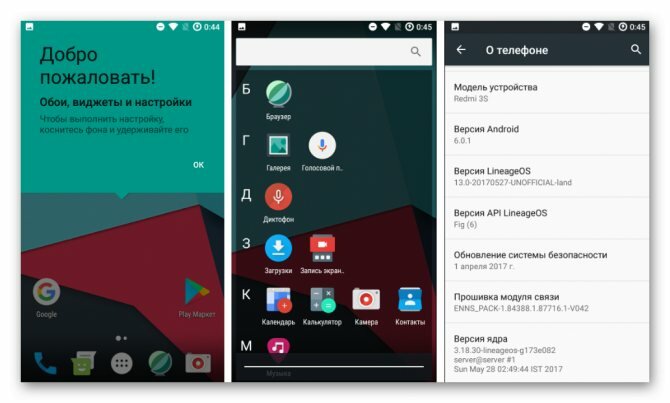
Затем нажимаем на вкладку ADB и выбираем «Удаление» (сверху). Ставим галочки напротив названия приложений, которые надо удалить и нажимаем «Unistall» снизу. Отвечаем на предупреждение и завершаем процедуру.
Если возникнут сомнения, то одно или несколько удаленных приложений можно будет восстановить. Для этого переходим в раздел «Reinstaller» и ставим галочку рядом с названиями программ, которые надо восстановить и нажимаем на кнопку «Reinstall» для возврата.
С помощью Activiti Launcher
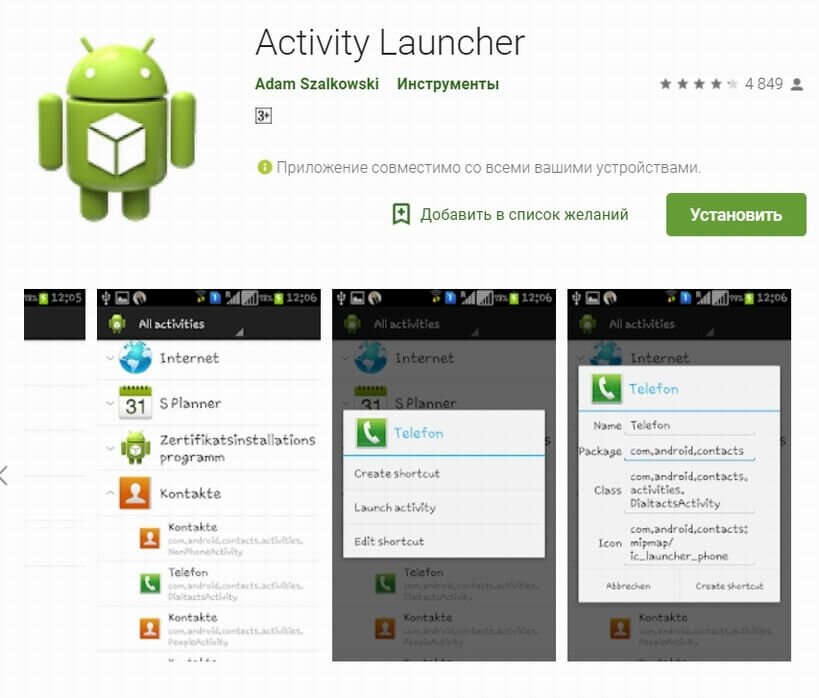
Данное приложение можно скачать на PlayMarket. Оно не удаляет стандартный хлам, а просто отключает его, чтобы снизить загрузку свободного места и освободить оперативную память. Для работы достаточно выполнить простые действия:
- Скачиваем приложение и открываем.
- Тапаем сверху на надпись «Последние действия» и выбираем вместо этого «Все действия».
- Выбираем «Настройки», а потом переходим на «Все приложения».
- В появившемся списке будет много повторяющихся вариантов. Выбираем второй или третий.
- Просматриваем программы и блокируем те, что нравятся меньше всего.
Стандартный поиск Google можно удалять не на всех устройствах. В некоторых моделях такая попытка может привести к ошибке Boot Loop.
Перед удалением приложений на Xiaomi надо создать «точку восстановления». Это позволит быстро вернуть функциональность смартфону, даже если удаление приложений привело к серьезному сбою в его работе.
Удаление всего ненужного вредоносного ПО с Xiaomi MIUI 11/12 (Android 9/10) без рута
ОБНОВЛЕНИЕ 2020-05-09 : добавлено описание SIM Toolkit.
ОБНОВЛЕНИЕ 2020-07-04 Добавлены некоторые приложения благодаря @thecrazyblack.
ОБНОВЛЕНИЕ 2020-11-23 Обновленный список приложений благодаря новым комментариям @ toast254, @swiesmann, @MarcelloDM, @satnited.
Xiaomi У телефонов впечатляющие параметры при данной цене, но зато в них много ненужного ПО. Он ест батарею и память, иногда показывает надоедливую рекламу и могут иметь проблемы с безопасностью. Вы не можете удалить эти предустановленные приложения, как обычные, и даже не можете отключить их в настройках, как в более ранних версиях Android.
Вот как удалить или отключить ненужное программное обеспечение без рутирования телефона. Работает для MIUI 11 и 12 (на базе Android 9 и 10), должно работать на других телефонах с последними версиями Android. Благодаря этому очень полезному, но сильно недооцененному ответу на stackoverflow.
ПРИМЕЧАНИЕ : я не гарантирую, что эти инструкции не сломают ваш телефон, взорвите его пылающие части или вызвать восстание разумных машин против человечества. Вы были предупреждены.
Для управления телефоном из командной строки через USB вам понадобится adb – Android Debug Bridge, часть инструментов платформы Android. Вы можете скачать последнюю версию для своей ОС здесь. Если вы работаете в Windows, вам также потребуются драйверы USB для вашего устройства.
- ⚙️ Настройки – О телефоне. Коснитесь «Версия MIUI» несколько раз. Теперь параметры разработчика разблокированы.
- ⚙️ Настройки – Дополнительные параметры – Параметры разработчика – [✔️] Отладка по USB.
- Подключите телефон к компьютеру через USB. Выберите режим «Передача файлов» вместо режима по умолчанию «Без передачи данных».
- Откройте консоль в каталоге, в котором вы распаковали инструменты платформы.
- . /adb devices
- Телефон предложит добавить ключ вашего компьютера в разрешенный, согласитесь с ним.
- ./adb shell у вас есть оболочка на вашем устройстве.
Теперь вам нужны имена пакетов приложений, например com.miui.yellowpage для Mi Yellow Pages .
- ⚙️ Настройки – Приложения – Управление приложениями. Нажмите на приложение, затем нажмите кнопку информации (ℹ️) в правом углу. Там вы можете увидеть «Имя APK», это то, что нам нужно.
Есть 2 варианта: отключить приложение и удалить приложение. Я предпочитаю отключать их, проще их снова включить, если вы что-то сломали.
Подробнее здесь: руководство pm commad.
Чтобы иметь возможность устанавливать приложения обратно, вам необходимо включить
- ⚙️ Настройки – Дополнительные настройки – Параметры разработчика – [✔️] Установить через USB
На телефоне Xiaomi, чтобы включить эту настройку, вам необходимо войти в учетную запись Mi. Вы можете просто использовать свою учетную запись Google, чтобы войти в нее, а затем выйти, когда она вам больше не нужна:
- ⚙️ Настройки – Учетная запись Mi – выход.
Вот список приложений Xiaomi и Google, которые я считаю ненужными:
НЕ БЕЗОПАСНО ОТКЛЮЧАТЬ/УДАЛИТЬ
| com.xiaomi.finddevice | Результат: бесконечная загрузка цикл, через некоторое время он попросит стереть телефон и начать заново. Угадайте, как я это узнал? |
| com.miui.securitycenter | Результат: телефон перезагружается только в режиме восстановления |
| com.android.contacts | Результат: проиграете значок телефона |
| com.mi.android.globalminusscreen | Хранилище приложений Xiaomi. Результат: если вы вошли в систему с учетной записью Mi, устройство блокируется, для разблокировки вам следует отнести его в Сервисный центр Xiaomi. Настройки -> Главный экран вылетает из приложения Настройки. См. Комментарий @satnited. |
Xiaomi :
| com.miui.analytics | Mi Analytics (шпионское ПО?) |
| com.xiaomi.mipicks | GetApps – магазин приложений типа Google Play от Xiaomi. Самый надоедливый, периодически показывает рекламу. |
| com.miui.msa.global | MIUI Ad Services – также отвечает за показ рекламы. |
| com.miui.cloudservice com .miui.cloudservice.sysbase com.miui.newmidrive | Mi Cloud |
| com.miui.cloudbackup | Mi Cloud Backup |
| com.miui.backup | MIUI Backup |
| com.xiaomi.glgm | Игры |
| com.xiaomi.payment com.mipay.wallet.in | Mi Credit |
| com.tencent. soter.soterserver | Разрешать платежи в WeChat и других китайских сервисах, бесполезно, если вы не живете в Китае. |
| cn.wps.xiaomi.abroad.lite | Mi DocViewer (на базе WPS Office) |
| com.miui.videoplayer | Mi Video |
| com .miui.player | Mi Music |
| com.mi.globalbrowser | Браузер Mi |
| com.xiaomi. midrop | Mi ShareMe |
| com.miui.yellowpage | Mi YellowPages. Какое-то приложение для идентификации вызывающего абонента. |
| com.miui.gallery | Галерея MIUI – если вы используете другое приложение галереи ПРЕДУПРЕЖДЕНИЕ : @ nihalanand697 сообщает, что его отключение небезопасно. Но после удаления у меня не возникло проблем. |
| com.miui.android.fashiongallery | Карусель обоев |
| com.miui.bugreport com.miui.miservice | Отчет об ошибке Mi – если вы не используете эту функцию |
| com.miui.weather2 | Погода в MIUI. Я предпочитаю другое погодное приложение. |
| com.miui.hybrid com.miui.hybrid.accessory | Быстрые приложения. |
| com.miui.global.packageinstaller | Установщик пакета MIUI. Без него будет использоваться приложение Play Store. Он показывает рекламу, но мне нравится, что вы можете управлять разрешениями приложения перед его запуском. |
| com.xiaomi.joyose | ?? Хлам |
Google :
| com.google.android.gms.location.history | История местоположений |
| com.google.android.videos | Google Movies |
| com.google.android.music | Google Music |
| com.google.android.apps.photos | Google Фото |
| com.google.android.youtube | Youtube – я предпочитаю использовать браузер |
| com.google.android.apps.tachyon | Google Duo – приложение для видеозвонков |
| com.google.ar.lens | Google Lens – распознавайте объекты на камере |
| com.google.android.googlequicksearchbox | Окно поиска Google – я предпочитаю использовать браузер или виджет |
| com.google.android.a pps.wellbeing | Цифровое благополучие |
| com.google.android.apps.googleassistant | Google Assistant |
Facebook :
Что за @ # $%? У меня только что появился новый телефон, я не устанавливал никаких приложений Facebook, и у меня до сих пор есть куча сервисов Facebook, которые потребляют мою батарею и память.
| com.facebook.katana | мобильное приложение Facebook |
| com.facebook.services | Facebook Services |
| com.facebook.system | Установщик приложений Facebook |
| com.facebook. appmanager | Менеджер приложений Facebook |
Android по умолчанию Приложения
| com.android.browser | Браузер по умолчанию – не требуется, если вы используете Firefox или Chrome |
| com.android.wallpaper.livepicker | Средство выбора обоев в реальном времени |
| com.android.dreams.basic | Заставка |
| com.android.dreams.phototable | Заставка |
| com.android.providers.downloads.ui | Пользовательский интерфейс загрузки. Периодически показывать уведомления о загруженных файлах. Мне это не нужно. |
Разные продвигаемые приложения
| com.netflix.partner.activation | Некоторые вещи Netflix |
| com.zhiliaoapp.musically | TikTok |
| ru.yandex.searchplugin | Яндекс Поиск |
| com.yandex.zen | Яндекс Дзен |
| com. ebay.mobile com.ebay.carrier | Магазин Ebay |
| ru.ozon.app.android | Магазин Ozon |
| com.alibaba.aliexpresshd | Магазин Aliexpress |
| sg.bigo.live | Некоторые социальные сети |
| ru.auto.ara | приложение auto.ru |
И некоторые дополнительные шаги для отключения рекламы Xiaomi и сбора данных :
- ⚙️ Настройки – Пароли и безопасность – Авторизация и отзыв. Отменить авторизацию из приложения msa (MIUI System Ads). В этом нет необходимости, если вы уже отключили com.miui.msa.global .
- ⚙️ Настройки – Пароли и безопасность – Конфиденциальность. Отключите «Программа взаимодействия с пользователем» и «Автоматическая отправка диагностических данных».
- ⚙️ Настройки – Пароли и безопасность – Конфиденциальность – Рекламные услуги. Отключите «Персонализированные рекламные рекомендации».
SIM Toolkit
Некоторые российские операторы мобильной связи используют встроенную SIM-карту приложение для продвижения платных услуг. Они показывают всплывающие окна с кнопками ОК/Отмена. Нажми не на ту кнопку – и ты вдруг подписан на какой-то дурацкий гороскоп по SMS с ежедневной платой.
| com. android.stk | SIM Toolkit |
| com.android.stk2 | SIM Toolkit для второй SIM-карты |
Обратите внимание, что некоторые операторы мобильной связи могут использовать SIM Toolkit для полезных вещей. , и вы потеряете эти функции. По моему опыту, я никогда не видел там ничего полезного.
Mi Браузер Xiaomi: как включить и отключить уведомления
В Смартфонах Xiaomi для выхода в интернет используется свой Mi браузер Xiaomi, который максимально «заточен» под технические особенности телефонов данного бренда. Производитель не рекомендует устанавливать другое прикладное программное обеспечение, так как веб-обозреватель тесно взаимосвязан с операционной системой и оболочкой MIUI. В случае его замены или удаления высока вероятность снижения эффективности работоспособности устройства.
Что такое браузер
Основная задача программы – обеспечение удобного пользования глобальной сетью. Принцип работы заключается в преобразовании языка HTML, на котором написаны все веб-страницы, в удобный и легкочитаемый текст.

Браузер на мобильных телефонах Xiaomi встроен по умолчанию, и пользователь в процессе эксплуатации может периодически его обновлять, а также производить индивидуальную настройку. Например, доступны такие возможности:
- Блокировка всплывающей рекламы;
- Выбор варианта открытия сайта – мобильная или полная версия. Благодаря значительным размерам экранов смартфонов Сяоми удобно пользоваться полноразмерными версиями веб-страниц;
- Ночной режим пользования;
- Организация пролистывания страницы при помощи кнопок громкости.
Как включить и отключить уведомления
Для включения уведомлений от установленных приложений требуется выполнить следующие действия:
-
Открыть «Настройки». Иконка располагается на рабочем столе либо необходимо опустить шторку и выбрать соответствующую кнопку (имеет вид шестеренки);
Как отключить уведомления браузера Xiaomi
Для того чтобы избавиться от рекламы или ненужных уведомлений, исходящих от веб-обозревателя, необходимо выполнить следующие действия:
-
Переходим по папкам Настройки – Системные приложения – Браузер – Уведомления и отключаем последние.
Почему виснет браузер на Xiaomi
Привести к медленной работе веб-обозревателя или его полному зависанию могут такие причины, как:
- Заражение вирусами. В результате воздействия на запись реестра и файловую часть ПО возникают неполадке в работе операционной системы, что и приводит к подтормаживанию в ее функционировании;
- Ошибки в программном обеспечении. Если браузер Ксиаоми зависает, то причина может скрываться, к примеру, в конфликтах установленных программ с элементами ОС.
Что делать, если браузер Сяоми не работает?
Для этого требуется разобраться с тем, что же именно привело к нарушениям в его функционировании.
- Перезагрузить устройство;
- Произвести полную проверку с помощью антивирусной программы;
- Очистить кэш.
Очистка кэша осуществляется по следующей схеме:
-
Переход в меню «Настройки» и выбор меню “Конфиденциальность”;