Как приручить жесткий диск в ноутбуке и не дать парковаться за 8 секунд простоя
Итак, вы приобрели новый ноутбук, начинаете его настраивать, устанавливаете операционную систему, весь нужный софт, игрушки. Ничто не предвещает беды. И вот, наконец со всем разобравшись, можно расслабиться и почитать интересную статью в интернете. Но что-то нарушает ваш покой. Странные щелчки доносятся из недр устройства…
Начав прислушиваться, вы периодически улавливаете звук электродвигателя, такой, как у разгоняющегося электромобиля. Может быть оставить все как есть и не трогать, наверное это предусмотрено производителем? Эту прекрасную мысль, полезную во многих других ситуациях, полностью отобьет запуск любой игры или фильма. Периодическое зависание изображения на 2-3 секунды станет вашей головной болью и кошмаром на несколько ближайших дней.
В очередной такой «зависон» вы обратите внимание, что ему будет предшествовать щелчок, а в момент зависания услышите тот самый звук электродвигателя. И, немного разбираясь в компьютерном железе, вы зайдете в google с вопросом: «Жесткий диск не дает жить, что делать».
Все дело в APM (Advanced Power Management)
Если серьезно, проблема далеко не нова, но даже недавно я видел на хабре комментарии, где люди просили помощь по данному вопросу. Здесь речь идет о дисках WD и реализации функции APM в них, но думаю у других производителей будет та же причина. При беглом поиске google нам любезно предлагает утилиту wdidle3. Проблема лишь в том, что это DOS программа требующая создания загрузочной флешки. И, например, для моего диска она не помогла.
Решение, которое я предлагаю особенно полезно, если у вас в качестве основного накопителя установлен SSD, а HDD используется в качестве доп. накопителя. В обычном режиме он будет использовать свое стандартное поведение и отключаться через 8 секунд бездействия, не беспокоя вас своим шумом и не потребляя заряд батареи. При желании сыграть в игру или поработать с жесткого диска, вы нажимаете одну кнопку и он не паркуется заложенное в энергоплане Windows время (20 минут по дефолту). Утилита wdidle не даст вам такого выбора.
Используем HDDScan
Собственно к делу. Программа которую мы будем использовать называется HDDScan. Причем версии старше 3.2 у меня работали не совсем корректно, поэтому рекомендую остановиться на ней.
Скачиваем эту портабельную программу и распаковываем в удобное для нас место. Запускаем, и если дисков больше одного, слева выбираем наш HDD. Далее нажимаем «большую синюю кнопку» по центру и выбираем пункт «Build Command Line».
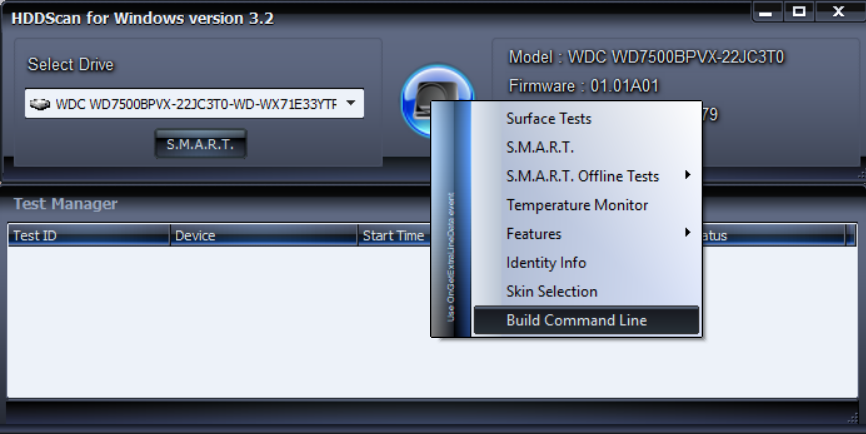
В открывшемся окне проделываем следующую процедуру: напротив раздела «Advanced Power Managment» выбираем Disable, нажимаем Save, и сохраняем bat-файл. Назовем его, к примеру, «Disable_HDD_APM.bat». Аналогично выбираем Enable и сохраняем еще один батник.
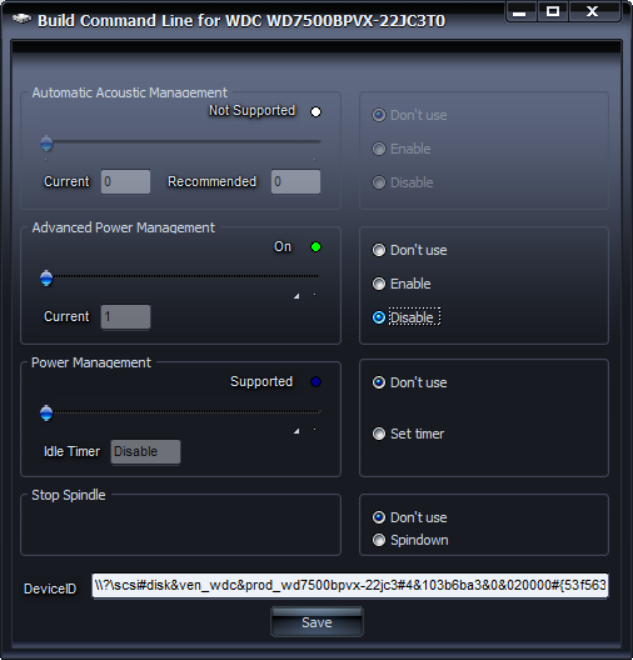
В результате у нас появляются два bat-файла примерно одинакового содержания:
На этом можно было бы и закончить, эти файлы позволяют отключать функцию APM передавая контроль над временем парковки Windows, и соответственно, включить для возврата исходного поведения. Но, во первых это не очень красиво и удобно, во вторых будет вызываться запрос UAC при запуске bat-файла. Для преодоления этих неудобств предлагаю воспользоваться Планировщиком Windows.
Обходим UAC
Запускаем (если что, вводим в пуске «планировщик» чтобы его найти), и создаем задачу.
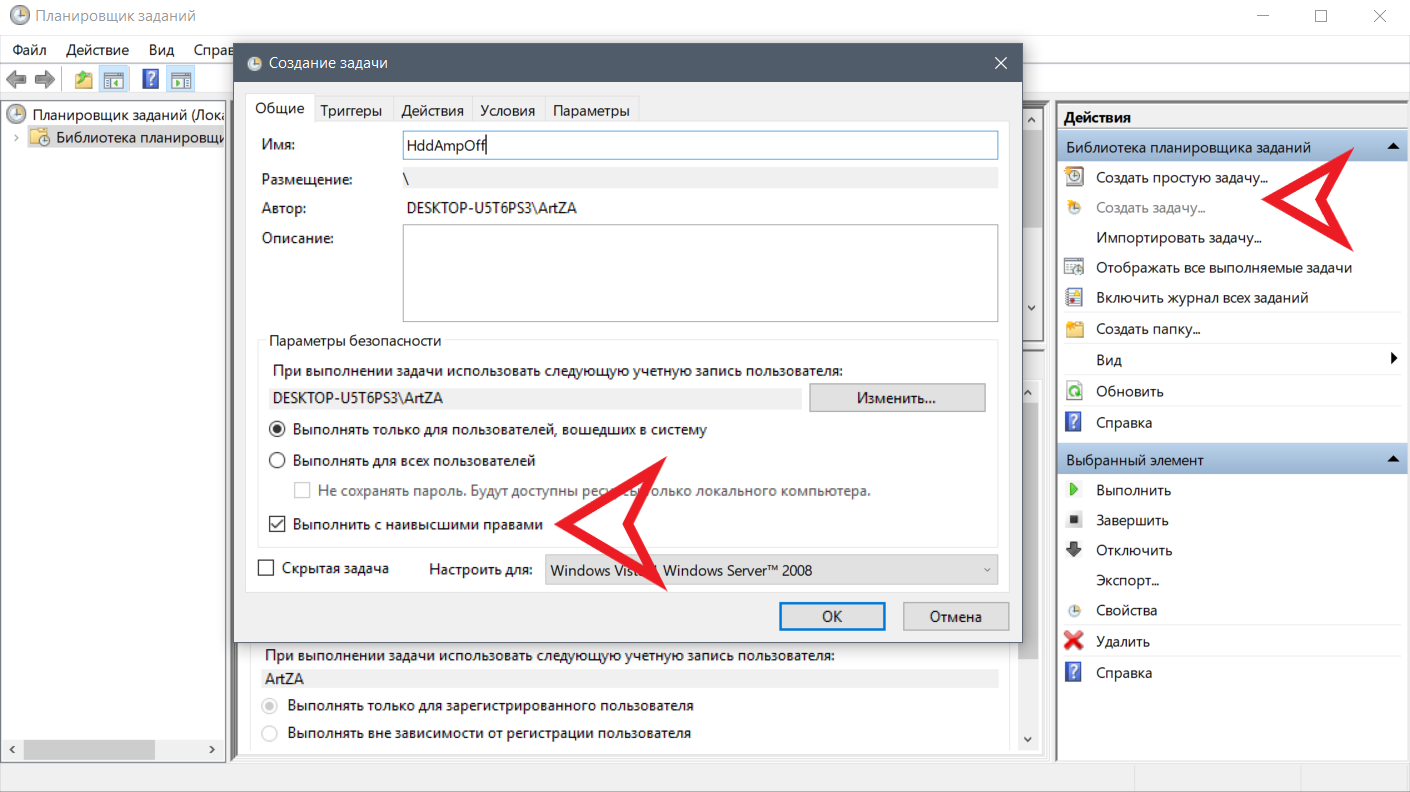
Для начала отключение APM. Даем осмысленное имя, и главное не забываем выставить выполнение с наивысшими правами. Переходим на вкладку Действия, нажимаем Создать. Здесь указываем путь к нашей программе HDDScan, а в «добавить аргументы», все что идет в батнике после пути к программе. К примеру:
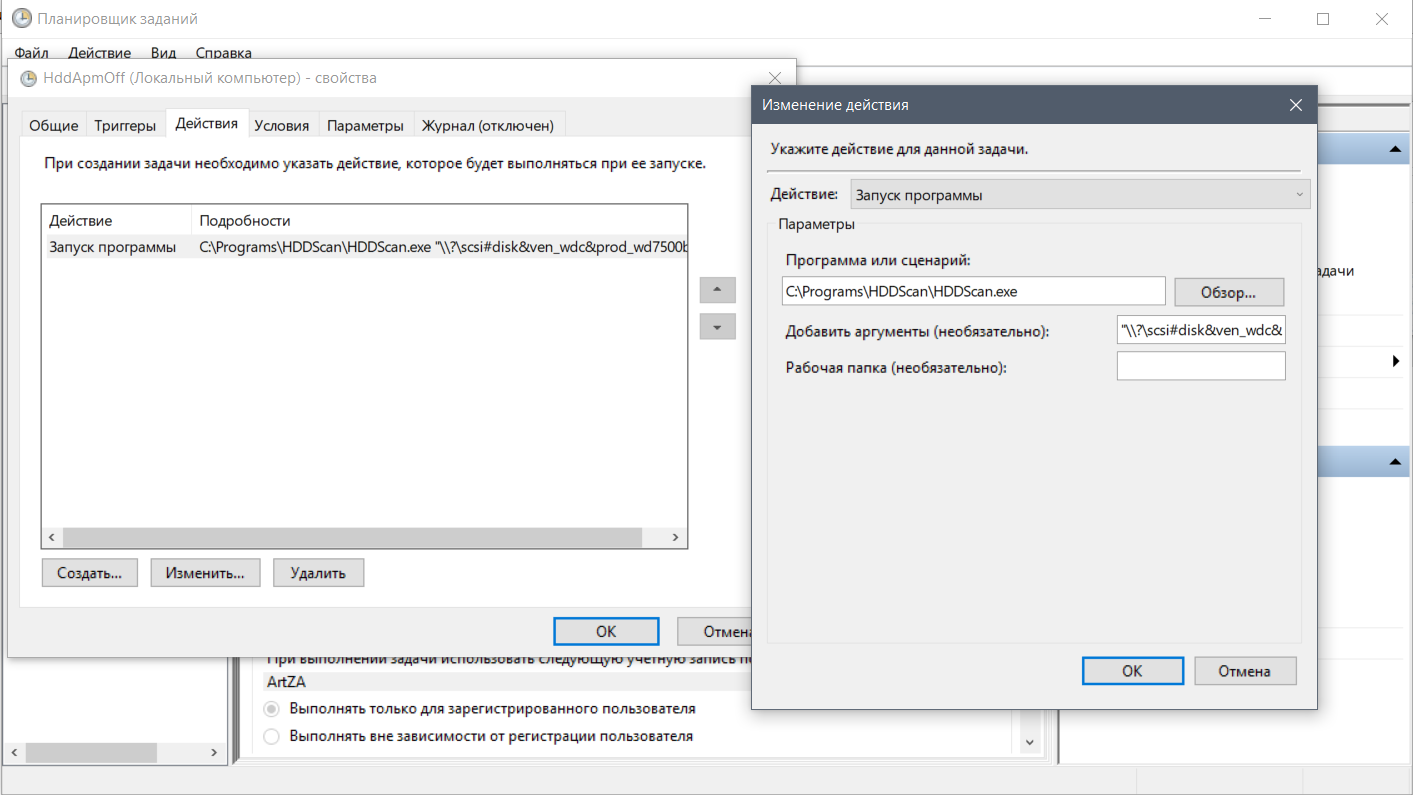
И довершающий шаг, на вкладке Условия убираем галочку напротив «Запускать только при питании от электросети». Теперь OK.
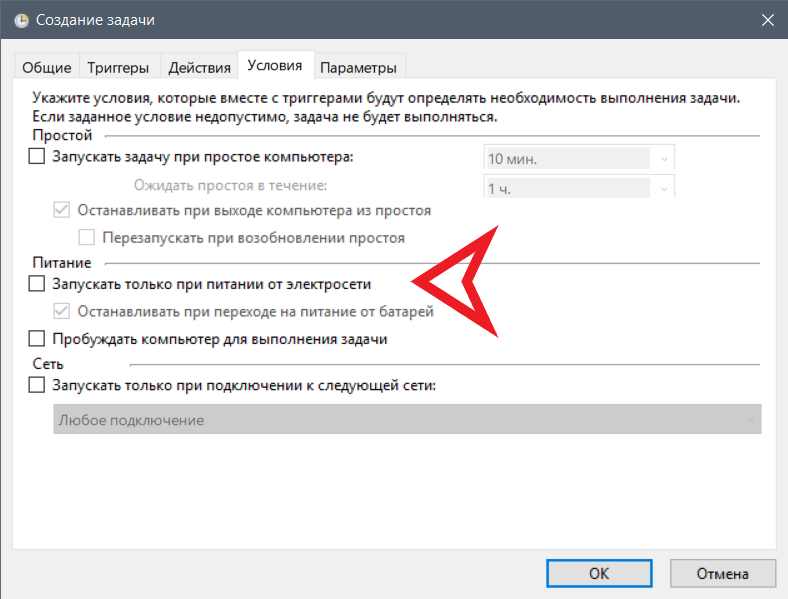
Фух, создаем вторую задачу, и заполняем аналогично для включения APM (только используем аргумент из второго батника). В результате у нас в планировщике должно стать на две задачи больше, запоминаем их имена. Bat-файлы нам больше не понадобятся, можно будет от них избавиться. Последний этап наших изысканий это создание ярлыков на задачи планировщика.
Делаем красиво
Тут все просто, в укромном месте ПКМ -> Создать -> Ярлык. На предложение пути, вводим следующее:
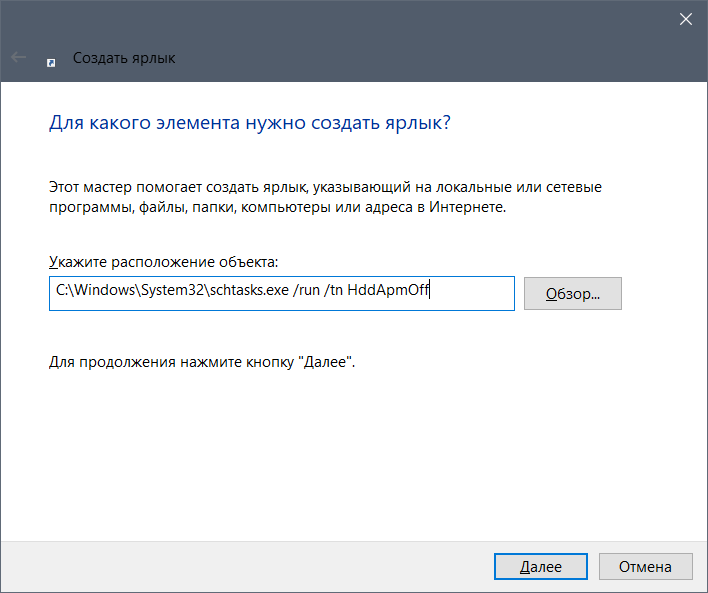
Создаем ярлык сначала для одной, потом для второй задачи. Получаем два ярлычка, которые кладем в надежное место, и, например, кидаем на панель задач. Для красоты можно применить к ним соответствующие иконки.
Advanced power management ssd как отключить
Щелкните вкладку «Диспетчер устройств», разверните элемент «Системные устройства» в списке устройств и дважды щелкните «Расширенное управление питанием». Перейдите на вкладку "Настройки" и установите или снимите флажок "Включить поддержку управления питанием", чтобы включить или отключить функции APM.
Как отключить APM Windows 10?
Нажмите "Изменить настройки плана".'для схемы управления питанием, на которой вы хотите отключить управление питанием. На следующем экране нажмите «Изменить дополнительные параметры питания». В открывшемся окне вам нужно будет выполнить несколько различных настроек, чтобы отключить управление питанием для устройств.
Что такое APM на SSD?
APM = Расширенное управление питанием.
Должен ли я отключить управление Linkpower?
Авторитетный. Popatim : Отключение lpm приведет к потере некоторого времени работы от батареи, поскольку операционная система не сможет выключить устройство. Это почти не влияет на производительность системы, но может показаться более отзывчивым, поскольку жесткий диск не переходит в режимы глубокого энергосбережения и ему нужно просыпаться от них.
Что такое замедление вращения жесткого диска?
Спиндаун с дисками ссылается чтобы сохранить питание привода, но больше не вращать тарелки. После остановки износ уменьшается, и потребляется меньше энергии, но есть задержка, прежде чем к диску можно будет снова получить доступ.
Как выключить управление питанием компьютера?
Чтобы отключить этот параметр в диспетчере устройств, разверните Сетевые адаптеры, щелкните адаптер правой кнопкой мыши, выберите Свойства, выберите Вкладка Power Management, а затем снимите флажок Разрешить компьютеру выключать это устройство для экономии энергии.
Могу ли я отключить питание?
Безопасно ли отключать сервис Power? В своем руководстве по отключению системных служб в Windows Server 2016, Microsoft не указывает, что можно отключить службу питания.. Более того, они в целом выдвигают конкретные рекомендации, комментируя, что «последствия отключения службы не были полностью оценены».
Что такое уровень APM?
APM Квалификация управления проектами нацелен на тех, кто хочет достичь широкого уровня знаний в области управления проектами, достаточного для участия в проектах, от индивидуальных заданий до крупных капитальных проектов.
Что такое APM на ПК?
Расширенное управление питанием (APM) — это API, разработанный Intel и Microsoft и выпущенный в 1992 году, который позволяет операционной системе, работающей на IBM-совместимом персональном компьютере, работать с BIOS (частью микропрограммы компьютера) для управления питанием.
Что такое батарея APM?
Архитектура электрических и гибридных электромобилей (EV / HEV) требует небольшого преобразователя постоянного тока в постоянный для замены генератора переменного тока обычного транспортного средства. Небольшой преобразователь постоянного тока в постоянный, также описываемый как Дополнительный силовой модуль транспортного средства (APM), обеспечивает поток энергии между шиной постоянного (HV) высокого напряжения (HV) автомобиля и шиной низкого напряжения (LV).
Как работает Hdparm?
hdparm — это программа командной строки для Linux для настройки и просмотра аппаратных параметров жесткого диска ATA и тестирования производительности. Он может устанавливать такие параметры, как кэш дисков, спящий режим, управление питанием, акустическое управление и настройки прямого доступа к памяти. . Например, включение DMA может в некоторых случаях удвоить или утроить пропускную способность.
Как приручить жесткий диск в ноутбуке и не дать парковаться за 8 секунд простоя
Итак, вы приобрели новый ноутбук, начинаете его настраивать, устанавливаете операционную систему, весь нужный софт, игрушки. Ничто не предвещает беды. И вот, наконец со всем разобравшись, можно расслабиться и почитать интересную статью в интернете. Но что-то нарушает ваш покой. Странные щелчки доносятся из недр устройства…
Начав прислушиваться, вы периодически улавливаете звук электродвигателя, такой, как у разгоняющегося электромобиля. Может быть оставить все как есть и не трогать, наверное это предусмотрено производителем? Эту прекрасную мысль, полезную во многих других ситуациях, полностью отобьет запуск любой игры или фильма. Периодическое зависание изображения на 2-3 секунды станет вашей головной болью и кошмаром на несколько ближайших дней.
В очередной такой «зависон» вы обратите внимание, что ему будет предшествовать щелчок, а в момент зависания услышите тот самый звук электродвигателя. И, немного разбираясь в компьютерном железе, вы зайдете в google с вопросом: «Жесткий диск не дает жить, что делать».
Все дело в APM (Advanced Power Management)
Если серьезно, проблема далеко не нова, но даже недавно я видел на хабре комментарии, где люди просили помощь по данному вопросу. Здесь речь идет о дисках WD и реализации функции APM в них, но думаю у других производителей будет та же причина. При беглом поиске google нам любезно предлагает утилиту wdidle3. Проблема лишь в том, что это DOS программа требующая создания загрузочной флешки. И, например, для моего диска она не помогла.
Решение, которое я предлагаю особенно полезно, если у вас в качестве основного накопителя установлен SSD, а HDD используется в качестве доп. накопителя. В обычном режиме он будет использовать свое стандартное поведение и отключаться через 8 секунд бездействия, не беспокоя вас своим шумом и не потребляя заряд батареи. При желании сыграть в игру или поработать с жесткого диска, вы нажимаете одну кнопку и он не паркуется заложенное в энергоплане Windows время (20 минут по дефолту). Утилита wdidle не даст вам такого выбора.
Используем HDDScan
Собственно к делу. Программа которую мы будем использовать называется HDDScan. Причем версии старше 3.2 у меня работали не совсем корректно, поэтому рекомендую остановиться на ней.
Скачиваем эту портабельную программу и распаковываем в удобное для нас место. Запускаем, и если дисков больше одного, слева выбираем наш HDD. Далее нажимаем «большую синюю кнопку» по центру и выбираем пункт «Build Command Line».
В открывшемся окне проделываем следующую процедуру: напротив раздела «Advanced Power Managment» выбираем Disable, нажимаем Save, и сохраняем bat-файл. Назовем его, к примеру, «Disable_HDD_APM.bat». Аналогично выбираем Enable и сохраняем еще один батник.
В результате у нас появляются два bat-файла примерно одинакового содержания:
На этом можно было бы и закончить, эти файлы позволяют отключать функцию APM передавая контроль над временем парковки Windows, и соответственно, включить для возврата исходного поведения. Но, во первых это не очень красиво и удобно, во вторых будет вызываться запрос UAC при запуске bat-файла. Для преодоления этих неудобств предлагаю воспользоваться Планировщиком Windows.
Обходим UAC
Запускаем (если что, вводим в пуске «планировщик» чтобы его найти), и создаем задачу.
Для начала отключение APM. Даем осмысленное имя, и главное не забываем выставить выполнение с наивысшими правами. Переходим на вкладку Действия, нажимаем Создать. Здесь указываем путь к нашей программе HDDScan, а в «добавить аргументы», все что идет в батнике после пути к программе. К примеру:
И довершающий шаг, на вкладке Условия убираем галочку напротив «Запускать только при питании от электросети». Теперь OK.
Фух, создаем вторую задачу, и заполняем аналогично для включения APM (только используем аргумент из второго батника). В результате у нас в планировщике должно стать на две задачи больше, запоминаем их имена. Bat-файлы нам больше не понадобятся, можно будет от них избавиться. Последний этап наших изысканий это создание ярлыков на задачи планировщика.
Делаем красиво
Тут все просто, в укромном месте ПКМ -> Создать -> Ярлык. На предложение пути, вводим следующее:
Создаем ярлык сначала для одной, потом для второй задачи. Получаем два ярлычка, которые кладем в надежное место, и, например, кидаем на панель задач. Для красоты можно применить к ним соответствующие иконки.
Что делать если жёсткий диск не засыпает в период бездействия
Столкнулся в Windows 10 с проблемой: жёсткий диск не останавливается по истечении времени, указанного в панели управления электропитанием компьютера. HDD установлен вторым, а Windows расположен на диске SSD. Дело именно в жёстком диске, в данном случае у меня ноутбучный диск TOSHIBA формата 2,5”. До него стоял HDD Western Digital, и такой проблемы не наблюдалось.
Проблема в том, что постоянно крутящийся шпиндель издаёт лишний шум, иногда даже единственный шум из ноутбука. Также, изнашивается механизм диска и расходуется энергия, что особенно заметно при работе от аккумулятора.
Почему жёсткий диск не останавливается
Для начала давайте удостоверимся, что все понимают, о чём идёт речь. Заходим в «Панель управления -> Электропитание» и нажимаем «Настройка схемы электропитания» активной схемы:
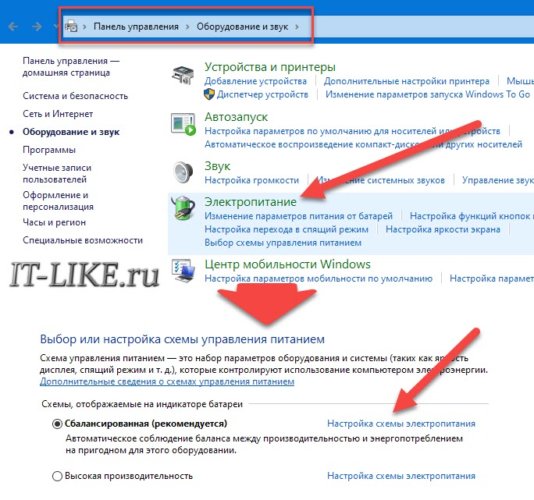
Далее жмём «Изменить дополнительные параметры питания» :
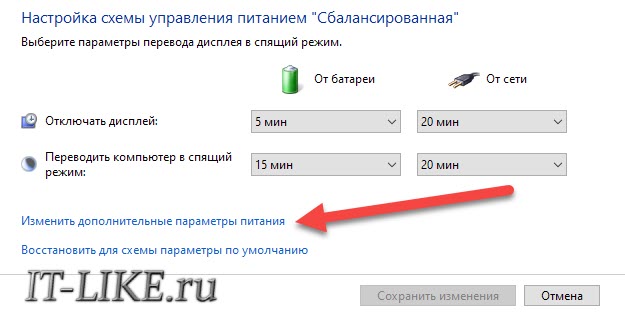
Теперь мы попадаем в искомое окно. Находим подменю «Жёсткий диск», разворачиваем и выставляем время отключения при работе от батареи и от сети. Теперь, по идее, если никакая программа не работает с жёстким диском в течении указанного времени, крутящийся шпиндель должен остановиться.
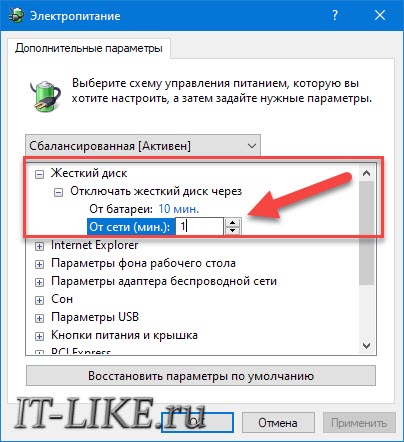
Иногда диск не засыпает никогда, либо засыпает через произвольный промежуток времени, например, через 15 минут, независимо от настроек электропитания Windows. Всё бы ещё нечего, но операционная система так работает, особенно Windows 10, что периодически происходит обращение к диску и он начинает вращаться, и останавливается снова только через 15 минут. Проблема усугубляется, если второй HDD используется редко, но зато постоянно шумит.
Принято считать, что диск не останавливается в том случае, если какая-то программа, и правда, время от времени обращается к диску, и он, закономерно, не уходит в спящий режим. Рекомендую вспомнить после чего началось такое поведение. Может быть вы обновили драйвера ноутбука, получили обновления Windows или установили новые программы? Временно удалите программы, откатите обновления и драйвера. Проще всего создать точку восстановления системы и временно откатиться на прежнюю точку восстановления, если она есть.
Статья о том случае, когда дело не в программах, а по каким-то причинам Windows 10 не умеет выключать шпиндель винчестера. Т.е., система APM (Automatic Power Management) винчестера не полностью совместима с Windows… Не стоит путать APM с AAM (Advanced Acoustic Management). AAM нужен для регулирования уровня шума, создаваемого перемещением считывающих головок.
Как вручную и автоматически останавливать HDD
К сожалению, перебирая различные настройки Windows и применяя правки реестра, решить проблему не удалось. Но есть и хорошая новость – можно отправлять HDD в режим сна с помощью маленькой утилиты «HDParm». Скачиваем программу в соответствии с разрядностью своей ОС.
HDParm это консольная утилита, т.е. программа работающая в режиме командной строки. У неё нет графического интерфейса, мы будет запускать её вручную из командного файла (батника). Для автоматического применения новых параметров мы добавим командный cmd-файл в автозапуск Windows. Также, понадобится активировать запуск утилиты после выхода из режима сна, т.к. после засыпания Windows, параметры APM стираются.
Мой файл «remove.cmd» имеет такое содержание:
«c:\Program Files (x86)\hdparm\hdparm.exe» -i hda|findstr /C:»TOSHIBA»
if not errorlevel 1 (
«c:\Program Files (x86)\hdparm\hdparm.exe» -S 12 hda
) else «c:\Program Files (x86)\hdparm\hdparm.exe» -S 12 hdb
mountvol D: /D
mountvol F: /D
Теперь разберёмся по порядку для чего нужна каждая строчка. Сперва нужно определить, как жёсткий диск обзывается в системе: hda или hdb. По неизвестным мне причинам, в разное время запуска «hdparm.exe», наименование hda, hdb, hdc и т.д. могут меняться местами. Первая команда:
hdparm.exe -i hda
выводит на экран информацию о первом HDD «hda». Вторая часть первой строчки:
Ищет в полученной информации имя «TOSHIBA». Если у вас другой жёсткий диск, то нужно посмотреть в чистой командной строке, как он правильно называется. Запустите командную строку и вставьте туда команду:
«c:\Program Files (x86)\hdparm\hdparm.exe» -i hda
Если ничего не найдено, то вместо hda пробуйте hdb или hdc (если установлено три SSD/HDD накопителя). В общем, суть в том, что если «TOSHIBA» не найдено на «hda», то скрипт будет использовать «hdb».
«c:\Program Files (x86)\hdparm\hdparm.exe» -S 12 hda
Использует функцию «S» — Set standby (spindown) timeout. Цифра «12» умножается на «5» и получается 60 секунд. Т.е., устанавливается таймаут 60 секунд на отключение вращения шпинделя жёсткого диска. Можно увеличить до «-S 60», тогда диск будет засыпать через 5 минут. В принципе на этом можно было бы закончить, но иногда программы могут обращаться к диску и запускать его без реальной надобности. Давайте уберём буквы дисков, у меня это диски D: и F:. Если дисков нет в «Моём компьютере», то программы не будут знать куда обращаться. Команды:
mountvol D: /D
mountvol F: /D
убирают буквы дисков из системы. Я использую второй батник, когда нужно поработать со вторым винчестером. Содержимое моего файла «enable.cmd»:
«c:\Program Files (x86)\hdparm\hdparm.exe» -i hda|findstr /C:»TOSHIBA»
if not errorlevel 1 (
«c:\Program Files (x86)\hdparm\hdparm.exe» -S 180 hda
) else «c:\Program Files (x86)\hdparm\hdparm.exe» -S 180 hdb
mountvol D: \\?\Volume \
mountvol F: \\?\Volume \
Команды все те же самые, только таймаут остановки жёсткого диска выбран «180», что соответствует 15 минутам. Для назначения буквенного доступа к дискам необходимо указать желаемую букву диска и номер тома HDD, который нужно узнать перед отключением буквенных соответствий. Чтобы получить VolumeID, введите в командную строку название программы «mountvol» без параметров:
Вы увидите, каким буквам дисков назначен какой VolumeID:
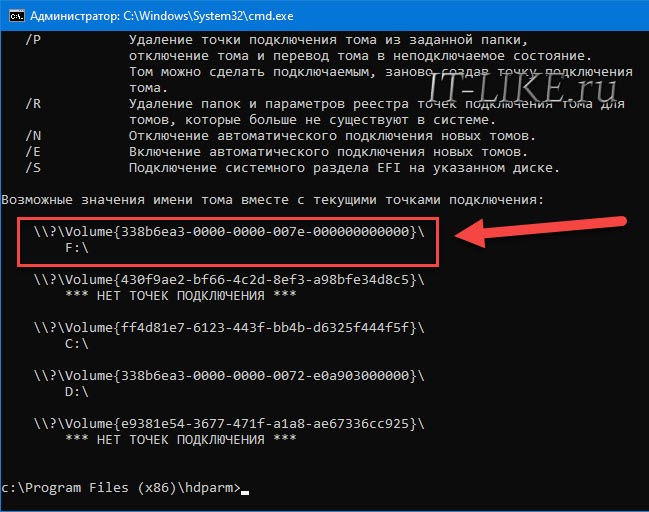
Удаление букв дисков не полностью спасает от периодического просыпания HDD, из-за особенностей Windows 10. Полностью исключить этот момент можно лишь отключив устройство в «Диспетчере задач», и это тоже можно автоматизировать из командной строки. Но проблема в том, что иногда для этой операции требуется перезагрузка, иногда не требуется. В общем, требование перезагрузки нивелирует всё удобство от быстрого добавления и удаления режима сна и буквы жёсткого диска.
На этом всё, теперь вы можете добавить скрипт в автозагрузку любым удобным способом. Если вы пользуетесь режимом сна компьютера или ноутбука, то вам понадобится включать запуск скрипта после каждого «просыпания».
Western Digital: отключаем APM
Если при установленном Linux (да и в Windows есть такая проблема), диск частенько щелкает — поздравляю, отрабатывает APM (Advanced Power Management) и паркует головку диска. В некоторых моделях это происходит каждый 3 секунды. Бесполезная вещь, которая напрягает механику диска и всех окружающих, т.к. слышать эти щелчки быстро надоедает.
Если проверить счетчик циклов командой
становится очевидно что проблема есть и что-то с ней нужно делать.
Есть утилита от WD: https://support.wdc.com/downloads.aspx?p=113 и есть адаптированное решение под Linux: http://idle3-tools.sourceforge.net/ но увы, работают не со всеми моделями дисков. У меня все варианты запуска выдавали «sg16(VSC_SENDKEY) failed: Invalid exchange»:
Часто советуемый вариант с
у меня тоже не сработал — команда применяется, но диск продолжает щелкать. Зато помог другой подход:
Advanced power management ssd как отключить
Как приручить жесткий диск в ноутбуке и не дать парковаться за 8 секунд простоя
Итак, вы приобрели новый ноутбук, начинаете его настраивать, устанавливаете операционную систему, весь нужный софт, игрушки. Ничто не предвещает беды. И вот, наконец со всем разобравшись, можно расслабиться и почитать интересную статью в интернете. Но что-то нарушает ваш покой. Странные щелчки доносятся из недр устройства…
Начав прислушиваться, вы периодически улавливаете звук электродвигателя, такой, как у разгоняющегося электромобиля. Может быть оставить все как есть и не трогать, наверное это предусмотрено производителем? Эту прекрасную мысль, полезную во многих других ситуациях, полностью отобьет запуск любой игры или фильма. Периодическое зависание изображения на 2-3 секунды станет вашей головной болью и кошмаром на несколько ближайших дней.
В очередной такой «зависон» вы обратите внимание, что ему будет предшествовать щелчок, а в момент зависания услышите тот самый звук электродвигателя. И, немного разбираясь в компьютерном железе, вы зайдете в google с вопросом: «Жесткий диск не дает жить, что делать».
Все дело в APM (Advanced Power Management)
Если серьезно, проблема далеко не нова, но даже недавно я видел на хабре комментарии, где люди просили помощь по данному вопросу. Здесь речь идет о дисках WD и реализации функции APM в них, но думаю у других производителей будет та же причина. При беглом поиске google нам любезно предлагает утилиту wdidle3. Проблема лишь в том, что это DOS программа требующая создания загрузочной флешки. И, например, для моего диска она не помогла.
Решение, которое я предлагаю особенно полезно, если у вас в качестве основного накопителя установлен SSD, а HDD используется в качестве доп. накопителя. В обычном режиме он будет использовать свое стандартное поведение и отключаться через 8 секунд бездействия, не беспокоя вас своим шумом и не потребляя заряд батареи. При желании сыграть в игру или поработать с жесткого диска, вы нажимаете одну кнопку и он не паркуется заложенное в энергоплане Windows время (20 минут по дефолту). Утилита wdidle не даст вам такого выбора.
Используем HDDScan
Собственно к делу. Программа которую мы будем использовать называется HDDScan. Причем версии старше 3.2 у меня работали не совсем корректно, поэтому рекомендую остановиться на ней.
Скачиваем эту портабельную программу и распаковываем в удобное для нас место. Запускаем, и если дисков больше одного, слева выбираем наш HDD. Далее нажимаем «большую синюю кнопку» по центру и выбираем пункт «Build Command Line».
В открывшемся окне проделываем следующую процедуру: напротив раздела «Advanced Power Managment» выбираем Disable, нажимаем Save, и сохраняем bat-файл. Назовем его, к примеру, «Disable_HDD_APM.bat». Аналогично выбираем Enable и сохраняем еще один батник.
В результате у нас появляются два bat-файла примерно одинакового содержания:
На этом можно было бы и закончить, эти файлы позволяют отключать функцию APM передавая контроль над временем парковки Windows, и соответственно, включить для возврата исходного поведения. Но, во первых это не очень красиво и удобно, во вторых будет вызываться запрос UAC при запуске bat-файла. Для преодоления этих неудобств предлагаю воспользоваться Планировщиком Windows.
Обходим UAC
Запускаем (если что, вводим в пуске «планировщик» чтобы его найти), и создаем задачу.
Для начала отключение APM. Даем осмысленное имя, и главное не забываем выставить выполнение с наивысшими правами. Переходим на вкладку Действия, нажимаем Создать. Здесь указываем путь к нашей программе HDDScan, а в «добавить аргументы», все что идет в батнике после пути к программе. К примеру:
И довершающий шаг, на вкладке Условия убираем галочку напротив «Запускать только при питании от электросети». Теперь OK.
Фух, создаем вторую задачу, и заполняем аналогично для включения APM (только используем аргумент из второго батника). В результате у нас в планировщике должно стать на две задачи больше, запоминаем их имена. Bat-файлы нам больше не понадобятся, можно будет от них избавиться. Последний этап наших изысканий это создание ярлыков на задачи планировщика.
Делаем красиво
Тут все просто, в укромном месте ПКМ -> Создать -> Ярлык. На предложение пути, вводим следующее:
Создаем ярлык сначала для одной, потом для второй задачи. Получаем два ярлычка, которые кладем в надежное место, и, например, кидаем на панель задач. Для красоты можно применить к ним соответствующие иконки.
Advanced power management ssd как отключить
Доброго времени суток!
Недавно приобрел нетбук Asus Eee PC VX6 Lamborghini: при работе с данныи девайсом заметил щелчки жесткого диска в простое с интервалом примерно в 5 секунд.
При помощи Everest определил, что в нетбук установлен жесткий диск WDC WD5000BPVT-80HXZT1.
Полазив в сети, узнал что щелчки жесткого диска связаны с включенной функцией APM (Advanced Power Management): при этом происходит паркинг головок диска при его простое, что влечет быстрый износ жесткого диска.
Поиск решения данной проблемы вывел на программу HDDScan 3.3, из под которой функцию жесткого диска APM можно отключить, однако отключение это длится до первого прекращения питания нетбука (при перезагрузках нетбука отключение сохраняется, однако, если нетбук выключить, а потом опять включить, APM-функция снова задействона, и опять приходится запускать HDDScan, чтоб вновь ее отключить).
В связи с чем возникает вопрос: можно ли раз и навсегда отключить APM у данного HDD, чтобы он не щелкал и не изнашивался.
Ремонт HDD Hitachi Travelstar. Отключение частой парковки головок.
Винчестеры Hitachi Travelstar очень популярны среди пользователей персональных компьютеров. Однако у последних моделей дисков от HGST есть одна проблема, которая может за 1 год привести к поломке жесткого диска! Эта проблема — постоянная парковка головок диска при его работе. Казалось бы, что тут страшного? Ведь технология парковки головок экономит ресурс жесткого диска и электроэнергию при простаивании жесткого диска без работы.
Однако данные парковки у линейки жестких дисков HGST Hitachi Travelstar очень частые и за минуту может происходить до 10-15 парковок. Это явно неправильная работа винчестера!
Для примера, за 6 месяцев работы мой HDD Hitachi Travelstar 7K1000 [HTS721010A9E630] припарковался 174856 раз, что видно из показателей S.M.A.R.T. жесткого диска. Ещё около года и этот показатель перевалит за 500 тысяч парковок и система S.M.A.R.T. жесткого диска сообщит, что жесткий диск имеет S.M.A.R.T. Status BAD.
Причины частых парковок головок является система APM (Advanced Power Management), по-русски «Расширенное Энергосбережение«, которая призвана экономить энергию при простоях. Расширенное энергосбережение факультативно появилось в жестких дисках уже довольно давно. В настройках работы диска эту систему можно регулировать одним параметром. Изменение его значения от 1 до 254 позволяет регулировать производительность жесткого диска и тем самым экономить энергию источников питания. Значение меньше 128 разрешает жесткому диску остановку шпиндельного двигателя при отсутствии команд в течение определенного времени, что позволяет максимально экономить энергию источника питания, но приводит к повышенному износу кинематики и задержке при пробуждении, вызванной ожиданием раскрутки магнитных дисков до необходимой скорости. Работа расширенного энергосбережения, реализованного в жестких дисках, не зависит от таймера «сна» операционной системы.
Изначально, с завода, все винчестеры Hitachi Travelstar идут с установленным параметром APM равным 128. Для отключения парковок головок, или для увеличения времени между возможными парковками, нам необходимо увеличить этот параметр. Я бы рекомендовал установить от 200 до 254. Установка параметра равное 254 отключает APM и соответственно парковку головок, т.е головки не будут парковаться при простое винчестера.
Так в чём же проблема? Меняем этот параметр и радуемся! Не всё так просто. Данный параметр умеет менять программа от Hitachi — Hitachi Feature Tools. Однако не стоит искать эту программу на сайте Hitachi. Она там есть, но она не поддерживает изменение параметра APM (Advanced Power Management) на последних, самых новых, винчестерах Hitachi.
Но не стоит отчаиваться. Умельцы уже выпустили модифицированную версию Hitachi Feature Tools v2.17b2 ( FT217b2.rar) для новейших винчестеров от HGST.
- 5K500.B
- 7K500
- 5K750
- 7K750
- 5K1000
- Z5K320
- Z7K320
- Z5K500
- Z7K500
В списке не оказалось моей модели Hitachi Travelstar 7K1000 [HTS721010A9E630], но как оказалось позже, программа смогла работать и с ней.
Внимание! Всё, что Вы будете делать дальше, делается Вами на свой страх и риск. Это может привести как к потере информации, так и поломке самого жесткого диска!
Отключение apm жесткого диска. Отключение парковки головкок на жестком диске HDDParm
Работая в сервисном центре я всё чаще начал сталкиваться с поломками жестких дисков в ноутбуках. А странным совпадением в этой ситуации было то, что 80% этих дисков были объёмом в 500GB. Я даже перестал советовать своим друзьям и клиентам покупать диски этого объёма. И так продолжалось пару месяцев, пока я не обратил внимание на мой собственный жесткий диск (винчестер) в своём домашнем ноутбуке. А что же странное я заметил? Ответ простой. Периодические посторонние звуки. Звуки, которые были слышны только если очень хорошо прислушаться и только тогда, когда ноутбук стоял и я на нём ничего не делал.
Скажу сразу, у меня был жесткий диск Western Digital 640GB BLUE SATA2 2.5″ WD6400BEVT и подозрений в его ненормальной работе до этого не возникало, регулярно мною просматривались значения S.M.A.R.T., с ними было всё впорядке, плохих и переназначенных секторов на жестком диске нет и небыло. Так что же это за тихие звуки, которые издавал жесткий диск? Я задался целью и начал искать подобные жалобы в интернете и сразу же нашел в чём проблема.
Оказывается, у современных жестких дисков имеется технология парковки блока головок при простое. Зачем? Для экономии ресурса самих головок, пластин диска и электроэнергии. Висящие над пластинами головки создают дополнительное аэродинамическое сопротивление, т.к. диски вращаются на довольно высокой скорости, то и воздух в банке вовлекается во вращение вместе с ними, а блок головок тормозит эти потоки воздуха. Получаемые при этом хаотические «порывы ветра» в свою очередь создают дополнительное сопротивление для вращения пластин и энергопотребление растёт, от этого увеличивается температура, которая вредна для головок. Для примера скажу, для дисков размером 3.5 дюйма, со скоростью вращения 7200 об/мин линейная скорость краёв пластин составляет примерно 120 км/час, а на таких скоростях воздух уже вполне осязаем, в чём вы можете лично убедиться высунув руку из машины. Так вот, когда компьютер отдыхает от работы, и жесткий диск вместе с ним, то через некоторое время вступают в работу функции управления экономией энергии (Advanced Power Management) и они то и паркуют головки жесткого диска. Всё бы ничего, но это самое время простоя до активизации функции энергосбережения в некоторых дисках составляет всего несколько секунд, в итоге выходит что диск паркует головки очень часто. Производители дисков утверждают что диски могут выдерживать без проблем до 1 миллиона парковок (в зависимости от модели диска), однако на практике количество парковок набирается очень быстро и через пол года работы диска это число может перевалить за 200 тысяч!
Но этот ликбез не должен вас смущать. От частых парковок ваш диск помрёт гораздо раньше чем от всех описанных явлений.
Так вот вернёмся, как говорится, к нашим баранам. У меня на моём диске WD6400BEVT за каждый день происходило около двух тысяч парковок, и за каких-нибудь два года он бы точно помер от постоянных парковок. Не знаю почему эта проблема была у моего диска, он был «СИНИЙ» BLUE, хотя обычно этим страдают модели «ЗЕЛЁНОЙ» GREEN серии дисков, главной целью которых какраз и является экономия электроэнергии.
Итак. Как же проверить ваш диск на предмет наличия подобной «болезни»? Ответ прост. Нужна программа, которая покажет вам параметры S.M.A.R.T.. Это может быть, например, программа AIDA64 (Everest) или подобная. AIDA64 (Everest) — программа мониторинга железа, в данном случае нас будет интересовать информация как на картинке.
Нас интересует прежде всего параметр С1 Load/Unload Cycle count — количество парковок головок, если этот параметр в несколько раз больше (или десятков раз) чем параметр 0С Power Cycle Count — количество циклов отключения питания диска (можно считать количеством раз включения компьютера если диск стоял в нём изначально). То это наш случай!
Что же нам поможет? А поможет нам маленькая программка под названием WDIdle3 . Она работает только с дисками Western Digital, хотя данная проблема встречается не только у дисков Western Digital. На скриншете, что вы видели выше, показатели S.M.A.R.T. жесткого диска Hitachi HTS721010A9E630 1TB 2.5″ 7200об/мин. — он тоже страдает от частой парковки головок, но ему данная программа НЕ помогает. С дисками Hitachi ситуация немного сложнее и описывать её в этой статье я не буду.
Так вот. Для начала необходимо подготовить наш компьютер к «лечению», а если быть точнее, то:
- Переключить в биосе режим работы диска в IDE, если у вас установлен AHCI. На некоторых ноутбуках нельзя выставить IDE, поэтому диск необходимо извлечь и подключить к настольному компьютеру.
- Создать загрузочную дискету или USB-флэшку с DOS. Прочитайте как создать загрузочную флешку с DOS если не умеете этого делать.
- WDIdle3 — собственно сама утилита версии 1.05 , утилита создана для очень ограниченного набора дисков, на которых впервые проявилась эта проблема, но работает со всеми дисками WD.
Если все три пункта Вы уже сделали, то распаковываем из архива WDIdle3 и переписываем его на флешку или на дискету (смотря что вы используете). Рекомендуется отключить физически все другие диски, кроме того, с которым вы планируете работать и конечно же не забыть сделать бэкап данных (но кто же его будет делать то:) Итак, загружаемся с флэшки и в командной строке вводим:
Команда выводит информацию о текущих настройках таймера парковки головок, если значение считывается с вашего диска, то значит и новое запишется, что как бы логично, запишите на всякий случай изначальное значение для возврата диска по гарантии или неадекватной реакции диска. Например, на моём диске стояло 8 секунд.
Итак, время таймера парковки головок узнали и запомнили либо записали. Теперь нам надо установить новое, большее время или вообще отключить таймер. Для этого запускаем программу командами:
Команда остановить таймер, эта настройка совсем отключает парковку головок при работе.
Команда устанавливает таймер на 210 сек. Необходимо помнить, при установке таймера от 8 до 12.7 секунды можно устанавливать с точностью 0.1 секунды, при установке от 12.8 до 30 секунд таймер всегда устанавливается на 30 секунд. Значения от 31 до 300 секунд устанавливаются с точностью в 30 секунд.
Справку по использованию утилиты можно получить командой:
Этой командой получается справка по использованию утилиты
После изменения параметров нужно опять набрать:
Тем самым мы можем убедиться что новое значение прописалось и уже после этого обязательно ВЫКЛЮЧИТЬ ПИТАНИЕ КОМПЬЮТЕРА подержав нажатой кнопку включения питания 3-5 секунд.
Теперь включаем компьютер и загружаем Windows. Для тех, кто отключал дополнительные диски, перед включением компьютера их можно опять подключить, а те, кто переводил в биосе режим работы диска в IDE, необходимо зайти в BIOS и опять перевести в режим AHCI , иначе получите синий экран смерти при загрузке Windows.
Буквально сегодня изменял время парковки головок на двух «ЗЕЛЁНЫХ» дисках Western Digital 2TB WD20EZRX и Western Digital 2TB WD20EARX — проблема исчезла, было время 8 секунд на каждом, стало 240:) Диски работают и не паркуются так часто, как это было до этого! Ура!
Современные производители ноутбуков идут на разные ухищрение ради того, чтобы выгадать лишние минутки автономной работы. Зачастую, иногда весьма сомнительными мерами. Например, установкой жестких дисков с агрессивной политикой энергосбережения. Например, такая модель установлена в моем новом ноутбуке .
Конечно, это временная мера. В ближайшей перспективе я установлю в ноутбук SSD и жесткий диск будет использоваться лишь для хранения данных. Но сути вопроса это не отменяет. При работе от батареи диск слишком часто отключается, что не есть хорошо. Во-первых, это замедление работы системы. А во-вторых, снижение ресурса диска. Да, может небольшое, но снижение. Поэтому, наша задача заставить его работать всегда. Возможно, это снизит автономность, но не думаю, что настолько чтобы сожалеть об этом.
Самый простейший путь — использование настроек энергопитания в Windows. Но это не всегда работает. Например, в моем случае.
Будем решать эту проблему радикально, раз и навсегда. Для этого нам понадобится утилита hdparm . Ее надо скачать (исходя из битности вашей системы) и установить. Данная утилита хороша тем, что она универсальная и работает со всеми моделями дисков всех производителей. Затем идем в папку c:\Program Files (x86)\hdparm\ и настраиваем совместимость для hdparm.exe.
Затем где-нибудь в укромном месте сохраняем bat-файл следующего содержимого. Если надо применить настройку ко второму диску — замените hda на hdb. К третьему — замените hdb на hdc и т.д.
@echo off cd c:\Program Files (x86)\hdparm\ hdparm -B 255 hda exit
cd c: \ ProgramFiles(x86) \ hdparm\
hdparm -B 255hda
И файл с расширением vbs.
Set WshShell = CreateObject(«WScript.Shell») WshShell.Run chr(34) & «D:\alex\!!System\NoAPM.bat» & Chr(34), 0 Set WshShell = Nothing
Set WshShell = CreateObject («WScript.Shell» )
WshShell . Run chr (34 ) & «D:\alex\!!System\NoAPM.bat» & Chr (34 ) , 0
Set WshShell = Nothing
После этого предполагается, что у нас получится два файла с именами NoAPM.bat и NoAPM.vbs. Обратите внимание, что в файле vbs надо указать актуальный путь к файлу с расширением bat!
Что же мы сделали? А мы сделали первый шаг к решению проблемы частых парковок головки жесткого диска. Утилита hdparm переключает режим APM (Advanced Power Management) жестокого диска в режим минимальной экономии и отключает пресловутую парковку при каждом случае. Теперь нам надо автоматизировать процесс применения данной настройки при загрузке компьютера и при выходе из спящего режима или гибернации. Тут все просто, используем встроенный в Windows планировщик.
Создаем задачу с настройками как на скриншоте.
Важно обратить внимание на несколько нюансов. На самой первой вкладке надо поставить галку «Выполнить с наивысшими правами». На вкладке с триггерами добавить два триггера: первый на активацию задачи при входе в систему любого пользователя, второй при событии в журнале «Система». Источник события указываем Power-Troubleshooter, а в качестве кода события 1. Действие у нас — запуск того самого vbs-файла. Это избавит от назойливого окна командной строки, который будет появляться на секунду при загрузке или выходе из сна. Теперь на вкладке «Условия» надо снять галку на пункте «Запускать только при работе от электросети». И наконец на последней вкладке снять галку «Останавливать задачу, выполняемую дольше».
Вот и все. Наша проблема решена. Теперь при запуске системы и входе любого пользователя будет принудительно отключаться энергосбережение у жесткого диска раз и навсегда. Аналогично после сна и/или гибернации. Проверить это можно, например, после загрузки, сна или гибернации вот так через утилиту CrystalDiskInfo.
P.S. Не забудьте отключить автозапуск hdparm в настройках Windows!
На одном из компьютеров наблюдалась такая проблема: компьютер постоянно ловил секундные подвисания, особенно это было заметно в играх, при простое винчестер начинал потрескивать. Оказалось все дело в парковке головок на жестком диске , все бы ничего, но диск парковал головки при 8-ми секундном простое. Некоторые винты (наверное некоторые дешевые модели), после парковки головок долго возвращаются в рабочее состояние, что и приводит к фризам в играх. Второе на что нужно обратить внимание, производители жестких дисков утверждают, что винчестеры должны выдерживать от 300 до 600 тысяч парковок. Моему винчестеру меньше года, но по S.M.A.R.T данным параметр Load/Unload Cycle count уже перевалил за сто тысячную отметку, хотя количество циклов отключения питания диска чуть больше тысячи (Power Cycle Count ). В данной статье я не хотел бы никого призывать к совершению данной операции, а всего лишь рассмотреть как это делается. Встречались мне жесткие диски и с более миллионом парковок, которые работали без нареканий. В интернете я наткнулся на статью под названием «WDIdle3 — отключаем парковку головок на жестких дисках Western Digital «, но к сожалению рассмотренная там утилита поддерживает небольшое количество дисков Western Digital . С помощью WDIdle3 можно увеличить простой перед парковкой головок до 5 минут, или вовсе отключить. Также отключить парковку можно с помощью изменения APM (Advanced Power Management), параметр отвечающий за энергопотребление жесткого диска (1 — 254). По умолчанию, для моего диска WD этот параметр был выставлен в значение 96 , хотя у многих по умолчанию выставлено значение 128 . По некоторым утверждениям, для уменьшения числа парковок, достаточно выставить значение APM в 128. При отключении питания параметр Advanced Power Management сбрасывается на значение по умолчанию, поэтому далее в статье я рассмотрю отключение парковки головок через APM в автоматическом режиме, с помощью добавления задачи в планировщик.
Утилиты
Установка
dp0″ hdparm -B 255 hdb exit 255 — отключает APM, можно указать нужное значение без отключения, указав от 1 до 254. hdb — указывает, что мы меняем значение у второго винчестера в системе (hda, hdb, hdc . )
Настройка
1. Для hdparm выставляем совместимость WinXP и запуск от имени администратора.  2. Для hidcon также желательно выставить запуск от имени администратора. 3. Запускаем планировщик заданий. Нажимаем на клавиатуре Win+R и в появившемся окне набираем команду: %SystemRoot%\system32\taskschd.msc /s 4. Создаем задачу:


Здесь событие System — Power-Troubleshooter — 1 создается для отключения APM при выходе из сна. Теперь при запуске системы у нас будет отключаться Advanced Power Management, что приведет к отключению парковки головок жесткого диска .
У современных настольных дисков WD имеется технология парковки блока головок диска при простое. Всё бы ничего, но время простоя на некоторых дисках составляет всего несколько секунд, в итоге выходит что паркуются они очень часто. Производитель утверждает что диски могут выдерживать без проблем от 300 до 600 тысяч парковок (в зависимости от модели), однако это количество набирается очень быстро!
Сначала немного расскажу зачем придумали парковку блока головок при простое. Это сделано для уменьшения износа головок, пластин и снижения энергопотребления. Висящие над пластинами головки создают дополнительное аэродинамическое сопротивление, т.к. диски вращаются на довольно высокой скорости, то и воздух в банке вовлекается во вращение вместе с ними, а блок головок тормозит эти потоки воздуха. Получаемые при этом хаотические «порывы ветра» в свою очередь создают дополнительное сопротивление для вращения пластин и энергопотребление растёт, от этого увеличивается температура, которая вредна для головок. Для примера скажу, для диска 3.5 дюйма, со скоростью вращения 7200 об/мин линейная скорость краёв пластин составляет примерно 120 км/час, а на таких скоростях воздух уже вполне осязаем, в чём вы можете лично убедиться высунув руку из машины. �� Но этот ликбез не должен вас смущать. От частых парковок ваш диск помрёт гораздо раньше чем от всех описанных явлений.
Ктото говорит что эта проблема характерна только для Linux. Однако у меня и на Windows с диском WD2001FASS за неделю набралось около 20 тысяч парковок, боюсь за год он бы точно помер от этого. Хотя обычно этим страдают модели зелёной серии. Для тех кто боится, могу сказать что утилита может показать что считается текущим временем простоя до парковки головок. У меня например было 12.8 секунды! Правда не забудьте одно но, если у вас скажем появятся бэд блоки когда то в будущем и придётся нести диск в гарантию — запустите утилитку ещё раз и верните изначальные значения, т.к. если заметят изменённое время, то гарантии вас лишат. ��
Итак нам потребуется:
Переключить в биосе режим работы диска в IDE, если у вас установлен AHCI. На некоторых ноутбуках нельзя выставить IDE, поэтому диск необходимо извлечь и подключить к настольному компьютеру.
AIDA64 (Everest) — программа мониторинга железа, в данном случае нас будет интересовать S.M.A.R.T данные, а именно параметр 193 Load/Unload Cycle count — количество парковок головок, если этот параметр в несколько раз больше (или десятков раз) чем 12 Power Cycle Count — количество циклов отключения питания диска (можно считать количеством раз включения компьютера если диск стоял в нём изначально). То это наш случай!
Загрузочная флешка с DOS — там всё написано как делать. Утилита то из под ДОСа работает.
Собственно сама утилита версии 1.05, утилита создана для очень ограниченного набора дисков, на которых впервые проявилась эта проблема, но работает со всеми дисками WD.
Итак сделали загрузочную флешку и распаковав из архива WDIdle3 переписали его на флешку. Я при этой операции отключил все другие диски и конечно же сделал бэкап данных! Загружаемся с неё и начинаем вводить в командную строку:
wdidle3 /r — информация о текущих настройках таймера парковки головок, если значение считывается с вашего диска, то значит и новое запишется, что как бы логично, запишите на всякий случай изначальное значение для возврата диска по гарантии или неадекватной реакции диска .
wdidle3 /d — остановить таймер, эта настройка совсем отключает парковку головок при работе (что я для себя и сделал)
wdidle3 /s50 — устанавливает таймер на 50 сек. При установке таймера от 8 до 12.7 секунды можно устанавливать с точностью 0.1 секунды. При установке от 12.8 до 30 секунд таймер всегда устанавливается на 30 секунд. Значения от 31 до 300 секунд устанавливаются с точностью в 30 секунд.
wdidle3 /? — справка по использованию утилиты
После изменения параметров нужно опять набрать wdidle3 /r чтобы убедиться что новое значение прописалось. Написано что работа может занимать длительное время, у меня изменение параметра занимало около секунды. Ну и как традиционно пишут в таких статьях, всё что написано — вы делаете на свой страх и риск.
Вопросы на тему: «А будет ли это работать на моём диске?» не принимаются. Убедитесь что у вас диск Western Digital, посмотрите два вышеприведённых параметра смарт и посмотрите самой утилитой на сколько у вас выставлен таймер парковки головок.
P.S. В некоторых случаях бывают непонятные глюки дисков при изменении времени в большую сторону или полном отключении парковки. Рекомендую всё же попробовать сначала отключить полностью и если диск будет работать нормально, то так и оставить. При «непонятном» поведении диска — постоянные парковки головок или «синие экраны» — увеличить время парковки. Учитывая 32 тысячи просмотров и 8 страниц комментариев этой статьи (на момент написание этого предложения) у одного человека начались «синие экраны» после изменения времени парковки. Часть дисков не совсем адекватно реагирует на изменение времени. Но ни у кого к необратимым фатальным последствиям изменение времени парковки не привело.
Винчестеры Hitachi Travelstar очень популярны среди пользователей персональных компьютеров. Однако у последних моделей дисков от HGST есть одна проблема, которая может за 1 год привести к поломке жесткого диска! Эта проблема — постоянная парковка головок диска при его работе. Казалось бы, что тут страшного? Ведь технология парковки головок экономит ресурс жесткого диска и электроэнергию при простаивании жесткого диска без работы.
Однако данные парковки у линейки жестких дисков HGST Hitachi Travelstar очень частые и за минуту может происходить до 10-15 парковок. Это явно неправильная работа винчестера!
Для примера, за 6 месяцев работы мой HDD Hitachi Travelstar 7K1000 припарковался 174856 раз, что видно из показателей S.M.A.R.T. жесткого диска. Ещё около года и этот показатель перевалит за 500 тысяч парковок и система S.M.A.R.T. жесткого диска сообщит, что жесткий диск имеет S.M.A.R.T. Status BAD .
Причины частых парковок головок является система , по-русски «Расширенное Энергосбережение «, которая призвана экономить энергию при простоях. Расширенное энергосбережение факультативно появилось в жестких дисках уже довольно давно. В настройках работы диска эту систему можно регулировать одним параметром. Изменение его значения от 1 до 254 позволяет регулировать производительность жесткого диска и тем самым экономить энергию источников питания. Значение меньше 128 разрешает жесткому диску остановку шпиндельного двигателя при отсутствии команд в течение определенного времени, что позволяет максимально экономить энергию источника питания, но приводит к повышенному износу кинематики и задержке при пробуждении, вызванной ожиданием раскрутки магнитных дисков до необходимой скорости. Работа расширенного энергосбережения, реализованного в жестких дисках, не зависит от таймера «сна» операционной системы.
Изначально, с завода, все винчестеры Hitachi Travelstar идут с установленным параметром APM равным 128 . Для отключения парковок головок, или для увеличения времени между возможными парковками, нам необходимо увеличить этот параметр. Я бы рекомендовал установить от 200 до 254. Установка параметра равное 254 отключает APM и соответственно парковку головок, т.е головки не будут парковаться при простое винчестера.
Так в чём же проблема? Меняем этот параметр и радуемся! Не всё так просто. Данный параметр умеет менять программа от Hitachi — Hitachi Feature Tools . Однако не стоит искать эту программу на сайте Hitachi. Она там есть, но она не поддерживает изменение параметра APM (Advanced Power Management) на последних, самых новых, винчестерах Hitachi.
Но не стоит отчаиваться. Умельцы уже выпустили модифицированную версию Hitachi Feature Tools v2.17b2 ( FT217b2.rar) для новейших винчестеров от HGST.
Среди поддерживаемых моделей HDD HGST Hitachi Travelstar:
- 5K500.B
- 7K500
- 5K750
- 7K750
- 5K1000
- Z5K320
- Z7K320
- Z5K500
- Z7K500
В списке не оказалось моей модели Hitachi Travelstar 7K1000 , но как оказалось позже, программа смогла работать и с ней.
Внимание! Всё, что Вы будете делать дальше, делается Вами на свой страх и риск. Это может привести как к потере информации, так и поломке самого жесткого диска!