Polaris Bios Editor – максимальный доход от майнинга на AMD
Каждый майнер хочет получить больше дохода от имеющегося оборудования, желательно без дополнительных расходов. Когда уже есть подходящие для добычи криптовалюты карты, в 99% случаев можно попробовать увеличить их хешрейт, причём совершенно бесплатно. Для этого используются различные программы по настройке таймингов, частот и энергопотребления. Одной из таких является Polaris Bios Editor – удобный инструмент для тонкого твикинга GPU AMD.
Что такое Polaris Bios Editor 1.7
Данная программа позволяет изменять различные настройки видеокарты, включая:
- Частоту ядра
- Частоту памяти
- Потребление энергии
- Тайминги
Все они непосредственно влияют на максимальный хешрейт, который может выдавать GPU. Поэтому Polaris Bios Editor pro рекомендуется использовать майнерам, которые желают получить больше бесплатно.
С какими видеокартами работает Polaris Bios Editor 3
Как следует из названия, утилита поддерживает исключительно одноимённые GPU от компании AMD. В их число входят все адаптеры от RX 460 и до RX 590. Данные видеокарты появились уже несколько лет назад, но до сих пор пользуются популярностью у майнеров и геймеров. Этому способствует отличное сочетание мощности видеокарты и её цены, а благодаря Polaris Bios Editor 3 pro можно дополнительно получить ещё до 30% прироста хешрейта.
Программа универсальная и поддерживает всех производителей чипов памяти:
- Micron
- Samsung
- Hynix
- Elpida
Утилита работает с 4 ГБ и 8 ГБ картами, но последние сейчас наиболее актуальны. Устанавливается на все настольные операционные системы.
Отличия Polaris Bios Editor 1.7 от новой PBE 3 pro 2022
Современная версия определяет бОльшее число чипов памяти, и умеет проставлять для них оптимальные тайминги. К тому же в Polaris Bios Editor 3 pro 2022 вшиты несколько твикеров, которые автоматически могут применяться к различным видеокартам, что увеличит их производительность:
- Майнинг ETH
- Майнинг XMR
- Универсальная добыча криптовалюты.
Также в последней версии улучшена работа с энергопотреблением. Благодаря этому можно заставить GPU работать с прежней производительностью, но при этом расходовать меньше электричества. Разгон частот ядра и памяти также выполняется автоматически, не требуя от пользователей обширных знаний в данной области.
Как пользоваться Polaris Bios Editor с официального сайта
Сначала нужно скачать архив и распаковать его. Сделать это можно в любое место на компьютере, но желательно в корень диска. Работоспособность гарантируется даже на Windows, а также на всех Linux.
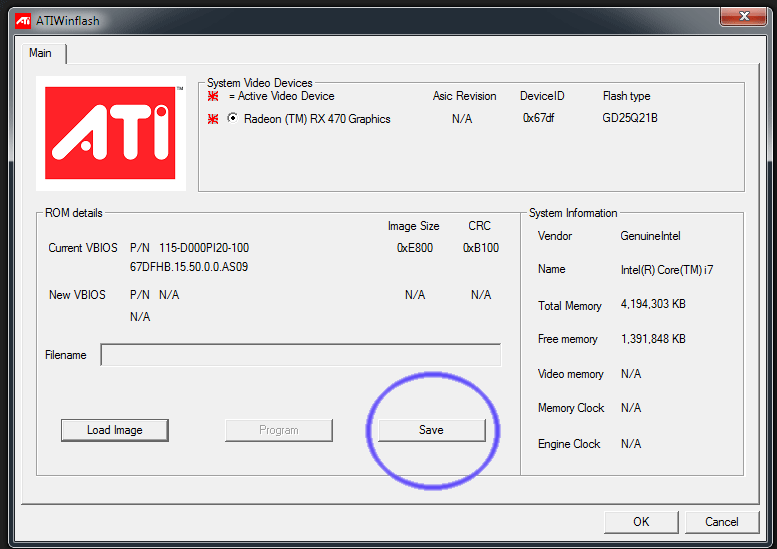
Перед работой непосредственно с Polaris Bios Editor 1.7 нужно получить BIOS имеющейся видеокарты. Для этого можно использовать различные программы, например – ATIWinFlash. После запуска, она автоматически определит подключённые адаптеры и предоставит общую информацию о них. Для получения БИОС достаточно нажать кнопку «Save» и указать место сохранения файла .rom.
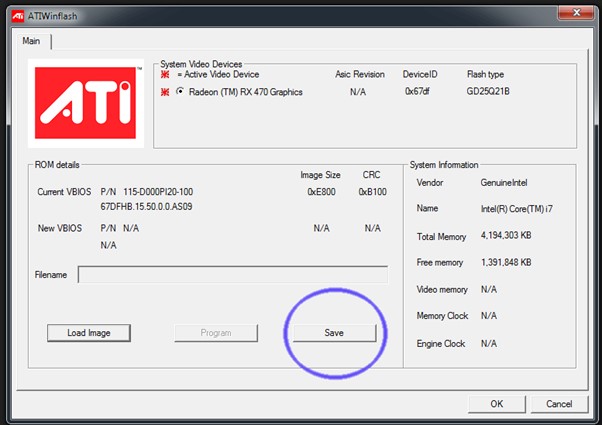
Рекомендуем сделать его копию и работать только с ней, чтобы при неправильной прошивке можно было вернуть всё к изначальным настройкам.
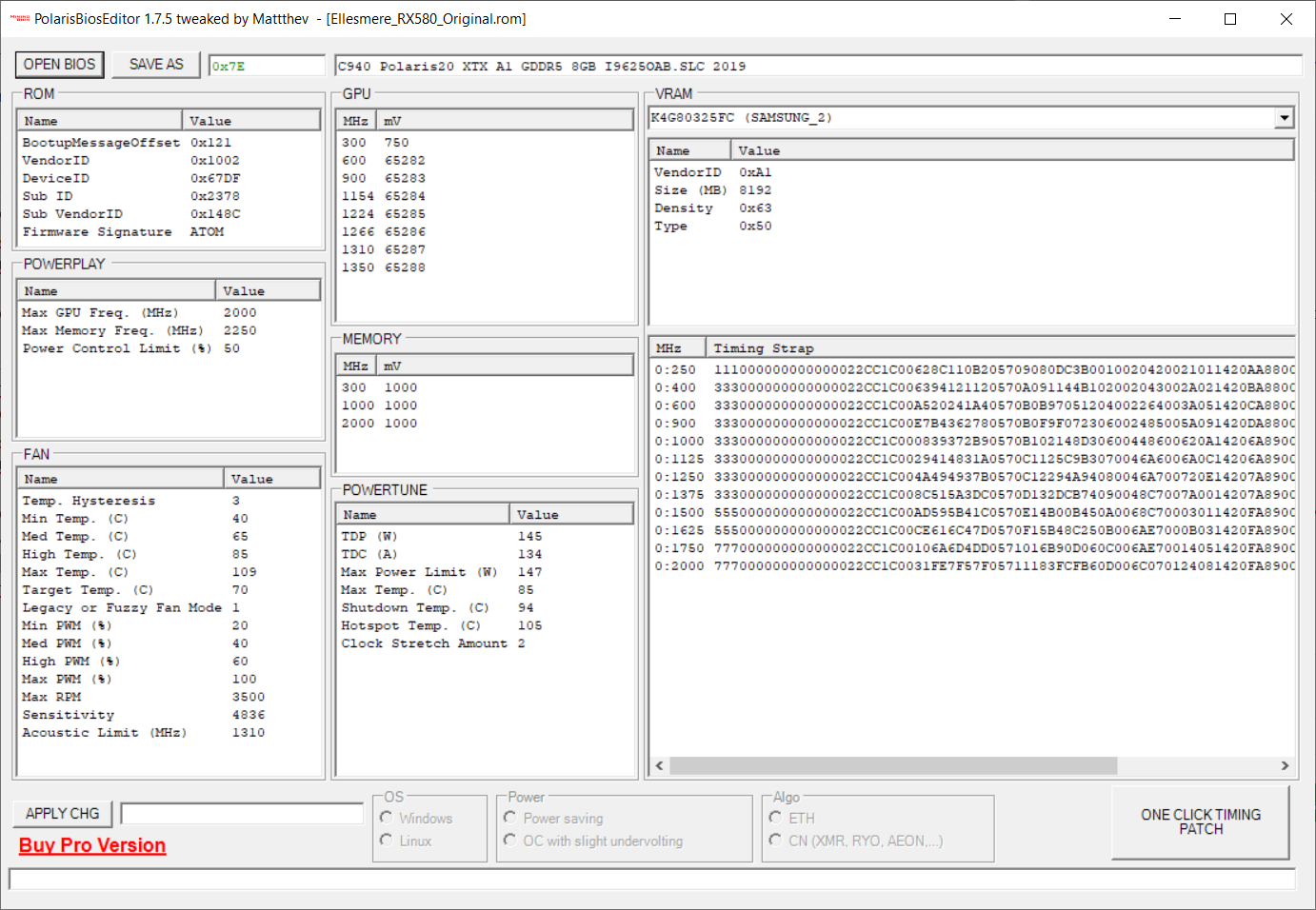
После запуска скачанной с сайта Polaris Bios Editor появится окно, а слева сверху будет кнопка «Open BIOS». Нажав на неё, необходимо указать путь до сохранённого ранее файла .rom. В итоге утилита прочитает всю информацию и представит её в таком виде:
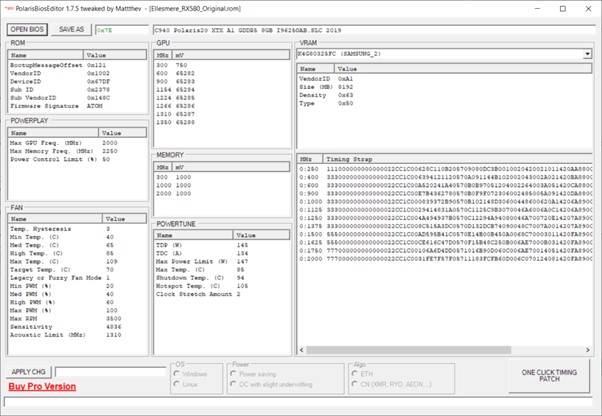
Разработчик предусмотрел возможность автоматической настройки 99% GPU, но для этого желательно скачать Polaris Bios Editor 3 pro. Она является платной, но это полностью окупается тем, что не придётся тратить много времени и сил на самостоятельный подбор первичных таймингов, частот.
Конечно, никто не запрещает пользоваться бесплатной Polaris Bios Editor 1.7, однако тогда потребуется более глубокое понимание вопроса и умение работать с цифрами, проводить тестирование. Также есть вероятность, что видеокарта будет функционировать нестабильно, либо и вовсе выйдет из строя, если ввести неправильные настройки.
Кнопка для автоустановки называется «One Click Timing Patch». Утилита покажет оптимальные параметры и предложит применить их к видеокарте. В большинстве случаев этого уже достаточно, чтобы увеличить хешрейт и, соответственно, доходность добычи криптовалюты.
Чтобы сохранить данный оптимизированный BIOS, требуется нажать на кнопку «Save AS» и указать путь. Для внесения изменений непосредственно в GPU потребуется опять вернуться в ATIWinFlash:
- Открыть ATIWinFlash
- Нажать кнопку «Load Image» и загрузить модифицированный БИОС
- Нажать кнопку «Program»
- Дождаться завершения прошивки и перезагрузить компьютер
Далее нужно проверить видеокарту в действии, для чего подойдёт бенчмарк или майнинг-программа. Если всё стабильно, то стоит оставить те настройки, которые предложила утилита. При обнаружении нестабильности, необходимо будет вручную отредактировать некоторые параметры.
Ручная настройка Polaris Bios Editor
Если PBE не смогла предоставить желаемое увеличение хешрейта, либо пользователь не хочет оплачивать стоимость версии pro, то в этом разделе мы расскажем, что можно изменить своими руками. Основные влияющие изменения находятся в этих блоках:
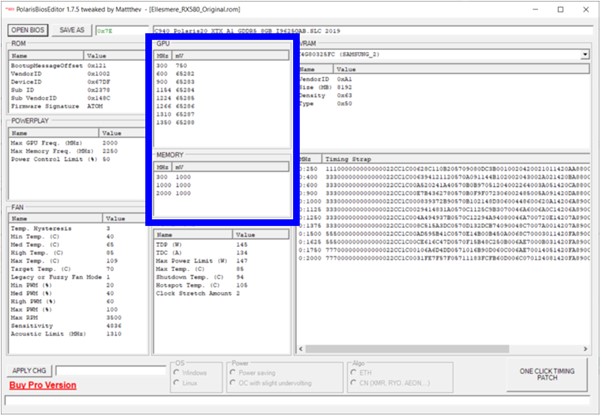
Верхний отвечает за частоту ядра видеокарты и его энергопотребление, нижний – уже за частоту памяти и её энергопотребление. Обычно производитель закладывает некоторый запас в свой GPU, что позволяет гарантировать её стабильность. Но это не позволяет раскрыть возможности адаптера на 1100%. В большинстве случае с Polaris Bios Editor можно безопасно уменьшать вольтаж (mV) и при этом производительность останется на прежнем уровне.
Каждый раз изменяя значения в этих блоках, нужно прошивать BIOS, перезагружать компьютер и проводить тестирование. 15 минут полной нагрузки будет достаточно, чтобы выявить проблемы нестабильности. Таким образом получится определить оптимальные показатели частот и милливольт для конкретной модели видеокарты.
Какую версию Polaris Bios Editor скачать
Всегда рекомендуется использовать последний выпущенный продукт, так как он включает в себя массу улучшений, доработок, что гарантирует более высокую стабильность. Если посмотреть на историю версий, начиная с Polaris Bios Editor 1.4, то можно увидеть значительные изменения, например:
- В Polaris Bios Editor 1.6 появилось автоматическое обнаружение производителя памяти видеокарты.
- В Polaris Bios Editor 1.6 4 стал распознаваться новый тип памяти K4G41325FS и его модификация.
- В Polaris Bios Editor 1.6 6 добавлена поддержка RX 550.
- Polaris Bios Editor 1.6 7 стал лучше работать и разгонять память Micron.
- Polaris Bios Editor 1.7 2 научился распознавать RX 590.
- В Polaris Bios Editor 1.7 3 добавили RX 580 2048SP.
И это ещё без учёта более мелких изменений, вроде доработки интерфейса, расширения опций применения даунвольтинга и разгона частот. Конечно, никто не запрещает скачивать и использовать устаревшую утилиту, но в этом нет никакого смысла, так как получается, что самостоятельно лишаешь себя многих возможностей.
О программах, начиная с Polaris Bios Editor 3 pro 2020 стоит сказать – они идеальны для новичков и людей, которые не любят тратить своё время. Это платная версия, которая позволяет разогнать частоту и уменьшить энергопотребление в 1 клик. Заплатив некоторую сумму майнер или геймер навсегда избавляет себя от необходимости изучать тайминги, зависимость МГц от мВ и другие параметры. Всё это уже было сделано создателем в Polaris Bios Editor 3 pro 2022.
Почему стоит использовать Polaris Bios Editor в майнинге и гейминге
С помощью точной настройки видеокарты получится выжать из неё максимум производительности при минимуме энергозатрат. В итоге это выливается в ощутимое повышение хешрейта или заметный прирост кадров/секунду в играх. Причём PBE позволяет сделать это полностью бесплатно, если хватает собственных знаний, либо заплатить 1 раз и наслаждаться отличной скоростью GPU.
Polaris Bios Editor (PBE) 1.7.5: Скачать, как пользоваться (Настройка)
PolarisBiosEditor — это программа для модификации таймингов и других полезных характеристик видеокарт, работающих на архитектуре Полярис. PolarisBiosEditor Pro совместима практически с 99% видеокарт с данной архитектурой. PBE подойдет к видеоатаптерам RX4x0 и RX5x0. Работает с видеокартами, с памятью 2-8 ГБ и 16 ГБ.
Polaris Bios Editor PRO 3 2020 — это платная версия программы Полярис Биос Эдитор. Эта версия дает самый большой прирост хешрейта по сравнению со стандартным, однако для 100% производительности по-прежнему необходимо вручную настраивать тактовые частоты памяти и напряжения ядра, редактор не может предсказать качество видеокарты, поэтому невозможно автоматически использовать максимальные значения.
Приложение поддерживает следующую память: Elpida, micron, samsung, hynix.
Работает с видеокартами: AMD RX 460/470/480/550/560/570/580/590.
Как пользоваться PolarisBiosEditor
Шаг 1 — Скачайте программу
В первую очередь, заходим на официальный сайт и нажимаем скачать PolarisBiosEditor. Либо загрузите архив с официального GitHub репозитория. Извлеките архив в любую удобную папку. 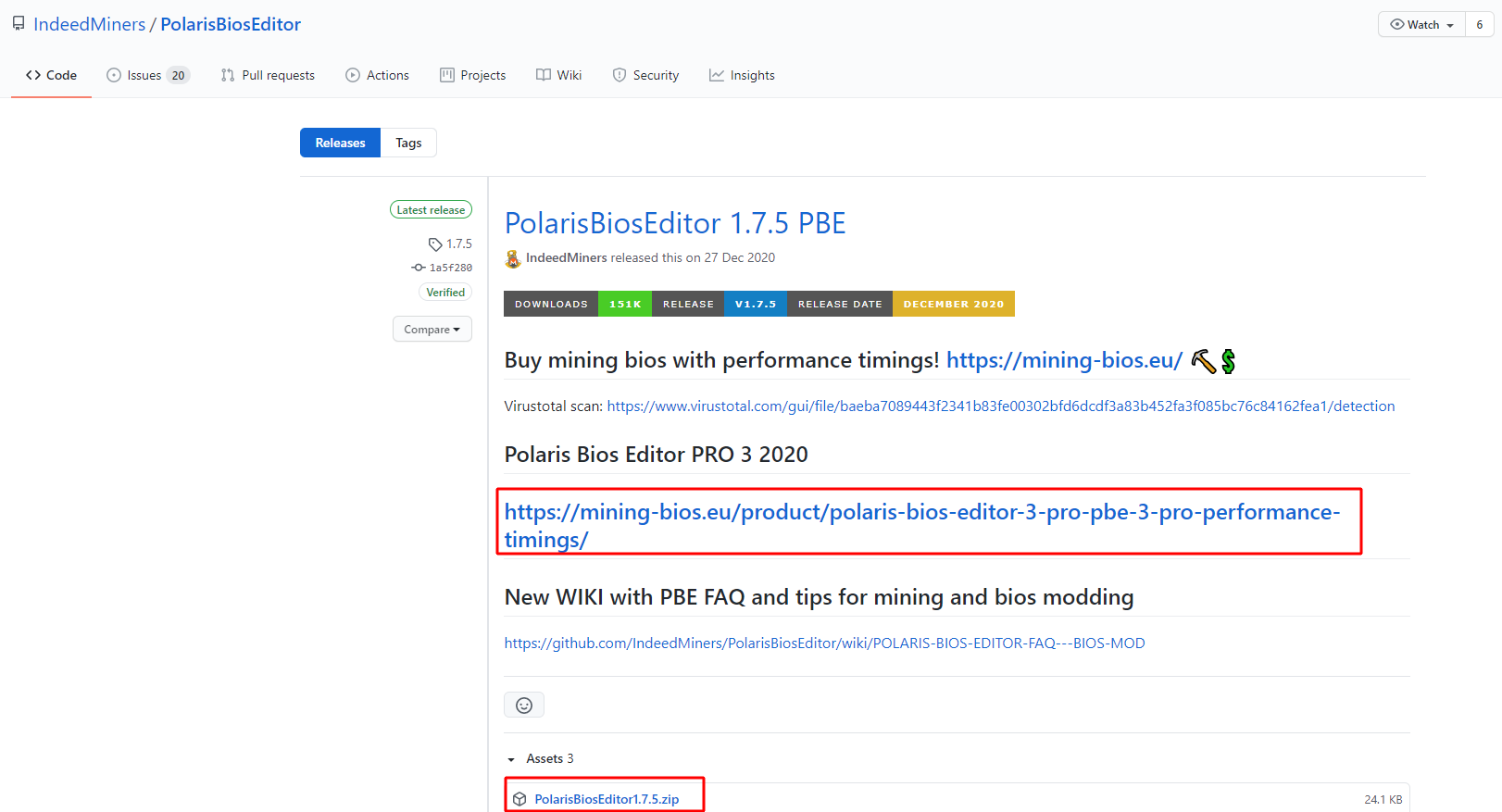
Шаг 2 — Установите программу
- Откройте файл-установщик PolarisBioseditor.exe.
- Нажмите OPEN BIOS («Открыть БИОС»).
- Найдите из списка файл с БИОСом, который вы сохранили благодаря GPU-Z.
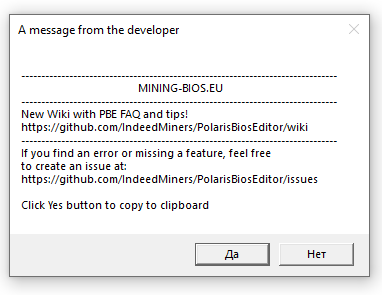
При запуске программа отобразить сообщение от разработчика. Нажмите «ДА» для продолжения.
После загрузки БИОСа нажмите « One Click Timing Patch ». 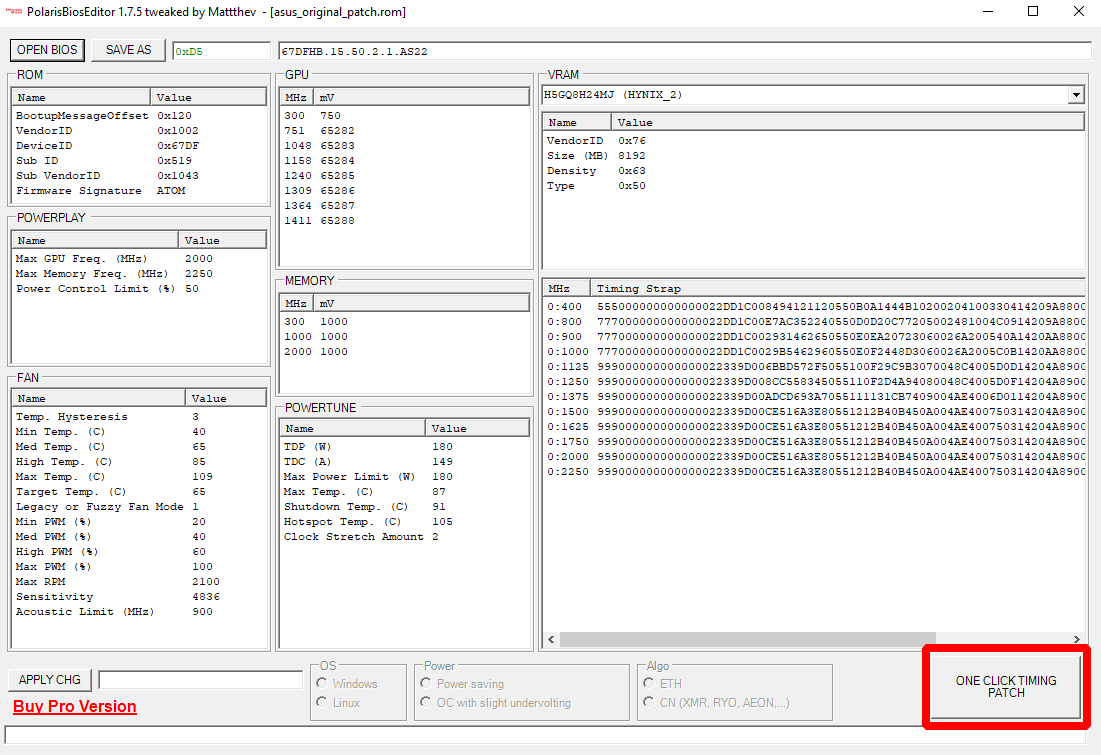
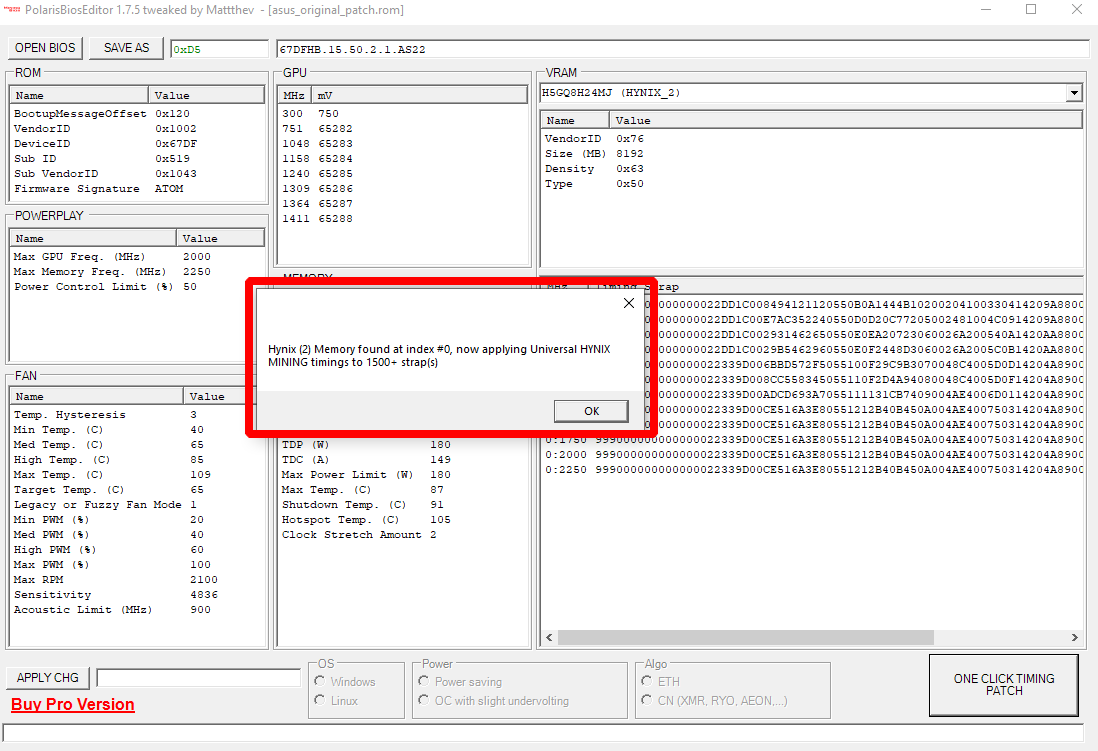
Программа применяет необходимые тайминги под ваш графический процессор. Далее она спросит, нужно ли его использовать. Нажмите «ОК».
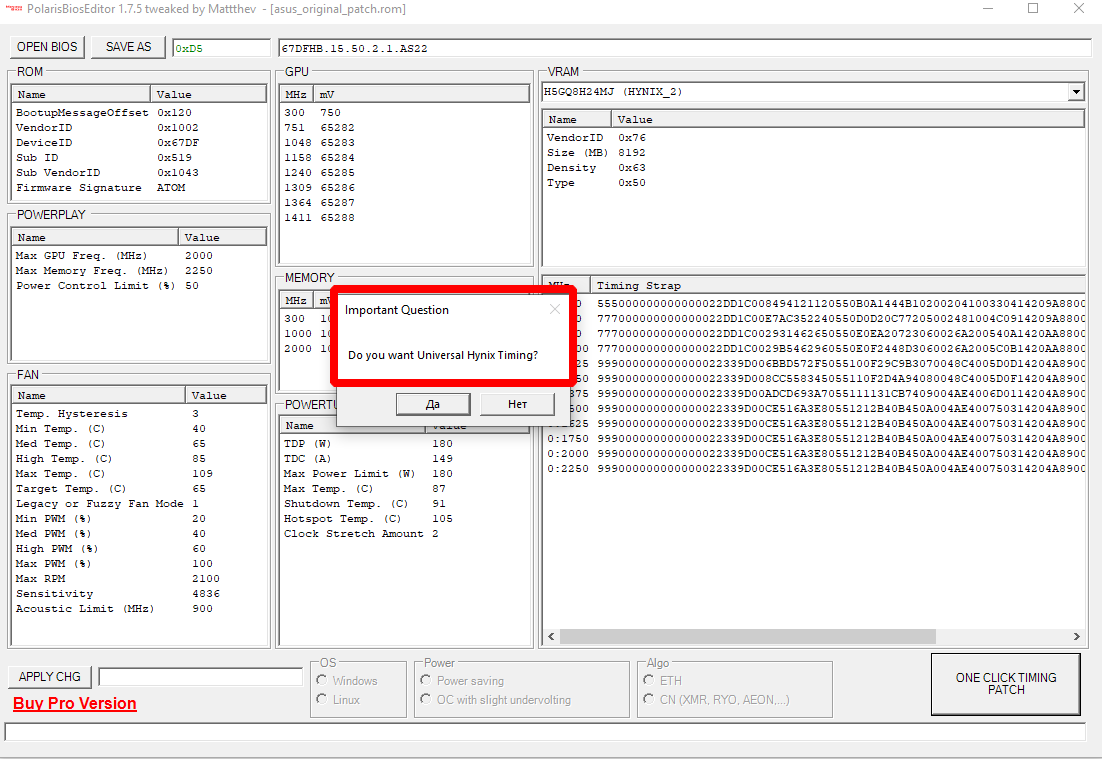
Мы рекомендуем сначала протестировать новые тайминги. Помайните некоторое время и посмотрите на производительность. Если она ниже той, что ожидалось, то заново выполните загрузку БИОСа. Однако, при повторном вопросе о тайминге, откажитесь, нажав кнопку «НЕТ». Тогда будет применен другой тайминг.
После успешного применения таймингов вы увидите следующее окно:
Шаг 3 — Сохраните BIOS
После выполнения этих процедур можно сохранить измененный файл БИОСа. Однако, делайте сохранение как нового документа. В противном случае изначальный BIOS будет перезаписан. Мы же рекомендуем всегда иметь его в запасе. Лучше про запас сохраните несколько файлов, распределив их по разным папкам. 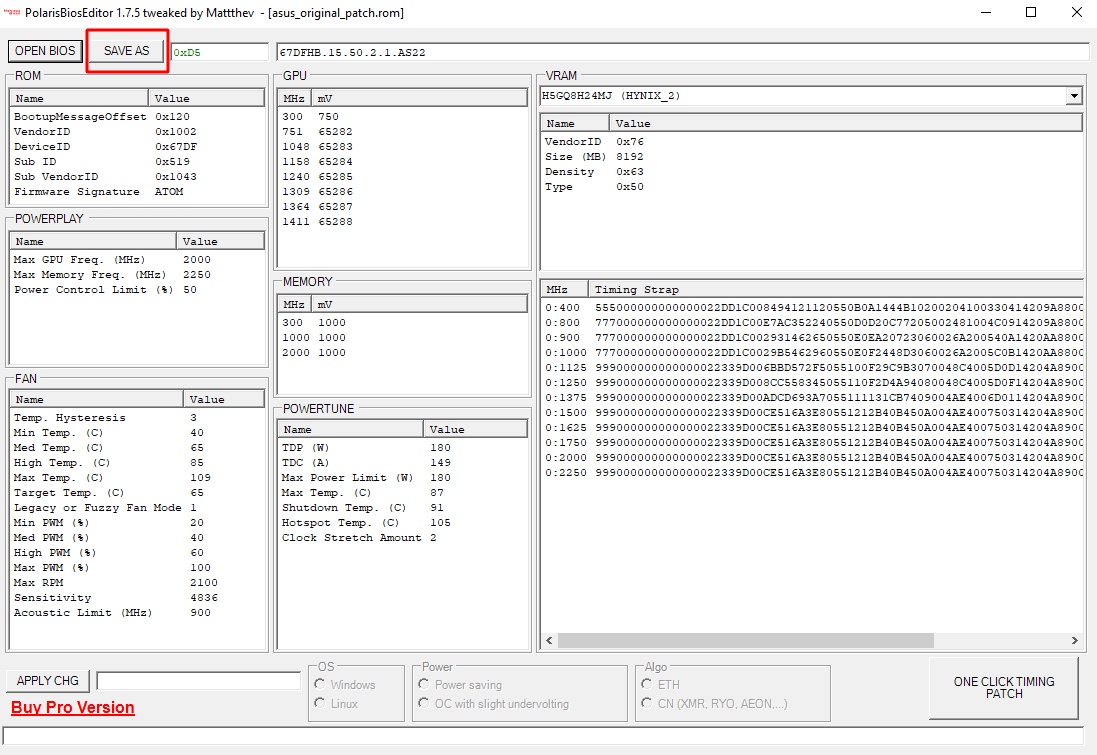
Видео Гид
Почему видеокарту можно разгонять?
Графические процессоры всегда сделаны со значительными ограничениями в производительности. Разработчики видеокарт таким образом оберегают всю партию от возникновения брака. Таким образом, на заводе устанавливают частоты, как говорится “средние по больнице”. Однако в большинстве случаев видеокарты способны работать на более высоких частотах.
Когда дело касается майнинга или высокотребовательных игр, встает вопрос, что использовать, чтобы сделать модификацию графического процессора. Есть и альтернативы программе PolarisBiosEditor. Их мы рассмотрим в следующих статьях.
Как перепрошить BIOS на AMD Radeon RX 400/500. Меняем тайминги для прибыльного майнинга
Возможности и функции программы
Утилита содержит в себе следующие функции:
- Предоставление встроенных таймингов от разработчиков.
- Возможность быстрого и легкого копирования таймингов.
- Можно отредактировать тайминги.
- Доступна возможно снятия блокировки дополнительный шейдеров в графических процессорах AMD 480-серии.
- Можно настроить вольтаж графического процессора.
Это лишь небольшой перечень полезных функций PolarisBiosEditor, которые может предоставить утилита.
Polaris BIOS Editor руководство как пользоваться
Какие графические процессоры можно модифицировать с помощью PBE
- Вы можете модифицировать почти 99% графических процессоров AMD с архитектурой Polaris .
- Это означает RX460, RX470, RX480, RX550, RX560, RX570, RX580, RX590.
- С 2 ГБ, 4 ГБ или 8 ГБ памяти есть некоторые с 16 ГБ, которые не поддерживаются
Можете ли вы модифицировать RX5700, RX6700, RX6800, Vega и другие?
Как сохранить BIOS с вашей видеокарты GPU
Всегда храните файл стокового BIOS! Сохраните его для того что бы можно было вернутся назад!
Как модифицировать BIOS с помощью Polaris Bios Editor
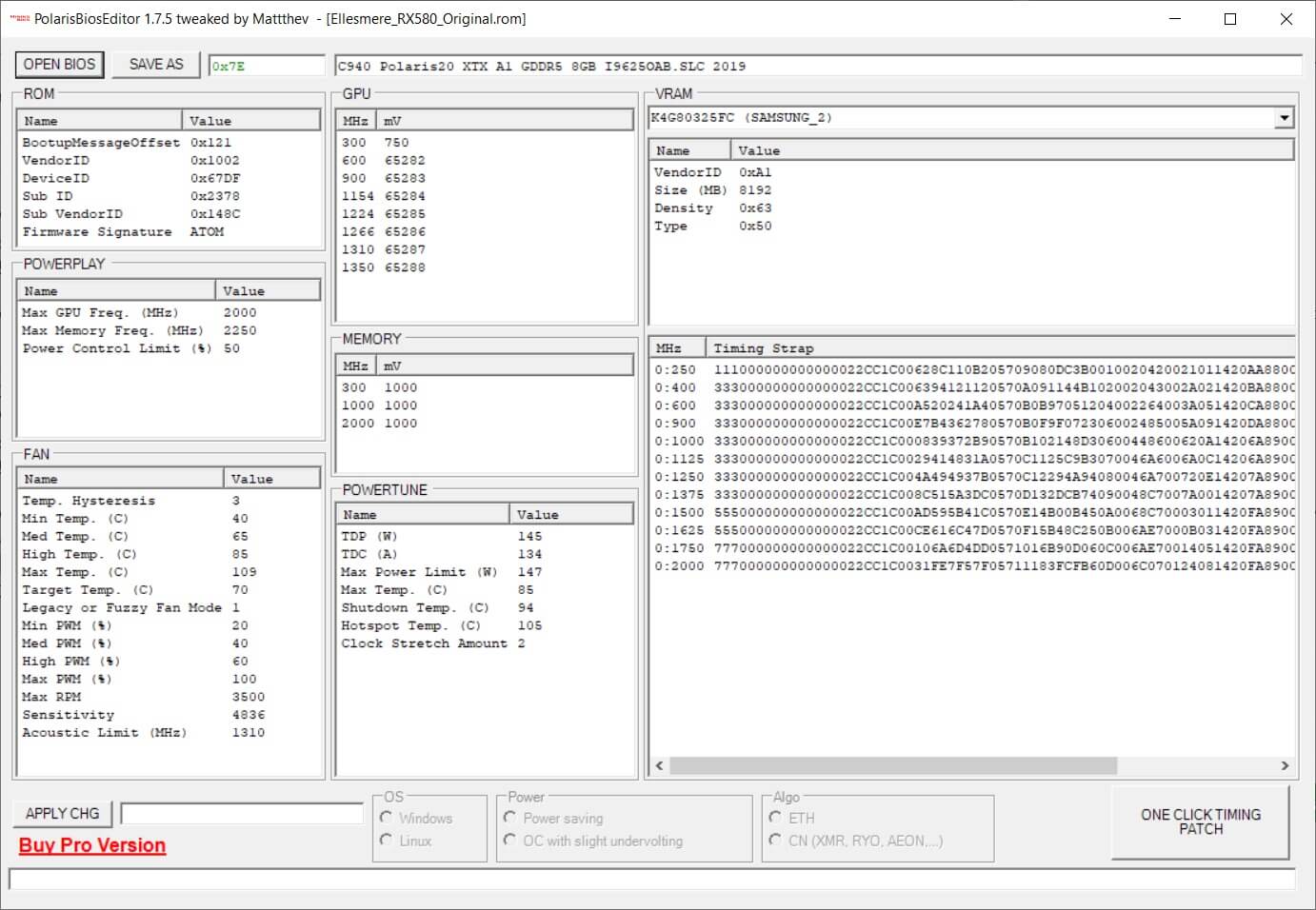
- Скачайте последнюю версию Polaris Bios Editor, на этой странице Вы всегда можете скачать последнюю версию PBE — https://torrent4you.org/polaris-bios-editor/
- Запустите Polarisbioseditor.exe
- Нажмите на кнопку «OPEN BIOS» и найдите свой сохраненный BIOS с ATIFLASH.
- После того, как вы загрузите BIOS, вы можете просто нажать кнопку «One CLICK TIMING PATCH». Он применит соответствующие тайминги для вашей видеокарты или спросит, хотите вы это время или нет. Если он запрашивает применение тайминга или нет, я предлагаю вам нажать «Да» и попробовать майнинг с этим. Если производительность карты не такая, как ожидалось, снова загрузите стоковую BIOS и вместо того, чтобы нажимать «Да», когда он спросит, нажмите «Нет», и он применит второй тайминг.
- После этого вы можете сохранить модифицированный файл BIOS. Никогда не перезаписывайте стоковые файлы BIOS! Всегда сохраняйте Ваш файл стоковой BIOS в сохраненном виде!
- Это почти всё, что вам нужно сделать в Polaris Bios Editor. Вы можете изменять частоту и напряжение, но вы можете сделать это в Afterburner или других программах.
Как прошить модифицированный BIOS на ваш графический процессор GPU
- Запустите последнюю версию ATIWinflash от имени администратора
- Выбери свою карту
- Загрузить BIOS
- Нажмите кнопку программа. Ваш компьютер зависнет на несколько секунд, так что терпеливо подождите!
- Драйверы рекомендуется протирать с помощью DDU (с перезагрузкой), можно даже дважды — https://torrent4you.org/display-driver-uninstaller/
- После перезагрузки установите последние драйверы AMD или драйверы, рекомендованные используемым вами майнером. Не устанавливайте те старые (2017 г.) драйверы Blockchain!
- Вам, вероятно, потребуется применить AMD/ATI Pixel Clock Patcher, сначала переименуйте файл в «atikmdag-patcher-bios.exe», чтобы только исправить подпись — https://torrent4you.org/amd-ati-pixel-clock-atikmdag-patcher/
- Переключение карт для вычисления рабочей нагрузки — https://www.amd.com/en/support/kb/faq/dh-024
- Перезагрузить
- Убедитесь, что у вас не включен OC, запустите все карты со значениями запасов и запустите майнер, чтобы убедиться, что он работает хорошо.
- После этого вы можете начать настраивать частоту ядра и памяти, а также напряжения
Моя карта нестабильна при майнинге
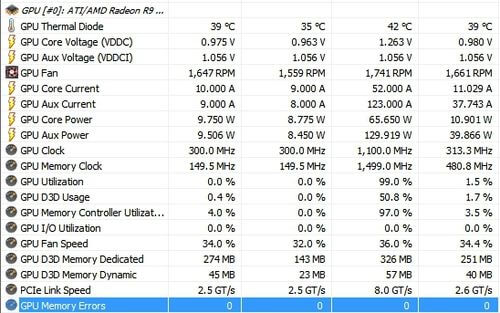
- Вероятно, у вас слишком высокие частоты памяти
- Если вы используете Windows, просто скачайте HWINFO и проверьте, есть ли у вашей карты ошибки памяти — https://torrent4you.org/hwinfo/
PolarisBiosEditor 1.7.6 (AMD GPUs): Скачать и Настроить PBE для Windows
PolarisBiosEditor – это программа для модификации таймингов и других полезных характеристик видеокарт, работающих на архитектуре Полярис. PolarisBiosEditor Pro совместима практически с 99% видеокарт с данной архитектурой. PBE подойдет к видеоатаптерам RX4x0 и RX5x0. Работает с видеокартами, с памятью 2-8 ГБ и 16 ГБ.
- Программа поддерживает следующую память: Elpida, micron, samsung, hynix.
- Работает с видеокартами AMD RX 460/470/480/550/560/570/580/590.
Polaris Bios Editor PRO — это инструмент имеющий простые настройки для настройки биоса GPUs AMD. Новая версия PBE 3 Pro с улучшенными таймингами производительности, автоматическим разгоном и пониженным напряжением (энергосбережение), ETH, XMR (CN), а также специальными таймингами для увеличения скорости майнинга у всех майнеров. PBE 3 PRO распознает и применяет пользовательские тайминги производительности для большего количества типов памяти (по сравнению с PBE 1.6.7), например, H5GC8H24MJ и H5GQ4H24AJ, тайминги для этого типа также доступны для майнинга ETH или XMR, вы просто выбираете тот, который вам нужен.
- Polaris Bios Editor 3PRO:
- https://mining-bios.eu/product/polaris-bios-editor-3-pro-pbe-3-pro-performance-timings/
- Новая WIKI с часто задаваемыми вопросами по PBE и советами по майнингу и модификации биоса:
- https://github.com/IndeedMiners/PolarisBiosEditor/wiki/POLARIS-BIOS-EDITOR-FAQ—BIOS-MOD .
Если у вас проблемы со скачиванием, скачайте “Chrome-download-pass-1234.rar”, пароль 1234. Некоторые браузеры и антивирусы блокируют загрузку по имени PBE (PolarisBiosEditor). Если у вас все еще есть проблемы, вам нужно собрать PBE из исходных кодов.
- GitHub PBE
- POLARIS BIOS EDITOR Часто задаваемые вопросы BIOS MOD
- Какие графические процессоры вы можете модифицировать с помощью PBE
- Можете ли вы модифицировать RX5700, RX6700, RX6800, Vega и т.д.?
- Как сохранить биос с карты GPU
- Как изменить биос с помощью PolarisBiosEditor
- Если вам нужны лучшие и более быстрые тайминги с функциями автоматического разгона и андервольтинга, вам нужен PBE 3 PRO.
- Как прошить модифицированный биос на видеокарту
- Моя карта нестабильна при майнинге
Что умеет еще Polaris Bios Editor Pro?
- Тайминги оптимизированы для ETH и XMR или Universal, вы можете выбрать, какой вы хотите (доступно только для некоторых типов памяти);
- Тайминги для карт 4 ГБ или 8 ГБ автоматически выбирает наилучшие параметры времени для размера карты (доступно только для некоторых типов памяти);
- Обнаружение большего количества типов памяти и применение подходящих таймингов (по сравнению с PBE 1.6.7 и 1.7.0), новая добавленная поддержка H5GQ4H24AJ;
- Автоматическое понижение напряжения, разгон, разгон (опция энергосбережения);
- Дает самый большой прирост хэшрейта по сравнению со стандартными, поскольку для 100% производительности все еще необходимо вручную настроить тактовую частоту памяти и напряжения ядра, редактор не может предсказать качество карты, поэтому невозможно автоматически использовать верхние значения;
- Поддерживает Windows и Linux (x32/x64 bit);
- Поддерживает почти все карты RX Polaris и Baffin (RX 460/470/480/560/570/580), (RX550 только несколько из них, свяжитесь со мной перед покупкой);
- В следующих выпусках более интуитивно понятный таймер патчер и слабое напряжение;
- Вариант экономичного энергосбережения:
- Новая опция энергосбережения! Автоматически понижать напряжение в памяти и ядре.
- Автоматический разгон памяти для лучшей скорости хэширования;
Как использовать PBE
- Скачать архив с Polaris Bios Editor
- Распаковать архив в удобное место
- Запустить PolarisBiosEditor.exe
Рекомендуется Windows 10 (Windows 7 и 8 тоже подойдут), активация может не работать на других ОС)
Какие графические процессоры вы можете модифицировать с помощью PBE
- Вы можете модифицировать почти 99% графических процессоров AMD с архитектурой Polaris .
- Это означает RX460, RX470, RX480, RX550, RX560, RX570, RX580, RX590.
- С памятью 2 ГБ, 4 ГБ или 8 ГБ некоторые с 16 ГБ не поддерживаются
*Всегда сохраняйте стандартный файл биоса!**
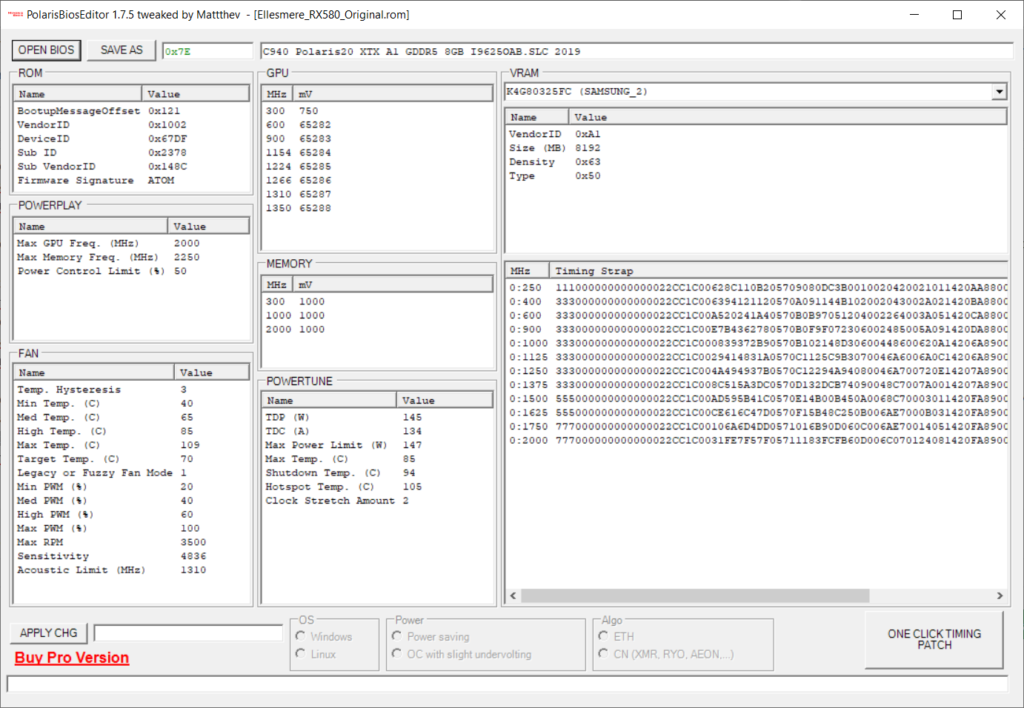
Не рекомендую менять напряжения с динамических значений (65286) на статические значения (950)
Как прошить модифицированный биос на видеокарту
Как прошить модифицированный биос на ваш графический процессор AMD:
- Запустите последнюю версию ATIWinflash от имени администратора.
- Выберите свою карту
- Загрузить биос
- Щелкните программу. Ваш компьютер зависнет на несколько секунд, так что терпеливо ждите!
- Драйвера рекомендуется стирать DDU (с перезагрузкой), можно и дважды – https://www.guru3d.com/files-details/display-driver-uninstaller-download.html
- После перезагрузки установите последние версии драйверов AMD или драйверы, рекомендованные используемым вами майнером. Не устанавливайте эти старые (2017) драйверы Blockchain!
- Вам, вероятно, потребуется применить ATI Pixel Patch, сначала переименовать файл в «atikmdag-patcher-bios.exe», чтобы исправить только подпись — https://www.monitortests.com/forum/Thread-AMD-ATI-Pixel-Clock- Патчер
- Переключите карты для вычисления рабочей нагрузки — https://www.amd.com/en/support/kb/faq/dh-024
- Перезагрузить
- Убедитесь, что у вас не включен OC, запустите все карты со значениями акций и запустите майнер, чтобы увидеть, хорошо ли он работает.
- После этого вы можете начать настраивать частоты ядра и памяти, а также напряжения.
Подпишитесь на CryptoWikies сейчас и получите эксклюзивный доступ к богатству знаний от нашей команды экспертов. Они будут держать вас в курсе всех последних тенденций, стратегий и идей, касающихся майнинга и торговли биткойнами и альткойнами.