Помощь с кошельком МетаМаск на русском
Задайте свой вопрос внизу страницы, если здесь не нашлось ответа на ваш вопрос.
Не вижу токены на балансе кошелька
В какой сети вы отправили токен? (Ethereum, Binance Smart Chain, Polygon и др.). Сеть должна совпадать.
Если вы отправили в Polygon, то они никак не придут к вам в Binance Smart Chain. Переключитесь в кошельке на эту сеть, если она уже добавлена, либо добавьте отсутствующую сеть .
Войдите на CoinMarketCap и выполните поиск по названию вашей монеты. Там вы найдете адрес смарт-контракта монеты в выбранной сети.
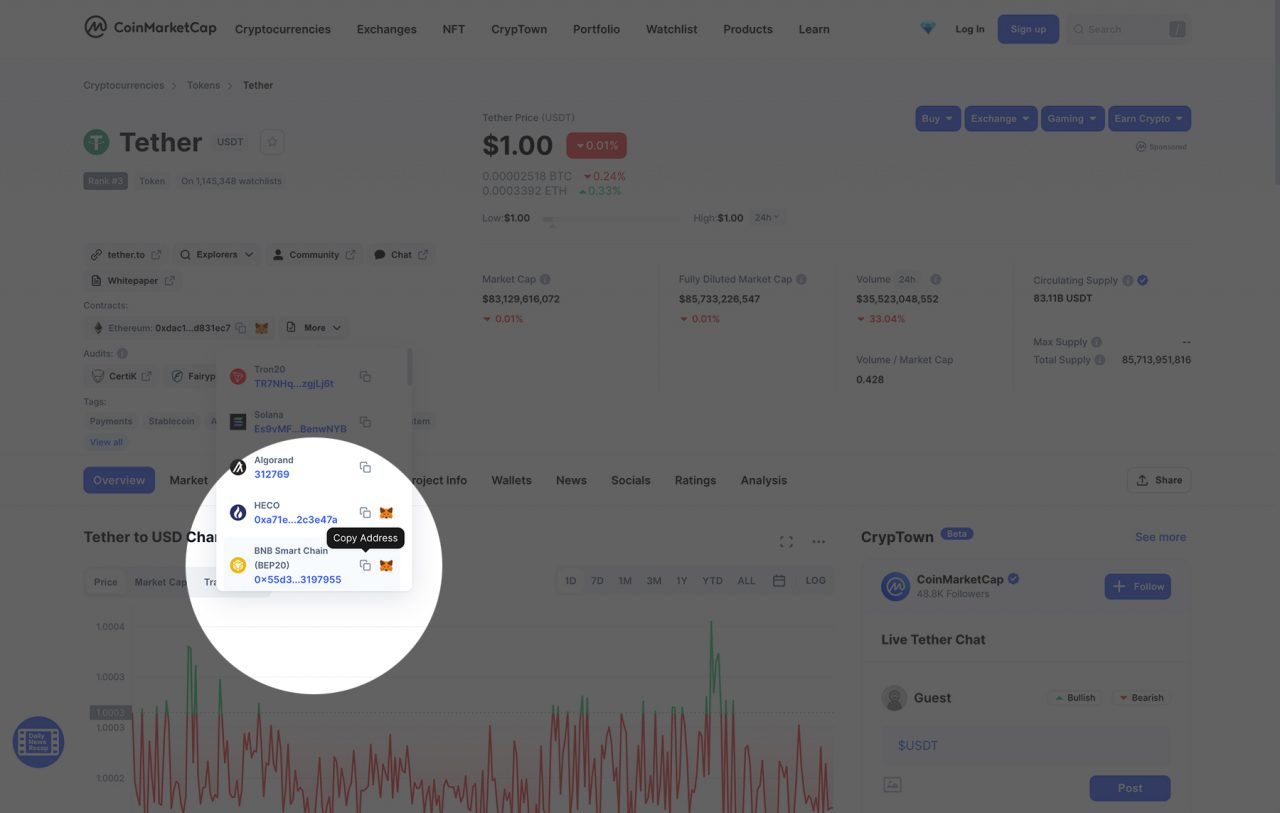
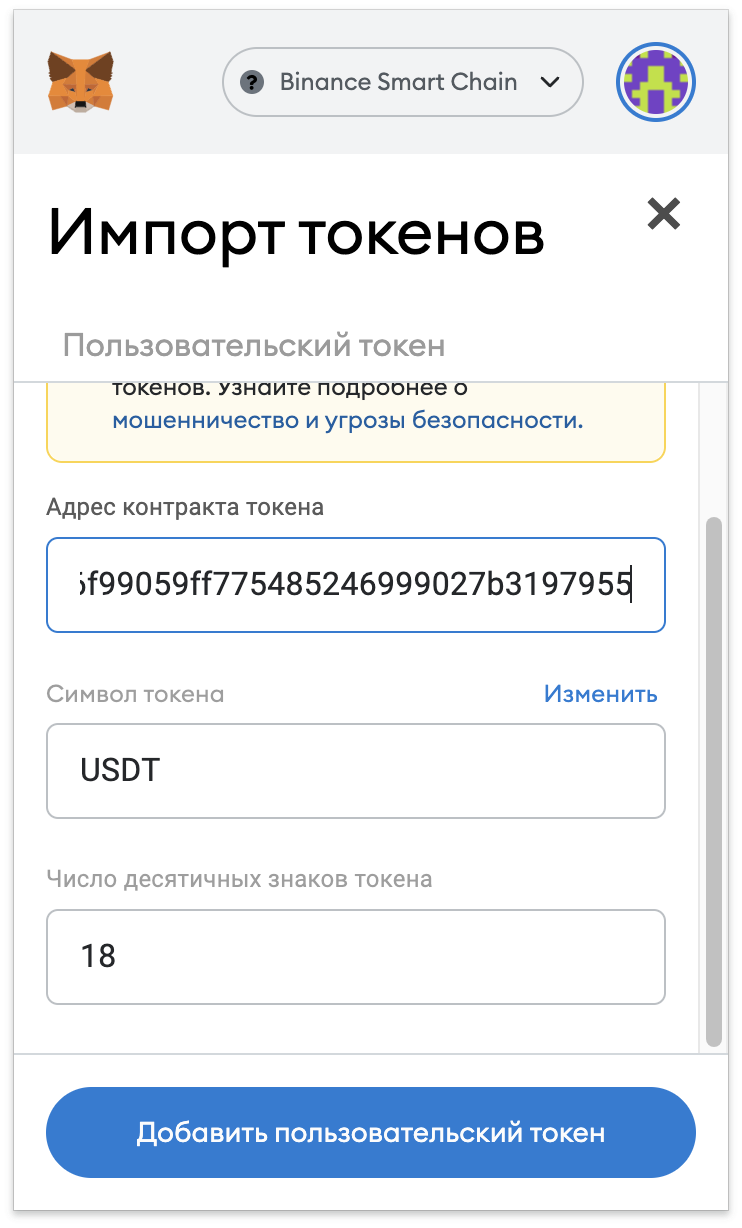
Скопируйте этот адрес контракта, в МетаМаске выберите Импорт токенов и вставьте адрес в первую строку. Дальше токен загрузится автоматически.
После восстановления по сид фразе токены пропали
Проверьте ваш адрес в блокчейн эксплорере той сети, на которой находятся токены. Если они есть в эксплорере, но не видны в МетаМаске – используйте инструкцию выше.
Если после восстановления адрес другой – нажмите на аватар и Создать счёт.
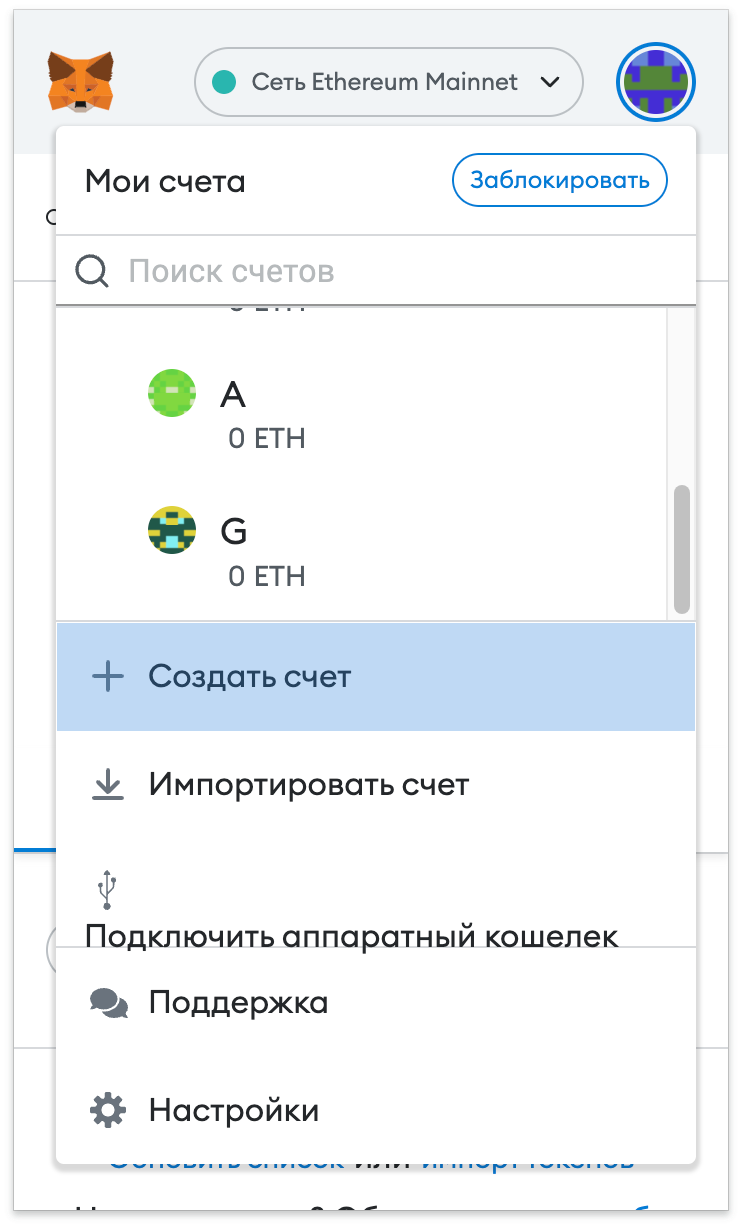
Создайте несколько аккаунтов и посмотрите, есть ли среди них ваш адрес. Если вашего адреса нету, значит это сид фраза с другими адресами, и на ней действительно ничего нет. Возможно вы ошиблись, когда сохраняли её.
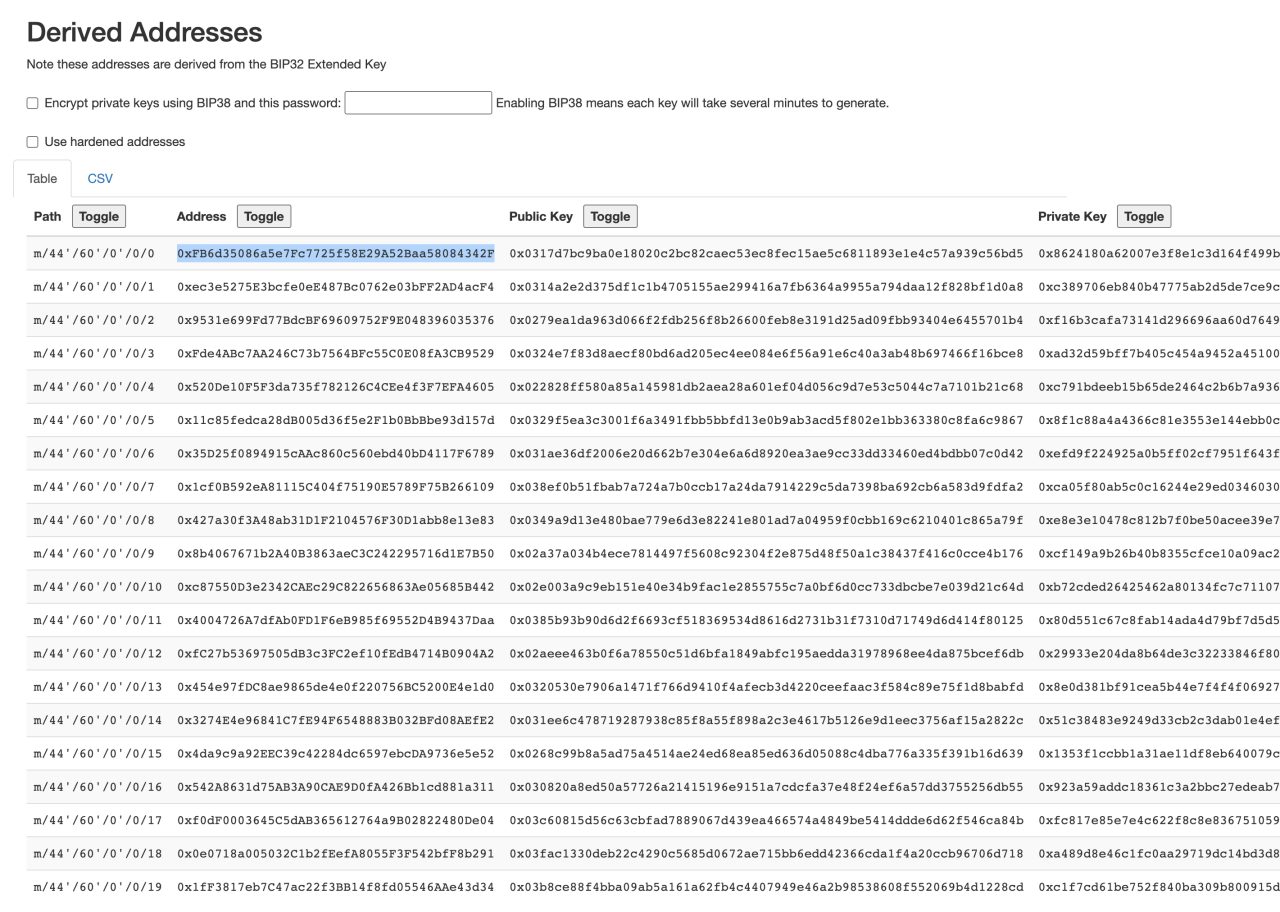
Если многократное создание аккаунтов не помогает, и вы не видите ваш адрес: вам нужно убедиться, что сид фраза точно от этого адреса. МетаМаск использует всегда один и тот же путь деривации – m/44’/60’/0’/0.
Входим на сайт ianecoleman.io/bip39/ и обязательно (!) скачиваем эту HTML страницу себе на компьютер/устройство. Запускаем эту HTML страницу с устройства и в поле BIP39 Mnemonic вводим сид фразу. В поле Coin выбираем ETH — Ethereum.
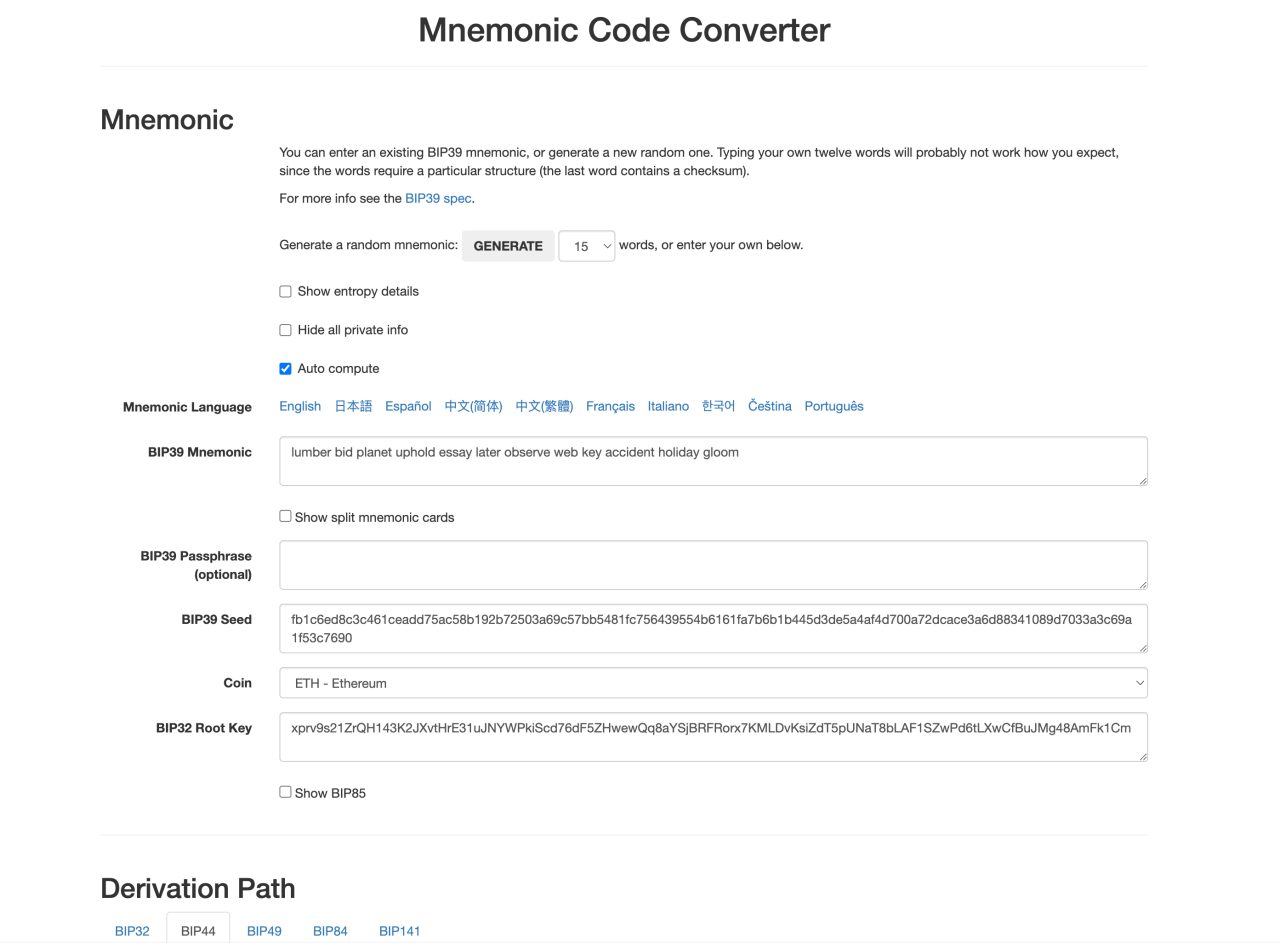
Листаем страницу ниже к заголовку Derived Addresses. Если в этом списке нет вашего адреса, и вы генерировали сид фразу в МетаМаске, значит это сид фраза не от искомого вами адреса на все 100%.
Списалась комиссия, но обмен не произошёл
Агрегаторы ликвидности (подобно 1 inch) и сложные смарт-контракты безвозвратно расходуют газ (комиссию сети), даже если вы получаете ошибку. В итоге возможно такое, что транзакция отменена, но газ все равно будет списан.
Отправил монеты на биржу а они не зачислились
Частый пример – пользователи отправляют токены на Binance, а они не зачисляются. Дело в том, что Binance поддерживает ограниченное количество токенов, далеко не все. Но на адрес всё равно можно отправить.
В итоге если в отправили монету, которая не листится на Бинансе, вам нужно написать им в поддержку и предоставить хэш транзакции. Бывает так, что биржа идёт навстречу и возвращает токены вручную спустя время, по запросу.
Как синхронизировать МетаМаск
Функция синхронизации смартфон-компьютер отключена. Но она не обязательна, чтобы пользоваться кошельком на разных устройствах одновременно. Для этого войдите под своей резервной фразой восстановления через импорт на всех нужных устройствах.
MetaMask не подключается
Зачастую эта проблема встречается, когда пользователь хочет подключить свой кошелёк со смартфона. В таком случае выберите способ «Wallet Connect», затем в списке кошельков найдите MetaMask и подключитесь таким образом.
Утеряна секретная фраза
Если вы всё ещё авторизованы в кошельке, зайдите в Настройки -> Безопасность и конфиденциальность -> Раскрыть фразу восстановления. Надёжно сохраните её вне устройства.
Если вы вышли из кошелька, её уже никак не вернуть.
Как удалить MetaMask
Нажмите на расширении правую кнопку мыши и выберите пункт «Удалить» (для браузера Chrome). В остальных браузерах вам аналогично нужно найти список ваших расширений (плагинов) и удалить МетаМаск.
Как соединить MetaMask с PancakeSwap
Когда вы подключаетесь со смартфона, возможна ошибка «No provider was found». Вместо MetaMask выберите способ «Wallet Connect». Затем в списке вариантов – MetaMask. Приложение откроется и вы авторизуетесь.
Как перевести Биткоин
Оригинальные BTC сети Bitcoin не поддерживаются MetaMask. Но всегда можно купить и хранить его эквиваленты (Wrapped Bitcoin, WBTC) в сетях Ethereum, Binance Smart Chain и других.
Как отменить транзакцию
Перейдите на вкладку «Активность», найдите нужную транзакцию и нажмите кнопку отмены.
Возможно за услугу будет взят сетевой сбор и он составит среднюю стоимость отправки транзакции.
Также зайдите в Настройки > Дополнительно > Сбросить счёт. Это отменит все повисшие транзакции.
Токены уменьшаются в кошельке
Существуют смарт-контракты, в работе которых заложено, что количество токенов будет постоянно уменьшаться. Часто это сделано, чтобы обеспечить постоянный рост курса. Но учтите, что при этом ваш долларовый объем не будет расти. Чаще всего это скам.
У вас было 100 монет, контракт превратил их в 10 монет. Они как стоили 10$, так и будут стоить, хотя курс стал 100$ и якобы вырос в 10 раз.
Взломали MetaMask, украли криптовалюту
Если транзакция уже подтверждена, монеты не вернуть.
МетаМаск – некастодиальный кошелёк. То есть утечка приватных ключей может произойти только на стороне пользователя. Например: вы вводили сид-фразу ещё где-то, кто-то её обнаружил на незащищённом устройстве, либо вы подключили MetaMask к зловредному сайту и подписали разрешение на трату всех средств.
Почему не отображаются токены в метамаске

Пошаговая инструкция как получить 1000 монет WAN и конвертировать их в 200 USDT на Binance
Если в кошельке MetaMask не отображаются токены, вам могут потребоваться следующие действия:
- Проверьте адрес кошелька: Убедитесь, что вы привязали правильный адрес кошелька MetaMask к соответствующему аккаунту. Убедитесь, что вы находитесь в правильном аккаунте, где должны быть отображены токены.
- Добавьте токены вручную: Если токены не отображаются автоматически, вам может потребоваться добавить их в кошелек MetaMask вручную. Для этого вам понадобятся адрес контракта токена, символ и количество токенов. В интерфейсе MetaMask перейдите в раздел «Активы» и выберите «Добавить токен». Затем введите необходимую информацию о токене и сохраните изменения. Токены должны появиться в вашем кошельке MetaMask.
- Проверьте сеть: Убедитесь, что вы находитесь в правильной сети (например, Ethereum Mainnet или тестовых сетях, таких как Ropsten или Rinkeby). Некоторые токены могут быть доступны только на определенных сетях, поэтому проверьте, соответствует ли выбранная сеть токену, который вы ожидаете увидеть.
- Обновите кошелек: Проверьте, что у вас установлена последняя версия MetaMask. Если у вас устаревшая версия, возможно, есть проблемы с отображением токенов. Обновите MetaMask до последней версии и проверьте, появились ли токены.
- Проверьте транзакции: Если вы только что завершили транзакцию по получению токенов, убедитесь, что транзакция успешно выполнена и подтверждена на блокчейне. Иногда отображение токенов может занять некоторое время, особенно если сеть перегружена.
Если после выполнения этих шагов ваши токены все еще не отображаются, рекомендуется обратиться в службу поддержки MetaMask или обратиться к сообществу MetaMask для получения дополнительной помощи и рекомендаций.
Как исправить токены, которые не отображаются в MetaMask?
Metamask — это криптовалютный кошелек, который позволяет пользователям покупать и тратить криптовалюту без каких-либо неудобств. Но недавно несколько пользователей сообщили, что их токены не отображаются на Metamask даже после их успешной покупки. Тратить с трудом заработанные деньги на Metamask и не иметь в кошельке никаких токенов, которые можно было бы предъявить, — тревожная проблема.
Даже если бы сделка не состоялась, это было бы хорошо. Это гарантировало бы, что деньги будут возвращены на ваш счет. Но в этом сценарии даже транзакция оказывается успешной, не оставляя места для обратного потока. Если вы один из этих проблемных пользователей Metamask, эта статья поможет вам. Здесь мы перечислили возможные способы исправить это. Итак, без лишних слов, давайте приступим к делу.
- Как исправить токены, которые не отображаются в MetaMask?
- Перезапустите браузер:
- Повторно войдите в свою учетную запись:
- Очистить куки:
- Обновите свой профиль:
- Импортируйте свои токены:
- Контактная поддержка:
Как исправить токены, которые не отображаются в MetaMask?
Однако на данный момент вам не нужно беспокоиться об этой проблеме. Это связано с тем, что токены отображаются в учетных записях Metamask. Просто для этого нужно время. Токены должны отразиться на вашей учетной записи, если вы подождете несколько часов после транзакции.
Но для людей, которые не получают токены даже после ожидания, попробуйте решения, упомянутые ниже.
Перезапустите браузер:
Закройте все запущенные вкладки в вашем браузере, в том числе из Metamask. После этого полностью закройте окно браузера и удалите его из фона.
Теперь подождите от 5 до 10 секунд, а затем снова откройте браузер. Перейдите к Metamask здесь и проверьте, обновлены ли ваши токены.
Если информация все еще обновляется, попробуйте следующее решение.
Повторно войдите в свою учетную запись:
Еще одно решение, которое у вас есть, — это обновление сеанса. Обновление сеанса должно устранить любые временные ошибки и сбои текущего сеанса. Это лучшее решение для устранения любых несоответствий в вашем сеансе.
- Запустите веб-браузер.
- Перейдите к метамаске здесь.
- Нажмите кнопку «Метамаска» в правом верхнем углу окна.
- Зайдите в свой профиль и нажмите «Заблокировать».
- Подождите несколько секунд, а затем повторно войдите в свою учетную запись Metamask.
Теперь проверьте, решена ли проблема. Попробуйте следующее решение, если вы по-прежнему не видите купленные токены.
Очистить куки:
Очистка файлов cookie будет означать, что веб-сайты, которые вы посетили, будут загружаться медленнее, чем раньше. И формы также не будут заполняться автоматически. Вам придется заполнять каждую часть информации вручную. Некоторые веб-сайты могут даже отображать сообщения об ошибках, а затем снова запрашивать разрешение на использование файлов cookie.
Но с вашей проблемой с токеном файлы cookie в вашем браузере также могут вызвать ваши проблемы. Если в файлах cookie, хранящихся на веб-сайте, есть какое-либо несоответствие, сайт не будет работать должным образом. Итак, вам нужно очистить файлы cookie и посмотреть, решит ли это вашу проблему.
Чтобы очистить файлы cookie, вам нужно будет очистить кеш для этого веб-сайта, и это удалит файлы cookie. Теперь, если вы используете Chrome или любой другой браузер на своем телефоне и ПК, очистка кеша с вашего телефона не позаботится о файлах cookie на ПК. Файлы cookie зависят от аппаратного обеспечения, поэтому для доступа к Metamask необходимо удалить файлы cookie на своем устройстве. И очистка файла cookie сайта в браузере Chrome не удалит его из Firefox, Safari или любого другого подобного браузера. Чтобы избавиться от файлов cookie в каждом браузере, который вы используете на устройстве, вам придется зайти в настройки каждого из этих браузеров по отдельности.
Здесь, в этом руководстве, мы проведем вас через очистку файлов cookie в браузере Chrome. Но процесс для Safari или Firefox также будет очень похож.
- Запустите браузер Google Chrome.
- Перейдите к метамаске.
- Нажмите на маленький значок замка рядом с адресной строкой.
- Нажмите «Настройки сайта».
- Нажмите кнопку «Очистить данные».
- Нажмите «Очистить» еще раз, чтобы подтвердить свои действия.
- Обновите веб-страницу.
Некоторые сайты имеют субдомены. Они потребуют дополнительной очистки.
- В адресной строке браузера Chrome введите «chrome://settings/content/all» и нажмите Enter.
- Вы увидите список веб-сайтов. Найдите здесь Metamask и нажмите на нее.
- В следующем окне нажмите на кнопку «Очистить данные».
- Нажмите «Очистить» еще раз, чтобы подтвердить свои действия.
Попробуйте следующее решение, если очистка файлов cookie и данных не решила вашу проблему с Metamask.
Обновите свой профиль:
Metamask поставляется с функцией обновления вашего профиля. Опция «Обновить список» будет внизу вашего расширения Metamask. Просто нажмите на эту опцию и подождите, пока Metamask обновит ваш профиль. Это должно помочь вам увидеть ваши обновленные токены в вашем кошельке.
Попробуйте следующее решение, если обновление профиля не помогло решить вашу проблему.
Импортируйте свои токены:
Другая причина, по которой вы не видите токены, может быть связана с импортом. Если вы не импортировали свои токены в свой крипто-кошелек, они не будут видны в вашем кошельке.
- Запустите веб-браузер.
- Перейдите к Metamask и загрузите свою учетную запись.
- Нажмите на опцию «Импорт токенов» в нижней части окна.
- На следующей странице найдите свой токен и перейдите на вкладку CustomToken.
- Заполните поле и, наконец, нажмите кнопку «Добавить пользовательский токен».
Если это не решит вашу проблему, попробуйте окончательное решение, указанное ниже.
Контактная поддержка:
Если ни одно из вышеперечисленных решений не помогло вам, попробуйте связаться со службой поддержки Metamask, чтобы сообщить о своей проблеме. Вы найдете информацию о том, как связаться со службой поддержки на странице поддержки Metamask. Служба поддержки должна найти решение для вас.
Итак, это все решения для исправления токенов, не отображаемых в MetaMask. Если у вас есть какие-либо вопросы или вопросы по поводу этой статьи, оставьте комментарий ниже, и мы свяжемся с вами. Также ознакомьтесь с другими нашими статьями о iPhone советы и рекомендации, Советы и рекомендации по Android , Советы и рекомендации по работе с ПК и многое другое для получения дополнительной полезной информации.
Как добавить токен в кошелек Metamask?
Многие пользователи столкнулись с тем, что по умолчанию, в кошельке Metamask не отображаются токены, находящиеся в кошельке. Обычно отображается только нативный токен сети (например: ETH, BNB и.т.д.), с которой на данный момент работает кошелек, но других токенов, которые вы перевели на свой кошелек нету в списке. Это решается достаточно просто, путем импортирования необходимых токенов. Рассмотрим как это делается.
Как импортировать токен в Metamask?
Есть 2 способа добавления токенов в кошелек:
- Использовать автоматическое обнаружение токенов Metamask. Кошелек будет использовать базу токенов компании ConsenSys. Недостаток этого способа заключается в том, что не любой токен есть в базе и мало известные токены обнаружены не будут. Кроме того, данная функция работает только с ограниченным количеством сетей (Ethereum, BNB Chain, Polygon и Avalanche).
- Добавить токены вручную. Для этого потребуется адрес смарт-контракта токена, который необходимо будет найти, но таким образом можно добавить абсолютно любой токен из EVM-совместимых сетей, которые работают с кошельком Metamask.
1. Автоматическое обнаружение токенов
1. Откройте кошелек Metamask и в настройках кошелька зайдите во вкладку «Дополнительно«.
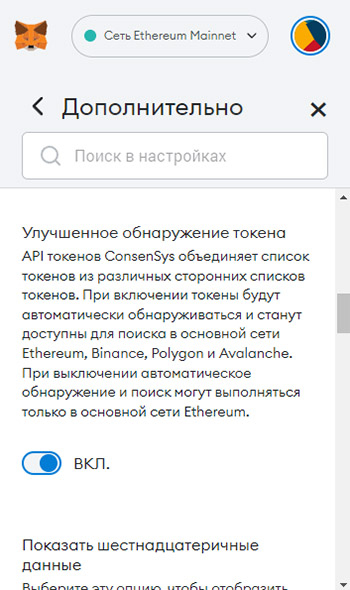
2. Включите функцию улучшенного обнаружения токенов. Затем вернитесь в основное окно кошелька.
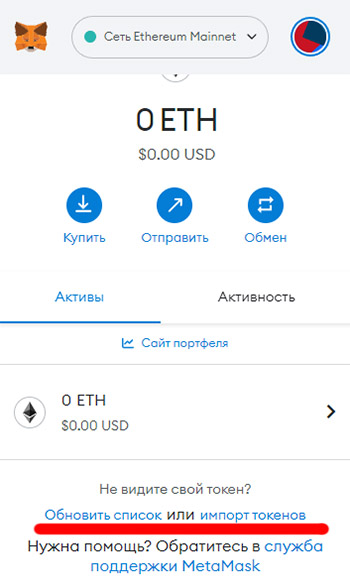
3. В самом низу кошелька нажмите «Обновить список«. Кошелек сообщит о количестве найденных токенов, нажмите на эту надпись.
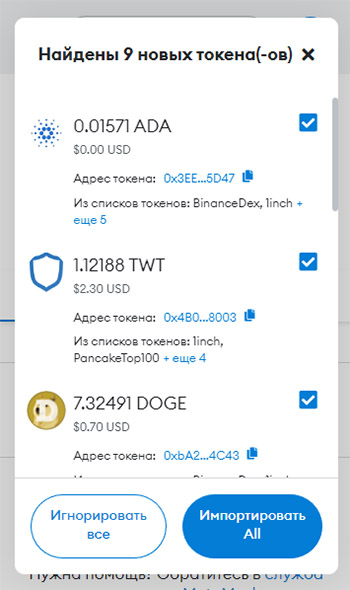
4. Нажмите «Импортировать все» и токены появятся в вашем кошельке.
2. Как импортировать токены вручную?
1. Найдите смарт-контракт токена, который хотите импортировать в кошелек (как найти смарт-контракт токена?). Для примера мы добавим токен CLO в сети BNB Chain.
2. Откройте кошелек Metamask и выберите в сеть, в которой хотите импортировать токен (в нашем случае BNB Chain).
3. В самом низу кошелька нажмите «Импорт токенов» и выберите вкладку «Пользовательский токен«.
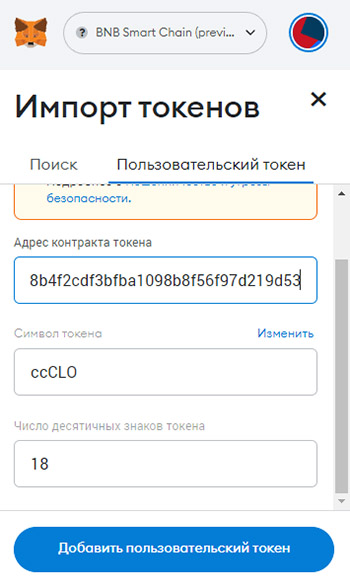
4. Вставьте адрес смарт-контракта в соответствующую строку. Символ токена и число десятичных знаков должны подтянуться автоматически. Нажмите «Добавить пользовательский токен» и токен появится в вашем кошельке.
Последние новости
Последние обзоры


О нас
GiveMeBit — информационно новостной портал о криптовалютах. Новости, раздачи с «кранов», Airdrop и многое другое. Мы поможем вам ознакомиться с крипто миром. Мы не даём финансовых советов и не призываем вас к каким либо действиям, вся информация исключительно в ознакомительных целях.