Интересная фича от Мосбиржи

У биржи есть официальное приложение в Play market play.google.com/store/apps/details?id=com.moex.infocx
В приложении есть возможность смотреть котировки любых инструментов, торгующихся на Мосбирже. Можете выбрать свой список инструментов.
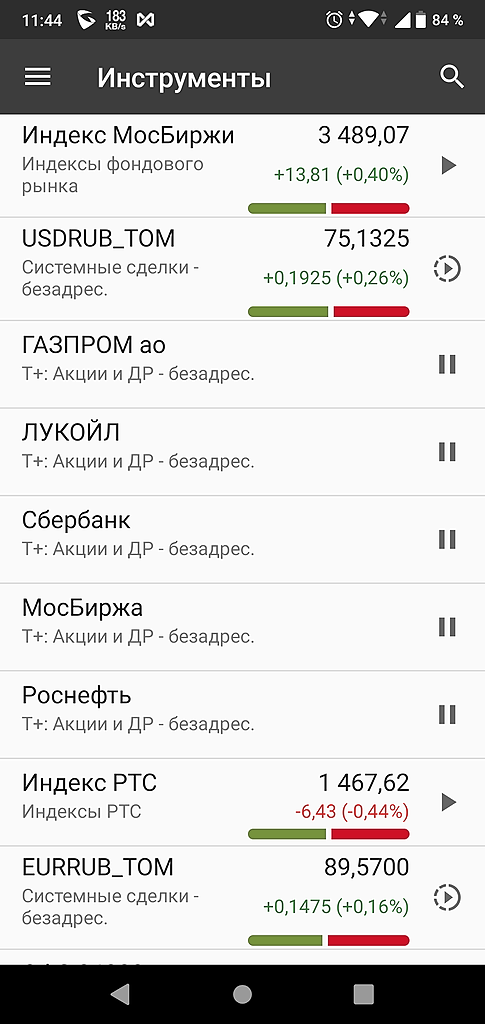
Само приложение легкое, всего 10 мб и очень быстрое.
Вчера открыл интересную особенность. Установка этого приложения даёт возможность установить на экран смартфона виджет, копирующий список ваших инструментов. В результате получаете быстрый доступ к просмотру котировок без необходимости открывать какое-то приложение.
Личный кабинет Участника
Для быстрого и удобного способа получения необходимой информации, предоставления документов и просмотра данных
мы предлагаем Вам получить доступ к "Личному кабинету Участника" (далее – ЛКУ).
- отслеживать информацию:
- о состоянии (статусе) Вашей организации на биржевых рынках
- о данных, предоставленных Вашей организацией на Биржу (реквизиты Вашей организации, органы управления, учредительные документы)
- направлять сообщения и документы
Для организаций, являющихся Участниками торгов:
Вопросы, связанные
с подключением к ЛКУВопросы, возникающие
в процессе работы с ЛКУПерсональный менеджер, тел.: +7 (495) 363-32-32 Для организаций, не являющихся Участниками торгов:
PRO. Получаем данные с MOEX. Часть 2
@exstudy
Термины
MOEX — Moscow Exchange или Московская биржа, крупнейший организатор торгов в РФ.
ИСС — информационно-статистический сервер Московской биржи. База данных биржи, откуда мы хотим выгрузить данные в Excel.
http — протокол передачи данных. Фактически каждый адрес сайта в строке браузера — это http-запрос.
Посылая запрос (адрес сайта) через браузер, в ответ вы получаете отображение сайта (ответ сервера). Простая схема: запрос — ответ, запрос — ответ.
Работа с ИСС построена на этом же принципе: создаем http-запрос (адрес), получаем ответ (данные).
XML — формат передачи данных. Это как с документами: есть документы в формате pdf, а есть таблицы в формате .xlsx.
XPath — язык запросов к XML. Позволяет забирать определенные данные из множества данных в формате XML.
Ранее в цикле PRO-материалов мы пробовали подключаться к Московской бирже (MOEX) и выгружать курс доллара. Освежить память можно здесь: https://t.me/exstudy/237
В этом материале копнем поглубже и попробуем получить в старый добрый Excel цены на российские акции из ИСС Московской биржи.
1. Создаем запрос
Как и в прошлый раз, сначала конструируем запрос к базе биржи. Перейдем на https://iss.moex.com/iss/engines.
Нам интересен фондовый рынок — stock. В запрос добавляем в конце /stock/markets.
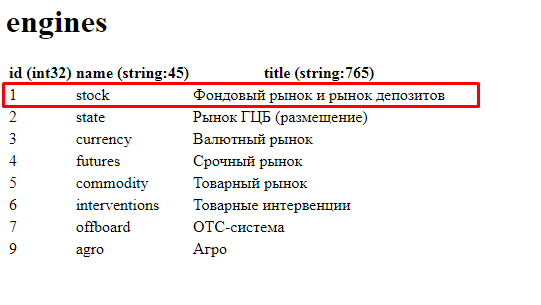
Получится так https://iss.moex.com/iss/engines/stock/markets. Нажимаете Enter и переходите дальше.
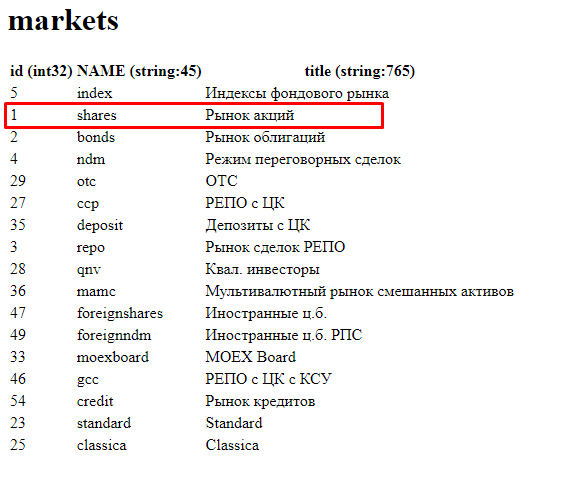
Нам интересны акции, поэтому дописываем /shares. Нажимаете Enter и переходите дальше.
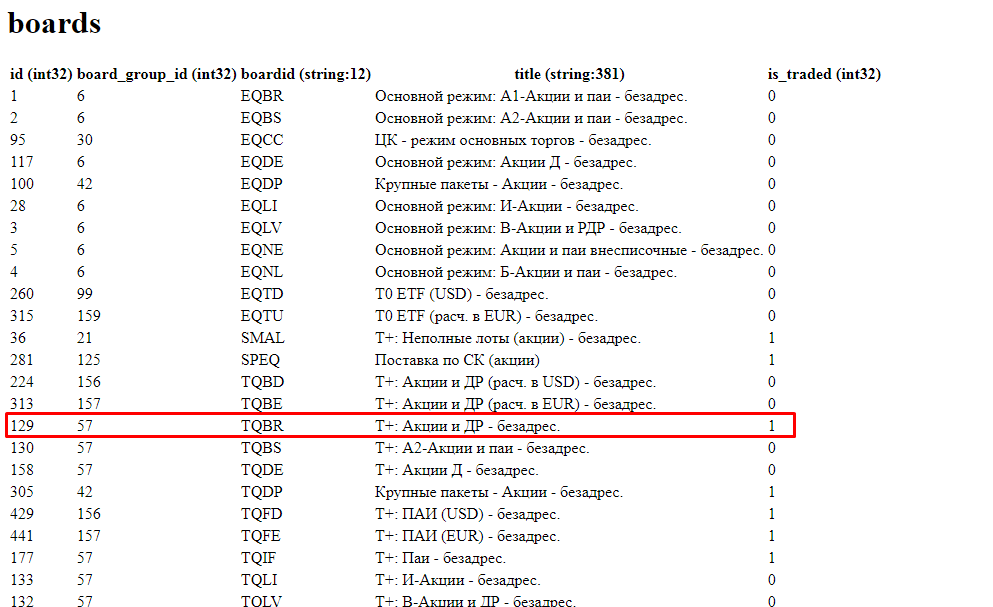
Дальше в таблице boards нам нужен режим TQBR. Дописываем /boards/tqbr и добавляете в конец securities.xml. Если нажать Enter, то получите вот такое полотно данных. Его хорошо бы сжать до минимума.
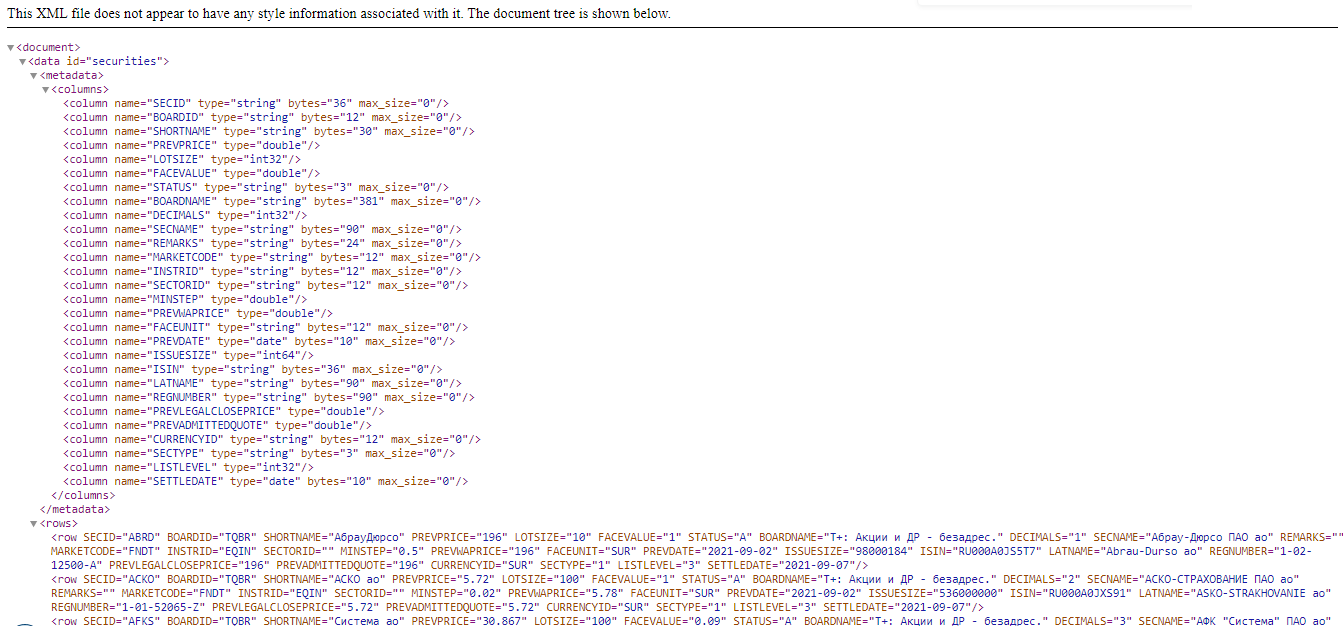
Убираем лишнее
В конец запроса добавляете знак вопроса "?", который обозначает что далее пойдут доп. параметры:
-
— отключить метаданные в заголовке. Они вам ни к чему. — рассматриваем только блок securities. — из всех данных забираем столбцы с тикером акции (SECID) и ценой (PREVPRICE).
- Каждый из этих 3-х блоков скрепляется между собой знаком &.
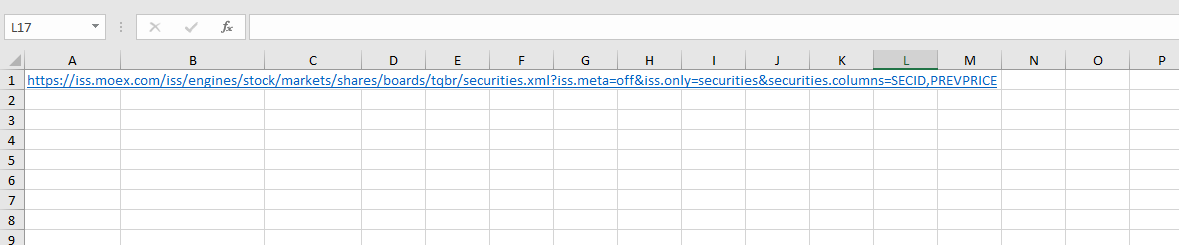
В результате получится запрос:
При нажатии Enter в браузере, вы получите аккуратную таблицу с тикерами акций и последними ценами на день назад.
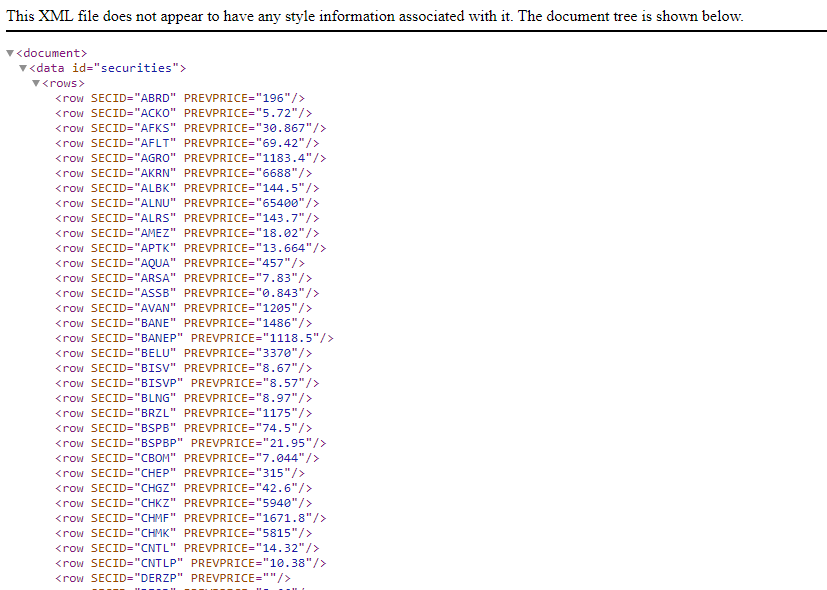
С этим запросом и будем работать в Excel.
2. Получаем данные в Excel
Вставляем наш запрос в ячейку А1 для удобства использования.
Нам нужно из таблицы получать цены по какому-либо из тикеров акции. Своего рода ВПР. Такую выборку можно сделать через запрос XPath, который используется в функции ФИЛЬТР.XML:
Он означает: смотри в строки (row) и забирай цену (PREVPRICE), только для тех акций (SECID), что имеют название SBER — он же Сбер банк.
Вставляем его в ячейку А2.
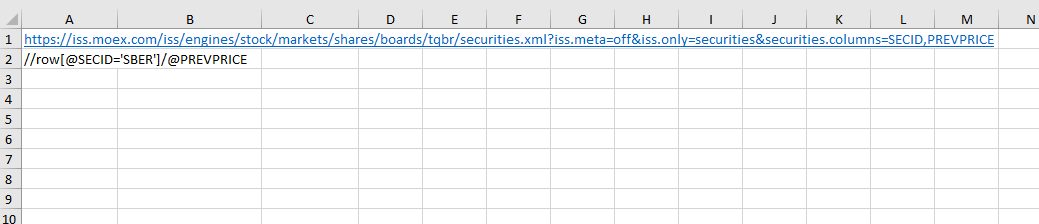
Пробуем выгрузить цену акций SBER с помощью связки функций ФИЛЬТР.XML + ВЕБСЛУЖБА.
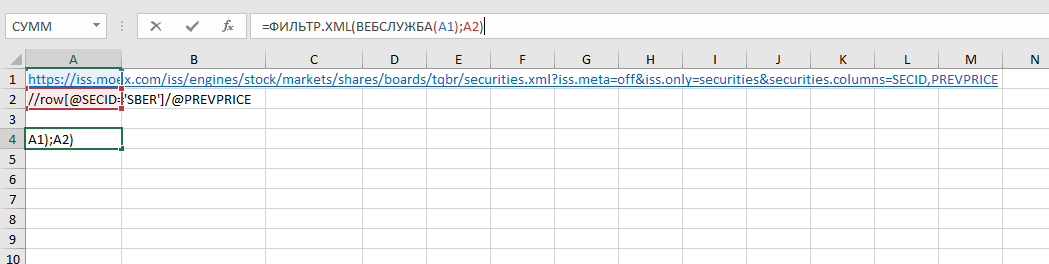
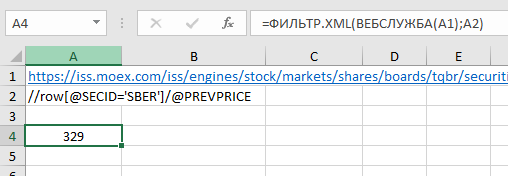
Цену на вчерашний день для SBER получили. Но это не очень интересно, т.к. название акции у нас жестко зашито в запросе.
Попробуем усложнить задачу — нужно собрать цены по списку акций.
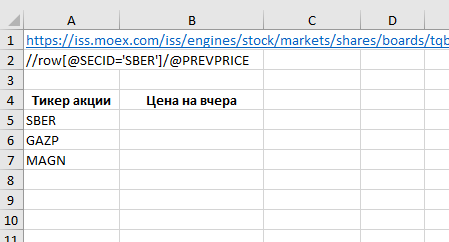
В таком случае формулу меняем на:
С помощью конкатенации (знаки &) мы сцепляем текст запроса + значение из ячейки А5 + завершение запроса.
Протягиваем формулу вниз и получаем цены по каждой из акций. Результат:
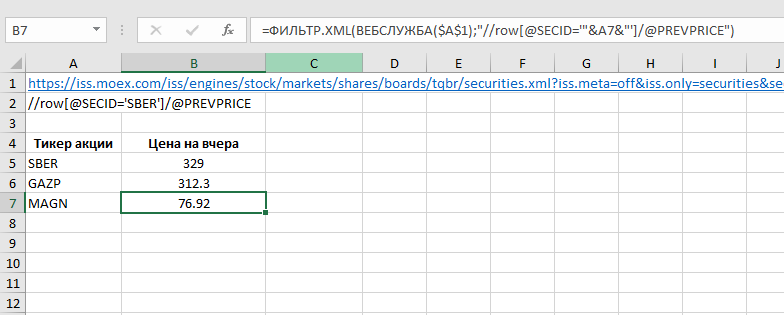
На этом материал завершен. В резюме отмечу, что непросто осознать структуру XML + запросы XPath, однако это знание поможет автоматизировать рутинные процессы.
По всем вопросам и интересным предложениям пишите сюда: @excelstudybot
Moex browser plugin что это
Клиринговый терминал — это веб приложение, предназначенное для управления различными объектами Участника клиринга, такими как Расчетные коды, Торгово-клиринговые счета, счета обеспечения, реквизиты счетов для возврата обеспечения, Брокерские фирмы, Разделы клирингового регистра, и т.д. Управление объектами осуществляется путем защищенной передачи запросов к учетным системам НКЦ и отображения информации об объектах.
Участникам клиринга предоставляются средства для управления клиринговыми объектами:
объектно-ориентированный интерфейс REST API (программный интерфейс для использования функционала Клирингового терминала в собственном программном обеспечении клиента).
Внедрен 22 июня 2020 года.
адаптивный пользовательский интерфейс Web UI
Внедрен 27 июля 2020 года.
Доступ : https://ct.moex.com/cl/
WEB UI КЛИРИНГОВОГО ТЕРМИНАЛА
Web UI Клирингового терминала внедрен 27 июля 2020 года.
Реализовано большинство запросов, направляемых в НКЦ: запросы на возврат обеспечения, перевод обеспечения, передача профилей активов, ранние расчеты, получение выписки по счетам и другие запросы.
адаптивный пользовательский интерфейс
принцип двойного контроля «maker-checker» (более подробная информация ниже)
интерфейс на русском и английском языках
ограничения по Расчетным кодам: Участник клиринга может задать список Расчетных кодов доступных пользователю
удобная работа с выписками по счетам
модифицирована регистрации реквизитов счета для возврата обеспечения
средства фильтрации и сортировки, экспорт в форматах Excel и Pdf
Рекомендуем использовать REST API в качестве альтернативы пакетной обработке данных.
Внимание: для доступа через Web UI:
пользователь должен быть зарегистрирован с ключом ЭДО. Для этого необходимо направить Запрос о доступе к Клиринговому терминалу (подробнее см. ниже, в разделе «Подключение к Клиринговому терминалу»).
должен быть установлен Moex Browser Plugin версии, размещенной по ссылке: https://fs.moex.com/files/13856
РОЛИ ДОСТУПА И ОСОБЕННОСТИ ИСПОЛЬЗОВАНИЯ ПРИЗНАКА ДВОЙНОГО КОНТРОЛЯ
Ролевая модель Клирингового терминала
Ролевая модель Клирингового терминала версии 1.6 включает следующие типовые роли:
«Операции с денежными средствами»
Позволяет направлять запросы, оперирующие с обеспечением: возврат обеспечения, перевод обеспечения между Расчетными кодами и т.п.
«Клиринговые операции»
Позволяет направлять все прочие запросы: проведение ранних расчетов, установка тарифных планов, передача профилей активов и др.
«Переводы внутри НКЦ»
Позволяет направлять запросы на перевод обеспечения между Расчетными кодами и передачу профилей активов.
«Все операции»
Предоставляет полный доступ.
«Операционист»
Предоставляет доступ к объектам и функциям программы WEB UI KT, однако пользователь и его сертификат определенным образом ограничен в правах на подпись запросов. Подпись пользователя данной роли не учитывается при подсчете достаточного количества подписей под запросами. Документ с подписью пользователя роли «Операционист» остается в статусе «Ожидает подписи» до подписания необходимым количеством подписей пользователей других ролей.
Особенности использования признака «Двойной контроль» и доступа через торговые терминалы
Принцип двойного контроля «maker-checker» реализуется путем установления признака «Две подписи»: запрос направляется на исполнение только после подписания двумя различными подписями.
Признак двойного контроля устанавливается на участника клиринга (не на отдельного пользователя).
Признак «Две подписи» можно задать:
для всех операций
для операций с денежными средствами (далее — ДС).
Внимание: через торговый терминал невозможно направить на исполнение запрос, если по такому запросу установлено требование двойного контроля.
Варианты использования признака двойного контроля:
| Операции с ДС запросы на возврат, перевод, регистрация реквизитов и т.п. |
Прочие операции передача профиля, ранние расчеты и т.п. |
|
|---|---|---|
| Без установки признака двойного контроля: | ||
| Через WEB UI Клирингового терминала | Направляется на исполнение после подписания одной подписью | |
| Через торговые терминалы | Возможно направить Запрос на перевод обеспечения | Возможно направить Запрос на передачу профиля активов |
| Установлен признак двойного контроля по операциям с ДС: | ||
| Через WEB UI Клирингового терминала | Направляется на исполнение после подписания второй подписью | Направляется на исполнения после подписания одной подписью |
| Через торговые терминалы | — | Возможно направить Запрос на передачу профиля активов |
| Установлен признак двойного контроля по всем операциям: | ||
| Через WEB UI Клирингового терминала | Направляется на исполнение после подписания второй подписью | |
| Через торговые терминалы | — | — |
ТЕСТИРОВАНИЕ
Клиринговый терминал версии 1.6, включая Web API и Web UI, доступен для тестирования.
Для получения доступа к тестированию WEB UI Клирингового терминала версии 1.6 необходимо выполнить действия в соответствии с инструкцией:
— Как получить доступ к тестированию WEB UI Клирингового терминала
— Руководство пользователя Клирингового терминала WEB UI 1.6
Для получения доступа к тестированию WEB API Клирингового терминала версии 1.6 необходимо выполнить действия в соответствии с инструкцией:
— Подключение к WEB API Клирингового терминала (см. раздел «Тестирование»)
Документация: http://ftp.moex.com/pub/ClientsAPI/WebAPI/ClearTerm/test
Moex Browser Plugin: https://fs.moex.com/files/13856
Для просмотра сохраненных выписок используйте XSLT-стили. Они должны быть размещены в каталоге, указанном при сохранении выписок.
ПОДКЛЮЧЕНИЕ К КЛИРИНГОВОМУ ТЕРМИНАЛУ
Для подключения к Клиринговому терминалу необходимо заполнить следующее Заявление:
— Запрос о доступе к Клиринговому терминалу
Заполненное заявление необходимо подписать ключом ЭП сотрудника, на которого в НКО НКЦ (АО) предоставлена Доверенность на подписание электронной подписью электронных документов и направить через ЛКУ в разделе Отправка сообщений/документов (moex.com). Заявление также можно предоставить в бумажном виде. С вопросами по заполнению заявления просьба обращаться к вашему персональному менеджеру.
Уточнить информацию о вашем персональном менеджере
ИНФОРМАЦИЯ О ПРЕДЫДУЩИХ ВЕРСИЯХ
Доступ через торговые терминалы: с 2017 года реализована возможность использования функционала Клирингового терминала через торговые терминалы. Функционал позволяет осуществлять перевод обеспечения между Расчетными кодами (в том числе, на разных рынках) и запросы на передачу профилей активов по Расчетным кодам Единого пула.
Web API Клирингового терминала: с 2018 года реализован первый этап Web API Клирингового терминала, предоставивший участникам клиринга возможность автоматизировать запросы на перевод обеспечения между Расчетными кодами (в том числе, на разных рынках) и запросы передачу профилей активов по Расчетным кодам Единого пула.
REST API Клирингового терминала: с 2020 года в связи с внедрением REST API версии Клирингового терминала версии 1.5 функционал Клирингового терминала значительно расширен по сравнению с предыдущей версией:
Полностью сохранен функционал предыдущей версии: запросы на переводы обеспечения и передачу профилей активов.
Реализовано большинство запросов, направляемых в НКЦ: запросы на возврат обеспечения, ранние расчеты, получение выписки по счету обеспечения и др. Подробный список приведен в документации по Клиринговому терминалу
Реализована возможность устанавливать пользователям ограничения по Расчетным кодам (аналогично «трейдер-счет»).