Как добавить карту МИР в Google Pay: это возможно?
Как добавить карту МИР в Google Pay, если это возможно? К сожалению, никак – в данный момент сервис бесконтактной оплаты приостановил работу на территории России. Правило распространяется на любые платежные инструменты.
Можно ли добавить?
Ответ на вопрос, работает ли Гугл Пэй с картой МИР – нет. И никаких исключений и обходных путей.
К кошельку Apple раньше можно было привязать этот платежный инструмент, ограничения появились только в марте 2022 года. Сейчас подключение и оплата временно недоступны. В отличие от инструментов Эпл, Гугл Пэй не работает с картой МИР в принципе – ни сейчас, ни когда-либо еще такой опции не существовало.

Важно разобраться, почему Гугл Пэй не поддерживает карты МИР, с чем это связано. Этот банковский продукт принадлежат национальной платежной системе НСПК, которая создана в России, действует внутри страны и призвана обеспечить независимость банковских услуг от международных компаний.
Можно ли на АлиЭкспресс оплачивать покупкой картой МИР в 2022 году? Ответ на вопрос в статье по ссылке.
Международный же сервис бесконтактной оплаты сотрудничает с национальными платежными системами. Зимой 2021-2022 гг. велась подготовка к добавлению этого инструмента в кошелек. Но пока все процессы приостановлены, именно поэтому Гугл Пей на карте МИР не работает. Когда будут сняты ограничения? Никто не знает.

На апрель 2022 г. сервис бесконтактной оплаты не работает на территории России, пользоваться им нельзя.
Уже разобрались, поддерживает ли Гугл Пэй карту МИР. Как и куда можно добавить национальную карту? Какими способами оплаты можно пользоваться?
Физический носитель (и наличные)
Проще всего брать с собой пластик, чтобы спокойно платить за покупки – никуда ничего добавлять не нужно, просто положите его в кошелек. Этот вариант работает беспроигрышно, главное – чтобы терминал поддерживал такую услугу.
Даже если в терминале нет чипа NFC для бесконтактной оплаты (что редкость), можно поместить пластик в держатель или провести через магнитный считыватель.

Не подходит? Снимайте наличные в банкоматах своего банка – их принимают всегда и везде. И никакие вопросы о том, работает ли карта МИР в Гугл Pay не будут вас тревожить.
Оплата по QR
В некоторых магазинах (как онлайн, так и офлайн), появилась возможность платить по QR-коду. Достаточно просто отсканировать его камерой смартфона, выбрать счет и подтвердить перевод средств.

Мы уже знаем, что добавить в Гугл Pay карту МИР, как и любую другую, нельзя. Но вот пользоваться кодами никто не запрещает. Осталось найти торговые точки, подключенные к СБП.
Mir Pay
Карта МИР в Google Pay не добавляется, можно даже не пытаться. Зато есть альтернатива, разработанная специально для этих банковских продуктов! Вы можете скачать одноименное приложение – оно бесплатно доступно в магазинах Play Market и App Gallery (для Huawei).

Загрузили? Теперь откройте приложение, разрешите ему доступ к камере и сделайте следующее:
- Отсканируйте пластик с помощью камеры телефона (положите на ровную поверхность и сделайте свет поярче);
- Или введите данные вручную (актуально, если у вас виртуалка), укажите имя держателя, номер и код с обратной стороны, срок действия;
- Дождитесь подтверждения окончания загрузки. Готово!
Теперь можете не волноваться о том, работают ли карты МИР с Google Pay. Пользуйтесь отдельным кошельком и без проблем платите с помощью смартфона.
Обратите внимание: оплата доступна через POS-терминалы на которых есть соответствующая наклейка с названием платежной системы.
Samsung Pay
Этот сервис не останавливал деятельность на территории страны, поэтому можно воспользоваться им – как альтернативой привычному кошельку. Разумеется, доступен только на устройствах Samsung (список можно посмотреть здесь).

Важно: Visa и Mastercard работать не будут, добавить можно только инструмент НСПК. Виртуальный или пластиковый – значения не имеет.
Как добавить карту МИР в Google Pay
Многие владельцы пластиковых карт положительно отзываются о бесконтактной оплате, отмечая удобство метода. Чтобы приобрести товар, достаточно поднести смартфон к терминалу PayPass и подождать несколько секунд, пока спишутся деньги. Ведущие банки России постепенно знакомят своих клиентов с инструкцией, как добавить карту МИР в Гугл Pay. Давайте разбираться с этой процедурой.
Платежная система МИР и Google Pay
Благодаря Google Pay владелец дебетовой карты может совершать покупки на интернет-площадках и в магазинах, торгующих одеждой, электроникой и продуктами питания. Автозаправочные станции тоже сделали услугу доступной для своих клиентов.
Платежная система «МИР» с 2015 года стала ответом на санкции иностранных государств, блокировавших карточные операции банков России на своей территории. Пользоваться пластиковым продуктом можно только в РФ и в некоторых странах СНГ. Клиентам ведущих финансовых организаций доступны виртуальные, дебетовые и кредитные карты МИР.
Платежная система имеет ряд преимуществ:
- Кэшбэк. Программа начисления бонусов довольно лояльна. Кэшбэк поступает в рублях, а не в баллах. Держатель платежной карты МИР может получить до 50% скидок в магазинах-партнерах банка-эмитента.
- Безопасность. Конфиденциальные данные клиента надежно защищены. Похитить их во время бесконтактной оплаты практически невозможно.
- Скорость проведения операций. В зоне покрытия отправка и получение переводов, осуществление платежей происходит за несколько секунд. Картой МИР можно пользоваться на территории Крыма.
Главным недостатком платёжной системы большинство пользователей считают отсутствие возможности пользования карточкой в Европе и других зарубежных странах. Периодически возникают сбои в работе платежной системы. Устраняет их банковская система в кратчайшие сроки.
Способы оплаты с картой МИР с Андроид-устройств
На сегодняшний день финансовые организации активно занимаются процессом внедрения платежной национальной системы в Google Pay. Можно будет привязать к сервису карты МИР, открытые в банках:
- ВТБ;
- Почта банк;
- СберБанк;
- банк Открытие;
- Россельхозбанке;
- Альфа-банке;
- Райффайзенбанке;
- Газпромбанке.
Для привязки карты:
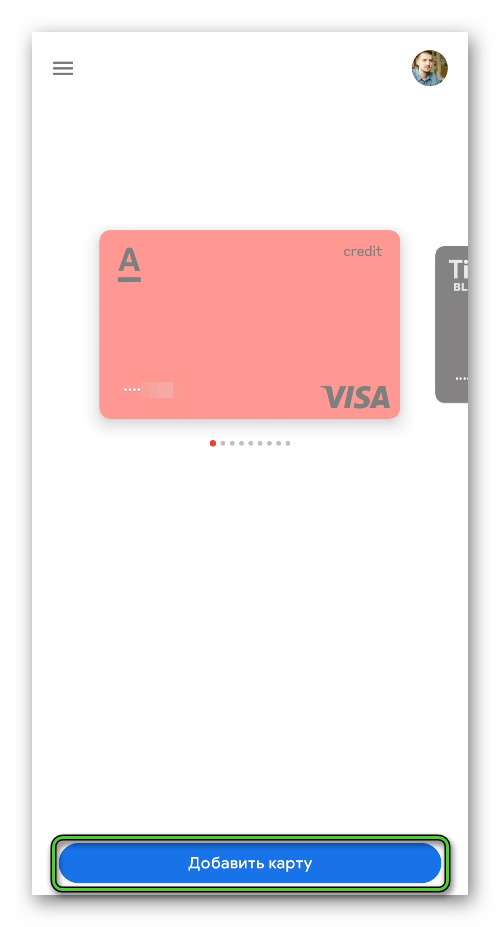
- В главном окне Google Pay и нажмите на синюю кнопку.
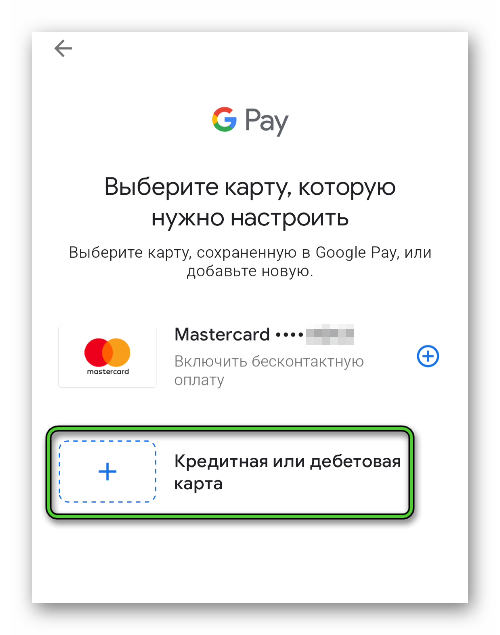
- Выберите вариант «Кредитная или дебетовая карта».
- Подтвердите добавление новой карточки, если приложение спросит.
- Отсканируйте лицевую сторону с номером, если есть такая возможность. В противном случае нажмите на «Ввести данные вручную».
- Заполните отсутствующие поля.
- Подтвердите процедуру добавления и введите код из СМС.
Владельцы карты МИР также предпочитают пользоваться бесконтактной оплатой через сервисы Мir Pay и Samsung Pay.
Mir Pay
Mir Pay – еще одно приложение, позволяющее совершать бесконтактный оплату с карты МИР. Держателям пластикового продукта приходит кэшбэк по программе лояльности при приобретении товаров, например, с АliExpress. Приложение можно установить на смартфон на базе Android. Инструкция к установке:
- Заходим в GooglePlay.
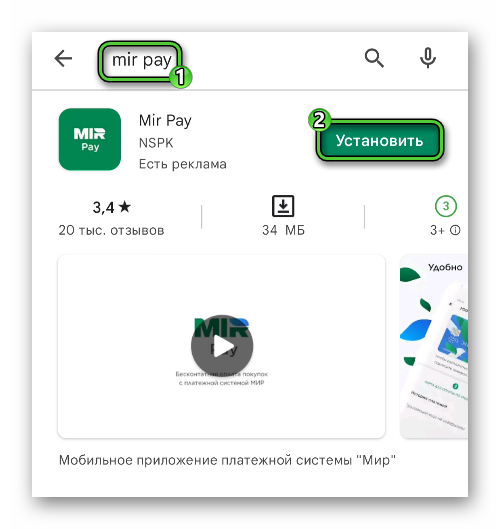
- В поиске вбиваем «MirPay».
- Выбираем соответствующий значок (иконка – белая надпись «МИРPay» на зеленом фоне).
- Кликаем по кнопке «Установить».
- Открываем программу после скачивания.
- Нажимаем на значок «Плюс» или кнопку добавления.
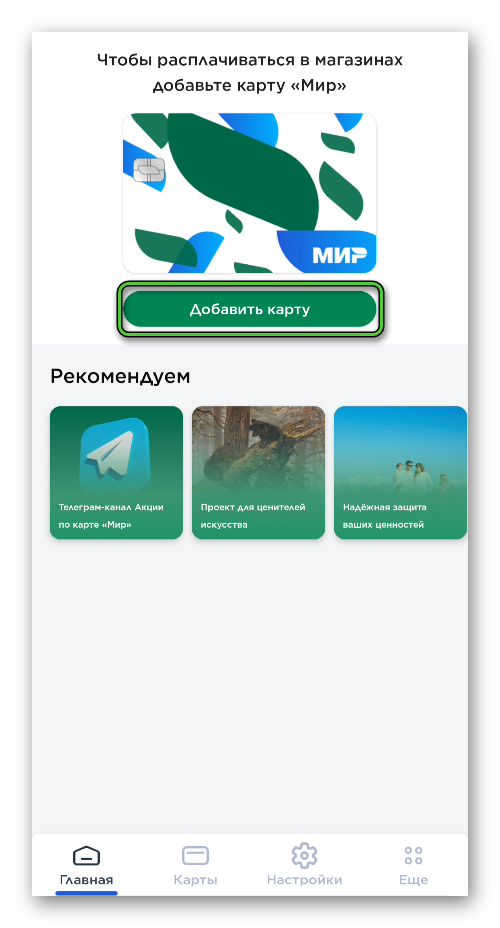
- Выбираем кнопку «Сканировать», наводим камеру на карту МИР или вводим реквизиты пластикового продукта вручную.
- Следуя подсказкам, активируем карту.
- Подтверждаем действие.
- Соглашаемся с использованием Mir Pay в качестве основного способа оплаты.
Для того чтобы оплатить товар через приложение:
- Запускаем МИР Pay.
- Подносим смартфон к терминалу.
- Вводим ПИН-код.
- Подтверждаем действие.
Samsung Pay
Samsung Pау – приложение, которое по умолчанию установлено на смартфоны Самсунг версии выше «Аndroid 9.0». Инструкция, как активировать сервис на телефоне:
- Открываем приложение.
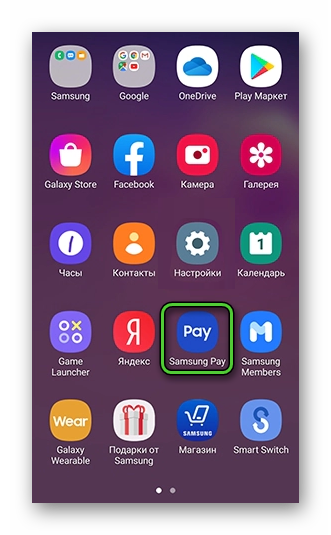
- Авторизируемся через учетную запись Samsung.
- Выбираем способ подтверждения платежа (ПИН-код, сканирование лица или отпечатка пальца).
- Следуя подсказкам, подтверждаем действие.
- Приступаем к привязке карты МИР.
- Находим кнопку «+» («Плюс»).
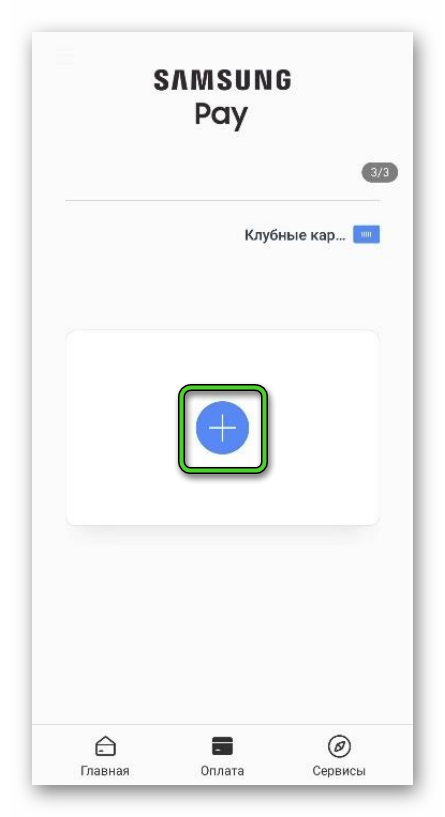
- Вводим реквизиты пластикового носителя (номер, срок действия).
- Нажимаем на кнопку «Привязать».
Карта через несколько секунд отобразится в меню Samsung Pay. Если к сервису было привязано несколько карточных счетов, что всех их можно посмотреть в разделе «Оплата».
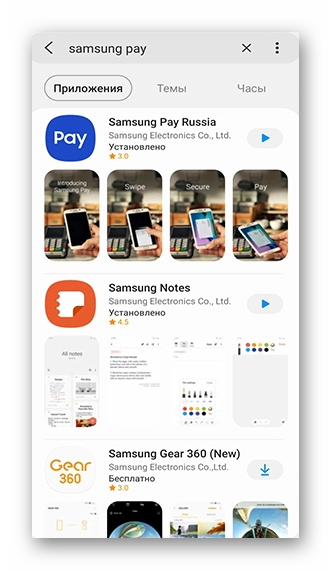
Если настройки телефона сбрасывались до заводских, Samsung Pay необходимо скачать повторно с Play Маркета или Gakaxy Store. Алгоритм стандартный: вводим в поиск название приложения, выбираем нужное, кликаем по кнопке «Установить».
Возможна ли привязка карты МИР к Apple Pay
Владельцам смартфонов на базе iOS недоступно приложение Mir Pay, поэтому они могут привязать карту МИР напрямую к Apple Пэй и также совершать покупки по бесконтактной оплате. Версия смартфона должна быть не меньше 14. У владельца должен быть доступ к учетной записи iCloud. Чтобы узнать, можно ли привязать карту МИР к Apple Pay:
- Открываем сервис Wallet.
- Вводим реквизиты карты или сканируем ее.
- Ожидаем результата проверки.
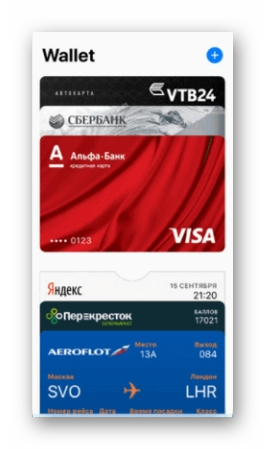
Инструкция, как привязать карту МИР к Apple Pay через Wallet:
- Открываем сервис.
- Находим иконку «Плюс».
- Вводим реквизиты карты или сканируем ее.
- Нажимаем на кнопку «Добавить».
Через некоторое время карта МИР отобразится в разделе «Оплата». Совершать покупки также можно через iPad или Apple Watch. Для проведения платежа:
- Подносим смартфон к терминалу.
- Снимаем блокировку.
- Читаем детали транзакции.
- Подтверждаем действие.
Если оплата проводится через Face ID:
- Нажимаем на боковую клавишу.
- Авторизируемся в приложении по Фейс Айди.
- Подносим смартфон к платежному аппарату.
- Ждем списания средств.
Сервис Apple Pay позволяет владельцам совершать покупки по бесконтактной оплате также в интернет-магазинах или мобильных приложениях.
Удаление платежной карты
Удалить карту МИР из Google Pay можно в любое время. Для этого:
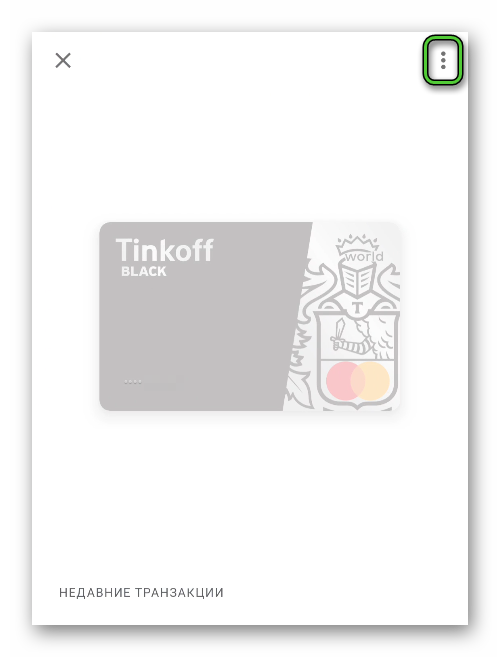
- Отыщите карточку, которую вы хотите стереть и тапните по ее названию.
- Вызовите контекстное меню.
- Активируйте пункт «Удалить способ оплаты».
- Подтвердите это действие кнопкой «Да, удалить».
Инструкция для Mir Pay:
- Открываем приложение.
- Находим раздел «Карты».
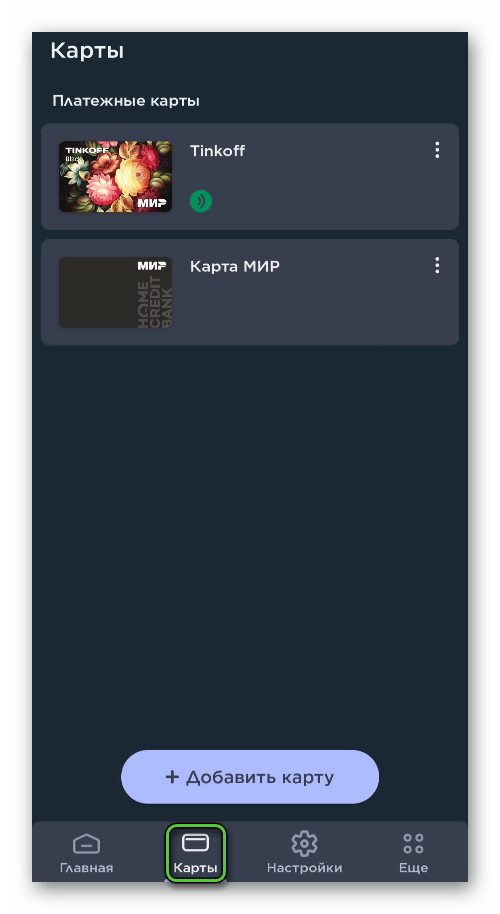
- Выбираем нужную карту.
- Кликаем по значку «3 вертикальных точки».
- Нажимаем на кнопку «Удалить карту».
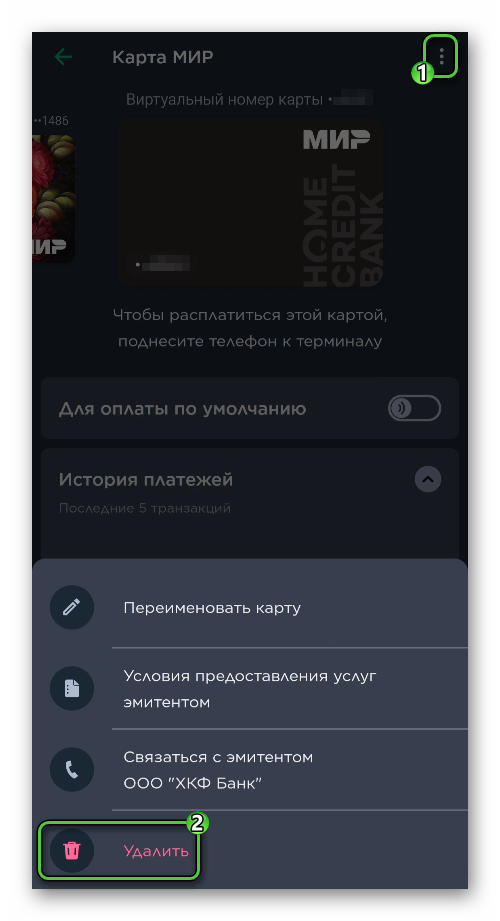
Карта МИР будет сразу же отвязана от сервиса после произведения вышеописанных действий.
Итоги
Бесконтактная оплата – удобный и экономичный способ приобретения товаров. На карту МИР приходит кэшбэк за многие покупки. Благодаря Гугл Пэй и другим платежным сервисам пластиковый продукт можно с собой не носить, поэтому вероятность его кражи или утери минимальна.
Продолжаем платить телефоном: как получить виртуальную карту «Мир»

Этот черный день настал: с 10 марта Google Pay, Apple Pay и Samsung Pay в России прекратили работу с картами Mastercard. 11 числа — с Visa. Теперь платить телефоном можно только при помощи карты «Мир». Но где ж ее оперативно взять? Спокойно, есть способ бесплатно завести такую карту за несколько минут, причем не выходя из дома. Показываем на примере «Тинькофф» и Сбербанка, у других банков схема схожая.
! Обложку к материалу рисовал автор, Вадим Окороков. Это связано с блокировкой нашего аккаунта на зарубежном фотостоке.
Как выпустить виртуальную карту «Мир» в Тинькофф Банке
Поскольку сами пластиковые Visa и Mastercard на территории России работать продолжат, тратить время и деньги на выпуск пластикового «Мира» не будем. Обойдемся виртуальной картой. Для оплаты смартфоном — самое то. Бесплатная, выдается моментально, что еще нужно?
Для выпуска виртуальной карты «Мир» в «Тинькофф» откройте приложение и нажмите на ваш рублевый счет Tinkoff Black, к которому будете привязывать дополнительную карту.

Далее нажмите на плюс рядом со значком вашей действующей карты.

Нажмите «Выпустить новую карту». Выберите «Для себя» и выберите тип карты «Виртуальная»:

Выберите внизу платежную систему «Мир»:

При необходимости установите лимит на траты. Обратите внимание: вам предлагают включить оповещения об операциях. Это платная услуга. Можно тут же отключить. А если у вас уже включены оповещения на основной карте — все входит в стоимость.

Жмем продолжение. Пользуем пришедший в СМС код. Выпускаем карту, она появляется у вас на главной странице приложения.

Нажимаем на карту с облачком, прокручиваем вниз и жмем «Установить PIN-код». Устанавливаем какой хотим.
Включаем оплату картой «Мир» смартфоном
Дальше нам необходимо включить оплату этой картой на телефоне. Для iPhone нужно нажать на карту на главном экране приложения и выбрать «Добавить в Apple Wallet». После чего следовать инструкциям.
Прямо сейчас эта функция на iPhone работает со сбоями — карты «Мир» не добавляются. Сбой происходит на этапе связи с эмитентом карты, то есть банком. В техподдержке банка затрудняются ответить, почему так. Если у вас получилось или не получилось — напишите, пожалуйста, в комментариях!
Путь для пользователей смартфонов на Android сложнее — но зато работает.
Сначала нужно установить приложение Mir Pay — оно заменит у вас Google Pay, в котором карты «Мир» не поддерживаются.

Открываем его и нажимаем «Добавить новую карту». Приложение предложит сфотографировать ее, но так как карта у нас виртуальная, выбираем вариант «Добавить вручную».

Теперь идем в приложение «Тинькофф» за реквизитами карты. Жмем на карту «Мир», выбираем «Показать реквизиты», копируем номер, срок действия и CVP-код в приложение Mir Pay.
Готово! Карта добавлена. Если с первого раза не получилось — не переживайте, у нас тоже не получилось. Приложение Mir Pay постоянно не могло соединиться с сервером, но с пятой попытки все-таки сработало.
После добавления карты в Mir Pay не забудьте настроить это приложение на смартфоне в качестве платежного по умолчанию (вместо Google Pay):

Выпускаем виртуальную карту «Мир» в «Сбербанк.Онлайн»
У Сбербанка оформить виртуальную карту «Мир» (там она называется «Цифровая СберКарта») можно также при помощи приложения. Выпуск тоже бесплатный, а вот условия обслуживания немного другие. По умолчанию она обойдется в 150 рублей в месяц (или 40 рублей в месяц для молодежи). Но есть варианты, как не платить.
Бесплатное обслуживание положено при выполнении любого из этих условий:
- Получение зарплаты или соцвыплат на эту карту.
- Покупки по карте на сумму от 5 000 рублей в месяц.
- Хранение на карте не менее 20 000 рублей.
- Наличие подписки «СберПрайм».
Для открытия такой карты на главном экране приложения находим раздел «Кошелек» и жмем на плюс.

Жмем «Оформить дебетовую карту», после чего выбираем «Цифровая СберКарта». Оформляем.
Пользователи iPhone после этого могут попытаться добавить карту в Apple Pay при помощи Apple Wallet, а для пользователей Android вариантов два. Первый — воспользоваться приложением Mir Pay по инструкции выше. Второй — воспользоваться собственным Sber Pay от «Сбербанка». Эта платежная система входит в приложение «Сбербанк.Онлайн», ничего дополнительно устанавливать не нужно.
Для добавления карты в Sber Pay нужно на главном экране выбрать карту «Мир», после чего зайти в раздел «Настройки».
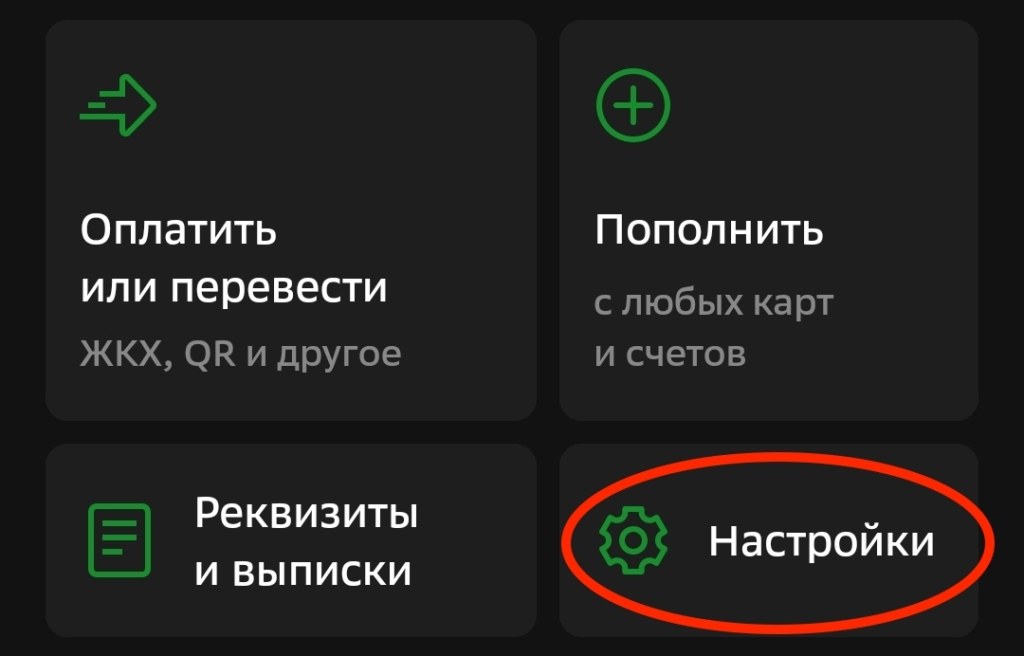
И там выбрать «Подключить Sber Pay».
Далее необходимо зайти в настройки Android и найти через поиск «Платеж одним касанием» (как правило, этот пункт находится в разделе «Подключение и общий доступ»). Из списка выбираем SberPay платежным приложением по умолчанию. Готово!
5 Способов Как Оплатить Google Play В России В 2023 году
 От Редакция Последнее обновление Апр 27, 2023

Как оплатить Google Play из России после блокировки
Пожалуй каждый владелец смартфона на платформе Android сегодня задаётся вопросом о том, как оплатить Google Play в России после блокировки популярных платёжных средств Visa и MasterCard. В этом материале мы подробно расскажем как легко оплатить покупки Гугл Плей после санкций, включая оплату игр и программ, подписки на сервисы YouTube Premium, Google Drive, G Suite, Google Workspace, Google Ads при помощи банковской картой зарубежного банка, подарочной картой и другими способами, доступными Россиянам в 2023 году.
Из-за комплексных ограничений со стороны компании Google и платёжных систем Visa и MasterCard, Российским пользователям стало проблематично скачивать платные приложения из популярного маркетплейса. Однако, данную проблему всё же можно решить, и в этом материале мы подробно расскажем, как можно оплатить сервисы Гугл Плей в России.
Как оплачивать покупки Google Play в 2023 году?
Не смотря на то, что загрузка платных приложений для устройств на базе ОС Android заметно усложнилась, в Сентябе 2023 года всё ещё существует несколько способов оплаты в Google Play, в т.ч.: при помощи банковских карт зарубежных банков, с использованием подарочных карт, или через альтернативные маркетплейсы для приложений вроде AppGallery, где так же можно оплатить покупки и подписки.

Оплата сервисов Google с помощью банковской карты
1. Оплата Google Play картой зарубежного банка
Платить за программы и подписки Google Play в 2023 году особенно удобно при помощи зарубежной банковской карты. Существуют различные онлайн-сервисы, позволяющие выпустить физическую или виртуальную карту иностранного банка в системах VISA и MasterCard, которую можно привязать к Google Pay для оплаты игр, приложений или подписок.
Помимо виртуальной карточки зарубежного банка, для оплаты Гугл Плэй вам потребуется приложение VPN для смены вашей географической локации на другую страну. В противном случае, если вы попытаетесь оплатить с Российского IP – система Google просто не позволит вам это сделать.
Обзаведясь зарубежной картой и VPN вы можете оплатить сервисы Google, проделав следующие шаги:
- Включите программу VPN на вашем устройстве. В настройках VPN выберите страну, где была выпущена ваша зарубежная карта. Если вы создали виртуальную карту через какой-либо онлайн-сервис, и не уверены в её географической принадлежности, то это можно проверить при помощи онлайн-сервиса поиска банка по BIN карты, введя первые 6 цифр номера карты.
- Войдите в ваш аккаунт Google и выберите раздел «Настройки» профиля.
- Перейдите в раздел «Общие» настройки.
- Откройте раздел «Настройки аккаунта и устройства».
- Выберите «Страна и профили».
- Из открывшегося списка требуется выбрать страну, соответствующую вашей карте и настройкам VPN.
- Укажите адрес в стране, где была получена карта.
- Завершите привязку карты.
Если у вас ещё нет виртуальной карты зарубежного банка, то создать такую карту очень просто, воспользовавшись сервисом PST (Pay Store Transfer), который позволяет моментально открыть виртуальные карточки Visa и MasterCard, пригодные для любых целей, в том числе для подписок и покупок приложений и игр в сервисах Google. Всё, что необходимо сделать – это, отправить заявку на создание карты, и она моментально станет доступна для в вашем личном кабинете.

Подарочные карты Google Play разных стран
2. Оплата подарочной картой Google Play
Доступ к платным сервисам магазина Google Play можно получить пополнив баланс с помощью заранее приобретённой подарочной карты, однако, так же как и в случае с зарубежными банковскими картами вам потребуется использовать VPN-сервис для входа в учётную запись Google и активации карты. Настройки геолокации VPN следует производить в соответствии с той страной, где была выпущена ваша подарочная карта Google Play.
Где купить подарочную карту Google Play в 2023 году:
-
– полностью русскоязычный сайт с широким выбором подарочных карт разного номинала с оплатой из России – принимаются карты Мир, оплата через Сбербанк Онлайн, ЮМани, Qiwi, Webmoney, Альфа-банк, Тинькофф, карты Visa и MasterCard зарубежных банков, криптовалюты USDT, Биткоин, Эфир, Litecoin и другие удобные способы. Сейчас в основном представлены подарочные карты Google Play из Турции, США, Бразилии, Германии и некоторых других стран, однако на сервисе регулярно происходит добавление новых товаров. – русскоязычный магазин по продаже карт Google Play, – доступно около 20 (!) вариантов карт. Покупку можно оплачивать рублями по карте МИР, или с помощью Сбер Онлайн, ЮMoney, Киви, Вебмани, через банки Альфа-банк и Тинькофф, картами Visa и MasterCard зарубежных банков, криптовалютами и многими другими способами. – предлагает более 100 вариантов подарочных карт Google Play из разных стран с возможностью оплаты заказа картами Юнион Пэй, Bitcoin, Skrill, Visa, MasterCard, PayPal и другими способами. Кроме того представлены карты для оплаты Steam, XBox, PlayStation и множества игровых проектов. – покупайте подарочные карты Google Play разных стран за криптовалюту, в том числе Tether USDT (TRC-20, ERC-20), Bitcoin, Ethereum и многие другие.
Как активировать подарочную карту Google-сервисов:
- Откройте приложение Google Play.
- Нажмите на значок вашего профиля в правом верхнем углу экрана.
- Выберите раздел «Платежи и подписки».
- Нажмите на кнопку «Использовать подарочный код».
- Введите код вашей подарочной карты и подтвердите активацию.

Оплата со счёта мобильного номера
3. Оплата Google Play со счёта мобильного номера
Оплата подписок и покупка приложений в Google Play при помощи мобильного номера всегда была одним из самых быстрых и удобных способов оплаты, однако теперь вносить плату за услуги и сервисы «корпорации добра» Google при помощи этого способа нельзя.
А как дело обстояло до санкций? – спросите вы. До запретов и ограничений оплату со счёта мобильного номера могли вносить абоненты провайдеров «Билайн», «Мегафон» и «МТС». Остальные операторы мобильной связи, такие как «Теле2», «Ростелеком» или «Тинькофф Мобайл» не поддерживались и перед ограничениями.
4. Использование альтернативных маркетплейсов
В качестве альтернативного способа, оплатить подписки на платных сервисах можно например использовать маркетплейс AppGallery от компании Huawei. На сегодняшний день в AppGallery имеется более 1 млн. приложений, включая, к примеру, приложения большинства российских банков – Сбера, Тинькофф, ВТБ, сервисы от Яндекса, и, конечно, популярные игры: Cyber Hunter, HeroWars, State of Survival и многие другие.
AppGallery поддерживает функцию оплаты при помощи Российской банковской карты МИР, Visa и MasteCard, через мобильные платежи для абонентов «Мегафон», «Билайн», «Теле2», «МТС» и «Yota», а так же при помощи электронного кошелька платёжной системы Qiwi.
Для оплаты в AppGallery добавьте банковскую карту, оператора связи или другой способ оплаты, проделав следующие шаги:
- Загрузите приложение AppGallery с официального сайта, после чего произведите установку и примите условия использования.
- Загрузите утилиту HMS Core (Huawei Mobile Services) и создайте новый профиль AppGallery.
- В разделе «Платежи и покупки» добавьте способ оплаты выбрав раздел «Банковские карты», «Мобильный платёж» или «Qiwi» и задайте пароль.
- Теперь вы можете совершать любые покупки и офомлять подписки на приложения и игры доступные в AppGallery.
Оплачивать покупки со счёта мобильного номера можно при условии, что ваш тарифный план имеет поддержку мобильных платежей (можно уточнить у поддержки вашего оператора).

Оплата Google Play при помощи Paypal
5. Оплата в Google Play через кошелёк Paypal
Google Play предоставляет возможность покупать приложения и цифровой контент с помощью кошелка PayPal, однако данный способ так же является проблематичным для Россиян ввиду санкционных ограничений. Вы можете настроить работу аккаунта Пэйпал, ознакомившись с нашим материалом: как привязать карту и пополнить баланс Paypal из России в 2023 году.
Что важно знать при оплате Гугл Плэй через Пэйпал:
Если на вашем аккаунте Пэйпал активирован ключ безопасности, то вам необходимо добавить Пэйпал в аккаунт Google Play через интернет-браузер на компьютере или смартфоне. Однако, это невозможно сделать через приложение “Play Маркет”. Чтобы привязать аккаунт PayPal в качестве платёжного средства, вставьте ссылку play.google.com/store/account в адресную строку браузера (например, Google Chrome, Firefox или Safari) и выберите “Добавить способ оплаты”. После этого вы сможете оплачивать покупки в “Play Маркет” и на сайте Google Play при помощи платёжной системы PayPal.
В остальном, оплата сервисов Google через Пэйпал не сильно отличается от оплаты при помощи банковской карты, подарочной карты или баланса мобильного номера.
Лучшие зарубежные карты для оплаты Google Play в России
В этом разделе мы рассмотрим виртуальные и физические банковские карты, пригодные для оплаты сервисов Гугл Плэй, в том числе игр, приложений, подписок Google Drive, Google G Suite, Google Workspace, Google For Business, YouTube Premium, Google One и других.
Официально Google Play поддерживает дебитовые и кредитные карты, работающие в системах: American Express, Discovery, JCB, MasterCard, Visa и Visa Electron. Далее представлены наиболее удобные платёжные операты, позволяющие моментально оформить карты этих систем в дистанционном режиме.

Выпустить платёжную карту PST
1. Банковские карты PST (Pay Store Transfer)
Платёжная система PST (Pay Store Transfer) позволяет выпускать универсальные виртульные платёжные карты VISA с бинами Американских банков, пригодные для привязки к различным сервисам и оплаты на подписок и приложений. Данные карты можно использовать для широкого круга целей, в том числе для совершения любых онлайн-покупок, подписок, оплаты рекламы и т.д.
Выпуск карты можно осуществить моментально, – оформите заявку на выпуск виртуальной карты VISA и её реквизиты сразу станут доступны в вашем личном кабинете.
Примеры доступных для заказа карт:
- 3DS Universal (VISA). Универсальная долларовая карта для совершения транзакций любого типа, с повышенной степенью безопасности 3D Secure.
- Universal Card (VISA). Долларовая карта для совершения любого типа операций, схожая с предыдущей из списка, но без функции 3D Secure.
- Advertisement Card (VISA). Долларовая карта, специально разработанная для оплаты рекламы на платформах онлайн рекламы, таких как Google Ads и прочих.
После регистрации в системе, для вашего аккаунта будет открыт персональный счёт в Долларах США (USD) и Евро (EUR), который будет работать в связке с выпущенными картами. Кроме фиатных валют, система позволяет использовать счета криптовалютах, таких как Bitcoin (BTC) и Tether (USDT).
Для пополнения счёта можно использовать различные способы, в том числе:
- Банковские карты Visa и MasterCard, а так же в скором времени планируется поддержка карт МИР, Union Pay, American Express и других.
- Криптовалюту Tether (USDT) в сетях TRC-20 и ERC-20, USD Coin (USDC), DogeCoin (DOGE), Bitcoin (BTC), Ethereum (ETH), Dash (DASH), Litecoin (LTC). Если вы ещё не знакомы с миром криптовалют, тогда у нас есть отдельный материал о том, как купить криптовалюту в России в 2023 году.
- Банковский перевод SWIFT, ACH, SEPA
- Платёжные системы Wise, Capitalist, QIWI, WebMoney, AdvCash, Perfect Money, Payeer, Skrill
Вывод средств с платформы можно так же осуществить при помощи карты, или отправкой на адрес криптовалютного кошелька.
Достоинства карт PST:
- Выпуск первой карты без идентификации личности (без KYC).
- Моментальный выпуск карты без необходимости ожидания.
- Возможность выбора BIN’a выпускаемой карты из доступных.
- Нет ограничения на количество выпускаемых карт (для верифицированных пользователей).
- Доступны карты с функцией 3D Secure, позволяющие оплачивать покупки где угодно.
- Русскоязычный интерфейс (язык переключается в личном кабинете).

Виртуальные платёжные карты Capitalist
2. Карты Capitalist MasterCard
Система расчётов Capitalist зарегистрирован на Британских островах, поэтому продолжает работать, несмотря на международные санкции.
После регистрации в системе, для вашего аккаунта будут открыты персональные счета в различных валютах, включая фиатные и криптовалюты: Российский Рубль (RUB), Доллар США (USD), Евро (EUR), Биткоин (BTC), Ethereum (ETH) и Tether (USDT).
Преимущества карт Capitalist:
- Пополнение счёта с помощью рублёвой карты МИР.
- Моментальный выпуск виртуальной карты MasterCard.
- Мультивалютный счёт.

Виртуальные карты VISA и MasterCard от AdvCash
3. Физические и виртуальные банковские карты AdvCash
Электронная платёжная система Advanced Cash работает по принципу виртуального кошелька, имея множество дополнительных функций включая:
- Выпуск физических и виртуальных карт Visa, MasterCard, Union Pay. Карты AdvCash удобны для снятия наличных в банкоматах за рубежом, оплаты покупок в магазинах и сети интернет, а так же для оформления подписок и привязки к различным платёжным сервисам.
- Быстрые банковские переводы, в т.ч. поддержка SEPA.
- Обмен криптовалюты.
Баланс карты будет привязан к внутреннему счёту в системе в любой из валют на выбор: Рублях (RUB), Долларах США (USD), Евро (EUR), Турецких Лирах (TRY), Фунтах Стерлингов (GBP), Казахских Тенге (KZT), Вьетнамских Донгах (VND), Бразильских реалах (BRL) или другой валюте.
Достоинства платёжных карт AdvCash:
- Дистанционный выпуск карты.
- Бесконтактная оплата.
- Бесплатная доставка карты.
- Возможность снятия с карты наличных денег.
- Русскоязычный интерфейс системы и служба поддержки.
Вопросы и ответы
В данном разделе собраны наиболее частые вопросы читателей относительно оплаты Гугл Плэй из России после санкций, в т.ч. обход блокировок.
Как поменять страну в Google Play?
Для того, чтобы изменить вашу страну в Google Play, проделайте следующие действия:
- Откройте приложение Play Store на вашем устройстве.
- Нажмите на значок профиля в правом верхнем углу экрана, рядом с полем поиска.
- В открывшемся окне перейдите в раздел Настройки -> Общие Настройки -> Страна и профили.
- Выберите желаемую страну.
Перед изменением страны лучше всего настроить VPN сервис на соответствующую страну.
Как убрать сообщение «недоступно в вашей стране» в Google Play?
Сообщение «недоступно в вашей стране» может быть вызвано как санкционными, так и другими причинами. Для того, чтобы обойти данное ограничение, следует воспользоваться VPN сервисом для смены IP адреса. Однако данная мера не может гарантировать быстрого решения данной проблемы, т.к. иногда приходится долго эксперементировать, выставляя в настройках VPN разные страны.
Как изменить способ оплаты в Google Play?
Если у вас возникла проблема с текущим способом оплаты, или вы хотите произвести покупку в «Google Маркет» при помощи иного платёжного средства, проделайте следующие шаги:
- Войдите в приложение Play Store.
- Найдите желаемое приложение и откройте страницу с деталями
- Нажмите кнопку на которой указана стоимость.
- Нажмите на текущий способ оплаты.
- Выберите другой способ оплаты из списка или добавьте новый способ оплаты.
Как можно платить в Google Play без банковской карты?
Для оплаты Google Play без карты доступны следующие альтернативные способы:
- Оплата с мобильного номера.
- Оплата при помощи подарочной карты.
- Оплата через PayPal.
- Другие способы в зависимости от выставленной в настройках страны.
Как теперь оплачивать приложения в Google Play?
В настоящее время для покупки приложений в Google Play следует использовать VPN сервис для смены IP адреса на другую страну и оплаты услуг в обход блокировок. Помимо того, при выборе способа оплаты следует учитывать тот факт, что пластиковые карты МИР, а так же ранее выпущенные в России Visa и MasterCard утратили свою работоспособность. Для оплаты приложений и другого цифрового контента следует пользоваться: виртуальными картами, подарочными картами или другими способами, приведёнными выше в этом материале.
Учтите, что для оплаты игр, программ, подписок и других товаров в Google Play нельзя использовать:
- Банковские переводы
- Western Union
- Money Gram
- Транспортные карты
Как добавить новый способ оплаты в Google Play?
Для добавления нового способа оплаты в Google Play, произведите следующие действия на вашем устройстве:
- Войдите в приложение Google Play.
- Кликните на значок профиля в правом верхнем углу экрана.
- В появившемся окне выберите раздел Платежи и подписки -> Способы оплаты -> Другие варианты.
- Нажмите на ссылку Изменить, расположенную под текущим способом оплаты.
- Добавьте новый способ оплаты.
- Сохраните изменения.
Как оплатить аккаунт разработчика Google Play?
Разработчики приложений так же как и простые пользователи пострадали из-за санкционных мер, введённых странами Запада против России. Ранее, для оплаты аккаунта разработчика можно было использовать отечественные банковские карты, в т.ч. виртуальные. После регистрации нового разработчика, система Google Play требует оплатить единовременный взнос в размере 25 Долларов США.
Официально поддерживаемые способы для оплаты, из документации Google:
- Mastercard
- Visa
- American Express
- Discover (только США)
- Visa Electron (за пределами США)
Сейчас некоторые создатели приложений прибегают к использованию банковских карт, открытых за рубежом. Например, популярным способом является оплата аккаунта разработчика картами банков Казахстана и Киргизии.
Помимо оплаты аккаунта, в дальнейшем разработчики могут столкнуться с дополнительными вопросами:
- Необходимость открытия счёта в Долларах США, с возможностью получения средств из заграницы. Естественно, что при текущей ситуации, счета в санкционных Российских банках не подойдут.
- Для рекламы продукта потребуется создать аккаунт в системе Google AdMod, в котором так же потребуется приложить усилия для обхода блокировок при оплате.
Карты каких Российских банков работают с Google Play в 2023 году?
До всем известных событий, в магазине приложений Google Play можно было использовать практически любые банковские карты VISA и MasterCard выпущенные в России, в т.ч. карты от Сбербанка, ВТБ, Тинькофф, МТС Банка, Альфабанка и других.
Однако начиная с 10 марта 2022 года Google Play, как и подавляющая часть других зарубежных провайдеров, остановила обслуживание Россиян, поэтому сегодня приходится искать альтернативные пути для оплаты и привязки карт к сервисам Google.
Для оплаты Google Play в 2023 году Россияне чаще всего используют:
- Виртуальные банковские карты VISA и MasterCard с иностранными бинами.
- Физические дебетовые и кредитные банковские карты VISA, MasterCard, American Express и Maestro, выпущенные за границей.
- Оплату при помощи подарочных карт.
- Оплату через зарубежный аккаунт PayPal.
Помимо использования заграничных платёжных средств, есть дополнительные рекомендации по оплате Play Store и других сервисов Google из России:
- Используйте VPN сервисы для доступа к сервисам Google, иначе система может не дать провести транзацию даже если вы сменили страну в настройках аккаунта.
Как добавить карту МИР для оплаты Google Play в 2023 году?
Использование карты МИР для приобретения цифровых товаров в Google Play всегда являлось самым востребованным способом при осуществлении оплаты в маркетплейсе. Сегодня не уменьшается количество вопросов от пользователей, относительно использования карточек МИР в качестве способа оплаты в аккаунте Google.
Платёжная система Mir Pay, наряду с банковскими картами системы МИР принимается в маркетплейсах Huawei App Gallery и RuStore, однако привязать эти способы оплаты к Google Play в 2023 году не получится. Это касается и популярных кобейджинговых карт, работающих в системах МИР – Юнион Пэй.
Как оплатить Google Play через Qiwi?
Оплата сервисов Play Market через кошелёк Киви, некогда было одним из наиболее удобных способов, доступных в нашей стране. Сегодня напрямую осуществить платежи через внутренний счёт QIWI или при помощи виртуальной карты системы уже не получиться, так как данные платёжные средства попали под блокировку.
Поэтому, в случае необходимости оплаты через Qiwi, можно прибегнуть к таким способам:
- Купить криптовалюту за рубли со счёта Qiwi и далее приобрести подарочную карту Google Play.
- Открыть виртуальную карту зарубежного банка с пополнением через Qiwi, и использовать её для привязки к Google Play.
Заключение
В 2023 году для того, чтобы оплатить приложения и игры в магазине Google Play наиболее удобно использовать связку: виртуальная карта зарубежного банка + VPN сервис. Кроме того, можно оплачивать сервисы Google при помощи подарочных карт Google Play или зарубежного счёта PayPal, однако в любом случае потребуется подключение к VPN для смены IP адреса.