Контур экстерн как удалить сертификат из списка

Иногда требуется удалить старые, поврежденные или ненужные сертификаты ЭЦП с компьютера, чтобы каждый раз не выбирать из большого списка ненужных сертификатов, требуемый.
Удалить сертификат ЭЦП можно двумя способами.
Например, нужно удалить старый сертификат ЭЦП используемый для участия на электронных торговых площадках (ЭТП).
Внимание.
Если сменился только ключ ЭЦП в связи с истечением срока его действия или неисправностью, а также если требуется удаление сертификата ненужного пользователя, то удалять можно только личный сертификат. Сертификат, выданный удостоверяющим центром, удалять можно лишь в случае окончания срока его действия, замены на новую версию сертификата или если ключей ЭЦП для данного сертификата на компьютере больше нет.
Контур экстерн как удалить сертификат из списка
Сертификаты, которые используются в работе системы Контур Экстерн, можно добавить или удалить c помощью консоли mmc из следующих хранилищ:
- Другие пользователи (хранилище сертификатов контролирующих органов)
- Доверенные корневые центры сертификации и Промежуточные центры сертификации(хранилища сертификатов Удостоверяющего Центра ).
Установка личных сертификатов производится только с помощью программы Крипто Про.
Для запуска консоли необходимо выполнить следующие действия:
1. Выбрать меню Пуск / Выполнить (или на клавиатуре одновременно нажать клавиши Win+R).
2. Указать команду mmc и нажать на кнопку ОК.
3. Выбрать меню Файл / Добавить или удалить оснастку (см. рис. 1).

Рис. 1. Окно консоли
4. Выбрать из списка оснастку Сертификаты и кликнуть по кнопке Добавить (см. рис. 2).

Рис. 2. Добавление оснастки
5. В открывшемся окне установить переключатель Моей учетной записи пользователя и нажать на кнопкуГотово (см. рис. 3).

Рис. 3. Оснастка диспетчера сертификатов
6. Выбрать из списка справа добавленную оснастку и нажать на кнопку ОК (см. рис. 4).

Рис. 4. Выбор добавленной оснастки
Установка сертификатов
1. Открыть необходимое хранилище (например, доверенные корневые центры сертификации). Для этого раскрыть ветку Сертификаты — текущий пoльзователь / Доверенные корневые центры сертификации / Сертификаты (см. рис. 5).

Рис. 5. Окно консоли
2. Выбрать меню Действие / Все задачи / Импорт (см. рис. 6).

Рис. 6. Меню «Все задачи / Импорт»
3. В отрывшемся окне нажать на кнопку Далее.
4. Далее следует нажать на кнопку Обзор и указать файл сертификата для импорта (корневые сертификаты Удостоверяющего Центра можно скачать с сайта Удостоверяющего центра , сертификаты контролирующих органов находятся на сайте системы «Контур-Экстерн»). После выбора сертификата необходимо кликнуть по кнопке Открыть (см. рис. 7), а затем по кнопке Далее.

Рис. 7. Выбор сертификата для импорта
5. В следующем окне необходимо нажать на кнопку Далее (нужное хранилище выбрано автоматически). См. рис. 8.

Рис. 8. Выбор хранилища
6. Нажать на кнопку Готово для завершения импорта (см. рис. 9).

Рис. 9. Завершение импорта сертификата
Удаление сертификатов
Чтобы удалить сертификаты с помощью консоли mmc (например, из хранилища Другие пользователи), необходимо проделать следующие действия:
Раскрыть ветку Сертификаты — текущий пoльзователь / Другие пользователи / Сертификаты. В правой части окна отобразятся все сертификаты, установленные в хранилище Другие пользователи. Выделите необходимый сертификат, щелкните по нему правой кнопкой мыши и выберите Удалить (см. рис. 10).
Удаление электронной подписи с компьютера: самые простые и быстрые способы
Мир современных компьютерных технологий давно перестал был для людей чем-то сверхъестественным. На сегодняшний день очень многие стандартные операции вплоне может произвести любой пользователь ПК. Одной из таких очень важных и порой, необходимых, процедур является установка или удаление ЭЦП (электронно-цифровая подпись) с компьютера.
Согласно Федеральному Закону РФ №63, срок действия ЭЦП составляет 12 месяцев. По истечении этого срока возможна установка нового сертификата. При этом, старые подписи рекомендуется удалить из хранилища. Однако, мало кто знает как правильно это сделать, а также не осведомлён о том, какие могут быть последствия при некорректных действиях.
Когда сертификаты лучше не удалять
Специалисты в области программного обеспечения настоятельно не советуют удалять сертификаты с устройств, если деятельность пользователя связаны с отчётностью, большой материальной ответственностью и т.д. Такая мера осторожности связана с тем, что с момента удаления сертификатов с ПК невозможно будет открыть те документы, которые шифровались с их помощью.
СПРАВКА! Эта ситуация будет актуальна даже в случае, если новые ЭЦП установлены на того же пользователя.
Иногда главной причиной для удаления старых подписей является путаница в большом списке из действующих и уже недействительных файлов. В этом случае, нелишним будет упомянуть, что безвозвратное удаление ЭЦП — не единственный метод решения такой проблемы. В настройках компьютера старый сертификат можно просто скрыть из общего каталога.
Как удалить сертификат встроенными средствами Windows
Самым простым, но от этого не менее действенным является способ работы через Windows. Сделать это можно буквально за несколько минут.
Чтобы удалить просроченные сертификаты ЭЦП с персонального компьютера необходимо выполнить ряд следующих действий:
- Запустить браузер Internet Explorer 8.0 или более новую.
- В разделе «Сервис» выбрать опцию «Свойства браузера».
- Перейти во вкладку «Содержание», затем выбрать «Сертификаты».
- В открывшемся списке ЭЦП найти те, что нужно удалить, кликнуть на выбранные и подтвердить удаление.
Этот способ довольно простой и не требует никаких специальных знаний или навыков.
ВАЖНО! При таком методе ключ удостоверяющего центра всё равно останется на жестком диске и будет занимать место.
Есть ещё один несложный способ удаления ЭЦП через встроенные средства Виндоус. Для этого существует мастер по работе с сертификатами.
Алгоритм действий должен быть таков:
- Нажимаем на кнопку меню «Пуск» в панели управления.
- В строке «Выполнить» набираем команду certmgr.exe и нажимаем Enter.
- Откроется окно с полным перечнем установленных на ПК сертификатов. Необходимо вручную удалять каждый лишний из них через контекстное меню. Кликаем правой кнопкой мыши — выбираем удалить — подтверждаем.
Описанные выше способы являются безопасными и никак не повлияют на нормальную работу компьютера. Однако, на различных сайтах и форумах можно встретить ещё несколько советов и рекомендаций, как удалять просроченные ЭЦП на Windows. Например, удалить запись об установленном сертификате из реестра. Сам файл при этом всё равно останется в системе, но как либо работать с ним потом будет сложно, так как он не будет больше отображаться ни в менеджере сертификатов, ни в КриптоПРО.
Удаление сертификата через КриптоПРО
Программная платформа для работы с ЭЦП, которые были выданы на территории РФ, называется Крипто ПРО CSP. Этот дистрибутив С3КИ обязателен для установки на любом устройстве, на котором используется электронная подпись. С помощью данной программы также можно удалить просроченные или нежелательные сертификаты.
Для этого нужно сделать следующее:
- Запустить Крипто-ПРО в Панели Управления.
- Когда появится диалоговое окно — перейти во вкладку «Сервис».
- Выбрать «Удалить» или «Удалить Контейнер» (название отличается в зависимости от версии программы).
- В списке сертификатов выбрать нужный.
- Подтвердить удаление.
Большим плюсом именно этого метода избавления от ненужных сертификатов является то, что КриптоПРО позволяет удалить их сразу с корневым сертификатом удостоверяющего центра (контейнером).
Как удалить сертификат ЭЦП в Linux
Помимо Крипто Про есть и другие дистрибутивы для работы с сертификатами ЭЦП. Одна из самых простых, но популярных программ на его основе называется Mono. Можно сказать, что она имеет общие черты с менеджером сертификатов в Windows. Главным отличием является то, что основная часть действий выполняется через специальный терминал.
- Запустить терминал, ввести команду certmgr -list.
- В открывшемся окне появятся все сертификаты данного компьютера (не только ЭЦП), поэтому изучить его стоит очень внимательно.
- Ввести команду certmgr -del -c -m11111.cer, но вместо «11111.cer» должен быть номер нужного сертификата.
Для подобных целей существует ещё масса менеджеров Linux, но команды могут отличаться. Ознакомиться со всеми командами можно в настройках программы.
Можно ли восстановить сертификат после удаления
С целью максимально защитить личные данные пользователей данные об удалённых сертификатах не резервируются, и не сохраняются в «Корзине». Так как характер этих файлов весьма конфиденциален, доступ к ним искусственно усложнен.
Если пользователь по ошибке удалил сертификат ЭЦП — ему потребуется его установить в систему повторно. Также есть вариант добавить его заново через USB-рутокен КриптоПро.
ВАЖНО! Правами на любые действия с электронными подписями обладает лишь Администратор ПК. Пользователь в статусе «Гостя» доступа к таким возможностям не имеет.
Если подвести итог, то удалить старые сертификаты с компьютера можно самому и в довольно короткие сроки. А вот восстановить ранее удаленные, к сожалению, не получится. Именно поэтому следует работать с сертификатами ЭЦП с осторожностью.
Контур экстерн как удалить сертификат из списка
Иногда требуется удалить старые, поврежденные или ненужные сертификаты ЭЦП с компьютера, чтобы каждый раз не выбирать из большого списка ненужных сертификатов, требуемый.
Удалить сертификат ЭЦП можно двумя способами.
Например, нужно удалить старый сертификат ЭЦП используемый для участия на электронных торговых площадках (ЭТП).
Если сменился только ключ ЭЦП в связи с истечением срока его действия или неисправностью, а также если требуется удаление сертификата ненужного пользователя, то удалять можно только личный сертификат. Сертификат, выданный удостоверяющим центром, удалять можно лишь в случае окончания срока его действия, замены на новую версию сертификата или если ключей ЭЦП для данного сертификата на компьютере больше нет.
Скрытие сертификата

Удалять старые сертификаты не рекомендуется, т.к. после этого станут недоступными отчеты, которые были ими подписаны. Чтобы убрать из списка сертификаты с истекшим сроком действия, необходимо выполнить следующее:
Переход к панели управления
- Зайдите в меню Пуск
- Щелкните по пункту Настройка, если такого пункта нет, перейдите к следующему шагу.
- Щелкните пункт Панель управления
- Щелкните два раза по иконке Свойства обозревателя
- Перейдите на вкладку Содержание
- Нажмите на кнопку Сертификаты
Переход к нужному сертификату
Щелкните два раза по сертификату с истёкшим сроком действия в списке во вкладке Личные 
Перейдите во вкладку Состав, нажмите кнопку Свойства
Установка разрешений
В появившемся окне нажмите Разрешить только следующие назначения и снимите флажок с пункта Проверка подлинности клиента Затем нажмите ОК
Как удалить эцп из реестра криптопро. Как происходит удаление эцп файла. Удаление цифровых подписей из документа Word или Excel
Установка личных сертификатов производится только с помощью программы Крипто Про.
Для запуска консоли необходимо выполнить следующие действия
1. Выбрать меню «Пуск» > «Выполнить» (или на клавиатуре одновременно нажать клавиши «Win+R»).
2. Указать команду mmc и нажать на кнопку «ОК».
3. Выбрать меню «Файл» > «Добавить или удалить оснастку».

4. Выбрать из списка оснастку «Сертификаты» и кликнуть по кнопке «Добавить».

5. В открывшемся окне установить переключатель «Моей учетной записи пользователя» и нажать на кнопку «Готово».

6. Выбрать из списка справа добавленную оснастку и нажать на кнопку «ОК».

Установка сертификатов
1. Открыть необходимое хранилище (например, доверенные корневые центры сертификации). Для этого раскрыть ветку «Сертификаты — текущий пoльзователь» > «Доверенные корневые центры сертификации» > «Сертификаты».


4. Далее следует нажать на кнопку «Обзор» и указать файл сертификата для импорта (корневые сертификаты Удостоверяющего Центра можно скачать с сайта Удостоверяющего центра , сертификаты контролирующих органов находятся на сайте системы Контур.Экстерн). После выбора сертификата необходимо кликнуть по кнопке «Открыть», а затем по кнопке «Далее».

5. В следующем окне необходимо нажать на кнопку «Далее» (нужное хранилище выбрано автоматически).

6. Нажать на кнопку «Готово» для завершения импорта.

Удаление сертификатов
Чтобы удалить сертификаты с помощью консоли mmc (например, из хранилища Другие пользователи), необходимо проделать следующие действия:
Раскрыть ветку «Сертификаты — текущий пoльзователь» > «Другие пользователи» > «Сертификаты». В правой части окна отобразятся все сертификаты, установленные в хранилище «Другие пользователи». Выделите необходимый сертификат, щелкните по нему правой кнопкой мыши и выберите «Удалить».
Для работы с электронными документами. Теперь возникает другой, вполне резонный вопрос, а как удалить ЭЦП с компьютера или из реестра , и стоит ли вообще это делать.
Как удалить сертификат ЭЦП
Как известно, сертификат ЭЦП хранится в реестре Windows , но нам эта информация сегодня не пригодится, копаться в реестре мы не собираемся. А для того, чтобы , мы воспользуемся другим, более простым методом. Для этого необходимо выполнить несколько несложных действий.
Откройте меню Пуск → Панель управления.
В строке поиска напишите свойства браузера , а в левой части окна нажмите Свойства браузера.

В открывшемся окне перейдите на вкладку Содержание , где в разделе Сертификаты нажмите одноименную кнопку Сертификаты.

Откроется окно со всеми установленными на компьютер сертификатами.
Найдите нужный сертификат, выделите его и нажмите Удалить .

При этом появится предупреждение о том, что зашифрованная с помощью данного сертификата информация не сможет быть расшифрована. Если вы уверены в своих действиях, нажмите Да.

Как посмотреть сертификат ЭЦП
Для того, чтобы убедиться в правильности выбора сертификата, непосредственно перед его удалением, вы можете просмотреть сертификат , выделив его, и нажав Просмотр.

Перед вами откроется окно с конкретным сертификатом. Здесь представлена вся информация на данный сертификат.

Таким образом можно удалить сертификат ЭЦП с компьютера . Также, для того, чтобы открыть хранилище сертификатов , существует и другой способ, возможно для кого-то более удобный.

На клавиатуре нажмите (сочетание клавиш Win + R), в открывшемся окне введите certmgr.msc . Нажмите Ок.

Откроется окно с сертификатами. Как и в предыдущем случае, найдите сертификат, который необходимо удалить, выделите его, нажмите правой кнопкой мыши (на нем нажмите) и выберите Удалить.

Все. Сертификат ЭЦП удален с компьютера . При все при этом, все же не лишним будет напомнить, что при удалении сертификата с компьютера, подвергаются риску некоторые более ранние документы, при шифровании которых использовалась настоящая ЭЦП.
Сертификаты, которые используются в работе системы Контур Экстерн, можно добавить или удалить c помощью консоли mmc из следующих хранилищ:
- Другие пользователи (хранилище сертификатов контролирующих органов)
- Доверенные корневые центры сертификации и Промежуточные центры сертификации (хранилища сертификатов Удостоверяющего Центра ).
Установка личных сертификатов производится только с помощью программы Крипто Про.
Для запуска консоли необходимо выполнить следующие действия:
1. Выбрать меню Пуск / Выполнить (или на клавиатуре одновременно нажать клавиши Win+R ).
2. Указать команду mmc и нажать на кнопку ОК .
3. Выбрать меню Файл / Добавить или удалить оснастку (см. рис. 1).
Рис. 1. Окно консоли
4. Выбрать из списка оснастку Сертификаты и кликнуть по кнопке Добавить (см. рис. 2).
Рис. 2. Добавление оснастки
5. В открывшемся окне установить переключатель Моей учетной записи пользователя и нажать на кнопкуГотово (см. рис. 3).
Рис. 3. Оснастка диспетчера сертификатов
6. Выбрать из списка справа добавленную оснастку и нажать на кнопку ОК (см. рис. 4).
Рис. 4. Выбор добавленной оснастки
Установка сертификатов
1. Открыть необходимое хранилище (например, доверенные корневые центры сертификации). Для этого раскрыть ветку Сертификаты — текущий пoльзователь / Доверенные корневые центры сертификации / Сертификаты (см. рис. 5).
Рис. 5. Окно консоли
2. Выбрать меню Действие / Все задачи / Импорт (см. рис. 6).
Рис. 6. Меню «Все задачи / Импорт»
3. В отрывшемся окне нажать на кнопку Далее .
4. Далее следует нажать на кнопку Обзор и указать файл сертификата для импорта (корневые сертификаты Удостоверяющего Центра можно скачать с сайта Удостоверяющего центра , сертификаты контролирующих органов находятся на сайте системы «Контур-Экстерн»). После выбора сертификата необходимо кликнуть по кнопке Открыть (см. рис. 7), а затем по кнопке Далее .
Рис. 7. Выбор сертификата для импорта
5. В следующем окне необходимо нажать на кнопку Далее (нужное хранилище выбрано автоматически). См. рис. 8.
Рис. 8. Выбор хранилища
6. Нажать на кнопку Готово для завершения импорта (см. рис. 9).
Рис. 9. Завершение импорта сертификата
Удаление сертификатов
Чтобы удалить сертификаты с помощью консоли mmc (например, из хранилища Другие пользователи), необходимо проделать следующие действия:
Раскрыть ветку Сертификаты — текущий пoльзователь / Другие пользователи / Сертификаты . В правой части окна отобразятся все сертификаты, установленные в хранилище Другие пользователи . Выделите необходимый сертификат, щелкните по нему правой кнопкой мыши и выберите Удалить (см. рис. 10).
Рис. 10. Окно консоли
Excel для Office 365 Word для Office 365 PowerPoint для Office 365 Excel 2019 Word 2019 PowerPoint 2019 Excel 2016 Word 2016 PowerPoint 2016 Excel 2013 Word 2013 PowerPoint 2013 Excel 2010 Word 2010 PowerPoint 2010 Excel 2007 Word 2007 PowerPoint 2007 Excel Starter 2010 Word Starter 2010 Меньше
В этой статье содержатся сведения о том, что такое цифровая подпись (или цифровое удостоверение), для чего она предназначена и как можно использовать цифровые подписи в таких приложениях Microsoft Office, как Word, Excel и PowerPoint.
В этой статье
Что такое цифровая подпись?
Цифровая подпись — это электронная зашифрованная печать, удостоверяющая подлинность цифровых данных, таких как сообщения электронной почты, макросы или электронные документы. Подпись подтверждает, что сведения предоставлены подписавшим их создателем и не были изменены.
Сертификат подписи и центр сертификации
Сертификат подписи. Для создания цифровой подписи необходим сертификат подписи, удостоверяющий личность. При отправке макроса или документа, подписанного цифровой подписью, также отправляется сертификат и открытый ключ. Сертификаты выпускаются центром сертификации и, аналогично водительскому удостоверению, могут быть отозваны. Как правило, сертификат действителен в течение года, по истечении которого подписывающий должен обновить имеющийся сертификат или получить новый для удостоверения своей личности.
Центр сертификации. Центр сертификации похож на нотариальную контору. Он выпускает цифровые сертификаты, подтверждает их достоверность с помощью подписей, а также отслеживает сертификаты, которые истекли или были отозваны.
Что гарантирует цифровая подпись?
Подлинность. Цифровая подпись подтверждает личность подписавшего.
Целостность. Цифровая подпись подтверждает, что содержимое документа не было изменено или подделано после заверения.
Неотрекаемость. Цифровая подпись подтверждает происхождение заверенного содержимого. Подписавший не может отрицать свою связь с подписанным содержимым.
Нотариальное заверение. Подписи в файлах Word, Excel или PowerPoint с временем, проставленным защищенным сервером меток времени, при определенных обстоятельствах равносильны нотариальному заверению.
Чтобы подтвердить все эти параметры, создатель документа должен заверить его содержимое цифровой подписью, которая удовлетворяет указанным ниже требованиям.
Цифровая подпись должна быть действительной.
Сертификат, связанный с цифровой подписью, должен быть действующим (не просроченным).
Лицо или организация, поставившая цифровую подпись (издатель), является доверенной.
Важно: Независимо от времени получения сертификата подписи и состояния его отзыва считается, что подписанные документы с действующей отметкой времени содержат действительные подписи.
Сертификат, связанный с цифровой подписью, выдается издателю компетентным центром сертификации.
Строки подписи в документах Word и Excel
Строка подписи напоминает типичный заполнитель подписи, который может выводиться в печатном документе. Однако она работает иначе. При вставке строки подписи в файл Office автор может указать сведения о предполагаемом подписавшего и инструкции для подписывающего. Когда электронная копия файла отправляется предполагаемому абоненту, этот пользователь видит строку подписи и уведомление о том, что его подпись запрашивается. Подписавший может:
выбрать изображение подписи от руки;
ввести подпись с помощью функции рукописного ввода на ПК с сенсорным экраном.
Одновременно с видимой подписью в документ добавляется и цифровая подпись для подтверждения личности подписавшего.
Важно: документ, подписанный цифровой подписью, становится доступен только для чтения.
Создание строки подписи в документе Word или Excel

Совет: Для добавления дополнительных строк подписи повторите эти действия.
Примечание: Если документ все еще не подписан, появится панель сообщений Подписи . Чтобы завершить процесс подписывания, нажмите кнопку Просмотр подписей .
Подписание строки подписи в документе Word или Excel
При подписании строки подписи добавляется как видимая подпись, так и цифровая.

Щелкните строку подписи в файле правой кнопкой мыши.
Примечание: Если файл откроется в режиме защищенного просмотра, нажмите кнопку Все равно редактировать (если файл получен из надежного источника).
Выберите в меню команду Подписать .
X , чтобы добавить печатную версию подписи.
Нажмите кнопку Выбрать рисунок , чтобы выбрать изображение своей рукописной подписи. В диалоговом окне Выбор графической подписи найдите файл, содержащий изображение подписи, выберите его и нажмите кнопку Выбрать .
Если используется версия приложения на китайском (традиционное или упрощенное письмо), корейском или японском языке, появится пункт Штамп в строке подписи .
Кроме того, вы можете подписать строку подписи, дважды щелкнув строку подписи. Введите свое имя рядом с крестиком . Кроме того, в области подписи в разделе » запрошенные подписи » щелкните стрелку рядом с подписью. Выберите в меню команду Подписать .
Введите свое имя в поле рядом со значком X , используя графические возможности, чтобы добавить рукописную версию подписи (только для пользователей планшетных компьютеров).
Нажмите кнопку Подписать .
В нижней части документа или листа появится кнопка Подписи .
На приведенном ниже рисунке показана кнопка Подписи .
Удаление цифровых подписей из документа Word или Excel
Откройте документ или лист с видимой подписью, которую необходимо удалить.
Щелкните строку подписи правой кнопкой мыши.
Нажмите кнопку Удалить подпись .
Нажмите кнопку Да .
Примечание: Чтобы удалить подпись, также можно щелкнуть стрелку рядом с подписью в области подписи . Нажмите кнопку Удалить подпись .
Невидимые цифровые подписи в документе Word, Excel или PowerPoint
Невидимая цифровая подпись (например, видимая строка цифровой подписи) удостоверяет подлинность, целостность и происхождение документа. Такие подписи можно добавлять в документы Word, книги Excel и презентации PowerPoint.
В нижней части подписанных документов будет находиться кнопка Подписи . Кроме того, для подписанных документов сведения о подписи отображаются в разделе Сведения , который отображается после открытия вкладки Файл .
Добавление невидимых цифровых подписей в документ Word, Excel или PowerPoint
Чтобы удостоверить подлинность содержимого документа, можно добавить в него невидимую цифровую подпись. В нижней части подписанных документов будет находиться кнопка Подписи .
Откройте вкладку Файл .
Выберите пункт Сведения .
Нажмите кнопку Защита документа , Защита книги или Защита презентации .
Нажмите кнопку Добавить цифровую подпись .
Прочитайте сообщение Word, Excel или PowerPoint и нажмите кнопку ОК .
В диалоговом окне Подпись в поле Цель подписания документа укажите цель подписания документа.
Щелкните элемент Подпись .
После того как в файл будет добавлена цифровая подпись, появится кнопка Подписи , а сам файл станет доступен только для чтения.
Удаление невидимых цифровых подписей из документа Word, Excel или PowerPoint
Откройте документ, книгу или презентацию с невидимой подписью, которую необходимо удалить.
Откройте вкладку Файл .
Щелкните элемент Сведения .
Щелкните элемент Просмотр подписей .
Произойдет возврат к представлению документа, книги или презентации, и появится панель Подписи .
Щелкните стрелку рядом с подписью.
Нажмите кнопку Удалить подпись .
Нажмите кнопку Да .
Примечание: Эта страница переведена автоматически, поэтому ее текст может содержать неточности и грамматические ошибки. Для нас важно, чтобы эта статья была вам полезна. Была ли информация полезной? Для удобства также (на английском языке).
Откройте диспетчер сертификатов: нажмите кнопку «Пуск», в поле Поиск введите certmgr.msc и нажмите клавишу ВВОД. Требуется разрешение администратора: введите пароль администратора или подтверждение пароля, если появится соответствующий запрос.
Заходим в «Сертификаты — текущий пользователь -> Личное -> Сертификаты» пользовательский сертификат.
Выбираем пользовательский сертификат. Правой кнопкой мыши — нажимаем «Удалить».

Появляется окно предупреждения «Расшифровать данные зашифрованные с помощью этого сертификата, будет невозможно. Удалить этот сертификат?» нажимаем «ДА».

Готово, теперь можно настраивать подключение, следуя основной инструкции.
Удаление сертификата
Сертификаты могут устаревать по ряду причин, например, когда они становятся известными другим лицам, повреждены или заменены новыми сертификатами. Однако даже когда сертификат удален, соответствующий закрытый ключ не удаляется.
Для выполнения этой процедуры необходимо быть, как минимум, членом группы Пользователи или Администраторы локальной системы. Дополнительные сведения см. в подразделе «Дополнительная информация» данного раздела.
Чтобы удалить сертификат
Откройте оснастку «Сертификаты» для пользователя, компьютера или службы.
В дереве консоли в логическом хранилище, содержащем сертификат для удаления, щелкните Сертификаты.
В области сведений щелкните сертификат, который нужно удалить. (Чтобы выбрать несколько сертификатов, щелкните сертификаты, удерживая нажатой клавишу CTRL.)
В меню Действие выберите пункт Удалить.
Нажмите кнопку Да, если действительно необходимо удалить этот сертификат без возможности восстановления.
- Управлять сертификатами пользователя может пользователь или администратор. Сертификаты, выпущенные для компьютера или службы, могут управляться только администратором или пользователем, наделенным надлежащими разрешениями.
- Сведения о том, как открыть оснастку «Сертификаты», см. в разделе Добавление оснастки «Сертификаты» в консоль MMC.
- Может возникнуть необходимость создать резервную копию сертификата, экспортируя его, перед удалением. Описание процедуры экспорта сертификата см. в разделе Экспорт сертификата.
Как происходит удаление ЭЦП файла
Пользователь, который подписал файл, сможет при необходимости удалить свою ЭЦП с этого файла. Рассмотрим, как удалить ЭЦП с компьютера.
Удалить ЭЦП можно при соблюдении комплекса определенных условий:
- Пользователь имеет сочетание прав: доступа к опции под названием «ЭЦП и шифрование», просмотра РК, к которой прикреплен тот файл, ЭЦП которого удаляется, просмотра файла, подпись которого удаляется;
- Удаляемую ЭЦП сформировал удаляющий ее пользователь;
- Сертификат, с помощью которого формировалась удаляемая ЭЦП, действует в настоящий момент.
Для того, чтобы удалить ЭЦП файл, прикрепленный к РК либо РКПД, потребуется открыть раздел Файлы. Затем выделить нужный файл в списке и щелкнуть кнопку Проверить подпись, расположенную на панели инструментов, окно Файлы. В результате открывается соответствующее окно. Нужно выделить запись ЭЦП, которую хотите удалить и щелкнуть на кнопке Удалить ЭЦП. Операцию подтвердить в окне открывшегося сообщения. В итоге подпись удаляется с файла, а запись ее — из списка ЭЦП файла.

Удаление старого сертификата ЭЦП
Иногда появляется необходимость удалить сертификат из хранилища windows, устаревший, поврежденный или сертификат, в котором больше нет необходимости. К примеру, нужно удалить неиспользуемые сертификаты для Кабинета Налогоплательщика РК, а также портала Статистики РК либо других порталах, которые используют для входа сертификаты непосредственно из хранилища windows. Рассмотрим, как удалить старый сертификат ЭЦП.
Имеется два способа доступа к хранилищу сертификатов: через свойства Internet Explorer либо через оснастку осуществляемого управления windows.
Итак, первый способ, который позволяет удалить сертификаты (ЭЦП) пользователя. Для этого потребуется открыть Панель управления (в перационной системе windows 10 щелкнуть правой клавишей по кнопке Пуск). Далее в открывшейся Панели управления выбрать пункт Сеть и Интернет.
Далее в открывшемся окне щелкнуть по пункту Управление настройками браузера, появится окно Свойства: Интернет. Перейти на вкладку Содержание, в ней нажать на кнопку Сертификаты. В появившемся окне Сертификаты можно удалить сертификат, в котором нет необходимости.
Но существует минус в этом способе. При использовании данного способа мы видим не все сертификаты, которые установлены, и не ко всем сертификатам имеется доступ.
Для того, чтобы получить полный доступ к хранилищу сертификатов windows, используется доступ через оснастку управления. Понадобится в Командной строке или в окне Выполнить (комбинация клавиш windows +R) ввести название оснастки — certmgr.msc. Эта оснастка приводит к получению полного доступа к хранилищу сертификатов windows, и к сертификатам пользователя, и к корневым центрам сертификации. Вот мы и рассмотрели, как удалить электронную подпись с компьютера.
Как открыть «Хранилище сертификатов» в windows 7
 Сертификаты являются одним из вариантов безопасности для Виндовс 7. Это цифровая подпись, которая проверяет достоверность и подлинность различных веб-узлов, служб и всевозможных устройств. Выдача сертификатов осуществляется сертификационным центром. Они хранятся в специализированном месте системы. В данной статье мы рассмотрим, где находится «Хранилище сертификатов» в ОС windows 7.
Открываем «Хранилище сертификатов»
Чтобы просмотреть сертификаты в Виндовс 7, заходим в ОС с правами администратора.
Подробнее: Как получить права администратора в windows 7
Необходимость в доступе к сертификатам особенно важна для пользователей, которые часто совершают платежи в интернете. Все сертификаты хранятся в одном месте, так называемом Хранилище, которое разбито на две части.
Способ 1: Окно «Выполнить»

Способ 2: Панель управления
Также есть возможность посмотреть сертификаты в windows 7 через «Панель управления».

После прочтения данной статьи вам не составит никакого труда открыть «Хранилище сертификатов» windows 7 и узнать подробную информацию о свойствах каждой цифровой подписи в вашей системе.
Мы рады, что смогли помочь Вам в решении проблемы.
Опрос: помогла ли вам эта статья?
Свойства обозревателя, не удается удалить сертификат.
Было дело, установил сертификат через панель управления/ свойства обозревателя/ содержание/ сертификаты. И как-то так получилось, что установился он в хранилище «другие пользователи», должен был в «личное». Работать он отказывался соответственно, а надо… очень надо. Значит, придется удалять и ставить заново, уже вручную указав необходимое хранилище! Но, сколько я не тыкал кнопку удалить, сертификат оставался на прежнем месте – не смотря на то, что всякий раз уведомлял об успешном удалении! Мдя!
К моей радости, мелкомягкие в этом случае предлагают дополнительный вариант удаления. Значит так: нажимаем комбинацию клавиш windows+r и пишем сertmgr.msc. Должен предупредить данная оснастка запускается не сразу, а с продолжительной паузой.  Ну, когда она запустится, видим интуитивно понятный интерфейс и остается только найти и выбрать нужный сертификат и в выпадающем консольном меню выбрать пункт «удалить». Ура, сертификат моментально и покорно удалился! После установил его силой указав ему необходимое хранилище.
Как удалить сертификат с компьютера windows 7
Иногда возникает необходимость удаления сертификатов из хранилища Windows, устаревших, поврежденных или сертификатов в которых больше нет необходимости.
Например неиспользуемых сертификатов для Кабинета Налогоплательщика РК, портала Статистики РК или других порталах использующих для входа сертификаты из хранилища Windows.
Есть два способа доступа к хранилищу сертификатов Windows, через свойства браузера Internet Explorer или через оснастку управления Windows.
Рассмотрим первый способ, позволяющий удалить сертификаты (ЭЦП) пользователя.
Для этого открываем Панель управления (в Windows 10 для этого щелкнет правой клавишей мыши по кнопке Пуск). В открывшейся Панели управления выбираем пункт Сеть и Интернет.
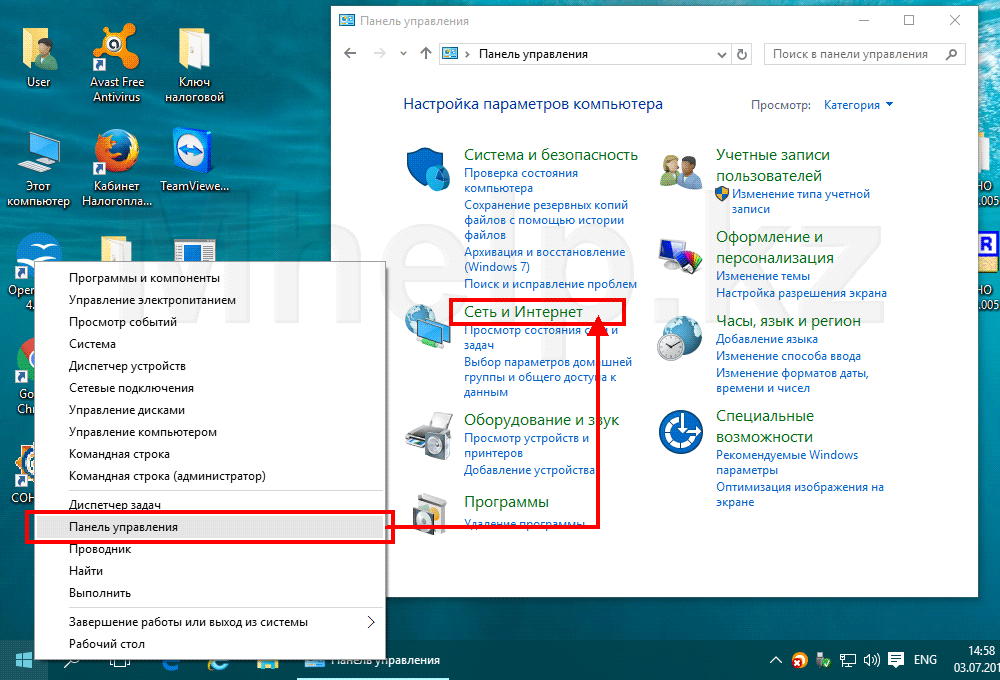
Скриншот: Открываем Панель управления
В открывшемся окне щелкнем по пункту Управление настройками браузера, появляется окно Свойства: Интернет.
Перейдем на вкладку Содержание, в ней нажмем на кнопку Сертификаты.
В окне Сертификаты мы можем удалить сертификат в котором больше нет необходимости.
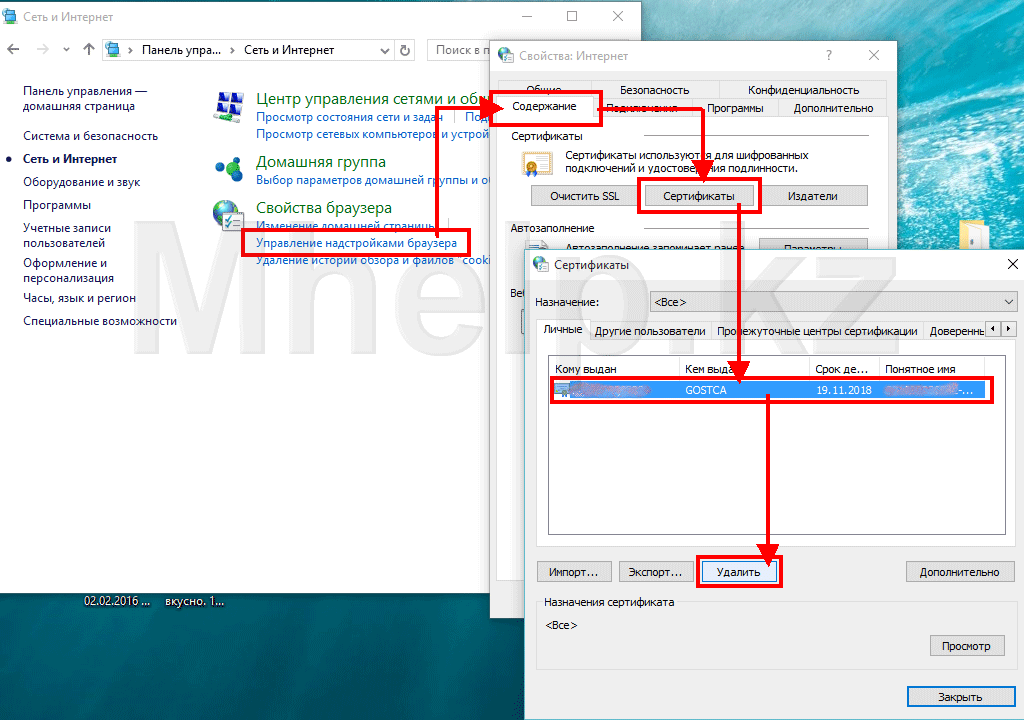
Скриншот: Доступ к к окну управления сертификатами в хранилище Windows
Но используя данный способ мы видим не все установленные сертификаты и не ко всем сертификатам имеем доступ.
Для полного доступа в хранилищу сертификатов Windows используем доступ через оснастку управления.
Для этого либо в Командной строке, либо в окне Выполнить (вызывается комбинацией клавиш Windows +R) вводим название оснастки — certmgr.msc
Оснастка позволяет получить полный доступ к хранилищу сертификатов Windows, как к сертификатам пользователя, так и корневым центрам сертификации.
Например список сертификатов отображаемый при входе в Кабинет налогоплательщика РК, отображается в папке Личное — Сертификаты. 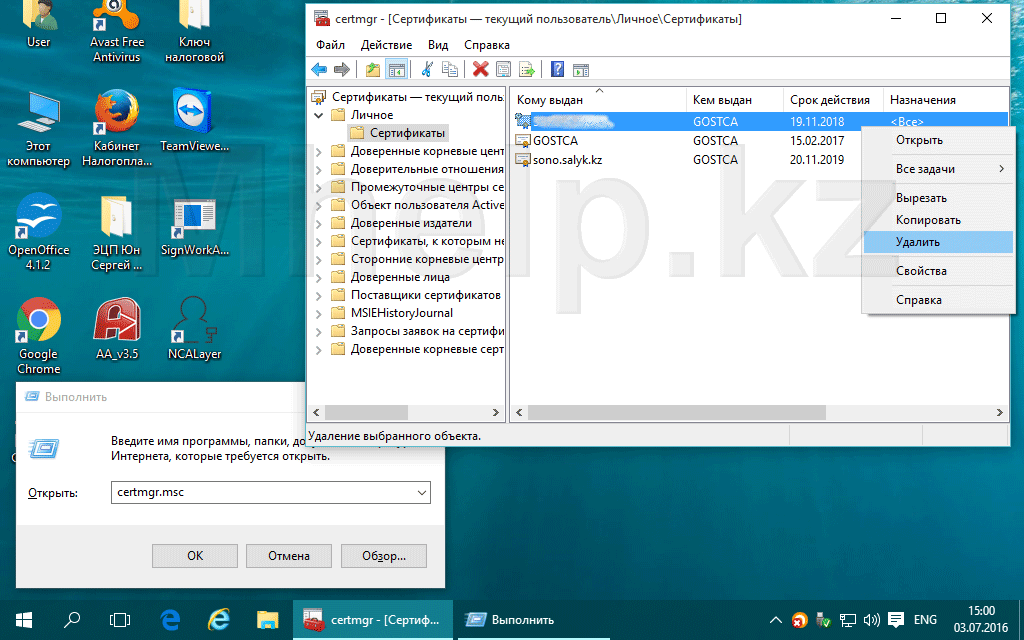
По традиции, видео урок, если какие-то моменты остались непонятными:
Как удалить сертификат с компьютера windows 7
Сертификаты, которые используются в работе системы Контур Экстерн, можно добавить или удалить c помощью консоли mmc из следующих хранилищ:
- «Другие пользователи» — хранилище сертификатов контролирующих органов;
- «Доверенные корневые центры сертификации» и «Промежуточные центры сертификации» — хранилища сертификатов Удостоверяющего Центра.
Установка личных сертификатов производится только с помощью программы Крипто Про.
Для запуска консоли необходимо выполнить следующие действия
1. Выбрать меню «Пуск» > «Выполнить» (или на клавиатуре одновременно нажать клавиши «Win+R»).
2. Указать команду mmc и нажать на кнопку «ОК». 
3. Выбрать меню «Файл» > «Добавить или удалить оснастку».

4. Выбрать из списка оснастку «Сертификаты» и кликнуть по кнопке «Добавить».

5. В открывшемся окне установить переключатель «Моей учетной записи пользователя» и нажать на кнопку «Готово».

6. Выбрать из списка справа добавленную оснастку и нажать на кнопку «ОК».

Установка сертификатов
1. Открыть необходимое хранилище (например, доверенные корневые центры сертификации). Для этого раскрыть ветку «Сертификаты — текущий пoльзователь» > «Доверенные корневые центры сертификации» > «Сертификаты».


3. В отрывшемся окне нажать на кнопку «Далее».

4. Далее следует нажать на кнопку «Обзор» и указать файл сертификата для импорта (корневые сертификаты Удостоверяющего Центра можно скачать с сайта Удостоверяющего центра, сертификаты контролирующих органов находятся на сайте системы Контур.Экстерн). После выбора сертификата необходимо кликнуть по кнопке «Открыть», а затем по кнопке «Далее».

5. В следующем окне необходимо нажать на кнопку «Далее» (нужное хранилище выбрано автоматически).

6. Нажать на кнопку «Готово» для завершения импорта.

Удаление сертификатов
Чтобы удалить сертификаты с помощью консоли mmc (например, из хранилища Другие пользователи), необходимо проделать следующие действия:
Раскрыть ветку «Сертификаты — текущий пoльзователь» > «Другие пользователи» > «Сертификаты». В правой части окна отобразятся все сертификаты, установленные в хранилище «Другие пользователи». Выделите необходимый сертификат, щелкните по нему правой кнопкой мыши и выберите «Удалить».
Как открыть «Хранилище сертификатов» в Windows 7
Открываем «Хранилище сертификатов»
Чтобы просмотреть сертификаты в Виндовс 7, заходим в ОС с правами администратора.
Необходимость в доступе к сертификатам особенно важна для пользователей, которые часто совершают платежи в интернете. Все сертификаты хранятся в одном месте, так называемом Хранилище, которое разбито на две части.
Способ 1: Окно «Выполнить»
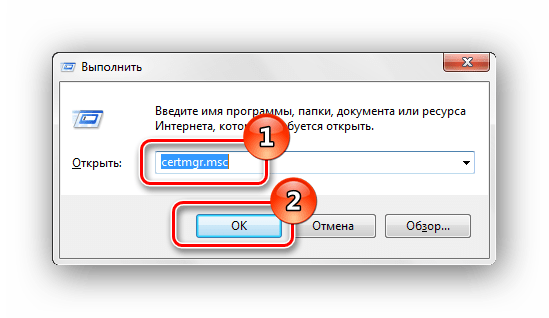
- При помощи нажатия комбинации клавиш «Win+R» попадаем в окошко «Выполнить». Вводим в командную строку certmgr.msc .
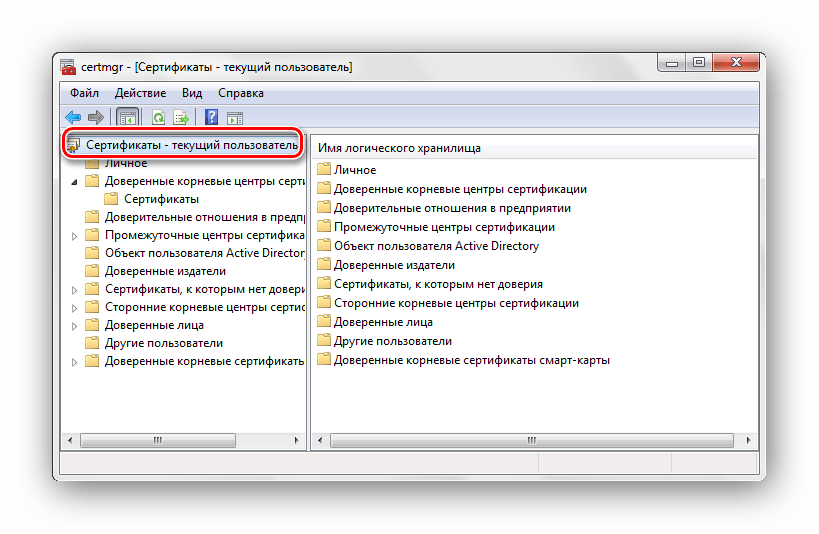
Цифровые подписи хранятся в папке, которая находятся в директории «Сертификаты – текущий пользователь». Здесь сертификаты находятся в логических хранилищах, которые разделены по свойствам.
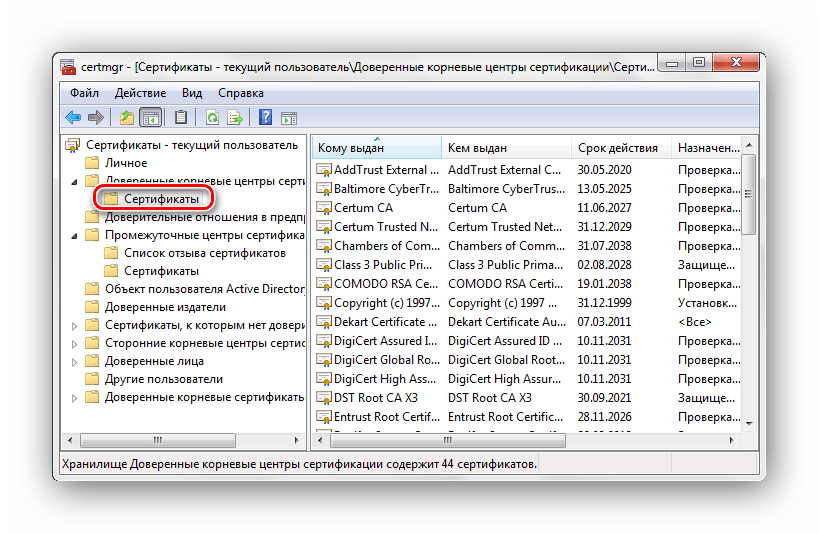
В папках «Доверенные корневые центры сертификации» и «Промежуточные центры сертификации» находится основной массив сертификатов Виндовс 7.
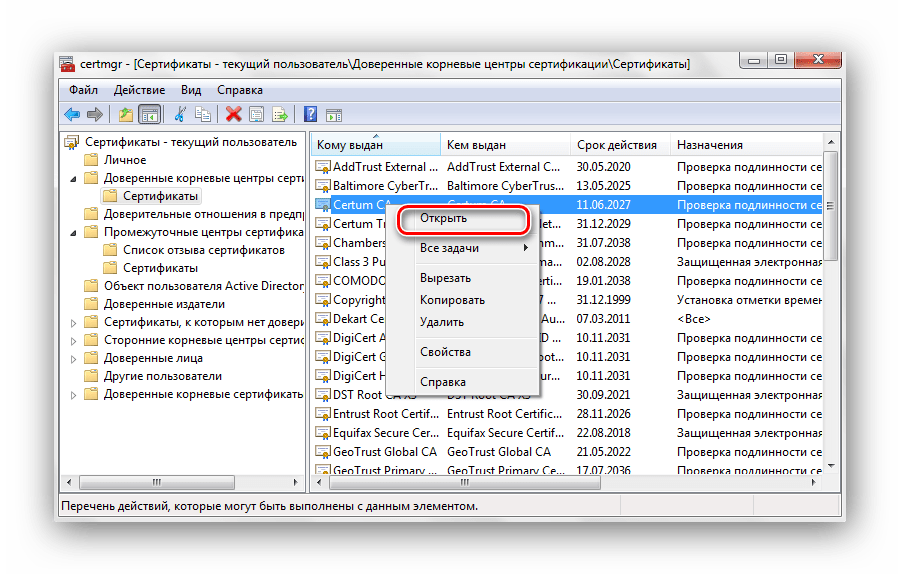
Чтобы посмотреть информацию о каждом цифровом документе, наводим на него и кликаем ПКМ. В открывшемся меню выбираем «Открыть».
Переходим во вкладку «Общие». В разделе «Сведения о сертификате» будет отображено предназначение каждой цифровой подписи. Также представлена информация «Кому выдан», «Кем выдан» и сроки действия.
Способ 2: Панель управления
Также есть возможность посмотреть сертификаты в Windows 7 через «Панель управления».
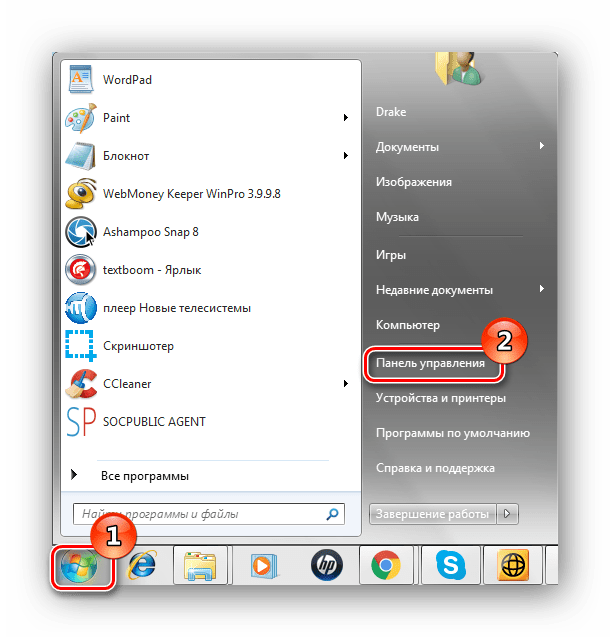
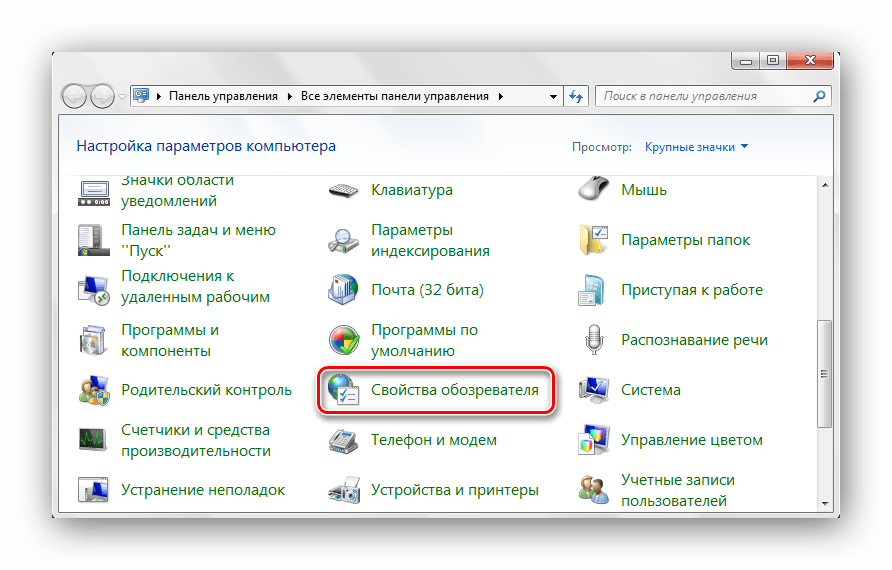
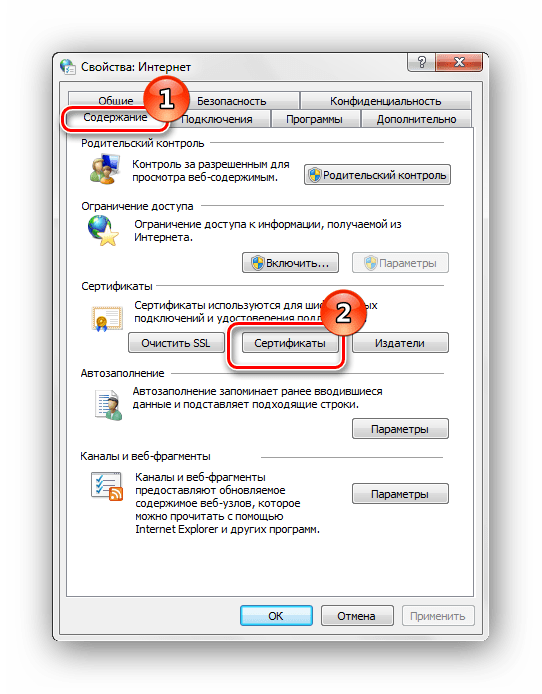
В открывшемся окне переходим во вкладку «Содержание» и щелкаем по надписи «Сертификаты».
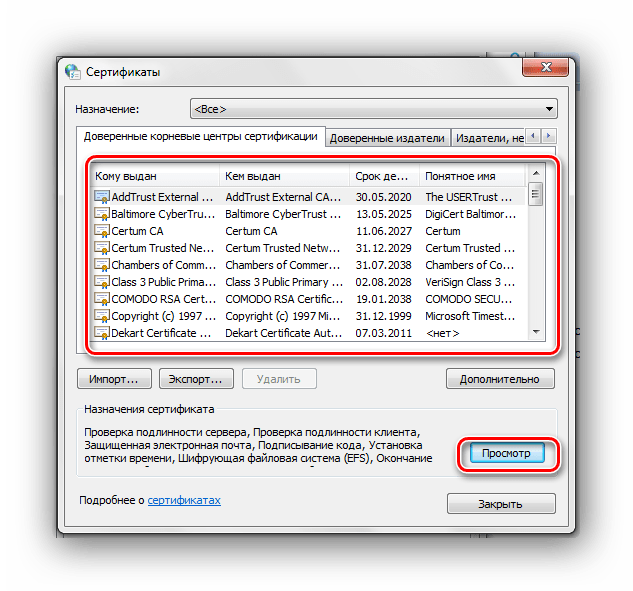
В открывшемся окошке предоставлен перечень различных сертификатов. Чтобы посмотреть подробную информацию об определённой цифровой подписи, жмём по кнопке «Просмотр».
После прочтения данной статьи вам не составит никакого труда открыть «Хранилище сертификатов» Windows 7 и узнать подробную информацию о свойствах каждой цифровой подписи в вашей системе.