Какой браузер нужен для ЭЦП
У браузеров Internet Explorer, Google Chrome, Яндекс.
Почему браузер не видит ЭЦП
Если же у пользователя браузер не видит ЭЦП и он не может пройти регистрацию на сайте или подключить цифровую подпись, нужно установить, добавлен ли в доверенные интересующий сайт: Пуск — Все программы —КРИПТО-ПРО — Настройки ЭЦП browser Plug-In.
Что нужно установить для работы с ЭЦП
Работа с электронной подписью требует установки криптопровайдера и специального плагина для браузера:
- КриптоПро CSP — создаёт и проверяет ЭЦП согласно алгоритму ГОСТ;
- КриптоПро ЭЦП Browser plug-in — осуществляет взаимодействие веб-страницы браузера с криптопровайдером.
Что нужно для использования ЭЦП на компьютере
Как установить ключ ЭЦП в гугл хром
Для этого загрузите сертификат, а затем в меню Настройки —> Конфиденциальность и безопасность —> Безопасность, нажмите на кнопку «Настроить сертификаты». Для установки сертификата перейдите на вкладку «Доверенные корневые центры сертификации» и нажмите кнопку «Импорт», и в открывшемся окне кнопку «Далее >».
Какую программу надо скачать для ЭЦП
Для создания и проверки электронной подписи в программах Adobe Acrobat, Adobe Reader и Adobe LiveCycle ES есть отдельный модуль КриптоПро PDF. КриптоПро PDF прилагается бесплатно при совместном использовании с программой Adobe Reader.
Что делать если комп не видит ЭЦП
Если компьютер не видит ЭП с флешки, нужно проверить, вставлен ли ключевой носитель в компьютер. Если носитель присутствует, убедитесь, что в «КриптоПро» на вкладке «Оборудование» — «Настроить считыватели» есть пункты «Все съемные диски» и «Все считыватели смарт-карт».
Как добавить сертификат ЭЦП в браузер
- Запустите Chrome.
- В меню управления в правой части строки адреса выберите Параметры > Показать дополнительные настройки.
- В разделе HTTPS/SSL выберите Управление сертификатами.
- На вкладке Надежные корневые сертификатные компании выберите Импортировать > Далее.
- Нажмите кнопку Обзор и выберите файл.
Как выполнить настройку TLS в вашем браузере
Tls. version. max. Дважды щелкните на свойстве security.Процедура:
- В Internet Explorer выберите Сервис > Свойства браузера.
- В окне Свойства браузера откройте вкладку Дополнительно.
- Найдите раздел Безопасность, включите переключатель TLS 1.2 и нажмите кнопку ОК.
Что надо чтобы открыть ЭЦП
Получение ЭЦП удаленно:
- Иметь при себе оригинал действующего удостоверения личности (документ удостоверяющий личность с фотографией выданный в Республике Казахстан) или паспорт гражданина РК;
- Иметь сотовый телефон с возможностью получения входящих SMS-сообщений;
- Ваш персональный компьютер должен иметь веб-камеру;
Как правильно установить ЭЦП на компьютер
Выберите Пуск -> Панель управления -> КриптоПро CSP -> вкладка Сервис и нажмите кнопку «Просмотреть сертификаты в контейнере»:
- В открывшемся окне нажмите на кнопку «Обзор».
- В следующем окне нажмите «Далее».
- В окне «Сертификат» — > вкладка «Общие» нажмите на кнопку «Установить сертификат».
Как установить Криптопро на компьютер бесплатно
Зайдите на сайт производителя СКЗИ. В меню выберите «Продукты/КриптоПро CSP/Загрузка файлов». Чтобы получить дистрибутив КриптоПро CSP, зарегистрируйтесь на сайте: в открывшемся окне перейдите на вкладку «Регистрация», заполните данные и нажмите «Регистрация». Это формальная бесплатная процедура.
Можно ли открыть ЭЦП без компьютера
Получить Электронно цифровую подпись (ЭЦП) граждане Республики Казахстан (РК) могут с помощью телефона и приложения eGov mobile (устанавливать NCALayer на телефон не нужно).
Как открыть ЭЦП через комп
Запустите браузер и наберите в адресной строке: www.pki.gov.kz. Появится главная страница Национального удостоверяющего центра Республики Казахстан (Рис. 1). Нажмите на меню «Получить ключи ЭЦП».
Как открыть ЭЦП ключ через ноутбук
Как получить ЭЦП физлицам, уже зарегистрированным в базе мобильных граждан:
- Войти на портал egov.kz и в разделе «Сервисы» выбрать сервис «Получить ЭЦП удаленно».
- После проверки системой наличия на компьютере веб-камеры –нажать «Разрешить» в всплывшем окне.
- Указать ИИН в соответствующем поле.
Какой носитель подойдет для ЭЦП
УЦ ФНС России поддерживает ключевые носители формата USB Тип-А. К этому типу носителей относятся, например, Рутокен Lite, Рутокен ЭЦП 2.0, Рутокен S (производитель компания «Актив»), JaCarta ГОСТ, JaCarta-2 ГОСТ, JaCarta LT (производитель компания Аладдин), ESMART Token, ESMART Token ГОСТ и другие.
В каком браузере работают госуслуги
Google Chrome версии 29.0 и выше Mozilla Firefox версии 59.0 и выше
Какой браузер нужен для налоговой
Для корректной работы с «Личным кабинетом налогоплательщика» организациям и индивидуальным предпринимателям необходимо проверить и при необходимости обновить интернет-браузеры до следующих версий: Internet Explorer не ниже 11; Яндекс браузер не ниже 19.3; Спутник не ниже 4.1.2583.0.
Где находится ЭЦП на компьютере
Открываем браузер и нажимаем: Настройки → Свойства браузера → Содержание → Сертификаты Появится окно с сертификатами, установленными на компьютер. Можно будет просмотреть информацию о них.
Почему плагин недоступен
Ошибка «Плагин недоступен» возникает когда не установлен «КриптоПро Browser Plug-In» это нормально и на работу с «Рутокен Плагином» в связке с Рутокеном ЭЦП 2.0 с неизвлекаемыми ключами это не помешает.
Как проверить работает ли ЭЦП на компьютере
В специальном разделе на сайте Госуслуг есть возможность проверить действительность присоединенной или отсоединенной электронной подписи, созданной для конкретного документа. Чтобы проверить подлинность присоединенной подписи, необходимо загрузить файл, ввести капчу и нажать «Проверить».
Как настроить браузер для ЭЦП
- В окне браузера нажмите кнопку «Настройки» (три точки в правом верхнем углу) → «Дополнительные инструменты» → «Расширения».
- Проверьте наличие «CryptoPro Extension for CAdES Browser Plug-in» и активируйте его.
Как настроить яндекс браузер для работы с электронной подписью
Для этого заходим в настройки браузера и в разделе «Сеть» поставим галочку «Подключаться к сайтам, использующим шифрование по ГОСТ.» Как указано на рисунках ниже. После включения этих настроек можно без перезагрузки начинать работать с электронной подписью на нужном нам ресурсе.
Создание и проверка электронных подписей являются неотъемлемой частью современного цифрового мира. Электронные подписи являются гарантом безопасности электронных документов, удостоверяют их подлинность и целостность, а также позволяют удостоверить личность отправителя и получателя.
Для работы с электронной подписью, в том числе на браузере, необходимо установить криптопровайдер и специальный плагин. Некоторые из браузеров, которые подходят для ЭЦП, включают Microsoft Edge (на базе Chromium версии 104+), Mozilla Firefox и Google Chrome (в том числе Chromium-Gost на базе Chromium версии 104+). Другие популярные браузеры, такие как Internet Explorer и Яндекс, также подходят для ЭЦП.
Если браузер не видит электронную подпись, необходимо проверить, добавлен ли интересующий сайт в список доверенных путем перехода в Пуск — Все программы — КРИПТО-ПРО — Настройки ЭЦП browser Plug-In.
Для использования электронной подписи на компьютере необходим надежный ключ ЭП или ЭЦП, который записывается на физический носитель — токен. При этом для работы с ЭЦП без носителя необходимо установить драйвер Рутокен, сертификат Рутокен и КриптоПро.
Если компьютер не видит ЭП с флешки, необходимо проверить, вставлен ли ключевой носитель в компьютер, и убедиться, что в «КриптоПро» на вкладке «Оборудование» — «Настроить считыватели» есть пункты «Все съемные диски» и «Все считыватели смарт-карт».
Для установки ключа ЭЦП в Google Chrome необходимо загрузить сертификат и затем перейти в меню Настройки —> Конфиденциальность и безопасность —> Безопасность, нажать на кнопку «Настроить сертификаты», перейти на вкладку «Доверенные корневые центры сертификации» и нажать кнопку «Импорт».
Для создания и проверки электронных подписей в программах Adobe Acrobat, Adobe Reader и Adobe LiveCycle ES есть отдельный модуль КриптоПро PDF, который прилагается бесплатно при совместном использовании с программой Adobe Reader.
Таким образом, работы с электронной подписью — важная составляющая информационной безопасности и требует установки специализированных программных и аппаратных компонентов на компьютере. Правильное использование и хранение ключа электронной подписи важно для обеспечения безопасности электронных документов.
ФНС обновила требования к браузерам для работы личных кабинетов юрлиц и ИП

ФНС сообщила, что пользователям личных кабинетов на сайте службы теперь надо иметь браузеры версий (не ниже):
- Internet Explorer 11;
- Яндекс браузер 19.3;
- Спутник 4.1.2583.0.
Если используются эти браузеры более старых версий, их надо обновить. Это связано с доработкой интерактивных сервисов для поддержки схемы электронной подписи после смены ГОСТ с 1 января 2019 года в соответствии с требованиями ФСБ.
С более подробной информацией о требованиях к версиям браузеров и операционных систем можно ознакомиться на главных страницах личных кабинетов юриц и ИП.
Какой браузер лучше использовать для работы с ЭЦП?
Многие из нас предпочитают использовать Google Chrome, Safari, Opera или Microsoft Edge в качестве основного браузера для просмотра веб-страниц на своем компьютере. Однако получая ЭЦП, мы не задумываемся о том, что браузер, к которому мы привыкли может некорректно работать с сайтами, где планируется использовать полученный ключ ЭЦП. В этой статье мы расскажем, какие браузеры предпочтительнее использовать для работы с ЭЦП, на торговых площадках, портале госзакупок, для входа и подписания документов в личном кабинете ИП или юридического лица. Однако имейте ввиду, что для работы с ЭЦП установки одного браузера будет недостаточно. Потребуется как минимум скачать и установить КриптоПро. Если же вы всё равно сталкиваетесь с ошибками при работе с ЭЦП, можете обратиться к нашим специалистам. Мы поможем устранить возникшие ошибки и настроить ваше рабочее место.
Браузер Chromium-Gost
Само название браузера говорит нам о том, что он построен на базе движка Chromium. Внешне он никак не отличается от самого популярного браузера в мире — Google Chrome. Отличие только одно. В разработке браузера Chromium-Gost участвуют специалисты компании «КриптоПро», ведущего разработчика криптографического программного обеспечения. Именно браузер Chromium-Gost позволяет входить на многие российские сайты, которые используют нестандартное ГОСТ-шифрование. Установив этот браузер, вы забудете об ошибках «Этот сайт не может обеспечить безопасное соединение» ERR_SSL_VERSION_OR_CIPHER_MISMATCH. Также будет устранены возможные ошибки при подписании документов в ЕИС и других электронных торговых площадках.
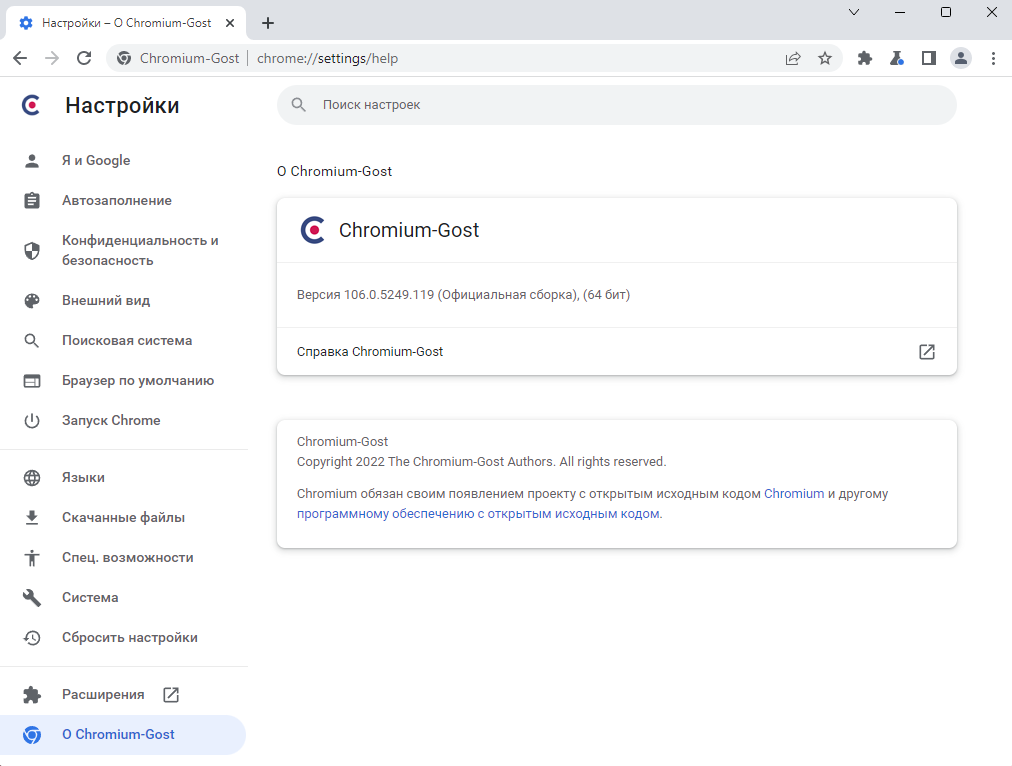
Но есть у этого браузера один неочевидный минус. Обновлять его потребуется вручную, каждый раз скачивая сборки новой версии браузера на GitHub. Как правило, обновления браузера Chromiuim-Gost соответствуют обновлениям стабильной версии Chromium, но периодически разработчики КриптоПро добавляют новые функции для ГОСТ-шифрования.
Яндекс Браузер
Этот браузер установлен у многих людей в нашей стране. Он, также как и браузер Chromium-Gost, позволяет заходить на сайты использующие ГОСТ-шифрование. Для его использования не требуется скачивать сборки на Github, обновляется он автоматически и без дополнительного вмешательства пользователя. Однако, как уже было нами не раз замечено, иногда в работе Яндекс Браузера случаются ошибки, которые приводят к невозможности подписания документов в ЕИС, а некоторые сайты открываются с ошибкой «Этот сайт не может обеспечить безопасное соединение» ERR_SSL_VERSION_OR_CIPHER_MISMATCH. Но такие проблемы возникают не всегда. В большинстве случаев Яндекс Браузер работает корректно. Но если вы уже используете Яндекс Браузер и не удовлетворены им при работе с ЭЦП, рекомендуем скачать браузер Chromium-Gost. С высокой долей вероятности, установка нового браузера решит ранее появлявшиеся проблемы.
Используете другие браузеры для ЭЦП? Есть опыт использования Chromium-Gost или Яндекс Браузера?
Расскажите об этом в комментариях ��
ФНС рассказала, какими браузерами пользоваться при пользовании Личным кабинетом
Для корректной работы всего функционала Личного кабинета налогоплательщика физических лиц необходимо использовать следующие браузеры: Google Chrome, Mozilla Firefox, Microsoft Edge, Яндекс.Браузер, Safari. Об этом написано на сайте ФНС в разделе «Часто задаваемые вопросы».
В случае некорректной работы данных браузеров, налоговики рекомендуют полностью очистить историю браузера, нажав комбинацию клавиш Ctrl F5 на странице ЛК ФЛ. Если указанная рекомендация не решила возникшую ошибку, то необходимо обратиться в службу технической поддержки.
Браузером Internet Explorer лучше не пользоваться, следует из ответов налоговой службы.
Комментарии

Ага, а юрлицам надо почему-то именно им)) очень смешно (там на выбор только Яндекс, Explorer и какой-то там Спутник)