Как узнать уникальный токен ключ
Получение ключа доступа (access_token) для API «ВКонтакте»
«Access_token» – это некий уникальный ключ доступа к API социальной сети «ВКонтакте». Мы с вами уже затрагивали тему взаимодействия с этой социальной сетью, и там мы получали информацию из профиля пользователя без каких либо подтверждений.
Используя уникальный ключ, наши разработки получают больше прав, а именно – с помощью созданных приложений, при использовании токена, мы можем постить сообщения на стену «ВКонтакте», отправлять личные сообщения, загружать фотографии и делать много других интересных штук, о которых, я думаю, мы с удовольствием поговорим более подробно в отдельных статьях.
Но, прежде чем приступить к разработке своих приложений, необходимо получить этот уникальный ключ. Тому, как это правильно сделать, и будет посвящена эта статья.
1. Перейдите по этой ссылке. Если вы не авторизованы в «ВКонтакте» – авторизуйтесь, если уже авторизованы – то перед вами откроется форма для создания приложения:

Заполняем название приложения, при этом обязательно выбираем тип приложения «Standalone-приложение» и нажимаем «Подключить приложение».
После этого вам будет предложено подтвердить создание приложения. Подтверждаете, и переходите к следующему шагу.

2. На открывшейся странице приложения нажимаем «Настройки», затем копируем ID приложения:

и вставляем его в следующую ссылку:
Где «XXXXXXX» – ID вашего приложения.
3. Копируем полученную ссылку и открываем ее в браузере. Перед вами открывается окно с подтверждением доступа:

Просматриваете его, и если все так – нажимаете «Разрешить».
4. На следующей странице, где написано «Пожалуйста, не копируйте данные из адресной строки для сторонних сайтов. Таким образом Вы можете потерять доступ к Вашему аккаунту» копируете ссылку, она у вас будет вида:
и является вашим уникальным ключом, который вы копируете и используете в своих целях.
Обратите внимание, что данный ключ – это лишь пример, и он не является рабочим. Ваш же ключ не рекомендуем передавать третьим лицам во избежание взлома страницы и других неприятных ситуаций.
Извлечение ключа из токена с неизвлекаемым ключом

Довольно часто при оформлении сертификатов ключей электронной подписи можно наблюдать навязчивый пиар токенов с неизвлекаемым ключом. Продавцы из удостоверяющих центров уверяют, что, купив у них СКЗИ КриптоПРО CSP и токен с неизвлекаемым ключом (Рутокен ЭЦП или JaCarta ГОСТ), мы получим сертифицированные СКЗИ, обеспечивающие 100%-ную защиту от кражи ключей с токена. Но так ли это на самом деле? Для ответа на этот вопрос проведем простой эксперимент…
Конфигурация тестового стенда
- ОС MS Windows 7 SP1
- СКЗИ КриптоПРО CSP 3.9.8423
- Драйверы Рутокен для Windows (x86 и x64). Версия: v.4.1.0.0 от 20.06.2016, WHQL-certified
- Единый Клиент JaCarta и JaCarta SecurLogon. Версия 2.9.0 сборка 1531
- КриптоАРМ Стандарт Плюс 5. Версия 5.2.0.8847.
- Рутокен ЭЦП. Версия 19.02.14.00 (02)
- JaCarta ГОСТ. Номер модели JC001-2.F09 v2.1
Методика тестирования
- генерируется контейнер закрытого ключа и запрос на сертификат открытого ключа;
- после прохождения в удостоверяющем центре процедуры сертификации из запроса получается сертификат;
- сертификат в совокупности с контейнером закрытого ключа образует готовую для использования ключевую информацию. Данную ключевую информацию, записанную на носителе, будем называть исходным ключевым документом;
- с исходного ключевого документа изготавливаются копии, которые записываются на отчуждаемые носители (далее будем называть их рабочими ключевыми документами) и передаются уполномоченным пользователям;
- после изготовления необходимого количества рабочих ключевых документовисходный ключевой документ уничтожается или депонируется на хранение в орган криптографической защиты информации.
Проведение тестирования
Для этого с помощью КриптоАРМ создадим в реестре контейнер закрытого ключа test-key-reestr, содержащий самоподписанный сертификат (CN=test)
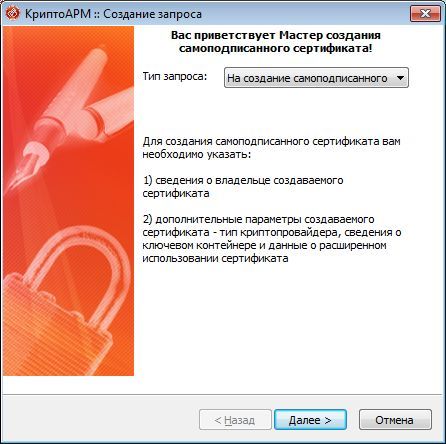
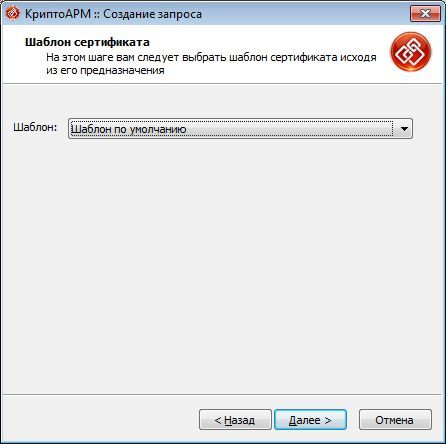
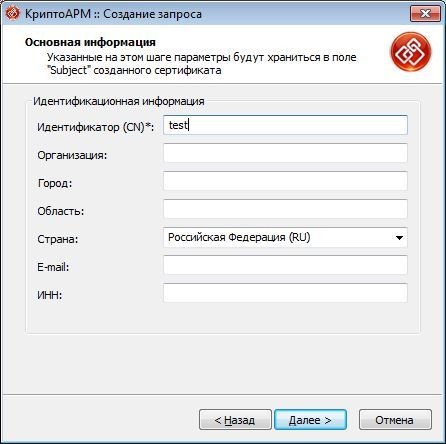
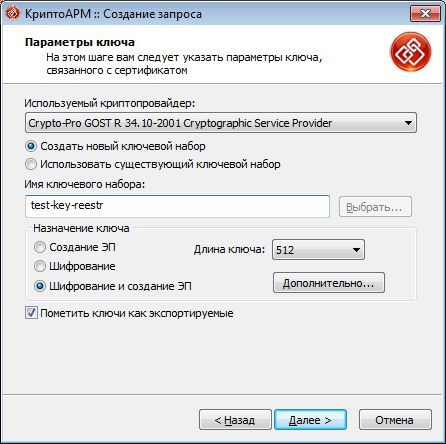
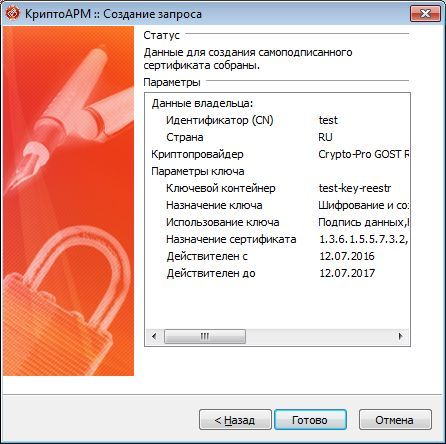
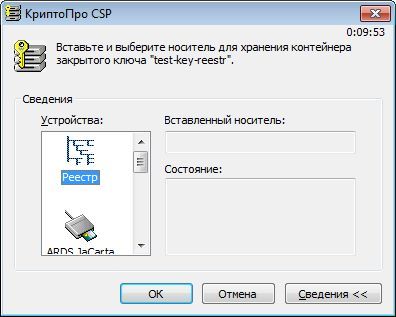
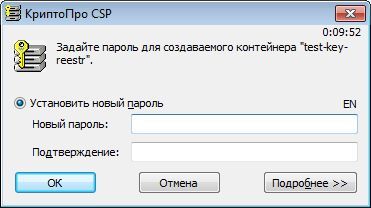
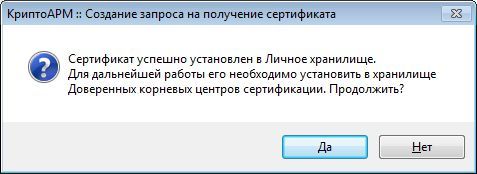
С помощью штатных средств СКЗИ КриптоПРО CSP (Пуск—>Панель управления—>КриптоПро CSP) скопируем ключевой контейнер test-key-reestr на ключевые носители Рутокен ЭЦП и JaCarta ГОСТ. Ключевым контейнерам на ключевых носителях присвоим имена test-key-rutoken и test-key-jacarta соответственно.
Описание приведено применительно к JaCarta ГОСТ (для Рутокен ЭЦП действия аналогичны):
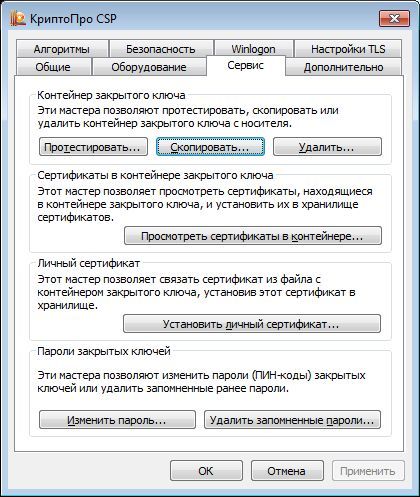
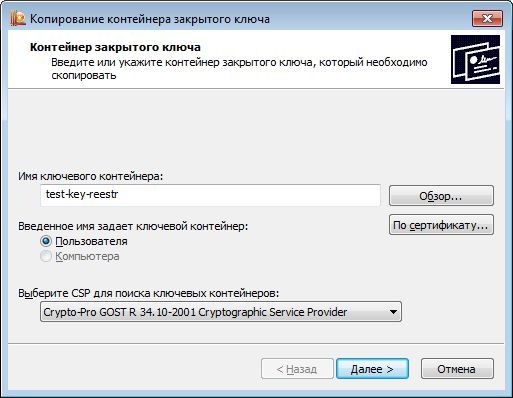
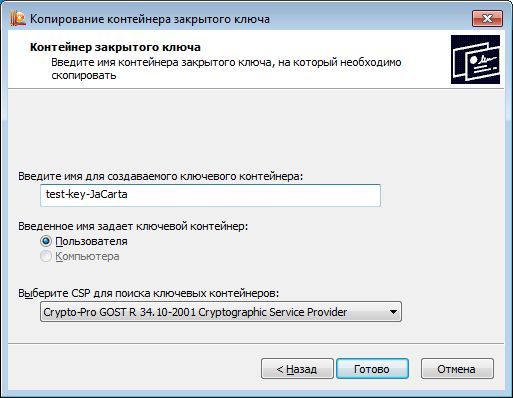
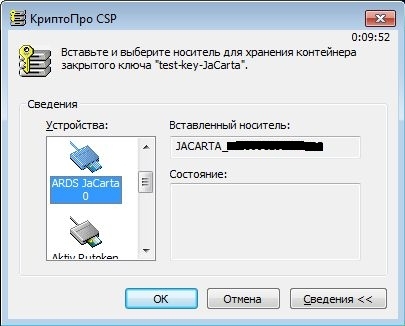
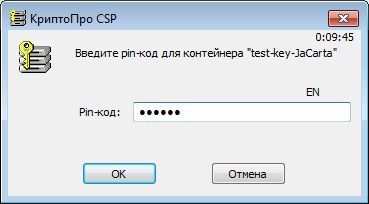
Таким образом получили рабочие ключевые документы на JaCarta ГОСТ (контейнер test-key-jacarta) и Рутокен ЭЦП (контейнер test-key-rutoken).
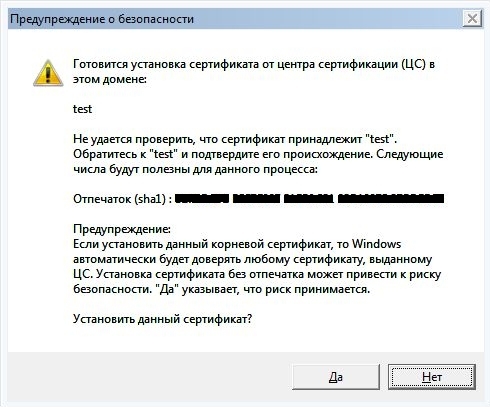
Попробуем скопировать ключевые контейнеры test-key-rutoken и test-key-jacarta обратно в реестр.
Описание приведено для JaCarta ГОСТ (для Рутокен ЭЦП действия аналогичны).
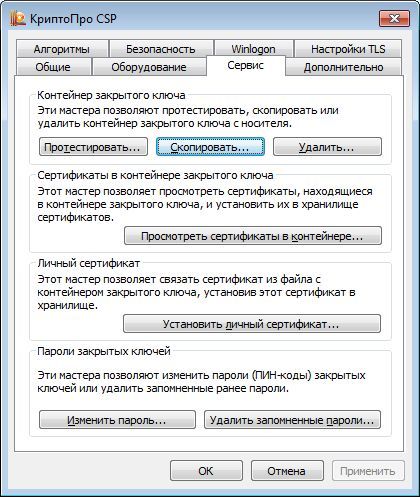
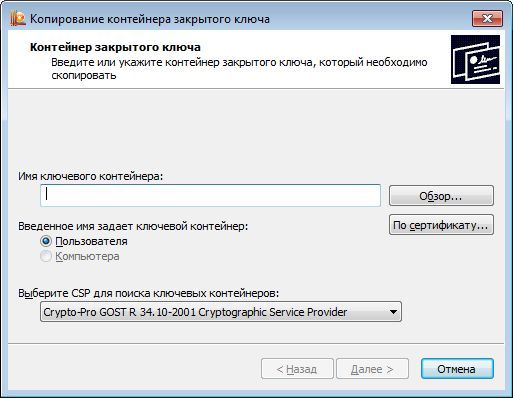
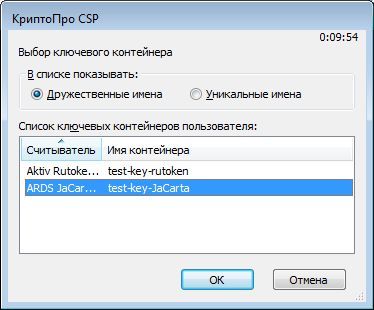
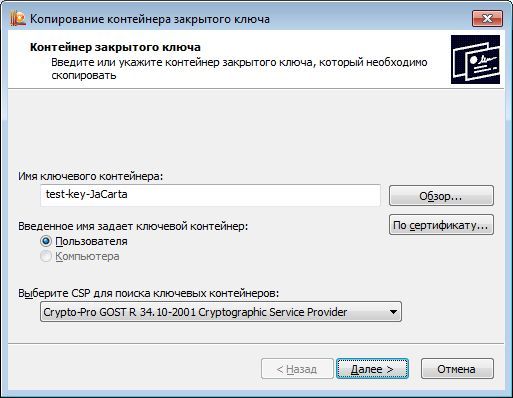


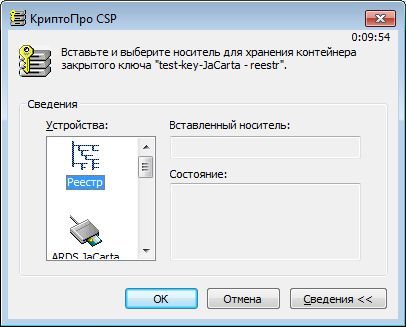
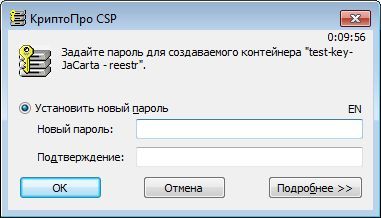
Как мы видим, ключевая информация успешно скопирована или, другим языком, извлечена из токенов с неизвлекаемым ключом. Получается, что производители токенов и СКЗИ врут? На самом деле нет, и ситуация сложнее, чем кажется на первый взгляд. Исследуем матчасть по токенам.
Матчасть
То, что на рынке принято называть токеном с неизвлекаемым ключом, правильно называется функциональным ключевым носителем (ФКН) (доп. инфо).
Главным отличием ФКН от обычных токенов (Рутокен S, JaCarta PKI, …) в том, что при выполнении криптографических преобразований (например, формирование электронной подписи) закрытый ключ не покидает устройство. В то время как при использовании обычных токенов закрытый ключ копируется с токена в память комптьютера.
Использование ФКН требует особой организации взаимодействия между прикладным криптографическим ПО и библиотекой СКЗИ (криптопровайдером или, по-другому, CSP).
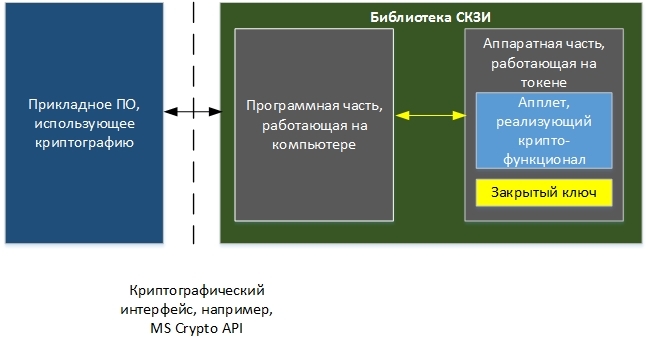
Здесь важно увидеть, что программная часть библиотеки СКЗИ должна знать о существовании на токене апплета, реализующего криптографический функционал (например, генерация ключа, подпись данных и т.д.) и уметь с ним работать.
По-новому взглянем на наш тестовый стенд
В качестве одного из ключевых носителей использовался Рутокен ЭЦП. Через «Панель управления Рутокен» о нем можно получить следующую информацию:
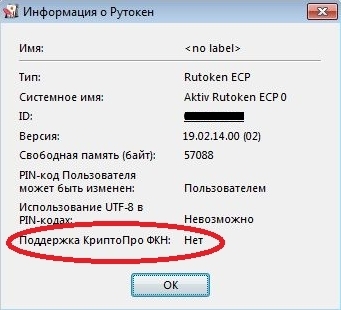
В последней строке указана фраза «Поддержка КриптоПРО ФКН: Нет», а это значит, что на токене нет апплета, с которым умеет работать СКЗИ КриптоПРО CSP. Таким образом, реализация технологии ФКН с использованием СКЗИ и токенов, описанных в конфигурации тестового стенда, невозможна.
Аналогичная ситуация и с JaCarta ГОСТ. Более того, СКЗИ КриптоПРО CSP, по крайней мере та версия, которая использовалась в тестовом стенде, использует данные ключевые носители как «обычные токены», которые, в свою очередь, являются просто носителями ключа.
Это утверждение очень просто подтвердить. Для этого надо поставить СКЗИ КриптоПРО CSP на чистую машину без драйверов от токенов и подключить токен JaCarta ГОСТ. ОС Windows 7 обнаружит токен JaCarta ГОСТ как «Устройство чтения смарт-карт Microsoft Usbccid (WUDF)». теперь можно попробовать создать ключ на токене и скопировать его в реестр компьютера. Весь функционал СКЗИ успешно отработает.
Как сделать, чтобы все было хорошо?
Чтобы с помощью продуктов ООО “КРИПТО-ПРО” реализовать технологию ФКН, необходимо:
1. Купить специальную версию библиотеки СКЗИ:
— для Рутокен ЭЦП — СКЗИ КриптоПРО Рутокен CSP.
— для JaCarta ГОСТ – СКЗИ КриптоПро ФКН CSP.
2. Одновременно с библиотекой СКЗИ необходимо приобрести специально подготовленные токены, содержащие в себе программные части (апплеты), с которыми умеет работать КриптоПРО Рутокен CSP или КриптоПро ФКН CSP соответственно.
Получается, что Рутокен ЭЦП и JaCarta ГОСТ не являются токенами с неизвлекаемым ключом?
Опять нет. Данные устройства могут реализовывать функционал ФКН (но, возможно, в меньшем объеме, чем при использовании их совместно с СКЗИ КриптоПРО), но для этого нужен софт, который умеет работать с апплетами размещенными на токенах. Таким софтом может быть КриптоАРМ Стандарт 5 Плюс. Он это умеет. При генерации ключевой пары в мастере КриптоАРМ можно выбрать криптопровайдер, который будет использоваться, например, Rutoken ECP или eToken GOST. Это и позволит использовать токен как ФКН.
Как получить токен Вконтакте
При разработке приложений связанных с работой API Вконтакте возникает необходимость получить ключ доступа пользователя (access_token). Для этой цели я использую проверенный временем способ, а именно получение токена через ссылку авторизации в приложении Вконтакте на Android.
Зачем нужен токен Вконтакте
access_token – это специальный ключ доступа, который работает на базе протокола авторизации OAuth 2.0 и генерируется с помощью логина и пароля пользователя. В отдельных случаях токен генерируется прямо в интерфейсе социальной сети, например для получения доступа к приложению или сообществу.
С помощью токена (access_token) вы можете использовать практически весь функционал социальной сети Вконтакте. Узнать полный список методов для работы с API Вконтакте вы можете по ссылке: https://vk.com/dev/methods
Существует несколько типов токенов:
- Ключ доступа пользователя – для доступа к функционалу пользователя
- Ключ доступа сообщества – для доступа к функционалу сообщества
- Ключ доступа приложения – для доступа к функционалу приложения
Как получить ключ доступа пользователя
Мы рассмотрим два способа получения токена (access_token) пользователя:
- С помощью логина и пароля
- С помощью логина, пароля и дфухфакторной авторизацией
Получение ключа доступа пользователя с помощью логина и пароля:
- Открываем ссылку: https://api.vk.com/oauth/token?grant_type=password&client_id=2274003&client_secret=hHbZxrka2uZ6jB1inYsH&username=НОМЕР-ТЕЛЕФОНА&password=МОЙ-ПАРОЛЬ (предварительно подставив свои данные в переменные username= и password=
- В окне вы увидите следующее сообщение:
- Вам необходимо перейти к адресной строке и скопировать ключ который находится после access_token= и до &user_id
Данный набор букв и цифр это и есть ваш ключ доступа пользователя (access_token).
Получение ключа доступа пользователя с помощью логина, пароля и двухфакторной авторизации:
- Открываем ссылку: https://api.vk.com/oauth/token?grant_type=password&client_id=2274003&client_secret=hHbZxrka2uZ6jB1inYsH&username=НОМЕР-ТЕЛЕФОНА&password=МОЙ-ПАРОЛЬ (предварительно подставив свои данные в переменные username= и password=
- В окне будет указана ссылка для перехода (redirect_uri):
- Переходи по ссылке и вводим код полученный в виде СМС или сообщения от администрации Вконтакте:
- В следующем окне вы увидите следующее сообщение:
- Вам необходимо перейти к адресной строке и скопировать ключ который находится после access_token= и до &user_id
Данный набор букв и цифр это и есть ваш ключ доступа пользователя (access_token).
Как получить ключ доступа сообщества
- Заходим в сообщество где вы являетесь администратором
- Переходим в раздел “Управление”
- Переходим в раздел “Работа с API”
- Нажимаем “Создать ключ” и выбираем необходимые права доступа:
- Нажимаем “Создать”
- От выбранного типа подтверждения действий вам придет СМС или push – уведомление
- Подтверждаем создание ключа:
- Ключ успешно создан
* Для работы с Callback API и Long Poll API используйте полученный ранее токен сообщества.
Как получить ключ доступа приложения
- Переходим в раздел управления приложениями: https://vk.com/apps?act=manage
- Нажимаем “Создать приложение”
- Заполняем данные:
- Переходим в “Настройки приложения” где видим сервисный ключ доступа
Мы рассмотрели самые популярные способы получения токена (access_token) для работы с API Вконтакте.
Если у вас возникнут трудности при получении токена для работы с API Вконтакте, пишите в комментариях или мне в телеграм.
Обмен данными «1С:Бухгалтерия» с Единой информационной системой
Подробно рассмотрим, что такое электронное актирование, для каких процедур оно является обязательным и как настроить обмен электронными документами между ЕИС и «1С:Бухгалтерия».
Единая информационная система (ЕИС) в сфере закупок предназначена для обеспечения свободного и безвозмездного доступа к полной и достоверной информации о контрактной системе в сфере закупок и закупках товаров, работ, услуг отдельными видами юридических лиц, а также для формирования, обработки и хранения такой информации.
Для организаций, работающих в сфере закупок товаров, работ, услуг для обеспечения государственных и муниципальных нужд, с 1 января 2022 года было введено электронное актирование.
Электронное актирование – это обмен электронными документами между госзаказчиками и поставщиками на этапе исполнения контракта.
Электронное актирование обязательно для всех электронных процедур, за исключением:
- Закупки у единственного поставщика, в том числе малые закупки;
- Закрытые электронные процедуры — право, а не обязанность.
Шаг 1. Необходимо настроить операционную систему для работы с личным кабинетом сотрудника в ЕИС в сфере закупок.
Для этого скачайте с сайта https://zakupki.gov.ru «Мастер автоматизированной настройки рабочего места», который находится на баннере главной страницы Официального сайта ЕИС.

Шаг 2. Скопируйте из личного кабинета номер реестровой записи единого реестра участников закупок (ЕРУЗ) и токен-ключ авторизации.
- Для входа в личный кабинет используйте Яндекс.Браузер, запущенный с правами администратора операционной системы;
- Токен-ключ можно найти в личном кабинете участника закупок в разделе «Администрирование» – «Профиль участника» – поле «Уникальный токен-ключ»;
- Для доступа потребуется ввести имя пользователя и пароль от портала Госуслуг.
Шаг 3. Введите полученные номер реестровой записи в ЕРУЗ и токен-ключ в соответствующие поля мастера подключения для авторизации.
Шаг 4. Получите данные организации из личного кабинета, проверьте наименование организации и список подписантов.
Как настроить обмен «1С:Бухгалтерия КОРП» с ЕИС
Для настройки обмена перейдите в «Администрирование» – «Обмен электронными документами».

В подразделе «Обмен с Единой информационной системой в сфере закупок» установите галку напротив «Использовать обмен с ЕИС для целей электронного актирования поставщика».

После этого станет доступна гиперссылка «Настройки подключения поставщиков к личному кабинету ЕИС».
В открывшемся окне нажмите «Создать»

Выберите организацию, для которой будет производиться подключение, и выполните шаги по настройке подключения к личному кабинету ЕИС в сфере закупок

После настройки подключения можно будет перейти к обмену электронными документами между «1С» и личным кабинетом ЕИС.
Обмен электронными документами будет осуществляться из рабочего места «Текущие дела ЭДО». При этом подключать сервис «1С-ЭДО» необязательно.
Требования предъявляемые для работы с ЭА ЕИС
При регистрации или внесении изменений в сведения об организации у Заказчика будет добавлен блок «Идентификаторы ЕИС» с полями «Уникальный учетный номер организации (СПЗ)» и «Код по сводному реестру заказчика». Поля являются обязательными для заполнения, т.к. они необходимы для формирования и отправки документов в модуль «Электронное актирование ЕИС».
Для Исполнителя, Поставщика, Подрядчика.
Внимание! Для организации с ролью Исполнителя Идентификаторы ЕИС заполнять больше не нужно. Данное поле убрано из раздела «Сведения об организации».

Для Заказчика.
Если организация выполняет роль Заказчика, то отображаются поля «Уникальный учетный номер организации (СПЗ)» и «Код по сводному реестру заказчика». Чтобы документ успешно отправлялся в ЕИС ЭА, необходимо чтобы были заполнены оба эти идентификатора.


Эти идентификаторы можно найти на ЕИС в исполняющихся контрактах, если перейти по наименованию заказчика (ссылка).
Вкладка «Учетная карточка организации».
Код по сводному реестру — это Код по сводному реестру заказчика.
Вкладка «Дополнительная информация».
Уникальный учетный номер организации — это Уникальный учетный номер организации (СПЗ).
Если организация выполняет функции и Заказчика, и Исполнителя, то будут отображаться все три поля.
Кроме того, в разделе ПИК «Моя учетная запись», (если пользователь заходит под учетной записью, которой необходимо добавить токе) заказчик и исполнитель должны заполнить соответствующие поля: ’«Идентификатор участника электронного документооборота» для Заказчика и ’«Уникальный токен ключ (исполнителя)». Если пользователь добавляет идентификатор/токен другому пользователю организации, то это делается через раздел «Моя организация» — «Пользователи».
Внимание! Если организация выполняет роль и Заказчика и Исполнителя, то Идентификатор участника электронного документооборота будет отличатся от Уникального токен ключа (исполнителя). Они не могут быть одинаковыми, т.к. формируются в разных личных кабинетах ЕИС.


Идентификатор участника электронного документооборота
Чтобы заполнить токен заказчика, пользователь- администратор ЕИС проходит следующий путь: Личный кабинет заказчика ЕИС (ЛКЗ) — Редактировать — Редактировать данные пользователя — Выдача идентификатора участника электронного документооборота — скопировать идентификатор, вставить в ЕИС ЭА ЭДО токен заказчика и сохранить. (Требуется один на всех пользователей организации).
Уникальный токен ключ (исполнителя)
Чтобы заполнить токен исполнителя, пользователь проходит следующий путь на ЕИС: Личный кабинет поставщика (ЛКП) — меню «Профиль участника» — Сведения о лицах, имеющих право без доверенности действовать от имени юридического лица — Уникальный токен ключ. Скопировать и вставить в ЕИС ЭА ЭДО токен исполнителя и сохранить. (Требуется один на всех пользователей организации).
Информация об организации в ЕИС и ПИК
У сторон контракта следующая информация должна быть идентичной (символ в символ):
Уникальный токен ключ идентификатор guid в еис что это
В ЕРУЗ в Профиле участника есть кнопка "(идентификатор GUID)"
Нажав на эту кнопку, можно получить «Обновить уникальный токен-ключ (идентификатор GUID)».
Дальше можно Скопировать значение токен-ключа, Изменить срок действия, Обновить уникальный токен ключ (идентификатор GUID).
Читаю интернет, например, информацию здесь — https://ppt.ru/art/zakupki/instruktsiya . uyu-podpis
Но что-то не понимаю, что это за идентификатор, что с ним делать и зачем обновлять его в ЕРУЗ? Нужно ли это делать после получения нового сертификата ЭП? Или не нужно? Когда и зачем нужно?
Если можно, поясните, пожалуйста, по-простому.
В тексте по этой ссылке написано:
Интересно тогда, почему эта кнопка может нажиматься и формировать этот самый идентификатор GUID до получения нового сертификата электронной подписи, т.е. когда новый сертификат ещё не получен.
Также интересно, нужно ли нажимать эту кнопку, если и так могу войти по подписи в ЕРУЗ.
Я сейчас провожу эксперимент и зашла в ЕРУЗ по казначейской подписи. Сразу зашла. Не регистрировала дополнительно подпись в ЕРУЗ.
Нужно ли мне формировать этот идентификатор GUID?
Для чего?
И что с ним потом делать?
Инструкция по обновлению ЭЦП и сертификата в ЕИС
Электронная цифровая подпись (ЭЦП) представляет собой цифровой вариант обычной личной подписи человека, исполняемой от руки.
Она является непременным атрибутом подписания любых документов, связанных с государственными закупками, заключением контрактов и соглашений, публикации и получения информации в электронном виде в системе ЕИС, чей официальный сайт закреплён по веб-адресу zakupki.gov.ru.
ЭЦП несёт в себе зашифрованные сведения о лице, который подписывает цифровой документ. Его реквизиты указываются также в сертификате ЭЦП.
При этом данное лицо может обладать одним из трех видов полномочий:
- администратора или руководителя организации;
- дополнительного организатора;
- уполномоченного специалиста.
Также и ЭЦП имеет свои разновидности, которые бывают:
- обыкновенными, которые не располагают полной защитой, но зато могут быть изменены когда угодно;
- усиленными неквалифицированными, которые нельзя использовать в судебных разбирательствах и в переписках с ФАС;
- усиленными квалифицированными, не подлежащими никаким изменениям и способными использоваться повсеместно в электронном документообороте.
Для регистрации заказчиков и поставщиков в ЕИС необходима усиленная квалифицированная электронная подпись, которую можно оформить в любом удостоверяющем центре страны, имеющим аккредитацию Минкомсвязи РФ.
Получить ЭЦП возможно только в сопровождении выдачи сертификата открытого ключа, представляющего собой документ в электронном или бумажном виде, который подписан выдавшем его удостоверяющим центром и подтверждает принадлежность открытого ключа его обладателю.
Регистрация в ЕИС является обязательным условием для участия заказчиков и поставщиков в торговых процедурах по 44-ФЗ и 223-ФЗ.
- Заказчики и поставщики, желающие участвовать в госзакупках по 44-ФЗ, сталкиваются в жёсткой регламентацией со стороны закона. ЭЦП для ЕИС по 44-ФЗ обязательно должна быть усиленной квалифицированной.
- В торгах по 223-ФЗ нет таких строгих требований к виду ЭЦП. Необходимые условия устанавливаются заказчиком и публикуются им в положении о закупках. Но в большинстве случаев они тоже содержат требования о необходимости обладания квалифицированной электронной подписью, тем более что при госзакупках по 223-ФЗ необходима обязательная регистрация в ЕИС, которая привязывается к наличию именно такого вида ЭЦП.
Вслед за регистрацией пользователи фиксируются в Едином реестре участников закупок и получают автоматическую аккредитацию на всех федеральных ЭТП.
Причины замены
ПП РФ №1752 от 30.12.2018 предписывает ЕИС прекратить доступ поставщиков к системе, если срок действия цифровой подписи истекает менее, чем через 3 месяца.
Т.е. поставщик обязан поменять свою прежнюю запись в системе и своевременно заменить старую ЭЦП на новую в ЕИС.
То же относится и к заказчику, который до окончания срока действия своего прежнего сертификата ЭЦП своевременно не оформит смену на новый и не зарегистрирует его в информационной системе. Он тем самым может свести на нет осуществляющиеся закупочные процедуры и нарушить принятые на себя обязательства.
Как обновить
Алгоритм действий заказчика или поставщика, чтобы добавить новую ЭЦП в ЕИС и заменить сертификат в ЕИС, выглядит следующим образом:
- Активировать на главной странице официального сайта системы позицию «Личный кабинет».
- Кликнуть в окне уведомления на кнопку «Перерегистрировать». В случае, если ресурс не переводит автоматически на форму внесения изменений, следует активировать кнопку «Редактировать» в правом верхнем углу страницы и выбрать вручную позицию «Редактировать данные пользователя».
- В открывшемся окне «Регистрационные данные пользователя» кликнуть на позицию «Зарегистрировать сертификат ЭП».
- Вставить в систему файл нового сертификата посредством нажатия на кнопку «Загрузить».
- С помощью кнопки «Сохранить» ввести пароль в окно «Регистрационные данные пользователя».
- Посредством функции «Проверка подписи» проконтролировать работу нового сертификата.
При этом следует учитывать, что процедура перерегистрации ключа осуществляется только сотрудником, наделённым в личном кабинете полномочиями администратора.
При первой регистрации ЭЦП привязывается в процессе и подтверждается проверкой работоспособности. Если при первом входе в личный кабинет (авторизации на сайте) после регистрации новый сертификат прошел проверку подлинности и обеспечил идентификацию пользователя, новая ЭЦП успешно добавлена.
Доступ к соответствующему руководству на официальном сайте информационной системы, которое можно скачать, возможен по ссылке «Инструкция по регистрации организаций и пользователей в ЕИС».
Возможные проблемы
При необходимости обновить ЭЦП в ЕИС и настройке новых сертификатов в системе у заказчиков и поставщиков возможно проявление некоторых проблем.
Чаще всего они выражаются в:
- Перебоях в работе сайта. Если перед добавлением и настройкой нового сертификата зайти на главной странице интернет-ресурса информационной системы в новостной раздел, то иногда там можно найти сообщение о проведении регламентных работ. В таких случаях добавлять, устанавливать и настраивать новый сертификат не следует.
- Невозможности открыть всплывающие окна при обновлении данных. Эта проблема устраняется посредством отключения блокировки всплывающих окон в браузере пользователя и привязки ресурса к перечню доверенных узлов.
- Блокировке действий пользователя, которая проявляется при отсутствии у него прав администратора.
- Искажении информации в личном кабинете, что вызывается некорректной настройкой браузера, т.е. несоответствием её системным требованиям. При правильной настройке поисковика нужно обратиться в техподдержку системы.
Строгое требование к заказчиками поставщикам при взаимодействии с ресурсами Единой информационной системы располагать электронной цифровой подписью оптимизирует закупочный процесс в масштабах страны и при этом серьёзно не обременяет пользователей системы чрезмерными дополнительными усилиями.
Как добавить новую электронную подпись в ЕИС? Пошаговая инструкция для участников закупок
Электронная подпись является важнейшим атрибутом при участии в закупках, электронном документообороте, заключении контракта, взаимодействии с заказчиком. Сертификат подписи необходимо вовремя обновлять и регистрировать в системе.
В статье расскажем, как устанавливать, изменять и отвязывать электронную подпись в ЕИС для руководителей и сотрудников.
Общие положения
Для работы с сайтом ЕИС и торговыми площадками необходимо наличие усиленной квалифицированной электронной подписи, которую выдают аккредитованные удостоверяющие центры из перечня Минкомсвязи РФ.
В закупках по 223-ФЗ нет строгих требований к виду электронной подписи. Условия и требования заказчики прописывают самостоятельно в Положении о закупке. Однако в большинстве случаев в качестве требования заказчики устанавливают также необходимость наличия квалифицированной ЭП.
Для участия в закупках по 44-ФЗ и 223-ФЗ нужно пройти регистрацию на сайте ЕИС (https://zakupki.gov.ru/) и получить автоматическую регистрацию на 8-ми «федеральных» ЭТП.
Как сторонам работать с электронной подписью в 2022 году?
В упрощенном виде обновление сертификата электронной подписи в ЕИС можно представить в трех шагах:
- Открываем личный кабинет на сайте ЕИС.
- Добавляем новый ключ.
- Проверяем работу ЭП на корректность.
Правила работы с квалифицированными ЭП были изменены с 01.07.2021 г. В 2022 году также многое поменялось в работе с подписями, однако инструкция, как заменить электронную подпись в ЕИС осталась прежней. Стороны госзаказа (заказчики, участники) по установленному регламенту регистрируют квалифицированную подпись на сайте www.zakupki.gov.ru и на электронных площадках, чтобы полноценно проводить и участвовать в процедурах.
Какие последние нововведения связаны с ЭП:
- Юридические лица (руководители), ИП и нотариусы должны получать ЭП в местном отделении налоговой инспекции или в уполномоченной организации (аккредитованные УЦ). Руководителям государственных и муниципальных организаций электронную подпись выдает Федеральное казначейство. Руководители финансовых компаний получают ЭП в Центральном банке РФ.
- Если аккредитация УЦ, выдавшего электронную подпись, истекает до 01.01.2022 года, то ЭП не будет действовать. Обновить подпись можно в ФНС или УЦ с действующей аккредитацией.
- С 01.01.2022 г. работники организаций имеют право своей личной ЭП подписывать личные и рабочие документы (пп. 2 п. 1 ст. 17.2, п. 2 ст. 17.3 476-ФЗ). Данные полномочия действуют, только если такому сотруднику выдана машиночитаемая (электронная) доверенность.
Для чего обновлять ЭП?
Электронная подпись в закупках нужна и заказчикам и поставщикам. С ее помощью публикуется тендерная документация, подписываются контракты, ведется электронный документооборот, проходит регистрация в ЕИС, подается запрос на разъяснения и т.д.
С электронным ключом работает сам руководитель либо ответственный сотрудник, которого наделили необходимыми полномочиями.
Без регистрации новой электронной подписи не получится полноценно работать с тендерами.
Если поставщик вовремя не закажет ЭП и не зарегистрирует сертификат в ЕИС, то он не сможет участвовать в торгах, подписывать контракты и взаимодействовать с заказчиком.
Замена сертификата электронной подписи в ЕИС необходима для выполнения юридически значимых действий на портале госзакупок и на электронных площадках.
Регистрация и отвязка электронной подписи в ЕИС
Непрерывная работа в ЕИС обусловлена своевременной заменой сертификата электронной подписи и регистрацией новой ЭП. Регистрация или обновление сертификата выполняется в ЕСИА («Госуслуги»).
Как обновить электронную подпись на ЕИС через «Госуслуги»:
- Руководитель создает на «Госуслугах» учетную запись в статусе физического лица.
- Подтверждает сведения.
- Заходит на «Госуслуги» с помощью ключа руководителя.
- В личном кабинете организации отмечает «Вход с помощью электронных средств» и заходит под ЭП руководителя.
- Открывает вкладку «Данные об организации» — «Общие данные».
- Выбирает «Перейти к редактированию».
- Нажимает «Доступ к системам» — Единая информационная система.
- Вносит в список уполномоченных обновленный или новый сертификат руководителя.
- Открывает ЕИС под новой ЭП. Статус руководителя обновится или отобразится заново.
Как добавить новую подпись в ЕИС и пройти регистрацию ключа, если у пользователя уже был цифровой ключ в Единой системе:
Шаг 1. Зайти на сайт ЕИС – «Личный кабинет».

Шаг 2. В появившемся окне выбрать «Перерегистрировать». Если система не перекинула на страницу внесения изменений, то необходимо нажать клавишу «Редактировать» в правой верхней части экрана и выбрать действие «Редактировать данные пользователя».
Шаг 3. В форме «Регистрационные данные пользователя» вверху справа нажать «Зарегистрировать сертификат ЭП».
Шаг 4. Чтобы изменить сертификат электронной подписи в ЕИС, необходимо в отрытом поле указать файл нового ключа и нажать «Загрузить».
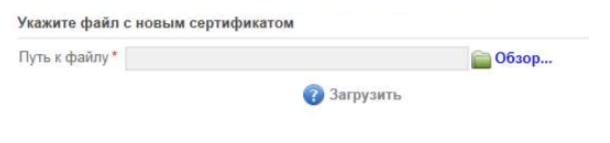
Шаг 5. Появится форма «Регистрационные данные пользователя». Введите пароль и кликните «Сохранить».
Шаг 6. Корректность работы сертификата проверьте с помощью функционала «Проверка подписи». Или закройте личный кабинет и откройте его еще раз по новой ЭП.
Повторную регистрацию ключа вправе выполнять только специалист, которому выдан администраторский доступ в личном кабинете ЕИС.
Как установить новую ЭП, если вы ранее не работали в системе:
Шаг 1. Открываем главную страницу сайта и пробуем зайти в личный кабинет. Необходимо выбрать верхний вариант (раздел III), как показано на скриншоте ниже.
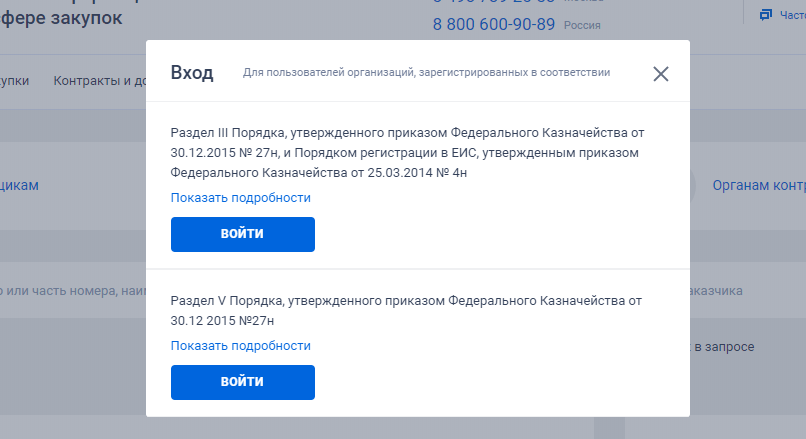
Шаг 2. Привязываем подпись. Чтобы прикрепить сертификат руководителя, выбираем «Продолжить работу» и подтверждаем ЭП.
Шаг 3. Если сведения о пользователе не найдены, то система переведет на регистрационную страницу «Госуслуг». Проходим регистрацию.
Шаг 4. Регистрируемся в ЕИС. В разделе «Регистрация:
- Указываем тип участника.
- Добавляем сведения об организации.
- Включаем в список новых пользователей, уполномоченных на совершение действий (администратор, размещение материалов).
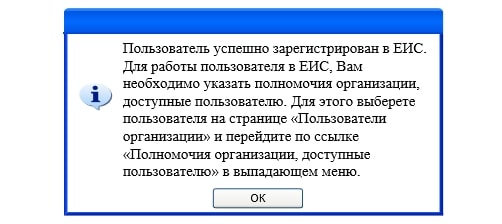
Шаг 5. Проверяем работу сертификата. Обновление сертификата ЭП прошло успешно, если при входе в ЛК пользователя сертификат прошел проверку на достоверность и обеспечил идентификацию владельца.
Если в организации поменялся начальник, уволился уполномоченный специалист или перестал работать с тендерами, то его подпись необходимо аннулировать и зарегистрировать сертификат нового уполномоченного лица.
Как отвязать электронную подпись в ЕИС:
- Открываем сайт Единой системы и нажимаем на кнопку «Личный кабинет».
- В разделе «Зарегистрированные пользователи организации» указываем пользователя с необходимым статусом — «Руководитель организации», «Администратор организации».
- Открываем контекстное меню, кликнув по правой кнопке мыши. Находим в списке человека, чей ключ необходимо убрать, и нажимаем «Отвязать сертификат». Затем выбираем «Продолжить», после чего система автоматически отвяжет ключ от учетной записи организации.
Какие могут возникнуть проблемы
Зачастую при настройке сертификата заказчики и участники сталкиваются с трудностями. Вот самые распространенные из них:
Перебои в работе сайта. До выполнения настройки, ознакомьтесь с информацией в разделе «Новости». Разработчики уведомляют о предстоящих регламентных работах. В это время не получится произвести установку электронной подписи в ЕИС. Если перебои не имеют отношения к техническим работам, то следует обратиться за помощью в службу поддержки.
Не открываются всплывающие окна. Чтобы решить эту проблему, рекомендуем отключить блокировку всплывающих окон в браузере и внести сайт в список доверенных узлов.
Система блокирует ваши действия. Это происходит в том случае, если у вас нет администраторского доступа.
В ЛК пользователя некорректно отображается или вовсе не отображается информация. Эта проблема появляется, если ваш браузер и параметры настроек не соответствуют требованиям системы. Если все-таки настройки браузера верны, то напишите в службу поддержки или используйте программу настройки, которую рекомендует ЕИС.
Вместо заключения:
Сертификат электронной подписи для ЕИС выдается сроком на 1 год (сертификат ЭП от ФНС на 15 мес.). По истечении срока ключ нужно обновить, иначе будет ограничен доступ к закупкам. Заказчики не смогут размещать документацию, а поставщики – участвовать в торгах. Чтобы этого не произошло, отслеживайте сроки и действуйте по инструкциям из этой статьи.