Личный кабинет СБИС
С помощью СБИС удобно организовать систему электронного документооборота, в режиме онлайн сдавать отчётность в госорганы, обмениваться накладными, договорами и другими документами. Сервисом чаще всего пользуются бухгалтеры. Вход в личный кабинет СБИС возможен после регистрации.
Возможности личного кабинета СБИС
СБИС – многофункциональный сервис для организации ЭДО. Он обеспечивает взаимодействие с ФСС, налоговыми службами, связь с контрагентами посредством организации документооборота в электронном виде.
Электронный документооборот
Сервис позволяет обмениваться документами между разными организациями, внутри одной компании и с частными лицами. Здесь доступны:
- Акты, накладные, счета-фактуры. В режиме онлайн СБИС позволяет в несколько кликов подписать пакет документов и быстро корректировать их при необходимости.
- Транспортные накладные. Эта функция удобна при оформлении грузов и обмене между получателем, отправителем и транспортной компанией.
- Взаиморасчёты. Акты сверки можно рассылать всем контрагентам сразу, чтобы ускорить поиск ошибок и сверку.
- Согласование договоров. Система позволяет использовать электронную подпись в сделках, а онлайн-чат удобен для согласования условий договоров и цен.
Первичные документы можно создавать по стандартной схеме в сторонних программах или прямо в сервисе. Отправка документов возможна не только организациям, но и частным лицам вне зависимости от того, есть ли они в системе.
Для упрощения документооборота в сервис встроены специальные инструменты для редактирования файлов с ПК или смартфона. Не обязательно иметь доступ к интернету, чтобы подписывать с помощью ЭП или просматривать документы.
Для каждого документа создан чат, где можно общаться с клиентом или контрагентом, здесь же доступны организация видеоконференций и отправка видеосообщений. Ещё один бонус – автосохранение всех версий документа. Готовые решения в сервисе есть для разных отраслей – страхования, телекоммуникаций, ретейла, логистики, производства и др.
Поиск и проверка контрагентов
Система собирает и объединяет информацию из разных источников, поэтому здесь можно получить информацию обо всех зарегистрированных на территории России предпринимателях и юрлицах. Это может потребоваться в разных случаях:
- получение выписок из ЕГРЮЛ/ЕГРИП;
- поиск контактов нового клиента или контрагента;
- определение налоговых рисков при работе с новым поставщиком;
- отслеживание судебных дел и тендеров по компаниям;
- поиск взаимосвязей между контрагентами.
Раздел системы «Все о компаниях» аккумулирует данные о юрлицах и ИП из таких источников, как Казначейство, Арбитражный суд, налоговая служба, Росстат и др. Поиск возможен по названию компании или ИНН. Сведения отражаются в одноимённой вкладке, для проверки существуют разные разделы, например, «Кредитоспособность» или «Торги».
Закупки
Онлайн-сервис отслеживает и сравнивает тендеры, аккумулирует данные торгов и оценивает шансы на победу, если компания подаёт заявку. Здесь можно подключить уведомления – на почту будут приходить сообщения, если появится новое предложение в нужной отрасли. Также возможно оповещение в мобильном приложении сервиса или по SMS.
Кроме данных о проводимых торгах, система формирует информацию о конкурентах по таким параметрам:
- численность штата;
- время работы на рынке;
- финансовая оценка;
- кредитоспособность;
- судебные иски;
- данные о собственниках и др.
После интеграции API возможно автоматизированное управление участием в тендерах – это позволяет массово загружать информацию по торгам.
Использование онлайн-касс
Для тех компаний, которые используют контрольно-кассовую технику и имеют электронную подпись, также возможно использование сервиса. Подключение позволяет автоматизировать работу торговых точек и любых компаний. СБИС – оператор ОФД, который:
- работает с различными кассовыми инструментами;
- имеет встроенные сервисы аналитики;
- автоматизирует учёт доходов, расходов;
- организует сдачу отчётности в электронном виде в государственные органы.
СБИС предлагает услуги под ключ: от поставок касс и обучения персонала до подключения к ОФД и техобслуживанию. Совмещение возможно с любой ККТ и кассовым ПО, при переходе легко загружать данные за прошлые периоды.
Кроме того, сервис предлагает готовые решения для разных отраслей – транспортной сферы, ЖКХ, производства, торговых центров.
Управление персоналом
С помощью онлайн-сервиса можно:
- вести кадровый учёт;
- подбирать персонал;
- рассчитывать заработную плату и др.
В этом приложении возможна удобная организация электронного кадрового документооборота. Интегрируется с любой системой, в том числе с 1С. Встроен корпоративный канал, чтобы публиковать новости, приказы, проводить опросы и общаться в чате. Также есть сервис для подбора персонала – можно настроить автопубликацию вакансий, собирать отклики, резюме и проводить собеседования в видеоформате.
Ещё одна опция – контроль рабочего времени, прихода и ухода с работы, составление графика, контроль сотрудников, работающих на фрилансе и удалёнке. Можно проверять сотрудников из открытых источников – баз данных ФНС, МВД, СФР и др.
СБИС CRM – инструмент автоматизации бизнес-процессов, который позволяет собирать заявки, сопровождать сделки, анализировать продажи, ставить задачи персоналу, составлять договоры и настраивать счета.
Кроме того, в этом разделе можно:
- находить клиентов;
- контролировать работу отдела продаж;
- принимать звонки с помощью встроенной телефонии;
- контролировать оплату, отгрузку, обновлять каталог;
- организовывать email-рассылку;
- анализировать эффективность рекламной кампании;
- формировать базу клиентов и др.
С помощью СБИС CRM можно создать автоматизированный онлайн-отдел продаж, чтобы в формате единого окна контролировать продажи, клиентскую базу и сотрудников.
Вебинары и конференции
В системе можно использовать разные форматы связи:
- видеозвонки;
- видеоредактор;
- вебинары;
- видеосовещания.
Все встречи можно записывать и помещать в архив, чтобы потом делиться материалами или использовать их в работе. Платформа позволяет проводить планерки, обучать сотрудников, общаться с клиентами и контрагентами в режиме онлайн.
Регистрация личного кабинета СБИС
В СБИС можно зарегистрироваться в разном статусе – как организация, предприниматель или частное лицо, в том числе самозанятый.
Регистрация как ИП
Для регистрации в статусе предпринимателя нужно:
- перейти по ссылке на официальный сайт (https://sso.sbis.ru/auth-online);
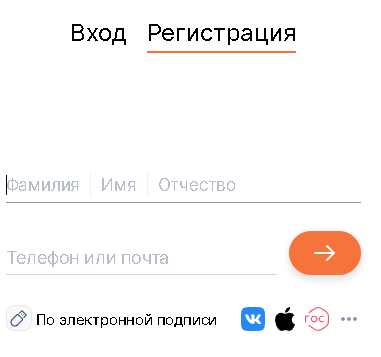
- в онлайн-форме входа выбрать вкладку «Регистрация»;
- в первой строке ввести ФИО полностью;
- во второй – email или телефон;
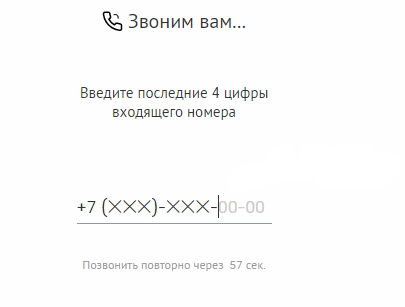
- принять звонок и ввести 4 последние цифры номера или перейти в письмо на почте для активации аккаунта;
- выбрать статус – ИП.
Также ИП, как и физлица, могут регистрироваться другими способами – по ЭП, через соцсети, аккаунты Google, Яндекс или Госуслуги.
Онлайн-вход в систему СБИС после регистрации возможен не только по логину и паролю, но и через соцсети, Госуслуги и с помощью электронной подписи.
Регистрация как ООО
Регистрация в системе для налогоплательщиков-юрлиц выглядит так:
- перейдите по той же ссылке;
- введите в верхней строке ФИО и номер телефона/почту руководителя или уполномоченного лица;
- перейдите по ссылке из письма или примите звонок, указав 4 последние цифры входящего номера;
- выберите статус «Компания»;

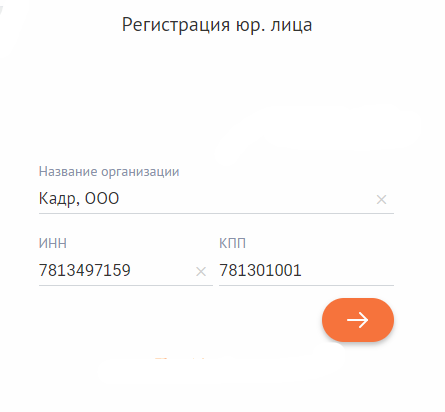
- в следующей строке введите наименование компании, ИНН, КПП и нажмите на стрелку;
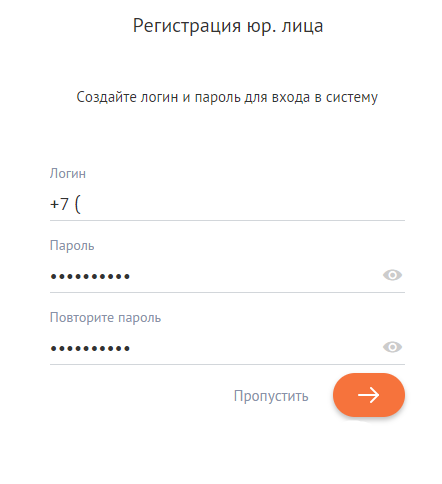
- придумайте логин, пароль и нажмите стрелку вправо;
- в следующей форме можно подписаться на уведомления – для этого укажите в строке адрес электронной почты и нажмите на стрелку вправо;
- на последнем этапе выберите нужное приложение, исходя из вашей сферы деятельности, и переключайтесь между ними при необходимости.
Регистрация физического лица
Регистрация физлиц возможна разными способами – через учётную запись Госуслуг (она должна быть подтверждённой), по телефону или с помощью ЭП.
Через Госуслуги
- перейдите по той же ссылке и войдите во вкладку «Регистрация»;
- внизу найдите значок Госуслуг и нажмите на него;
- в новой вкладке откроется форма входа на Госуслуги, нужно авторизоваться, при подключении двухфакторной аутентификации ввести 6-значный код подтверждения;
- после этого предоставьте системе права доступа к персональным данным;
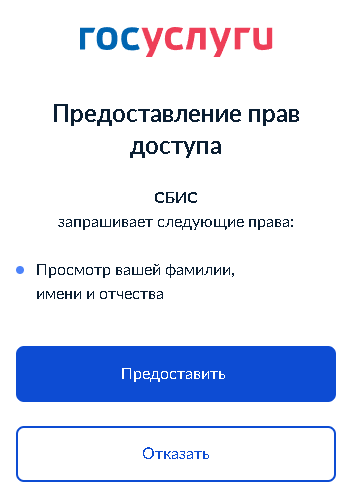
- ФИО будут введены в форму автоматически, в нижней строке нужно указать e-mail или номер телефона;
- пройдите капчу;
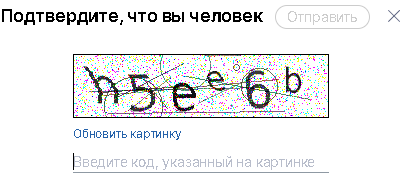
- в зависимости от выбранного способа перейдите по ссылке из почты или примите звонок, а затем укажите 4 последние цифры номера;
- выберите статус – физическое лицо;
- укажите и-мейл, если хотите получить уведомления.
По электронной цифровой подписи
Для входа по ЭП:
- в форме входа выберите вариант с ЭП;
- в следующей форме нажмите «Настроить»;
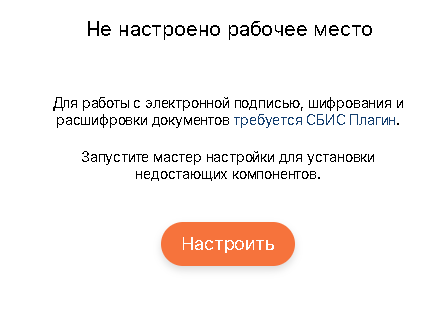
- система проведет диагностику устройства, при необходимости нужно выполнить недостающие действия, например, установить расширение;
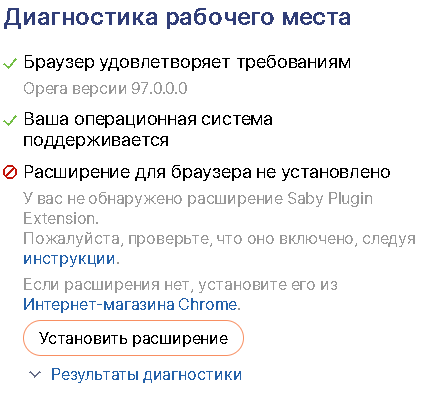
- после подготовки выберите подпись из списка, если их несколько;
- строки ФИО будут заполнены автоматически, нужно ввести недостающие данные – e-mail или телефон, придумать логин и пароль;
- завершение регистрации такое же, как и в предыдущих случаях – активацией через письмо на e-mail или введением 4 последних цифр входящего номера после звонка.
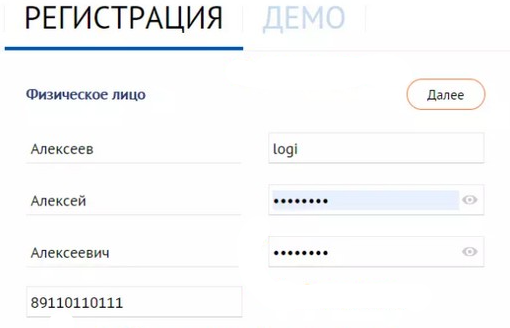
По телефону
Регистрация по телефону идентична процедуре с использованием почты:
- в форме укажите фамилию, имя и отчество полностью;
- во второй строке введите номер;
- через несколько секунд на него поступит звонок;
- 4 последние цифры входящего номера введите в следующем поле.
Если звонок не поступил, повторить его можно спустя 1 минуту.
Вход в личный кабинет СБИС
Вход в систему, как и первичная регистрация, возможен с использованием разных учётных данных – по телефону, комбинацией логина и пароля или ЭП.
По сертификату электронной подписи
Вход в СБИС по сертификату:
- настройте рабочее место, вставьте носитель и убедитесь, что установлено необходимое расширение;
- в форме выберите вкладку «Вход»;
- нажмите на «По электронной подписи»;
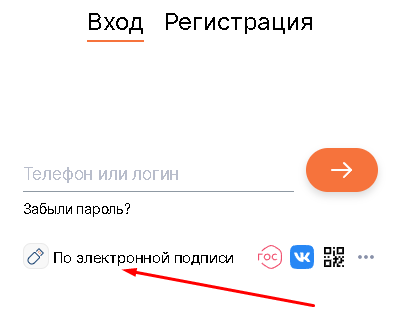
- когда система завершит поиск, выберите нужную ЭП;
- укажите код из сообщения – вход выполнен.
По логину и паролю
Для этого используйте ту пару логин/пароль, которую придумали при первичной регистрации. Если регистрация произошла другим способом, например, новый сотрудник компании был приглашён в систему, то данные для входа будут указаны в настройках аккаунта.
Чтобы войти по логину и паролю, нужно:
- войти в систему;
- в стандартной форме входа в верхнем поле указать логин;
- в нижней строке ввести пароль.
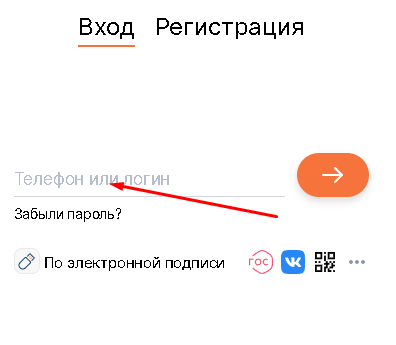
Подтверждайте каждое действие стрелками вправо. Если не удаётся войти, проверьте корректность введения логина и пароля или используйте другой способ входа, например, по телефону.
По номеру телефона
Для использования этого способа нужно:
- в форме входа в той же строке, где нужно вводить логин, укажите номер телефона с кодом;
- в следующем поле нужно ввести 4 последние цифры того номера, с которого будет совершён входящий звонок (принимать его не обязательно);
- личный кабинет откроется автоматически.
Восстановление доступа
Для восстановления доступа к профилю в системе необходимо:
- перейти на форму входа;
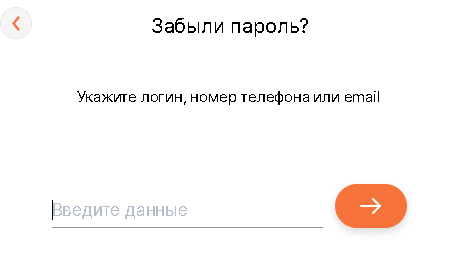
- внизу под строкой для логина или телефона нажать «Забыли пароль?»;
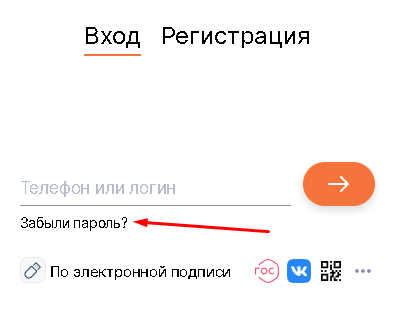
- в следующем поле указать те данные, которые знаете – почту, телефон или логин;
- затем получить пароль в соответствии с выбранным способом, например, при выборе почты придёт письмо с разовым паролем, после авторизации его необходимо поменять в настройках.
Куда и какие отчеты нужно сдавать
Есть ряд обязательных отчётов, которые организации должны сдавать в налоговую, СФР, ФСС и другие государственные органы.
Налоговая инспекция
Перечень отчётности отличается в зависимости от системы налогообложения и других параметров хозяйственной деятельности компании:
Как удалить Сбис?
На компьютере, где вы больше не планируете работать со СБИС3 Плагином, приложение можно удалить. Для этого потребуются права администратора. В меню «Пуск» выберите «Все программы/СБИС3 Плагин/Деинсталлировать СБИС3 Плагин» и дождитесь завершения работы мастера удаления. Порядок действий зависит от дистрибутива Linux.
Как в Сбис удалить созданный отчет?
- в разделе отчетности наведите курсор на отчет, нажмите и выберите «Удалить». Почему не появилась кнопка дополнительных операций?
- в отчете нажмите и выберите «Удалить».
Как удалить аккаунт Сбис?
Удалить личный кабинет СБИС невозможно. Можно лишь удалить отчетность организации, отдельных сотрудников в профиле или саму программу. Сам личный кабинет. Задать вопрос по прекращению работы можно в технической поддержке.
Как установить Сбис плагин?
- В окне «Запустите СБИС Плагин» нажмите Скачать и загрузите файл установки sbis3plugin-setup. .
- Запустите файл sbis3plugin-setup. .
- В окне приветствия нажмите «Продолжить».
- В окне «Тип установки» нажмите «Установить».
Как настроить Сбис плагин?
- Нажмите ФИО пользователя.
- Включите уведомления и выберите, о каких событиях СБИС3 Плагин будет оповещать.
- Выберите браузер, в котором будут открываться новые сообщения, задачи, новости.
Как в Сбис найти удаленный отчет?
- Перейдите в раздел, где раньше находился документ — например, «Документы/Входящие».
- Нажмите , в открывшемся окне нажмите «Все состояния» и выберите «Удаленные».
- Откройте документ и кликните Восстановить.
Как в Сбис посмотреть отправленные отчеты?
Для этого в строке «Статистика» выберите режим «По организациям». В открывшемся окне вы увидете, сколько отчетов и ответов на требования отправлено за каждого клиента.
Как удалить отчет?
Правой кнопкой мыши кликнуть по отчету для вызова контекстного меню. В контекстном меню нажать «Пометить на удаление». Подтвердить пометку отчета на удаление.
Как восстановить СБИС?
- На странице авторизации нажмите «Забыли пароль?».
- Укажите логин, номер телефона или адрес электронной почты, которые подтверждены в СБИС.
- Нажмите «Восстановить».
- Выберите способ восстановления пароля: .
- Введите код и нажмите «Восстановить» или перейдите по ссылке, полученной в письме.
Как открыть СБИС?
- В главном меню нажмите «Контрагенты» и выберите «Налогоплательщики».
- Чтобы открыть карточку налогоплательщика нажмите «Enter», клавишу F3 или дважды кликните по названию.
Как в СБИС зайти в личный кабинет?
На сайте online.sbis.ru войдите в личный кабинет одним из способов: введите логин и пароль — при регистрации кабинета администратор системы устанавливает свой логин и пароль. В дальнейшем новые пользователи получают данные для авторизации по электронной почте или их выдает сотрудник, который настраивает доступ в СБИС.
Как перезапустить Сбис плагин?
Перезапустите СБИС3 Плагин: в панели задач Windows нажмите правой кнопкой мыши значок и выберите «Перезапустить». СБИС3 Плагин и все его основные компоненты будут перезапущены. Если решение не помогло, обратитесь в техническую поддержку.
Личный кабинет СБИС
СБИС – это специальный сервис, которым часто пользуются бухгалтеры. Благодаря программе отпадает необходимость личного предъявления документов и отчетов. Вместо них можно просто послать электронную копию.
Возможности личного кабинета СБИС
Личный кабинет СБИС без лицензии предоставляет лишь возможность получать и утверждать документы от контрагентов и сдавать нулевую отчетность. Однако после покупки лицензии количество возможностей очень увеличивается:
- Документооборот в электронном виде с гос.учреждениями, контрагентами, клиентами;
- Проверка отчетности компании, включая статус отправки документов;
- Раздача задач сотрудникам с разными уровнями доступа и проверка хода выполнения этих задач;
- Организация работы через CRM.
Наличие личного кабинета в системе дает возможности самостоятельно изменять реквизиты организации в случае их изменения.

Регистрация как ИП
Индивидуальный предприниматель на главной странице сайта должен выбрать «Регистрация», после чего ему предоставляется возможность пройти процедуру по электронной подписи или по заполнению полей:
- ИНН;
- Название организации;
- Электронная почта.
Заполнять КПП не нужно, в названии организации предприниматель указывает собственные ФИО и через запятую ИП. В результате успешной регистрации в системе на указанную почту должно прийти письмо с ссылкой для дальнейших действий.
Регистрация как компания
Регистрация юридического лица происходит таким же образом как ИП: либо по электронной подписи, либо по заполнению соответствующих полей. В случае с компаниями графа «КПП» подлежит заполнению. Поле «Название компании» заполняется по шаблону Альфа, ООО. Где Альфа – фактическое имя компании, а ООО – форма организации.
После получения письма со ссылкой на подтверждение регистрации представителю компании потребуется внести дополнительные данные в систему в соответствии с подсказками.
Регистрация физического лица
Для регистрации физических лиц идет отдельный пункт «Регистрация хорошего человека». В новом окне будущему пользователю предоставляется возможность регистрации по электронной подписи, мобильному телефону или через социальную сеть.
При регистрации через мобильный телефон для подтверждения действия необходимо ввести в поле регистрации код, который пришел на телефон в виде СМС. Регистрация через социальные сети берет в качестве основы электронную почту, на которую профиль зарегистрирован. Ссылка для подтверждения регистрации придет на почту.
Вход в личный кабинет СБИС на сайте online.sbis.ru
Авторизация в личном кабинете для юридических лиц и ИП осуществляется по логину, которым становится ИНН и паролю, которые указывается в настройках системы при первом входе в личный кабинет СБИС онлайн. В случае, если в настройках участник создал привязку к социальной сети, вместо стандартной авторизации на СБИС он может нажать значок подходящей социальной сети и войти с использованием ее логина и пароля.
Вход в личный кабинет СБИС по сертификату
Авторизация по сертификату доступна только на тех устройствах, где установлено приложение. При этом не требуется каждый раз вводить логин и пароль, чтобы система узнала пользователя. Авторизация будет проходить по ключу (сертификату), который находится в памяти приложения.
Личный кабинет СБиС++
СБиС++ — это приложение СБИС, которое работает как на компьютере, так и на мобильном устройстве. Она позволяет одновременно работать по нескольким  организация. В каждой организации можно создать несколько профилей для сотрудников, которые также будут работать через приложение. Программа дает возможность настраивать уровень доступа. При покупке данного приложения участники в течение полугода получают бесплатный документооборот с гос.учреждениями, а также электронную подпись.
Отчетность в сервисе
Регистрация в сервисе дает возможность отправлять отчетность в налоговую, пенсионный фонд и другие государственные органы. При этом в системе находится форма для оформления документов. В разделе «Отчетность» также есть графа «Календарь», где можно посмотреть даты, до которых необходимо отправить отчет в ту или иную организацию. Там же указываются пропуски по документообороту.
Есть и другие услуги в сервисе, которые позволяют проверять отчетность. Фактически СБИС облегчает работу бухгалтера, предоставляя подсказки на каждом этапе его работы.
Проверка реквизитов
СБИС является огромной базой, которая не только передает документы в соответствующие организации, но и проводит их проверку. Проверка касается реквизитов. Если при составлении отчета бухгалтер ошибся при вводе, отчет ему вернется с указанием неверной информации.
Перед каждой сдачей проводится проверка реквизитов и поиск контрагентов по заданным параметрам. Это надежно защищает организацию от опечаток в официальных документах, а также от работы с незарегистрированными организациями.
Как удалить личный кабинет СБИС?
Удалить личный кабинет СБИС невозможно. Можно лишь удалить отчетность организации, отдельных сотрудников в профиле или саму программу. Сам личный кабинет. Задать вопрос по прекращению работы можно в технической поддержке.
Как удалить аккаунт в сбис онлайн
Если компания прекратила деятельность или вы ошибочно добавили ее в аккаунт, удалите организацию. Сначала СБИС скроет карточку, поместив в архив. Оттуда ее можно удалить безвозвратно или восстановить.
Если в компании, которую вы собираетесь удалить, есть действующие сотрудники, сначала оформите их перевод или увольнение. Перед окончательным удалением убедитесь, что организация не указана в незавершенных документах или отчетах.
Чтобы сотрудник удаленной компании не мог заходить в кабинет, запретите ему доступ в СБИС и удалите его электронную подпись.
Удалить компанию
Рассмотрим удаление карточки компании на примере филиала.
- Перейдите в раздел «Настройки/Наши компании».
- Нажмите , чтобы открыть список филиалов.
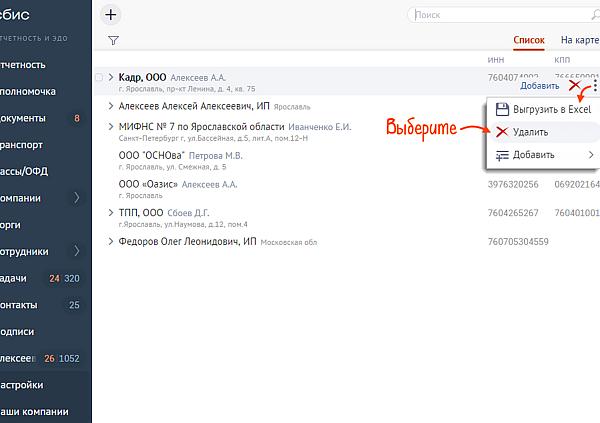
- В строке с филиалом, который хотите удалить, нажмите и выберите «Удалить». В диалоговом окне кликните «Да».
Восстановить компанию
Чтобы возобновить работу cо скрытой организацией:
- Перейдите в раздел «Настройки/Наши компании».
- Нажмите и выберите «Все».
- Наведите курсор на организацию и нажмите «Восстановить».

Компания снова сможет работать с отчетностью и вести документооборот.
-
налогоплательщика и нажмите «Данные о налогоплательщике».

В «СБИС Электронная отчетность» все сведения об организациях, сотрудниках и отчетах хранятся в базе данных. Поэтому компанию можно только скрыть, а не удалить полностью. Иначе это приведет к ошибкам.
Восстановить компанию
Чтобы возобновить работу со скрытой организацией:
-
компании и нажмите «Данные о налогоплательщике».

Откройте список организаций, наведите курсор на ту, которую хотите удалить, и нажмите .

Восстановить компанию
Чтобы возобновить работу с удаленной организацией, откройте список, наведите на нее курсор и нажмите .
Как удалить программный пакет СБИС с компьютеров на Windows, Mac, Linux

Необходимость удаления программы СБИС может возникнуть в разных ситуациях. Вы можете передавать ПК другому пользователю, или решите его продать. В этом случае стоит произвести деинсталляцию приложения. Рассказываем, как удалить программу СБИС с компьютера, и есть ли отличие в этой процедуре на разных операционных системах.
Как удалить программу СБИС: пошаговая инструкция для Windows
Перед началом деинсталляции необходимо завершить работу программы на устройстве. Удаление программного комплекса выполняется специальной программой, либо происходит через стандартную деинсталляцию. Здесь многое зависит от типа используемой ОС на ПК.
Если вы больше не планируете работать на своем компьютере со СБИСЗ Плагин, то приложение легко удалить. Для проведения таких действий вам потребуется наличие прав администратора. Чаще всего в работе встречаются устройства на операционке Windows. В этом случае алгоритм действий следующий:
- На устройстве зайдите в меню «Пуск».
- Перейдите на вкладку «Все программы».
- Выберите установленное приложение «СБИСЗ Плагин».
- В открывшемся списке выберите «Деинсталлировать СБИСЗ Плагин».
- Удаление начнется автоматически, дождитесь, когда оно будет завершено.
Удаление пакета СБИС на macOS
В случае использования техники на операционной системе macOS все будет выглядеть иначе. Для удаления программы СБИС следуйте инструкции:
- Откройте раздел «Finder».
- Через него зайдите во вкладку «Программы».
- Найдите нужную, и запустите «Удалить СБИС3 Плагин».
- ДЛ дальнейших действий запросятся права администратора – введите логин и пароль пользователя.
- После ввода данных кликните «Ок», процесс начнется автоматически.
Обратите внимание! Удаление программы СБИС возможно, но процесс деинсталляции зависит от типа операционной системы, на которой она установлена.
Как удалить СБИС на ОС Linux 
В случае использования операционной системы Linux, порядок действий зависит от его дистрибьютера. В каждом случае он будет несколько отличаться:
Как удалить ИП из СБИС
Система электронного документооборота набирает с каждым днем все большую популярность в связи с развитием новых технологий. На рынке представлено немало программных продуктов для составления электронной отчетности, среди которых система СБИС++. Этот комплекс требуется при обновлении, устранении технических ошибок или корректировке данных. Однако не многие пользователи знают, как удалить аккаунт из СБИС.
Что такое СБИС++

Программный комплекс СБИС++ представляет собой систему ведения электронного документооборота. Что это такое? Это автоматизированный способ составления отчетности (бухгалтерской, налоговой и прочей), подаваемой организацией или ИП в государственные органы.
Полноценная версия программы позволяет облегчить жизнь бухгалтера. При помощи системы удается не только сформировать отчет и отправить его из программы, но также проверить правильность его составления посредством встроенных алгоритмов, подписать документы электронной цифровой подписью, провести сверку НДС, облегчить работу с контрагентами.
Как работает система
Существует несколько доступных пользователю режимов работы:
- онлайн версия, предполагающая работу в сети и отличающаяся меньшей стоимостью месячного абонемента;
- оффлайн версия. Программный комплекс устанавливается на компьютеры пользователя;
- онлайн+оффлайн. Премиум вариант, предполагающий возможность совмещения обоих режимов работы.
Для начала работы требуется установка системы на локальный компьютер посредством использования дистрибутива, предоставляемого компанией, продающей право пользования продуктом. Для этих целей приглашается мастер, который быстро и качественно проводит установку.
Если была приобретена версия, предполагающая онлайн работу в системе, то существует возможность установки плагина, упрощающего взаимодействие пользователя и сервиса. Иногда возникает ситуации, когда требуется в СБИС удалить налогоплательщика или избавиться от программного продукта. Возникает логичный вопрос – как удалить СБИС?
Еще одной проблемой являются ошибки при составлении отчета, который уже был удален или отправлен в государственный орган. Встает дилемма, может ли СБИС восстановить удаленный отчет.
На видео: Сбис-торги
Удаление программы
Если при установке приглашается специалист, не просто размещающий софт на локальном компьютере, но проводящий все манипуляции с настройкой аккаунта, то при вопросе как удалить СБИС с компьютера, большинство пользователей решают действовать самостоятельно. Удаление программы происходит стандартными средствами операционной системы. Единственное различие наблюдается в процедуре деинсталляции продукта на локальном компьютере и сервере.
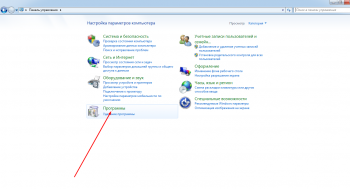
Для начала процедуры удаления достаточно просто найти в «Панели управления» пункт «Установка/удаление программ». Там необходимо найти программу «Рабочее место СБИС++». При выборе пункта пользователю будет предложено начать деинсталляцию. Дополнительно на экране появится подтверждение совершенных действий.
Далее, необходимо подождать несколько минут, чтобы дать возможность СБИС удалить аккаунт. По завершению процесса на экране появится подтверждающая надпись, что процедура прошло успешно, и программа была полностью удалена с компьютера. Следует помнить, что штатные средства позволяют СБИС удалить аккаунт, но не удаляют системные папки программы, которые требуется самостоятельно переместить в корзину.
При установке серверной версии продукта, происходит прописывание библиотек и системных файлов исключительно на локальных машинах, а на сервере храниться только папка с файлом. Поэтому чтобы средствами СБИС удалить аккаунт, достаточно просто поместить в корзину папку с сервера, содержащую клиент.
На видео: СБиС Отчетность. #6 Как создать, подписать и отправить отчет в СБиС
Удаление отчета
Иногда возникает необходимость удалить неправильно составленную документацию. Это допускается сделать средствами программного комплекса СБИС. Удалить отчет просто. Необходимо вывести на экран список отчетной документации из аккаунта, выбрать неправильно составленный вариант. При наведении мышкой на него появится всплывающее окошко, на котором будет присутствовать красный крестик. Его следует нажать.
После этого происходит перемещение отчета в корзину, откуда его при необходимости можно восстановить. Как в СБИС удалить документ, который уже был отправлен в государственный орган? Процедура удаления будет аналогична. Однако отправленная документация удаляется только на стороне клиента и не может быть изменена в контролирующих органах. На удаленный отчет не последует ответа.
Удаление организации из системы
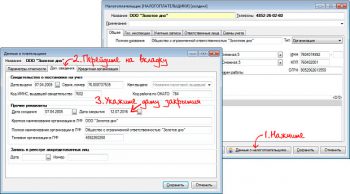
Для хозяйствующего субъекта важно при пользовании программным комплексом СБИС, как удалить организацию из программы. Следует помнить, что полностью деинсталлировать внесенные в базу данных фирмы или ИП не удается, поскольку при этом происходит нарушение целостности структуры. Это может вызвать неправильную работу программы.
Как удалить налогоплательщика из СБИС? Требуется открыть вкладку плательщика, выбрать соответствующие данные. Далее, требуется войти в пункт «дополнительные сведения». Чтобы из СБИС удалить организацию требуется знать дату закрытия или ликвидации ИП. Именно эти сведения потребуется ввести следующим шагом.
Для просмотра полной информации об удаленных компаниях необходимо зайти во вкладку «контрагенты», где можно настроить формат отображения данных:
- «все», когда на экран будут выводиться все организации, находящиеся в базе;
- «действующие», когда будут видны только активные налогоплательщики.
Имеется возможность восстановить удаленное ИП, для чего требуется лишь стереть дату ликвидации.
Дополнительные возможности
Программный комплекс СБИС имеет удобный плагин для браузера, позволяющий облегчить работу с программой, поскольку значительно расширяет функционал комплекса. Как удалить плагин СБИС на компьютере? Также как саму программу, потому что эта надстройка является просто небольшим программным продуктом.
Разработчик комплекса предусмотрел наличие удобного инструмента, который называется удаленный помощник СБИС. С его помощью можно получить удобные подсказки на экране, дающие рекомендации пользователю о его дальнейших действиях.
СБИС++ – это удобный инструмент для ведения электронного документооборота, способный значительно облегчить жизнь любого ИП. Но иногда возникает необходимость удаления программы при переходе на другую систему. Удалить учетную запись СБИС можно обычной деинсталляцией, что доступно любому человеку, имеющему базовые навыки пользователя ПЭВМ.
На видео: СБИС Розница 02 003 Товаровед. Выравнивание остатков алкоголя