Уменьшаем скорость вращения вентилятора на процессорном кулере

Слишком быстрое вращение лопастей вентилятора хоть и усиливает охлаждение процессора, однако сопровождается сильным шумом, который порой отвлекает от работы за компьютером. В таком случае можно попробовать немного уменьшить скорость кулера, что незначительно скажется на качестве охлаждения, однако поможет уменьшить уровень шума. В этой статье мы рассмотрим несколько способов этого действия.
Уменьшаем скорость вращения вентилятора процессорном кулере
Некоторые современные системы автоматически регулируют скорость вращения лопастей в зависимости от температуры ЦП, однако эта система реализована еще не везде и не всегда работает корректно. Поэтому если необходимо уменьшить скорость, то лучше всего сделать это вручную с помощью нескольких простых способов.
Способ 1: AMD OverDrive
Если вы используете в своей системе процессор от компании AMD, то здесь настройка выполняется через специальную программу, функциональность которой сосредоточена именно на работе с данными ЦП. AMD OverDrive позволяет изменять скорость вращения вентилятора, а выполняются задача очень просто:
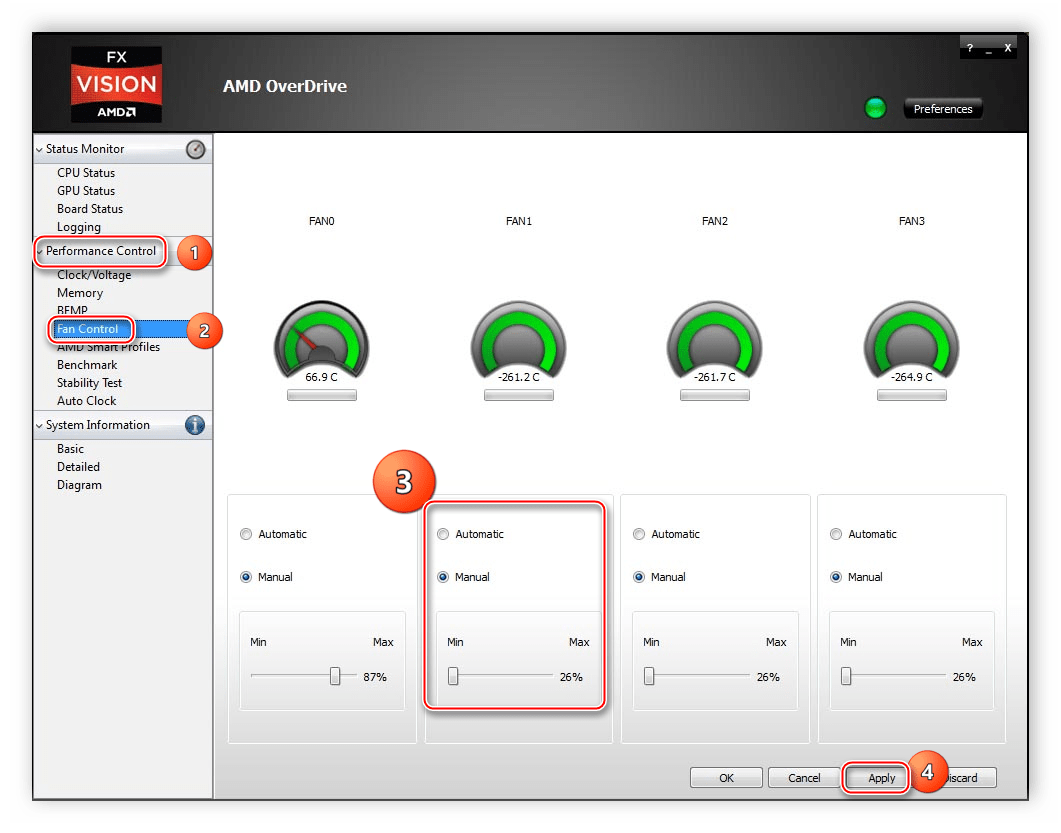
- В меню слева необходимо развернуть список «Performance Control».
- Выберите пункт «Fan Control».
- Теперь в окне отображаются все подключенные кулеры, а регулировка оборотов осуществляется путем передвижения ползунов. Не забудьте применить изменения перед тем, как выйти из программы.
Способ 2: SpeedFan
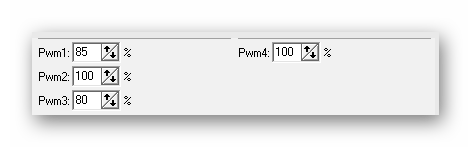
Функциональность SpeedFan позволяет изменять скорость вращения лопастей активного охлаждения процессора всего в несколько кликов. От пользователя требуется скачать софт, запустить его и применить необходимые параметры. Программа не занимает много места на компьютере и очень проста в управлении.
Способ 3: Изменение настроек BIOS
Если программное решение вам не помогло или не устраивает, то последним вариантом остается изменение некоторых параметров через BIOS. От пользователя не требуется никаких дополнительных знаний или навыков, достаточно следовать инструкции:
-
Включите компьютер и перейдите БИОС.
На этом настройка закончена. Остается сохранить изменения и перезапустить систему.
Сегодня мы подробно рассмотрели три способа, с помощью которых осуществляется уменьшение скорость вращения вентилятора на процессоре. Выполнить это необходимо только в тех случаях, если ПК работает очень шумно. Не стоит ставить слишком маленькие обороты — из-за этого иногда возникает перегрев.
Как снизить обороты вытяжного вентилятора
Что можно придумать? может поставить в цепь выключатель света с регулятором?
- Просмотр профиля
- Личное сообщение
Если двигатель асинхронный то понизить напряжение.Понижающий трансформатор,ЛАТР.
Симисторный регулятор может вызвать гудение(ток не синусоидальный),надо проверять.
Световые регуляторы работают от 0 до 220в и имеют в основном линейную регулировочную характеристику переменного резистора.Выключатель от 0в.
Вентиляторные от 110-220в ,выключатель от 220в чтобы вентилятор стартовал от максимального момента ,и логарифмическую характеристику переменного резистора(сопротивление раза в 2 и более ниже).
Так как многие асинхронники не стартуют от 140-150в то ставят подстроечный резистор для стартового напряжения конкретного вентилятора.И основная регулировка происходит в диапазоне 160-200в,поэтому этот участок регулировки должен быть растянут.
Так что переделать турецкий диммер в вентиляторный регулятор вполне по силам радиолюбителю.
- Просмотр профиля
- Личное сообщение
Световые регуляторы ставить нельзя.
Симисторный регулятор можно купить за 1500-2000руб — самый лучший вариант по-моему.
типа MTY 1.5
Но есть 1 неприятный момент — на низких оборотах вентилятор начинает гудеть, т.к. симистор режет синусоиду тока.
Чем ниже обороты, тем как правило сильнее гудит.
- Просмотр профиля
- Личное сообщение
А конденсатор металлобумажный в разрыв провода забыли предложить? Вопрос вообще копеечный.
Главное чтоб были рассчитаны на 400 Вольт. Ёмкость подбирать от 0.5 до 2 мкФ.
Я поставил последовательно пару по 1 мкФ на 250 Вольт. В старых чешских телефонных розетках были.
По факту получилось 0.5 мкФ 500 Вольт. Помогло.
- Просмотр профиля
- Личное сообщение
Тоже сейчас задался таким вопросом. Турецкий диммер попробовал — обороты уменьшаются, но, действительно, появляется гул. Да и сгорел он через 3 минуты работы. Понравилась идея с конденсатором — что, в самом деле, все так просто? Спасибо, надо попробовать!
- Просмотр профиля
- Личное сообщение
Вадим М ; Я же говорил обычный диммер ставить нельзя)))
- Просмотр профиля
- Личное сообщение
Вадим М написал :
Турецкий диммер попробовал — обороты уменьшаются, но, действительно, появляется гул. Да и сгорел он через 3 минуты работы.
А у меня переделанный уже 5 лет работает.Чему там гореть?Если симистор на ток 16А а вентилятор потребляет миллиамперы и радиатор не нужен?Бу-га-га.
Динистору?Только если бракованный.
Гул идёт и от фирменного вентиляторного симисторного регулятора ,который втрое дороже-имею и такой.Принцип работы у них абсолютно одинаковый-ток на выходе не синусоидальный.
С конденсатором просто но нет плавной регулировки.Хоть пакетник ставь.
Ах да есть старинная древняя схема диммеров с которой индукционная нагрузк типа асинхронников и коллекторных дв не работает.
Но в современных схемах она не применяется-деталей много.
gotman написал :
Я же говорил обычный диммер ставить нельзя)))
Не говори ерунду!Смотри схему!
Брак,левак и косяк никто не отменял.
- Просмотр профиля
- Личное сообщение
Popadopulos написал :
С конденсатором просто но нет плавной регулировки.
Плавная и не нужна. Подобрал чтоб сильно вентилятор не завывал да и ладно.
- Просмотр профиля
- Личное сообщение
FAV1976 написал :
Плавная и не нужна. Подобрал чтоб сильно вентилятор не завывал да и ладно.
Во, именно такой результат и нужен мне.
Оба на ноль вешать?
Какой из этих подойдёт для моего вентилятора?
Погуглил, пишут что -Ни в коем случае НЕ ИСПОЛЬЗОВАТЬ электролитические конденсаторы.
- Просмотр профиля
- Личное сообщение
Оба или сколько- как подберете. На ноль или на фазу пофигу.
Нужны МБ конденсаторы. Они не полярные.
Быстрее из плат от мониторов и телеков надергаешь.
А дальше методом последовательно-параллельного соединения конденсаторов найдёте то что надо.
- Просмотр профиля
- Личное сообщение
FAV1976 , не могли бы Вы написать для несведущих, какой конкретно маркировки конденсаторы надо брать? Чтобы можно было придти на Митинский радиорынок и сказать: "Дайте мне конденсатор такой-то на 1 микрофарад 400 вольт". А то старых телевизоров и мониторов под рукой сейчас нет, а чехословацкие телефонные розетки видел последний раз в детстве (и то, по-моему, они были польскими и болгарскими ) Благодарю за помощь!
PS: кстати, а подстроечных таких конденсаторов не бывает?
- Просмотр профиля
- Личное сообщение
В чипе упоминаются тут:
Только в наличии нету.
А вот тут картинок много:
Бывают и такие.
Смотри ёмкость и напряжение.
- Просмотр профиля
- Личное сообщение
FAV1976 написал :
Нужны МБ конденсаторы. Они не полярные.
Чем плёночные не угодили: ?
- Просмотр профиля
- Личное сообщение
Я бы для этих целей лучше-бы применил специально предназначенный для этого автотрансформатор:
- Просмотр профиля
- Личное сообщение
Designman ; А мотор гудеть, как с диммером не будет?
- Просмотр профиля
- Личное сообщение
Designman , Предложили бы сразу транс от сварочного аппарата.
Вадим М , Во всех кухонных вытяжках для ступенчатой регулировки оборотов вентилятора производители используют именно конденсаторы.
Митинский сегодня работает. До обеда уже всё сделаете.
- Просмотр профиля
- Личное сообщение
Вадим М написал :
А мотор гудеть, как с диммером не будет?
FAV1976 написал :
Designman, Предложили бы сразу транс от сварочного аппарата.
Зато отдают его почти даром
- Просмотр профиля
- Личное сообщение
FAV1976 написал :
Во всех кухонных вытяжках для ступенчатой регулировки оборотов вентилятора производители используют именно конденсаторы.
Да?А у меня Фокс имеет нормальный асинхронный мотор с 3 переключаемыми обмотками.
Даже паршивый китайский вентилятор за 6 долларов имеет 3 обмотки для переключения скорости.
Вадим М написал :
а подстроечных таких конденсаторов не бывает?
Нет.Вам подойдёт любой не полярный конденсатор.Скажите для асинхронного двигателя и параметры-там поймут.
- Просмотр профиля
- Личное сообщение
Колхозники с конденсаторами! Специально предназначенные регуляторы никто предложить не догадался?
- Просмотр профиля
- Личное сообщение
Если с конденсаторами получится уменьшить обороты без ущерба для двигателя, то почему бы и не "поколхозить". Спасибо всем за пракиическую помощь, как в Митино за конденсаторами выберусь, обязательно отчитаюсь о результате модернизации своего шумящего агрегата.
- Просмотр профиля
- Личное сообщение
Совок все еще правит балом, даже в Москве
Вадим М написал :
Спасибо всем за пракиическую помощь, как в Митино за конденсаторами выберусь
Напруга не менее 400В кстати. Лучше 660В. А емкость то какую брать будешь?
- Просмотр профиля
- Личное сообщение
andrewkhv написал :
Специально предназначенные регуляторы никто предложить не догадался?
Они тиристорные — гудят на частичных режимах не по децки. А товарищу нужно задавить вент. именно из-за шума.
Даже когда дБ не много — они жутко раздражают, ибо по спектру как раз попадают в противную область частот.
- Просмотр профиля
- Личное сообщение
Vladimir_Vas написал :
Они тиристорные — гудят на частичных режимах не по децки.
- Просмотр профиля
- Личное сообщение
А чем этот плох?
- Просмотр профиля
- Личное сообщение
tsv ; Прежде всего, ценой.
- Просмотр профиля
- Личное сообщение
Да.Одни асинхронные двигатели гудят ,другие не очень.Зависит от конструкции.Другие даже крутится не хотят.
"В каталоге Вентса есть 2 модели регуляторов скорости вентиляторов, с монтажом в стандартный подрозетник:
Вопрос: чем эти регуляторы отличаются от обычных диммеров?"
Чем они от турецкого диммера отличаются я выше описал и лично переделывал турецкий диммер по образцу Вентса(симистор,динистор,2 конденсатора,4 резистора,переменный резистор-выключатель,подстроечный резистор,предохранитель,и конденсатор или варистор).Бу-га-га ничем от диммера практически не отличается.
Формой синусоиды от диммера как раз не отличается.
Идеальный не частотный регулятор синусоидального напряжения ЛАТР или регулируемый Лабораторный автотрансформатор(есть маленькие).Позволяет получить на выходе 250в и немного даже повысить частоту оборотов асинхронного вентилятора от номинального.
Для некоторых дюже вумных -частота вращения вентилятора с асинронником зависит от сопротивления и момента на валу.А момент зависит. сами найдёте.
Так что таки да -разгоняет.Ещё как разгоняет!
Как снизить обороты кулеров
Одним из способов сделать компьютер менее шумным является снижение оборотов вентиляторов (кулеров), находящихся внутри системного блока.
Решить эту задачу можно путем использования специальных программ, установкой в компьютере устройств, понижающих обороты кулеров, или же сочетанием двух упомянутых способов.
В то же время, к вопросу уменьшения шума нужно подходить с умом, поскольку снижение интенсивности вращения вентиляторов вызывает повышение температуры внутренних устройств компьютера. Это может негативно сказаться на их производительности и длительности службы. Важно найти баланс между комфортным уровнем шума и допустимым температурным режимом работы компьютера.
Подготовка
Если компьютер раньше работал тихо и лишь недавно начал создавать много шума, вполне вероятно, что решить проблему можно простой чисткой системного блока от пыли. Возможно, придется также смазать кулеры. Об этом читайте здесь.
В некоторых случаях улучшить охлаждение процессора и существенно снизить шум его вентилятора удается за счет замены термопасты.
В случае, если указанные выше действия проблему не решили, можно снизить интенсивность вращения одного, самого «шумного», или нескольких вентиляторов в системном блоке.
Но перед этим необходимо:
1. Установить на компьютере программы, позволяющие контролировать температуру основных его «греющихся» устройств, а именно:
• Speed Fan — программу, позволяющую контролировать температуру всех устройств компьютера в режиме реального времени;
•Prime 95 — программу, которая создает высокую нагрузку на центральный процессор. Позволяет проверить стабильность работы процессора и эффективность его системы охлаждения в экстремальных условиях. Подробнее о проверке процессора при помощи этой программы читайте здесь.
• FurMark — программу для тестирования графической системы компьютера. Она создает повышенную нагрузку на видеокарту, контролируя при этом ее температуру и стабильность работы.
2. Используя эти программы, проверить температурный режим работы процессора, видеокарты, жесткого диска и чипсета материнской платы компьютера.
В большинстве случаев при максимальной нагрузке температура жесткого диска не должна превышать 45 градусов С, процессора и чипсета материнской платы — 60 градусов С, видеокарты — 85 градусов С.
«Нагрузить» жесткий диск можно без специальных программ, например, запустив процесс архивации или копирования находящегося на нем большого файла (фильм, образ диска и др.).
Если температура какого-то устройства окажется близкой к указанным выше показателям, снижать обороты охлаждающего его кулера не следует.
В случае же, когда до максимальных показателей еще далеко, интенсивность вращения вентиляторов можно уменьшить, используя описанные ниже способы.
ВАЖНО. После снижения оборотов не забывайте проверять температуру охлаждаемых кулерами устройств. Не допускайте их перегрева. Помните, что длительная работа компьютера в неблагоприятных температурных условиях снижает его долговечность.
Снижение оборотов кулеров через BIOS
(этим способом чаще всего удается снизить лишь обороты кулера центрального процессора)
Порядок действий следующий:
1. Зайти в настройки BIOS компьютера.
О том, что такое BIOS и как изменить его настройки, читайте здесь.
2. Найти там параметр «CPU Fan Speed» или с другим очень похожим названием. Обычно он находится в разделе «Hardware Monitor» или «Power».
3. Установить для параметра «CPU Fan Speed» подходящее значение. Чаще всего доступны следующие варианты:
• «Turbo» — предполагает улучшенное охлаждение за счет максимальных оборотов вентилятора;
• «Standart» — обычный режим охлаждения;
• «Silent» — минимально возможные обороты вентилятора.

Выбираем последний вариант. Для сохранения изменений нажимаем клавишу «Esc», затем — «F10», затем — “Enter”.
Снижение оборотов кулеров при помощи программ
(способ подходит для кулеров процессора и видеокарты; в некоторых случаях — для кулеров корпуса системного блока)
Универсальным средством является программа Speed Fan. Ссылку на страницу ее загрузки см. выше в разделе «Подготовка». Она позволяет изменять скорость вращения большинства вентиляторов системного блока, если такая возможность поддерживается материнской платой.
Для компьютеров с материнской платой марки ASUS подойдет программа ASUS AI Suite (можно скачать на официальном сайте ASUS). Она позволяет указать зависимость скорости вентиляторов от температуры процессора и других устройств.
Для видеокарт серии GeForce можно порекомендовать программу nVidia Inspektor.
Программа не требует установки. После ее запуска необходимо нажать кнопку «Show Overclocking», в появившемся диалоговом окне нажать кнопку «ОК». Откроется панель изменения параметров видеокарты.
Чтобы отрегулировать скорость вращения кулера необходимо над кнопкой «Set FAN» снять галочку с пункта «Auto», после чего выбрать нужное значение, перемещая расположенный рядом вертикальный ползунок. Можно установить любую интенсивность работы вентилятора в диапазоне от 25% до 100 %. Чтобы новые значения вступили в силу, необходимо нажать кнопку “Set Fan”.

Существуют другие аналогичные программы, которые не сложно найти в Интернете.
В то же время, многие компьютеры не поддерживают программное регулирование скорости кулеров или же такая возможность в них весьма ограничена. В таких случаях проблема решается путем приобретения и установки в системном блоке устройств, изменяющих напряжение питания вентиляторов.
Снижение оборотов кулеров
при помощи специальных устройств
Существует несколько типов устройств, снижающих интенсивность вращения кулеров:
1. Устройство дополнительного сопротивления без возможности регулировки оборотов. Оно представляет собой обычный резистор, впаянный в цепь питания кулера.

2. Устройство сопротивления с возможностью регулировки. В отличие от устройства первого типа, оно позволяет «вручную» изменять обороты подключенного через него вентилятора (на нем расположен специальный регулятор).

Это устройство крепится внутри системного блока, что не очень удобно, поскольку для изменения оборотов вентилятора нужно каждый раз вскрывать корпус компьютера.
3. Реобас, представляющий собой усовершенствованный вариант предыдущего устройства.
Реобас позволяет регулировать интенсивность 3 и больше вентиляторов (в зависимости от модели). Устанавливается он в корпус компьютера таким образом, чтобы пользователь постоянно имел возможность изменять обороты подключенных к нему кулеров (обычно, на передней панели системного блока, в ячейке для DVD-приводов).

Устройства, снижающие обороты кулеров — средство более универсальное и надежное, чем упомянутые выше программы. Их можно использовать в любых компьютерах и для любых вентиляторов.
Главный их недостаток — необходимость тратить деньги на их приобретение. В то же время, деньги эти не такие и большие. Например, самый недорогой реобас обойдется в 20-25 дол. США. Стоимость устройств первых двух типов значительно ниже.

НАПИСАТЬ АВТОРУ
Скорости вращения процессорного вентилятора – как управлять и контролировать FAN CPU
Вентилятор процессора вращается с разной скоростью, что помогает поддерживать достаточное охлаждение процессора для эффективного выполнения всех ваших задач.
Как именно работает процессорный вентилятор? Можете ли вы контролировать и управлять этим? И, вообще, что такое хорошая скорость вращения процессорного вентилятора?
Имеет ли значение скорость вентилятора процессора
Если вы заботитесь о производительности и работоспособности процессора, вы обязаны уделять пристальное внимание скорости вращения вентилятора.
Если вы активный пользователь ПК, геймер или профессиональный креативщик, использующий его для высокопроизводительных рабочих нагрузок рендеринга, вам нужна оптимальная скорость вращения вентилятора ЦП, обеспечивающая необходимую производительность.
Если она будет слишком высока, вам, возможно, придётся столкнуться с «шумом реактивного двигателя», который не доставляет удовольствия. Вообще.
Если вы используете стандартные вентиляторы ЦП, более высокие обороты заставят вас часто их заменять. Вам также придётся часто чистить их, так как они быстрее накапливают пыль.
Положительная сторона более высоких оборотов вентилятора? Ваш процессор будет работать в благоприятных условиях и прослужит дольше, и вы можете разогнать его для повышения производительности.
Вы всегда можете заменить штатный вентилятор на что-то специальное, что работает тише на высоких оборотах, чтобы не было раздражающего шума.
Для сравнения, низкие обороты вентилятора могут привести к тепловому троттлингу, из-за чего ваш ЦП будет работать хуже и возникнет риск перегрева. Ваши задачи будут выполняться медленнее. Если это не сводит вас с ума, зависание окон и частые выключения и перезапуски, вероятно, сведут вас с ума.
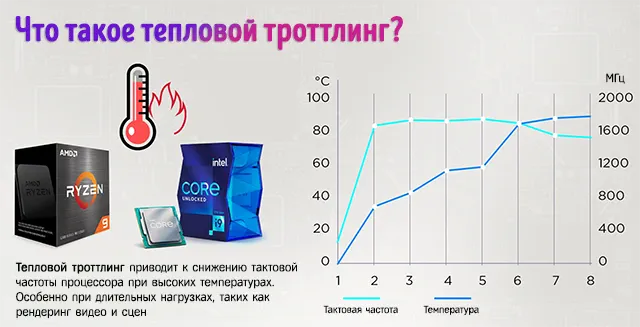
В то время как самые высокие скорости вращения вентилятора процессора обеспечивают более высокую производительность и работоспособность, но при этом создают много шума, оптимальные скорости дают вам лучшее из обоих миров: низкие температуры процессора, сохранность компонентов, неограниченная производительность процессора и почти бесшумная работа.
Конечно, вы всегда можете выбрать жидкостное охлаждение или многофункциональный вентилятор, но это уже совсем другой разговор.
Если скорость вентилятора процессора жизненно важна, возникает вопрос:
Какова идеальная скорость вентилятора процессора
Типичные скорости процессорного вентилятора зависят от его размеров. Большие вентиляторы вращаются медленнее, чем маленькие, но выталкивают такое же количество воздуха. Большие вентиляторы также работают тише благодаря низким оборотам.
Вот типичные диапазоны оборотов процессорного вентилятора в зависимости от размера вентилятора:
Типичная скорость вентилятора процессора колеблется от 600 до 3000 об/мин. Однако, чтобы получить более четкое представление, посетите страницу продукта процессорного кулера.
Идеальная скорость процессорного вентилятора – это золотая середина между:
- Высокой скоростью = холодный процессор = высокая производительность ЦП
- Шумом и износом вентилятора
Чем выше обороты вашего вентилятора, тем меньше отдача. ЦП не будет охлаждаться дважды, если вы удвоите скорость вращения вентилятора.
Это связано с тем, что в игре участвует больше факторов, чем просто скорость процессорного вентилятора. Радиатор, термопаста, температура окружающего воздуха, теплораспределитель, тепловые трубки и многое другое отвечают за охлаждение процессора.
Сам вентилятор является лишь одной из частей системы охлаждения.
По моему многолетнему опыту тестирования и сравнительного анализа, идеальная скорость вращения вентилятора ЦП составляет от половины до 2/3 максимальной скорости вентилятора ЦП. Это сохраняет ваш процессор прохладным, в то же время относительно тихим.
Идеальные скорости вращения процессорного вентилятора для разных размеров:
- 140-мм вентиляторы: 600-800 об/мин
- 120-мм вентиляторы: 750-1000 об/мин
- 92-мм вентиляторы: 1000-1300 об/мин
- 80-мм вентиляторы: 1250-1600 об/мин
- 92-мм Intel Laminar RM1 (штатный кулер): 1575-2100 об/мин
- 92-мм AMD Wraith Prism (штатный кулер): 140-1850 об/мин
Как проверить скорость вентилятора компьютера
Есть несколько способов проверить скорость вентилятора на вашем ПК:
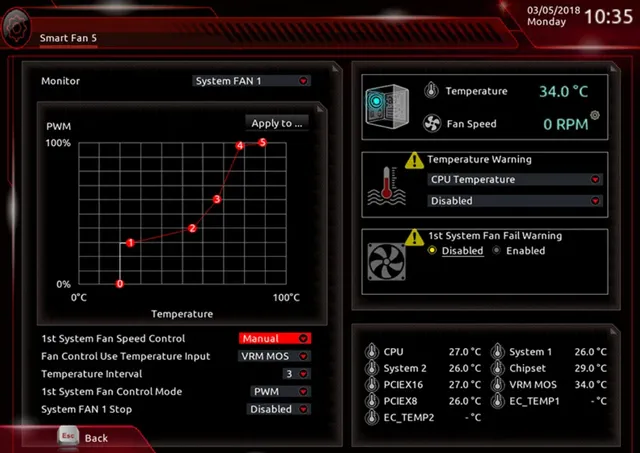
- Проверьте скорость вращения вентилятора в BIOS
- Используйте стороннее программное обеспечение для считывания скорости вращения вентилятора / датчиков
Проверьте скорость вращения вентилятора в BIOS
BIOS материнской платы отслеживает и управляет всеми подключенными к ней вентиляторами, включая вентилятор(ы) процессора.
Чтобы получить доступ к вашему BIOS:
- Сначала перезагрузите компьютер.
- В зависимости от модели вашего компьютера нужно использовать кнопку Del , Esc , F2 , F10 , F11 или F12 во время загрузки для доступа к меню BIOS.
- В меню BIOS найдите настройки управления вентилятором, которые часто находятся в разделе Hardware Monitor.
- Здесь вы можете просмотреть и настроить скорость вращения вентилятора.
Используйте программное обеспечение для проверки скорости вращения вентилятора
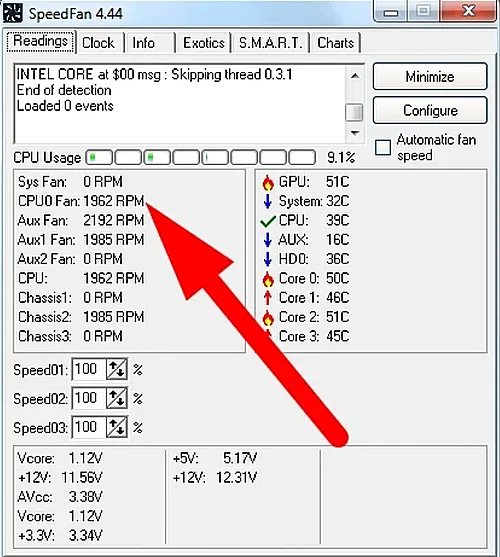
Кроме того, вы можете использовать бесплатное программное обеспечение, такое как SpeedFan, для проверки скорости вращения вентилятора.
SpeedFan также может считывать данные с других датчиков на материнской плате и предоставлять полезную информацию о напряжениях, скоростях и температурах – и всё это из вашей операционной системы! SpeedFan делает это с помощью технологии самоконтроля, анализа и отчетности (SMART), которая работает на вашей материнской плате.
Чтобы использовать SpeedFan:
-
и установите приложение на свой компьютер
- Откройте приложение. Когда откроется главное окно, нажмите кнопку Gonfigure .
- Перейдите на вкладку Fans и выберите вентилятор процессора.
Управление скоростью вращения процессорного вентилятора
Многие конфигурации ПК позволяют динамически управлять вентилятором процессора, но некоторые не позволяют.
Прежде чем пытаться регулировать скорость вращения процессорного вентилятора, убедитесь, что его разъёмы FAN позволят вам это сделать.
Этот шаг практичен, и вам придётся поработать со своим настольным ПК, чтобы узнать тип разъёма, который использует ваша система:
- Выключите компьютер и отключите от источника питания.
- В зависимости от вашей конфигурации вы можете сдвинуть или отвинтить боковую панель сборки вашего ПК, чтобы открыть корпус.
- Ваш вентилятор должен находиться в верхней трети материнской платы с кабелем, идущим от него.
- На конце этого кабеля находится разъём. Присмотритесь к нему, чтобы увидеть, является ли он 3-контактным или 4-контактным.
Соединители вентилятора
Более пристальный взгляд на эти разъёмы должен помочь вам определить, как обращаться с вашим вентилятором.
Различные настройки ПК будут использовать разные разъёмы, но большинство современных материнских плат используют 4-контактный разъем широтно-импульсной модуляции (ШИМ).
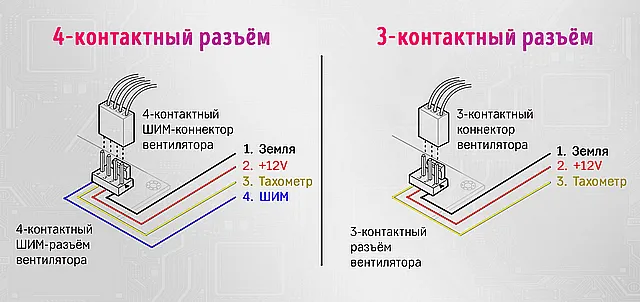
ШИМ представляет собой 4-контактный гнездовой разъём, и его преимуществом является простота управления как аппаратным, так и программным обеспечением.
4-контактные вентиляторы автоматически регулируют напряжение вентилятора. Таким образом, когда вы выполняете задачи с интенсивным использованием ЦП, разъём ШИМ увеличивает напряжение на вентиляторе, заставляя его работать быстрее, чтобы ЦП эффективнее охлаждался. Как только вы уменьшаете нагрузку на ЦП, вентилятор автоматически замедляется.
3-контактный разъём постоянного тока работает на полной мощности, что нелегко контролировать с помощью программного обеспечения. Вместо этого вы контролируете его скорость, регулируя количество энергии, поступающей к нему, что может быть ненадёжным.
Если на вашем ПК есть разъём Molex, который получает всю свою мощность от блока питания, вы можете управлять им только с помощью резисторного кабеля, который не так динамичен, как ШИМ.
Управление через BIOS
Вернемся к BIOS.
Если BIOS вашего ПК позволяет это, вы можете управлять скоростью вращения вентилятора процессора отсюда.
Каждый производитель использует разное программное обеспечение BIOS для всех своих устройств, поэтому нет чёткого пути, применимого ко всем брендам. Тем не менее, меню очень похожи, и вы следует искать настройки или вкладки, которые управляют оборудованием (мониторинг).
Как только вы перейдёте на эту вкладку:
- Выберите тип вентилятора, который использует ваш компьютер. Это может быть постоянный ток или ШИМ.
- Выбирайте между режимами. Часто вы будете выбирать между полной скоростью, автоматическим (или производительным) и бесшумным режимами.
- Некоторое программное обеспечение BIOS позволяет изменять пороговое значение температуры. В идеале, ваш процессор должен работать при температуре ниже 70 градусов. Поэтому настройте вентилятор на более высокие обороты, как только температура приблизится к 65 градусам.
Настройка кривой вентилятора в BIOS
Если в вашей системе используется UEFI BIOS, вы можете настроить кривую вентилятора процессора, если он подключен к разъём PWM или DC.
Кривая вентилятора представляет собой график со скоростью вращения вентилятора по вертикальной оси и температурой процессора по горизонтальной оси. Вы можете вручную построить линейный график, который контролирует поведение вашего процессорного вентилятора, когда ваш процессор достигает определенной температуры ядра.
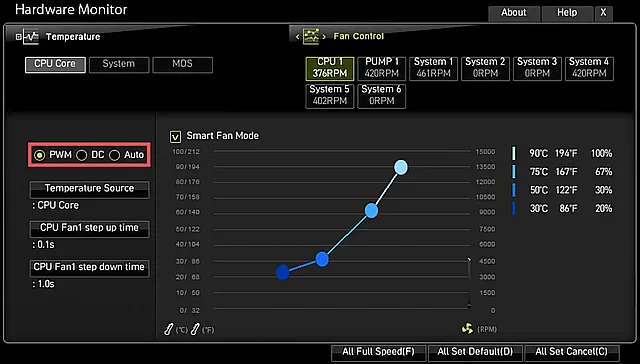
Вы можете настроить вентилятор на статическую работу с определенной скоростью или динамически регулировать температуру процессора, что является рекомендуемым вариантом в большинстве случаев.
После внесения изменений сохраните конфигурацию и перезагрузите устройство.
Использование SpeedFan
SpeedFan – ещё один мощный инструмент контроля скорости процессорного вентилятора.
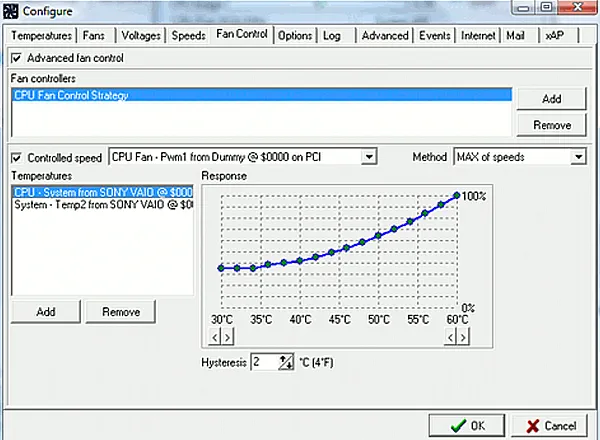
Чтобы использовать SpeedFan для управления скоростью процессорного вентилятора:
- Установите и откройте приложение SpeedFan на своём ПК.
- Потратьте некоторое время, чтобы ознакомиться со SpeedFan и понять, как он работает. У вас может быть небольшая кривая обучения, но это нормально.
- Если вы не хотите проходить процесс обучения, выберите «Автоматическая скорость вращения вентилятора» и позвольте SpeedFan управлять скоростью вращения вентилятора процессора.
- Если вы хотите самостоятельно управлять скоростью, выберите «Настроить», затем «Дополнительно».
- В раскрывающемся меню выберите свой процессор.
- Как только вы выберете свой процессор, SpeedFan отобразит список всех ваших вентиляторов в зависимости от их разъёма. Выберите вентилятор и установите его в ручной режим. Выберите ОК , чтобы продолжить.
- Вернитесь в главное окно.
Используйте клавиши со стрелками рядом с выбранным вентилятором в главном окне, чтобы настроить скорость вентилятора ЦП.
Вы заметите, что обороты увеличиваются и уменьшаются по вашей команде, это должно означать, что SpeedFan работает правильно.
Ошибки скорости вентилятора процессора
Иногда компьютер выдает ошибку скорости вращения вентилятора при включении. Это означает, что вам придётся проверить свой вентилятор на наличие проблем.
Часто Windows обнаруживает проблему после загрузки или она может отображаться на начальной странице BIOS.
Чтобы исправить ошибки скорости вентилятора, попробуйте сначала выполнить следующие действия: