Как установить открытую часть ключа Криптопро: подробная инструкция
Криптографические ключи — это основа защиты цифровой информации в современном мире. Ключи используются для шифрования данных и авторизации пользователей в различных сферах, включая банковское дело, электронную коммерцию, медицину и государственные организации. Криптопро — это российская компания, занимающаяся разработкой и производством криптографического программного обеспечения.
Для работы с шифрованием и электронной подписью в Криптопро необходимо установить ключевую пару — закрытую и открытую части ключа. Закрытую часть ключа хранят только владельцы, а открытую — предоставляют своим партнерам и клиентам для проверки подписанных документов. В данной статье мы рассмотрим установку открытой части ключа Криптопро на свой компьютер.
Важно знать: установка открытой части ключа Криптопро может различаться в зависимости от версии программного обеспечения и операционной системы компьютера. Перед установкой рекомендуется ознакомиться со специальными инструкциями, чтобы избежать ошибок и проблем при работе.
Как связать открытый и закрытый ключ
Открытый и закрытый ключи – это две части одного целого в системе шифрования данных. Открытый ключ используется для шифрования информации, а закрытый – для ее расшифровки. Эти ключи должны быть связаны между собой, чтобы система работала корректно.
Для связывания открытого и закрытого ключей необходимо выполнить следующие действия:
- Сгенерировать открытый и закрытый ключи.
- Сохранить открытый ключ в одном месте, а закрытый – в другом.
- При шифровании информации использовать открытый ключ.
- При расшифровке информации использовать соответствующий открытому ключу закрытый ключ.
Пример связывания открытого и закрытого ключей:
| Открытый ключ: | 39ec4d7c66dc842647a8f5d9f3652f9cedd2c9cbb4aee873db3d355b6f95a35c |
|---|---|
| Закрытый ключ: | d2295c15c3c9519e3893738f9e762a56ec1bce4e24eacd38a6d2e7a57b795321 |
При шифровании информации с использованием открытого ключа полученный шифртекст будет выглядеть так:
- Исходный текст: «Секретные данные».
- Шифртекст: «f92fa7c82f556342bb824d48daa38c7e78705e7c8deafd986d670a78f4ecf5c».
Для расшифровки данного шифртекста необходимо использовать соответствующий открытому ключу закрытый ключ:
- Шифртекст: «f92fa7c82f556342bb824d48daa38c7e78705e7c8deafd986d670a78f4ecf5c».
- Расшифрованный текст: «Секретные данные».
Как установить сертификат без приватного ключа?
1. Получите файл сертификата от соответствующей стороны:
Для установки сертификата без приватного ключа вам необходимо получить файл сертификата. Это можно сделать путем запроса своей организации, либо у соответствующей стороны, которая выдала вам сертификат. После этого вам необходимо сохранить файл на вашем компьютере или в удобной для вас облачной системе хранения.
2. Установите сертификат в системе:
Чтобы установить сертификат в системе, необходимо открыть меню «Сертификаты» на компьютере, выбрать пункт «Импорт» и выбрать файл сертификата. Затем необходимо следовать инструкциям мастера установки, соглашаясь с предложенными вопросами.
3. Проверьте правильность установки сертификата:
После установки сертификата необходимо проверить его правильность в работе. Это можно сделать путем проверки на соответствие его идентификатора на сайте Удостоверяющего центра (УЦ). Если идентификатор соответствует, значит, сертификат был успешно установлен. Если же что-то не соответствует, необходимо переустановить сертификат и повторить проверку.
Таким образом, установка сертификата без приватного ключа не является сложной процедурой, но требует особой внимательности и последовательности выполнения инструкций.
Как вытащить открытую часть ключа из КриптоПро
Для того чтобы извлечь открытую часть ключа из КриптоПро, необходимо выполнить следующие действия:
- Открыть Криптоархив через меню Пуск — Программы — КриптоПро CSP — Криптоархив;
- Выбрать меню «Сертификаты» — «Мои сертификаты»;
- Выбрать соответствующий сертификат и нажать кнопку «Экспорт»;
- В появившемся окне выбрать формат файла «Сертификат X.509 (.CER)» и нажать кнопку «Далее»;
- Выбрать место сохранения файла и нажать кнопку «Сохранить»;
- Перейти в папку, где был сохранен файл, нажать правой кнопкой мыши на файл и выбрать пункт «Открыть с помощью» — «Блокнот»;
- Найти строку «——BEGIN PUBLIC KEY——» и скопировать содержимое до строки «——END PUBLIC KEY——«;
- Сохранить скопированный текст в отдельный файл с расширением «.key».
Таким образом, вы сможете вытащить открытую часть ключа из КриптоПро и использовать ее в других приложениях для шифрования и подписания данных.
Установка сертификата открытого ключа
В настоящее время сертификат открытого ключа является необходимым инструментом для электронной подписи документов, отправки защищенных сообщений и проведения других операций, связанных с обеспечением безопасности информации. Для установки сертификата открытого ключа необходимо выполнить несколько простых шагов.
Шаг 1. Скачайте файл с сертификатом открытого ключа. Обычно он представлен в формате PEM или CER.
Шаг 2. Откройте приложение, которое предназначено для установки сертификатов. Например, если у вас установлена программа КриптоПро, то необходимо запустить утилиту «Управление сертификатами».
Шаг 3. В окне «Управление сертификатами» выберите вкладку «Сертификаты». Нажмите «Добавить» и выберите опцию «Импорт сертификата».
Шаг 4. Укажите путь к файлу с сертификатом открытого ключа. Введите пароль, если он был установлен при экспорте сертификата. Нажмите «ОК».
Шаг 5. Проверьте наличие сертификата в списке установленных сертификатов. Если всё прошло успешно, то вы можете использовать сертификат для электронной подписи документов и других операций, связанных с безопасностью информации.
Установка ключа КриптоПро
Шаг 1. Получение ключа
Перед установкой ключа КриптоПро необходимо его приобрести или получить от своего руководителя. Обычно ключи предоставляются в виде файла с расширением .cer, .crt или .pem.
Шаг 2. Установка ключа через интерфейс КриптоПро CSP
Для установки ключа через интерфейс КриптоПро CSP выполните следующие действия:
- Запустите программу КриптоПро CSP.
- Выберите вкладку «Сертификаты» и нажмите кнопку «Импорт».
- Выберите файл с ключом и откройте его.
- Введите пароль, если он требуется. Если пароль не был задан, оставьте поле пустым.
- Нажмите кнопку «OK» и дождитесь завершения установки ключа.
Шаг 3. Проверка установки ключа
Для проверки установки ключа выполните следующие действия:
- Запустите программу, которая будет использовать ключ.
- Выберите соответствующий сертификат из списка сертификатов в настройках программы.
- Проверьте, что программа работает корректно с использованием ключа.
Шаг 4. Защита ключа от несанкционированного использования
Для защиты ключа от несанкционированного использования рекомендуется задать пароль на ключ. Пароль можно задать при установке ключа через интерфейс КриптоПро CSP или позднее в настройках программы, использующей ключ.
Шаг 5. Резервное копирование ключа
Для обеспечения безопасности рекомендуется создать резервную копию ключа и хранить ее в безопасном месте. Резервную копию можно создать при установке ключа через интерфейс КриптоПро CSP или позднее в настройках программы, использующей ключ.
Установка сертификата с расширением CER
Чтобы установить сертификат с расширением CER на компьютере, следуйте этим простым инструкциям:
- Шаг 1: Откройте меню «Пуск» на рабочем столе.
- Шаг 2: Введите «mmc» в строке поиска и нажмите Enter.
- Шаг 3: В меню «Файл», выберите «Добавить/удалить настройки snap-in».
- Шаг 4: Выберите «Сертификаты» из списка доступных snap-in.
- Шаг 5: Нажмите «Добавить».
- Шаг 6: Выберите «Компьютерный учет» и нажмите «Далее».
- Шаг 7: Выберите «Локальный компьютер» и нажмите «Закрыть».
- Шаг 8: Нажмите «ОК», чтобы закрыть окно «Добавить/удалить настройки snap-in».
- Шаг 9: На левой панели выберите «Доверенные корневые центры сертификации».
- Шаг 10: На верхней панели выберите «Действия» и выберите «Все задачи» > «Импорт».
- Шаг 11: Укажите путь к файлу сертификата CER и нажмите «Открыть».
- Шаг 12: Выберите «Корневые сертификаты» при импорте сертификата и нажмите «Далее».
- Шаг 13: Нажмите «Закончить», чтобы завершить установку сертификата.
Теперь вы успешно установили сертификат с расширением CER на свой компьютер Windows.
Как добавить открытый ключ в КриптоПро
Шаг 1: Получите файл открытого ключа
Перед добавлением открытого ключа в КриптоПро, убедитесь, что у вас есть файл открытого ключа, который вы хотите добавить. Если у вас еще нет этого файла, запросите его у своего отправителя.
Шаг 2: Откройте КриптоПро
Найдите приложение КриптоПро на вашем компьютере и запустите его.
Шаг 3: Откройте раздел «Сертификаты»
На главном экране КриптоПро найдите раздел «Сертификаты».
Шаг 4: Добавьте открытый ключ в БД
Нажмите «Файл» вверху экрана, а затем выберите «Импорт». В открывшемся окне найдите ваш файл открытого ключа и добавьте его в базу данных КриптоПро.
Шаг 5: Проверьте, что ключ был успешно добавлен
Проверьте, что ваш открытый ключ был успешно добавлен, найдя его в списке сертификатов в разделе «Сертификаты».
Теперь вы можете использовать свой открытый ключ в различных приложениях КриптоПро для безопасной передачи информации.
Как скопировать закрытый ключ КриптоПро?
Для того чтобы скопировать закрытый ключ в КриптоПро, необходимо выполнить несколько простых шагов:
- Открыть панель управления КриптоПро. Для этого можно воспользоваться соответствующей ярлыком на рабочем столе или через меню «Пуск».
- Выбрать нужный контейнер ключей. Для этого нужно найти нужный контейнер в списке и дважды кликнуть на нем левой кнопкой мыши.
- Скопировать закрытый ключ. Для этого нужно перейти на вкладку «Сертификаты» и нажать кнопку «Экспорт». В появившемся окне нужно выбрать опцию «Сохранить ключ» и установить пароль для ключа.
- Сохранить ключ в нужном формате. В появившемся окне выбрать формат, в котором будет сохранен ключ. Например, это может быть формат PFX или PKCS#12.
После этого закрытый ключ будет скопирован и сохранен в указанном формате. В дальнейшем этот ключ можно использовать для шифрования и подписи информации.
Как скопировать открытую часть ключа через КриптоПро
Иногда встает задача скопировать открытую часть ключа КриптоПро. Это может быть нужно для передачи ключа другому пользователю или для использования на другом компьютере. Следуя простым шагам, можно легко скопировать открытую часть ключа.
Шаг 1. Вход в систему КриптоПро
Для начала, необходимо запустить утилиту КриптоПро и войти в систему с помощью своего логина и пароля.
Шаг 2. Открытие ключа
После входа в систему Криптопро, необходимо найти нужный ключ в списке и дважды кликнуть на нем левой кнопкой мыши.
Шаг 3. Копирование ключа
Когда откроется окно ключа, можно увидеть вкладку «Открытый ключ». Необходимо перейти на эту вкладку и выделить весь текст ключа с помощью мыши. Затем, нажать комбинацию клавиш «Ctrl + C», чтобы скопировать выделенный текст в буфер обмена.
После этого, полученный ключ можно использовать на другом компьютере или передать другому пользователю.
Таким образом, скопировать открытую часть ключа через КриптоПро очень просто и не займет много времени. Главное — следовать инструкциям и не терять внимание.
Как ввести ключ в программу КриптоПро
Шаг 1. Открытие программы
Для начала работы с программой КриптоПро необходимо открыть ее на компьютере. Для этого можно найти ярлык программы на рабочем столе или в меню «Пуск». Щелкните по нему дважды левой кнопкой мыши, чтобы открыть программу.
Шаг 2. Выбор токена
Если вы планируете использовать ключ, сохраненный на USB-носителе (токене), подключите его к компьютеру. Затем выберите нужный токен в списке устройств. Чтобы выбрать токен, щелкните на его названии левой кнопкой мыши.
Шаг 3. Ввод пароля
Если ключ защищен паролем, то при выборе токена с ним нужно будет ввести пароль. Введите пароль в соответствующее поле и нажмите кнопку «OK». Если пароль введен правильно, то ключ будет открыт.
Шаг 4. Ввод открытой части ключа
Для введения открытой части ключа необходимо открыть меню управления ключами. Это можно сделать, выбрав в меню «Операции» пункт «Управление ключами». Затем на странице управления ключами выберите нужный ключ и нажмите кнопку «Импорт». В появившемся окне введите открытую часть ключа и нажмите кнопку «OK».
Шаг 5. Проверка введенной информации
После ввода открытой части ключа проверьте, что данные были правильно введены и сохранены. Для этого можно воспользоваться функцией просмотра информации о ключе.
Как добавить ЭЦП в КриптоПро?
1. Установите КриптоПро CSP
Прежде чем добавлять ЭЦП в КриптоПро, необходимо установить криптографический провайдер (CSP). Это можно сделать с помощью установочного пакета, который можно скачать с сайта производителя.
После установки необходимо запустить утилиту «КриптоПро CSP», которая находится в меню «Пуск».
2. Добавьте сертификаты
Для добавления ЭЦП в КриптоПро необходимо иметь сертификаты ключей. При установке КриптоПро CSP создаются хранилища сертификатов. Сертификаты можно импортировать с помощью утилиты «КриптоПро CSP».
3. Добавьте открытую часть ключа
После добавления сертификата необходимо добавить открытую часть ключа. Для этого нажмите правой кнопкой мыши на сертификате в утилите «КриптоПро CSP» и выберите «Просмотреть/изменить дополнительные свойства». Затем перейдите на вкладку «Открытый ключ» и нажмите «Добавить». Вставьте открытую часть ключа и сохраните изменения.
4. Проверьте работу ЭЦП
После добавления ЭЦП в КриптоПро можно проверить его работу. Для этого необходимо установить подпись на документ и проверить его с помощью утилиты «КриптоПро CSP». Если подпись прошла проверку, ЭЦП успешно добавлена.
5. Вывод
Добавление ЭЦП в КриптоПро не является сложной процедурой. Однако, перед использованием надежнее все проверить, чтобы убедиться в корректной работе.
Прописать сертификат закрытого ключа в реестр КриптоПро

Электронный документооборот всё плотнее входит в нашу жизнь.
Сегодня данный вопрос касается уже далеко не только офисных сотрудников предприятий и индивидуальных предпринимателей, работа с электронными документами всё чаще облегчает решение повседневных проблем рядовым гражданам и в быту. Разумеется, что с расширением применяемости электронных документов шире становится и распространение электронной цифровой подписи, сокращённо — ЭЦП .
Именно о повышении удобства в работе с ЭЦП и пойдёт речь дальше, а именно, мы рассмотрим, как добавить ключ ЭЦП в реестр КриптоПро на компьютере.
Содержание статьи:
Что такое ЭЦП и сертификат закрытого ключа
Электронная цифровая подпись используется во многих программных продуктах: 1С: Предприятие (и другие программы для ведения хозяйственного или бухгалтерского учёта), СБИС++ , Контур.Экстерн (и прочие решения для работы с бухгалтерской и налоговой отчётностью) и других. Также ЭЦП нашла применение в обслуживании физических лиц при решении вопросов с государственными органами.
Как и при подписании бумажных документов, процесс подписания электронных носителей информации связан с «редактированием» первичного источника.
На сегодняшний день сертификаты закрытого ключа чаще всего распространяются либо на обычных USB-флешках, либо на специальных защищённых носителях с тем же USB интерфейсом ( Рутокен , eToken и так далее).
При этом, каждый раз, когда возникает необходимость в подписи документов (или идентификации пользователя), нам нужно вставить носитель с ключом в компьютер, после чего проводить манипуляции с сертификатом. Соответственно, после завершения работы нам достаточно просто извлечь носитель из компьютера, чтобы нашей подписью больше никто не мог воспользоваться. Этот способ достаточно безопасен, но не всегда удобен.
Если вы используете ЭЦП у себя дома, то каждый раз подключать/отключать токен быстро надоедает. Кроме того, носитель будет занимать один USB-порт , которых и так не всегда хватает для подключения всей необходимой периферии.
Если же вы используете ЭЦП на работе, то бывает, что ключ удостоверяющим центром выдан один, а подписывать документы должны разные люди . Таскать контейнер туда-сюда тоже не удобно, да ещё бывают и случаи, когда в одно время с сертификатом работают сразу несколько специалистов .
Кроме того, и дома, и, особенно, на работе, случается, что на одном компьютере необходимо производить действия с использованием сразу нескольких ключей цифровой подписи .
Именно в тех случаях, когда использование физического носителя сертификата неудобно, можно прописать ключ ЭЦП в реестр КриптоПро (подробнее о реестре Windows в общем понимании можно почитать в соответствующей статье: Изменение параметров системного реестра Windows) и использовать сертификат, не подключая носитель к USB-порту компьютера.
Добавление считывателя Реестр в КриптоПро CSP
В первую очередь, чтобы наш КриптоПро смог работать с прописанными локально ключами, требуется добавить сам вариант подобного считывателя.
Для того, чтобы установить в CSP утилиту новый тип носителя, запускаем программу от имени администратора правой кнопкой мыши или из меню самой утилиты на вкладке Общие

Теперь переходим на вкладку Оборудование и нажимаем на кнопку Настроить считыватели.
Если в открывшемся окне нет варианта Реестр, то, чтобы его здесь вывести, жмём на кнопку Добавить.

Далее, следуя командам Мастера установки считывателя поэтапно перемещаемся по окнам:
- Жмём кнопку Далее в первом окне.
- Из списка считывателей от всех производителей выбираем вариант Реестр и снова жмём Далее .
- Вводим произвольное имя считывателя, можно оставить название по умолчанию. Жмём Далее .
- В последнем окне видим оповещение, что после завершения настройки считывателя рекомендуется перезагрузить компьютер. Жмём кнопку Готово и самостоятельно перезагружаем машину.
Первый этап завершён. Считыватель Реестр добавлен , о чём свидетельствует соответствующий пункт в окне Управление считывателями ( напоминаем, что данное окно вызывается по пути КриптоПро — Оборудование — Настроить считыватели. )

Копирование ключа в Реестр КриптоПро CSP
Чтобы прописать ключевой контейнер в локальное хранилище, подсоединяем физический носитель с ключом к компьютеру.
Теперь снова запускаем утилиту КриптоПро , открываем вкладку Сервис и жмём на кнопку Скопировать.
Далее в окне Мастера копирования контейнера закрытого ключа жмём кнопку Обзор (либо По сертификату. ) и выбираем наш ключевой носитель, подтвердив выбор кнопкой OK , после чего переходим к следующему окну кнопкой Далее .

В новом окне задаём произвольное понятное имя создаваемому контейнеру ключа и нажимаем кнопку Готово . Затем для записи ключа выбираем созданный нами ранее тип считывателя Реестр, подтвердив выбор кнопкой OK .
После подтверждения нам необходимо установить Пароль на созданный ключевой контейнер, по умолчанию, чаще всего, используют пароль 12345678, но для более безопасной работы пароль можно задать сложнее. После ввода пароля жмём на кнопку OK .
Всё, ключевой контейнер добавлен в Реестр КриптоПро .
Установка сертификата закрытого ключа КриптоПро CSP
В завершении настройки подписи документов без подключения носителя ключа к компьютеру нам остаётся только установить сертификат закрытого ключа из контейнера созданного носителя.
Чтобы установить сертификат в КриптоПро необходимо проделать следующее:
- В утилите CSP на вкладке Сервис жмём на кнопку Просмотреть сертификаты в контейнере.
- В открывшемся окне нажимаем на кнопку Обзор , где по заданному нами имени выбираем искомый носитель, подтвердив выбор кнопкой OK . Нажимаем Далее .
- В завершающем окне проверяем правильность выбора сертификата и подтверждаем решение кнопкой Установить .

Теперь у нас установлен Сертификат закрытого ключа из локального носителя Реестр .
Настройка КриптоПро завершена, но вам следует помнить, что для многих программных продуктов также потребуется перепрописать новый ключ в настройках системы.
После проделанных действий мы можем подписывать документы без подключения ключа, будь то Рутокен, eToken или какой-то другой физический носитель.
Установка сертификата и закрытого ключа
Мы опишем установку сертификата электронной подписи и закрытого ключа для ОС семейства Windows. В процессе настройки нам понадобятся права Администратора (поэтому нам может понадобится сисадмин, если он у вас есть).
Если вы еще не разобрались что такое Электронная подпись, то пожалуйста ознакомьтесь вот с этой инструкцией. Или если еще не получили электронную подпись, обратитесь в Удостоверяющий центр, рекомендуем СКБ-Контур.
Хорошо, предположим у вас уже есть электронная подпись (токен или флешка), но OpenSRO сообщает что ваш сертификат не установлен, такая ситуация может возникнуть, если вы решили настроить ваш второй или третий компьютер (разумеется подпись не "прирастает" только к одному компьютеру и ее можно использовать на нескольких компьютерах). Обычно первоначальная настройка осуществляется с помощью техподдержки Удостоверяющего центра, но допустим это не наш случай, итак поехали.
1. Убедитесь что КриптоПро CSP 4 установлен на вашем компьютере
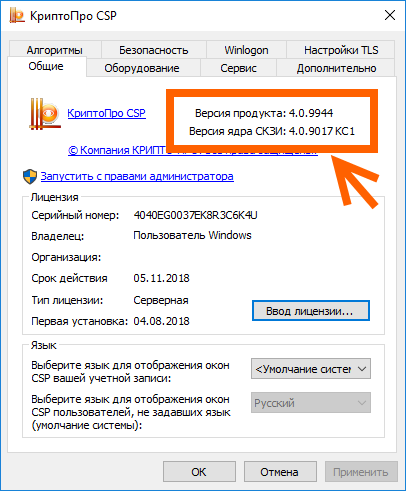
Для этого зайдите в меню Пуск КРИПТО-ПРО КриптоПро CSP запустите его и убедитесь что версия программы не ниже 4-й.
Если ее там нет, то скачайте, установите и перезапустите браузер.
2. Если у вас токен (Рутокен например)
Прежде чем система сможет с ним работать понадобится установить нужный драйвер.
- Драйверы Рутокен:https://www.rutoken.ru/support/download/drivers-for-windows/
- Драйверы eToken:https://www.aladdin-rd.ru/support/downloads/etoken
- Драйверы JaCarta:https://www.aladdin-rd.ru/support/downloads/jacarta
Алгоритм такой: (1) Скачиваем; (2) Устанавливаем.
Для токена может понадобиться стандартный (заводской) пин-код, здесь есть стандартные пин-коды носителей.
3. Если закрытый ключ в виде файлов
Закрытый ключ может быть в виде 6 файлов: header.key , masks.key , masks2.key , name.key , primary.key , primary2.key
Тут есть тонкость если эти файлы записаны на жесткий диск вашего компьютера, то КриптоПро CSP не сможет их прочитать, поэтому все действия надо производить предварительно записав их на флешку (съемный носитель), причем нужно расположить их в папку первого уровня, например: E:\Andrey\ <файлики>, если расположить в E:\Andrey\keys\ <файлики>, то работать не будет.
(Если вы не боитесь командной строки, то съемный носитель можно сэмулировать примерно так: subst x: C:\tmp появится новый диск (X:), в нем будет содержимое папки C:\tmp, он исчезнет после перезагрузки. Такой способ можно использовать если вы планируете установить ключи в реестр)
Нашли файлы, записали на флешку, переходим к следующему шагу.
4. Установка сертификата из закрытого ключа
Теперь нам нужно получить сертификат, сделать это можно следующим образом:
- Открываем КриптоПро CSP
- Заходим на вкладку Сервис
- Нажимаем кнопку Просмотреть сертификаты в контейнере, нажимаем Обзор и здесь (если на предыдущих шагах сделали все правильно) у нас появится наш контейнер. Нажимаем кнопку Далее, появятся сведения о сертификате и тут нажимаем кнопку Установить (программа может задать вопрос проставить ли ссылку на закрытый ключ, ответьте "Да")
- После этого сертификат будет установлен в хранилище и станет возможным подписание документов (при этом, в момент подписания документа, нужно будет чтобы флешка или токен были вставлены в компьютер)
5. Использование электронной подписи без токена или флешки (установка в реестр)
Если скорость и удобство работы для вас стоит чуть выше чем безопасность, то можно установить ваш закрытый ключ в реестр Windows. Для этого нужно сделать несколько простых действий:
- Выполните подготовку закрытого ключа, описанную в пунктах (2) или (3)
- Далее открываем КриптоПро CSP
- Заходим на вкладку Сервис
- Нажимаем кнопку Скопировать
- С помощью кнопки Обзор выбираем наш ключ
- Нажимаем кнопку Далее, потом придумаем какое-нибудь имя, например "Пупкин, ООО Ромашка" и нажимаем кнопку Готово
- Появится окно, в котором будет предложено выбрать носитель, выбираем Реестр, жмем Ок
- Система попросит Установить пароль для контейнера, придумываем пароль, жмем Ок
Чтобы для сертификата проставить ссылку на этот закрытый ключ выполните действия из пункта (4).
Важное замечание: портал OpenSRO не "увидит" сертификат, если вышел срок его действия.
Как соединить закрытый и открытый ключ криптопро
В статье представлены несколько способов установки (перепривязки) личного сертификата:
Вариант 1 (если сертификат записан в контейнер закрытого ключа)
Зайдите Пуск-Все программы-КРИПТО-ПРО-КриптоПро CSP.
Перейдите на вкладку Сервис.
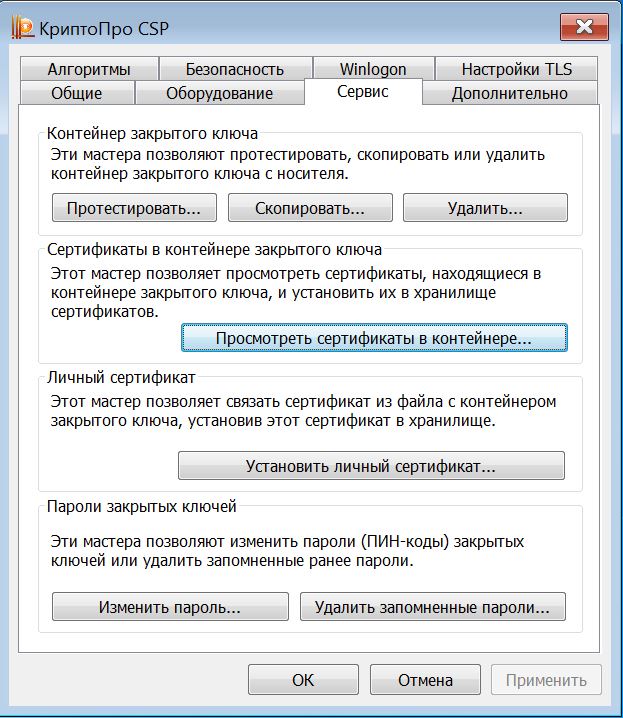
Нажмите — Просмотреть сертификаты в контейнере.
В открывшемся окне нажмите Обзор.
В открывшемся окне выберите контейнер закрытого ключа, нажмите ОК.
Важно: Не надо менять значения в пункте «Выберите CSP для поиска ключевых контейнеров»
Вне зависимости от значения, оставляем то что выбралось по умолчанию
Нажмите Установить, нажмите ОК (или, если сертификат уже присутствовал в хранилище, согласитесь на замену, нажав Да).
Вариант 2 (установка с использованием файла сертификата .cer)
Зайдите Пуск-Все программы-КРИПТО-ПРО-КриптоПро CSP.
Перейдите на вкладку Сервис.
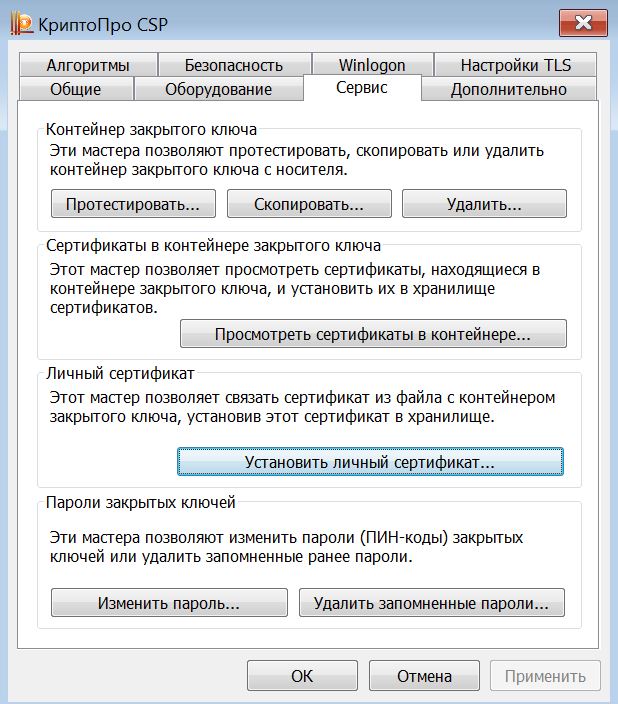
Нажмите — Установить личный сертификат.
Нажмите Обзор и выберите файл сертификата, нажмите Открыть.
Затем нажмите Далее.
Если хотите найти контейнер автоматически, то поставьте галочку Найти контейнер автоматически. При установке этой галочки КриптоПро CSP автоматически найдет контейнер, сответствующий сертификату.
Если Вы хотите выбрать контейнер вручную, то нажмите Обзор-Выберите соответствующий контейнер из списка-Нажмите ОК.
Важно: Не надо менять значения в пункте «Выберите CSP для поиска ключевых контейнеров»
Вне зависимости от значения, оставляем то что выбралось по умолчанию
Нажмите Далее, нажмите Готово (если сертификат уже присутствовал в хранилище, согласитесь на замену, нажав Да).
Варианты установки через Инструменты КриптоПро (cptools), требуется версия КриптоПро 5.0
Вариант 3 (если сертификат записан в контейнер закрытого ключа)
Зайдите Пуск-Все программы-КРИПТО-ПРО- Инструменты КриптоПро
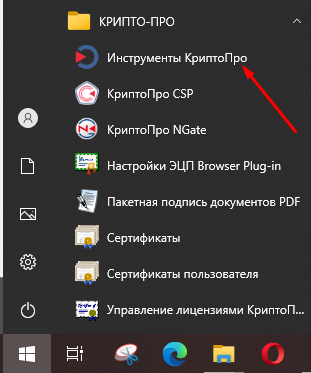
Перейдите на вкладку Контейнеры
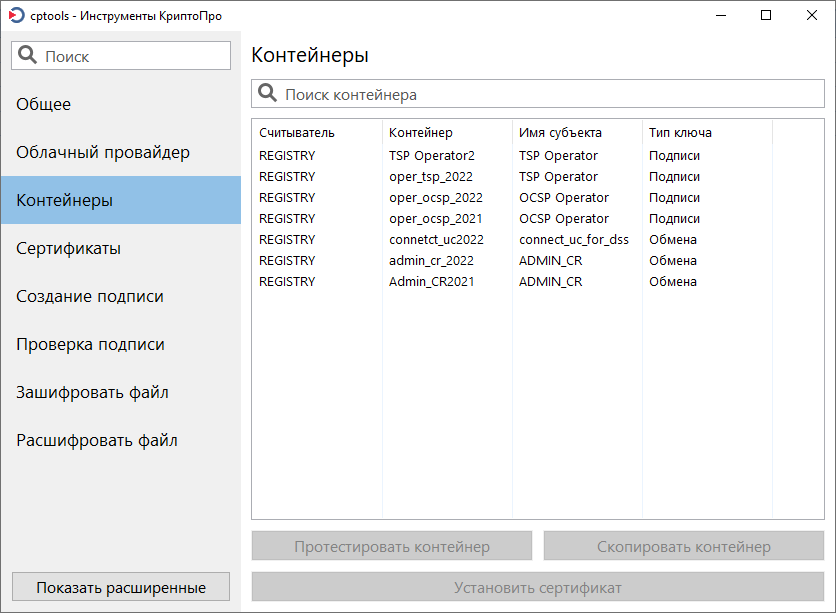
Выберите контейнер закрытого ключа, нажмите «Установить сертификат»
(Если для выбранного Вами контейнера данная кнопка не активна, необходимо будет перейти к Варианту 2 данной инструкции и установить личный сертификат используя файл серфтиката.)

В случае успеха Вы увидите внизу сообщение «Сертификат был успешно установлен»
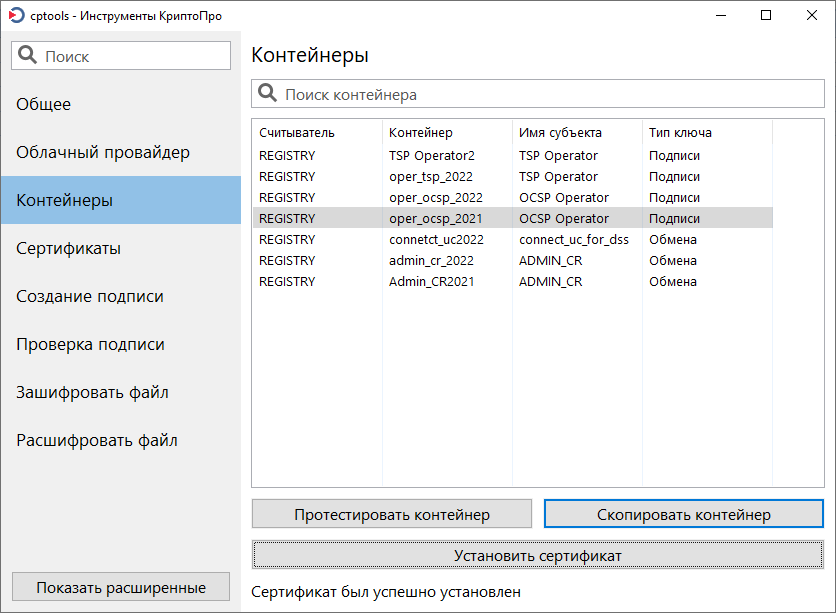
Вариант 4 (установка с использованием файла сертификата .cer)
Зайдите Пуск-Все программы-КРИПТО-ПРО- Инструменты КриптоПро
Перейдите на вкладку Сертификаты
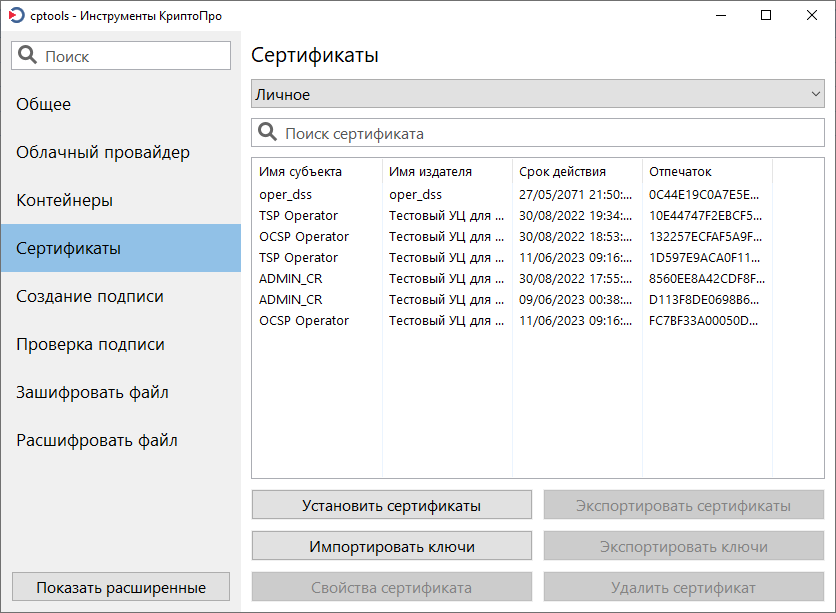
Нажмите на кнопку «Установить сертификаты» выберите файл сертификата, нажмите Открыть.
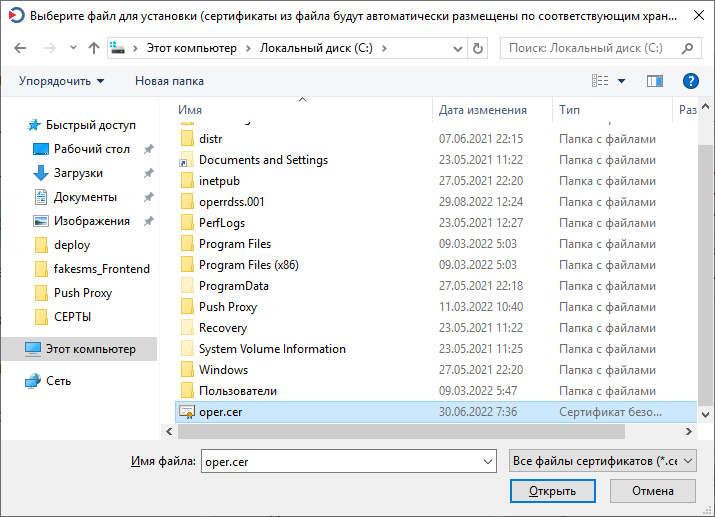
После этого появиться сообщение об успешной установке
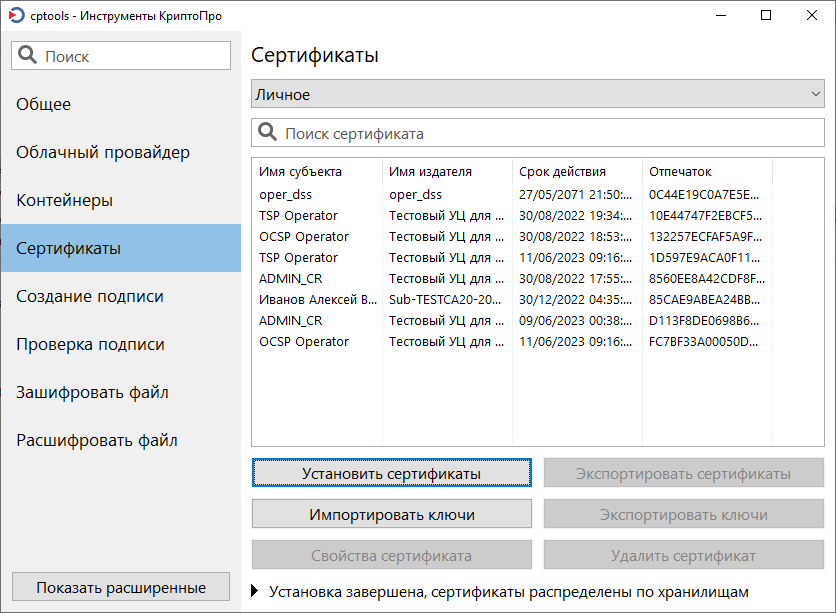
Рекомендуется нажать на данное информационное сообщение и если в раскрывшемся окне написано, что сертификат установлен в хранилище Личное, то установка прошла успешно.
Если сертификат был установлен в хранилище отличное от Личное, то для него не был найден соответствующих контейнер. Подключите носитель с необходимым контейнером или настройте считыватели, после чего повторите установку.