Как подписать PDF-документ электронной подписью — пошаговая инструкция
Есть два варианта, как подписать PDF-документ ЭЦП: использовать модуль «Криптопро PDF» или программу «КриптоАРМ ГОСТ». О том, как подписывать документ в КриптоАРМ, мы рассказали в этой статье. Пошаговая инструкция для работы в Криптопро PDF — далее.
Чтобы подписать документ с помощью Криптопро PDF, нужно установить на компьютер программу Adobe Acrobat Reader DC. Она бесплатная. У нее есть платные альтернативы: Adobe Acrobat Pro DC и Adobe Acrobat Standard DC. В них можно редактировать документы и конвертировать PDF в Word, PowerPoint и Excel.
Но для просмотра и подписания документов подойдет и бесплатная версия.
Шаг 1. Установите модуль «Криптопро PDF». Его можно скачать бесплатно с сайта разработчиков.
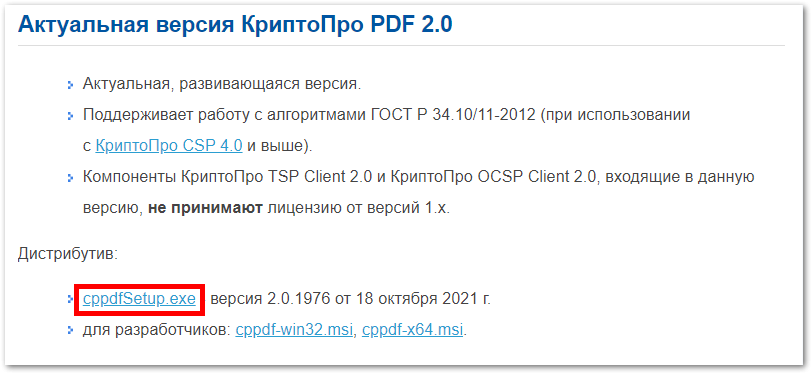
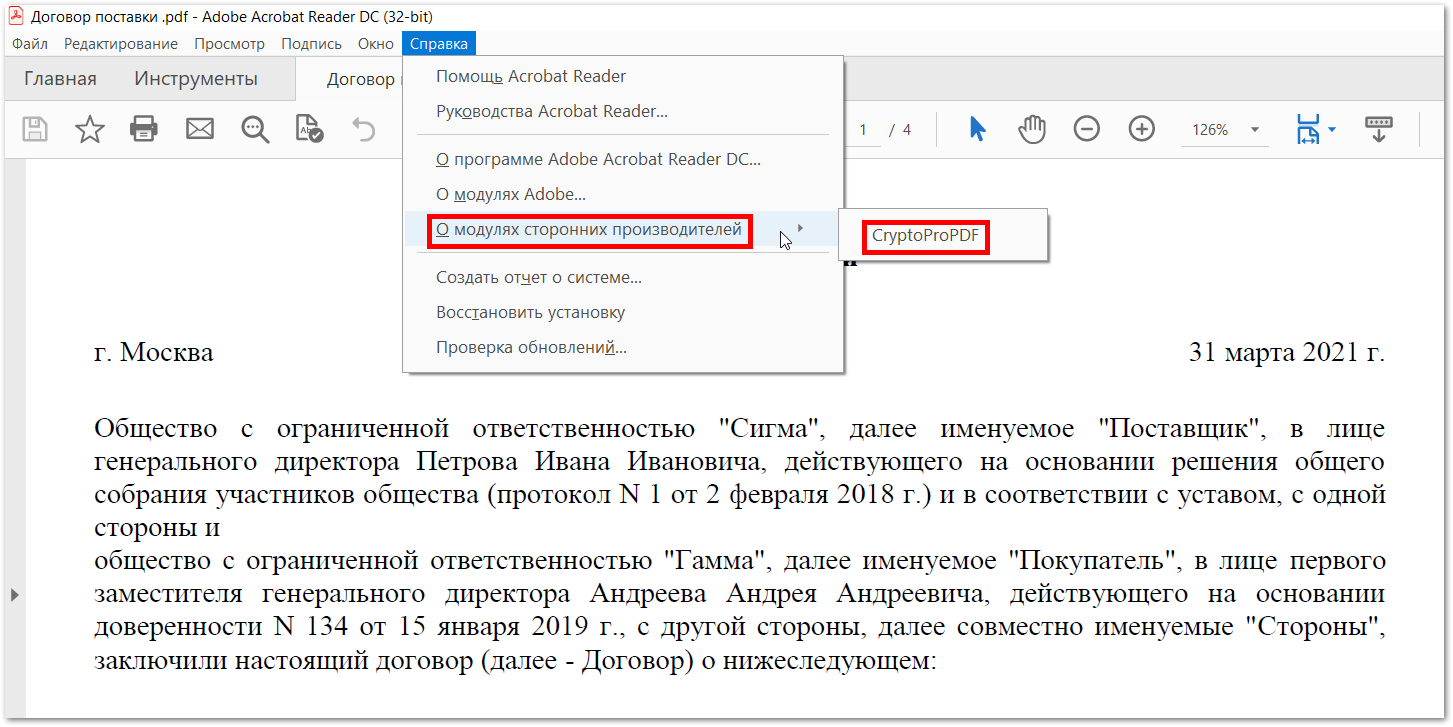
Модуль будет работать бесплатно 90 дней. Чтобы продолжить работу, нужно купить лицензию и указать серийный номер в настройках модуля. Для этого откройте документ в программе Adobe Acrobat Reader DC, затем выберите раздел «Справка» → «О модулях сторонних производителей» → «Cryptopro PDF». В открывшемся окне выберите «Установить лицензию». В новом окне введите данные о пользователе, организации и серийный номер.
Электронная подпись для любых задач
В комплекте сертификат, сертифицированный токен и лицензия КриптоПро — все, что нужно для работы
Шаг 2.Установите подпись в Adobe Acrobat Reader DC. Для этого выберите: «Редактирование» → «Установки» → «Подписи» → в разделе «Создание и оформление» кликните «Подробнее» → в графе «Метод подписания по умолчанию» выберите «Криптопро PDF» → «Ок».
Шаг 3. Убедитесь, что модуль «Криптопро PDF» установлен. Для этого зайдите в раздел «Справка» → «Модули сторонних производителей». Там должен быть указан Криптопро PDF
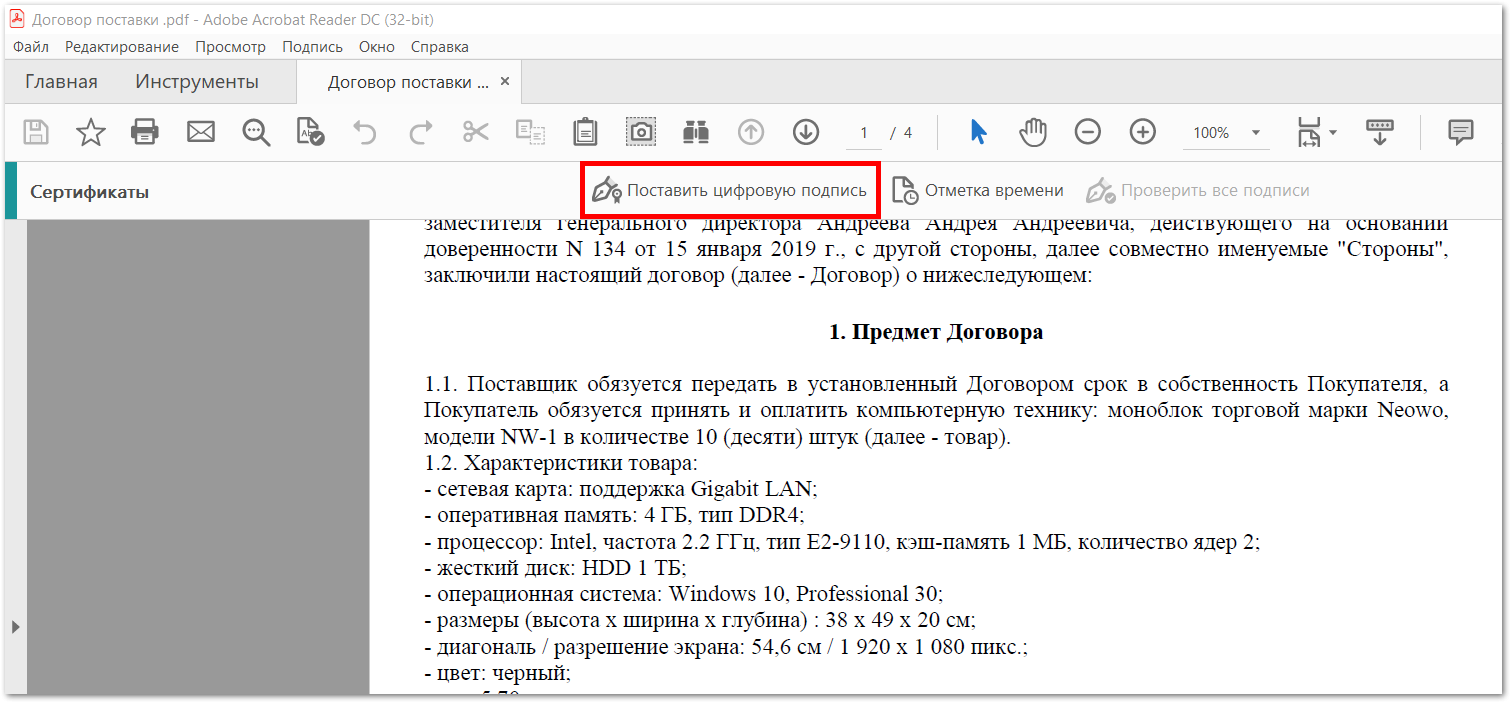
Шаг 4. Откройте в Adobe Acrobat Reader DC документ, который нужно подписать. Зайдите в раздел «Дополнительные инструменты». Выберите пункт «Сертификаты».
Шаг 5. Программа автоматически вернется в ваш документ. Выберите пункт «Поставить цифровую подпись» в меню сверху.
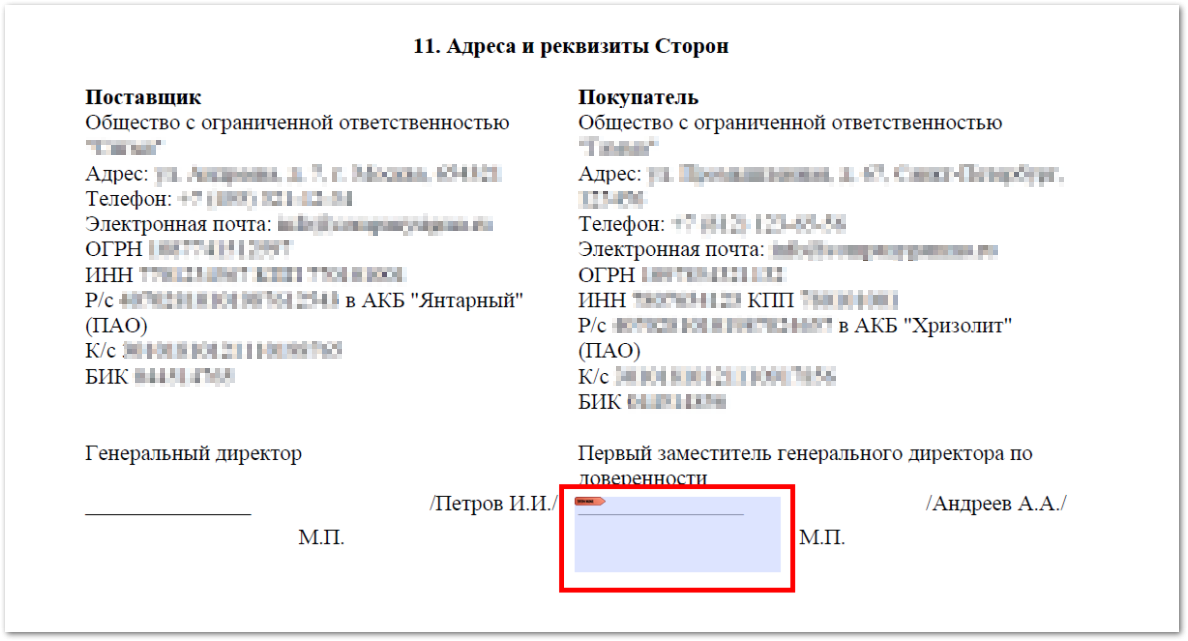
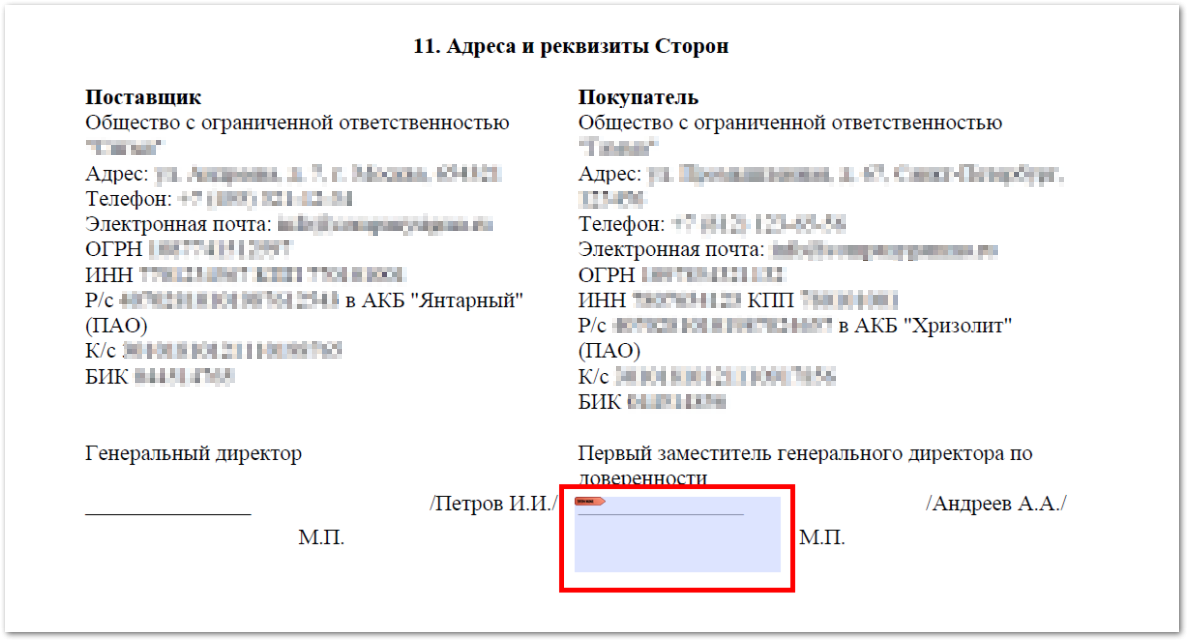
Шаг 6. Выберите место, где будет стоять электронная подпись. Например, рядом с местом для печати.
Шаг 7. В открывшемся окне выберите подходящий сертификат, нажмите кнопку «Ок». Сохраните подписанный документ.
На этом шаге программа может запросить пароль, которым защищена электронная подпись.
Шаг 8. Убедитесь, что документ подписан. В выбранной области должно появиться такое изображение.
Инструкция подойдет для подписания документов в Adobe Acrobat Pro DC и Adobe Acrobat Standard DC.
Как поставить подпись в документ PDF:
вручную или с помощью сканов


 3.7 Оценок: 19 (Ваша: )
Хотите оставлять подписи и штампы в электронных документах?
Скачайте лучший редактор PDF 2021 года!
Подписание документа в PDF Commander — инструкция
PDF Commander – это редактор цифровых бумаг в формате ПДФ, который включает в себя набор инструментов для редактирования и преобразования. Редактор позволяет извлечь картинку из ПДФ файла, сохранить документ как изображение, добавлять текст, встраивать или удалять страницы и многое другое.
Также в программе имеются инструменты для бизнеса, в том числе набор штампов и возможность встроить цифровую подпись, создав ее вручную или загрузив подготовленное заранее изображения.
Шаг 1: Загружаем ПДФ-файл в программу
Для начала скачайте инсталлятор редактора и установите его на компьютер. После этого запустите приложение и импортируйте файл для обработки, перетянув его в стартовое окно. Также добавить ПДФ-документ можно при помощи кнопки «Открыть PDF».
Шаг 2.1: Ставим роспись в ручную
В верхней панели инструментов нажмите кнопку «Подпись». В окне параметров выберите «Нарисовать» и распишитесь при помощи курсора либо стилуса, если вы работаете на сенсорном экране или через графический планшет.
Вы можете отрегулировать толщину линии и цвет чернил, сохранить созданный автограф как картинку в формате PNG. Также доступна функция ластика для стирания лишних линий, при необходимости изменения можно удалить рисунок полностью. Чтобы добавить роспись на страницу, нажмите ОК.
Шаг 2.2: Добавляем подпись сканом или картинкой
Помимо ручного ввода, редактор также разрешает вставить подпись в PDF из заранее подготовленной картинки. Это может быть как фотография, так и отсканированный росчерк на бумаге. Редактор поддерживает все популярные форматы графики.
Встраивается рисунок через кнопку «Выбрать из файла». При помощи ластика вы можете стереть некоторые области рисунка, например, убрать белый фон и создать прозрачную подложку. Также можно переключиться в режим рисования и дополнить фото.
Шаг 2.3: Ставим штампы на документ
Программа включает в себя большой набор русскоязычных печатей для отклонения, подтверждения или пометок. Нажмите на кнопку «Штамп» и выберите подходящий вариант из библиотеки. Нажмите на него, чтобы встроить в страницу. Как и в случае с подписью, вы можете изменить размер печати, повернуть его и расположить на любом участке страницы.
Кроме стандартных печатей, допускается загрузка готовых файлов. Все штампы можно изменить, для этого нажмите «Настройки» и укажите размер объекта и угол поворота.
Шаг 3. Сохраняем результат
После того как вы обработаете PDF-файл, его можно сохранить как новый ПДФ или перезаписать оригинальную версию. Для этого воспользуйтесь пунктом меню «Файл» и выберите «Сохранить как» либо «Сохранить».
Как видите, PDF Commander позволяет справиться с задачей за несколько быстрых действий. Благодаря его удобному интерфейсу понять, как вставить подпись в ПДФ, сможет даже новичок.
Добавление подписи в ПДФ документ с помощью Adobe Acrobat
Adobe Acrobat является одним из самых известных ПДФ-редакторов, так как предлагает множество полезных опций для личных целей и бизнеса. Программа позволяет синхронизировать файлы с облаком и открывать доступ коллегам, что позволяет подписывать проект сразу всем членам команды. Давайте рассмотрим пошагово, как подписать PDF с помощью этого редактора.
Шаг 1. Подготовка к подписанию
Запустите Adobe Acrobat и загрузите документ для подписания через пункты «Файл» — «Открыть». Откройте вкладку «Инструменты» и найдите инструмент «Заполнить и подписать». В верхней панели управления выберите «Подписать», затем «Добавить подпись».
Шаг 2. Подпишите документ
В окне напечатайте своё имя и фамилию на клавиатуре. Чтобы добавить автограф вручную, переключитесь в режим «Рисовать» и распишитесь курсором. В разделе «Изображения» можно загрузить готовый рисунок.
Имейте в виду, что Acrobat не дает возможность стереть что-то на картинке Поэтому следует загружать фотографию с прозрачным фоном, чтобы она не перекрыла важную информацию.
Шаг 3. Встройте подпись
Нажмите «Применить», чтобы поставить автограф на страницу. Захватите элемент и расположите его в нужной области страницы. Сохраните изменения, кликнув по иконке в виде дискеты в правом верхнем углу программы.
Недостатком в данном случае становятся частые ошибки Adobe Reader и Acrobat. Редакторы от Адобе недружелюбно относится к файлам, созданным в других программах, например, Foxit Reader, и нередко выдает сбои. Также следует отметить сильное потребление системных ресурсов, что затрудняет работу на ноутбуках.
Вставка подписи в PDF при помощи онлайн-сервисов
Существует довольно много редакторов в режиме онлайн, с помощью которых можно бесплатно вставить в PDF-документ личную роспись. Для наглядности рассмотрим весь процесс на примере сайта ILovePDF. Здесь можно найти инструменты для редактирования и преобразования. В том числе сервис позволяет вставить подпись в документ формата ПДФ.
Шаг 1. Загрузите файл
Откройте главную страницу сайта и прокрутите ее до тех пор, пока не найдёте опцию «Подписать PDF». Перетяните документ в окно браузера или загрузите его кнопкой «Выбрать файл». Помимо импорта с компьютера, поддерживается загрузка с облачных хранилищ, например Google Drive и Dropbox.
Шаг 2. Подпишите файл
Выплывет окошко, в котором нужно указать, кто будет подписывать документ: только вы или еще кто-то. После этого вы можете расписаться тремя различными способами: просто указав свои имя и фамилию, нарисовав автограф или инициалы при помощи мышки или загрузив готовый скан.
Шаг 3. Примените изменения
Когда вы кликните «Применить», откроется страница редактирования. Перетащите созданную роспись из правого столбца в нужное место на листе и нажмите «Подписать». После этого файл автоматически загрузится на жесткий диск.
Недостатком в данном случае, кроме не очень интуитивного процесса работы, становится лимит на вес загружаемых файлов. Если вы работаете с крупным документом, предварительно потребуется разбить его в программе для разделения PDF. Также помните, что вы загружаете файл на чужие сервера, так что не стоит обрабатывать в режиме онлайн конфиденциальные данные.
Теперь вы знаете, как подписаться или поставить электронную печать на важных бумагах. Выбирая из рассмотренных способов, можно заметить, что наиболее универсальным и быстрым является PDF Commander. Он совместим со всеми версиями Windows, не нагружает систему и позволяет подписывать и заверять документацию буквально за несколько простых действий. Помимо этого, редактор можно использовать, чтобы создать электронную книгу, объединить несколько сканов в один документ и многое другое.
Подписать PDF с помощью eSign
Вы владелец бизнеса или фрилансер? Обезопасьте свой заработок и подписывайте коммерческие договоры в течение ± 24 часов. Начните подписывать прямо сейчас и без учетной записи. Нужен eSign для группы? Свяжитесь с нами .
Нам доверяют более 6000 компаний
Быстрее сделки — лучше бизнес
Инструмент eSign от Smallpdf позволит вам быстрее рассылать и подписывать договоры, теснее работать с клиентами и направить все силы на создание собственной бизнес-империи.
Взаимодействуйте с клиентами
Повысьте эффективность сотрудничества и ускорьте процесс заключения сделок благодаря самому простому инструменту для электронного подписания из всех имеющихся. Вы можете запросить электронные подписи у 100 человек, а также точно показать им, где нужно подписывать.
Обезопасьте свой бизнес благодаря eSign
В век цифровых договоров ничто так не ценится, как безопасное подписание. Инструмент eSign от Smallpdf соответствует стандарту ISO/IEC 27001, а также юридическим стандартам eIDAS для простых электронных подписей (SES). Вы в надежных руках!
Отслеживайте неподписанные договоры
Следите за подписями и документами благодаря функции контроля активности и отслеживания. Горят сроки? Настойчиво напомните клиентам о необходимости подписать документы, когда посчитаете нужным.
Собирайте электронные подписи в течение 24 часов
Три недели по почте
Печатать договоры, носить на почту и покупать марки? Нет, спасибо!
Одна неделя по электронной почте
Клиенту нужно распечатать, подписать, отсканировать, конвертировать, а потом отправить договор. Быстрее, чем обычной почтой, но не намного проще!
Благодаря инструменту eSign весь процесс займет не более ±24 часов
Клиенту всего лишь нужно заполнить электронную версию договора: без печати, сканирования и суеты. Поставили цифровую метку — и готовы к работе!
Безопасное электронное подписание гарантировано!
Сертификат ISO/IEC 27001
Мы ежегодно проходим аудит системы управления информационной безопасностью, чтобы обеспечить защиту ваших документов и данных.
Соблюдаем Регламент по защите данных
Мы обязуемся собирать, обрабатывать и хранить ваши личные данные ответственно и прозрачно.
Соблюдаем eIDAS
Мы гарантируем обеспечение безопасности и стандартизации цифровых подписей и идентификации в странах-членах ЕС.
Шифрование TLS
Современная технология шифрования работы с документами для обеспечения дополнительного уровня безопасности.
Метка времени LTV
Дополнительный уровень проверки цифровых подписей, гарантирующий невозможность их подделки или изменения.
Защита HTTPS
Наш сайт защищен протоколом HTTPS (или безопасным протоколом передачи гипертекста) для безопасного взаимодействия в сети.
Цифровая подпись
Наша цифровая подпись представляет собой усовершенствованный тип электронной подписи с дополнительными функциями проверки подлинности и повышенной безопасности.
График активности и отслеживание
Следите за тем, на каком этапе подписания находится ваш документ. Вы будете знать, кто его подписал и когда, а кому еще предстоит подписать.
Безопасное хранилище документов
Безопасное и удобное хранилище документов непосредственно возле ваших любимых PDF-инструментов. Вы можете отключить эту функцию в любое время.
Тарифы и цены
Более 20 PDF-инструментов у вас под рукой. Тарифы и цены на любой бюджет. Оформите групповой тариф, перейдите на тариф Pro или проверьте наши инструменты в работе в течение 7-дневного бесплатного периода. Никаких обязательств — вы можете отказаться в любое время.
Премиум
Для группы
Как подписать PDF-документ онлайн:
- Загрузите PDF-файл в eSign от Smallpdf
- Создайте новую электронную подпись для своего документа
- Если нужно, добавьте текст и дату
- Нажмите «Завершить и подписать», а потом загрузите или перешлите подписанный документ
Вопросы по поводу eSign?
У вас есть вопросы по поводу eSign и принципах его работы? Здесь мы собрали наиболее часто задаваемые вопросы об этом инструменте. Если вы не нашли то, что искали, свяжитесь с нами, и мы вам поможем.
Безопасно ли использовать eSign от Smallpdf?
Абсолютно! Smallpdf и все его инструменты сертифицированы по стандарту ISO/IEC 27001, а также соответствуют всем требованиям Общего регламента по защите персональных данных и eIDAS. Мы обрабатываем документы с использованием современного TLS-шифрования, поэтому при передаче вашим файлам ничего не угрожает. Создав учетную запись, вы также получите доступ к бесплатному хранилищу документов.
А в моей стране цифровые подписи имеют законную силу?
В подписях, созданных при помощи eSign, встроена временная метка LTV (долгосрочная проверка), позволяющая проверять как сами подписи, так и подписантов. Обычно цифровые подписи имеют юридическую силу, но, когда речь заходит о законности, лучше всегда проверять местные законы или консультироваться с юристами.
А можно сначала попробовать инструмент eSign, а потом оформлять подписку?
Конечно! Обычно пользователю дается возможность создавать по две подписи в день, однако вы можете попробовать eSign абсолютно без ограничений в течение 7-дневного пробного периода. Если вам понравится, вы сможете открыть учетную запись и получить неограниченный доступ к eSign и 20 другим инструментам PDF, которые полностью изменят рабочий процесс.
Подписать PDF
Ваш инструмент для электронного подписания документов. Подписывайте сами или отправляйте запросы другим.
Выберите подписантов для этого документа?
Задайте детали своей подписи
Рисуйте со своего
мобильного устройства
или перетащите файл сюда
Допустимые форматы: png, svg, jpg
Рисуйте со своего
мобильного устройства
или перетащите файл сюда
Допустимые форматы: png, svg, jpg
Загрузить печать компании
или перетащите файл сюда
Допустимые форматы: png, svg, jpg
Создайте свой запрос на подпись
Кто получит ваш документ?
Задать порядок получателей
Выберите эту опцию, чтобы задать порядок подписания документа. Подписант не получит запрос, пока предыдущие участники не завершат свою работу с документами.
Изменить срок действия
Срок действия документа истекает через 15 дней.
Выбор этой опции позволяет получение каждым подписантом уникального, отдельного запроса на индивидуальную подпись.
Включить уведомления электронной почтой
Вы получите уведомление по электронной почте, когда получатель завершит работу над своими запросами.
Отправлять напоминания участникам каждые 1 дней.
Подписанный сертифицированный хэш и квалифицированная метка времени встроены в подписанные документы, обеспечивая их целостность и подписей в будущем. Сертифицированные подписи соответствуют требованиям eIDAS, ESIGN и UETA.
Языком, на котором будут отправляться уведомления, будет Pусский Pусский .
Настройте электронное письмо-запрос
Редактируйте текст, который вы хотите видеть в теме и теле запроса электронной почтой.
Показывать код уникального идентификатора подписанта, чтобы облегчить подтверждение подписи в контрольном журнале. Рекомендуется активировать, в противном случае это приведет к снижению юридического веса конечного документа.
Код подтверждения подписи
Выполняйте цифровую проверку целостности распечатанного документа с помощью QR-кода и уникального пароля, указанных в контрольном журнале.
Брендирование электронной почты
Добавьте название компании и логотип в письмо с запросом на подпись. Они необходимы для применения настроек.
или перетащите файл сюда
Возможно использование изображений в форматах PNG, JPG и SVG.
Рекомендуемый размер 300×150.
Несколько запросов
Эта опция доступна только для подписантов. Если в вашем списке получателей есть заверители и свидетели, они будут удалены.
Это также приведет к удалению всех текущих полей в документе.
Выбор этой опции приведет к удалению всех полей, уже размещенных в документе.
Вы хотите активировать опцию «Несколько запросов»?
Вы хотите деактивировать опцию «Несколько запросов»?
Имя пользовательского сертификата
Предоставьте контактный адрес электронной почты. Мы свяжемся с вами в ближайшее время, чтобы создать уникальный сертификат для вашей компании/организации.
Проверяющий
Lorem ipsum and bla bla bla
Выберать поля
Назначьте подписанта для этого поля
Выберите подписантов
Поместить на
Создайте чистую простую копию этого элемента. Связанные копии недоступны, поскольку для него нет стабильных измерений страницы.
Текущий документ:
Удалить связанные копии
Поле ввода
Используйте это поле, чтобы попросить подписанта вручную внести информацию в документ.
Сохранить запрос в виде шаблона
Шаблон запроса на обновления
Сохранение шаблонов запросов позволяет вам использовать их в качестве макетов для будущих запросов.
Нажатие кнопки «Сохранить» приведет к изменениям в текущей версии шаблона:
Документ защищен
Введите пароль, чтобы разблокировать и подписать документ.
Если у вас нет пароля доступа, свяжитесь с вашей запрашивающей стороной.
Запросить пароль для документа
Пароли документов предоставляются частными способами. Свяжитесь с вашей запрашивающей стороной, чтобы получить пароль доступа.
Ваш запрос пароля был отправлен запрашивающей стороне. Пожалуйста, подождите, пока он/она не свяжется с вами.
Введите информацию о каждом получателе.
1. Защитите документ паролем
2. Заблокируйте подпись с помощью SMS-кода
3. Настройте формат рубрики
Перетащите поля с подписью в документ Подписантам необходимо будет заполнить эти поля.
Переместите поле на другую страницу или скопируйте его на несколько страниц. Копии будут связаны между собой, а любое изменение затронет все копии.