Инструкция по работе на портале Федеральной службы по аккредитации (ФГИС Росаккредитации) — Удостоверяющий центр СКБ Контур
Вы приобрели квалифицированный сертификат электронной подписи на руководителя предприятия, ваши дальнейшие действия:
1. На сайте Контур.Установочный диск установить КриптоПро CSP и другие компоненты для работы электронной подписи.
Общая информация
Федеральная государственная информационная система Федеральной службы по аккредитации (далее — ФГИС Росаккредитации) введена в эксплуатацию в 2021-2021 гг.
ФГИС Росаккредитации предназначена для автоматизации процессов в сфере аккредитации, осуществляемых работниками центрального аппарата и территориальных органов Росаккредитации, аккредитованными лицами, экспертами по аккредитации, экспертными организациями и иными участниками национальной системы аккредитации, повышения качества услуг по аккредитации, а также обеспечения открытости информации в области аккредитации.
В настоящее время во ФГИС Росаккредитации насчитывается более 15 000 пользователей, в том числе работники центрального аппарата и территориальных органов Росаккредитации, аккредитованные лица, эксперты по аккредитации, экспертные организации и прочие заинтересованные лица.
К основным задачам, которые решаются средствами ФГИС Росаккредитации, относятся:
- ведение реестров Росаккредитации;
- подача заявлений и оказание государственных услуг, в том числе обеспечение взаимодействия между всеми участниками данных процессов (центральным аппаратом и территориальными управлениями Росаккредитации, аккредитованными лицами, экспертами по аккредитации, экспертными организациями);
- мониторинг хода оказания государственных услуг Росаккредитации;
- проведение государственного федерального контроля деятельности аккредитованных лиц;
- представление аккредитованными лицами сведений о результатах деятельности, об изменениях состава работников и о компетентности этих работников, об изменениях технической оснащенности в Федеральную службу по аккредитации;
- публикация сведений реестров Росаккредитации в открытом доступе на официальном сайте Росаккредитации;
- предоставление сведений реестров Росаккредитации по запросам ФОИВ и других заинтересованных лиц через СМЭВ;
- интеграция с сервисами ФОИВ в части получения необходимой информации в рамках оказания государственных услуг и функций Росаккредитации через СМЭВ;
- формирование статистических и аналитических материалов о результатах деятельности в области аккредитации;
- ведение пользователей и управление правами доступа к данным и инструментам ФГИС Росаккредитации;
- обеспечение требуемого уровня безопасности ФГИС Росаккредитации и т.п.
Во ФГИС Росккредитации реализована ролевая модель доступа к данным и инструментам ФГИС Росаккредитации, в рамках которой разработаны Личные кабинеты:
- Личный кабинет Центрального аппарата Росаккредитации
- Личный кабинет Территориального управления Росаккредитации
- Личный кабинет органа по сертификации
- Личный кабинет испытательной лаборатории (центра)
- Личный кабинет аккредитованного лица по метрологии
- Личный кабинет органа инспекции
- Личный кабинет провайдера межлабораторных сличительных испытаний
- Личный кабинет аккредитованного лица по негосударственной экспертизе
- Личный кабинет экспертной организации
- Личный кабинет эксперта по аккредитации
С учетом изменения законодательства в области аккредитации в 2021-2021 гг. реализуются работы по модернизации ФГИС Росаккредитации с 2021 года по настоящее время.
С порядком подключения к ФГИС Росаккредитации можно ознакомиться в разделе « Подключение к ФГИС Росаккредитации «.
По всем вопросам, связанным с получением доступа к ФГИС Росаккредитации и технической поддержкой , необходимо обращаться по телефону 8 (495) 539 -26-70 или по адресу электронной почты fgis@my-sertif.ru .
Презентация ФГИС Росаккредитации:
Презентация ФГИС Росаккредитации
(1.39 Мб)
Инструкции по работе с личным кабинетом:
РИ для АЛ по негосэкспертизе
(2.19 Мб)
РИ для эксперта по аккредитации
(2.51 Мб)
РИ для экспертной организации
(2.45 Мб)
РИ для АЛ по метрологии
(4.69 Мб)
РИ для органа инспекции
(4.84 Мб)
РИ для испытательной лаборатории
(5.09 Мб)
РИ для ПМСИ
(4.57 Мб)
РИ для органа по сертификации
(9.94 Мб)
Как подписать декларацию на сайте росаккредитации
(1).jpg)
Об актуальных изменениях в КС узнаете, став участником программы, разработанной совместно с АО »СБЕР А». Слушателям, успешно освоившим программу, выдаются удостоверения установленного образца.

Программа разработана совместно с АО »СБЕР А». Слушателям, успешно освоившим программу, выдаются удостоверения установленного образца.
 Обзор документа
Инструкция по подписанию документов электронной подписью СМ № 02.1-3.0002 (Версия 01. Декабрь 2020 г.) (утв. Федеральной службой по аккредитации 30 декабря 2020 г.)
Предисловие
Настоящая инструкция разработана Федеральной службой по аккредитации в целях разъяснения порядка подписания документов электронной подписью при проведении выездной оценки соответствия заявителя, аккредитованного лица критериям аккредитации в форме удаленной оценки и вводится впервые. Настоящая инструкция вводится в действие по истечении трех рабочих дней со дня ее утверждения.
1. Область применения
1.1. Настоящая инструкция устанавливает порядок подписания документов электронной подписью при проведении выездной оценки соответствия заявителя, аккредитованного лица критериям аккредитации в форме удаленной оценки.
1.2. Настоящая инструкция предназначена для участников национальной системы аккредитации, в том числе аккредитованных лиц, экспертов по аккредитации и технических экспертов.
2. Нормативные ссылки
2.1. В настоящей инструкции использованы ссылки на следующие документы:
Федеральный закон № 63-Ф3 Федеральный закон от 06.04.2020 № 63-ФЗ «Об электронной подписи»
2.2. При пользовании настоящей инструкцией следует проверять действие ссылочных документов. Если ссылочный документ заменен, то при пользовании настоящей инструкции следует руководствоваться замененным (измененным) документом.
3. Термины и определения
3.1. В настоящей инструкции применяются следующие термины:
| электронная подпись (ЭП) | — | информация в электронной форме, которая присоединена к другой информации в электронной форме (подписываемой информации) или иным образом связана с такой информацией и которая используется для определения лица, подписывающего информацию |
|---|---|---|
| простая электронная подпись | — | электронная подпись, которая посредством использования кодов, паролей или иных средств подтверждает факт формирования электронной подписи определенным лицом |
| удостоверяющий центр | — | юридическое лицо, индивидуальный предприниматель либо государственный орган или орган местного самоуправления, осуществляющие функции по созданию и выдаче сертификатов ключей проверки электронных подписей, а также иные функции |
| усиленная квалифицированная электронная подпись | — | электронная подпись, которая соответствует всем признакам неквалифицированной электронной подписи и следующим дополнительным признакам: ключ проверки электронной подписи указан в квалифицированном сертификате; для создания и проверки электронной подписи используются средства электронной подписи, имеющие подтверждение соответствия требованиям, установленным в соответствии Федеральным законом № 63. |
| усиленная неквалифицированная электронная подпись | — | электронная подпись, которая получена в результате криптографического преобразования информации с использованием ключа электронной подписи; позволяет определить лицо, подписавшее электронный документ; позволяет обнаружить факт внесения изменений в электронный документ после момента его подписания; создается с использованием средств электронной подписи. |
4. Справочная информация
4.1. Для корректной работы программ необходимо заранее установить сертификаты электронной подписи в личное хранилище сертификатов.
4.2. Для выполнения пункта 4.1 настоящей инструкции необходимо воспользоваться следующим программным обеспечением:
4.3. Для получения дополнительных консультаций по вопросам работы с электронной подписью необходимо обращаться в удостоверяющий центр, выдавший электронную подпись.
4.4. Для проверки наличия сертификатов в личном хранилище необходимо следовать разделу 5.
4.5. Загруженные файлы документов необходимо подписывать квалифицированной электронной подписью, сформированной в виде отдельного файла от исходных данных с помощью программного обеспечения электронной подписи.
4.6. Для подписания файлов документов необходимо воспользоваться соответствующим программным обеспечения и следовать его инструкции по подписанию документов.
4.7. По завершении процесса подписания к документам (прошедшим процесс подписания) необходимо приложить файл отсоединенной электронной подписи с расширением «*.sig».
4.8. Для проверки подлинности электронной подписи необходимо следовать пунктам 6.3 и 7.3 настоящей инструкции в зависимости от выбранного программного обеспечения.
4.9. Согласно Федеральному закону № 63-Ф3 «Об электронной подписи», имеет место деление на:
— простую электронную подпись;
— усиленную неквалифицированную электронную подпись;
— усиленную квалифицированную электронную подпись.
4.9.1. Простая электронная подпись посредством использования кодов, паролей или иных средств подтверждает факт формирования ЭП определенным лицом.
4.9.2. Усиленную неквалифицированную электронную подпись получают в результате криптографического преобразования информации с использованием закрытого ключа подписи. Данная ЭП позволяет определить лицо, подписавшее электронный документ, и обнаружить факт внесения изменений после подписания электронных документов.
4.9.3. Усиленная квалифицированная электронная подпись соответствует всем признакам неквалифицированной электронной подписи, но для создания и проверки ЭП используются средства криптозащиты, которые сертифицированы ФСБ РФ. Кроме того, сертификаты квалифицированной ЭП выдаются исключительно аккредитованными удостоверяющими центрами.
4.9.4. Участники национальной системы по аккредитации для подписания документов используют усиленную квалифицированную подпись.
Подписанные документы в машиночитаемом виде в формате «.pdf» направляются в Росаккредитацию вместе с файлами отсоединенных электронных подписей с расширением «* .sig» всех подписантов.
5. Проверка наличия сертификатов
5.1. В поисковой строке Windows необходимо ввести текст «Сертификаты» и нажать пункт «Открыть» (в соответствии с рисунком 1)
5.2. В открывшемся окне необходимо нажать «Да» (в соответствии с рисунком 2)
5.2. В открывшемся окне в левом меню необходимо развернуть пункт «Сертификат — текущий пользователь», затем — «Личное» и «Сертификаты» (в соответствии с рисунком 3)
5.3. В открывшемся правом меню откроется список установленных на компьютере сертификатов (в соответствии с рисунком 3).
5.4. В случае отсутствия ФИО подписанта документа необходимо установить сертификат электронной подписи в соответствии с инструкциями удостоверяющего центра.
6. Работа с Контур.Крипто
6.1. Установка Контур.Крипто:
1) В браузере необходимо открыть сайт: https://crypto.kontur.ru.
2) В открывшемся окне необходимо нажать «Войти» (в соответствии с рисунком 4).
3) В открывшемся окне необходимо переключиться на вкладку «По сертификату» и нажать на ссылку «Контур.Плагин» (в соответствии с рисунком 5).
4) В открывшемся окне необходимо нажать на кнопку «Установить» (в соответствии с рисунком 6).
5) В открывшемся окне необходимо нажать на кнопку «Установить» (в соответствии с рисунком 7).
6) В открывшемся окне сверху необходимо нажать на кнопку «Установить расширение» (в соответствии с рисунком 8).
7) В открывшемся окне необходимо нажать на кнопку «Установить» (в соответствии с рисунком 9).
8) Далее необходимо открыть загруженный файл (в соответствии с рисунком 10).
9) В открывшемся окне необходимо нажать на кнопку «Далее» (в соответствии с рисунком 11).
10) В открывшемся окне после завершения установки необходимо нажать кнопку «Готово» (в соответствии с рисунком 12).
11) На сайте появится сообщение об успешной установке, после чего необходимо нажать на ссылку «Вернуться в сервис Крипто» (в соответствии с рисунком 13).
12) В открывшемся окне необходимо нажать на ссылку «Установите необходимые компоненты» (в соответствии с рисунком 14).
13) В открывшемся окне необходимо нажать на кнопку «Скачать расширение» (в соответствии с рисунком 15).
14) В открывшемся окне необходимо нажать на кнопку «Установить» (в соответствии с рисунком 16).
15) В открывшемся окне сверху необходимо нажать на кнопку «Установить расширение» (в соответствии с рисунком 17).
16) В открывшемся окне необходимо нажать на кнопку «Скачать Диаг.Плагин» (в соответствии с рисунком 18).
17) Далее необходимо открыть загруженный файл (в соответствии с рисунком 19).
18) В открывшемся окне необходимо нажать на кнопку «Установить» (в соответствии с рисунком 20).
19) На сайте необходимо нажать на кнопку «Установить» (в соответствии с рисунком 21).
20) По завершении установки в открывшемся окне необходимо нажать на кнопку «Перезагрузить сейчас», а затем — «Подтвердить перезагрузку» (в соответствии с рисунком 22, 23).
21) По завершении перезагрузки компьютера откроется страница сайта с сообщением об успешном открытии сервиса (в соответствии с рисунком 24).
6.2. Подписание документов:
1) В браузере необходимо открыть сайт https://crypto.kontur.ru и нажать на кнопку «Войти» (в соответствии с рисунком 25).
2) В открывшемся окне необходимо выбрать сертификат (в соответствии с рисунком 26).
3) В открывшемся окне необходимо ввести пин-код от электронной подписи и нажать на кнопку «ОК» (в соответствии с рисунком 27).
4) Для подписания документа в левом столбце открывшегося окна необходимо выбрать раздел «Подписать» и нажать на кнопку «Выбрать файлы. » (в соответствии с рисунком 28).
5) В открывшемся окне необходимо выбрать файл, который нужно подписать, и нажать на кнопку «ОК».
6) Далее необходимо выбрать сертификат, которым требуется подписать файл. По умолчанию выбран сертификат, с помощью которого происходила авторизация в сервисе. Необходимо нажать на кнопку «Подписать» (в соответствии с рисунком 29).
7) Далее необходимо ввести пин-код и нажать на кнопку «ОК» (в соответствии с рисунком 30).
8) Необходимо нажать на кнопку «Скачать все». Загруженный архив будет содержать документ, файл подписи и открытый сертификат (в соответствии с рисунком 31).
6.3. Проверка электронной подписи:
1) Для проверки электронной подписи в левом столбце необходимо выбрать раздел «Проверить подпись» и нажать на кнопку «Выбрать. » (в соответствии с рисунком 32).
2) Необходимо выбрать документ, электронную подпись которого требуется проверить, нажать на кнопку «ОК».
3) Далее необходимо нажать на кнопку «Выбрать. » для выбора файла подписи (в соответствии с рисунком 33).
4) Необходимо выбрать файл подписи с расширением «*.sig» и нажать на кнопку «ОК».
5) Далее необходимо нажать на кнопку «Проверить подпись» (в соответствии с рисунком 34).
5) По завершении процедуры проверки появится окно с подтверждением подписи (в соответствии с рисунком 35).
7. Работа с КриптоАРМ
7.1. Установка КриптоАРМ:
1) В браузере необходимо открыть сайт https://cryptoarm.ru/kak-skachat- programmu-crvptoarm и нажать на кнопку «Скачать». При первой установке на рабочем месте активируется бесплатный период сроком на 14 дней. После истечения этого срока программа перейдет в режим «Старт», что заметно снизить ее возможности (в соответствии с рисунком 36).
2) Далее необходимо запустить скачанный файл, выбрать пункт «Быстрая установка» и нажать на кнопку «Далее» (в соответствии с рисунком 37).
3) Далее необходимо принять условия лицензионного соглашения и нажать на кнопку «Начать» (в соответствии с рисунком 38).
4) По завершении процесса установки программного обеспечения необходимо произвести перезагрузку персонального компьютера.
7.2. Подписание документов:
1) Для подписания документов необходимо правой кнопкой мыши щелкнуть на документ, в открывшемся меню выбрать пункт «КриптоАРМ», далее нажать на пункт «Подписать. » (в соответствии с рисунком 39).
2) В открывшемся окне необходимо нажать на кнопку «Далее» (в соответствии с рисунком 40).
3) В открывшемся окне необходимо нажать на кнопку «Далее» (в соответствии с рисунком 41).
4) В открывшемся окне необходимо нажать на кнопку «Далее» (в соответствии с рисунком 42).
5) В открывшемся окне необходимо нажать на кнопку «Далее» (в соответствии с рисунком 43).
6) В открывшемся окне необходимо нажать на кнопку «Выбрать» (в соответствии с рисунком 44).
7) В открывшемся окне необходимо выбрать требующийся сертификат и нажать на кнопку «ОК» (в соответствии с рисунком 45).
8) В открывшемся окне необходимо нажать на кнопку «Далее» (в соответствии с рисунком 46).
9) В открывшемся окне необходимо нажать на кнопку «Готово» (в соответствии с рисунком 47).
10) В открывшемся окне необходимо ввести пин-код от электронной подписи и нажать на кнопку «ОК» (в соответствии с рисунком 48).
11) При успешном завершении подписания документа в той же папке появится подписанный файл (в соответствии с рисунком 49).
7.3. Проверка электронной подписи.
1) Для проверки электронной подписи необходимо щелкнуть правой кнопкой мыши на документ (подписанный), в открывшемся меню выбрать пункт «КриптоАРМ», затем — пункт «Проверить подпись. » (в соответствии с рисунком 50).
2) В открывшемся окне необходимо нажать на кнопку «Далее» (в соответствии с рисунком 51).
3) В открывшемся окне необходимо нажать на кнопку «Далее» (в соответствии с рисунком 52).
4) В открывшемся окне необходимо нажать на кнопку «Готово» (в соответствии с рисунком 53).
5) При успешном завершении проверки появится соответствующее окно (предупреждение об отсутствии доверия к сертификату допустимо) (в соответствии с рисунком 54).
8. Дополнительная информация
8.1. Руководство по эксплуатации Контур.Крипто: https://crypto.kontur.ru/help.
8.2. Руководство по эксплуатации КриптоАРМ: https://cryptoarm.ru/upload/docs/user guide.pdf.
Лист регистрации изменений
| № | Дата изменения | Пункт | Описание изменений |
|---|---|---|---|
| 1 | 30 ДЕК 2020 | весь документ | издание первой версии |
| Руководитель Федеральной службы по аккредитации |
Н.В. Скрыпник |
Обзор документа
Росаккредитация разработала инструкцию по подписанию документов электронной подписью при проведении выездной оценки соответствия заявителя, аккредитованного лица критериям аккредитации в форме удаленной оценки.
Как зарегистрировать декларацию о соответствии?
Мы подготовили для Вас инструкцию о том, как зарегистрировать декларацию о соответствии в реестре Росаккредитации.
Разделим все на три раздела:
Перед тем как начать обратите внимание на несколько важных замечаний:
1. Выгруженный нами черновик в реестр не нужно удалять если требуются правки и внесение дополнительных сведений о продукции.
2. При редактировании черновика декларации перед выгрузкой внимательно проверяйте все поля. Иногда возможны сбои при сохранении из-за особенностей реестра и в таком случае некоторые поля могут сброситься по умолчанию и будут пустыми.
3. После того как вы подписали декларацию электронной подписью, убедитесь в том, что статус декларации изменился на значение «Действует»
Настройка ЛК ГосУслуг
Настройка ЭП
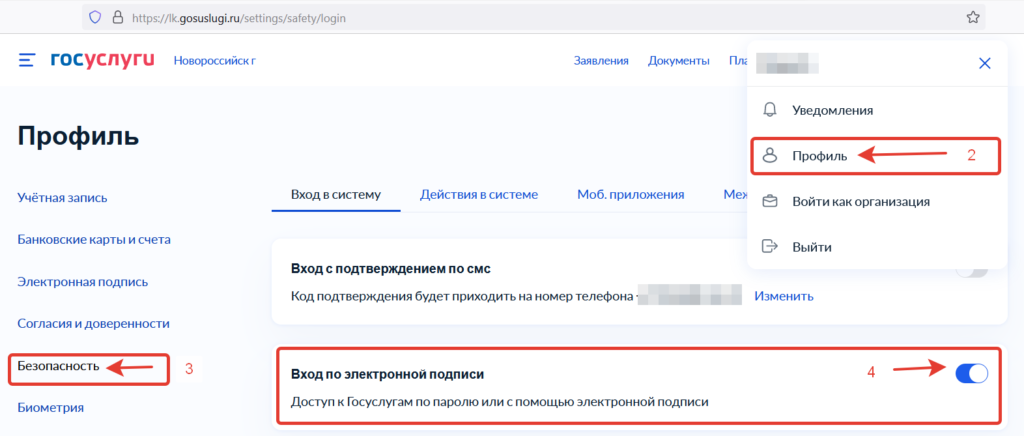
В личном кабинете на портале ГосУслуг, необходимо авторизоваться введя логин и пароль. В правом верхнем углу будет ваше имя (нажмите на него и откроется выпадающее меню), в выпадающем меню выбирайте пункт «Профиль«, после этого откроется страница профиля, слева будут пункты меню, в котором необходимо выбрать пункт «Безопасность«, далее вы увидите настройки, в которых необходимо включить возможность входа по электронной подписи. (Данная настройка необходима в том случае если вам удобнее входить на ГосУслуги при помощи ЭП)
Добавление Организации
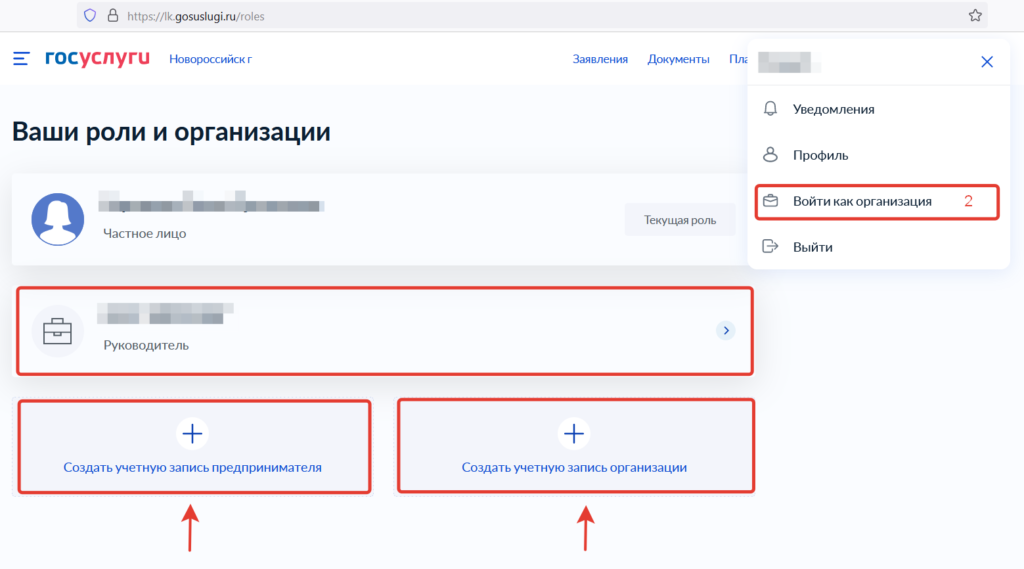
По аналогии с настройками ЭП, справа вверху нажимаем на свое имя, выбираем пункт «Войти как организация«, перед вами откроется раздел, в котором вы можете добавить свою организацию. Данное действие обязательно иначе при авторизации в реестре Росаккредитации вы не сможете выбрать свою компанию и будите получать ошибку.
Установка браузера и плагинов
Вы можете воспользоваться любыми браузерами Google Chrome, Mozilla FireFox, Яндекс.Браузер (мы рекомендуем использовать для регистрации деклараций отдельный браузер FireFox, так как при зависании реестра иногда требуется очистка кэша браузера вместе с cookies, а при такой очистке вам снова придется заходить вводя логин и пароль во все ранее авторизованные сервисы веб сайтов. Для очистки кэша используйте сочетание клавиш Ctrl+Shift+Del)
Плагины и программы необходимые для подписи декларации в реестре при помощи электронной подписи разбиты на 5 шагов и займут у вас 5-10 минут
Шаг №1 — Скачиваем и устанавливаем ПО для работы ЭП
— драйверы Рутокен для Windows
— программу КриптоПро CSP (пробная версия программы имеет ограниченный срок действия, поэтому в дальнейшем вам нужно будет купить лицензию или искать какой-то иной вариант)
Шаг №2 — Устанавливаем плагин для Госуслуг
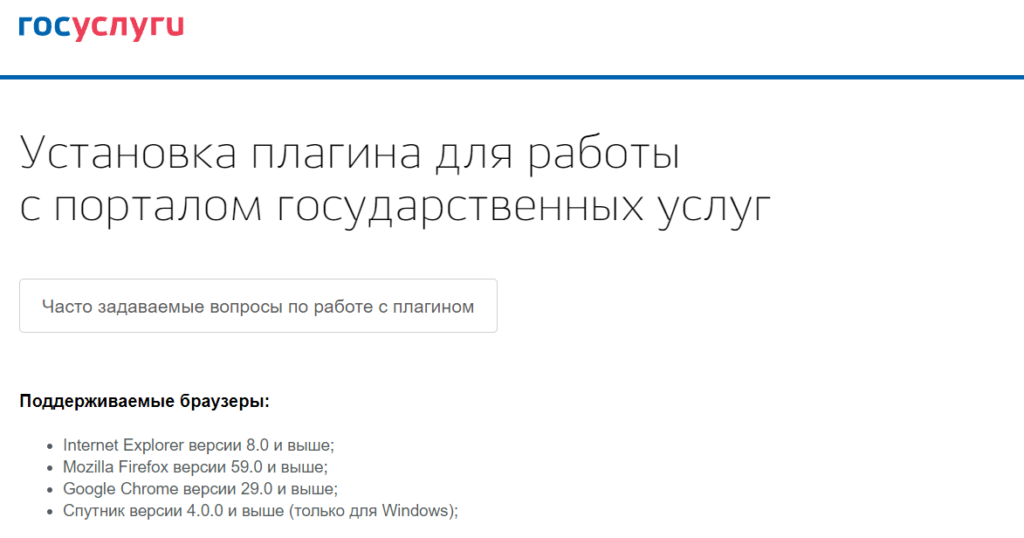
Скачать плагин по ссылке https://ds-plugin.gosuslugi.ru/plugin/upload/Index.spr
После скачивания запустите установку и следуйте дальнейшим указаниям по установке.
Шаг №3 — Скачиваем и устанавливаем криптоплагин
Перед установкой рекомендуем закрыть все браузеры, далее запустите установку и следуйте дальнейшим указаниям по установке.
Примечание: во время установки вы можете столкнутся с двумя ошибками, первая будет сообщать вам о том, что не все браузеры закрыты. Такое бывает и в этом случае обратите внимание на браузеры, которые прячутся в трее Windows. Необходимо их закрыть или открыть диспетчер задач Ctrl+Alt+Del и снять задачи с браузеров чтобы они закрылись. Вторая ошибка: при добавлении системной переменной и возможными проблемами при работе в браузере Firefox. — в этом случае нажмите «ОК» и продолжайте установку
Шаг №4 — Настраиваем браузер
В качестве примера рассмотрим настройку браузера Google Chrome и Mozilla FireFox
Запустите Chrome, скопируйте текст: chrome://extensions
Запустите FireFox, скопируйте текст: about:addons
Вставьте его в адресую строку браузера и на клавиатуре нажмите Enter. У вас откроется страница «Расширения».
Если плагин «Госуслуги» не появился в Google Chrome, то установить его нужно вручную. Для этого перейдите по ссылке https://chrome.google.com/webstore/detail/расширение-для-плагина-госуслуги/pbefkdcndngodfeigfdgiodgnmbgcfha и на открывшейся странице нажать на кнопку «Установить»:
Далее необходимо установить плагин «Esep» для Google Chrome. Перейдите по ссылке https://chrome.google.com/webstore/detail/esep-crypto-extension/ndhkcelnoeacagmhbidalbidnkjeokma и на открывшейся странице нажать на кнопку «Установить»
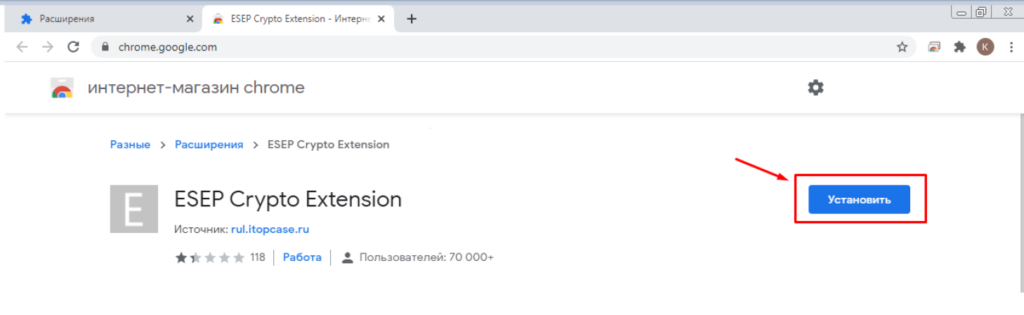
На этом шаге завершается работа по подготовке браузера и установке дополнений для Google Chrome.
Рассмотрим установку плагинов для браузера Mozzila FireFox
Регистрация декларации в реестре
Шаг № 1. Авторизуемся в личном кабинете заявителя
Перейдите по ссылке https://fsa.gov.ru/use-of-technology/servis-registratsii-deklaratsiy-o-sootvetstvii/ в личный кабинет заявителя и авторизуйтесь через Госуслуги по ЭП или логину/паролю. Вам будет предложено войти как частое лицо или как организация/ИП – выберите название своей организации/ФИО ИП.
Шаг № 2. Поиск черновика выгруженной декларации
После авторизации в ЛК заявителя у вас откроется главная страница. Чтобы найти черновик декларации необходимо нажать на поле «Статус» в левом меню и выбрать «Черновик».
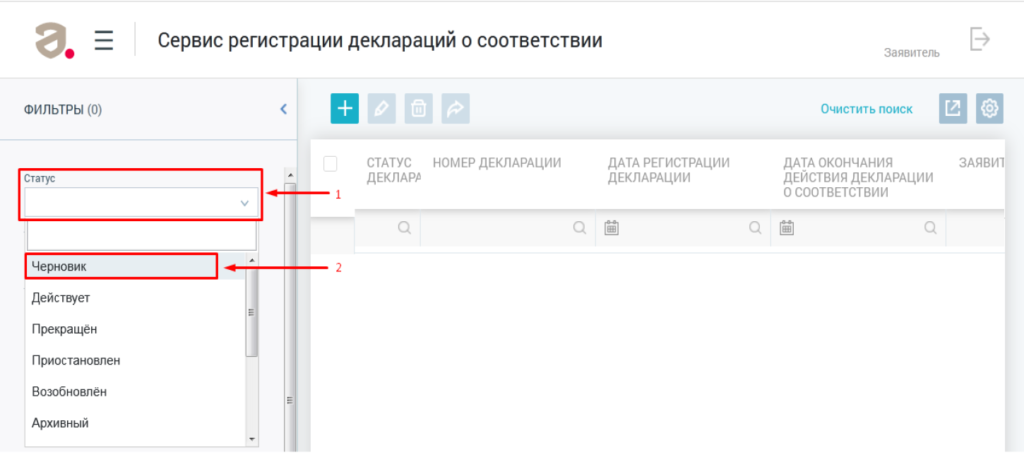
Далее нажать кнопку «Найти», которая будет расположена в нижнем левом углу страницы. После этого в результатах поиска появятся все декларации. У деклараций, которые подготовила наша организация будет присвоен постоянный регистрационный номер.
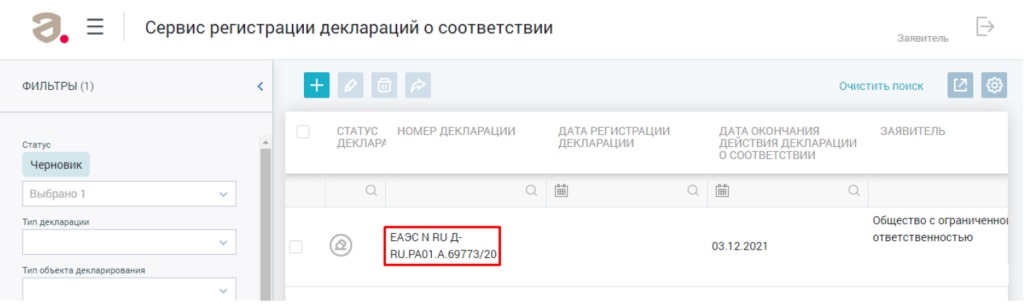
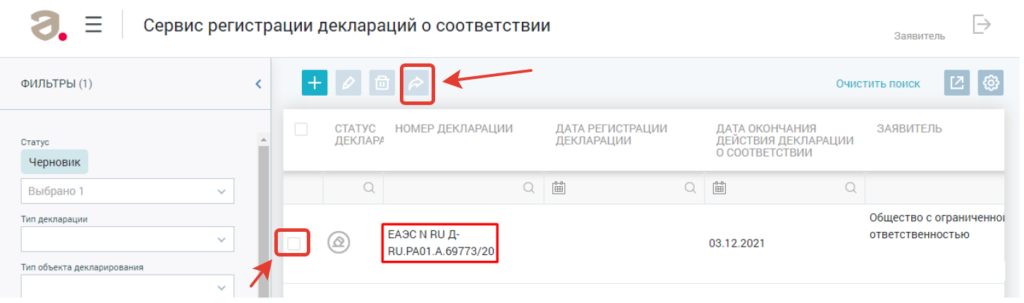
Установите галочку в строке с номером декларации и переходите к регистрации (предварительно рекомендуем проверять черновик декларации)
Шаг № 3. Подписание декларации
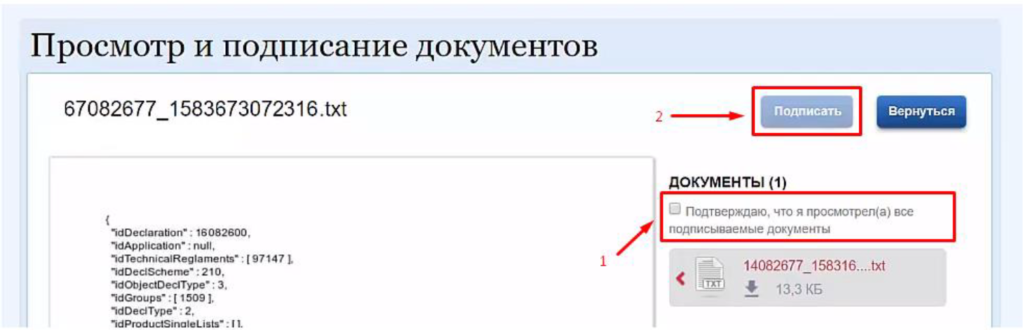
После подтверждения публикации у вас откроется новая вкладка «Просмотр и подписание». Поставьте галочку в «Подтверждаю, что просмотрел(а) все подписываемые документы» и нажмите кнопку «Подписать»:
У вас появится всплывающее окно с выбором доступных электронных цифровых подписей (далее ЭЦП). Нажмите на нужную ЭЦП, потом нажмите кнопку «Подписать» и введите ПИН-код (при наличии):
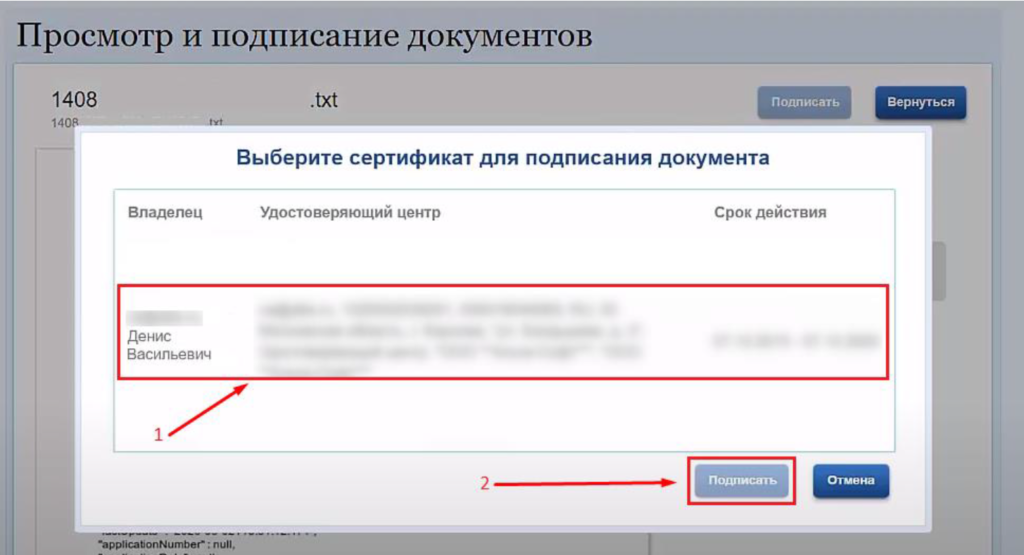
После подписи декларации страница опустится к кнопке «Вернуться», нажмите на неё. Вкладка «Просмотр и подписание» закроется, и вы автоматически вернетесь на вкладку с ранее выгруженной декларацией, где спустя пару секунд появится сообщение об успешной публикации декларации, а статус декларации изменится на «Действует»:
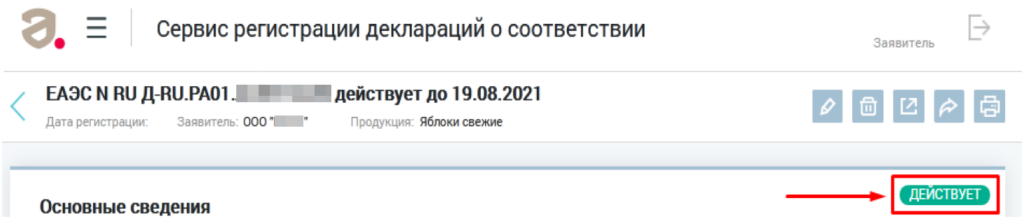
На этом шаге завершается регистрация декларации о соответствии.
Вопросы
Если у вас возникли сложности с установкой или регистрацией декларации о соответствии в реестре Росаккредитации, вы всегда можете связаться с нами по почте или телефону и мы поможем решить сложившиеся неполадки.
Подробная инструкция по регистрации деклараций о соответствии
Основные условия
1. Для работы в личном кабинете сервиса электронной регистрации деклараций о соответствии Заявитель должен иметь квалифицированную электронно-цифровую подпись (далее ЭЦП), быть зарегистрирован на сайте Gosuslugi.ru, у него должна быть подтверждена личность.
2. Для подготовки к работе необходимо привязать юридическое лицо к своему личному кабинету физического лица на сайте Gosuslugi.ru (в случае, если это не было сделано ранее).
3. ЭЦП должна находиться в реестре на ПК или на носителе. Если ЭЦП находится в облаке, с ней нельзя будет присоединить компанию или подписать Декларацию Соответствия.
Для работы понадобится:
1. Браузер Google Chrome последней версии (Внимание! С браузером IE сервис не работает!)
2. Microsoft Windows версии не ниже 7
3. Установить плагины для работы браузера (подробнее в отдельной инструкции)
Открыть сайт Федеральной службы по аккредитации (ФСА) – https://fsa.gov.ru. Вкладка
Технологичность – выбрать раздел Сервис регистрации деклараций о соответствии.
Или перейти по ссылке

Почему выбирают нас?
- Законность документов подтверждается Росаккредитацией
- Бесплатно проконсультируем по любым вопросам
- Приступаем к работе без предоплаты
Получите предложение
Узнайте стоимость и сроки оформления в течение 3-х минут

Подтвердить вход в «сервис регистрации деклараций о соответствии» нажав кнопку «Войти».

Вход на портал возможен только для юридических лиц с помощью ключа электронно-цифровой подписи (ЭЦП). Если у Вас нет ЭЦП, Вы можете обратиться к нашему менеджеру для ее оформления.
Для дальнейшего входа необходимо выбрать соответствующий пункт открывшегося меню.

В открывшемся окне выбираем ЭЦП компании, в личный кабинет которой мы хотим войти:

Попадаем в личный кабинет на сайте ФГИС.
Макеты деклараций о соответствии, которые необходимо опубликовать, находятся в статусе «Черновик». Чтобы перейти к регистрации декларации, необходимо в левом столбце в статусе выбрать –
«ЧЕРНОВИК», после чего нажать «Найти» внизу столбца слева.
Система покажет Вам все декларации, которые не опубликованы и находятся в статусе «Черновик»

Далее необходимо зайти в черновик той декларации, которую хотим опубликовать.

При необходимости, проверяем содержимое декларации и дату ее окончания. Если с момента внесения макета в систему прошло более 1 дня, редактируем дату окончания действия декларации, для чего необходимо воспользоваться разделом «редактировать».
После проверки декларации и даты окончания, необходимо сохранить макет и перейти к публикации декларации о соответствии, для чего необходимо нажать значок стрелки в правом верхнем углу.

Выбрать пункт «Публикация»

Если следующее окно не открылось, то необходимо предоставить браузеру возможность работы с всплывающими окнами на данном сайте.
В данном случае, справа в адресной строке браузера высветится соответствующий значок, свидетельствующий о том, что всплывающие окна заблокированы. Необходимо разрешить браузеру открывать всплывающие окна, после чего обновить страницу.
Перед Вами откроется окно подписания документов.
В ряде случаев, браузер может сообщить о том, что в системе не установлен криптоплагин. Его скачивание начнется автоматически. Необходимо дождаться полного скачивания (Вы увидите статус закачки слева в нижней части браузера), после чего потребуется запустить скачанный файл для установки.
После начала установки криптоплагина Вам придется закрыть Google Chrome (а также все открытые браузеры, работающие на аналогичной платформе – Opera, Yandex Browser, Firefox…).
Обратите внимание, что не всегда получается закрыть браузер нажатием крестика в верхней правой части. Часто браузер продолжает работать в фоновом режиме. В этом случае криптоплагин будет предлагать Вам закрыть браузер.
Чтобы это сделать, нужно зайти в «трей» в нижней правой части экрана.

В открывшемся окне Вы увидите все программы, работающие в фоновом режиме. Нажатием правой кнопки мыши на соответствующем значке Вы сможете закрыть ненужную Вам программу.
После этого необходимо продолжить установку криптоплагина.
После окончательной установки криптоплагина, Вам необходимо будет заново открыть браузер.
В большинстве случаев, у Вас откроются те же страницы, которые были открыты до закрытия браузера.
Необходимо просто продолжить процесс подписания или зайти заново в сервис регистрации декларации и зайти в него заново.
При подписании Вы увидите следующее окно браузера. Ставим галочку об ознакомлении.

Выбираем пункт «Подписать», далее выбираем необходимый ключ ЭЦП и вводим пароль к ЭЦП (если есть).

Далее кнопка «ВЕРНУТЬСЯ» – декларация соответствия справа сверху будет светиться значком
«действует».

После публикации декларации о соответствии, мы пришлем Вам окончательный макет декларации, с указанным в нем номером.
Вам необходимо подписать декларацию и хранить ее оригинал у себя. Срок хранения декларации и документов к ней составляет 10 лет с момента прекращения ее действия.