Как охладить cmp 90
Как охладить процессор при перегреве разными способами
Любой компьютер или ноутбук для нормального функционирования нуждается в хорошей системе охлаждения. Во время работы такие элементы, как процессор (ЦПУ), видеокарта, материнская плата выделяют большое количество тепла, сильно нагреваются. Чем выше показатель производительности ЦПУ, тем больше он отдает тепла. Если ПК не будет быстро удалять воздух, это может привести к различным системным сбоям, некорректному функционированию техники, снижению производительности, стать причиной выхода из строя важных элементов. Почему греется процессор? Как охладить ЦПУ в ПК и ноутбуках? Какой кулер выбрать для оптимального охлаждения ПК? На эти вопросы постараемся ответить в этой статье.

Причины перегрева ЦПУ
Если компьютер начинает выключаться, глючить, зависать, это может быть связано с перегревом ЦПУ. Причины, по которым начинается перегреваться процессор ПК, имеют самый различный характер. Поэтому рассмотрим основные из них, а также приведем простые способы решения проблем.
В большинстве ПК, ноутбуков основными элементами системы охлаждения являются кулер (вентилятор) и радиатор, которые установлены на процессоре. Благодаря максимально плотному контакту теплоотдача между поверхностью радиатора и процессора минимальна, что в свою очередь обеспечивает быстрый, эффективный теплоотвод.

Радиатор может быть монолитным или состоять из двух частей. В первом случае он полностью зафиксирован на процессоре (бюджетный вариант), во втором случае на ЦПУ крепится только небольшая его часть, внутри которой расположены тепловые трубы, которые передают нагретый воздух в основной радиатор.
Первоначальную роль в системе вентиляции корпуса и охлаждения ПК играет вентилятор. Независимо от его расположения он охлаждает весь радиатор или его основную часть. Чем эффективнее он будет работать, тем лучше будет теплоотвод от ЦП, а соответственно и меньше его температура. Кулеры на основе тепловых труб обеспечивают большее охлаждение процессора.
Если процессор начинает греться, к основным причинам можно отнести:
- ухудшение контакта между процессором и радиатором;
- уменьшение скорости работы кулера (вентилятора);
- использование неэффективной системы охлаждения;
- отсутствие системы вентиляции в корпусе, в блоке питания ПК;
- загрязнение вентиляционных отверстий корпуса пылью;
- выход из строя системы охлаждения;
- неправильная фиксация радиатора.
Повышение температуры процесса также может быть вызвано тем, что кулер банально забит пылью. По этой причине снижается его скорость, эффективность работы. Вентилятор просто не способен отводить тепло. Чтобы увеличить теплоотдачу, после замены ЦПУ стоит приобрести и установить новую модель корпусного кулера.
Еще одной причиной является апгрейд ПК. К примеру, после замены старого ЦПУ был установлен новый, более мощный, производительный. Но при этом вентилятор в системе охлаждения остался прежним. По причине увеличения мощности кулер для процессора попросту не справляется в полном объеме со своей задачей.
Если греется процессор, рассмотрим, что делать в этой ситуации.
Как можно охладить процессор ПК, ноутбука
Перегрев процессора в ноутбуках, настольных компьютерах существенно увеличивает нагрузку на все системные элементы. Чтобы уменьшить тепловыделение, снизить энергопотребление, необходимо:
- проверить состояние системы охлаждения, выполнить очистку;
- уменьшить нагрузку на ЦПУ;
- разогнать кулер процессора;
- заменить термопасту;
- установить дополнительные кулеры.
Уменьшить тепловыделение процессора можно также в настройках BIOS операционной системы. Это наиболее простой и доступный способ, не требующий особых временных затрат, физических усилий.
Существуют специальные технологии, которые снижают частоту работы ЦП при простое. Для AMD процессоров технология получила название Cool’n’Quite, для Intel — Enhanced SpeedStep Technology. Рассмотри, как ее активировать.
В Windows 7 необходимо перейти в «Панель управления», выбрать раздел «Электропитание». В открывшемся окне проверить, какой режим активный: «Сбалансированный», «Высокая производительность», «Экономия энергии». Для активации технологии можно выбрать любой, за исключением «Высокая производительность». В Виндовс ХР необходимо выбрать «Диспетчер энергосбережения».
Настройки энергосбережения должны быть включены в БИОСе, если их нет, то можно загрузить параметры по умолчанию.
Не менее важно уделить внимание системе вентиляции корпуса. Если система охлаждения работает исправно, регулярно выполняется ее очистка, но ЦПУ по-прежнему греется, то необходимо посмотреть, нет ли на пути выхода потоков воздуха препятствий, к примеру, не закрыты ли они толстыми шлейфами проводов.
В системном блоке, корпусе ПК должно быть два–три вентилятора. Один — на вдув на передней стенке, второй — на выдув на задней панели, что в свою очередь обеспечивает хороший воздухопоток. Дополнительно можно установить вентилятор на боковую стенку системного блока.

В продаже имеется большой выбор универсальных моделей подставок, которые подстраиваются под габариты, размер лептопа. Теплоотводящая поверхность, встроенные в нее кулеры будут способствовать более эффективному теплоотводу, охлаждению.
Работая на ноутбуке, всегда следите за чистотой рабочего места. Вентиляционные отверстия не должны быть ничем закрыты. Лежащие рядом предметы не должны препятствовать циркуляции воздуха.
Для ноутбуков также можно выполнить разгон кулера. Поскольку в ПК установлено минимум три вентилятора (на ЦПУ, видеокарте, встроенном накопителе), а в большинстве моделей лептопов имеется только один. Второй может быть установлен, если стоит мощная видеокарта. При этом разогнать кулеры можно:
- через специальные утилиты;
- через BIOS.
Очищение системы охлаждения ноутбука, стационарного ПК стоит проводить хотя бы раз в шесть–семь месяцев.
Чистка системы охлаждения
Если процессор нагревается, проверьте состояние вентилятора, всей системы охлаждения ПК. Пыль — серьезный враг любой техники. Забившись между гранями радиатора, пыль, ворсинки, шерсть домашних питомцев ухудшают циркуляцию воздуха.

Чтобы тщательно выполнить очистку, необходимо отсоединить кулер от питания и разобрать его. Сняв вентилятор, можно также почистить пыль, скопившуюся на радиаторе. Чистку радиатора, лопастей кулера можно выполнить специальной пластиковой лопаточкой, жесткой щеткой. После устранения пыли протрите радиатор влажной салфеткой.

Помимо удаления пыли с радиатора, кулера протрите от пыли провода, находящие в корпусе. Продуйте или протрите вентиляционные отверстия на корпусе.
Замена термопасты
Снизить тепловыделение процессора поможет обновление, замена термопасты на процессоре. Термопаста — не что иное, как смазка для охлаждения процессора. Она является теплопроводником между ЦПУ и радиатором, устраняет микроскопические неровности соприкасающихся поверхностей, удаляет между ними воздух, который препятствует теплоотводу. Хорошая, качественная термопаста снизит температуру на 5–10 градусов.
Со временем паста высыхает, теряет все свои свойства, не охлаждает процессор. Поэтому ее замену нужно проводить раз в полгода. Если на ПК установлен более современный ЦПУ, теплопроводную пасту можно менять реже. Приобрести ее можно в любом магазине компьютерной техники. Термопаста должна быть качественной, хорошей.
Перед тем, как будет нанесена термопаста, которая охлаждает ЦПУ, нужно добраться до самого процессора. Для этого:

- Отключаем питание, снимаем крышку системного блока.
- Аккуратно откручиваем материнскую плату, отсоединяем провода, чтобы добраться до кулера с радиатором. При этом некоторые модели кулеров, к примеру, штатные от Интел, позволяют добраться до процессора без снятия материнской платы.
- Снимаем радиатор, очищаем от пыли радиатор и вентилятор.
- Удаляем остатки старой пасты с процессора.
- Наносим слой пасты. Наносить термопасту на процессор нужно в небольшом количестве, тонким, равномерным, полупрозрачным слоем. Выдавливаем небольшое количество пасты на центр процессора, размазываем аккуратно по всей поверхности. Распределить ее можно любым плоским пластиковым предметом. Излишки смазки необходимо убрать, чтобы избежать снижения эффективности теплообмена.
- После проведенных манипуляций устанавливаем радиатор, плотно его фиксируем, подсоединяем кулер.
- Если снималась материнская плата, то устанавливаем ее на место и подсоединяем провода.
- Закрываем крышку системного блока, подключаем питание. Компьютер готов к работе.
Как выбрать хорошую термопасту
Учитывая большой выбор термопаст, многих интересует вопрос, какая термопаста лучше. Отметим, что разница между пастами различных производителей может составлять от десяти до двадцати градусов. Все зависит от качественных характеристик, теплопроводящих свойств термоинтерфейсов. Хорошая теплопроводящая паста должна иметь низкое тепловое сопротивление, высокую теплопроводность.
По мнению экспертов для охлаждения процессора можно приобрести:
- Arctic Cooling MX-4.
- Arctic Silver Ceramique.
- Noctua NT-H1.
- Prolimatech PK-1.
- Thermalright Chill Factor III.
- Zalman ZM-STG2.
- Glacialtech IceTherm II.
- Coollaboratory Liquid Pro.

Некоторые пасты можно использовать также для разгона процессора. К примеру, Arctic Cooling MX-4, Glacialtech IceTherm II, Thermalright Chill Factor III, Coollaboratory Liquid Pro. Зная, какая термопаста лучше, как часто и как правильно выполнять ее замену, можно существенно снизить температуру ЦП, тем самым продлив его эксплуатационный ресурс.
Как отменить разгон процессора
Многие пользователи с целью улучшения производительности, ускорения работы ЦПУ выполняют разгон процессора (оверклокинг). Но в некоторых случаях эта процедура существенно увеличивает нагрузку на ЦП, что негативно может сказаться на его функционировании, привести к снижению эксплуатационного ресурса.
Если вас интересует, как убрать разгон процессора, перейдите в CMOS и BIOS. Отмените все настройки напряжения материнской платы, возвратите их к нормальной конфигурации.
Действия выполняются в следующей последовательности:
- Заходим в БИОС, нажав нужную кнопку при запуске компьютера.
- Выбираем пункт «Set BIOS Default/Use Default Settings», наживаем Enter .
- Высветится окошко, в котором нужно нажать клавишу Y .
- После этого будут возвращены исходные настройки, которые были установлены до проведения разгона ЦП.
- Теперь сохраняем все внесенные изменения, выходим из настроек.
- Перезагружаем компьютер.
Также это можно сделать, выбрав опцию «Restore Fail Safe Defaults», предварительно узнав в Интернете точные спецификации установленной материнской платы, ЦПУ. Это необходимо для того, чтобы внести изменения, установив базовые настройки частоты, напряжения.
Помимо этого до базового значения можно поменять настройку частоты системной шины, множителя, вернув обратно все параметры, которые были изменены во время разгона.
Можно также удалить дополнительное оборудование охлаждения, которое установили для предотвращения перегрева ЦП.
Управлять, контролировать работу процессора можно посредством специальной утилиты — CPU Core, где нужно указать, установить нужные значения множителя, частоты шины.
Установка дополнительных вентиляторов
Если ЦПУ после чистки, отмены разгона продолжает нагреваться, то, чтобы повысить эффективность охлаждения, рекомендуем установить дополнительные вентиляторы на корпус для усиления воздушной циркуляции. Это необходимо в том случае, если внутри системного блока имеется множество нагревающихся элементов или же внутри него довольно маленький объем свободного пространства .
Отдавайте предпочтение кулерам большого диаметра, которые обеспечат больший поток воздуха при меньших оборотах. Такие модели работают эффективно, но шумно. При установке учитывайте направление их работы.
Кулеры для процессоров классифицируют на:
- Боксовые, без тепловых трубок. Самые обычные модели. Состоят из алюминиевой пластинки с ребрами. Могут иметь медное основание с прикрепленным к нему вентилятором.
- Системы охлаждения на тепловых алюминиевых, медных трубках. Функционируют за счет отвода тепла, который осуществляется за счет циркулирующей в них жидкости. Имеют высокие показатели эффективности.
При выборе вентиляторов для системы охлаждения, ознакомьтесь с инструкцией по установке, уточните его совместимость с сокетом, материнской платой, какой разъем есть под процессор. Учитывайте вес, размер вентилятора, тип радиатора.

Слишком большие, высокомощные вентиляторы будут создавать дополнительную нагрузку на материнскую плату, могут спровоцировать ее деформацию. Что касается размера, подбирайте под шину корпуса, учитывайте расположение других комплектующих. Выбирайте продукцию известных, проверенных производителей.
Если установлено большое количество жестких дисков, то дополнительно можно установить вентилятор на переднюю панель корпуса, а также на задней верхней части системного блока для удаления теплого воздуха наружу. Современные корпуса позволяют установить минимум два вентилятора: снизу, если нет перфорации на передней панели, и напротив расположения жестких дисков.
Если ПК имеет сильно продвинутое «железо», процессор нагревается, то можно снять боковую крышку системного блока. В этом случае эффективность охлаждения будет повышена в разы.
Как разогнать кулер
Разогнать кулер, как уже было отмечено, можно через БИОС или посредством специальных бесплатных утилит, которые позволят контролировать, управлять скоростью работы вентиляторов. Программы предназначены для различных типов процессоров.
Рассмотрим, как выполнить разгон кулеров через БИОС:

- При включении ноутбука или ПК нажимаем соответствующую клавишу и переходим к настройкам BIOS.
- Открываем вкладку «Power» и выбираем раздел «Hardware Monitor».
- Просматриваем сведения о скорости работы кулера, выставляем необходимые параметры. Можно установить на максимум или выбрать «Интеллектуальный режим».
- Сохраняем настройки, перезагружаем ПК.
Для ноутбуков с процессором AMD рекомендуем скачать программу AMD OverDrive, которая не только контролирует скорость оборотов вентилятора, но и меняет настройки чипсета.
Для процессоров Intel уменьшить или увеличить скорость вращения кулера позволят программы Riva Tuner, SpeedFan. Имеют большой функционал, выбор настроек, понятный интерфейс, не занимают много места, автоматически контролируют работу кулеров.
Если сторонний на ПК софт не позволяет проводить регулировку скорости оборотов вентиляторов, кулер для процессора можно контролировать посредством оригинальных утилит от производителей. К примеру, в лептотах НР есть программа Notebook Fan Control, в Acer — Smart Fan, ACFanControl. В Леново — Fan Control.
К современным «продвинутым» системам охлаждения, которые чаще всего используют в оверклокинге, можно отнести: радиаторные, фреонные, жидкоазотные, жидкогелевые. Принцип действия их основан на циркуляции теплоносителя. Сильно нагревающиеся элементы греют воду, которая охлаждается в радиаторе. Он может находиться снаружи корпуса или быть пассивным, работая без вентилятора.
Заключение
В этой статье были рассмотрены разнообразные причины перегрева процессора и варианты решения данной проблемы. Иногда поводом ее возникновения могут стать обыкновенная пыль, которую периодически требуется убирать, или последствия неопытного разгона оборудования, а также его апгрейд. При замене термопасты необходимо быть внимательным и аккуратным, чтобы не повредить оборудование.
Температура процессоров AMD Ryzen: какую считать нормальной (рабочей), а какую перегревом. Несколько способов снижения температуры (t°C)
 Доброго дня!
Благодаря относительно-низкой цене и весьма неплохой производительности — процессоры Ryzen пользуются сейчас достаточно высокой популярностью. (я тоже рекомендовал не так давно сборку на нем 👌).
И, разумеется, вопросы относительно их рабочей температуры, и что делать если она вышла из «нормального диапазона» — стали учащаться (видимо проблема еще в «слабом» боксовом кулере, который многие ставят по умолчанию. ).
Собственно, в этой заметке решил собрать несколько своих кратких ответов из личных сообщений и скомпоновать их в одну заметку. Думаю, что какие-то основы вы из нее должны почерпнуть. 👌
Примечание : кстати, обратить на показания датчика температуры ЦП я порекомендовал бы также если заметите, что компьютер начал тормозить, произвольно выключается/перезагружается, стал появляться синий экран, слышен сильный гул кулеров. Всё это «симптомы» перегрева.

Коротко и главном (AMD Ryzen)
Просмотр текущей температуры
Способ 1
Наиболее простой и информативный способ быстро отслеживать изменение температуры ЦП — явл. утилита 👉 AIDA 64.
Достаточно лишь перейти во вкладку «Компьютер/датчики» — и пред вами будут представлены температуры: процессора, системной платы, видеокарты, накопителей и пр.
Кстати, весьма не лишним будет посмотреть и насколько быстро вращается вентилятор (в моем примере 869 RPM 👇 (т.е. 869 оборотов в 1 мин.) ).
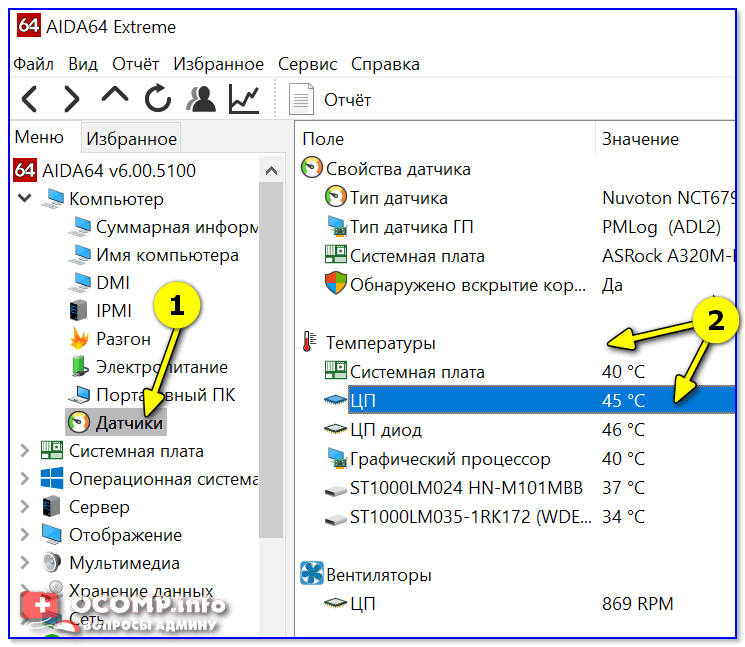
AIDA 64 — просмотр датчиков
Не могу не отметить, что у AIDA 64 есть весьма удобная «фишка» — зайдя в опции программы, во вкладку «Значки датчиков» , вы можете вынести их в трей (рядом с часами).
Тем самым, вы в любой момент времени просто переведя взгляд сможете узнать текущую температуру! Удобно!? 👌
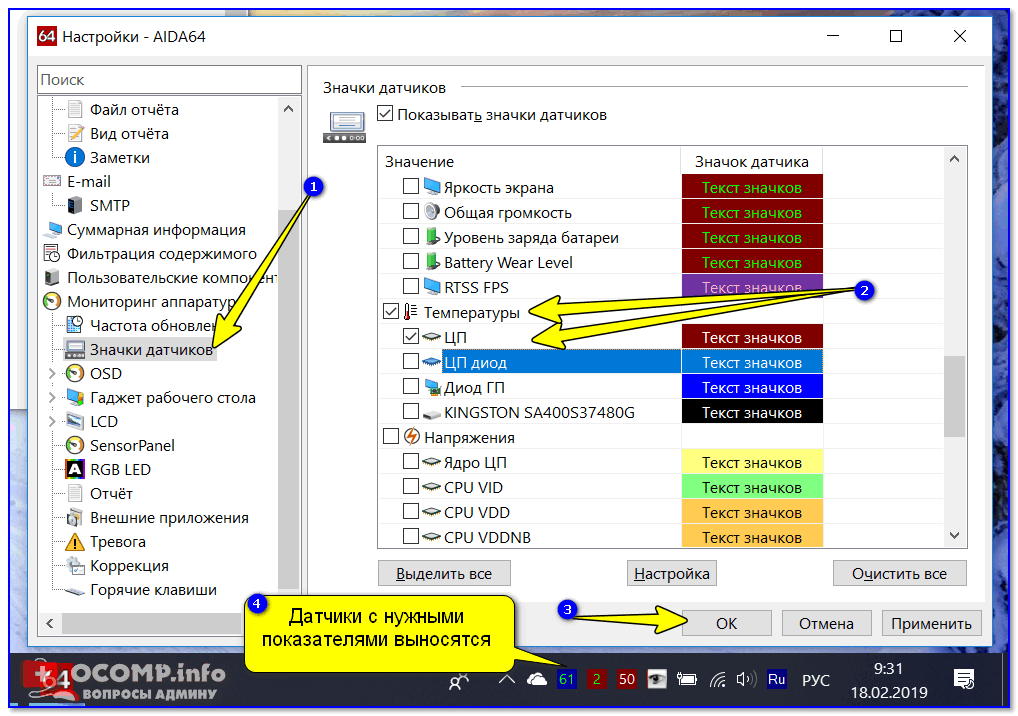
Датчики с нужными показателями выносятся в трей — AIDA64
Способ 2
В заметке подобного рода нельзя не отметить еще одну крайне полезную утилиту для просмотра как температур, так и многих других показателей (частоты работы ЦП, вольтажа, скорость вращения кулера и пр.) — речь о 👉 HWMonitor.
Разумеется, при разгоне или каких-то «проблемах» с ПК — все эти показатели весьма удобно просматривать в комплексе.
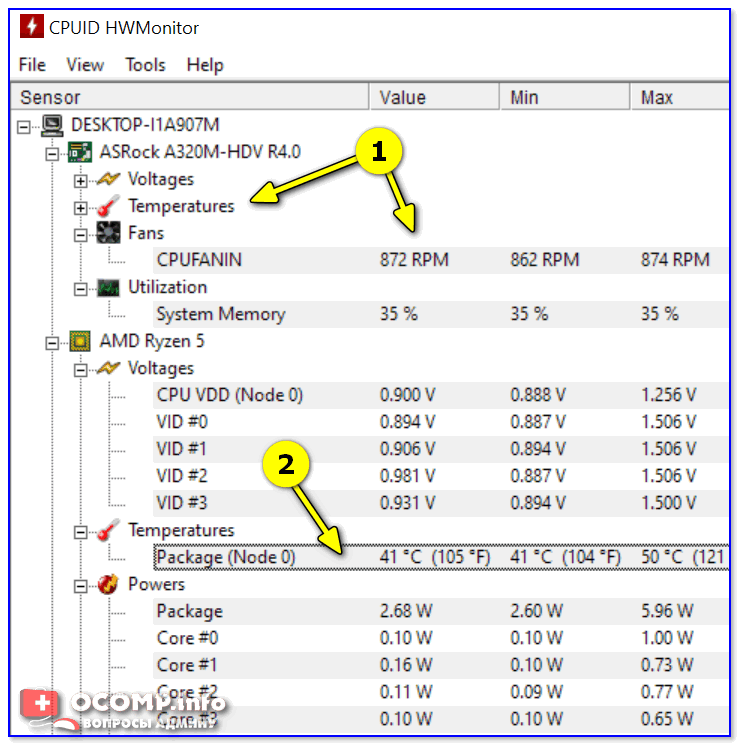
HWMonitor — скрин окна программы
Утилита эта хороша также тем, что она показывает не только текущие значения, но и макс./мин. показатели, которые были в текущем сеансе (это может быть весьма удобно, если температура «прыгала» в каком-то запущенном приложении, которое вы не успели свернуть на пиках. ).
Способ 3
Разумеется, узнать температуру ЦП можно еще и в 👉 BIOS (UEFI). Как правило, для этого нужно открыть вкладку «H/W Monitor» («Sensors», «Info» и пр., в зависимости от версии BIOS).
Вообще, этот способ не очень удобен, т.к. он позволяет оценить температуру только в обычном режиме работы ПК (значение t (°С) при запуске той же игры — разумеется, будут выше).
👉 В помощь!
Как войти в BIOS (UEFI) на компьютере или ноутбуке [инструкция]
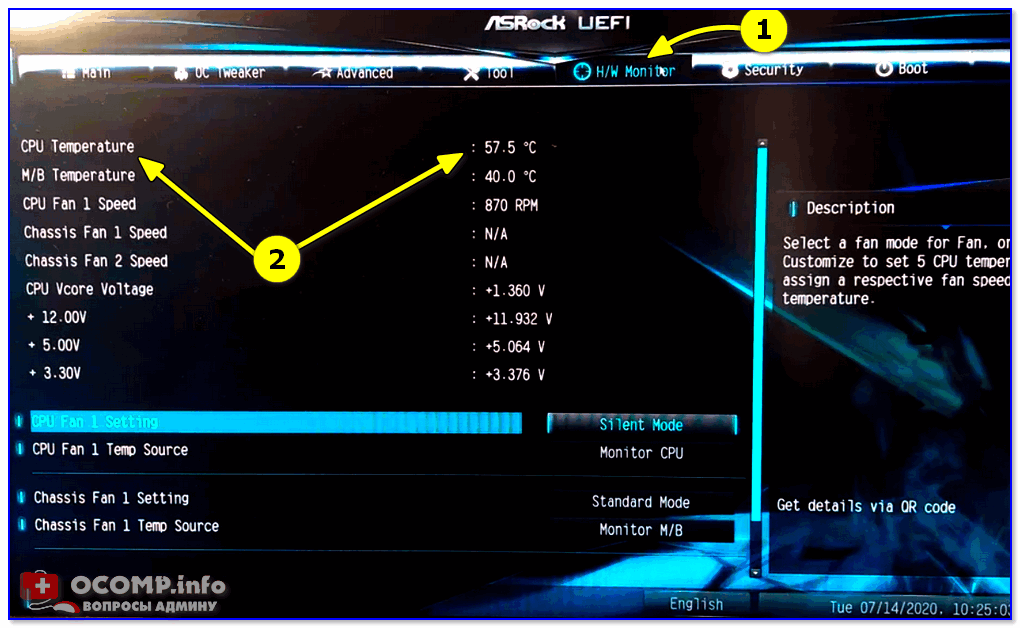
CPU Temperature // ASRock UEFI
Какую температуру можно считать нормальной (рабочей)
Для начала стоит сказать, что у процессоров AMD Ryzen есть несколько поколений (например, Ryzen 5 2600x — это второе поколение). На текущий момент актуальны 1-е, 2-е, 3-е и 4-е поколение, и цифры я приведу ниже для них (что там нас ждет в будущем — неизвестно. ) .
Также отмечу, что несмотря на двухуровневую защиту ЦП (прим.: при перегреве — ПК просто выключится) , работа под высокими температурами может серьезно сказаться на долговечности процессора. И сгоревшие Ryzen — сейчас отнюдь не редкость.
Важно!
Критическая температура для вашей 👉 модели ЦП обязательно указывается на сайте производителя.
Ввиду того, что информации (со временем) свойственно устаревать — проверяйте контрольную цифру самостоятельно!
👉 От 30 до 45°C (градусов Цельсия) — нормальный диапазон температуры работы ЦП (самый оптимальный 👌). Обычно эти значения держатся при не сильной нагрузке: веб-серфинг, работа с документами и т.д.
👉 От 50 до 70°C — рабочий диапазон под нагрузкой. Обычно, такая температура наблюдается при запуске каких-то требовательных игр, кодировании видео, при работе в редакторах и пр.
👉 От 70 до 79°C — если температура «перевалила» за 70°C — можно сказать, что это первый «звоночек» перегрева. Происходит это, обычно, при высокой нагрузке и «слабом» кулере (возможно, что компьютер пора почистить от пыли, заменить термопасту и т.д.). Работать в принципе можно, но я бы не рекомендовал оставлять так ситуацию надолго.
👉 От 80°C — крайне не желательный диапазон, т.к. при температуре выше 80°C может начать проявляться так называемый троттлинг (процессор сбрасывает частоты, чтобы за счет этого избежать термического повреждения при перегреве. При работе вы можете заметить, что система стала не такой отзывчивой, появились «тормоза». ).
≈95-98°C — критическое значение для ЦП AMD Ryzen (данные с офиц. сайта производителя). При приближении температуры к этому значению — компьютер просто выключится (чтобы не сгорел ЦП). Разумеется, работа при таких высоких температурах — крайне не рекомендуется!
Как снизить температуру: несколько рекомендаций
Отмечу, что рекомендации можно выполнять как в комплексе, так и отдельные какие-то моменты.
Если у вас ноутбук — ознакомьтесь со статьей, ссылка на которую приведена чуть ниже (👇).
👉 Совет 1
Для начала откройте системный блок и 👉 почистите все компоненты от пыли (у некоторых пользователей за полгода-год там скапливаются целые «не продуваемые» куски).
👉 Совет 2
Обратите внимание на кулер. Боксовый вариант (который шел в комплекте к ЦП) по степени охлаждения значительно уступает кулеру башенного типа с 4-6-ю медными трубками (стоит ли говорить и о разнице в шуме. ).
По возможности, рекомендовал бы заменить кулер (и обновить термопасту).
👉 Кстати!
Приобрести кулер за относительно небольшие средства можно в китайских онлайн магазинах
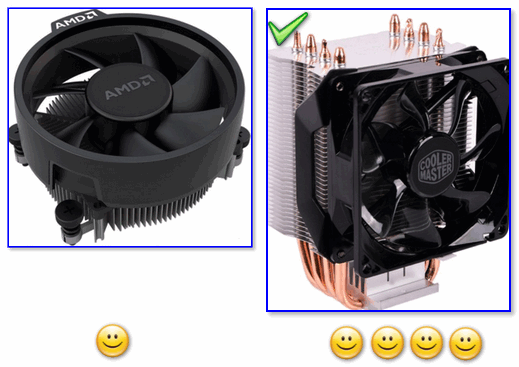
Слева — боксовый кулер, справа — кулер башенного типа
👉 Совет 3
Если у вас плохо-продуваемый корпус — можно открыть боковую крышку системного блока, а напротив поставить обычный комнатный вентилятор. Как правило, такой способ значительно улучшает охлаждение всех компонентов (но, разумеется, он временный. ).
👉 Совет 4
Попробуйте ограничить макс. производительность своего ЦП (это не всегда мешает нормальной игре или работе, а скинуть 10-15°C — запросто!).
Для этого нужно зайти 👉 в панель управления Windows и открыть вкладку «Оборудование и звук\Электропитание\Изменение параметров схемы питания» .
Среди этих доп. параметров питания необходимо в строке «Максим. состояние процессора» установить значение меньше 100% (например, 99÷90% 👇).
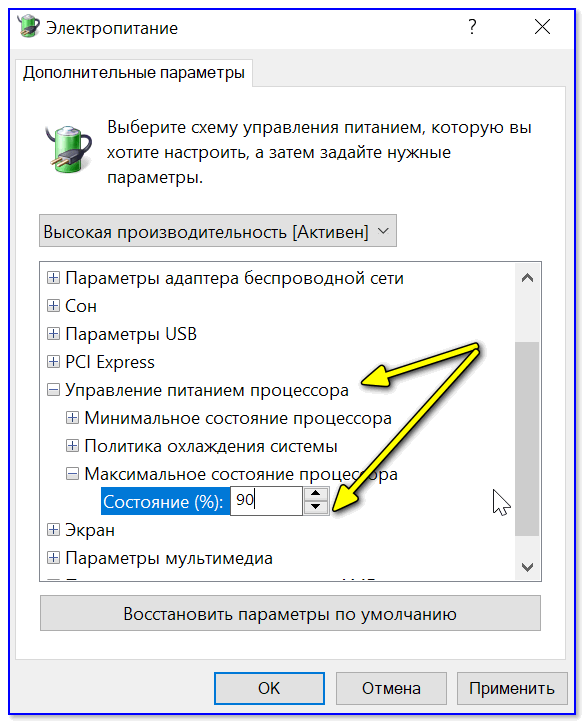
Максимальное состояние процессора — 90%
Таким образом работа ЦП станет несколько медленнее, но и вместе с тем должна начать падать температура ⇓.
👉 Совет 5
На многих ПК при помощи спец. утилит (либо настроек в BIOS) можно настроить работу кулера на более интенсивное охлаждение (это тем более актуально, если по умолчанию, например, включен сбалансированный/тихий режим). Тема эта несколько обширная, поэтому ссылка ниже в помощь.
На этом заметку пока завершаю.
Первая публикация: 4.08.2020


Являюсь обладателем третьего поколения Райзенов (R5 3600). Греется безбожно. В простых задачах температура доходила до 65-70град. Кулер стандартный заменил на башенный. Результат: сбросил температуру всего на 5 градусов. Помогло только отключение в Биос технологии Turbo Boost. В результате температура 40-45град. Производительность упала — для моих задач не критично. Также кулер перестал периодически завывать и действовать на нервы.
Кстати, насчет кулера: они тоже разные бывают, возможно стоило взять с еще большим кол-вом медных трубок.
Решается все гораздо проще, без потери производительности.
Ryzen 1600 греется в пабг до 45 градусов.
Башня Gammamax 300. Не разу не видел что бы грелся выше 50. Не знаю, что говорят про амд, что греется. Не верю. Обладатель так же RX 5700 XT рефералка с одним вентилям, выше 96 не видел. Ну для нее это норм температура.
С включенным бустом — очень сильно греются. Просто у вас неплохая башня на 130 Вт рассеивания (и ЦП на 65 Вт).
Для R5 3600 лучше всего в биосе ограничивать питание процессора, надо зафиксировать 1,285 или 1,300, для работы на 4200 этого за глаза. Стрестесты на ура. Нет проблем с температурой
1. HWMonitor и в меньшей степени AIDA нередко неадекватно отражают показания датчиков (в первую очередь, напряжение).
Для Ryzen рекомендуется использование HWiNFO, Ryzen Master и CPU-Z.
2. Проблемы с температурой, специфичные для Ryzen, могут вызваны (в отличие от общих советов типа почистить от пыли):
— дизайном кулера — часть, представленных на рынке, имеет дизайн основания, который вызвает неплотное прилегание к крышке процессоров линейки Ryzen
— спецификой буста ядер на архитектуре Zen (в большей степени касается Zen 3). Вызываемые этим временные скачки температуры могут вести к неадекватному охлаждению — поэтому рекомендуется использование настроенной вручную кривой регулирования скорости вентилятора
— версии BIOS — ранее на некоторых материнках на сокете AM4 его ранние версии вели к завыщенным температурам (на новых версиях BIOS с обновленными версиями AGESA типа 1.0.0.5/6 или V2 1.0.0.2 такие проблемы попадается вроде перестали).
Также для снижения температур на Zen 2 нередко рекомендуют андер-вольтинг, но необходимо учитывать, что это по сути является разгоном, и на Ryzen 3000 это как правило ведёт к потере однопоточной производительности, которая и так является слабым местом этой архитектуры в настоящее время.
Так что необходимо принимать во внимание свои задачи (насколько для вас критична производительность в однопотоке) и насколько для вас комфортно делать разгон. Бывают случаи, конечно, когда чип выигрывает в «кремниваемой лотерее», что позволяет ему стабильно держать высокие частоты фактически без потерь (что типа 4,4 ГГЦ на Ryzeb 5 3600), но здесь необходимо тестировать настройки для данного конкретного экземпляра процессоров.
Рязань 2700Х, который установлен у меня, имеет TDP 105 ватт. Однако даже до 60 градусов не разогревался. Стоит кулер GammaX 400 V2. В регулировке температуры помогает программа для плат Асус AI Suit 3.
Не знаю, что там в голове у автора, но как обладатель не самого бич кукурузена могу сказать, что после 80 градусов никакого троттлинга не наблюдалось при стресс-тесте, а температура выше 89 так и не поднялась (башня не позволила, стресс-тест длился более 10 мин.).
Частота, что в начале теста, что по его завершению была 4Ггц по всем ядрам. Если про игры говорить — то вообще смешно: 56 градусов в любой игре (выше пока не видел), а в простое 43-45 градусов, но для моего камня это даже не температура.
Люди какие 45 градусов? У меня Amd Ryzen 5 3550H, так при включении ноута только 55 градусов, а во время игры в CS GO или Dota 2 стабильно 95-97 градусов держит, а иногда и до 103 доходит. Это при том, что Windows перебил и на компе кроме этих двух игр вообще ничего нет.
Доброго времени.
Кирил, если у вас новое устройство — вероятно внутри ноутбука не самая лучшая конструкция системы охлаждения (сейчас не редкость, когда в игровые ноутбуки ставят маленький тонюсенький радиатор и небольшой кулер. Главное, чтобы ноутбук был тонким и легким, а как он будет работать и сколько — никого не волнует. Тенденция. ).
По теме: лично я бы не сказал, что ваши значения температур хорошие (для железа точно нет). Хорошо бы в нагрузке скинуть 10-15 градусов (рекомендации высказал в заметке).
Как охладить майнинг ферму летом
Для добычи криптовалюты нужны видеокарты, из которых и создаются риги с высокой эффективностью и доходностью. Но, как охладить майнинг ферму летом, когда температура в помещении 30 и выше, а внутри корпуса с GPU она может переваливать за 50 градусов. Рассмотрим наиболее важные моменты, на которые надо обращать внимание, если вы хотите, чтобы оборудование прослужило долго.
Содержание
- Просто и бесплатно
- Всё ещё доступно
- Платно, но эффективно
- Красиво и средне эффективно
- Хорошо охлаждает, но дорого
- Максимально эффективно, но дорого и сложно
- Как не давать ригу перегреваться
Просто и бесплатно
Как охладить ферму для майнинга, если нет возможность вложить дополнительные средства? Сделайте в помещении сквозняк. Да, температуру за окном нельзя назвать комфортной, но всё-таки это лучше, чем накопленное тепло внутри комнаты. По законам физики нагретый воздух будет стремиться выйти в открытое окно, заменяясь на более прохладный. Тут нужно правильно расположить риг, чтобы воздушный поток от сквозняка проходил конкретно по нему.

Как лучше охладить майнинг ферму дома, но всё ещё бесплатно? Добавить в помещение таз со льдом. Работающие видеокарты являются активными осушителями, а воздух без влаги сильнее нагревается. Обычный лёд можно заменить сухим, так как он испаряется и имеет более низкую температуру. Но придётся периодически заменять это самодельное устройство.
Всё ещё доступно
С автоматическим увлажнителем воздуха проблема с постоянным добавлением льда исчезает. Современные модели снабжены вместительной ёмкостью для воды, благодаря чему могут обеспечивать беспрерывное увлажнение на протяжении даже 12 часов. Но это уже не бесплатный вариант, а всё-таки придётся закупиться таким устройством. Ферма должна стоять на расстоянии более 3 метров от увлажнителя, иначе попытка охлаждения приведёт к короткому замыканию и выходу из строя всего оборудования.

Платно, но эффективно
Как охладить майнинг ферму летом на балконе, если там и так открытое пространство, но температуры всё равно высокие? Здесь уже поможет 1 или пара вентиляторов. Многие могут сказать, что они не нужны, ведь каждый GPU и так снабжён 2-3 штуками. Это ошибка, так как родные вентиляторы намного меньше, чем тот дополнительный, который можно купить и поставить рядом.

Большой напольник проталкивает воздух под давлением, одновременно вгоняя в риг прохладный, и выводя горячий. Но нельзя давать воздушному потоку идти напрямую на куллер видеокарты, так как это будет мешать их естественному вращению. Впоследствии это может привести к поломке родного вентилятора или ухудшению его работоспособности.
Направление воздушных масс должно быть на бэкплейт. При этом риг надо поставить так, чтобы он сдувал тепло в сторону улицы. Пара советов по выбору вентилятора для майнинг фермы:
- Мощность 50 Вт и выше.
- Большие лопасти.
- Много лопастей.
- Возможность регулировки скорости – быстрее и медленнее.
От дополнительных функций можно отказаться, так как переплачивать за них здесь не имеет смысла, ведь основная задача – охладить. Не забывайте прочищать его 1 раз в месяц, удаляя пыль с лопастей. Раз в полгода может потребоваться смазка оси.
Красиво и средне эффективно
Как сделать охлаждение для майнинг фермы, при этом не испортив внешний вид конструкции и помещения? Здесь помогут корпусные вентиляторы – по 1 штуке на каждый GPU. Тут не нужно гнаться за дорогими Noctua или чем-то подобным, подойдёт простая вертушка. Далее потребуется придумать крепление таким образом, чтобы поток воздуха от дополнительных куллеров не мешал родным на видеокарте. Также нужно куда-то их подключать.

Располагать их надо в максимальной близости к охлаждаемым элементам. Давление воздуха здесь есть, но только на расстоянии до 15 см.
Как вариант, можно заставить воздушные потоки двигаться внутри рига для майнинга. Для этого, с одной стороны, все куллеры устанавливаются на вдув, а с противоположной – на выдув. Это хороший вариант охлаждения, который поможет сбросить 5-7 градусов. Видеокарта сразу получает прохладный воздух, а тёплый из неё высасывает другой вентилятор. Только отток тепла нельзя делать от фермы в сторону стены, так как это понизит эффективность в разы.
Хорошо охлаждает, но дорого
Поставив в помещении кондиционер, вы навсегда забудете о вопросе, как остудить майнинг ферму. Этот агрегат будет не просто гонять воздух внутри помещения, а делать его намного холоднее. Считается, что при окружающей температуре до 24 градусов видеокарты чувствуют себя наиболее комфортно. И это получится достичь при помощи кондиционера.

Здесь уже придётся потратиться на сам дорогостоящий агрегат и его установку. К тому же, он создаёт дополнительную нагрузку на электросеть, что нужно учитывать при подключении. Учитывайте расходы на кондиционеры даже при подсчёте дохода от добычи криптовалюты, чтобы случайно не уйти в минус.
Максимально эффективно, но дорого и сложно
Вариантов, как сделать вытяжку для майнинг фермы, есть несколько. Можно собственноручно почитать интернет, и по роликам пробить техническое отверстие, вставить в него вытяжной вентилятор. Тепло уходить из комнаты будет, но притока свежего воздуха нет. Чтобы обеспечить полноценную циркуляцию и остудить воздух, потребуется более сложная конструкция, сравни производственной. И у неё сразу несколько минусов:
- энергозатраты;
- шум;
- нужна платная помощь специалистов по вентиляции;
- придётся докупить оборудование с охлаждающим агрегатом, каналы и т.п.

Плюс один – хороший приток охлаждённого воздуха и отток тёплого. Но в случае с обычным домашним ригом отрицательные факторы перевешивают положительные. Рассчитайте, во сколько обойдётся работа, какой объём электроэнергии будет потреблять в дальнейшем, и сравните с доходом от добычи крипты. Если расчёты устроят, то можете смело сделать вытяжку.
Как не давать ригу перегреваться
Простые правила, которые облегчат жизнь видеокартам:
- Раз в месяц чистить от пыли всё оборудование рига.
- Поддерживать обороты родного куллера на 60-80%. Лучше добавить внешний вентилятор, чем заставлять крутиться на максимуме постоянно.
- В ночное время открывать окна и создавать сквозняк, чтобы стены и сама конструкция получили приток прохладного воздуха.
Не всегда нужен кондиционер или профессиональная вытяжка. GPU от хорошей компании с предустановленным высокоэффективным куллером, плюс напольный вентилятор и увлажнитель – помогут снизить температуру на 10-15 градусов.
Как охладить cmp 90
[CMP90HX Manli] Полный гайд по установке прокладок/пластин с размерами и устранением косяка радиатора.
Всем привет. Если все сделать правильно, то при условии использования пластины получится собрать карту с дельтой между ядром и памятью в 30-32 градуса. Без пластины в 38-40 градусов.
Карта: CMP90 HX Manli
Материалы:
Без пластины: Термопрокладки 3mm, 2,5mm, 2,25mm, 1,5mm, 2,15mm, термопаста.
С пластиной: Термопрокладки 3mm, 2,5mm, 2,25mm, 1,5mm, 0,6mm, термопаста, пластина 1.5мм из алюминия или меди — вообще без разницы. Единственное, что влияет на температуру — качество вашей работы. Я использовал самые обычные термопрокладки Odyssey с Алиэкспресс. Продавец PC Coolest Store.
Как сделать прокладки нужно толщины: раскатать скалкой/бутылкой между двух пачек бумаги необходимой толщины. Купить машинку для раскатки теста. Скоро машинки подорожают, т.к. все майнеры начнут их скупать.
Фото 1. Разбираем карту и очищаем от пыли, грязи и старых термопрокладок.
Посмотреть вложение 288273
Фото 2. Используя мод, который можно найти на ютубе(ссылку не добавляю, чтобы это не считалось рекламой канала), исправляем косяк радиатора (отсутствие контакта площадки для охлаждения памяти с самим радиатором). Для этого необходимо:
а) Из пласта 2.5мм сделать два прямоугольника 60×2.5мм и два прямоугольника 60×5мм.
б) Установить узкие прямоугольники в место, обозначенном на фото и тщательно утрамбовать. Затем установить широкие прямоугольники и утрамбовать окончательно.Посмотреть вложение 288274
Фото 3. Для утрамбовывания удобно использовать уголок с толщиной 1.5ммПосмотреть вложение 288275
Фото 4. Хороший показатель качества — выступающая термопрокладка между медной и алюминиевой частями радиатора.
Посмотреть вложение 288276
Фото 5. В конце концов должно получиться что-то подобное изображенному на фото.
Посмотреть вложение 288277
Если ставим пластину:
Фото 6. Наносим термопасту на пластину. Достаточно тонкой полоски с шириной 1.5мм.
Посмотреть вложение 288278
Фото 7. Прижимаем пластину к радиатору. Я использую усилие в 5 кг. Тренировался давя на кухонные весы.
Посмотреть вложение 288279
Фото 8. Готовим термопрокладки и наносим их на плату. Их удобно слегка прижимать салфетками, к которым они не липнут. Наносим термопасту.
Посмотреть вложение 288280
Фото 9. Собираем карту.
Посмотреть вложение 288281
Фото 10. Результат До и После.
Посмотреть вложение 288282
Всем удачи!
P. s. Друзья, я нахожусь в СПб, прошу Вас не писать мне в ЛС с просьбой продать пластину, отправить в другой город, хоть 100, хоть 1000 шт. Я не продаю пластины. Да это мой дизайн, да корявенький, но на то есть причины и он работает. Я не могу гарантировать качество вашей установки, поэтому нет.
Как охладить CMP90HX Manli не разбирая? Лучший способ.
Лучшая термопрокладка для RTX 3080 3080Ti: Устранение перегрева CMP 90 HX CMP90HX. _____________ Адрес нашей телеграмм группы:
Дмитрий Нелин
Привет, я уже читал, что ты поставил медную пластину. А если например поставить обычные прокладки, там какие толщины нужны спереди и сзади для памяти. Просто купил такую же карту.
Влад Финько
Подскажите какие толщины термопрокладок идут на данную карту?
Илья Константинович
Artur Polyakov
Бро, от души за ролик ��
Удалось снять 6 градусов в лютую жару.
макс антонов
спасибо за идею. танцую с бубном над 90hx многие недели.
Сергей Яцук
-10 градусов после вашего мода. Итого 82гр. по памяти
Jean-Daniel Arpin
what thickness of thermal pad did you use?
Evgeni4
VAL MAINER
Правильно понял, что дополнительно добавленный термоинтерфейс без предварительного разбора карты сделан или все таки карта разбиралась и дополнительно были заменены заводские «прокладки» ?
Как охладить cmp 90
- ухудшение контакта между процессором и радиатором;
- уменьшение скорости работы кулера (вентилятора);
- использование неэффективной системы охлаждения;
- отсутствие системы вентиляции в корпусе, в блоке питания ПК;
- загрязнение вентиляционных отверстий корпуса пылью;
- выход из строя системы охлаждения;
- неправильная фиксация радиатора.
- проверить состояние системы охлаждения, выполнить очистку;
- уменьшить нагрузку на ЦПУ;
- разогнать кулер процессора;
- заменить термопасту;
- установить дополнительные кулеры.
- через специальные утилиты;
- через BIOS.
- Отключаем питание, снимаем крышку системного блока.
- Аккуратно откручиваем материнскую плату, отсоединяем провода, чтобы добраться до кулера с радиатором. При этом некоторые модели кулеров, к примеру, штатные от Интел, позволяют добраться до процессора без снятия материнской платы.
- Снимаем радиатор, очищаем от пыли радиатор и вентилятор.
- Удаляем остатки старой пасты с процессора.
- Наносим слой пасты. Наносить термопасту на процессор нужно в небольшом количестве, тонким, равномерным, полупрозрачным слоем. Выдавливаем небольшое количество пасты на центр процессора, размазываем аккуратно по всей поверхности. Распределить ее можно любым плоским пластиковым предметом. Излишки смазки необходимо убрать, чтобы избежать снижения эффективности теплообмена.
- После проведенных манипуляций устанавливаем радиатор, плотно его фиксируем, подсоединяем кулер.
- Если снималась материнская плата, то устанавливаем ее на место и подсоединяем провода.
- Закрываем крышку системного блока, подключаем питание. Компьютер готов к работе.
- Arctic Cooling MX-4.
- Arctic Silver Ceramique.
- Noctua NT-H1.
- Prolimatech PK-1.
- Thermalright Chill Factor III.
- Zalman ZM-STG2.
- Glacialtech IceTherm II.
- Coollaboratory Liquid Pro.
- Заходим в БИОС, нажав нужную кнопку при запуске компьютера.
- Выбираем пункт «Set BIOS Default/Use Default Settings», наживаем Enter .
- Высветится окошко, в котором нужно нажать клавишу Y .
- После этого будут возвращены исходные настройки, которые были установлены до проведения разгона ЦП.
- Теперь сохраняем все внесенные изменения, выходим из настроек.
- Перезагружаем компьютер.
- Боксовые, без тепловых трубок. Самые обычные модели. Состоят из алюминиевой пластинки с ребрами. Могут иметь медное основание с прикрепленным к нему вентилятором.
- Системы охлаждения на тепловых алюминиевых, медных трубках. Функционируют за счет отвода тепла, который осуществляется за счет циркулирующей в них жидкости. Имеют высокие показатели эффективности.
- При включении ноутбука или ПК нажимаем соответствующую клавишу и переходим к настройкам BIOS.
- Открываем вкладку «Power» и выбираем раздел «Hardware Monitor».
- Просматриваем сведения о скорости работы кулера, выставляем необходимые параметры. Можно установить на максимум или выбрать «Интеллектуальный режим».
- Сохраняем настройки, перезагружаем ПК.
Температура процессоров AMD Ryzen: какую считать нормальной (рабочей), а какую перегревом. Несколько способов снижения температуры (t°C)
Доброго дня!
Как охладить CMP90HX Manli не разбирая? Лучший способ.
Если вам понравилось бесплатно смотреть видео как охладить cmp90hx manli не разбирая? лучший способ. онлайн которое загрузил DeshMining Club 07 июня 2022 длительностью 00 ч 03 мин 08 сек в хорошем качестве, то расскажите об этом видео своим друзьям, ведь его посмотрели 3 832 раза.
Дмитрий Нелин
Привет, я уже читал, что ты поставил медную пластину. А если например поставить обычные прокладки, там какие толщины нужны спереди и сзади для памяти. Просто купил такую же карту.
Как охладить cmp 90
Как охладить CMP90HX Manli не разбирая? Лучший способ.
Лучшая термопрокладка для RTX 3080 3080Ti: Устранение перегрева CMP 90 HX CMP90HX. _____________ Адрес нашей телеграмм группы:
Дмитрий Нелин
Привет, я уже читал, что ты поставил медную пластину. А если например поставить обычные прокладки, там какие толщины нужны спереди и сзади для памяти. Просто купил такую же карту.
Влад Финько
Подскажите какие толщины термопрокладок идут на данную карту?
Илья Константинович
Artur Polyakov
Бро, от души за ролик ��
Удалось снять 6 градусов в лютую жару.
макс антонов
спасибо за идею. танцую с бубном над 90hx многие недели.
Сергей Яцук
-10 градусов после вашего мода. Итого 82гр. по памяти
Jean-Daniel Arpin
what thickness of thermal pad did you use?
Evgeni4
VAL MAINER
Правильно понял, что дополнительно добавленный термоинтерфейс без предварительного разбора карты сделан или все таки карта разбиралась и дополнительно были заменены заводские «прокладки» ?
Как охладить CMP90HX Manli не разбирая? Лучший способ.
Привет, я уже читал, что ты поставил медную пластину. А если например поставить обычные прокладки, там какие толщины нужны спереди и сзади для памяти. Просто купил такую же карту.
Влад Финько
Подскажите какие толщины термопрокладок идут на данную карту?
Илья Константинович
Artur Polyakov
Бро, от души за ролик ��
Удалось снять 6 градусов в лютую жару.
макс антонов
спасибо за идею. танцую с бубном над 90hx многие недели.
Сергей Яцук
-10 градусов после вашего мода. Итого 82гр. по памяти
Jean-Daniel Arpin
what thickness of thermal pad did you use?
Evgeni4
VAL MAINER
Правильно понял, что дополнительно добавленный термоинтерфейс без предварительного разбора карты сделан или все таки карта разбиралась и дополнительно были заменены заводские «прокладки» ?
Как охладить CMP90HX Manli не разбирая? Лучший способ.
Если вам понравилось бесплатно смотреть видео как охладить cmp90hx manli не разбирая? лучший способ. онлайн которое загрузил DeshMining Club 07 июня 2022 длительностью 00 ч 03 мин 08 сек в хорошем качестве, то расскажите об этом видео своим друзьям, ведь его посмотрели 3 832 раза.
Дмитрий Нелин
Привет, я уже читал, что ты поставил медную пластину. А если например поставить обычные прокладки, там какие толщины нужны спереди и сзади для памяти. Просто купил такую же карту.
Дополнительные радиаторы на видеопамять CMP90 hx. Дешево и эффективно. Майнинг это легко
Вам не понравилось видео. Спасибо за то что поделились своим мнением!
#майнинг #cmp90hx #память #RaveOS #перегрев #охлаждение
Шаг второй, очень простая установка радиаторов с Алиэкспресс на верхнюю часть радиатора, прям над микросхемами видеопамяти. Как результат -8С. Можно установит не срывая пломбу. Общее улучшение охлаждение карт с учетом установки медных прокладок улучшило охлаждение на.
Как охладить cmp 90
Большинство майнеров остались не в восторге от анонса специализированных решений Nvidia CMP, ведь большая часть из них была основана на устаревших GPU и предлагала уровень производительности полноценных карт линейки GTX 1000. Однако не все эти видеокарты окажутся устаревшим хламом.
реклама

Ресурс videocardz.com со ссылкой на свои собственные источники сообщил, что флагманская модель CMP 90HX получит современный графический процессор GA102-100, основанный на архитектуре Ampere и 8-нанометровом техпроцессе Samsung.
Это роднит новинку с топовыми игровыми решениями серии RTX 3000, в которых также используются вариации данного чипа GA102-200 (RTX 3080) и GA102-300 (RTX 3090). Кроме того, в производстве будет задействована печатная плата PG132, которая также используется в RTX 3080. Карта будет потреблять 320 Вт и выдавать хешрейт порядка 86 Mh/s на алгоритме Ethash. Стоит отметить, что полноценная RTX 3080 имеет производительность порядка 90 Mh/s. Объём памяти новинки составит 10Gb.
Как снизить температуру GDDR6X почти на 50 градусов? Оказалось, что для этого достаточно заменить термопрокладки на медные
Спустя полтора года после анонса видеокарт GeForce RTX 30 проблема с перегревом микросхем памяти GDDR6X, похоже, решена.
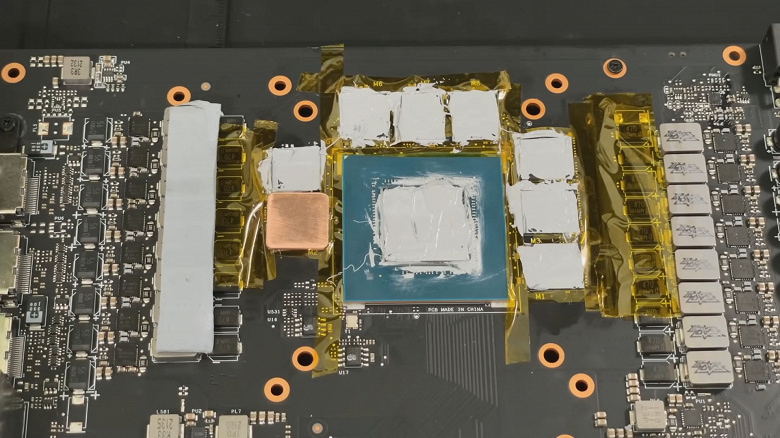
Автор канала DandyWorks путём нехитрых манипуляций снизил температуру памяти своей RTX 3070 Ti со 110 градусов до всего лишь 64 градусов, то есть чуть ли не вдвое.
Оказалось, что достаточно заменить родные термопрокладки на микросхемах памяти на медные. Такие даже можно найти в продаже за 10–20 долларов. Правда, их монтаж не так прост, как в случае с обычными термопрокладками. К тому же из-за того, что медь является отличным проводником, стоит озаботиться об изоляции. Автор видео использовал для этого каптоновую ленту.
Также нужно понимать, что такие манипуляции приведут к потере гарантии, на что согласятся далеко не все.
Как охладить CMP90HX Manli не разбирая? Лучший способ.

Трудно найти хорошего мага, когда вокруг столько обманщиков и шарлатанов. Особенно, когда есть проблема, и пойти больше не к кому. Три года назад у меня была тяжелая ситуация, жить не хотелось. Муж меня оставил с двумя детьми. Никакие психологи не.
Здравствуйте Лариса. Всегда с удовольствием смотрю ваши видео. Вы говорите. Слава богу похвальбушки закончились. А мне так жаль, я бы еще смотрела и смотрела.
Видеокарта для майнеров Nvidia CMP 30HX поступила в продажу. Но это в плане дефицита ничего не меняет
Первая видеокарта, создаваемая специально для майнинга криптовалют от компании Nvidia, поступила в продажу по цене $720. Новый продукт компании носит имя Nvidia CMP 30HX и позиционируется как продукт для добычи криптовалют, но при этом не имеет каких-либо существенных преимуществ в этом плане перед обычными видеокартами.
Фактически, Nvidia CMP 30HX — это полная копия GTX 1660 Ti/Super, видеокарты позапрошлого поколения, которая вышла на стыке двух серий — GTX 1xxx и RTX 2xxx. Являясь промежуточным решением на старой архитектуре, GTX 1660 стала «аналогом» так и не выпущенной RTX 2050 — с двухтысячной серии Nvidia отказалась от выпуска «бюджетных затычек порта PCI-e», то есть никаких мини-карт уровня GTX 1030 или GTX 1050 у производителя больше нет.

Это не GeForce 440 MX, а видеокарта GTX 1030 на 2 Gb, которая поступила в продажу в мае 2017 года, а в 2018 — получила новую ревизию на памяти DDR4
Такие бюджетные решения Nvidia больше не производит, так что GTX 1660 сейчас находится в нижнем диапазоне производительности, находясь по своим характеристикам где-то между GTX 1060 и GTX 1070, которые уже не производятся с момента релиза GTX 1660.

GTX 1660. Старшие версии этой карты под метками Ti или Super имеют более привычное для игровых видеокарт этого поколения Trio-систему охлаждения
Новая видеокарта для майнеров Nvidia CMP 30HX — полная копия GTX 1660 Super/Ti, при этом она поступила в продажу по спекулятивному прайсу. Реальная цена этой карты на момент выпуска в 2019 году — 220$ за базовую и 270-290$ за Ti/Super модели соответственно.
Таким образом, майнерская видеокарта не решает вообще никаких проблем дефицита, вызванного ростом курса основных криптовалют за последний год. Она не попадает в основное поле интереса майнеров — сейчас для них любопытнее всего RTX 3080 в соотношении цена/вычислительные мощности. При этом новый майнерский продукт, при аналогичной спекулятивной цене в сравнении с игровой версией, не имеет видеовыходов, то есть абсолютно неконвертируем для частных майнеров при выходе из процесса с распродажей оборудования населению.
Производитель заявляет, что майнерские аналоги всех основных видеокарт на соответствующих графических чипах — то есть аналоги RTX 2060, RTX 2070 и RTX 3080 — появятся в продаже в ближайшем будущем под метками Nvidia CMP 40HX, CMP 50X и CMP 90HX соответственно. Но если эти продукты будут все такими же урезанными версиями геймерских продуктов и при этом будут продаваться вместо стоковой, по текущей спекулятивной цене перегретого рынка. Как следствие, это проблемы геймеров с дефицитом оборудования не решит, так как игровые видеокарты все еще привлекательнее. Плюс свой специализированный продукт на выгодных условиях не получат и майнеры.
Сейчас предтоповая видеокарта RTX 3080 продается в России по цене 224 000-239 000 рублей, вместо заявляемых на официальном сайте Nvidia «от 63 000». Рекомендованная цена на релизе карты составляла $699. Реальная стоимость топовой RTX 3090 достигает 299 000 рублей. Видеокарт почти нигде нет в наличии даже по этим ценам.