Useful Smart Notifications. Keep an eye on the mining process.

Hashrate drop? Overheating? Rebooting of a device? These and many other similar issues are pretty distracting. That’s why we have created a system of smart notifications. After setting them up, you will always keep an eye on the mining process and easily prevent the above-mentioned problems.
The Variety of Smart Notifications
Apart from system messages and hourly statistics, you can receive notifications about the following events:
- Logging into the system
- Change in status of your worker (offline/online)
- Booting off a device
- Rebooting of a device
- Overheating
- Processor overload
- Increased fan speed
- Inefficient miner performance
- Critical errors.
The notifications can be sent directly to your Telegram or Discord. We’ll cover the setting up process for both of these messengers, so keep reading to discover the details.
How to Set Up Telegram Notifications
Everything is pretty simple with Telegram, just follow this guide:
- If you don’t have Telegram yet, download it to your smartphone or PC, and create an account.
- Find @hiveosbot and start a chat with it.
- You don’t have to send any messages to the bot during this step, as soon as you start the chat, you will receive a message with a code.
- In Hiveon OS, find the Notifications page. Enter the code
- After you enter the code, send to the bot the following message:
/user yourlogin
“Yourlogin” must be replaced with your login for Hiveon OS.
6. And that’s it! In the left part of the Notifications page, you will be able to enable particular notifications.
Apart from this, you can add this bot to a chat group, so your admins will also be able to monitor the workers. To do this, create a group and add @hiveosbot as a member there. For groups, the code is negative (for instance, “-123456”).
How to Set Up Discord Notifications
Discord is a free instant messenger that supports VoIP and video conferencing. You can use it instead of Telegram or with Telegram, as you wish. Here is the guide:
- If you don’t have a server yet, open Discord and click the “+” icon. Then enter the server’s name, choose a region and click the Create button. We’ll use “MyHive” as an example.
2. Create a server invite link.
3. Go to your Farm Settings page and choose the Discord tab in the Notifications area. You will see a link there — click it to invite the Discord bot to your server.
4. Authorize the bot addition in Discord:
5. Type the “hive.start” command in Discord:
6. The bot will reply with the authorization code:
7. Copy the authorization code and paste it in your Discord Notification tab in the Farm Settings. Click the Subscribe button.
8. Send a command according to the instructions in the web interface:
If the process is successful, your status will change to “Subscribed”. In the Discord bot, it looks like this:
9. Test the bot with a couple of commands. We tried the command “hello” and a non-existing command “hello11”.
The messages from Discord Hive Bot are available on the server, so everything is done.
So, now you know how to set up the notifications. If you still have any questions, don’t hesitate to get in touch with us.
Hive OS. Установка, настройка, майнинг, команды, обновление. Полный туториал по системе.
В последние годы среди юзеров, которые активно занимаются извлечением виртуальных монет, огромным спросом пользуется очень удобная операционная система на базе известной Linux – Hive OS. Она содержит специализированное ПО, которое заточено целенаправленно для добычи огромного количества цифровых денег на самых разнообразных пулах. Также ОС отличается особой производительностью и достаточно простым в использовании web-интерфейсом.
В этой статье можно узнать, что такое Hive OS, как это работает, основные нюансы при установке и эксплуатации для запуска майнинга.
Если вы интересуетесь инвестированием в криптовалюту и хотите уберечься от частых ошибок и потери денег, рекомендую пройти БЕСПЛАТНЫЙ 3-х дневный марафон «Криптоинвестиции» от Школы Практического Инвестрирования. На марафоне вы узнаете актуальные стратегии и инструменты для инвестирования в крипту!
Регистрация в Hive OS
Hive OS промокод на 10$ при регистрации — InsidePC
В первую очередь нужно зарегистрироваться в HiveOS на официальном сайте. По данной ссылке с промо кодом «InsidePC», вы получите 10$ на счет, с которого сможете оплачивать систему. Регистрация в Hive OS ничем не отличает от регистрации в той же Rave OS, о которой мы писали в прошлой статье.
Когда вы попадете на сайт, нажмите на кнопку Sign In.

Регистрация в Hive OS
Если у вас есть промо код, нажмите Have a promo code?, нажмите и введите промо код InsidePC.

Промо код для получения 10$
После регистрации и входа в Hive OS, вы увидите веб интерфейс панели управления.

Панель управления Hive OS.
- Farms (Фермы) — ваши ферм.
- Wallets (Кошельки) — кошельки.
- Flight Sheets (Полетные листы) — полетные листы.
- Overclocking Templates (Шаблоны разгона) — шаблоны разгона.
- Notification (Уведомления) — уведомления.
- Your Funds (Ваши средства) — финансовые ведомости.
- Referrals (Рефералы) — рефералы.
- Account (Аккаунт) — аккаунт.
Как изменить язык системы
Рекомендуем использовать все профессиональные системы и сервисы на английском языке. Но если с английским совсем плохо, вы можете переключить на русский интерфейс. Для этого перейдите Аккаунты — Язык (язык будет сразу первой строчкой в настройках аккаунта).


Работа рига. С чего начать
В первую очередь необходимо запустить установленную OS и войти в личный аккаунт.
В панели администрирования можно осуществить следующие действия:
- запустить работу с майнером и консолью;
- запросить данные для регистрации и конфигурации ПО;
- ознакомиться с информацией о кошельке;
- воспользоваться вотчдогом.

Самые значимые ошибки разгона рига
- установление минимального напряжения на ядре (подходит для видеокарт АМД);
- выставлены некорректные параметры графических процессоров в БСВВ;
- назначение слишком высокого показателя для разгона.
Настройки биос (bios) для материнской платы под Hive OS
- Настройте PCIe Link Speed на GEN2
- Отключите Internal Graphics (если это не нужно вам для монитора)
- Включите Above 4G Decoding
- Выключите CSM Support
- Убедитесь, что приоритет загрузки настроен правильно — устройство хранения, содержащее Hive, должно быть на первом месте
- (Опционально) Restore AC Power Loss (Power On)
Для ASUS B250 Mining Expert, PCIe Link Speed должна быть настроена в двух разных местах
- Advanced\PCH Configuration\PCI Express Configuration -> PCIe Speed -> Gen 2
- Advanced\System Agent (SA) Configuration\PEG Port Configuration -> PCIEX16_1 Link Speed -> Gen 2
И еще несколько рекомендаций касательно B250:
- Некоторые пользователи сообщают о лучшей совместимости с Gen 1 вместо Gen 2 на более крупных ригах
- Некоторые пользователи сообщают об улучшенной стабильности при пустом слоте x16_1
- Обновленный bios может помочь решить множество проблем с платой
Как это сделать, читайте в статье по настройке биоса материнской платы под майнинг.
Установка образа Hive OS на SSD, HDD, M.2 или флешку
Структура фермы в системе Hive OS
Для понимания правильной настройки ваших ферм в системе Hive OS, объясним иерархию объектов в ферме.
Ферма (Farms) — представьте это как объект, например гараж или комната в которой размещены ваши воркеры или риги (до ригов или воркеров мы еще дойдем). Благодаря объединению ригов в фермы, вы можете разделять их по геолокации, например если у вас риги в разных гаражах, офисах, квартирах, комнатах. Это больше нужно для тех, у кого много ферм и ригов.
Воркер (Workers) — это непосредственно ваш риг. Т.е. материнская плата с процессором, блоком питания и видеокартами. В обычной жизни, это и называют фермой. Как собрать майнинг ферму, читайте на сайте.
Создаем ферму и воркер для подключения к образу
Прежде чем устанавливать Hive OS на носитель, нам нужно создать Ферму для привязки к системе которую будем записывать на флешку или SSD. Для этого заходим в веб интерфейс Hive OS.
Нас интересует вкладка Фермы. Справа вверху нажимаем + и добавляем новую ферму.

Создание новой фермы в Hive OS
- Имя — имя фермы.
- Часовой пояс — часовой пояс. Указывайте тот часовой пояс где находится ферма, это необходимо для отображения правильных временных кодов.
- Автотэги — полезная вещь, если у вас много ферм и много ригов. Автоматически помечает тэгами GPU и ASIC.
- Hiveon Pool Charging — данная опция позволят вам не платить за фермы 3$ в месяц, а оплачивать процент с пула. Мы не рекомендуем использовать Hiveon Pool, он не плохой, просто есть гораздо лучше пулы для майнинга эфира. Например Binance.
После создания фермы, вас перебросит на вкладку воркер. Справа вверху будет иконка «+» через которую вы создаете новый воркер.

Создание воркера в HiveOS
- Платформа — выбираете GPU если у вас видеокарты, или ASIC если асики.
- Имя — имя воркера.
- Пароль — пароль воркера, для предоставления доступа.
- Теги — можете задать теги для удобства.
- Описание — описание воркера для себя.
После нажатие на кнопку «Добавить», вы попадаете в настройки рига или воркера.

FARM_HASH and rig.conf
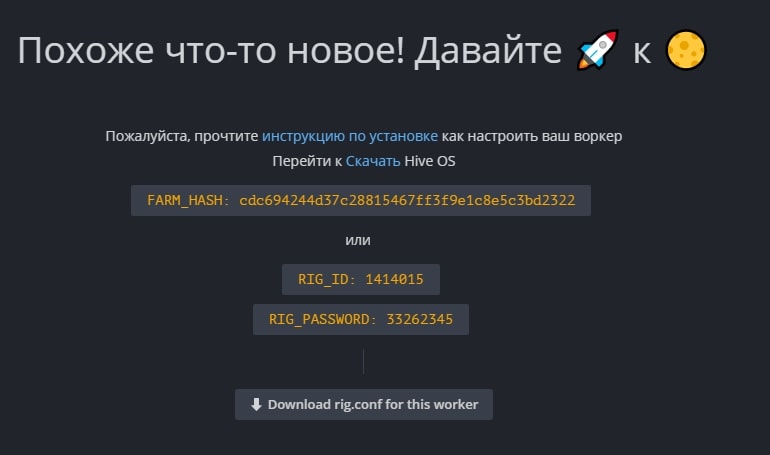
Тут нам нужен FARM_HASH. Это код который нужно будет вставить в образ Hive OS после записи этого образа. Либо вы можете в этом окне сказать rig.conf с уже прописанным FARM_HASH и скопировать в систему после создания образа. Мы рассмотрим оба варианта.
Устанавливаем образ Hive OS
Для записи образа Hive OS, проще всего воспользоваться программой HDD Raw Copy Tool. Мы покажем процесс установки на ней, но вы можете воспользоваться программой Etcher, она более современная.
Запускаем HDD Raw Copy Tool и в поле File выбираем образ Hive OS (Please select SOURCE).

HDD Raw Copy Tool для записи Hive OS
Нажимаем Continue и выбираем диск или флешку на которую будем записывать образ в поле ATA (Please select TARGET).

HDD Raw Copy Tool для записи Hive OS
Нажимаем Сontinue и подтверждаем запись.
После записи у вас появиться еще одни жесткий диск с файлами и именем Hive OS.
Вам нужно будет зайти в него и скопировать туда файл rig.conf, который вы скачали на предыдущем шаге. Либо найти там файл rig-config-example.txt и вставить в него FARM_HASH с воркера в поле FARM_HASH и сохранить этот файл с именем rig.conf.
После этого, нужно будет подключить образ к материнской плате фермы. К этому моменту вы уже должны были настроить материнскую плату фермы, ссылки выше на статьи и собрать и подключить ферму.
Как управлять ригом, основные нюансы после настройки
Работа с ригом после активации осуществляется через веб-интерфейс в личном кабинете пользователя на сайте Hive OS. Управление осуществляется путем нажатия на соответствующий ригу воркер. В верхней части окна воркера выведены основные кнопки управления:

Они позволяют производить следующие действия:
- управлять питанием:
- задавать вручную сетевые параметры для связи с ригом, в том числе осуществлять работу через VPN;
- выполнять команды Linux;
- запускать майнинг;
- работать с консолью рига;
- работать с майнером;
- использовать вотчдог;
- управлять температурным режимом и вентиляторами.
Включение майнинга производится с помощью нажатия на кнопку ракеты, после чего можно будет выбрать нужный полетный лист:

После его выбора нажимают кнопку применить, и риг начнет майнинг в соответствии с заданной конфигурацией:

В меню рига будет отображаться информация о его состоянии, включая информацию о каждой видеокарте, их температурах, хешрейте, стабильности работы и другие важные параметры:

Если вы сделали апгрейд оборудования, но не знаете, как удалить воркера на хайв ос, или вас по каким-то причинам не устраивает работа в OS, зайдите в свой аккаунт. Двойным щелчком по названию фермы откройте настройки воркеров. Кнопка удаления оборудования находится в правом углу рядом с именем фермы.

Система запросит подтверждение серьезности ваших намерений, наберите yes и нажмите подтвердить.

Готово воркер удален, можно создавать новую конфигурацию оборудования. Для удаления фермы полностью, перейдите расширенные настройки, кнопка «Удалить ферму» находится внизу, процесс происходит аналогично удалению воркера.
Учтите, после удаления фермы, будут ликвидированы все данные о настройках видеокарт, полетных листах и кошельках выбранных вами монет. Придется все создавать заново.

Для настройки Hive OS wifi необходимо ввести команду wifi и прописать ssid и pass для подключения к роутеру. В случае возникновения проблем, открыть флэшку с хайвом через Windows и отыскать файл конфигурации, для внесения имени и пароля беспроводной сети. Если система отображает wifi-адаптер, как одно из подключенных usb-устройств, не классифицируя его по типу назначения, значит, ферма не в сети. Скорее всего, вам вообще не удастся запустить майнинг, даже если на виндовс все прекрасно работало. Операционные системы линукс, иногда не дружат с некоторыми wifi-адаптерами и тут ничего не поделаешь. Кабельное соединение все-таки надежнее, майнить на виндовс или Hive OS wifi, не очень хорошая идея.
Запуск майнинга на Hive OS
Для запуска майнинга нужно помимо уже сделанного, создать кошелек и полетный лист.
Создание кошелька в Hive OS (куда мы будем майнить)
Создаем кошелек в Hive OS. В web интерфейсе переходим во вкладку «Кошельки» и нажимаем кнопку «Добавить кошелек». Лучше всего создавать разные кошельки для разных монет, особенно, если вы планируете майнить различные монеты и переключаться между ними. При выборе монеты в Полетных листах, выбор кошельков будет ограничен этой монетой.

Создание кошелька на Hive OS
- Монета — ETH. Кошелек какой монеты мы создаем.
- Адрес — адрес кошелька или аккаунта на Binance Pool. Мы рассматриваем Binance Pool, т.к. это лучший пул для майнинга эфира на сегодня. Пройти регистрацию на Бинанс пуле можно по этой ссылке.
- Имя -Имя кошелька.
- Источник — В нашем случае binance.
- binance Ключ API — сюда можете вставить API кошелька и получать баланс через Hive OS (по желанию, считаем, что это не обязательная функция).
- Получить баланс кошелька — включаете функцию вывода баланса кошелька пула.
Кошелек создан. Переходим к созданию полетного листа.
Создания полетного листа
Полетный лист позволяет переключаться мгновенно между кошелками, пулами, монетами. Это по сути файлы конфигурации вашего воркера.
Для создания полетного листа в Hive OS переходим во вкладку «Полетные листы (Flight Sheets)».

Создание полетного листа в Hive OS
- Монета — выбираем монету. В зависимости от выбранной монеты, будут доступны только кошелки для этой монеты.
- Кошелек — выбираем кошелек который мы создали ранее.
- Пул — выбираем пул на который будем майнить. А так же сервера пула. Если вы выбрали несколько серверов, то воркер будет присоединятся в порядке очереди к каждому следующему если предыдущий перестал работать. Лучше выбрать 2-3 сервера.
- Майнер — выбираем майнер. Рекомендуем использовать NBMiner. При выборе майнера, будет манятся текст Nvidia, AMD или CPU. В зависимости от того с какими картами работает майнер, или процессорами.
- Имя — вводим имя полетного листа.
Запускаем майнинг на Hive OS
Мы сделали все необходимое для запуска майнинга. Выбираем нашу ферму, выбираем наш воркер. Когда вы будете в воркере и будете видеть кол-во карт, перейдите в «Полетные листы».

Запускаем майнинга на Hive OS
Нажимаем справа на ракете и запускаем майнинг.
Поздравляем, вы запустили майнинг на Hive OS. Подождите пару минут пока майнер запустить процесс майнинга.
Что такое Firo (Zcoin)
Firo/Zcoin (XZC) — анонимная криптовалюта. Она стала первой полноценной имплементацией протокола Zerocoin, обеспечивающего приватность пользователей. Суть его работы сводится к генерации порядкового номера «R» и секретного — «s», которые затем используются в криптографической функции для создания значения «V».
Последнее фиксируется в блокчейне, что гарантирует валидность данных. Посмотреть «V» может любой желающий, а вот отыскать владельца криптовалюты невозможно. Вдобавок монеты XZC уничтожаются перед использованием — проверить баланс пользователя не получится при всём желании. Подробнее об особенностях работы Zcoin, а также покупке и кошельках проекта написано здесь.
Настройка аккаунта, фермы и воркера в Hive OS
Настройка аккаунта в Hive OS (Account Profile Settings)
Что бы попасть на страницу настроек аккаунта, с главной страницы Hive OS перейдите во вкладку Аккаунт (Account).
- Language (Язык) — изменения языка системы.
- Profile (Профиль) — логин, имя в системе и email.
- Notifications (Уведомления) — настройка уведомлений в Telegram или Discort.
- Password (Пароль) — изменение пароля.
- Two-factor Authentication (Двухфакторная аутентификация (2FA)) — подключение двухфакторной аутентификации. Дополнительный уровень безопасности.
- White List (Белый список) — белый список ip адресов. Не используйте это на динамическом IP адресе (если ваш интернет-провайдер меняет его или вы заходите через мобильную сеть)
- Authentication Tokens (Токены аутентификации) — Вы можете управлять своими персональными API токенами. Вы можете создать новый для своего стороннего приложения. Или удалить подозрительную сессию. Тут можете увидеть текущие сессии и закрыть их при необходимости. API документация тут.
- Bio (Биография) — тут можно ввести дополнительную информацию о вас: телефон, telegram, skype, информация о компании, часовой пояс.
- Advanced Settings (Расширенные настройки) — Delete account (Удалить аккаунт) — удаления аккаунта.
Настройка фермы в Hive OS
Что бы попасть на страницу настроек фермы, нужно выбрать нужную ферму, под каждую ферму свои настройки, и нажать на ссылку «Settings (Настройки)». Какие настройки фермы доступны в Hive OS?
- Name (Имя) — задаем имя фермы. Не на что не влияет.
- Farm Hash — Farm Hash используется для подключения воркера к ферме без предварительного создания в веб.Просто установите его в rig.conf перед первым запуском. Мы не расматриваем такой способ подключения, т.к. есть более удобные, описанные выше.
- ASIC configuration files (Файлы конфигурации ASIC) — Генератор файлов привязки ASIC. Настройка для асиков.
- Tags (Теги) — добавление своих тегов для маркирования воркеров.
- Timezone (Часовой пояс) — часовой пояс фермы.
- Notifications (Уведомления) — возможность настройки уведомлений для фермы. Т.е. они будут распространятся на все воркеры в ферме.
- Electricity price, $/kWh (Цена электроэнергии, $/кВт*ч) — Цена электроэнергии для точных подсчетов потребления. Вы можете установить валюту, добавив ее после пробела. Например: 5.47 RUB.
- Hardware power consumption, watts (Потребляемая мощность, Вт) — Значение по умолчанию для всех воркеров фермы. Может быть изменен для воркера отдельно.
- Power supply unit efficiency, % (КПД блока питания,%) — КПД блока питания для более точных подсчетов потребления. Значение по умолчанию для всех воркеров фермы. Может быть изменен для конкретного воркера.
- Advanced Settings (Расширенные настройки)
- Packages repository server mirror URL (Адрес зеркала сервера хранилища пакетов) — данная настройка позволяет указать локальные пакеты для обновления. Это позволит сохранить трафик и увеличить скорость обновления. Рекомендуется только для тех пользователей, которые понимают что это и точно знают зачем им это.
- Transfer farm (Передача фермы) — Передача фермы другому пользователю. Введите логин существующего пользователя, который будет новым владельцем фермы. Тут все должно быть понятно, передача фермы другому владельцу.
- Remove Farm (Удалить ферму) — Удаление фермы.
Настройка воркера в Hive OS
Для настройки воркера, нужно войти в нужный воркер и перейти во вкладку «Settings (Настройки)». Какие настройки воркера доступны в Hive OS?
- ID — уникальный идентификатор воркера. Так же в строчке с ID есть ссылка на готовый файл rig.conf.
- Farm hash — Farm hash вашего воркера который прописывается в файле rig.conf.
- Name (Имя) — имя воркера.
- Description (Описание) — описание воркера.
- Tags (Теги) — тэги для удобства сортировки видеокарт в воркере по типам памяти, моделям и т.д.
- Password (Пароль) — пароль воркера.
- Resend all configs (Переслать все настройки) — выгрузка настроек воркета для импорта в другую ферму.
- Cards/Boards Quantity (Количество карт/плат) — данный параметр увеличивается автоматически. Но можно его менять и вручную.
- GUI on boot (Отключить GUI при загрузке) — не запускать Х-сервер, только консоль, для Nvidia не будет разгона.
- Maintenance mode (Режим технического обслуживания) — включить режим обслуживания (не запускать майнер и сторожевой таймер при загрузке)
- Push interval (Интервал сброса данных) — Интервал в секундах между отправкой статистики на сервер. По умолчанию 10 секунд. Обратите внимание, что конфиги и команды будут обрабатываться воркеров с одинаковым интервалом.
- Power cycle — когда эта опция включена, все перезагрузки будут выполняться как выключить и включить через 30 секунд.
- DoH — DNS поверх HTTPS (DoH) — протокол для выполнения разрешения DNS по протоколу HTTPS. Использование DoH повышает конфиденциальность и безопасность пользователей путём предотвращения перехвата и манипулирования данными DNS.
- Miner delay (Задержка старта майнера) — задержка в секундах до запуска майнера при включении воркера.
- Hardware power consumption, watts (Потребляемая мощность, Вт) — вы можете установить энергопотребление «тушки» для более точного расчета энергопотребления.
- Power supply unit efficiency, % (КПД блока питания,%) — вы можете установить КПД блока питания для более точного расчета потребляемой мощности.
- Mirror Select (Выбор зеркала) — если у вас возникли проблемы с подключением к Hive сервера от вашего воркера и часто возникают ложные события не в сети / в сети, вы можете попробовать выбрать другой URL-адрес для подключения к серверу. Иногда возникает проблема с брандмауэром (ваш собственный или ISP) и смена порта может помочь.
- VPN — подключение VPN.
- Advanced Settings (Расширенные настройки)
- Transfer Worker (Перенос воркера) — перенести воркера на другую ферму. Кошелек не переносится с воркером. Пожалуйста, примените кошелек с другой фермы после того как перемещение будет завершено.
- Worker Activation/Deactivation (Активация воркера) — активация и деактивация воркера.
- Remove Worker (Удалить воркера) — удаление воркера.
Добавление ваших воркеров
Как только вы закончили настройку своей учетной записи, пришло время подключить ваши риги к панели управления. Риги GPU и ASICи называются одинаково — воркерами. У вас будет два варианта подключения ваших воркеров: через Farm Hash или посредством ручной настройки. Farm Hash используется для подключения ваших воркеров к ферме без предварительного создания рига на панели управления. Это наш новый и быстрый метод подключения рига к ферме, так что мы рекомендуем его большинству пользователей.
- Farm Hash
У каждой фермы есть свой уникальный хеш (Farm Hash). Чтобы его найти, перейдите во вкладку настроек вашей фермы (Farm’s Settings). Как только вы запишете установочный образ, вы сможете добавить ваш в файл , который вы сможете найти в корневой папке образа. Мы поговорим об этом более подробно чуть позже.
Farm Hash может быть эффективно использован с Hive Flasher для массовой установки ригов. Подробности о Hive Flasher можно узнать здесь.
- Ручная настройка
Пользователям, которые ранее использовали Hive OS, эта возможность подключения воркеров к панели управления уже будет знакома. Она включает использование ID рига и пароля для каждого майнера, который будет настроен. Хотя этот способ немного более утомительный, чем подключение воркеров через Farm Hash, мы оставили его для удобства пользователей «старой школы».
Нажмите на плюс в верхнем правом углу и выберите опцию Add Worker.

Появится окно Add New Worker, в нем будут следующие поля:
- Выбор одного из вариантов: GPU или ASIC.
- Name — название вашего рига. Это может быть что угодно. Например, rig01; garagerig_; и так далее. Также можно оставить это поле пустым.
- Password — пароль вашего майнера. Вы можете ввести удобный для вас пароль, или же сгенерировать его, нажав на значок двойной стрелки.
- Tags — кастомизируйте теги, чтобы логически разделить проекты фильтрами для различных ферм и воркеров. Теги можно создать, перейдя во вкладку настроек (Settings).
- Description — описание ваших ригов. Это нужно исключительно для вашего удобства. Например: The rig at my parent’s garage; Store room rig; Rig on Park St. 251, that I only use for mining Monero; и так далее.
- Как только вы закончите, нажмите кнопку Add.
Теперь вы увидите, что ваш риг добавлен в список воркеров, но сначала вам понадобится ID вашего рига. После того, как вы предварительно создали свой воркер, вы будете перенаправлены на его панель. Перейдите во вкладку настроек (Settings), и вы увидете ID рига и пароль.
Id вашего рига и пароль понадобятся вам во время первой установки и первого запуска, в случае, если вы выбрали этот вариант вместо Farm Hash. Так что мы рекомендуем их записать.
Разгон видеокарт в Hive OS
Разгон видеокарт от NVIDIA
Шаг 1 — Заходим в ферму. Во вкладке Farms(Фермы), выбираем нужную ферму.

Hive OS — Farms
Шаг 2 — Заходим на нужный риг. Выбираем риг в котором стоят карты которые мы будем разгонять.

Workers в Hive OS
Шаг 3 — выбираем нужную карту, все карты, определенные карты. Выбираем нужную карту и нажимаем на значок спидометра. Можно выбрать этот значок напротив конкретной карты, либо выбрать значок спидометра с надписью ALL. Тут задаются настройки разгона для всех карт Nvidia или AMD. Если у вас несколько одинаковых карт в риге, можно применить разгон сразу ко всем картам. Так же можно разогнать только определенные карты, об этом ниже.
Разгон RTX 3070 в HiveOS
Шаг 4 — Устанавливаем параметры разгона. Окно настроек для видеокарт от AMD отличается от карт для NVIDIA и имеет свои нюансы:

Оптимальный разгон и настройки RTX 3070 в Hive OS
- В поле +Core Clock Mhz (+Частота ядра Mhz) — указываем частоту в Mhz которую вы добавляете или снижаете от базовой.
- В поле Memory Clock, Mhz (Частота памяти, Mhz) — указываем значение частоты видео памяти. Частота видео памяти указывается умноженная на 2. Т.е. если вам нужно увеличить частоту на 1000 MHz, вбиваете 2000 Mhz. Это особенности разгона на Hive OS и Rave OS.
- В поле Вент., % (0 авто) — частота вращения вентиляторов. Оставляете 0 если у вас стоит Auto Fan.
- Предел потребления, W — указываете предел потребления карты в ваттах.
- Задержка в секундах перед применением разгона — указываете в секундах задержку начала разгона после того, как карта запустилась. Иногда это помогает от отвала видеокарты.
- Выключить подсветку (может не работать на некоторых картах) — очень редко работает.
- OhGodAnETHlargementPill — включает так называемую таблетку (Pill), используется только для майнинга 1080 и 1080 Ti.
- Pill cmd line params — можно указать ревизию карт для которых для запуска таблетки.
- Задержка перед стартом таблетки в секундах — задержка применения таблетки от времени запуска видеокарты.
Популярные пресеты
В этом разделе, можно выбрать пресет или шаблона разгона который используют другие пользователи Hive OS для таких же карт как у вас.

Popular Presets
Нажимаете на нужный пересет разгона и он применится к вашей карте.
Разгон нескольких карт из рига

Разгон нескольких карт из рига
Заходите в настройки разгона всех карт, и по отдельности указываете значения разгона для каждой отдельной карты. Порядок от GPU 0 до GPU N…
Разгон видеокарт от AMD
Для карт от AMD есть гораздо больше настроек для разгона, вы можете указывать не только лимит потребления, но и вольтаж на память, на чип и другие, в зависимости от поколения графического чипа.

Разгон RX 5700 XT в Hive OS
- В поле Core Clock offset, Mhz — указываем частоту в Mhz которую вы добавляете или снижаете от базовой.
- В поле Core voltage, mV — указываем значения потребления графического чипа в милливольтах.
- В поле Memory Clock offset, Mhz — указываем значение частоты видео памяти. Частота видео памяти указывается умноженная на 2. Т.е. если вам нужно увеличить частоту на 1000 MHz, вбиваете 2000 Mhz. Как и для карт NVIDIA.
- В поле Memory voltage, mV — указываем значения потребления видеопамяти в милливольтах.
- В поле Power Limit — указываете предел потребления карты в ваттах.
Polular presets — работают так же как и на картах Nvidia. Выбираете нужный шаблон и применяете его.
Как включить уведомления в Hive OS на Telegram или Discord
Вы можете настроить уведомления по различным событиям в системе и получать их на свой telegram или discord. Какие уведомления можно получать на Telegram и Discord с Hive OS:
- Воркер в сети
- Воркер не в сети
- Воркер загрузился
- Сообщения об ошибках
- Предупреждающие сообщения
- Информационные сообщения
- Выполненные без ошибок
- GPU Temp >= Red Temp + 3°
- Почасовой отчет
- Скорость вентилятора >= Порог + 5%
- Коэф. подтв. шар >= Порог — 5%
- Средняя нагрузка (15 мин) >= Порог + 1
- Потеря GPU/платы
- GPU MEM TEMP >= Red MEM TEMP + 3°
- CPU TEMP >= Red CPU TEMP + 3°
- ASIC Board TEMP >= Red ASIC TEMP + 3°
Список уведомлений очень большой. Что в целом позволит вам во время узнавать и реагировать на любые события на ферме.
Как настроить эти уведомления?

Переходите на Фермы и выбираете нужный Воркер, там ищем вкладку — Настройки. Спускаемся к Уведомлениям.

Уведомления на telegram или discord в hive os
Для настройки уведомлений, перейдите по ссылке на Hive OS Bot, получите код в боте и на email. Введите их в системе и подписка будет оформлена.

Уведомления в Telegram в Hive OS
Обновление системы Hive OS и обновление драйверов для видеокарт
Какая версия Hive OS установлена?
Для обновление Hive OS, обратите внимание, не Ubuntu на базе которой написана Hive OS, а именно Hive OS, необходимо зайти в ваш воркер.

Обновление Hive OS
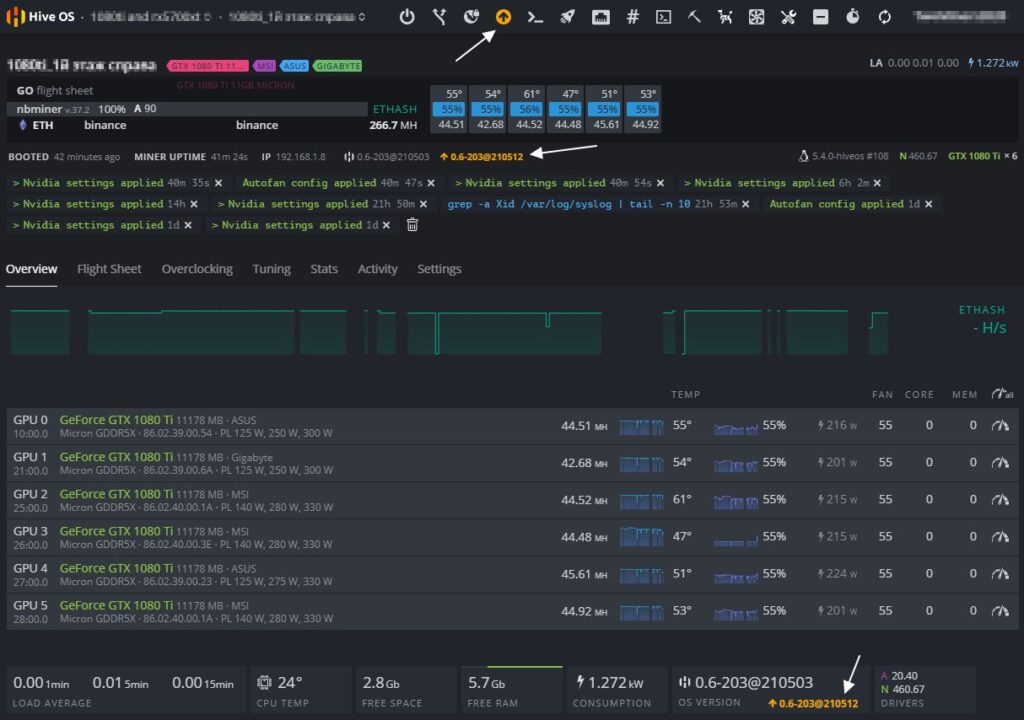
Желтым цветом вы увидите последнюю версию системы, а рядом белым цветом будет обозначена текущая версия Hive OS. В моем случае, стоит 0.6[email protected], а последняя версия на данный момент [email protected].
Обновление Hive OS до последней версии (Upgrade)
Для обновления Hive OS до последней версии, нажмите на желтую иконку («Upgrade or Downgrade»).

Обновление Hive OS
Во всплывающем окне, вы можете выбрать версию на которую вы можете обновиться, а также почитать основные изменения в новой версии. Выбрав версию, нажимаете серую кнопку внизу «Upgrade». После нажатия кнопки, нужно будет дождаться процесса обновления. Обычно это занимает не более 2х минут.

Процесс обновления
Кнопка Reboot after complete — обновит воркер после успешного обновления Hive OS.
Как откатиться на предыдущие версии Hive OS (Downgrade)
В той же иконке (Upgrade or Downgrade), выбираем предыдущие версии на которые мы можем сделать откат.

Белым цветом написаны предыдущие версии системы на которые вы можете откатится. Выбираете нужную и нажимаете Upgrade. Все очень просто.
Как обновить драйвера для карт NVIDIA
Обновление драйверов в Hive OS можно сделать только для карт Nvidia, для карт AMD драйвера обновляются вместе с дистрибутивом сомой системы. Т.е. при обновлении версии Hive OS. Прежде чем обновлять драйвера, посмотрите какие драйвера установлены на вашем риге.
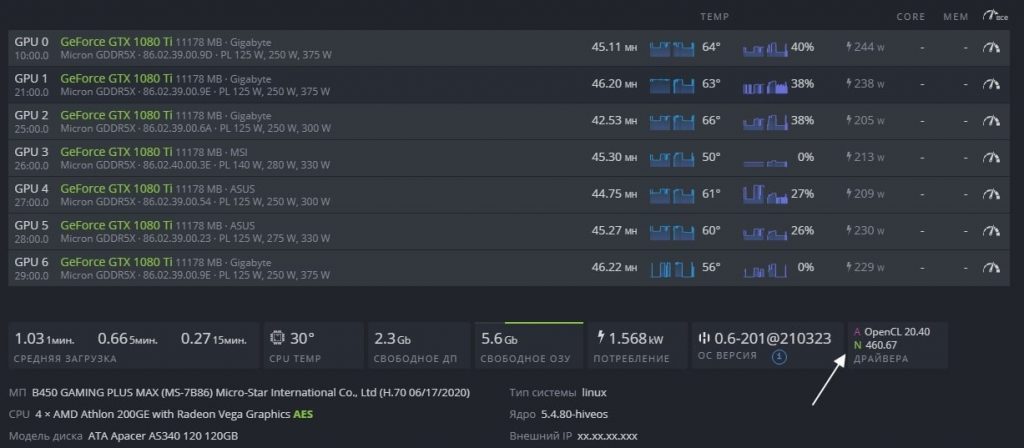
Для этого перейдите в Фермы — Воркеры — Выберите нужный воркер и нажмите на него. Попав в воркер, можно посмотреть версию драйверов.

Версия драйвера в HiveOS
В нашем случае версия драйверов — 455.45.01.
Следующий шаг, это узнать последнюю актуальную версия драйвера для карт Nvidia. Нужно запустить Shell.
Находясь в воркере, выбираем «Удаленный доступ» и «Hive Shell Start».

Hive Shell старт
После запуска Hive Shell, открываем окно Hive Shell.

nvidia-driver-update —list
Вводим команду nvidia-driver-update —list.
Вы увидите список доступных драйверов для установки. Узнаете версию Cuda для вашего устройства.
Для обновления драйвера введите команду upt update.

upt update
После выполнения этой команды, вводим команду на обновление драйвера.
Если есть более новая версия драйвера, вводите команду nvidia-driver-update 455.38 (указываете версию драйвера), либо просто вбиваете команду nvidia-driver-update и он будет ставить самую последнюю актуальную версию.

nvidia-driver-update
Обновления займет пару минут, после успешного обновления драйверов на hive os для nvidia, вы должны увидеть следующее окно:

Nvidia settings reinstall seccessful
Все, обновление драйвера прошло успешно.

Driver installation successful
Как обновить драйвера для карт AMD в Hive OS
Драйвера для карт AMD обновляются вместе с обновлением образа Hive OS. Других варианты не рекомендуются.
Вывод, основные плюсы и минусы платформы
Использование Хайф ОС для майнинга предоставляет следующие преимущества:
- качественный русскоязычный, интуитивно понятный интерфейс личного кабинета;
- рациональное использование ресурсов компьютера при правильной настройке конфигурации майнеров;
- быстрая установка и старт системы благодаря отсутствию лишних программ и служб в автозапуске;
- значительно сокращается объем первоначальной работы по инсталляции системы и настройке рига;
- удобный дистанционный мониторинг и управление работой рига после его запуска;
- ОС поддерживает большое количество оборудования, в том числе ASIC-и, без необходимости в дополнительной установке драйверов и обновлений, в нее встроено большинство необходимых майнеров для видеокарт и процессоров, а также вспомогательных утилит, в том числе вотчдогов;
- нет необходимости использовать отдельный накопитель, для работы достаточно одной USB-флеш на 8 Гб;
- более простая настройка для майнинга, чем при использовании других дистрибутивов Linux;
- имеется встроенная поддержка через чат в Телеграм.
Использование Hive OS для майнинга имеет и ряд недостатков, среди которых:
- использование ОС Hive бесплатное, если используется до трех ригов включительно. За каждый следующий риг необходимо платить 3 доллара в месяц или майнить на пуле Hive ON;
- управление ригами осуществляется через третьих лиц, что увеличивает опасность взлома;
- для ОС семейства Windows выпускается намного больше различных программ и утилит для майнинга, что позволяет добиться высокой производительности майнинга;
- при использовании Hive OS существует опасность взлома из-за использования уязвимостей, которые она содержит;
- некоторые конфигурации оборудования не поддерживаются;
- для видеокарт Nvidia штатными средствами невозможно полноценно управлять напряжением на ядре, есть возможность менять power limit (в Windows управлять напряжением можно с помощью nvidiainspector).
Тем не менее, судя по отзывам на майнерских форумах практически все майнеры довольны работой на Hive OS nvidia gpu-устройств. Фермы легко запускаются и не доставляют особых хлопот.

Несмотря на то, что хайв ос линукс считается платной операционной системой, большинство майнеров могут работать в OS абсолютно даром.
Использование ОС Hive практически у всех пользователей вызывает только положительные эмоции благодаря удобству и большому количеству полезных функций. Все эти функции успешно реализуются в ОС Windows различных поколений. Исходя из этого, выбор операционный системы для ригов является делом вкуса и предпочтений каждого майнера.
Зомби режим в Hive OS
Шаг 1: Заходим в Flight Sheets (полетные листы) и создаем полетный лист. Монету выбираем ETH, прописываем свой кошелек (нужно предварительно его создать), пул, и майнер. Выбираем TeamRedMiner и нажимаем Настроить ( Setup Miner Config).

Создаем Flight Sheets (полетный лист) и выбираем майнер TeamRedMiner
В насройках майнера, находим поле Extra config arguments и вводим следующую команду — —eth_4g_max_alloc 4076.

—eth_4g_max_alloc 4076
Эта команда указывает сколько видеопамяти в карте будет использоваться под DAG файл. Все что больше этого значения будет размещаться в оперативной памяти. Чем выше эта цифра, тем меньше будет падение хэшрейта в майнинге. У нас стоит 4076 mb. Это цифру вам нужно подобрать самим. Если на 4076 все работает стабильно, попробуйте поднять на 10 mb.
Нажимаем Apply Changes и сохраняем полетный лист. Полетный лист называем как то понятно, Zomby List или как то так.
Более подробнее про майнинг на картах с 4GB видеопамяти читайте в статье по майнингу на RX 480, RX 570, RX 580.
Проверка логов в Hive OS для поиска проблем и ошибок
В Hive OS есть несколько журналов с логами, которые вы можете анализировать для поиска проблем, ошибок или проверки работы. Вы можете посмотреть журнал майнера и журнал системы.
Как посмотреть лог майнера в Hive OS

Miner Log
Ищем иконку под названием «Miner Actions» и выбираем раздел Miner Log. Вы увидите следующий лог из последних 100 строк работы майнера (это даже не лог, а просто экран майнера):

Miner Log
Настоящие файлы хранятся в /var/log/miner/xxxx/*.log. Как их увидеть?
Открываем «Remote Access» и выбираем Hive Shell Start.

После загрузки терминала, вы увидите иконку открытия терминала в новом окне:
Нажимаем на нее и переходим в терминал, который откроется в соседней вкладке.

У нас откроется терминал в котором мы прописываем команду «mc» и нажимаем Enter.
Переходим стрелками в папку /var/log/miner/xxxx/*.log. Где xxx — это название вашего майнера и внутри этой папки смотрим папку с логом. Для просмотра лога нажимаем F3. Для выхода из mc нажимаем F10.
Как посмотреть системный лог в Hive OS
Для доступа в главный системный журнал, вбейте в Hive Shell — less /var/log/syslog
Показатели Firo Zcoin
Firo Zcoin находится на 106 месте в мировом рейтинге криптовалют. Курс монеты составляет 4,87 доллара, рыночная капитализация превышает 27 миллионов долларов. За последние сутки в обороте участвовали XZC эквивалентом 370 тысяч долларов.

Источник: CoinMarketCap
Пиковую стоимость зафиксировали на уровне 139 долларов. Это случилось 26 декабря.

Источник: Coingecko
Курс вряд ли можно назвать удовлетворительным. За последний месяц стоимость XZC упала на 54 процента, тогда как проседание с рекордных показателей составляет 89 процентов.
Команды в Hive OS
Базовые команды
- agent-screen— показывает агент клиента Hive OS (чтобы выйти, нажмите Ctrl+A, D)
- firstrun -f— заново запросить ID рига и пароль
- mc— файловый менеджер, наподобие Norton Commander, но для Linux
- selfupgrade— обновление Hive OS через консоль, то же самое, что нажать кнопку в веб-интерфейсе
- sreboot— выполнить принудительную перезагрузку
- sreboot shutdown— выполнить принудительное отключение
Майнеры
- miner— открывает окно с запущенным майнером (чтобы выйти, нажмите Ctrl+A, D)
- miner start, miner stop— запускает или останавливает настроенный майнер
- miner log, miner config— лог / настройки майнера
Логи системы
- dmesg— показать системные сообщения, в основном, чтобы увидеть лог загрузки
- tail -n 100 /var/log/syslog— показать 100 последних строк из системного лога
Сеть
- ifconfig— показать интерфейсы сети
- iwconfig— показать беспроводные адаптеры
Горячие клавиши
Ctrl+C— остановить любую запущенную команду
Переключение между экранами майнеров, отсоединение от терминала:
- Ctrl+A, D— отсоединить от экрана (майнер или агент), чтобы оставить его работающим
- Ctrl+A, Space or Ctrl+A, 1,2,3— переключение между экранами, если у вас запущено несколько майнеров и т.д.
Продвинутые команды
Статус / Диагностика
- agent-screen log— показать логи разных частей (вы можете использовать log1 и log2) агента Hive
- hello— «поздороваться» с сервером: чтоб обновить IP адреса, настройки, и так далее (обычно выполняется при запуске)
- net-test— проверить и определить сетевое соединение
- timedatectl— показать время и дату настроек синхронизации
- top -b -n 1— показать список всех процессов
- wd status— показать статус и лог хешрейт-вотчдога
AMD
- amd-info— показать данные по картам AMD
- amdcovc— показать данные о питании карт AMD
- amdmeminfo— показать данные о памяти карт AMD
- wolfamdctrl -i 0 —show-voltage— показать таблицу напряжения для видеокарт AMD #0
Nvidia
- journalctl -p err | grep NVRM— показать последние ошибки видеокарт Nvidia
- nvidia-info— показать расширенные данные по картам Nvidia
- nvidia-driver-update— обновление драйверов Nvidia
- nvidia-driver-update 430— скачать и установить последний драйвер из серии 430.*
- nvidia-driver-update —nvs— переустановить только nvidia-settings
- nvidia-smi— показать данные по картам Nvidia
- nvtool —clocks— показать частоты ядра/памяти для всех видеокарт Nvidia
Оборудование
- gpu-fans-find— вращать вентиляторы GPU от первой до последней карты, чтобы упростить поиск необходимого GPU. Можно указать номер карты, тогда вентиляторы запустятся именно на ней. Если воркер запускается корректно, отследить какая карта какой шине соответствует довольно просто. Например, если карта GPU0 имеет шину 01:00.0, и её нужно найти, используйте команду gpu-fans-find 0. Эта команда на некоторое время раскрутит вентиляторы только на этой карте. И так далее по примеру.
- sensors— показать показания напряжения/температуры материнской платы и карты
- sreboot wakealarm 120— выключить блок питания и запустить через 120 секунд
- /hive/opt/opendev/watchdog-opendev power— эмуляция нажатия кнопки питания посредством OpenDev вотчдога
- /hive/opt/opendev/watchdog-opendev reset— эмуляция нажатия кнопки перезапуска посредством OpenDev вачдога
Апгрейд / Установка
- disk-expand -s— расширить раздел Linux, чтобы заполнить оставшееся на диске место
- hpkg list miners— список всех установленных майнеров
- hpkg remove miners— удалить все майнеры
- nvidia-driver-update —remove— удалить все загруженные пакеты драйверов Nvidia, кроме утсановленного на данный момент
- selfupgrade —force— принудительный апгрейд; это поможет в ситуации, когда selfupgrade сообщает, что версия Hive актуальна, но на самом деле это не так
Логи
- journalctl -u hive —no-pager— показать загрузочный лог Hive OS
- journalctl -u hivex —no-pager— показать лог X сервера (графический интерфейс)
- logs-on— записать все логи на диск, они сохранятся после перезагрузок
- logs-off— записать все логи в оперативную память, чтобы уменьшить износ USB-накопителя (по умолчанию)
- log=’/var/log/syslog’; gzip -c9 «$log» | base64 -w 0 | message file «$(basename «$log»)» payload— отправить файл /var/log/syslog на панель управления
Установка ASICа
Перед тем, как начинать установку, убедитесь, что ваш майнер ASIC поддерживается. Вот актуальный список поддерживаемых моделей:
- Antminer S9/S9i/S9j/S9k/S9SE/S9-Hydro/S9(VNISH)/S9(mskminer)/S11
- Antminer S17/S17 Pro **
- Antminer T17 **
- Antminer S15 **
- Antminer T15 **
- Antminer L3+/L3++
- Antminer D3/D3(Blissz)
- Antminer DR3
- Antminer A3
- Antminer T9/T9+
- Antminer Z9/Z9-Mini
- Antminer X3
- Antminer E3
- Antminer B3
- Antminer S7
- Antminer Z11
- Innosilicon T3H+/T3+/T2Th+/T2Thf+/T2Thl+/T2Th/T2Tz-30T/T2Thm/T2Thf/T2T+(32T)/T2Ts-26T/T2Ti-25T/T2T-24T
- Innosilicon A9 ZMaster
- Innosilicon D9 DecredMaster
- Innosilicon S11 SiaMaster
- Innosilicon T3 BTCMiner
- Innosilicon A5/A8 (need test)
- Zig Z1/Z1+
Самый актуальный список можно найти здесь.
Установка
Удаленно подсоединитесь к вашему воркеру, используя SSH. Вы можете сделать это при помощи Teleconsole. Teleconsole — это SSH туннель к вашему ригу. Если коротко, вы запускаете его на риге и открываете SSH в браузере или консоли Linux/Mac. Нет необходимости использовать VPN или находиться в локальной сети. Для запуска, выполните команду telec start посредством Linux Shell Execute в вебе. Затем скопируйте и вставьте в бразуер полученную ссылку. Или запустите teleconsole join в вашем терминале Linux/Mac. Запустите telec чтобы проверить, все ли работает, попробуйте другие команды, например stop, log open.
Безопасность
Teleconsole НЕ запускается автоматически. Вам нужно запустить его из веба. Предоставленный ID сессии практически невозможно угадать, это почти как угадать закрытый ключ к вашему Bitcoin кошельку. Относитесь к нему, как к случайному логину или паролю.
Если вы не подсоединитесь в течение 60 минут, «срок годности» ссылки истечет, и и демон Teleconsole daemon будет остановлен на риге.
Когда вы закончите с Teleconsole, запустите следующую команду:
cd /tmp && curl -L —insecure -s -O https://raw.githubusercontent.com/minershive/hiveos-asic/master/hive/bin/selfupgrade && sh selfupgrade
Для Antminer D3 Blissz, запустите следующую команду перед установкой:
ln -s /usr/lib/libcurl-gnutls.so.4 /usr/lib/libcurl.so.5
Быстрая установка
Вы можете использовать FARMHASH, чтобы добавить ваши ASIC воркеры автоматически, без ввода ID рига и пароля. Скопируйте ваш FARMHASH из вкладки настроек (Settings) вашей фермы и введите его в строку команды, как показано ниже:
cd /tmp && curl -L —insecure -s -O https://raw.githubusercontent.com/minershive/hiveos-asic/master/hive/bin/selfupgrade && FARM_HASH=ваш_хеш_из_веба sh selfupgrade
Замените ваш_хеш_из_веба вашим FARM_HASH.
Если вы хотите узнать об установке ASICов больше, пожалуйста, взгляните на эту страницу.
Hive os уведомления на телефон
Зачем майнеру нужна операционная система? Ответ очевиден — она существенно упрощает процесс добычи криптовалют и помогает управлять как GPU, так и ASIC-ами (вне зависимости от того, несколько у вас майнеров или целая ферма).
Если вы не вполне довольны эффективностью ваших воркеров, регулярно сталкиваетесь с проблемами вроде высоких температур и случайных перезапусков — мы создали для них решение: операционную систему Hive OS, в которой собрали самые эффективные фичи, которые поднимут ваш майнинг на новый уровень:
- мониторинг хешрейта, энергопотребления, температуры, онлайн/оффлайн статусов каждого майнера или рига, ошибок майнеров, невалидных шар, разгона;
- быстрый поиск, сортировки, группировка, фильтрация, быстрый запуск майнинга, подготовленные настройки;
- запуск в один/два клика, массовые функции, применение команд одновременно на тысячи устройств;
- расписание смены настроек майнинга, кошельков, пулов, оверклоков, выполнение команд по расписанию и это еще не все.
Ознакомиться с её самыми полезными функциями можно ниже.
Разгон оборудования
Если коротко, разгон — это способ “выхода” оборудования из зоны заводских настроек. Результатом является повышение производительности. Кроме того, разгон можно использовать и для снижения энергопотребления оборудования. Hive OS позволяет создавать профили разгона и, таким образом, совершенствовать ваши устройства.
Вачдог
С Hive OS вам не придётся постоянно следить за эффективностью ваших устройств — система в этих вопросах самостоятельна. Если одно из устройств начинает отставать от других по эффективности, срабатывает вачдог. Устройство перезапускается, и его эффективность восстанавливается.
Контроль температуры
Hive OS позволяет контролировать температуру оборудования без особых усилий. Во-первых, у вас будет единая температурная карта всех ваших воркеров, которая выдаст вам предупреждение, если одно из устройств приблизится к критической отметке. Во-вторых, Hive OS “экипирована” температурным вачдогом, который перезагрузит систему или остановит майнинг в случае достижения оборудованием критической температуры.
И, наконец, самое важное. Чтобы избежать вышеупомянутых критических температур, Hive OS обеспечивает автоматический контроль вентиляторов. Благодаря этой функции, температура ваших устройств будет оставаться в пределах нормы.
Планирование
Используя функцию “Планировщик”, можно создавать различные события: применение профиля разгона, выполнение какой-либо команды, и так далее. Выбрав соответствующее событие и задав необходимое время и частоту повторения, можно частично автоматизировать процесс майнинга. Например, поможет если у вас ночной тариф, или админ майнит процент на себя, или у вас есть общие с партнерами устройства.
RX Boost
Благодаря функции RX Boost , можно достичь максимальной скорости при майнинге на алгоритмах с интенсивным использованием памяти на видеокартах AMD RX 400/500 (семейство Polaris).
Ещё один способ добиться от вашего ASICа большего, увеличить хешрейт и сэкономить на электроэнергии — установить нашу кастомную прошивку Hiveon ASIC. На данный момент, она доступна для моделей S17/S17 Pro, S9/S9j/S9i, T9+, в ближайшее время будет анонс прошивки на S10 (список регулярно пополняется). В следующих статьях мы расскажем о прошивках больше, оставайтесь на связи!
Кастомизация
Hive OS поддерживает самые популярные майнеры. Но если нужный вам майнер всё же отсутствует в этом списке, вы всегда можете интегрировать кастомный майнер самостоятельно.
Статистика
Hive OS позволяет легко и просто следить за оборудованием. Во-первых, у вас будет доступ к статистике энергопотребления (как по ферме в целом, так и по каждому конкретному воркеру). Во-вторых, вы сможете отслеживать производительность ваших воркеров при различных температурах, алгоритмах и так далее.
Уведомления
С Hive OS вы всегда будете в курсе того, что происходит с вашим оборудованием. Критическая ошибка? Перезагрузка устройства? Низкая производительность майнера? Уведомления об этих и других важных событиях можно получать как в Telegram, так и в Discord.
На этом полезные функции Hive OS не заканчиваются — мы перечислили только самые востребованные. Узнать больше можно и нужно здесь .
Для читателей Forklog HUB мы дарим 20 долларов для майнинга, при регистрации на платформе Hive OS используйте промокод HUBforklogHive20 — получите 20 $ .
В нашей предыдущей статье мы обсудили установку и настройку воркеров. Теперь же мы продолжим знакомить вас с Hive и покажем, как работать с её основными функциями. Начнем с ферм.
Работа с фермами
Ферма — это группа воркеров, объединенных для создания отдельного проекта. Проще говоря, у вас может быть отдельная ферма для всех ваших воркеров, или же вы можете создать несколько ферм для разных групп воркеров в одном локации, например, в центре обработки данных (скажем, «1st floor rigs», «2nd floor rigs», «rigs on East str», и так далее). Количество ферм на одну учетную запись не ограничено. Это относится как к вашей ферме, так и к тем, доступ к которым был предоставлен вам другими пользователями. Другие пользователи могут предоставлять доступ к своим фермам или даже полностью передавать их между учетными записями. Таким образом, можно легко настроить целую ферму для клиента, а затем передать полную собственность на его учетную запись. Вы даже можете организовать свой собственный бизнес по настройке ферм, если хотите.
Создание фермы
Нажмите на значок «плюс» в верхнем правом углу панели управления. Появится окно Create New Farm. Дайте вашей ферме имя и выберите вашу временную зону. Это должна быть временная зона, в которой будут раположены ваши воркеры. Это необходимо для отображения правильных временных кодов журнала. Как только вы закончите, нажмите на кнопку Save — вы будете перенаправлены на панель управления вашей новой фермы.
Создание новое фермы
Уровни доступа фермы
Существует несколько уровней доступа к ферме. Вы можете увидеть их в нижней части каждой фермы на панели управления.

Список ферм (ваших собственных и тех, к которым у вас есть доступ)
Вы можете предоставить другим пользователям доступ к вашей ферме. Например, вы можете предоставить привилегии полного доступа своим администраторам, чтобы они могли управлять всем, что у вас есть. Или же вы можете дать доступ только на чтение и предоставить его вашему техническому персоналу, который выполняет простое обслуживание и мониторинг и ничего более.
Предоставление доступа к ферме другому пользователю
Каждый следующий уровень включает в себя разрешения предыдущего.
- Monitor — Мониторинг и статистика, информация о риге. Теги могут быть назначены для ограничения видимости ригов для доверенного аккаунта.
- Tech — Разгон, перезагрузка и выключение, обновление.
- Rocket — Применение майнера и кошелька к воркеру. Создание и удаление воркеров.
- Advanced — Выполнение команд, VPN, кошельки, настройка.
- Full Access — пароль, двухфакторная аутентификация, уведомления, платежи, право собственности.
Настройка кошельков
Теперь, когда вы познакомились с фермами поближе, вы можете приступить к настройке кошельков. Вы можете создать несколько кошельков для любой монеты, которая вам нравится. По факту, если вы планируете майнить несколько монет, мы рекомендуем создать разные кошельки, которые вы сможете потом привязать к разным майнерам и разным пулам. При выборе монеты для майнинга в Полетных Листах, вы увидите, что в зависимости от выбранной монеты, выбор кошельков будет ограничен этой конкретной монетой.
Чтобы добавить новый кошелек, перейдите во вкладку Wallets и нажмите кнопку Add Wallet. Вы увидите всплывающее окно со следующими полями:
Создание нового кошелька
- Coin — выберите монету для кошелька из выпадающего списка.
- Address — введите адрес вашего кошелька.
- Name — введите имя, которое лучше всего отразит цель кошелька. Например, Ethereum on Claymore, ZEC on CCminer, а так далее.
- Нажмите Create, чтобы сохранить ваш новый кошелек.
Когда вы закончите создавать кошельки, перейдите во вкладку Flight Sheets.
Настройка Полетных Листов
Полетные Листы (Flight Sheets) — это файлы конфигурации вашего воркера, которые определяют его режим работы. Полетные Листы позволяют вам создавать предварительные настройки воркеров и переключаться между ними «на лету», буквально за несколько кликов. Вы можете создать несколько комбинаций монет, кошельков, пулов и майнеров, и переключаться между ними практически мгновенно.
При добавлении нового Полетного Листа, обратите внимание, что сначала вы можете выбрать только монету. Другие опции в это время будут выделены серым цветом. Это сделано для вашего удобства. Когда вы выберете монету, вы сможете выбрать кошелек из списка ранее созданных кошельков, который вы добавили заранее. Выбор кошельков также будет ограничен теми, которые связаны с ранее выбранной монетой. То же касается пулов и майнеров, вы можете видеть только те, которые связаны с этой конкретной монетой.
Создание Полетного Листа
Настройка нового Полетного Листа
Начните заполнять следующие поля в секции Add New Flight Sheet:
- Flight Sheet Name — используйте имя, которое лучше всего опишет цель вашего Полетного Листа. Например, ETH on nanopool using claymore; flypool zcash on dstm; и так далее.
- Coin — это работает как фильтр, вы можете увидеть кошельки, пулы и майнеры только для выбранной монеты. Например, если вы выбрали ETH, фильтр спрячет все ранее созданные кошельки и пулы, которые не поддерживают или не связаны с этой монетой.
- Wallet — выберите кошелек для вашего Полетного Листа. Здесь будут кошельки, которые вы создали во вкладке Wallets.
- Pool — пул, на котором вы будете майнить. Выберите пул из выпадающего списка. Появится всплывающее окно с настройками. Вы также сможете изменить эти настройки позже, нажав Configure Pool.
- Select Pool Server — список доступных серверов пула.
- Email — email вашей учетной записи пула. Эта опция доступна на некоторых пулах, которые аутентифицируют пользователей по электронной почте, у других данной настройки может не быть.
- Miner — выберите майнер, который будет использован для данного Полетного Листа. Нажмите на Setup Miner Config для конкретных настроек майнера. Вам следует ознакомиться с документацией вашего майнера для получения дополнительной информации.
Как только вы закончите, нажмите кнопку Create Flight Sheet.
Выбор серверов пула
В отношении пулов следует отметить порядок, в котором вы выбираете серверы. Давайте используем dwarfpool как пример и предположим, что вы выбираете европейский сервер. Следующие серверы, которые вы выбираете — это следующие серверы, к которым ваш воркер присоединится, если он потеряет связь с европейским (в том же порядке, в котором вы их выбрали). Например, первым вы выбрали европейский сервер, потом — Россию, а затем — Китай. Это точный порядок очередности, в котором ваш воркер присоединится к данному пулу.
Выбор серверов пула
Настройка конфигурации майнера
Окно конфигурации майнера будет меняться в зависимости от выбранного вами майнера. Как упоминалось ранее, выбор майнеров ограничен выбранной монетой. У майнеров будет текст Nvidia, AMD или CPU, указывающий его совместимость с конкретными типами оборудования. Это означает, что если у майнера есть только Nvidia, то он будет работать только на графических процессорах Nvidia, то же самое с AMD и наоборот. CPU указывает, что майнер может быть запущен на CPU.
Эти параметры можно оставить в покое, и майнер будет работать с настройками по умолчанию. Вы можете изменить их. Если, например, серверы пула не были выбраны на вкладке Pool, тогда эти настройки можно установить в конфигурации майнера. Это поля кастомных настроек, которые можно использовать для переопределения специфических параметров, таких как форки, адрес пула, строки кошелька или параметры переопределения конфигурации оборудования. Мы рекомендуем обратиться к документации вашего майнера для получения более подробной информации.
Как только вы закончите, нажмите кнопку Create Flight Sheet. Помните, что на вашей ферме может быть любое количество Полетных Листов.
Пример: Настройка Monero на Nicehash
Теперь, когда мы показали вам, как настроить ваш воркер, давайте применим знания на практике и настроим Monero (XMR) на Nicehash используя майнинг-алгоритм CryptoNoghtv7 как пример.
Перейдите в ваши Wallets и нажмите на кнопку Add Wallet. В окне New Wallet, начните печатить nicehash в поле Coin, и вы увидите полный список алгоритмов, поддерживаемых Nicehash. Они не перечислены по умолчанию в выпадающем списке, поскольку они не являются реальными монетами как таковыми. Выберите протокол Nicehash-CryptoNightV7, адрес вашего кошелька Nicehash. Заметьте, что если вы хотите увидеть свою статистику в Nicehash Dashboard, вам следует использовать сгенерированный адрес кошелька, полученные при регистрации. Вы можете дать имя вашему новому кошельку, затем нажмите Create.
Для продолжения, настройте Полетный Лист во вкладке Flight Sheets. Выберите теперь доступный Nicehash-CryptoNight из выпадающего списка Coin, затем выберите только что созданный кошелек, и выберите пул. Обратите внимание, что вы можете выбрать сервера пула по умолчанию или же выбрать опцию Configure in miner, чтобы настроить все вручную. Выберите майнер или, если вы предпочли опцию Configure in miner, настройте этот майнер вручную, нажав на кнопку Setup Miner Config.
Ниже приведен пример того, как мы настроили наш второй майнер для CPU-майнинга на риге. Ваши настройки могут различаться в зависимости от выбранного вами майнера, серверов, алгоритмов, монет и т.д. Но для этого примера мы решили майнить Monero (XMR), используя CPU нашего рига. У нас уже есть майнер GPU, поэтому нам нужно было добавить наш CPU майнер в тот же Полетный Лист. Мы сделали это только на одном из наших воркеров, создав таким образов конкретную конфигурацию рига.
Добавление второго майнера
Чтобы добавить второй майнер к конкретному воркеру, перейдите к этому воркеру и нажмите на вкладку Flight Sheet, затем выберите ваш текущий Полетный Лист, нажмите на кнопку с троеточием, и затем — Edit. Нажмите на Add Miner и начните заполнять поля:
- Coin — Nicehash-CryptoNightV7
- Wallet — кошелек, который мы создали, используя наш адрес депозита Nicehash
- Pool — Настроить в майнере
- Miner — мы выбрали cpuminer-opt
Обратите внимание, что количество потоков будет варьироваться в зависимости от количества ядер вашего CPU. В нашем случае это 4. Обычно, Config override может быть оставлено пустым в большинстве случаев.
Настройка конфигурации майнера
Более подробную информацию о Nicehash и его настройке, можна получить на сайте Nicehash в разделе помощь.
Продолжайте следовать приведенным ниже инструкциям, чтобы применить вновь созданный Полетный Лист к вашему воркеру.
Начните майнить
Теперь вы можете применить созданный вами Полетный Лист. У вас есть два варианта применения Полетного Листа к вашему воркеру. Первый: перейдите во вкладку Workers, затем выберите конкретный воркер, перейдите во вкладку Flight Sheet в меню воркера и нажмите на кнопку в виде ракеты с правой стороны того Полетного Листа, который вы хотите применить.
Второй вариант: перейдите во вкладку Workers, затем установите «флажки» с левой стороны воркеров, к которым вы хотите применить Полетный Лист. Вы должны увидеть иконку с ракетой в строке меню в верхнем правом углу.

Кликните на неё, и увидите окно с количеством выбранных воркеров и список всех ваших Полетных Листов.

Список выбранных воркеров и доступных Полетных Листов

Журналы активности фермы
После применения полетного листа риг начнет майнинг, и данные начнут поступать на панель управления. Теперь станет возможным отслеживание показателей в режиме реального времени.
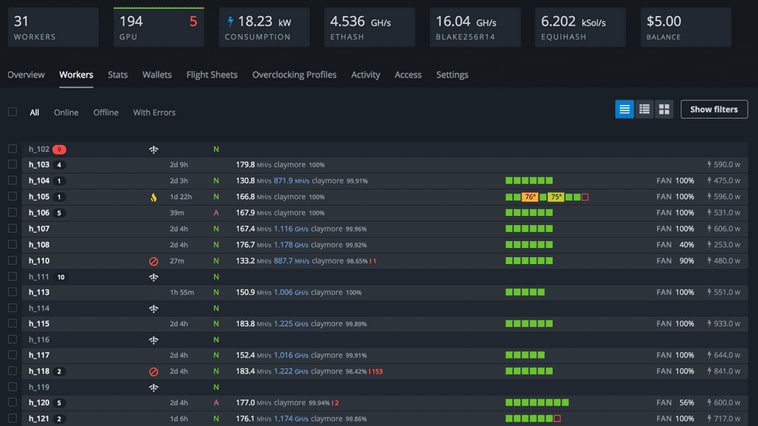
Подробно разберем самую популярную систему для майнинга Hive OS. Hive OS представляет собой linux подобную операционную систему для майнинга на видеокартах и асиках. Выясним как правильно установить Hive OS, настроить систему для стабильной работы, настроить и разогнать видеокарты, как сделать кошелек и полетные листы для запуска майнинга. Изучим команды и возможности обновления. И самое главное, разберем основные причины проблем и ошибок которые встречаются при майнинге на HiveOS.
БАЗОВЫЙ УРОВЕНЬ, ДЛЯ НОВИЧКОВ
Когда вы попадете на сайт, нажмите на кнопку Sign In.
Если у вас есть промо код, нажмите Have a promo code?, нажмите и введите промо код InsidePC.
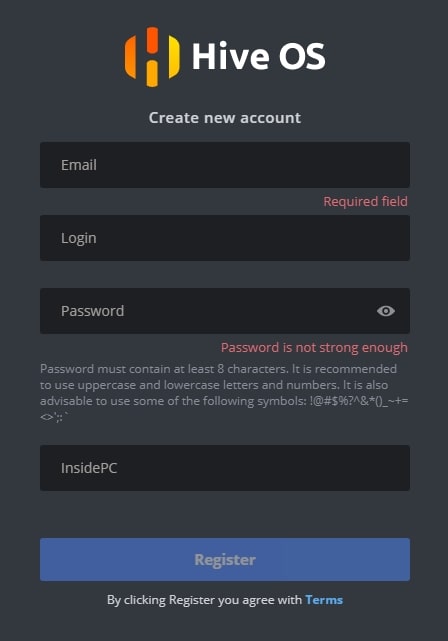
Промо код для получения 10$
После регистрации и входа в Hive OS, вы увидите веб интерфейс панели управления.
Как изменить язык системы
Системные требования для Hive OS
Минимальные системные требования:
- Intel® Core™ 2 или лучше / AMD am2+ или лучше
- 4 ГБ ОЗУ*
- 4 ГБ носитель (HDD / SSD / M2 / USB
- Для добычи ETH на RX Vega 56, RX Vega 64, Radeon VII, RX 5700 потребуется 6 ГБ оперативной памяти
Рекомендованные системные требования:
- Intel® Core™ i3-3220 3,3 ГГц / AMD FX-6300 3,5 ГГц
- 8 ГБ ОЗУ
- 8 ГБ SSD-накопитель
Настройки биос (bios) для материнской платы под Hive OS
Для ASUS B250 Mining Expert, PCIe Link Speed должна быть настроена в двух разных местах
- Advanced\PCH Configuration\PCI Express Configuration -> PCIe Speed -> Gen 2
- Advanced\System Agent (SA) Configuration\PEG Port Configuration -> PCIEX16_1 Link Speed -> Gen 2
И еще несколько рекомендаций касательно B250:
- Некоторые пользователи сообщают о лучшей совместимости с Gen 1 вместо Gen 2 на более крупных ригах
- Некоторые пользователи сообщают об улучшенной стабильности при пустом слоте x16_1
- Обновленный bios может помочь решить множество проблем с платой
Скачиваем образ Hive OS для записи
Прежде чем записать образ, разархивируйте его. Разархивированный образ для записи должен быть с расширением .img.
Установка образа Hive OS на SSD, HDD, M.2 или флешку
Структура фермы в системе Hive OS
Для понимания правильной настройки ваших ферм в системе Hive OS, объясним иерархию объектов в ферме.
Создаем ферму и воркер для подключения к образу
Прежде чем устанавливать Hive OS на носитель, нам нужно создать Ферму для привязки к системе которую будем записывать на флешку или SSD. Для этого заходим в веб интерфейс Hive OS.
Нас интересует вкладка Фермы. Справа вверху нажимаем + и добавляем новую ферму.
FARM_HASH and rig.conf
Тут нам нужен FARM_HASH. Это код который нужно будет вставить в образ Hive OS после записи этого образа. Либо вы можете в этом окне сказать rig.conf с уже прописанным FARM_HASH и скопировать в систему после создания образа. Мы рассмотрим оба варианта.
Устанавливаем образ Hive OS
Для записи образа Hive OS, проще всего воспользоваться программой HDD Raw Copy Tool. Мы покажем процесс установки на ней, но вы можете воспользоваться программой Etcher, она более современная.
Запускаем HDD Raw Copy Tool и в поле File выбираем образ Hive OS (Please select SOURCE).
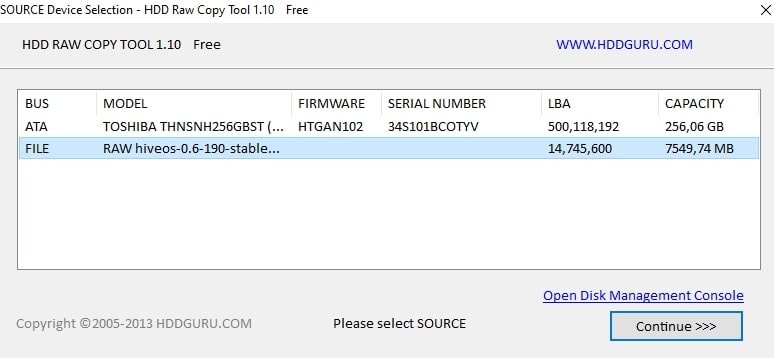
HDD Raw Copy Tool для записи Hive OS
Нажимаем Continue и выбираем диск или флешку на которую будем записывать образ в поле ATA (Please select TARGET).
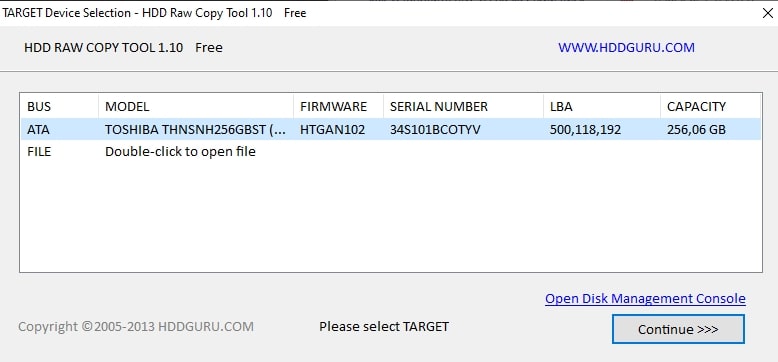
HDD Raw Copy Tool для записи Hive OS
Нажимаем Сontinue и подтверждаем запись.
После записи у вас появиться еще одни жесткий диск с файлами и именем Hive OS.
Вам нужно будет зайти в него и скопировать туда файл rig.conf, который вы скачали на предыдущем шаге. Либо найти там файл rig-config-example.txt и вставить в него FARM_HASH с воркера в поле FARM_HASH и сохранить этот файл с именем rig.conf.
После этого, нужно будет подключить образ к материнской плате фермы. К этому моменту вы уже должны были настроить материнскую плату фермы, ссылки выше на статьи и собрать и подключить ферму.
Запуск майнинга на Hive OS
Для запуска майнинга нужно помимо уже сделанного, создать кошелек и полетный лист.
Создание кошелька в Hive OS (куда мы будем майнить)
Кошелек создан. Переходим к созданию полетного листа.
Создания полетного листа
Полетный лист позволяет переключаться мгновенно между кошелками, пулами, монетами. Это по сути файлы конфигурации вашего воркера.
Запускаем майнинг на Hive OS
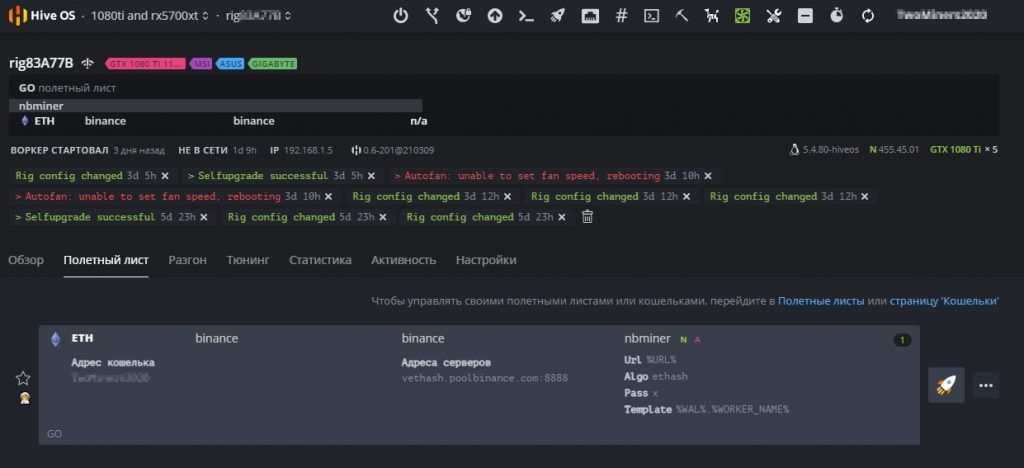
Запускаем майнинга на Hive OS
Нажимаем справа на ракете и запускаем майнинг.
Поздравляем, вы запустили майнинг на Hive OS. Подождите пару минут пока майнер запустить процесс майнинга.
Настройка аккаунта, фермы и воркера в Hive OS
Настройка аккаунта в Hive OS (Account Profile Settings)
Что бы попасть на страницу настроек аккаунта, с главной страницы Hive OS перейдите во вкладку Аккаунт (Account).
Настройка фермы в Hive OS
Настройка воркера в Hive OS
Подключение и настройка Binance Pool через Hive OS
Подключение и настройка Binance Pool через Hive OS подробно описана в статье по Binance Pool. Переходите и изучайте.
Разгон видеокарт в Hive OS
Разгон видеокарт от NVIDIA

Workers в Hive OS
Разгон RTX 3070 в HiveOS
В этом разделе, можно выбрать пресет или шаблона разгона который используют другие пользователи Hive OS для таких же карт как у вас.
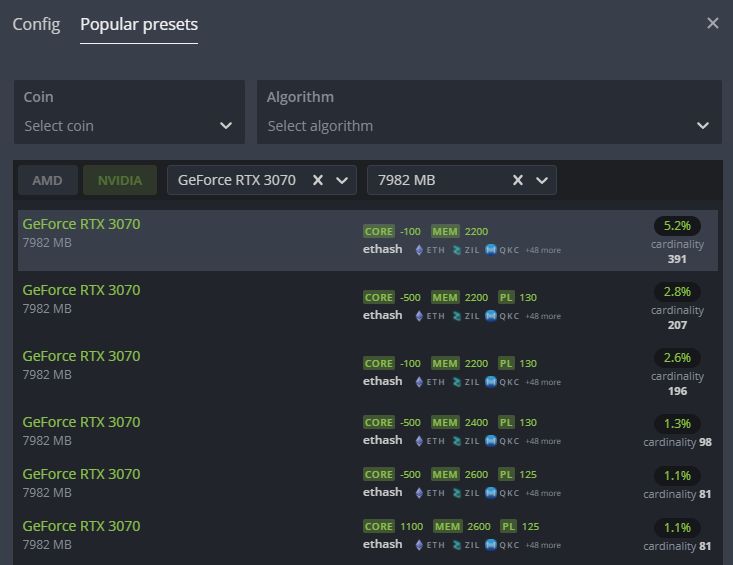
Нажимаете на нужный пересет разгона и он применится к вашей карте.
Разгон нескольких карт из рига
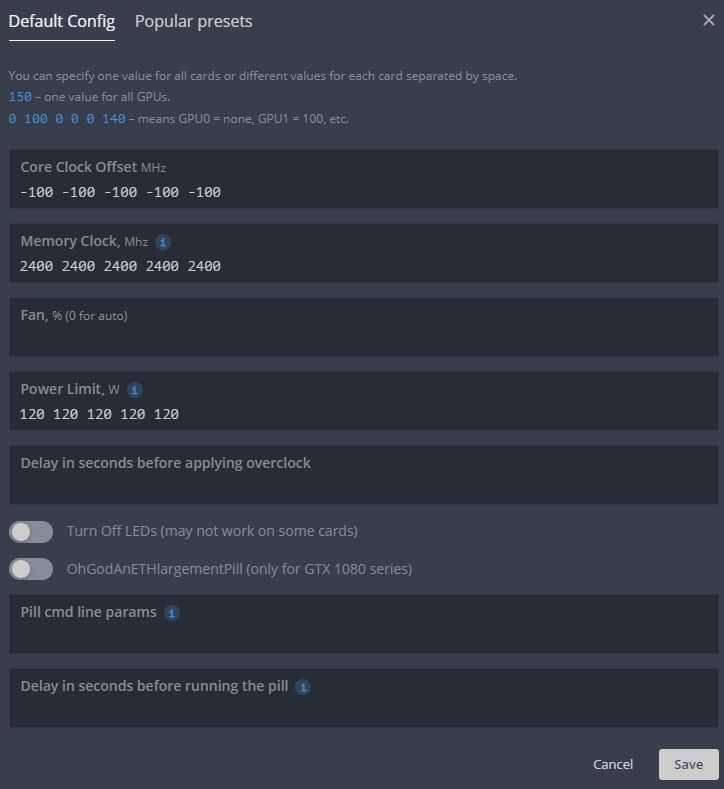
Разгон нескольких карт из рига
Разгон видеокарт от AMD
Для карт от AMD есть гораздо больше настроек для разгона, вы можете указывать не только лимит потребления, но и вольтаж на память, на чип и другие, в зависимости от поколения графического чипа.
Как включить уведомления в Hive OS на Telegram или Discord
Вы можете настроить уведомления по различным событиям в системе и получать их на свой telegram или discord. Какие уведомления можно получать на Telegram и Discord с Hive OS:
Список уведомлений очень большой. Что в целом позволит вам во время узнавать и реагировать на любые события на ферме.

Как настроить эти уведомления?
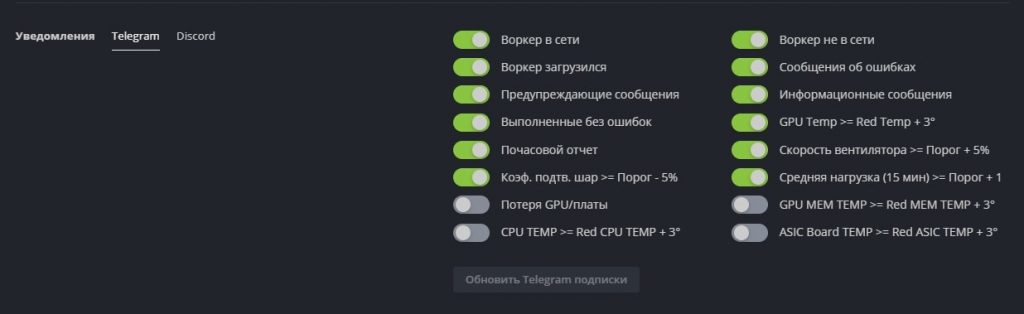
Уведомления на telegram или discord в hive os
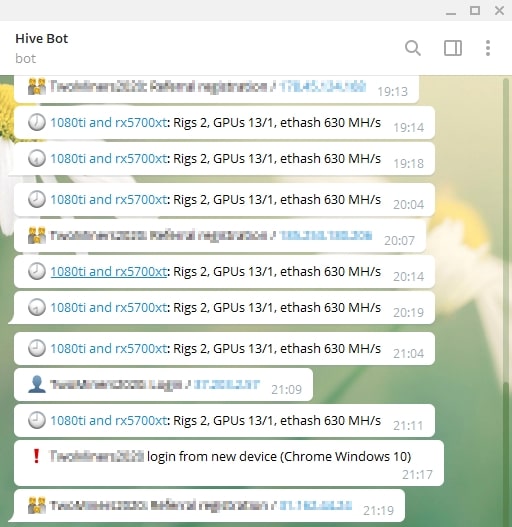
Уведомления в Telegram в Hive OS
Обновление системы Hive OS и обновление драйверов для видеокарт
Какая версия Hive OS установлена?
Для обновление Hive OS, обратите внимание, не Ubuntu на базе которой написана Hive OS, а именно Hive OS, необходимо зайти в ваш воркер.
Обновление Hive OS
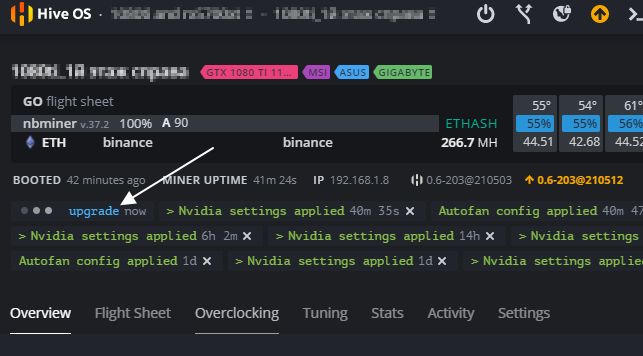
Желтым цветом вы увидите последнюю версию системы, а рядом белым цветом будет обозначена текущая версия Hive OS. В моем случае, стоит 0.6-203@210503, а последняя версия на данный момент 0.6-203@210512.
Обновление Hive OS до последней версии (Upgrade)
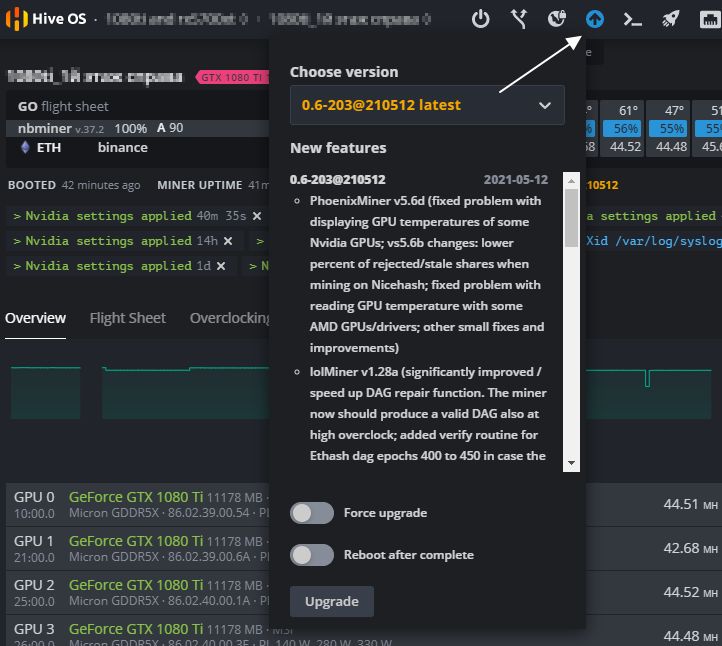
Обновление Hive OS
Как откатиться на предыдущие версии Hive OS (Downgrade)
В той же иконке (Upgrade or Downgrade), выбираем предыдущие версии на которые мы можем сделать откат.
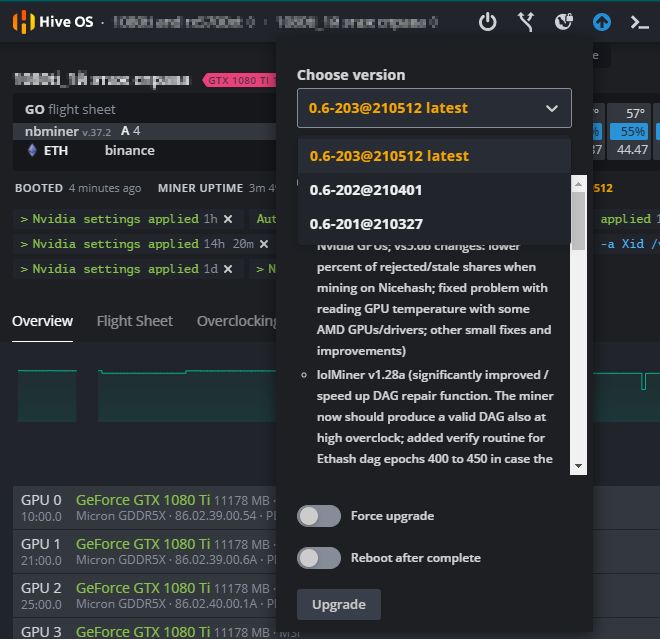
Белым цветом написаны предыдущие версии системы на которые вы можете откатится. Выбираете нужную и нажимаете Upgrade. Все очень просто.
Как обновить драйвера для карт NVIDIA
Обновление драйверов в Hive OS можно сделать только для карт Nvidia, для карт AMD драйвера обновляются вместе с дистрибутивом сомой системы. Т.е. при обновлении версии Hive OS. Прежде чем обновлять драйвера, посмотрите какие драйвера установлены на вашем риге.
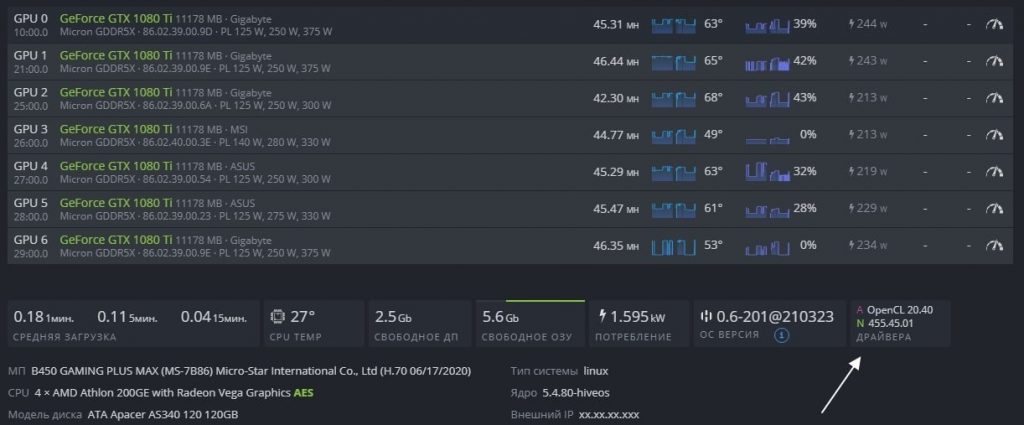
Версия драйвера в HiveOS
Следующий шаг, это узнать последнюю актуальную версия драйвера для карт Nvidia. Нужно запустить Shell.
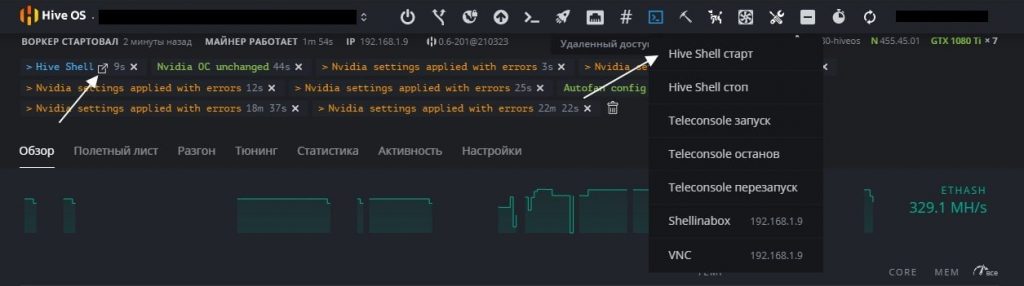
Hive Shell старт
После запуска Hive Shell, открываем окно Hive Shell.
Вы увидите список доступных драйверов для установки. Узнаете версию Cuda для вашего устройства.
Для обновления драйвера введите команду upt update.
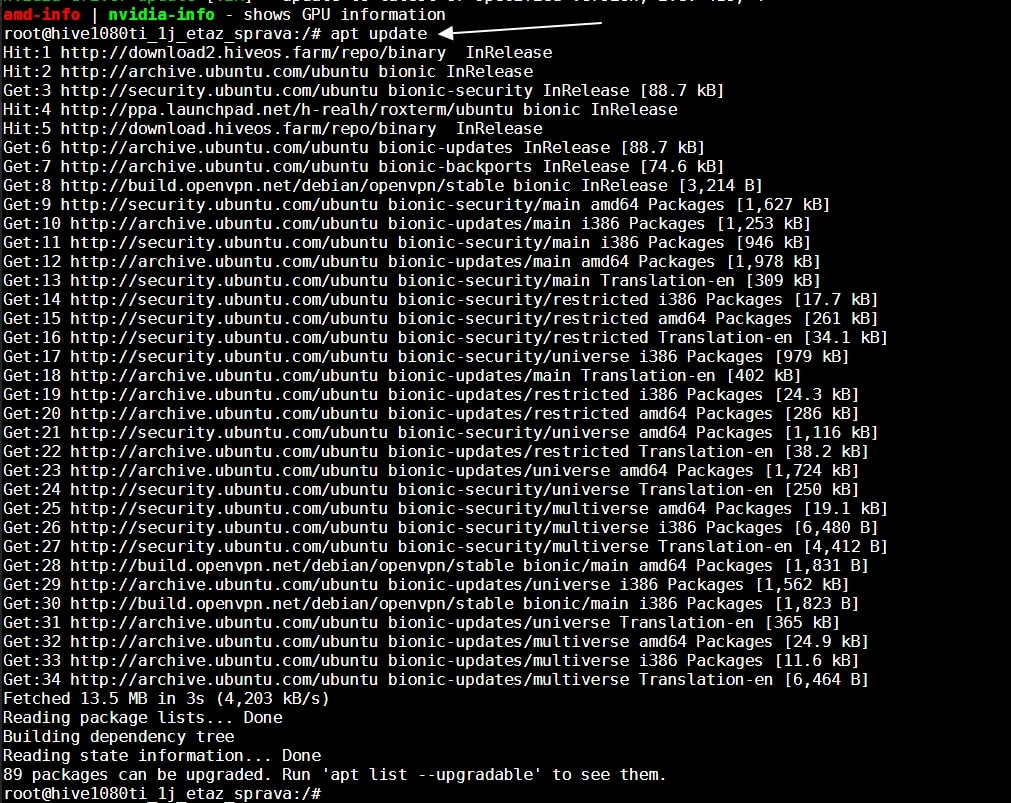
После выполнения этой команды, вводим команду на обновление драйвера.
Если есть более новая версия драйвера, вводите команду nvidia-driver-update 455.38 (указываете версию драйвера), либо просто вбиваете команду nvidia-driver-update и он будет ставить самую последнюю актуальную версию.

Обновления займет пару минут, после успешного обновления драйверов на hive os для nvidia, вы должны увидеть следующее окно:
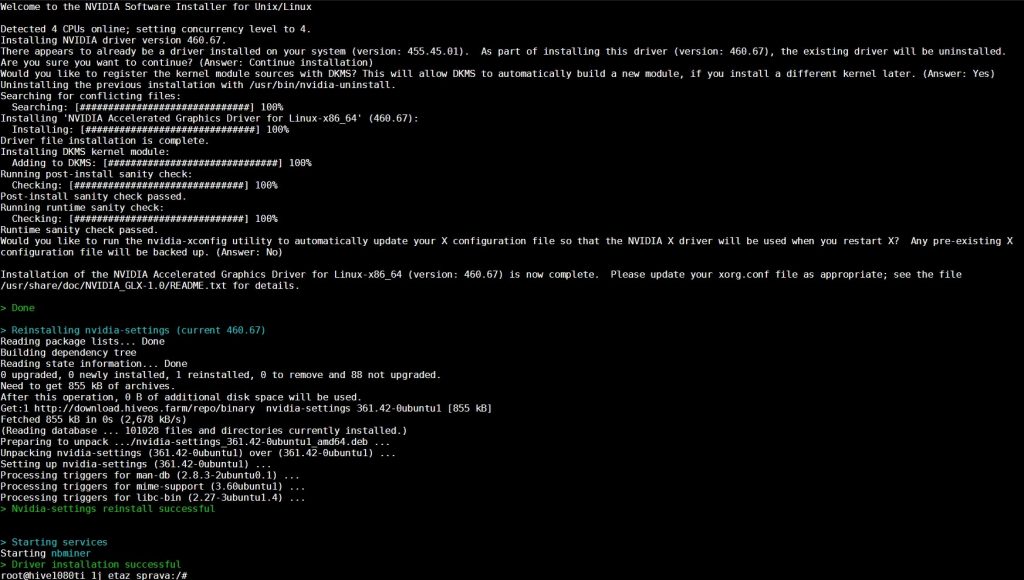
Nvidia settings reinstall seccessful
Все, обновление драйвера прошло успешно.
Driver installation successful
Как обновить драйвера для карт AMD в Hive OS
Драйвера для карт AMD обновляются вместе с обновлением образа Hive OS. Других варианты не рекомендуются.
Зомби режим в Hive OS
Шаг 1: Заходим в Flight Sheets (полетные листы) и создаем полетный лист. Монету выбираем ETH, прописываем свой кошелек (нужно предварительно его создать), пул, и майнер. Выбираем TeamRedMiner и нажимаем Настроить ( Setup Miner Config).
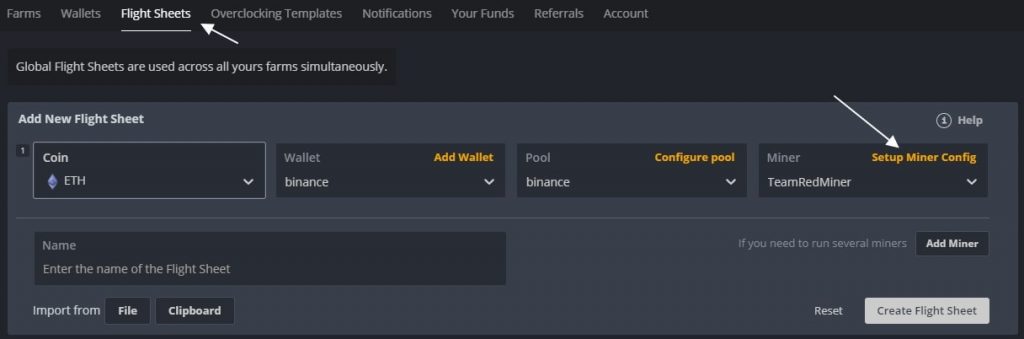
Создаем Flight Sheets (полетный лист) и выбираем майнер TeamRedMiner
Эта команда указывает сколько видеопамяти в карте будет использоваться под DAG файл. Все что больше этого значения будет размещаться в оперативной памяти. Чем выше эта цифра, тем меньше будет падение хэшрейта в майнинге. У нас стоит 4076 mb. Это цифру вам нужно подобрать самим. Если на 4076 все работает стабильно, попробуйте поднять на 10 mb.
Нажимаем Apply Changes и сохраняем полетный лист. Полетный лист называем как то понятно, Zomby List или как то так.
Более подробнее про майнинг на картах с 4GB видеопамяти читайте в статье по майнингу на RX 480, RX 570, RX 580.
Проверка логов в Hive OS для поиска проблем и ошибок
В Hive OS есть несколько журналов с логами, которые вы можете анализировать для поиска проблем, ошибок или проверки работы. Вы можете посмотреть журнал майнера и журнал системы.
Как посмотреть лог майнера в Hive OS
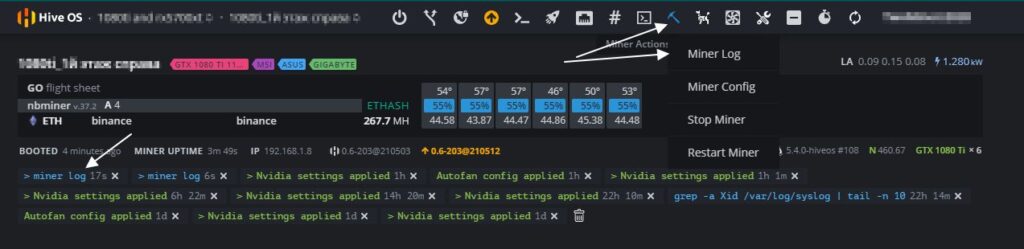
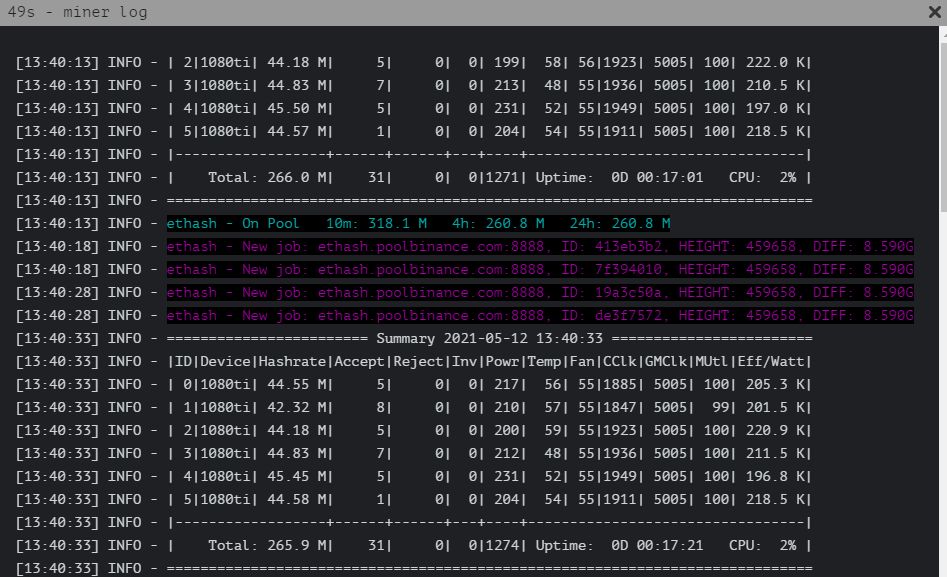
Настоящие файлы хранятся в /var/log/miner/xxxx/*.log. Как их увидеть?
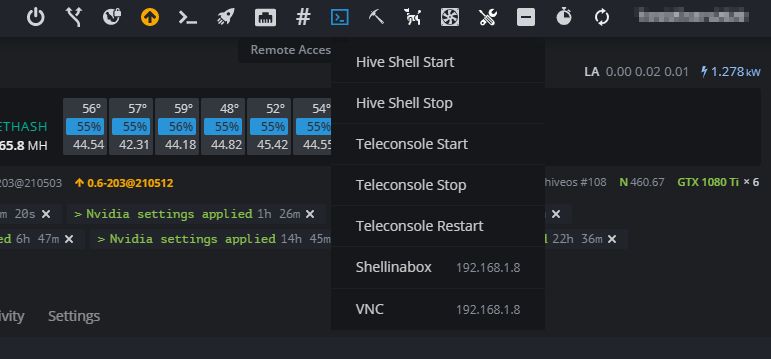
После загрузки терминала, вы увидите иконку открытия терминала в новом окне:
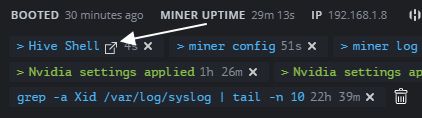
Нажимаем на нее и переходим в терминал, который откроется в соседней вкладке.
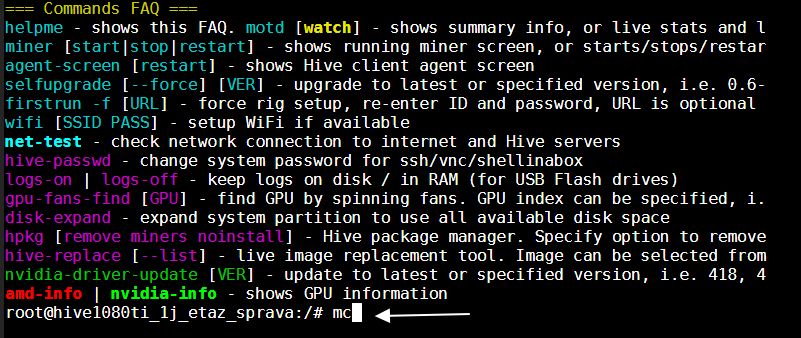
Как посмотреть системный лог в Hive OS
Команды в Hive OS
Базовые команды
- agent-screen— показывает агент клиента Hive OS (чтобы выйти, нажмите Ctrl+A, D)
- firstrun -f— заново запросить ID рига и пароль
- mc— файловый менеджер, наподобие Norton Commander, но для Linux
- selfupgrade— обновление Hive OS через консоль, то же самое, что нажать кнопку в веб-интерфейсе
- sreboot— выполнить принудительную перезагрузку
- sreboot shutdown— выполнить принудительное отключение
- miner— открывает окно с запущенным майнером (чтобы выйти, нажмите Ctrl+A, D)
- miner start, miner stop— запускает или останавливает настроенный майнер
- miner log, miner config— лог / настройки майнера
- ifconfig— показать интерфейсы сети
- iwconfig— показать беспроводные адаптеры
Ctrl+C— остановить любую запущенную команду
Переключение между экранами майнеров, отсоединение от терминала:
- Ctrl+A, D— отсоединить от экрана (майнер или агент), чтобы оставить его работающим
- Ctrl+A, Space or Ctrl+A, 1,2,3— переключение между экранами, если у вас запущено несколько майнеров и т.д.
Продвинутые команды
- gpu-fans-find— вращать вентиляторы GPU от первой до последней карты, чтобы упростить поиск необходимого GPU. Можно указать номер карты, тогда вентиляторы запустятся именно на ней. Если воркер запускается корректно, отследить какая карта какой шине соответствует довольно просто. Например, если карта GPU0 имеет шину 01:00.0, и её нужно найти, используйте команду gpu-fans-find 0. Эта команда на некоторое время раскрутит вентиляторы только на этой карте. И так далее по примеру.
- sensors— показать показания напряжения/температуры материнской платы и карты
- sreboot wakealarm 120— выключить блок питания и запустить через 120 секунд
- /hive/opt/opendev/watchdog-opendev power— эмуляция нажатия кнопки питания посредством OpenDev вотчдога
- /hive/opt/opendev/watchdog-opendev reset— эмуляция нажатия кнопки перезапуска посредством OpenDev вачдога
Как запускать команды
Есть несколько способов запуска команд, прежде всего вам нужно зайти в нужный воркер:
Поменял версию ethminera с 0.17.0 на 15 и о чудо, стало нормально хеш статистика отображаться.
А версия какая майнера стабильного, и как правильно настроить?
последняя, мои настройки в скринах выше
последняя, мои настройки в скринах выше
Спасибо, попробую еще раз запустить. А что в дополнительных параметрах конфигурации у тебя прописано? Можно подробнее, для понимания так сказать?
Вижу Core 160, ядро вроде не прибавляет хешей на эфире. Его обязательно разгонять для нормальной работы майнера?
Какой алго,какие карты,что майним?
Спасибо, попробую еще раз запустить. А что в дополнительных параметрах конфигурации у тебя прописано? Можно подробнее, для понимания так сказать?
для Nvidia в дополнительных параметрах конфигурации ничего не надо менять, ядро для 1060 можно не трогать, только поверлимит и память
Уведомлений на почту нет. Для получений уведомлений телеграм необходимо подписаться на телеграм бота. Настройка займет пару минут, просто следуйте подсказкам.
Большое спасибо, разобрался ) Оказывается я давно начал чат с ботом, но просто не ответил ему по инструкции
Парни, на dwarfpool эфир кто-то майнит? Не приходят шары. На hiveon всё нормально.
Парни, на dwarfpool эфир кто-то майнит? Не приходят шары. На hiveon всё нормально.
На двафре вебморда сделана в далёком 1756 году из спичек и желудей. Она любит подвисать на день-другой. И это нормально. И стабильно.
Не могу нигде найти ответ на простой вопрос. Если у меня уже ранее прошитые карты, еще на винде, после установки hive os, он у меня их адекватно распознает?
До выходных Bminer 15.1.0 успеете добавить?
и актуально еще добавить HSPMinerAE 2.1.2
[2019.4.25]Hspminer: fastest aeterntiy miner 2.2.4 for Linux and Windows
он у меня их адекватно распознает
были случаи что тайминги с винды не работают корректно в linux
До выходных Bminer 15.1.0 успеете добавить?
с заводов народ вернется может и добавят
Как в RaveOS создать оповещения об отключении ригов или падения МХ до нуля?
Можно включить эту функцию на пуле для адреса
Можно включить эту функцию на пуле для адреса
эт как ? у меня на найсхеш и бинансе настроено.
На найсхеш эта функция есть но почемуто не работает отключена
93,5 КБ · Просмотры: 105
Последнее редактирование: 2 Май 2021
17,3 КБ · Просмотры: 104
это в платной версии работать тока будет я так понял?
Сделал именно так потому что ферма зависала наглухо, встроенный ватчдог в хайве не помог бы никак.
Тю, приложуха официальная рэйва может пуш присылать. Зайди в настройки и вруби
Последнее редактирование: 2 Май 2021
это какая розетка умеет ребут по потреблению делать? Выключаться могут, такие знаю
это в платной версии работать тока будет я так понял?
Последнее редактирование: 3 Май 2021
у тя на телефоне тока почта что-ли?
у тя на телефоне тока почта что-ли?
это какая розетка умеет ребут по потреблению делать? Выключаться могут, такие знаю
Вот такая розетка позволяет делать сценарии.
810,5 КБ · Просмотры: 44
126,1 КБ · Просмотры: 35
Да, похожа, можно дешевле поискать наверно, я в районе 400 покупал.
Да, похожа, можно дешевле поискать наверно, я в районе 400 покупал.
HiveOS Miners Hive линукс сборка для майнинга
На 1060 на эфире поставил PL 78 так 78 это % или Вт? например на 1070 мне что ставить для эфира?
У Вас переразгон, как уже раньше говорили Вам. 1400 для зека не надо, попробуйте снизить до 1000-1100, возможно и со стартом проблем не будет, и хешей добавится.
Ставил 1100, не запускается, я согласен, может переразгон, но риг прекрасно работает когда проставишь после автозапуска, соли прибавляются существенно при разгоне памяти.. Всего лишь проблема с приоритетом запуска приложений, мне бы разгончик после запуска майнера, было бы супер, так было на винде..
Я в чате телеграмма уже столько псевдогуру видел, что как-то даже лениво лечить каждого. При прочих равных хешрейт версий под windows и linux отличается в районе погрешности. Из 99% тех кто жаловался, что его хешрейт меньше чем под виндовс, разгоняли исходя из своих цифр полученных в этой ОС. Но между драйверами устройств под эти ОС есть разница, поэтому и разгон имеет свои особенности. Может Вам задать вопрос на Форуме или телеграмм-канале, при этом указать свои параметры разгона, а не говорить, что у вас меньше. Обидно, да ? )))
не завидуй
Зайдите уже в канал и спросите у эквихешеводов.
Вы не хотите рассказать, что и как пробовали, а у меня нет времени и желания вытягивать из Вас информацию, чтобы Вам помочь.
Тем более что мопед не мой, я только объяву разместил
Последнее редактирование: 24 Ноя 2017
Здравствуйте поставил сборку обновился до 07. карты R9 380 по эфиру 2.087 мхс. я так понял дагфикс не сработал ? помогите пожалуйста
Здравствуйте поставил сборку обновился до 07. карты R9 380 по эфиру 2.087 мхс. я так понял дагфикс не сработал ? помогите пожалуйста
И Вам здравия! По моим сведениям карты этой и более ранних семейств не поддерживаюся.
У автора сборки нет данных карт, а их настройка несколько отличается от семейства RX4xx/RX5xx, поэтому не могу сказать появиться ли их поддержка в будущем.
Последнее редактирование: 24 Ноя 2017
у одной карты эта ошибка вылезла ночью, но карта майнит и без реджектов и сбросов. Как можно вылечить? кто то говорил надо -tt 1 прописать??
п.с пришлось ночью включать пк чтобы ребутнуть ферму т.к через консоль SSH я так понял нельзя это сделать
33,9 КБ · Просмотры: 87
у одной карты эта ошибка вылезла ночью, но карта майнит и без реджектов и сбросов. Как можно вылечить? кто то говорил надо -tt 1 прописать??
при чем тут -tt 1 . Какой эффект хотели достичь?
Для карт НВидиа только мониторинг поддерживается поэтому -tt 1 как мертвому припарка.
п.с пришлось ночью включать пк чтобы ребутнуть ферму т.к через консоль SSH я так понял нельзя это сделать
Последнее редактирование: 25 Ноя 2017
С 24.11.17 добавилась возможность уведомлений о различных событиях в Телеграмм.
Текущие поддерживаемые события:
То или иное уведомление может быть настроено через включение/отключение в профиле пользователя.
Для того чтобы воспользоваться данной функцией необходимо:
2) открыть чат с пользователем @hiveosbot, получить код от бота, который нужно сохранить в своем профиле
Happy mining with HiveOS!
Последнее редактирование: 25 Ноя 2017
Подскажите, никак не могу элементарно запустить ОС.
Пробовал на флешки, там вообще беда, пишет Hive Started и все, стоит колом.
3,8 МБ · Просмотры: 75
Текст исправлен, спасибо за уточнение
1. Необходимо зарегистрироваться через веб в HiveOS
2. Создать первый риг и полчить для него ID и пароль
3. Запустить систему и ввести полученные ID и пароль
У вас такой порядок действий был?
1. Необходимо зарегистрироваться через веб в HiveOS
2. Создать первый риг и полчить для него ID и пароль
3. Запустить систему и ввести полученные ID и пароль
У вас такой порядок действий был?
Да, и в первый самый раз у меня все запустилось, работало как в инструкции, решил перезагрузить риг кнопкой с портала, после этого система не хочет нормально загружаться.
Через Shellinabox захожу, ввожу user и 1, вроде попадаю в управление. Но при первой загрузке была мышка и всякие меню Nvidia, сейчас этого нет.
п.с. сори за описание, я не силен в линуксе.
п.п.с. В первый вроде заметил что Hive скачивал обновление.. Сейчас я еще раз перезаписывал образ, но теперь обновления не замечаю.
6,6 МБ · Просмотры: 76
4,5 МБ · Просмотры: 75
Последнее редактирование: 25 Ноя 2017
1. Обновление прошло успешно, можно выполнить selfupgrade чтобы в этом убедиться
2. Карта со скрина GTX 8600 GS официально не поддерживается. Да и куда с ней? в криптонайте разве что
3. VNC отключен по соображениям безопасности (кстати зачем он когда есть ssh) нужно сменить пароль в файле /hive-config/vnc-password.txt тогда будет и VNC
1. Обновление прошло успешно, можно выполнить selfupgrade чтобы в этом убедиться
2. Карта со скрина GTX 8600 GS официально не поддерживается. Да и куда с ней? в криптонайте разве что
3. VNC отключен по соображениям безопасности (кстати зачем он когда есть ssh) нужно сменить пароль в файле /hive-config/vnc-password.txt тогда будет и VNC
Решил и я попробовать данную Ось на риге 8х560 4гб Монеро
У меня почему-то после срабатывания вачдога, в БОЛЬШЕНСТВЕ случаев, ось переставал грузиться с флешки, приходилось переставлять флешку (либо в другие порты, либо тупо всунуть-высунуть).
Автор молодец, буду ждать даунвольтинга, гибких температурных настроек.
Эфир майнится, а декред нет. Где-то в настройках косячу.
Вот рабочий батник клеймор для виндовс:
Последнее редактирование: 26 Ноя 2017
что не правильно?
1,9 МБ · Просмотры: 135
Только сменить пул по эфиру и вбить свои кошельки в EWAL и DWAL, заполнить почту в %% и го майнить!
Hive OS. Установка, настройка, майнинг, команды, обновление. Полный туториал по системе.
В первую очередь нужно зарегистрироваться в HiveOS на официальном сайте. По данной ссылке с промо кодом «InsidePC», вы получите 10$ на счет, с которого сможете оплачивать систему. Регистрация в Hive OS ничем не отличает от регистрации в той же Rave OS, о которой мы писали в прошлой статье.
Когда вы попадете на сайт, нажмите на кнопку Sign In.

Регистрация в Hive OS
Если у вас есть промо код, нажмите Have a promo code?, нажмите и введите промо код InsidePC.

Промо код для получения 10$
После регистрации и входа в Hive OS, вы увидите веб интерфейс панели управления.

Панель управления Hive OS.
- Farms (Фермы) — ваши ферм.
- Wallets (Кошельки) — кошельки.
- Flight Sheets (Полетные листы) — полетные листы.
- Overclocking Templates (Шаблоны разгона) — шаблоны разгона.
- Notification (Уведомления) — уведомления.
- Your Funds (Ваши средства) — финансовые ведомости.
- Referrals (Рефералы) — рефералы.
- Account (Аккаунт) — аккаунт.
Как изменить язык системы
Рекомендуем использовать все профессиональные системы и сервисы на английском языке. Но если с английским совсем плохо, вы можете переключить на русский интерфейс. Для этого перейдите Аккаунты — Язык (язык будет сразу первой строчкой в настройках аккаунта).


Кошелёк Ravencoin.
Криптовалютных кошельков для RVN очень много, есть для мобильных устройств, для Windows, MacOS и Linux, даже бумажные, которые можно распечатать.

Для майнинга RVN лучше всего использовать биржевой кошелёк, чтобы было удобнее при лучшем курсе сразу же обменивать монеты на тот же фиат для вывода, или переводить в тот же Биткоин и Эфир для инвестирования в них.
Для того чтобы создать кошелёк Ravencoin нужно зарегистрироваться на бирже Binance (самая крупная крипто-биржа, между прочем), пройти верификацию и перейти в раздел Кошелька «Фиат и спот», найти RVN в списке и кликнуть на «ввод».

При регистрации аккаунта на бирже автоматически создаётся внутренний кошелёк, на который нет лимитов минимального депозита.
Совершенно нет нужды пользоваться холодными или горячими кошельками, если перед вами не стоит цель именно пользоваться переводами средств. Единственная программа-кошелёк, которой я пользуюсь на ПК, это Electrum на котором я держу некоторую сумму Биткоинов для нужных мне манипуляций. Единственное, что реально может пригодиться это установка APP-приложения кошелька RVN, на который можно закинуть несколько монет и держать их там, если вдруг блокчейн Bitcoin будет перегружен и будет лагать, то можно отправить другу немного RVN, тем самым выйти из положения.

Настройки биос (bios) для материнской платы под Hive OS
- Настройте PCIe Link Speed на GEN2
- Отключите Internal Graphics (если это не нужно вам для монитора)
- Включите Above 4G Decoding
- Выключите CSM Support
- Убедитесь, что приоритет загрузки настроен правильно — устройство хранения, содержащее Hive, должно быть на первом месте
- (Опционально) Restore AC Power Loss (Power On)
Для ASUS B250 Mining Expert, PCIe Link Speed должна быть настроена в двух разных местах
- Advanced\PCH Configuration\PCI Express Configuration -> PCIe Speed -> Gen 2
- Advanced\System Agent (SA) Configuration\PEG Port Configuration -> PCIEX16_1 Link Speed -> Gen 2
И еще несколько рекомендаций касательно B250:
- Некоторые пользователи сообщают о лучшей совместимости с Gen 1 вместо Gen 2 на более крупных ригах
- Некоторые пользователи сообщают об улучшенной стабильности при пустом слоте x16_1
- Обновленный bios может помочь решить множество проблем с платой
Как это сделать, читайте в статье по настройке биоса материнской платы под майнинг.
Настройки майнинга Ravencoin RVN на KawPoW
KawPoW станет третьим алгоритмом для Ravencoin после X16R и X16Rv2. Нет, разработчики не одержимы идеей постоянной смены параметров в сети криптовалюты. С помощью форков и смены алгоритмов они борются с ASIC-майнерами в сети и не дают их владельцам контролировать ее.
Ниже — настройки для майнера T-Rex, который поддерживает функцию автосвича, то есть автоматического переключения. Это значит, что дожидаться момента форка необязательно, а майнер все сделает сам. Вот правильное содержимое .bat-файла.
Вот настройки для режима PPLNS, то есть общего майнинга RVN с другими обладателями видеокарт. miner.exe —algo kawpow —server rvn.2miners.com:6060 —user RQGst5s2X7NsSya7ozUaJb1uehcLHHwkHL.RIG_ID А вот настройки для SOLO-майнинга, то есть поиска решений блоков в одиночку.
KawPoW — новый алгоритм майнинга в сети RVN. Это как ProgPoW, на который в свое время активно хотели перевести Ethereum, но только со специальными параметрами под Ravencoin.
После того, как Вы выбрали удобный для Вас пул, переходим к скачиванию программы (майнера).
Установка образа Hive OS на SSD, HDD, M.2 или флешку
Структура фермы в системе Hive OS
Для понимания правильной настройки ваших ферм в системе Hive OS, объясним иерархию объектов в ферме.
Ферма (Farms) — представьте это как объект, например гараж или комната в которой размещены ваши воркеры или риги (до ригов или воркеров мы еще дойдем). Благодаря объединению ригов в фермы, вы можете разделять их по геолокации, например если у вас риги в разных гаражах, офисах, квартирах, комнатах. Это больше нужно для тех, у кого много ферм и ригов.
Воркер (Workers) — это непосредственно ваш риг. Т.е. материнская плата с процессором, блоком питания и видеокартами. В обычной жизни, это и называют фермой. Как собрать майнинг ферму, читайте на сайте.
Создаем ферму и воркер для подключения к образу
Прежде чем устанавливать Hive OS на носитель, нам нужно создать Ферму для привязки к системе которую будем записывать на флешку или SSD. Для этого заходим в веб интерфейс Hive OS.
Нас интересует вкладка Фермы. Справа вверху нажимаем + и добавляем новую ферму.

Создание новой фермы в Hive OS
- Имя — имя фермы.
- Часовой пояс — часовой пояс. Указывайте тот часовой пояс где находится ферма, это необходимо для отображения правильных временных кодов.
- Автотэги — полезная вещь, если у вас много ферм и много ригов. Автоматически помечает тэгами GPU и ASIC.
- Hiveon Pool Charging — данная опция позволят вам не платить за фермы 3$ в месяц, а оплачивать процент с пула. Мы не рекомендуем использовать Hiveon Pool, он не плохой, просто есть гораздо лучше пулы для майнинга эфира. Например Binance.
После создания фермы, вас перебросит на вкладку воркер. Справа вверху будет иконка «+» через которую вы создаете новый воркер.

Создание воркера в HiveOS
- Платформа — выбираете GPU если у вас видеокарты, или ASIC если асики.
- Имя — имя воркера.
- Пароль — пароль воркера, для предоставления доступа.
- Теги — можете задать теги для удобства.
- Описание — описание воркера для себя.
После нажатие на кнопку «Добавить», вы попадаете в настройки рига или воркера.

FARM_HASH and rig.conf
Тут нам нужен FARM_HASH. Это код который нужно будет вставить в образ Hive OS после записи этого образа. Либо вы можете в этом окне сказать rig.conf с уже прописанным FARM_HASH и скопировать в систему после создания образа. Мы рассмотрим оба варианта.
Устанавливаем образ Hive OS
Для записи образа Hive OS, проще всего воспользоваться программой HDD Raw Copy Tool. Мы покажем процесс установки на ней, но вы можете воспользоваться программой Etcher, она более современная.
Запускаем HDD Raw Copy Tool и в поле File выбираем образ Hive OS (Please select SOURCE).

HDD Raw Copy Tool для записи Hive OS
Нажимаем Continue и выбираем диск или флешку на которую будем записывать образ в поле ATA (Please select TARGET).

HDD Raw Copy Tool для записи Hive OS
Нажимаем Сontinue и подтверждаем запись.
После записи у вас появиться еще одни жесткий диск с файлами и именем Hive OS.
Вам нужно будет зайти в него и скопировать туда файл rig.conf, который вы скачали на предыдущем шаге. Либо найти там файл rig-config-example.txt и вставить в него FARM_HASH с воркера в поле FARM_HASH и сохранить этот файл с именем rig.conf.
После этого, нужно будет подключить образ к материнской плате фермы. К этому моменту вы уже должны были настроить материнскую плату фермы, ссылки выше на статьи и собрать и подключить ферму.
Как активировать риг и синхронизировать запуск майнинга?
Запуск рига осуществляется автоматически после его загрузки с флешки. После автоматической конфигурации системы появится окно с приглашением добавить в своем аккаунте профиль рига (воркера), установить его имя и пароль, получить его ID и ввести их в настраиваемый компьютер (эти данные можно получить сразу после создания аккаунта).
Система предложит нажать ввод для использования сервера api.hiveos.farm по умолчанию:

Необходимо нажать ввод, после чего ввести ID и пароль рига. После этого активация системы для майнинга завершена и с ригом можно работать удаленно с окна личного кабинета.
Запуск майнинга на Hive OS
Для запуска майнинга нужно помимо уже сделанного, создать кошелек и полетный лист.
Создание кошелька в Hive OS (куда мы будем майнить)
Создаем кошелек в Hive OS. В web интерфейсе переходим во вкладку «Кошельки» и нажимаем кнопку «Добавить кошелек». Лучше всего создавать разные кошельки для разных монет, особенно, если вы планируете майнить различные монеты и переключаться между ними. При выборе монеты в Полетных листах, выбор кошельков будет ограничен этой монетой.

Создание кошелька на Hive OS
- Монета — ETH. Кошелек какой монеты мы создаем.
- Адрес — адрес кошелька или аккаунта на Binance Pool. Мы рассматриваем Binance Pool, т.к. это лучший пул для майнинга эфира на сегодня. Пройти регистрацию на Бинанс пуле можно по этой ссылке.
- Имя -Имя кошелька.
- Источник — В нашем случае binance.
- binance Ключ API — сюда можете вставить API кошелька и получать баланс через Hive OS (по желанию, считаем, что это не обязательная функция).
- Получить баланс кошелька — включаете функцию вывода баланса кошелька пула.
Кошелек создан. Переходим к созданию полетного листа.
Создания полетного листа
Полетный лист позволяет переключаться мгновенно между кошелками, пулами, монетами. Это по сути файлы конфигурации вашего воркера.
Для создания полетного листа в Hive OS переходим во вкладку «Полетные листы (Flight Sheets)».

Создание полетного листа в Hive OS
- Монета — выбираем монету. В зависимости от выбранной монеты, будут доступны только кошелки для этой монеты.
- Кошелек — выбираем кошелек который мы создали ранее.
- Пул — выбираем пул на который будем майнить. А так же сервера пула. Если вы выбрали несколько серверов, то воркер будет присоединятся в порядке очереди к каждому следующему если предыдущий перестал работать. Лучше выбрать 2-3 сервера.
- Майнер — выбираем майнер. Рекомендуем использовать NBMiner. При выборе майнера, будет манятся текст Nvidia, AMD или CPU. В зависимости от того с какими картами работает майнер, или процессорами.
- Имя — вводим имя полетного листа.
Запускаем майнинг на Hive OS
Мы сделали все необходимое для запуска майнинга. Выбираем нашу ферму, выбираем наш воркер. Когда вы будете в воркере и будете видеть кол-во карт, перейдите в «Полетные листы».

Запускаем майнинга на Hive OS
Нажимаем справа на ракете и запускаем майнинг.
Поздравляем, вы запустили майнинг на Hive OS. Подождите пару минут пока майнер запустить процесс майнинга.
Особенности майнинга на пуле hiveon.net

Интерфейс пула hiveon.net
- Выполняем все предварительные действия: регистрируемся на hiveos.farm, создаем воркер и сопрягаем его с фермой, заводим кошелек для интересующей нас криптовалюты (напоминаем, что на данном пуле пока можно добывать только Эфириум, Эфириум Классик и Монеро), добавляем публичный адрес хранилища в свой аккаунт.
- Переходим в подраздел «Полётные листы», выбираем там монету (пусть опять это будет Эфириум) и бумажник.
- В графе пул выбираем пункт hiveon. Данное название уже есть в списке. Никакие адреса и ссылки не надо печатать вручную. Здесь же выбираем сервер. Доступно 2 варианта: Европа и Северная Америка. Нас интересует первый.
- Потом выбираем программу для добычи (для примера возьмём ETH miner).
- Вписываем любое имя полетного листа и жмём на кнопку создания.
- Переходим в подраздел «Воркеры», ставим галочку напротив созданного рига, жмём на ракету вверху и выбираем наш полетный лист с необходимыми условиями.
- Запускаем его.
- Ожидаемый доход за день и неделю.
- Невыплаченный баланс.
- Суммарное количество коинов, которое было выплачено за время работы на пуле.
- Показатели хешрейта.
- Шары: Valid Shares, Stale Shares и Invalid Shares.
- Количество активных и неактивных воркеров.
- Графики изменения хешрейта, шары и активности воркера.
- Для перевода монет на кошелек на балансе должно быть 0.1 ETH/ETC/XMR.
- Выплаты производятся ежедневно в автоматическом режиме.
- При осуществлении транзакций платится только комиссия криптовалютной сети. Сам пул дополнительную комиссию не взимает (по крайней мере, пока).
Дабы подвести итог по пулу hiveon.net, выделим его плюсы и минусы:
| Преимущества | Недостатки |
| Не нужно регистрироваться для начала майнинга. | Пока на пуле можно майнить только 3 криптовалюты. |
| Можно добывать криптовалюту с любой операционной системы. | Некоторые пользователи жалуются на то, что у них большое количество Stale Shares (запоздалых шар), что приводит к блокировке аккаунта. Зачастую это связано с плохим интернет-соединением, но есть жалобы, что данный показатель растет даже при стабильном скоростном подключении. |
| Наличие подробной статистики по каждому адресу. | |
| Хорошие условия по выводу монет: не очень высокий порог, ежедневные выплаты, отсутствие комиссии пула. | |
| Наличие русскоязычной службы поддержки в Telegram-чате. | |
| Возможность удалённой настройки майнинга с любого гаджета, подключенного к сети. |
Видеоинструкция установки и настройки Hive OS:
Настройка аккаунта, фермы и воркера в Hive OS
Настройка аккаунта в Hive OS (Account Profile Settings)
Что бы попасть на страницу настроек аккаунта, с главной страницы Hive OS перейдите во вкладку Аккаунт (Account).
- Language (Язык) — изменения языка системы.
- Profile (Профиль) — логин, имя в системе и email.
- Notifications (Уведомления) — настройка уведомлений в Telegram или Discort.
- Password (Пароль) — изменение пароля.
- Two-factor Authentication (Двухфакторная аутентификация (2FA)) — подключение двухфакторной аутентификации. Дополнительный уровень безопасности.
- White List (Белый список) — белый список ip адресов. Не используйте это на динамическом IP адресе (если ваш интернет-провайдер меняет его или вы заходите через мобильную сеть)
- Authentication Tokens (Токены аутентификации) — Вы можете управлять своими персональными API токенами. Вы можете создать новый для своего стороннего приложения. Или удалить подозрительную сессию. Тут можете увидеть текущие сессии и закрыть их при необходимости. API документация тут.
- Bio (Биография) — тут можно ввести дополнительную информацию о вас: телефон, telegram, skype, информация о компании, часовой пояс.
- Advanced Settings (Расширенные настройки) — Delete account (Удалить аккаунт) — удаления аккаунта.
Настройка фермы в Hive OS
Что бы попасть на страницу настроек фермы, нужно выбрать нужную ферму, под каждую ферму свои настройки, и нажать на ссылку «Settings (Настройки)». Какие настройки фермы доступны в Hive OS?
- Name (Имя) — задаем имя фермы. Не на что не влияет.
- Farm Hash — Farm Hash используется для подключения воркера к ферме без предварительного создания в веб.Просто установите его в rig.conf перед первым запуском. Мы не расматриваем такой способ подключения, т.к. есть более удобные, описанные выше.
- ASIC configuration files (Файлы конфигурации ASIC) — Генератор файлов привязки ASIC. Настройка для асиков.
- Tags (Теги) — добавление своих тегов для маркирования воркеров.
- Timezone (Часовой пояс) — часовой пояс фермы.
- Notifications (Уведомления) — возможность настройки уведомлений для фермы. Т.е. они будут распространятся на все воркеры в ферме.
- Electricity price, $/kWh (Цена электроэнергии, $/кВт*ч) — Цена электроэнергии для точных подсчетов потребления. Вы можете установить валюту, добавив ее после пробела. Например: 5.47 RUB.
- Hardware power consumption, watts (Потребляемая мощность, Вт) — Значение по умолчанию для всех воркеров фермы. Может быть изменен для воркера отдельно.
- Power supply unit efficiency, % (КПД блока питания,%) — КПД блока питания для более точных подсчетов потребления. Значение по умолчанию для всех воркеров фермы. Может быть изменен для конкретного воркера.
- Advanced Settings (Расширенные настройки)
- Packages repository server mirror URL (Адрес зеркала сервера хранилища пакетов) — данная настройка позволяет указать локальные пакеты для обновления. Это позволит сохранить трафик и увеличить скорость обновления. Рекомендуется только для тех пользователей, которые понимают что это и точно знают зачем им это.
- Transfer farm (Передача фермы) — Передача фермы другому пользователю. Введите логин существующего пользователя, который будет новым владельцем фермы. Тут все должно быть понятно, передача фермы другому владельцу.
- Remove Farm (Удалить ферму) — Удаление фермы.
Настройка воркера в Hive OS
Для настройки воркера, нужно войти в нужный воркер и перейти во вкладку «Settings (Настройки)». Какие настройки воркера доступны в Hive OS?
- ID — уникальный идентификатор воркера. Так же в строчке с ID есть ссылка на готовый файл rig.conf.
- Farm hash — Farm hash вашего воркера который прописывается в файле rig.conf.
- Name (Имя) — имя воркера.
- Description (Описание) — описание воркера.
- Tags (Теги) — тэги для удобства сортировки видеокарт в воркере по типам памяти, моделям и т.д.
- Password (Пароль) — пароль воркера.
- Resend all configs (Переслать все настройки) — выгрузка настроек воркета для импорта в другую ферму.
- Cards/Boards Quantity (Количество карт/плат) — данный параметр увеличивается автоматически. Но можно его менять и вручную.
- GUI on boot (Отключить GUI при загрузке) — не запускать Х-сервер, только консоль, для Nvidia не будет разгона.
- Maintenance mode (Режим технического обслуживания) — включить режим обслуживания (не запускать майнер и сторожевой таймер при загрузке)
- Push interval (Интервал сброса данных) — Интервал в секундах между отправкой статистики на сервер. По умолчанию 10 секунд. Обратите внимание, что конфиги и команды будут обрабатываться воркеров с одинаковым интервалом.
- Power cycle — когда эта опция включена, все перезагрузки будут выполняться как выключить и включить через 30 секунд.
- DoH — DNS поверх HTTPS (DoH) — протокол для выполнения разрешения DNS по протоколу HTTPS. Использование DoH повышает конфиденциальность и безопасность пользователей путём предотвращения перехвата и манипулирования данными DNS.
- Miner delay (Задержка старта майнера) — задержка в секундах до запуска майнера при включении воркера.
- Hardware power consumption, watts (Потребляемая мощность, Вт) — вы можете установить энергопотребление «тушки» для более точного расчета энергопотребления.
- Power supply unit efficiency, % (КПД блока питания,%) — вы можете установить КПД блока питания для более точного расчета потребляемой мощности.
- Mirror Select (Выбор зеркала) — если у вас возникли проблемы с подключением к Hive сервера от вашего воркера и часто возникают ложные события не в сети / в сети, вы можете попробовать выбрать другой URL-адрес для подключения к серверу. Иногда возникает проблема с брандмауэром (ваш собственный или ISP) и смена порта может помочь.
- VPN — подключение VPN.
- Advanced Settings (Расширенные настройки)
- Transfer Worker (Перенос воркера) — перенести воркера на другую ферму. Кошелек не переносится с воркером. Пожалуйста, примените кошелек с другой фермы после того как перемещение будет завершено.
- Worker Activation/Deactivation (Активация воркера) — активация и деактивация воркера.
- Remove Worker (Удалить воркера) — удаление воркера.
Как зарегистрироваться и на сайте hiveos.farm, создать учетную запись и кошелек
Для использования OS Хайв необходимо пройти процедуру регистрации и создать учетную запись, защищенную паролем и, желательно, двухфакторной аутентификацией.
Для этого переходят по ссылке Sign In на https://hiveos.farm/:


Для регистрации Hive необходимо ввести информацию об имени, желаемый логин, электронный почтовый адрес, выбрать нужную часовую зону и создать пароль аккаунта.
После регистрации появится окно, в котором отображается логин, статус ферм и текущий баланс на счету пользователя (в данном случае одна ферма):
Для обеспечения защиты от взлома желательно установить двухфакторную аутентификацию через меню «аккаунт», где нужно сдвинуть вправо соответствующий ползунок:

Для создания воркера (ID рига) нажимают на поле фермы в основном окне своего аккаунта, после чего появится окно, которое позволяет:

- создавать воркеры – идентификаторы и пароли для каждого рига;
- отслеживать статистику работы;
- создавать кошельки, содержащие информацию о адресах куда будет перечисляться добытая при майнинге криптовалюта;
- создавать полетные листы, которые содержат конфигурацию для майнинга, которая может применяться на любом риге;
- создавать профили разгона для разных алгоритмов и ригов;
- во вкладке активность отслеживать действия с аккаунтом;
- во вкладке доступ отслеживать действия по аутентификации в аккаунте других пользователей;
- с помощью биллинга работать с платежами для аккаунта (необходимо при управлении более, чем тремя ригами);
- настраивать конфигурацию личного кабинета.
Если вы забыли Hive OS пароль ничего страшного, введите адрес электронной почты и вам предоставят токен восстановления и ссылку для смены пароля.
Более серьезной проблемой будет утеря кода двухфакторной аутентификации, обязательно и сохраните на бумажном или электронном носителе код подключения 2FA.
Для создания воркера в окне фермы нажимают плюс в белом квадрате:

В раскрывающемся списке выбирают добавление воркера:

Во всплывающем окне конфигурируют новый воркер в соответствии с ригом, к которому он будет относиться:

После этого в аккаунте появится окно с ID рига, паролем и данными FARM_HASH:

ID рига и пароль к нему нужно переписать, они понадобятся для его активации при первой загрузке.
Для дальнейшей работы с ригом необходимо создать кошельки, которые будут сохранять информацию об адресах, на которые будут перечисляться монеты при майнинге. Для их создания нажимают на название фермы (слева вверху персональной страницы https://the.hiveos.farm/farms) и выбирают меню кошельки. На открывшейся странице активируют кнопку добавить кошелек:

В появившемся окне из раскрывающегося списка выбирают название монеты, вводят соответствующий ей адрес своего кошелька и дают ему название (в данном случае — Monero).

Все созданные кошельки можно проконтролировать и, при необходимости, отредактировать в меню кошельков каждой фермы.
Для настройки майнинга на конкретный пул используется меню полетных листов (они выполняют роль BAT-файлов в Windows), в котором из выпадающих списков выбираются:
- алгоритм майнинга (монета):
- нужный кошелек (адрес, куда будут перечисляться средства от майнинга);
- выбирается пул и наиболее близко расположенные по географическому признаку (пингу) сервера;
- программа-майнер;
- задается имя выбранной конфигурации (полетного листа).

После настройки конфигурации нажимают кнопку создания полетного листа в правой нижней части окна настроек рига.
Как правильно выбрать майнер в Hive OS
Правильный выбор майнера подразумевает использование такого приложения, которое будет совместимо с установленным оборудованием и обеспечит наиболее эффективный и надежный майнинг.
В Hive OS имеется множество встроенных программ майнеров, которые выбираются отдельно для каждого полетного листа фермы путем их выбора из раскрывающегося списка:

При желании одновременно использовать майнинг на видеокарте и на процессоре нужно нажать на кнопку добавить майнер справа внизу конкретного полетного листа:

В открывшихся полях задают конфигурацию для монеты, которая будет майнится на процессоре: пул, кошелек, майнер.
В меню конфигурации майнера можно установить тонкие настройки разгона, аналогично командам, которые применяются в BAT-файле для разгона. Для этого в соответствующем полетном листе нажимают кнопку «Конфигурация майнера» и в поле переопределения конфигурации майнера добавляют нужные команды:
Для сохранения настроек нажимают кнопку применяют сделанные изменения. После создания листа можно проконтролировать правильность всех настроек:

При желании можно изменить конфигурацию полетных листов путем нажатия на кнопку троеточия справа их окна и выбора строки Edit:

При нажатии на строку конфигурации майнера появляется окно в котором можно редактировать имеющийся шаблон и редактировать команды тонкой настройки майнера в поле его конфигурации.
Пример внесения параметров разгона для майнинга Монеро в качестве второй монеты на процессоре:

После внесения изменений нужно сохранить внесенные изменения с помощью кнопки обновить:

Для майнинга Metaverse в Hive OS создают новый полетный лист и выбирают монету ETP:

Затем настраивают конфигурацию кошелька стандартным способом (вводят адрес и назначают имя), выбирают пул для майнинга и программу-майнер. Если будет проводиться соло-майнинг, то в меню второй монеты выбирают Don’t use dual:

После этого нужно не забыть нажать кнопку создания полетного листа.
Для майнинга Lyra2z на Hive OS выбирают соответствующую монету, например, ZCoin (XZC) и создают соответствующий полетный лист:

При перенастройке на другой алгоритм требуется остановка добычи. Нет ничего проще, как остановить риг в хайв ос, щелкаем по значку кирка на панели мониторинга и выбираем опцию «остановить майнер».

Готово, можно начинать перенастройку. Для запуска/остановки с окна командной строки используйте значение: miner start/stop, если понадобится перезагрузка или остановка системы применяйте
- reboot — перезагрузить;
- sreboot — перезагрузить принудительно;
- sreboot shutdown — стоп.
Разгон видеокарт в Hive OS
Разгон видеокарт от NVIDIA
Шаг 1 — Заходим в ферму. Во вкладке Farms(Фермы), выбираем нужную ферму.

Hive OS — Farms
Шаг 2 — Заходим на нужный риг. Выбираем риг в котором стоят карты которые мы будем разгонять.

Workers в Hive OS
Шаг 3 — выбираем нужную карту, все карты, определенные карты. Выбираем нужную карту и нажимаем на значок спидометра. Можно выбрать этот значок напротив конкретной карты, либо выбрать значок спидометра с надписью ALL. Тут задаются настройки разгона для всех карт Nvidia или AMD. Если у вас несколько одинаковых карт в риге, можно применить разгон сразу ко всем картам. Так же можно разогнать только определенные карты, об этом ниже.
Разгон RTX 3070 в HiveOS
Шаг 4 — Устанавливаем параметры разгона. Окно настроек для видеокарт от AMD отличается от карт для NVIDIA и имеет свои нюансы:

Оптимальный разгон и настройки RTX 3070 в Hive OS
- В поле +Core Clock Mhz (+Частота ядра Mhz) — указываем частоту в Mhz которую вы добавляете или снижаете от базовой.
- В поле Memory Clock, Mhz (Частота памяти, Mhz) — указываем значение частоты видео памяти. Частота видео памяти указывается умноженная на 2. Т.е. если вам нужно увеличить частоту на 1000 MHz, вбиваете 2000 Mhz. Это особенности разгона на Hive OS и Rave OS.
- В поле Вент., % (0 авто) — частота вращения вентиляторов. Оставляете 0 если у вас стоит Auto Fan.
- Предел потребления, W — указываете предел потребления карты в ваттах.
- Задержка в секундах перед применением разгона — указываете в секундах задержку начала разгона после того, как карта запустилась. Иногда это помогает от отвала видеокарты.
- Выключить подсветку (может не работать на некоторых картах) — очень редко работает.
- OhGodAnETHlargementPill — включает так называемую таблетку (Pill), используется только для майнинга 1080 и 1080 Ti.
- Pill cmd line params — можно указать ревизию карт для которых для запуска таблетки.
- Задержка перед стартом таблетки в секундах — задержка применения таблетки от времени запуска видеокарты.
Популярные пресеты
В этом разделе, можно выбрать пресет или шаблона разгона который используют другие пользователи Hive OS для таких же карт как у вас.

Popular Presets
Нажимаете на нужный пересет разгона и он применится к вашей карте.
Разгон нескольких карт из рига

Разгон нескольких карт из рига
Заходите в настройки разгона всех карт, и по отдельности указываете значения разгона для каждой отдельной карты. Порядок от GPU 0 до GPU N…
Разгон видеокарт от AMD
Для карт от AMD есть гораздо больше настроек для разгона, вы можете указывать не только лимит потребления, но и вольтаж на память, на чип и другие, в зависимости от поколения графического чипа.

Разгон RX 5700 XT в Hive OS
- В поле Core Clock offset, Mhz — указываем частоту в Mhz которую вы добавляете или снижаете от базовой.
- В поле Core voltage, mV — указываем значения потребления графического чипа в милливольтах.
- В поле Memory Clock offset, Mhz — указываем значение частоты видео памяти. Частота видео памяти указывается умноженная на 2. Т.е. если вам нужно увеличить частоту на 1000 MHz, вбиваете 2000 Mhz. Как и для карт NVIDIA.
- В поле Memory voltage, mV — указываем значения потребления видеопамяти в милливольтах.
- В поле Power Limit — указываете предел потребления карты в ваттах.
Polular presets — работают так же как и на картах Nvidia. Выбираете нужный шаблон и применяете его.
Разгон видеокарт AMD и NVIDIA, основные ошибки
Для разгона видеокарт в Hive OS используют меню профилей разгона на страничке фермы (https://the.hiveos.farm/):

С помощью нажатия на кнопку добавления ОС профиля может создаваться множество разных профилей, подходящих для каждой монеты.
Для удобства поиска профиля, наиболее подходящего для алгоритма майнинга определенной монеты, можно задавать ему соответствующее название:

Ввод параметров разгона можно осуществлять с помощью нажатия на значок карандаша в строке выбранного профиля. При этом появляется окно, в котором можно изменять для каждой карты частоту ядра, памяти, устанавливать скорость вентиляторов, задавать лимит потребления:

Для видеокарт АМД используется шаблон, более подходящий для этих типов карт:

Параметры разгона задаются аналогично работе в Windows, но при установке частоты памяти карт Nvidia нужно задавать значения в два раза большие, чем в Windows. При разгоне карт АМД лимиты энергопотребления можно менять путем подбора значений состояния ядра.
- Для видеокарт АМД также можно задавать индекс состояния памяти (1 – максимальная экономия, 2 – максимальная эффективность).
- Основными ошибками при разгоне рига является выставление слишком большого разгона или очень малого напряжения на ядре (для видеокарт АМД). Необходимо учитывать, что майнинг на разных алгоритмах требует использования индивидуальных настроек разгона, каждую из которых можно задавать в своей конфигурации параметров разгона.
Ели вы решили майнить с hive os amd картами, иногда возникают проблемы при запуске и в процессе добычи. Чаще всего они связаны с пользовательскими прошивками BIOS графических процессоров, андервольтингом и наличием видеокарт различных моделей в одной сборке.
Иногда, hive os ошибки в процессе майнинга происходят из-за некорректной работы комплектующих фермы (материнской платы, райзеров).
Но в целом по статистике разработчиков количество красных и зеленых, использующих последнее hive os обновление, примерно одинаково.
Как включить уведомления в Hive OS на Telegram или Discord
Вы можете настроить уведомления по различным событиям в системе и получать их на свой telegram или discord. Какие уведомления можно получать на Telegram и Discord с Hive OS:
- Воркер в сети
- Воркер не в сети
- Воркер загрузился
- Сообщения об ошибках
- Предупреждающие сообщения
- Информационные сообщения
- Выполненные без ошибок
- GPU Temp >= Red Temp + 3°
- Почасовой отчет
- Скорость вентилятора >= Порог + 5%
- Коэф. подтв. шар >= Порог — 5%
- Средняя нагрузка (15 мин) >= Порог + 1
- Потеря GPU/платы
- GPU MEM TEMP >= Red MEM TEMP + 3°
- CPU TEMP >= Red CPU TEMP + 3°
- ASIC Board TEMP >= Red ASIC TEMP + 3°
Список уведомлений очень большой. Что в целом позволит вам во время узнавать и реагировать на любые события на ферме.
Как настроить эти уведомления?

Переходите на Фермы и выбираете нужный Воркер, там ищем вкладку — Настройки. Спускаемся к Уведомлениям.

Уведомления на telegram или discord в hive os
Для настройки уведомлений, перейдите по ссылке на Hive OS Bot, получите код в боте и на email. Введите их в системе и подписка будет оформлена.

Уведомления в Telegram в Hive OS
Как управлять ригом, основные нюансы после настройки
Работа с ригом после активации осуществляется через веб-интерфейс в личном кабинете пользователя на сайте Hive OS. Управление осуществляется путем нажатия на соответствующий ригу воркер. В верхней части окна воркера выведены основные кнопки управления:

Они позволяют производить следующие действия:
- управлять питанием:
- задавать вручную сетевые параметры для связи с ригом, в том числе осуществлять работу через VPN;
- выполнять команды Linux;
- запускать майнинг;
- работать с консолью рига;
- работать с майнером;
- использовать вотчдог;
- управлять температурным режимом и вентиляторами.
Включение майнинга производится с помощью нажатия на кнопку ракеты, после чего можно будет выбрать нужный полетный лист:

После его выбора нажимают кнопку применить, и риг начнет майнинг в соответствии с заданной конфигурацией:

В меню рига будет отображаться информация о его состоянии, включая информацию о каждой видеокарте, их температурах, хешрейте, стабильности работы и другие важные параметры:

Если вы сделали апгрейд оборудования, но не знаете, как удалить воркера на хайв ос, или вас по каким-то причинам не устраивает работа в OS, зайдите в свой аккаунт. Двойным щелчком по названию фермы откройте настройки воркеров. Кнопка удаления оборудования находится в правом углу рядом с именем фермы.

Система запросит подтверждение серьезности ваших намерений, наберите yes и нажмите подтвердить.

Готово воркер удален, можно создавать новую конфигурацию оборудования. Для удаления фермы полностью, перейдите расширенные настройки, кнопка «Удалить ферму» находится внизу, процесс происходит аналогично удалению воркера.
Учтите, после удаления фермы, будут ликвидированы все данные о настройках видеокарт, полетных листах и кошельках выбранных вами монет. Придется все создавать заново.

Для настройки Hive OS wifi необходимо ввести команду wifi и прописать ssid и pass для подключения к роутеру. В случае возникновения проблем, открыть флэшку с хайвом через Windows и отыскать файл конфигурации, для внесения имени и пароля беспроводной сети. Если система отображает wifi-адаптер, как одно из подключенных usb-устройств, не классифицируя его по типу назначения, значит, ферма не в сети. Скорее всего, вам вообще не удастся запустить майнинг, даже если на виндовс все прекрасно работало. Операционные системы линукс, иногда не дружат с некоторыми wifi-адаптерами и тут ничего не поделаешь. Кабельное соединение все-таки надежнее, майнить на виндовс или Hive OS wifi, не очень хорошая идея.
Обновление системы Hive OS и обновление драйверов для видеокарт
Какая версия Hive OS установлена?
Для обновление Hive OS, обратите внимание, не Ubuntu на базе которой написана Hive OS, а именно Hive OS, необходимо зайти в ваш воркер.

Обновление Hive OS
Желтым цветом вы увидите последнюю версию системы, а рядом белым цветом будет обозначена текущая версия Hive OS. В моем случае, стоит 0.6[email protected], а последняя версия на данный момент [email protected].
Обновление Hive OS до последней версии (Upgrade)
Для обновления Hive OS до последней версии, нажмите на желтую иконку («Upgrade or Downgrade»).

Обновление Hive OS
Во всплывающем окне, вы можете выбрать версию на которую вы можете обновиться, а также почитать основные изменения в новой версии. Выбрав версию, нажимаете серую кнопку внизу «Upgrade». После нажатия кнопки, нужно будет дождаться процесса обновления. Обычно это занимает не более 2х минут.

Процесс обновления
Кнопка Reboot after complete — обновит воркер после успешного обновления Hive OS.
Как откатиться на предыдущие версии Hive OS (Downgrade)
В той же иконке (Upgrade or Downgrade), выбираем предыдущие версии на которые мы можем сделать откат.

Белым цветом написаны предыдущие версии системы на которые вы можете откатится. Выбираете нужную и нажимаете Upgrade. Все очень просто.
Как обновить драйвера для карт NVIDIA
Обновление драйверов в Hive OS можно сделать только для карт Nvidia, для карт AMD драйвера обновляются вместе с дистрибутивом сомой системы. Т.е. при обновлении версии Hive OS. Прежде чем обновлять драйвера, посмотрите какие драйвера установлены на вашем риге.
Для этого перейдите в Фермы — Воркеры — Выберите нужный воркер и нажмите на него. Попав в воркер, можно посмотреть версию драйверов.

Версия драйвера в HiveOS
В нашем случае версия драйверов — 455.45.01.
Следующий шаг, это узнать последнюю актуальную версия драйвера для карт Nvidia. Нужно запустить Shell.
Находясь в воркере, выбираем «Удаленный доступ» и «Hive Shell Start».

Hive Shell старт
После запуска Hive Shell, открываем окно Hive Shell.

nvidia-driver-update —list
Вводим команду nvidia-driver-update —list.
Вы увидите список доступных драйверов для установки. Узнаете версию Cuda для вашего устройства.
Для обновления драйвера введите команду upt update.

upt update
После выполнения этой команды, вводим команду на обновление драйвера.
Если есть более новая версия драйвера, вводите команду nvidia-driver-update 455.38 (указываете версию драйвера), либо просто вбиваете команду nvidia-driver-update и он будет ставить самую последнюю актуальную версию.

nvidia-driver-update
Обновления займет пару минут, после успешного обновления драйверов на hive os для nvidia, вы должны увидеть следующее окно:

Nvidia settings reinstall seccessful
Все, обновление драйвера прошло успешно.

Driver installation successful
Как обновить драйвера для карт AMD в Hive OS
Драйвера для карт AMD обновляются вместе с обновлением образа Hive OS. Других варианты не рекомендуются.
Особенности настройки
Сначала потребуется зайти в БИОС устройства и выставить обозначение для запуска с USB-накопителя. После этого включится риг и устройство самостоятельно выполнит анализ автоматической конфигурации для оборудования и запросит предоставить идентификатор учетной записи с паролем. Далее можно будет запустить с флешки установленную операционную систему Hive.
Для получения данных стоит ввести идентификатор аккаунта и пароля, которые можно найти на https://hiveos.farm, создав воркер.
Зомби режим в Hive OS
Шаг 1: Заходим в Flight Sheets (полетные листы) и создаем полетный лист. Монету выбираем ETH, прописываем свой кошелек (нужно предварительно его создать), пул, и майнер. Выбираем TeamRedMiner и нажимаем Настроить ( Setup Miner Config).

Создаем Flight Sheets (полетный лист) и выбираем майнер TeamRedMiner
В насройках майнера, находим поле Extra config arguments и вводим следующую команду — —eth_4g_max_alloc 4076.

—eth_4g_max_alloc 4076
Эта команда указывает сколько видеопамяти в карте будет использоваться под DAG файл. Все что больше этого значения будет размещаться в оперативной памяти. Чем выше эта цифра, тем меньше будет падение хэшрейта в майнинге. У нас стоит 4076 mb. Это цифру вам нужно подобрать самим. Если на 4076 все работает стабильно, попробуйте поднять на 10 mb.
Нажимаем Apply Changes и сохраняем полетный лист. Полетный лист называем как то понятно, Zomby List или как то так.
Более подробнее про майнинг на картах с 4GB видеопамяти читайте в статье по майнингу на RX 480, RX 570, RX 580.
Особенности Ravencoin.
Блокчейн данной монеты очень схож по работе с блокчейном Bitcoin.
Основные отличия от Биткоина:
- Размер вознаграждения за найденный блок информации составляет 5000 RVN;
- Время нахождения блока — 1 минута;
- Количество монет ограничено 21 миллиардом;
- Работает на алгоритме майнинга KawPoW.
Уникальные характеристики и плюсы Ravencoin.
- Программный код в децентрализованной сети имеет защиту от ASIC-майнеров, что убирает возможность появления угрозы централизации.
- Не было развода с вымоганием средств у пользователей на старте проекта, не использовался ни премайнинг, ни ICO-акция.
- Разработчики не берут процент с эмиссии у майнеров и не держат фонд монет.
- RVN можно майнить на любой даже слабой видеокарте что AMD, что NVIDIA. Основное требование к видеокарте, это объём оперативной памяти не меньше 4 Гб.
DAG файл RavenCoin имеет размер в 2.944 GB, но за счет того, что в видеобуфере нужно хранить еще данные самого майнера и интерфейс операционной системы, реальный занимаемый объем видеопамяти уже выше 3000 MB и видеокарты которые используются для отрисовки интерфейса (установленные в 0 разъем PCI Express) уже выдают ошибку о недостаточном объеме видеопамяти.
В течении июня-июля 2021 года все видеокарты с 3Gb видеобуфером не смогут добывать RavenCoin и владельцам таких карт придется искать другую прибыльную криптовалюту для майнинга. Наиболее популярной и доступной для майнинга на 3Gb видеокартах остается криптовалюта Ethereum Classic у которой размер DAG файла равен 2672 Mb, что дает возможность остаться в майнинге с 3 Гигабайтами до лета 2022 года. Подробнее читайте в этой статье.
Проверка логов в Hive OS для поиска проблем и ошибок
В Hive OS есть несколько журналов с логами, которые вы можете анализировать для поиска проблем, ошибок или проверки работы. Вы можете посмотреть журнал майнера и журнал системы.
Как посмотреть лог майнера в Hive OS

Miner Log
Ищем иконку под названием «Miner Actions» и выбираем раздел Miner Log. Вы увидите следующий лог из последних 100 строк работы майнера (это даже не лог, а просто экран майнера):

Miner Log
Настоящие файлы хранятся в /var/log/miner/xxxx/*.log. Как их увидеть?
Открываем «Remote Access» и выбираем Hive Shell Start.

После загрузки терминала, вы увидите иконку открытия терминала в новом окне:
Нажимаем на нее и переходим в терминал, который откроется в соседней вкладке.

У нас откроется терминал в котором мы прописываем команду «mc» и нажимаем Enter.
Переходим стрелками в папку /var/log/miner/xxxx/*.log. Где xxx — это название вашего майнера и внутри этой папки смотрим папку с логом. Для просмотра лога нажимаем F3. Для выхода из mc нажимаем F10.
Как посмотреть системный лог в Hive OS
Для доступа в главный системный журнал, вбейте в Hive Shell — less /var/log/syslog
Основные преимущества и недостатки эксплуатации Hive OS
Преимущества использования:
- очень легкая (даже для новичка) установка и настройка;
- интерфейс на русском языке;
- для загрузки и работы хватит всего лишь 8 Гб памяти;
- разумная эксплуатация ресурсов устройства при верно заданной конфигурации для майнеров;
- доступ к управлению оборудованием абсолютно разного типа (GPU и SICA);
- наличие стандартных шаблонов для работы с сервисом Nicehash;
- возможность одновременно получать разнообразные монеты на любых пулах для майнинга;
- способность управлять разными подключенными ригами без потребности в дополнительных редактированиях отдельно для каждого.
Недостатки использования:
- платный период пользования системы для майнинга наступает после трех ригов, где за каждый следующий надо платить три доллара в месяц;
- процесс добавления обновленных версий происходит крайне медленно;
- сервис имеет особую уязвимость перед злоумышленниками, так как сведения о пользователях доступны третьим лицам;
- иногда дает сбои в работе с разными конфигурациями оборудования;
Команды в Hive OS
Базовые команды
- agent-screen— показывает агент клиента Hive OS (чтобы выйти, нажмите Ctrl+A, D)
- firstrun -f— заново запросить ID рига и пароль
- mc— файловый менеджер, наподобие Norton Commander, но для Linux
- selfupgrade— обновление Hive OS через консоль, то же самое, что нажать кнопку в веб-интерфейсе
- sreboot— выполнить принудительную перезагрузку
- sreboot shutdown— выполнить принудительное отключение
Майнеры
- miner— открывает окно с запущенным майнером (чтобы выйти, нажмите Ctrl+A, D)
- miner start, miner stop— запускает или останавливает настроенный майнер
- miner log, miner config— лог / настройки майнера
Логи системы
- dmesg— показать системные сообщения, в основном, чтобы увидеть лог загрузки
- tail -n 100 /var/log/syslog— показать 100 последних строк из системного лога
Сеть
- ifconfig— показать интерфейсы сети
- iwconfig— показать беспроводные адаптеры
Горячие клавиши
Ctrl+C— остановить любую запущенную команду
Переключение между экранами майнеров, отсоединение от терминала:
- Ctrl+A, D— отсоединить от экрана (майнер или агент), чтобы оставить его работающим
- Ctrl+A, Space or Ctrl+A, 1,2,3— переключение между экранами, если у вас запущено несколько майнеров и т.д.
Продвинутые команды
Статус / Диагностика
- agent-screen log— показать логи разных частей (вы можете использовать log1 и log2) агента Hive
- hello— «поздороваться» с сервером: чтоб обновить IP адреса, настройки, и так далее (обычно выполняется при запуске)
- net-test— проверить и определить сетевое соединение
- timedatectl— показать время и дату настроек синхронизации
- top -b -n 1— показать список всех процессов
- wd status— показать статус и лог хешрейт-вотчдога
AMD
- amd-info— показать данные по картам AMD
- amdcovc— показать данные о питании карт AMD
- amdmeminfo— показать данные о памяти карт AMD
- wolfamdctrl -i 0 —show-voltage— показать таблицу напряжения для видеокарт AMD #0
Nvidia
- journalctl -p err | grep NVRM— показать последние ошибки видеокарт Nvidia
- nvidia-info— показать расширенные данные по картам Nvidia
- nvidia-driver-update— обновление драйверов Nvidia
- nvidia-driver-update 430— скачать и установить последний драйвер из серии 430.*
- nvidia-driver-update —nvs— переустановить только nvidia-settings
- nvidia-smi— показать данные по картам Nvidia
- nvtool —clocks— показать частоты ядра/памяти для всех видеокарт Nvidia
Оборудование
- gpu-fans-find— вращать вентиляторы GPU от первой до последней карты, чтобы упростить поиск необходимого GPU. Можно указать номер карты, тогда вентиляторы запустятся именно на ней. Если воркер запускается корректно, отследить какая карта какой шине соответствует довольно просто. Например, если карта GPU0 имеет шину 01:00.0, и её нужно найти, используйте команду gpu-fans-find 0. Эта команда на некоторое время раскрутит вентиляторы только на этой карте. И так далее по примеру.
- sensors— показать показания напряжения/температуры материнской платы и карты
- sreboot wakealarm 120— выключить блок питания и запустить через 120 секунд
- /hive/opt/opendev/watchdog-opendev power— эмуляция нажатия кнопки питания посредством OpenDev вотчдога
- /hive/opt/opendev/watchdog-opendev reset— эмуляция нажатия кнопки перезапуска посредством OpenDev вачдога
Апгрейд / Установка
- disk-expand -s— расширить раздел Linux, чтобы заполнить оставшееся на диске место
- hpkg list miners— список всех установленных майнеров
- hpkg remove miners— удалить все майнеры
- nvidia-driver-update —remove— удалить все загруженные пакеты драйверов Nvidia, кроме утсановленного на данный момент
- selfupgrade —force— принудительный апгрейд; это поможет в ситуации, когда selfupgrade сообщает, что версия Hive актуальна, но на самом деле это не так
Логи
- journalctl -u hive —no-pager— показать загрузочный лог Hive OS
- journalctl -u hivex —no-pager— показать лог X сервера (графический интерфейс)
- logs-on— записать все логи на диск, они сохранятся после перезагрузок
- logs-off— записать все логи в оперативную память, чтобы уменьшить износ USB-накопителя (по умолчанию)
- log=’/var/log/syslog’; gzip -c9 «$log» | base64 -w 0 | message file «$(basename «$log»)» payload— отправить файл /var/log/syslog на панель управления
Опционально: настройка конфигурации майнера
Заполнение параметров в окне Setup miner config является опциональным шагом — выполнить это действие вам понадобится только в том случае, если вы собираетесь перенастроить или же добавить какие-либо специфические параметры (например, задать адрес пула при настройке пула вручную).
В полях вы можете воспользоваться следующими макроподстановками:
- %URL% — пул или весь список, заданный при выборе пула, подразумевает формат имяхоста:номерпорта
- %URL_HOST% — часть имени пула (имя хоста), используется в некоторых майнерах
- %URL_PORT% — часть имени пула (номер порта), используется в некоторых майнерах
- %WAL% — кошелек, заданный в полетном листе
- %WORKER_NAME% — имя воркера, соответствующее имени вашего устройства
- %COIN% — тикер монеты, которая выбрана для майнинга (может использоваться в некоторых майнерах)
«Набор» полей данного окна зависит от выбранного майнера. Вы можете пользоваться подсказками — для этого наведите курсор на значок ℹ️. Там вы увидите формат и примеры использования. Текст, написанный синим, будет вставлен в поле ввода автоматически при клике мыши.
Итак, например, если вы выберете SG miner, поля будут следующими:

- Hash algorithm — алгоритм хеша. Это поле доступно для тех майнеров, которые поддерживают более 1 алгоритма.
- Miner fork — форк майнера. Это поле появляется, если вы выбрали майнер, у которого осуществлена сборка на основе данного майнера и добавлен какой-либо специфический алгоритм (или алгоритмы). Все остальные параметры конфигурации, файлы логов и API майнера при этом остаются без изменений, или же отличаются очень несущественно.
- Version — версия. По умолчанию, всегда используется самая последняя версия майнера, но вы можете выбрать какую-либо другую в этом поле.
- Wallet and worker template — шаблон кошелька и воркера. Здесь вы можете ввести кошелек или имя пользователя для пулов с регистрацией, и задать имя воркера (обычно через точку — это необходимо для идентификации воркера на пуле).
- Pool URL — URL пула. В случае необходимости, вы можете указать в этом поле адрес пула. Учтите, что для шаблонов в поле обычно указывается значение %URL%, а пул и его резервные адреса подтягиваются из настроек пула.
- Pass — пароль. Здесь вы можете выполнить несколько действий, все зависит от пула. Например, задать имя воркера, сложность пула, пароль для изменения порога выплат на пуле, и так далее.
- Extra config arguments — дополнительные аргументы конфигурации (для просмотра формата задания параметров аргументов воспользуйтесь подсказкой ℹ️). Здесь вы можете указать специфические параметры — например, выбрать, какие карты будут использоваться для майнинга (обратитесь к документации майнера для полного списка доступных параметров).
Если вы внесли какие-либо изменения, нажмите на кнопку Apply changes, чтобы сохранить их.
Hive OS. Где скачать и как правильно установить
Далее откроется карточка Нвидиа или АМД в зависимости от загруженного дистрибутива.
Недостатки использования:
Далее откроется карточка Нвидиа или АМД в зависимости от загруженного дистрибутива.
§ Настройка Майнинга Rvn Hive Os Важно, для того чтобы точечно без потери качества сохранить всю важную информацию, стоит воспользоваться специальной программой Etcher, которая находится в абсолютно свободном доступе для скачивания на официальном портале разработчиков https://www.balena.io/etcher/. Майнинг Равенкоин на Hive os Если кликнуть мышью непосредственно на название рига, то программа выдаст список имеющихся в ней видеокарт. Среди них можно найти название подходящей монеты для майнинга и детальную информацию о ней.
Добавление кастомного майнера
Hive OS поддерживает не все алгоритмы майнеров — только несколько самых популярных. Чтобы решить этот вопрос, мы добавили новую функцию под названием Интеграция Кастомного Майнера, которая позволяет пользователям добавлять майнер, который не «заложен» в дистрибутивный образ Hive OS. У вас есть возможность либо установить предварительно созданный архив, либо создать его самостоятельно. В этом руководстве мы в основном рассмотрим шаги, необходимые для установки предварительно созданного архива.
Система HIVE — RTK и RINEX: Доступнее, удобнее, проще.
Источник RTK-поправок и RINEX-файлов с базовых станций. Работайте везде по единым принципам, без неудобств и переплаты.
Паспорт базовой станции содержит информацию об оборудовании, статистике работы базовой станции, информацию о владельце, отзывы других пользователей о качестве работы базовой станции. В паспорте базовой станции пользователи выбирают количество часов RINEX для покупки, получают параметры подключения к базовой станции по протоколу NTRIP для работы в режиме RTK.