Как добавить сеть Polygon в кошелек Метамаск. Инструкция по настройке
Я уже подробно разбирал, что такое кошелек Metamask и писал как его настроить, но Метамаск это очень универсальный инструмент для работы с децентрализованными приложениями и помимо основной сети Ethereum он поддерживает и альтернативные сети. В этой статье я подробно разберу как добавить и настроить сеть Полигон, а так же как получить токены Матик на кошелек Метамаск.
Polygon – это специальный фреймворк для создания сетей блокчейнов которые будут совместимы с сетью Ethereum. Полигон еще одно решение для маштабирования сети Эфириума, я уже разбирал сети второго уровня Optimism и Arbitrum, но в отличии от них Polygon – не просто дополнительный сайд-чейн при помощи которого можно проводить итранзакции и запускать приложения написанные для виртуальной машины Ethereum, Полигон решение для разработчиков позволяющее создавать совместимые с Ethereum блокчейны.
В сети Polygon уже работают десятки проектов соединенных в общую экосистему.
И количество проектов, работающих в этой сети, постоянно растет.
Для удобства развернем кошелек на всю вкладку браузера, для этого кликаем на три точки под изображением аккаунта, нажимаем «Развернуть вид» – переведен кошелек так себе.
После этого нажимаем на изображение аккаунта и выбираем пункт «Настройки».
В боковом меню выбираем пункт меню «Сети»
Кликаем на кнопку «Добавить сеть» в правом верхнем углу
Откроется окно с полями для добавления сети, заполняем по образцу:
Имя сети: Polygon Mainnet
Новый URL RPC: https://polygon-rpc.com/
Идентификатор цепочки: 137
Символ валюты: MATIC
URL адрес проводника блока: https://polygonscan.com/
После заполнения нажимаем кнопку «Сохранить».
Поздравляю, вы добавили сеть Polygon в свой Metamask, теперь вы можете переводить токены MATIC в блокчейне Polygon. Для переключения между сетями кликните на ее название в верхней части кошелька, после выберите нужную сеть.
Пополнить кошелек токенами MATIC можно несколькими способами:
- купить токены на бирже Huobi;
- перевести MATIC с другого кошелька;
- приобрести токены в обменнике.
Самый простой и безопасный способ — купить MATIC на бирже Huobi, а после этого перевести их на Metamask. MATIC на бирже можно купить при помощи кредитных и дебетовых карт (Visa, MasterCard) или в P2P (от пользователя к пользователю) платформе в которой биржа выступает гарантом сделки. Так же можно воспользоваться обменником, в них как правило цена лучше, искать обменник удобно при помощи агрегатора, например – bestchange.ru
Внимание! При работе в сети Polygon, на балансе кошелька всегда должны быть токены MATIC, с их помощью происходит оплата транзакций всех токенов.
Полезный пост? Отблагодарить автора можно здесь.
Если вам понравилась эта инструкция – подписывайтесь. В своих постах разбираю интересные проекты, такие как Polkadot и Cosmos, рассматриваю кошельки для криптовалют, например Метамаск, ну и просто пишу как лучше купить биткоин и другую криптовалюту.
А как из MATIC в ETH назад вернуть?
Через биржу можно или через мосты, например – https://hop.exchange/ или https://cbridge.celer.network/#/transfer
На балансе кошелька, для транзакции в сети Полигон, должны быть MATIC оплатить комиссии.
Здравствуйте. А в какой сети работает кошелёк в metamask polygon mainnet?
Ну собственно в сети Polygon
Привет. Помоги, пожалуйста, не могу найти адрес контраста Ethereum в сети Matic.
Его вроде бы нет там, только обернутый WETH, его адрес можно посмотреть здесь https://coinmarketcap.com/currencies/weth/
Привет, Егор. Спасибо, разобрался, всё работает.
У вас на скрине нету кнопки "получить" MATIC, есть только отправить и своп.
Если речь о кнопке «купить», она есть только в основной сети – «Ethereum mainnet» и реализована при помощи посредника «wyre».
Комментарий удален модератором
Комментарий удален модератором
Комментарий удален модератором
Комментарий удален модератором
Привет!)
На бирже раньше покупал токен AURA, и забыл про него, а сейчас опомнился и не знаю как его поменять на токен IDEX.
У бирже уже другая сеть получается, а AURA была в сети erc20. Получается все позняк метаться?
Не знаю, что там за история с IDEX, вроде это DEX-биржа какая-то, не пользовался никогда.
Может знает кто-нибудь, ответят.
Комментарий удален модератором
кто знает как поменять AURA на IDEX, когда то в 2018 году купил токен и забыл про него, сейчас опомнился. Есть какие то варианты?
вы видете мой вопрос?
да, ответил выше
Подскажите пожалуйста как купить матик. Метамаск пишет "не найдены котировки" и ошибки одна за другой
В Метамаске MATIC продается через партнера – «Transak», не знаю как они работают. Я думаю, сейчас самый простой вариант это p2p Binance и вывод на Метамаск потом.
Здравствуйте уважаемый Егор! Очень рад знакомству. Читая ВАШи публикации научился многому. Огромное СПАСИБО! У меня есть вопрос:-
Вы показали как добавить сеть Polygon Mainnet на Метамаск. Именно по подсказке все сделал. Но у меня две вещи не совпадают, то есть Метамаск показывает, что Идентификатор цепочки: 137 сегодня принадлежит Matic Mainnet и второе на https://polygonscan.com/- Метамаск подсказывает, что это недействительный URL адрес проводника блоков.
Подскажите, как мне быть?
Заранее благодарю за ВАШ ответ.
С уважением к ВАМ,
пенсионер из Узбекистана
Ахматжон Абдурахманов
2022-года 18 июня
Прилагаю скриншот
Добрый день! Похоже на то, что у вас уже добавленна эта сеть и называется она «Matic mainnet», название сети может быть любое, а вот остальные поля при добавлении Метамаск проверяет во избежание появления дублей.
Здравствуйте! Спасибо за ответ! Теперь если у меня имеется сет «Matic mainnet», тогда что мне оставит этот сет?
— как быть с добавлением Polygon Mainnet?
— мне это нужно для того, чтобы мои копейки Matic перевести на Метамаск?
— подскажите, пожалуйста, как и куда(на какой кошелек) мне лучше получить мои сбережения Matic?
— вообще-то я перевел на метамаск через Polygonscan свои заработки новой крипты Ella, что мне предложите , как и куда мне перевести эти крипты?
СПАСИБО!
Не обессудьте старика. Я пока новичок. Буду у ВАС учиться.
Желаю удачиВАМ!
С уважением Ахматжон Абдурахманов
Как добавить Polygon в MetaMask — пошаговое руководство

MetaMask — это популярный криптовалютный кошелек, который позволяет пользователям безопасно хранить, управлять и взаимодействовать с криптовалютами Ethereum и другими активами, совместимыми с Ethereum. Кошелек представлен в виде расширения для Google Chrome, Firefox и других браузеров. Одной из ключевых особенностей MetaMask является его способность взаимодействовать с различными блокчейнами, в том числе Ethereum, Binance Smart Chain и другими.
В последнее время сеть Polygon снискала значительную популярность благодаря низким комиссиям за транзакции, быстрой обработке транзакций и совместимости с другими блокчейнами. В этом пошаговом руководстве мы расскажем, как добавить Polygon в MetaMask, а также поговорим о преимуществах интеграции Polygon в MetaMask.
Понимание сети Polygon
Сеть Polygon, ранее известная как сеть Matic, представляет собой Layer 2 решение для масштабирования Ethereum. Это основа для создания и соединения блокчейн-сетей, совместимых с Ethereum. Целью сети Polygon является обеспечение быстрых и дешевых транзакций при сохранении совместимости с сетью Ethereum.
Преимущества Polygon
Одним из основных преимуществ Polygon является быстрое время подтверждения и низкие комиссии за транзакции. Сеть достигает этого благодаря алгоритму консенсуса Proof of Stake (PoS), снижающему затраты вычислительной мощности на подтверждение транзакций. Это означает, что транзакции обрабатываются быстрее и дешевле по сравнению с Ethereum.
Еще одним преимуществом сети Polygon является ее совместимость с другими блокчейнами. Например, данная сеть поддерживает Ethereum Virtual Machine (EVM), что обеспечивает совместимость с децентрализованными приложениями (англ. dApps) и смарт-контрактами на базе Ethereum. Кроме того, сеть совместима с такими сетями, как Binance Smart Chain, что значительно облегчает перемещение активов между различными блокчейнами.
Чем сеть Polygon отличается от других сетей
Сеть Polygon отличается от других сетей по нескольким параметрам. В отличие от других решений по масштабированию (например, сайдчейн), где пользователям необходимо перемещать свои активы в другую сеть, блокчейн Polygon позволяет пользователям хранить свои активы в сети Ethereum, при этом получая выгоду от более быстрых и дешевых транзакций в сети Polygon.
Более того, сеть Polygon использует уникальный подход для достижения высокой скорости транзакций и низких комиссий. Polygon — это не просто отдельная сеть, а целая структура, позволяющая создавать несколько взаимосвязанных блокчейнов. Так, она позволяет создавать различные сети для конкретных задач (например для игр или DeFi), сохраняя при этом совместимость с другими блокчейнами.
Пошаговое руководство по добавлению Polygon в MetaMask
Для добавления Polygon в MetaMask понадобится установить браузерное расширение MetaMask. Для начала следуйте приведенным ниже инструкциям:
Загрузка и установка расширения MetaMask
- Откройте предпочитаемый браузер (например, Google Chrome, Firefox, Brave).
- Перейдите на сайт MetaMask.

- Нажмите кнопку «Загрузить» в правом верхнем углу экрана.
- Выберите тип браузера и нажмите кнопку «Установить».

- Следуйте инструкциям по установке расширения.
- После установки нажмите на значок MetaMask на панели инструментов браузера, чтобы запустить расширение.
Создание нового или импорт существующего кошелька
Если у вас еще нет кошелька MetaMask, то потребуется его создать. Если кошелек MetaMask у вас уже есть, то перейдите к следующему разделу.
Создание нового криптокошелька или импорт существующего:
- Нажмите кнопку «Начать» на приветственном экране MetaMask.
- Выберите «Создать новый кошелек» или «Импортировать существующий кошелек».

- Если вы создаете новый криптокошелек, следуйте инструкциям по настройке нового кошелька и созданию пароля.

- При импорте существующего кошелька следуйте инструкциям по импорту кошелька с помощью мнемонической фразы или закрытого ключа.
- Нажмите «Далее», чтобы завершить процесс создания или импорта кошелька.
Поздравляем! Вы создали или импортировали кошелек MetaMask.
Обзор интерфейса MetaMask
Перед добавлением Polygon стоит ознакомиться с интерфейсом MetaMask. Интерфейс состоит из следующих элементов:
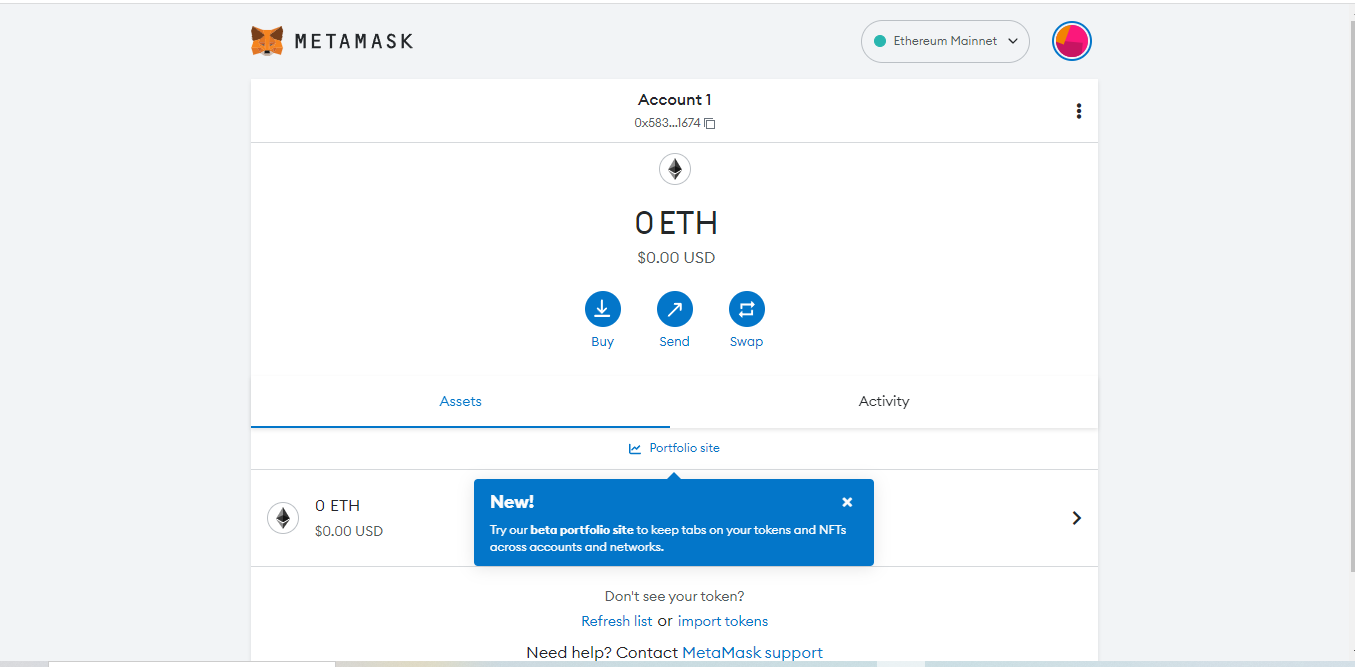
- Баланс: отображает баланс вашего аккаунта в выбранной криптовалюте.
- Выбор сети: позволяет переключаться между различными блокчейн-сетями.
- Кнопки отправки и покупки: позволяют отправлять, покупать криптовалюту или совершать обмен токенов.
- Активность: отображает историю ваших транзакций.
- Меню настроек: позволяет управлять настройками аккаунта, безопасности и предпочтений.
- Импорт токена: позволяет добавлять в криптокошелек новые токены.
После добавления Polygon в MetaMask интерфейс отобразит ваши активы Polygon наряду с другими активами. Взаимодействовать с активами Polygon можно так же, как и с другими.
Как добавить сеть Polygon в MetaMask
Чтобы добавить сеть Polygon в MetaMask, выполните следующие действия:
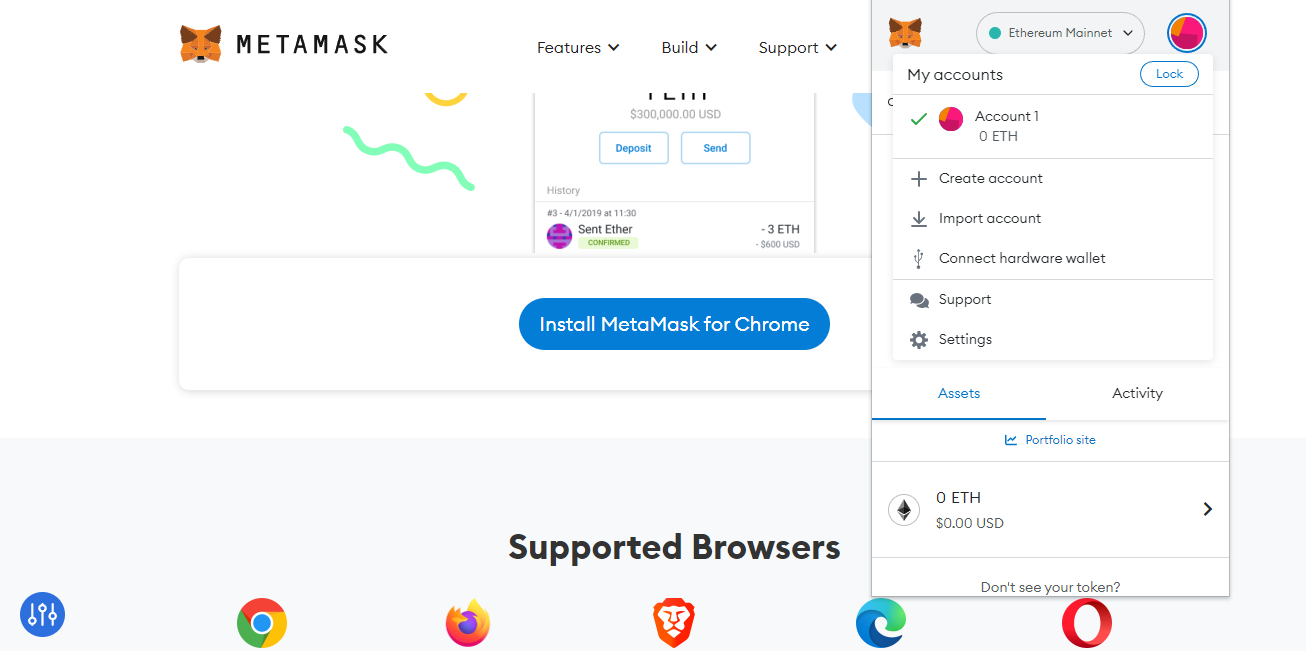
- Нажмите на значок MetaMask в вашем браузере, чтобы открыть расширение.

- Нажмите на выпадающее меню сети в верхней части экрана (обычно отображается «Ethereum Mainnet»).
- Выберите опцию «Ethereum Mainnet».
Добавление сети Polygon
- Снова нажмите на выпадающее меню сети и выберите опцию «Polygon Mainnet».

- Появится диалоговое окно, в котором будут указаны следующие данные:
Имя сети
URL сети
Идентификатор сети
Тикер валюты
Просмотреть все детали

- Нажмите «Подтвердить», чтобы добавить сеть в MetaMask.
После добавления сети Polygon в MetaMask вы сможете переключаться между Ethereum и Polygon. Для этого откройте выпадающее меню сети и выберите желаемый блокчейн. Итак, мы добавили Polygon в MetaMask, а теперь узнаем, как добавить токены Polygon.
Добавление токенов Polygon в MetaMask
Чтобы добавить токены Polygon в кошелек MetaMask, выполните следующие шаги:
- Нажмите на значок MetaMask, чтобы открыть интерфейс кошелька.
- Прокрутите страницу до самого низа и нажмите «Импортировать токены».

- Найдите адрес контракта и десятичное значение токена Polygon, который вы хотите добавить. Эту информацию можно найти в обозревателе блокчейна Polygon (MATIC).

В форме «Пользовательский токен» введите следующую информацию:
- Адрес контракта токена: введите адрес контракта токена Polygon.
- Тикер токена: укажите тикер токена Polygon.
- Десятичное значение: укажите десятичное значение токена Polygon.
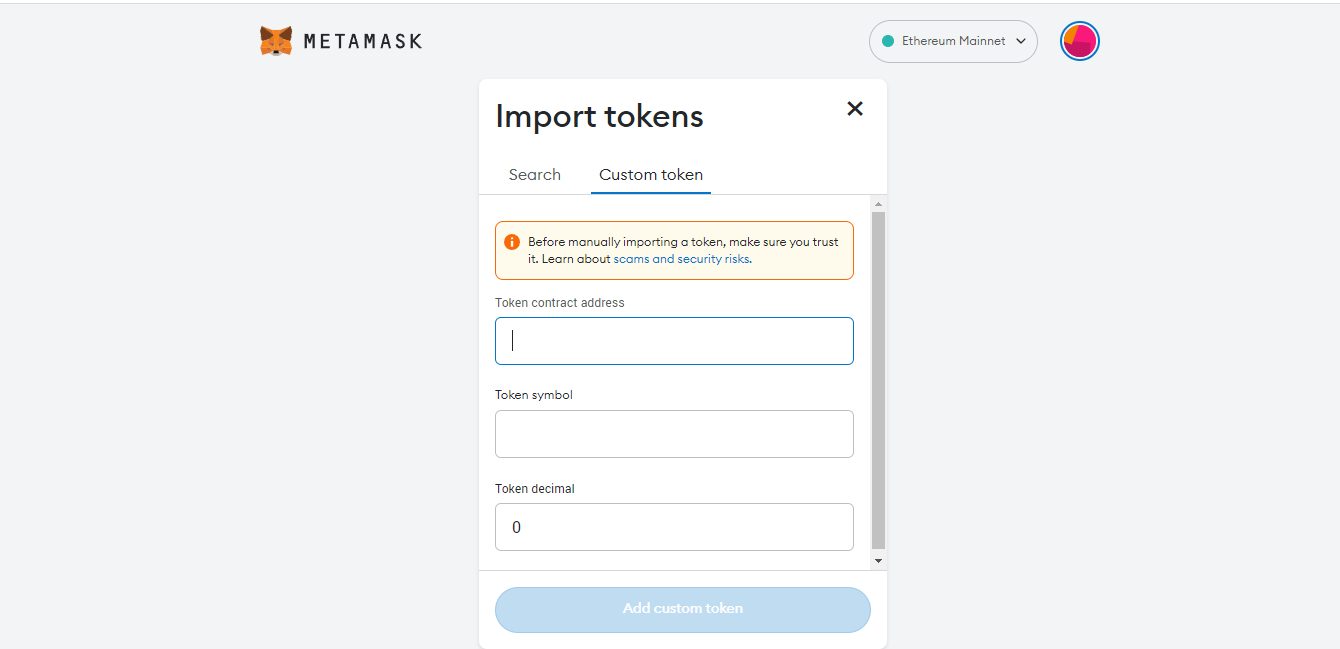
Нажмите «Добавить пользовательские токены», чтобы завершить процесс.
После добавления токена Polygon MetaMask вы сможете проверять баланс и управлять активами Polygon через MetaMask. Более того, в MetaMask можно добавить сразу несколько токенов Polygon.
Обзор возможностей и преимуществ сети Polygon
Сеть Polygon предлагает целый ряд возможностей и преимуществ, включая:
- Быстрые и дешевые транзакции: в сети Polygon используется алгоритм консенсуса Proof of Stake (PoS), снижающему затраты вычислительной мощности на подтверждение транзакций. Это означает, что транзакции обрабатываются быстрее и дешевле по сравнению с Ethereum.
- Совместимость: данная сеть поддерживает Ethereum Virtual Machine (EVM), что обеспечивает совместимость с dApps и смарт-контрактами на базе Ethereum. Кроме того, сеть совместима с такими сетями, как Binance Smart Chain, что значительно облегчает перемещение активов между различными блокчейнами.
- Масштабируемость: сеть Polygon — это Layer 2 решение для масштабирования Ethereum. Оно обеспечивает дополнительный уровень безопасности и масштабируемости сети Ethereum.
- Настраиваемые сети: сеть Polygon — это целая структура, позволяющая создавать несколько взаимосвязанных сетей. Так, она позволяет создавать различные сети для конкретных задач (например для игр или DeFi), сохраняя при этом совместимость друг с другом и другими блокчейнами.
- Безопасность: в сети Polygon используется децентрализованная и безопасная архитектура, которая обеспечивает сохранность пользовательских средств и транзакций.
Сеть Polygon представляет собой более быструю, дешевую и масштабируемую альтернативу Ethereum, при этом совместимую с dApps и смарт-контрактами Ethereum. Настраиваемая архитектура сети также позволяет создавать специализированные сети для конкретных применений, что делает ее универсальной и гибкой платформой для разработчиков и пользователей.
Возможности Polygon
С помощью сети Polygon можно выполнять множество задач, в том числе:
- Приложения децентрализованных финансов (DeFi): сеть Polygon предлагает быструю и дешевую альтернативу сети Ethereum, что делает ее привлекательной платформой разработки DeFi-приложений, в том числе протоколов кредитования, децентрализованных бирж и платформ криптофарминга.
- Невзаимозаменяемые токены (NFT): сеть Polygon предлагает недорогой и быстрый способ майнинга и торговли NFT, что делает ее привлекательной платформой для художников и коллекционеров, желающих создавать и продавать цифровое искусство и другие уникальные цифровые активы.
- Гейминг: сеть Polygon предлагает быструю и дешевую платформу для создания игр на основе блокчейна и внутриигровой экономики. На блокчейне можно создавать коллекционные карточные игры, ролевые игры и многое другое.
- Кроссчейн-совместимость: сеть Polygon позволяет легко переносить активы между различными блокчейнами, что делает ее удобной платформой для разработчиков и пользователей, которые хотят перемещать свои активы между различными сетями.
- Децентрализованные приложения (dApps): сеть Polygon предоставляет платформу для создания децентрализованных приложений, включая социальные сети, торговые площадки и многое другое.
Сеть Polygon предлагает множество вариантов использования как для разработчиков, так и для пользователей, включая DeFi, NFT, игры, кроссчейн-совместимость и dApps. Кроме того, быстрые дешевые транзакции, а также совместимость с dApps и смарт-контрактами на базе Ethereum делают ее универсальной и гибкой платформой для создания и взаимодействия с блокчейн-приложениями.
Советы по использованию Polygon с MetaMask
Вот несколько советов по использованию сети Polygon с MetaMask:
- Всегда проверяйте сеть: перед отправкой любых транзакций в Polygon убедитесь, что вы выбрали правильную сеть на MetaMask. Перепроверьте название сети и ID, чтобы избежать отправки транзакций в неправильную сеть.
- Следите за ценами на газ: хотя цены на газ в сети Polygon в целом ниже, чем в сети Ethereum, они могут колебаться в зависимости от загрузки сети. Поэтому следите за ценами на газ и корректируйте комиссию соответствующим образом, чтобы избежать переплаты или долгого подтверждения.
- Используйте надежные кошельки и приложения: при взаимодействии с сетью Polygon обязательно используйте только проверенные кошельки и приложения. Придерживайтесь известных кошельков и dApps, чтобы минимизировать риск мошенничества или взлома.
- Добавляйте пользовательские токены: если вы планируете взаимодействовать с определенными токенами в сети Polygon, добавьте их как пользовательские токены на MetaMask. Это упростит отправку и получение и поможет отслеживать баланс.
- Используйте аппаратные кошельки: рассмотрите возможность использования аппаратного кошелька (например, Ledger или Trezor) для хранения ваших активов Polygon. Аппаратные кошельки обеспечивают дополнительный уровень безопасности и защищают ваши закрытые ключи от хакерских атак.
- Будьте в курсе событий: следите за новостями о Polygon и MetaMask. Подпишитесь на аккаунты платформ в социальных сетях и присоединяйтесь к соответствующим сообществам, чтобы быть в курсе всех обновлений и изменений.
Следуя этим советам, вы сможете обеспечить удобную и безопасную работу Polygon и MetaMask.
Интеграция Polygon и MetaMask расширяет диапазон доступных активов
Добавление сети Polygon в MetaMask — отличный способ воспользоваться преимуществами этой быстрой сети. Следуя нашим советам и пошаговому руководству, пользователи смогут получить доступ к широкому спектру децентрализованных приложений, включая DeFi, NFT, игры и многое другое.
Сеть Polygon предлагает целый ряд возможностей и преимуществ, включая быстрые дешевые транзакции, совместимость, масштабируемость и настраиваемые сети. Кроме того, ее уникальная архитектура позволяет создавать специализированные сети для конкретных случаев использования, что делает ее универсальной и гибкой платформой для разработчиков и пользователей.
Мы надеемся, что это руководство помогло вам добавить Polygon в MetaMask и воспользоваться всеми преимуществами такой интеграции.
Часто задаваемые вопросы
Нужно ли добавлять Polygon в MetaMask?
Это зависит от ваших конкретных потребностей. Если вы заинтересованы в использовании децентрализованных приложений (dApps), работающих в сети Polygon, или хотите воспользоваться преимуществами быстрых и дешевых транзакций, то задумайтесь над добавлением Polygon в MetaMask.
Кроме того, сеть Polygon может стать отличным дополнением к вашим текущим активам, если вы хотите диверсифицировать ваш криптовалютный портфель. Сеть предлагает совместимость с другими блокчейнами, что упрощает перемещение активов между ними.
Как добавить Matic в MetaMask?
Чтобы добавить сеть Polygon в MetaMask, выполните следующие действия:
- Нажмите на выпадающее меню сети в верхней части экрана (обычно отображается «Ethereum Mainnet»).
- Выберите опцию «Ethereum Mainnet».
- Выберите опцию «Polygon Mainnet».
- Нажмите «Подтвердить».
Отличаются ли адреса Polygon от адресов MetaMask?
Нет. Адреса кошельков Polygon не отличаются от адресов MetaMask при использовании сети Polygon на MetaMask. Это связано с тем, что MetaMask позволяет пользователям взаимодействовать со множеством блокчейнов, в том числе с Polygon. Для взаимодействия с сетью Polygon при использовании MetaMask у вас будет адрес кошелька Polygon, связанный с кошельком MetaMask.
Это означает, что вы можете использовать тот же адрес кошелька MetaMask для отправки и получения транзакций в сети Polygon, что и в других сетях, поддерживаемых MetaMask. Однако важно отметить, что адрес кошелька может отличаться, если вы используете другой кошелек для взаимодействия с сетью Polygon.
Напишите URL-адрес основной сети Polygon
URL основной сети Polygon — https://polygon-rpc.com. Это точка удаленного вызова процедур (англ. Remote Procedure Call — RPC) в основной сети Polygon. Разработчики и пользователи могут использовать эту точку для подключения к сети Polygon, взаимодействия с децентрализованными приложениями (dApps), отправки и получения транзакций и т.д.
Вас могут попросить ввести этот URL-адрес при добавлении сети Polygon в кошелек или другое приложение. Важно отметить, что этот URL-адрес относится только к основной сети Polygon и может отличаться от других сетей.
Что такое Polygon Mainnet?
Polygon mainnet — это готовая к производству версия сети Polygon, L2- решения для масштабирования Ethereum. Mainnet — это общедоступная онлайн-версия сети, которая используется для реальных транзакций и взаимодействия с децентрализованными приложениями (dApps) и смарт-контрактами.
В mainnet (англ. Основная сеть) используется алгоритм консенсуса Proof of Stake (PoS), снижающему затраты вычислительной мощности на подтверждение транзакций. Это означает, что транзакции обрабатываются быстрее и дешевле по сравнению с Ethereum.
Настройка сети Polygon (MATIC) в приложении кошелька MetaMask

Настроить сеть в кошельке MetaMask можно несколькими способами. На примере сети Polygon (MATIC) в данной инструкции мы отобразим этот процесс.
Пользователь кошелька может выбрать для себя более удобный способ и использовать данную инструкцию не только для добавления сети Polygon (MATIC), но и других EVM-совместимых сетей.
1. Настройка сети Polygon (MATIC) в приложении кошелька MetaMask вручную
2. Настройка сети Polygon (MATIC) в кошельке MetaMask через сервис Chainlist.org
1. Настройка сети Polygon (MATIC) в приложении кошелька MetaMask вручную
1.1 Перейдите в меню кошелька MetaMask:
1.2 Перейдите во вкладку “Настройки”:
1.3 Нажмите на раздел “Сети”:
1.4 Нажмите на кнопку “Добавить сеть”:
1.5 Выберите из списка популярных или добавьте сеть по настройкам:
1.6 В полях для ввода данных сети введите следующие значения:
Имя сети: Matic Mainnet
ID цепочки: 137
Символ валюты: MATIC
URL адрес проводника блока: https://polygonscan.com/
Затем нажмите кнопку ”Добавить”:
2. Настройка сети Polygon (MATIC) в кошелшьке MetaMask через сервис Chainlist.org
2.1 Перейдите в меню приложения кошелька MetaMask:
2.2 Нажмите на вкладку встроенного браузера кошелька:
2.3 В поисковой строке встроенного браузера введите адрес страницы сайта https://chainlist.org/:
2.4 В открывшемся окне сайта воспользуйтесь поиском, или прокрутите страницу вниз до нужной сети и нажмите кнопку “Connect Wallet”:
2.5 Во всплывающем окне кошелька MetaMask подтвердите подключение кошелька, нажав на кнопку “Подключиться”:
2.6 Не выходя из встроенного браузера на странице сайта, нажмите кнопку “Add To MetaMask”:
2.7 В открывшемся окне кошелька подтвердите добавление настроек новой сети, нажав на кнопку “Одобрить”:
2.8 Смените сеть, если планируете перейти к работе в данной сети сразу, нажав на кнопку “Сменить сеть”:
Как добавить сеть Polygon в MetaMask
Выберите пункт «Настройки» .  Прокрутите ниже и найдите «Сети» .
  Теперь нажмите «Добавить сеть» .
  Заполняем все поля данными: Имя сети
Подтверждаем нажатием «Сохранить» .  После добавления мы видим, что Polygon появилась в списке сетей MetaMask.
  Нажмите на «Polygon» в самом верху и убедитесь, что теперь этот вариант всегда будет доступен при выборе сети.
  Поздравляем! Вы успешно добавили Полигон в Метамаск.
  По такому же принципу можно добавить и другие сети .