Чем отличаются порты: USB 2.0, USB 3.0/3.1/3.2 (Gen 1, Gen 2, Gen 2×2), USB4, USB Type C

Вроде бы USB был призван упростить подключение различных устройств (да и расшифровывается как универсальная последовательная шина) — однако, сегодня «этих портов» уже стало так много, что в них самих немудрено и запутаться. Именно поэтому и решил написать небольшую заметку-памятку. 🙂
Заранее предупрежу, что не ставлю себе цели охватить всю историю стандарта, тех. тонкости, и всевозможные модификации — речь пойдет только о том, что сегодня наиболее часто встречается.
📌 Для справки:
USB (Universal Serial Bus) — интерфейс для подключения периферийных устройств к вычислительной технике. Кстати, позволяет подключать устройства «на горячую» (т.е. во время работы ПК, без его откл.). Кроме этого, интерфейс обеспечивает не только передачу данных, но и электропитание подключенного устройства (5В).
К одному порту USB можно подключить сразу несколько устройств (при наличии разветвителя). Дата «рождения» интерфейса: 1995 г. (призван упростить и расширить функции интерфейсов LPT и COM // такие были на «старых» ПК. ).

Чем USB отличаются м\у собой, их основные разновидности
Наиболее часто сегодня в комп. технике на прилавках магазина можно встретить следующие аббревиатуры портов: «USB 2.0», «USB 3.0» (и его разновидности), «USB Type C» (могут быть разными: просто для передачи данных / либо доп. с поддержкой Display Port и зарядки, но об этом ниже).
Обратите внимание, что USB 2.0 и USB 3.0 (да и USB 1.0) выглядят практически одинаково и различить их (на глаз) не всегда возможно. Но мы всё же попробуем. 👌
USB 2.0 и USB 3.0 (Type A)
Таблица с особенностями USB 2.0 и USB 3.0.
А вообще у него есть три режима работы (настраивается в BIOS):
- Low-Speed, 10—1500 Кбит/c;
- Full-Speed, 0,5—12 Мбит/с;
- High-Speed, 25—480 Мбит/с.
📌 Кстати, на практике производители стараются маркировать порты USB 2.0 и 3.0 по-разному (см. 3 фото ниже) — 3.0 помечен синим цветом. 👇
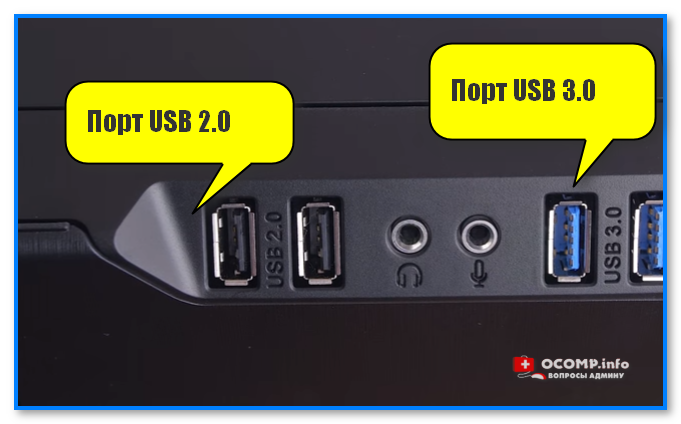
Порты USB 2.0 и 3.0 (фото системного блока)

Еще один показательный пример: USB 2.0 и USB3.0

Разница между USB 2.0 и USB3.0 (помечен синим цветом)
Кстати, в 📌диспетчере устройств можно посмотреть какой версии USB-концентратор (это для тех случаев, если у вас порт не промаркирован цветом).
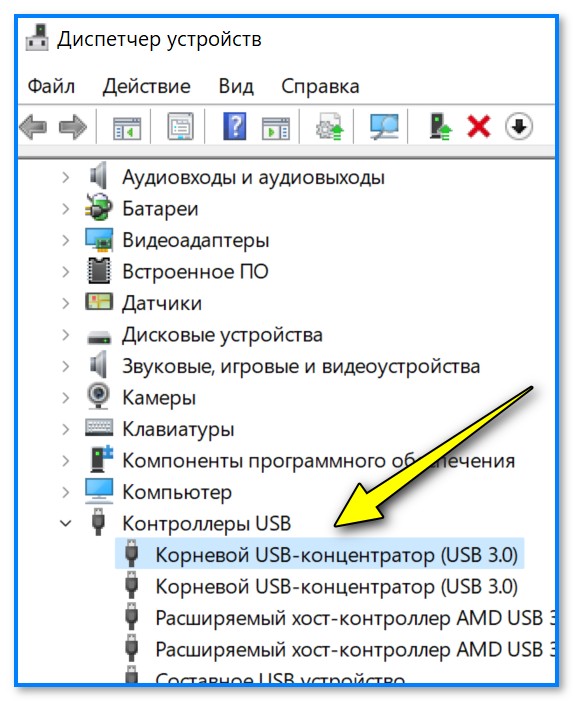
Скриншот. Диспетчер устройств — контроллеры USB
Можно ли устройства для USB 2.0 подключать к 3.0?
📌 Обратите внимание, что порты USB 2.0 и 3.0 обратно-совместимые , т.е. устройства для USB 2.0 можно подключать к 3.0 (и наоборот*). Правда, есть два нюанса:
- первый : если устройство рассчитано на 0.9А (т.е. USB 3.0), а его подключат к USB 2.0 — ему может не хватать тока, и оно будет сбоить. (например, такое часто бывает с внешними дисками). Решить вопрос можно покупкой спец. разветвителя, который идет с блоком питания;
- второй : устройства, подключенные к USB 2.0 — будут работать медленнее (например, скорость флешки может быть не «раскрыта», и вместо 100 Мб/с она будет работать на 30 Мб/с). Но это всего лишь неудобство. (может появиться окно о том, что устройство может работать быстрее)
В остальном, особенно, если речь идет о каких-нибудь мышках, клавиатурах, принтерах, и прочем оборудовании (не сильно зависящем от скорости работы интерфейса и тока) — разницы и проблем быть не должно. 👌👀
USB 3.1 и 3.2 (Gen 1, Gen 2, Gen 2х2)
Вот с этими аббревиатурами и состоит основная путаница. Лучше бы просто сделали след. цифр. маркировку: 4.0, 5.0 и т.д. (но цифр «видимо» было жалко, добавили Gen 1. ).
📌 В 2013г. появился стандарт USB 3.1 — основное его новшество было в скорости передачи данных (вместо 5 она стала 10 Гбит/с!). Кроме того, появился новый тип геометрии порта — Type C (во-первых, он стал меньше, и его можно разместить даже на телефоне; во-вторых, подключать штекер к нему можно любой стороной).
С этого же года режим передачи по USB 3:
- со скоростью до 5 Гбит/с (SuperSpeed) — классифицируют как USB 3.1 Gen 1 ;
- со скоростью до 10 Гбит/с (SuperSpeed+) — как USB 3.1 Gen 2 .
Прим.: стандарт USB 3.1 обратно-совместим с USB 3.0 и USB 2.0.
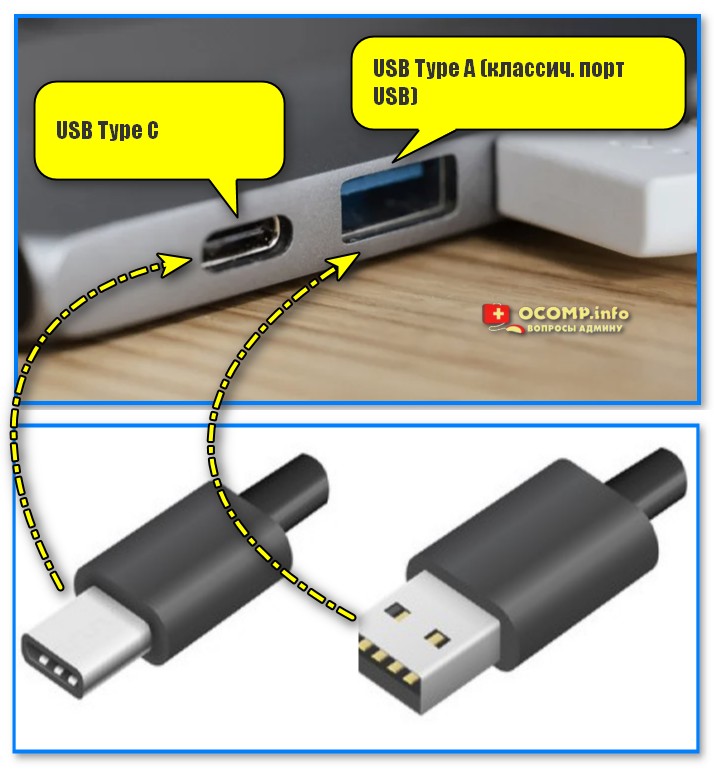
Скриншот/Фото. USB Type С и классич. USB Type A
📌 В 2017 появился новый стандарт USB 3.2: увел. скорость USB 3.1 Gen 2 с 10 до 20 Гбит/с. Кроме этого, были унифицированы (изменены) предыдущие аббревиатуры (названия). Табличка ниже поможет разобраться. 👇
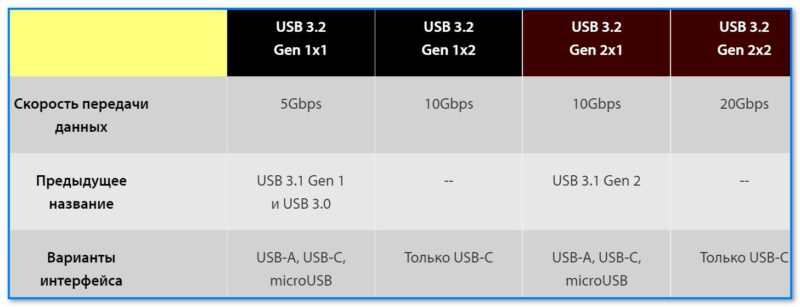
Скриншот. Таблица — USB 3.2, скорость передачи данных, варианты интерфейса
📌 Важно: с момента выхода стандарта USB 3.2 прошло уже 5 лет, и за это время он набрал высокую популярность — на всех современных телефонах и ноутбуках USB-A всё чаще заменяется на USB-C (в Европе так даже закон собираются выпустить, чтобы обязать производителей всё унифицировать к USB-C // дабы не разводить кучу БП, переходников и т.д.).
Поскольку с USB-C легче и быстрее подключать различное оборудование + он поддерживает более высокие скорости, — он стал основным интерфейсом при использовании USB 3.2 Gen 2.
Стандарты питания по USB 1.0, 2.0, 3.0, 3.2 (В, Вт, А)
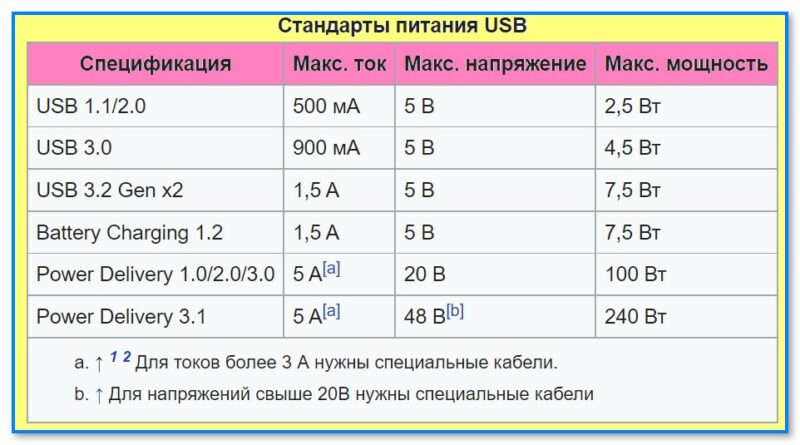
Скриншот. Стандарты питания по USB (В, Вт, А) // Табличка из Википедии
Кстати, «4» пишется слитно с аббревиатурой «USB» — странное название они дали новому интерфейсу. 👀
*
Есть небольшая надежда, что устранить всю возникшую путаницу с USB сможет новый стандарт USB4. Он обеспечивает скорость до 40 Гбит/с + совместимость с Thunderbolt 3 (исп. разъем USB Type C).
В чем его преимущества:
- один тип разъема для подкл. мониторов, флешек, дисков, зарядников и пр. устройств (согласитесь, весьма удобно!). Т.е. можно подключить монитор к ноутбуку и одновременно заряжать его аккумулятор. батарею + передавать изображение;
- совместимость с существующими USB и Thunderbolt;
- возможность тонкой настройки* полосы пропускания, питания, и др. параметров.
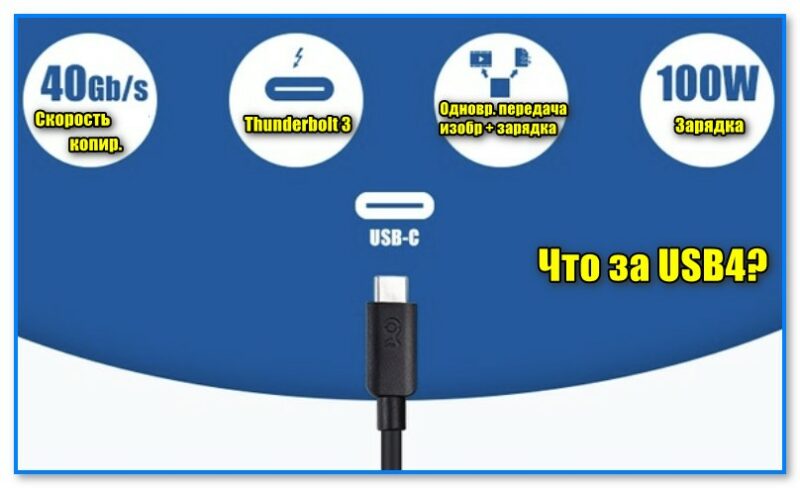
Скриншот. Что за USB4
USB Type C
USB Type C (или USB-C) — спецификация USB для компактного симметричного разъёма, позволяющим подключать устройства, не обращая внимания на положение штекера (что очень удобно! 👌). Появился в 2013-2014г.
Как он выглядит представлено на фото ниже. 👇
Скриншот. USB Type С и классич. USB Type A
Обратите внимание, что аббревиатурой «USB Type C» маркируют большинство портов на совр. ноутбуках, моноблоках, ПК (в независимости от того, что они поддерживают). И вся путаница здесь в том, что за мифическим «USB-C» может скрываться «многое»:
- классический USB 3;
- Thunderbolt 3/4;
- USB Power Delivery (USB PD) // возможность зарядки батареи (см. также сколько Вт поддерживается);
- DisplayPort Alt Mode (DP AM) // передача изображения (см. версию DP).
Как можно понять, что за порт используется в устройстве (можно ли к нему подключить монитор):
- посм. спецификацию к нему;
- обратить внимание на значки на корпусе (см. таблицу ниже, строка «Иконка» ). В идеале, возле порта должны стоять значки «молния» и «вилка розетки» — значит этот порт поддерживает и подкл. монитора, и зарядку, и передачу данных; 👌👌
- экспериментально, попробовав подкл. к порту монитор. (например).
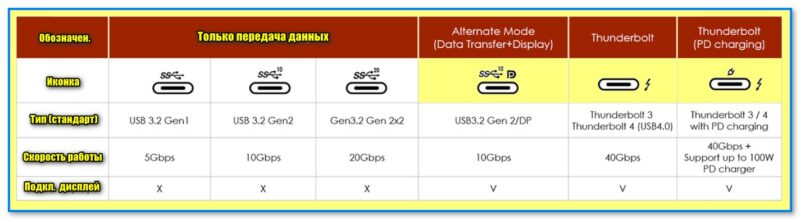
Скриншот (кликабельно). Таблица от MSI (унифицированная) — обозначение значков USB Type С или как отличить простой порт от порта поддерживающего подкл. монитора
📌 Кстати, большинство устройств, предназначенных для подключения к классическим USB 2.0/3.0 (Type A), можно с помощью переходника (Док-станции) подключить и к USB Type C. Приобрести такие переходники можно в спец. комп. магазинах.
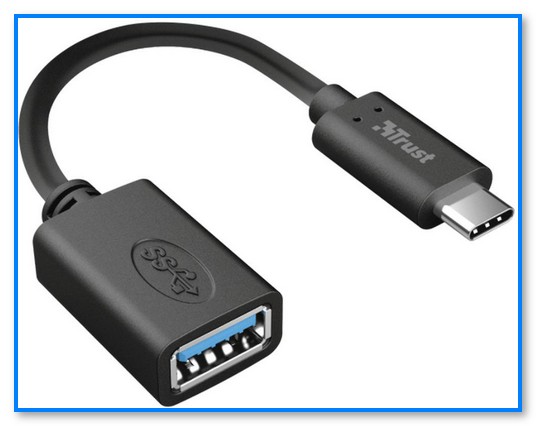
Скриншот. Переходник с USB Type С на классич. USB Type A
Если вам есть чем дополнить — поделитесь пожалуйста в комментариях!
Что такое нейросеть Gen-2: генерация видео и замена на нем объектов

Нейросеть, генерирующая видео поможет сократить время на создание различных видеороликов — рекламных, образовательных, мультипликационных и других. Кроме того, эта технология может быть полезна для визуальных эффектов в фильмах, телесериалах и играх. Правда для этого нужно, чтобы качество изображения стало лучше. Но, как можно видеть на примере Midjourney, низкое качество и некорректное отображение предметов, — дело времени. Если в самой первой версии картинки, генерируемые нейросетью, были далеки от запросов пользователей, то теперь их может быть трудно отличить от настоящих фотографий.
Gen-2 — не первая нейросеть, генерирующая видео, в 2023 году. В феврале Google представила нейросеть Dreamix. Она создает видеоролики по текстовому описанию, серии фотографий или на основе другого видео. При анимации загруженной пользователем картинки или изменении готового видео Dreamix сохраняет цветовую гамму, размеры объекта и положение камеры. Однако нейросеть для массового пользования пока недоступна.
Нейросеть Gen-2 вышла в открытый доступ. Вот, что она умеет
Суть этой нейросети довольно проста: она похожа на Midjourney, только генерирует по запросам не изображения, а видео. Слоган у Gen-2, кстати, классный: «Если ты можешь это представить, ты можешь это сгенерировать» (If you can imagine it, you can generate it).
Прежде чем разбираться в тонкостях Gen-2, начнем с самого первого шага. Регистрируемся в нейросети.
Процесс максимально простой — с регистрацией из России проблем не возникнет, поэтому VPN можете не включать. Если регистрироваться через гугл-аккаунт, на весь этот процесс у вас уйдет секунд 20.
Заходим на сайт Gen-2 by Runway, вводим свои данные. После этого вас перенаправит на рабочую область — там нажимаем Gen-2: text-to-video. Все, вы готовы создавать свои первые нейровидео!
Gen-2 — платная нейросеть, но при регистрации вы получите 105 пробных секунд для генерации видео. Длина создаваемого видеоролика — 4 секунды, и это время не может быть изменено.
Если вы оформите подписку за $15 в месяц, вам станут доступны дополнительные функции: повышение качества видео (upscale) и удаление водяных знаков. Учтите, что с ежемесячной подпиской вы все равно получите те же 105 секунд. Если они кончатся, придется либо ждать следующего месяца, либо докупать секунды. Каждая дополнительная секунда будет стоит $0.05. Классические методы оплаты из России не принимаются.
Впрочем, можно просто создавать новые учетные записи и заново получать бесплатные секунды, чтобы не заморачиваться с подписками.
На данный момент настройки минимальны. Справа от строки ввода текста есть возможность загрузить фотографию в качестве референса для создаваемого видео. Об этом поговорим чуть позже.
Внизу находится меню настроек, где также не так много опций. Вы можете самостоятельно задать вес видео и немного «сгладить» его. Функция upscale (улучшение качества) и удаление водяного знака доступны только при наличии подписки.
На сайте Runway есть короткое обучающее видео, но ничего нового мы оттуда не узнали. Промпты для этой нейросети составляются так же, как и для нейросетей, генерирующих изображения. Чем детальнее описание промпта, тем лучше результаты запроса.
Здесь стоит уделить особое внимание на описание движения камеры, угла обзора и перспективы.
Учтите, что вы не сможете создать уж слишком детальный промпт, так как ограничение составляет 320 символов. Кроме того, не получится задать длительность видео — оно всегда будет составлять 4 секунды.
Погнали на практике выяснять, какие промпты Gen-2 поймет лучше всего и способен ли он на что-то толковое
Добавим, что промпты лучше всего писать на английском языке. Давайте сначала попробуем что-нибудь простое: спящий лев — a sleeping lion
Ну, получился точно лев. Пока что это точно не кадр из National Geographic.
Давайте больше движения. Пусть девушка куда-нибудь идет — a lady walking somewhere
Несмотря на то, что их почему-то стало две — выглядит. круто. Особенно для такого простенького запроса. Чем-то напоминает старую добрую экранку 🙂 И ключицы как детально прорисованы!
Посмотрим последний короткий промпт — a hot cup of tea. Тут даже кадры сменяются и появился намек на сюжетность:
Что ж, хорошо, давайте добавим деталей к предыдущим промптам и попробуем разнообразить их. Детализированные промпты позволяют экспериментировать с разными углами съёмки, камерами, объективами, местами и даже режиссёрами. Чтобы не придумывать всё с нуля самостоятельно, воспользуемся Prompt Silo — помощником-генератором промптов.
Наша улучшенная версия льва: a lion sleeping in grass, direct3d render, unreal engine render, wide shot, realistic, quentin tarantino film style
Сразу получается уже что-то более интересное! Хотя до «реалистик» еще пока далеко, конечно.
Тут немного изменили lady на little girl для разнообразия: illustration of a little girl walking around in a forest, in the style of otherworldly creatures,32k uhd, charming characters, dark green, luminescent installations, joyful celebration of nature, dreamworks animation style
Если Midjourney и другим похожим нейросетям еще нужна дополнительная практика в рисовании рук, то Gen-2 еще предстоит большая работа с прорисовкой лиц. Тем не менее, уже сейчас заметно, как он отлично передает движение персонажа — будто девочка исследует таинственный лес, при этом осторожно крадется.
Посмотрим, как изменится наша чашечка чая: a hot cup of tea, style of Pablo Picasso, wes anderson film style, cinematic lighting, superrealistic, low angle, dark aesthetic
Движения в кадре минимум, но выглядит очень атмосферно. Как будто бы кадр из старого фильма.
Теперь протетируем функцию загрузки фотографий, а заодно продолжим играться с промптами.
Сгенерировали этих забавных ребят в Unstability AI:
Промпт добавим вот такой: human talking to a robot, Sci-fi futuristic, Wide shots and close-ups, Slow zoom out, in style of netflix documentary
Не совсем то, что мы ожидали, однако любопытно, что человек с референса в целом похож на парня с нашего первого арта. Может с белым фоном и минимальным количеством деталей будет лучше? Пробуем анимировать нашу фирменную Хлебособаку!
А вот и промпт: dog made out of bread, disney style, blender render, octane render, unreal engine render, Panning from left to right
Ну, за референс он изображения брать старается, это видно. Вот у нашей Хлебособачки постарался сохранить узор на шерсти. Однако Gen-2 пока сложно справиться с созданием сложных и необычных изображений.
Gen-2, конечно, пока выглядит очень сыро. Иногда получается создать что-то интересное, но в большинстве случаев выходит нечто странное. И слегка смахивает на галлюцинацию.
В принципе, нет смысла оформлять подписку на данный момент. Да, это все интересно, но пока нигде особо не применишь.
Но опять же, давайте вспомним как в прошлом году выглядел Midjourney и как сильно он эволюционировал за год:
И все-таки следить за такими обновлениями не только важно, но и чрезвычайно интересно. В мире нейросетей каждый день происходят новые и захватывающие события. Например, недавно парализованный парень с помощью нейросетевого имплантата заново научился ходить. А теперь вот нейросети способны создавать видео на основе текста.
Подписывайтесь на наш телеграм-канал: тараемся следить за всеми новостями в сфере ИИ, а еще устраиваем интерактивы и тестируем нейросети и промпты вместе с подписчиками.
Мы будем рады вашим отзывам и наблюдениям о Gen-2. Всегда готовы учиться вместе с вами 🙂
Почему стандарт USB нужно было делать таким сложным?
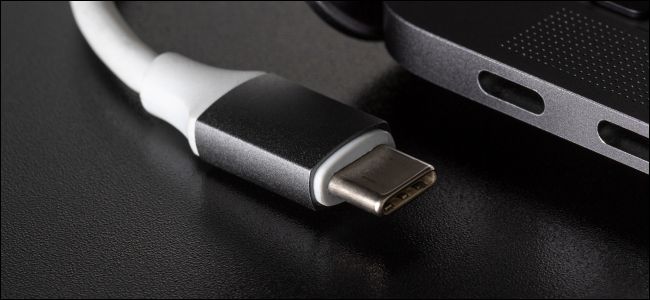
USB Type-C
Что такое USB Gen 1, Gen 2 и Gen 2×2? (предыстория от февраля 2019)
Раньше найти USB побыстрее было просто: выбирайте USB 3.0 вместо USB 2.0, и всё. Но теперь вам придётся разобраться в том, чем отличаются USB 3.2 Gen 1, Gen 2 и Gen 2×2 – а также в том, чем отличаются разные типы SuperSpeed.
Раньше маркировка была проще
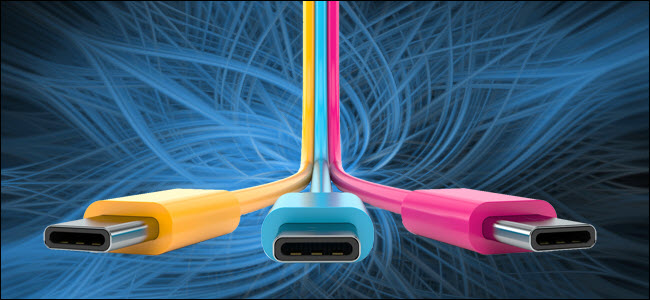
Давным-давно USB было два основных вида, 2.0 и 3.0. И всё, что вам нужно было о них знать – это то, что 3.0 был быстрее, чем 2.0. Вы могли купить флэшку стандарта USB 2.0, воткнуть её в компьютер с разъёмами USB 3.0, и она подошла бы – просто медленнее, со скоростями 2.0. Ну а если бы вы купили флэшку USB 3.0 и воткнули в разъём 2.0, то также получили бы скорости от 2.0.
Если же вам нужно было достичь максимальной скорости, вы покупали флэшку USB 3.0 и вставляли её в разъём USB 3.0. Всё это было просто и понятно. Но с момента появления USB 3.1 всё поменялось.
USB 3.1 мутит воду маркировок

Форум по внедрению USB, сокр. USB-IF (USB Implementers Forum), поддерживает спецификации USB и их выполнение, и отвечает за маркировку кабелей и устройств USB. Когда она ввела USB 3.1, то вместо того, чтобы так всё и оставить, отличая этот вариант от USB 3.0, она решила назвать новый стандарт «USB 3.1 Gen 2». А USB 3.0 задним числом переименовали в USB 3.1 Gen 1.
Чтобы усложнить всё ещё сильнее, собственные имена дали ещё и скоростям передачи. USB 3.1 Gen 1, изначально известный, как USB 3.0, поддерживает скорость 5 Гбит/с – её назвали SuperSpeed.
USB 3.1 Gen 2 поддерживает скорость в 10 Гбит/с – это назвали SuperSpeed+. Технически он достигает её через кодирование 128b/132b в полностью двустороннем режиме. Полностью двусторонний [full-duplex] режим – крутая штука, поскольку информацию можно и передавать, и получать одновременно. Поэтому он работает быстрее.
Разница между этими двумя вариантами немного сбивала с толку. Но если просто запомнить, что Gen 2 лучше, чем Gen 1, всё будет ОК. Чтобы помочь различать скорости, USB-IF также разработал логотипы, которые производитель может использовать только после получения сертификата, доказывающего соответствие кабеля обещанным спецификациям.
USB 3.2 – ещё быстрее, ещё запутаннее
В прошлом сентябре USB-IF подробно описал новые возможные скоростные режимы для USB-C и начало спецификации USB 3.2. USB 3.2 будет способен на скорость в 20 Гбит/с. Это в два раза быстрее, чем у USB 3.1 Gen 2. Если вам интересно, как кабель может так быстро удвоить скорость, не меняя ни размер, ни разъёмы – очень просто. У USB-продуктов, способных на скорость в 20 Гбит/с, есть два канала на 10 Гбит/с. Это похоже на упаковку большего количество провода в такой же кабель.
Как и у предыдущих версий, новый стандарт обратно совместим для базовых вариантов использования – однако увеличения скорости без нового железа вы не получите. Если вы покупаете жёсткий диск, обещающий передачу данных на 20 Гбит/с, и подключаете в имеющийся у вас компьютер, то работать он будет, но медленнее, чем то, на что способны USB-порты вашей машины. Чтобы насладиться всеми преимуществами, вам придётся обновить железо с обоих концов.
На всемирном мобильном конгрессе 2019 года USB-IF объявил о новой схеме маркировки нового стандарта. И опять старую схему собираются переименовать задним числом.
Теперь у нас то, что раньше было USB 3.0, со скоростью 5 Гбит/с, станет USB 3.2 Gen 1. USB 3.1 Gen 2, со скоростью в 10 Гбит/с, станет USB 3.2 Gen 2.
Новый стандарт на 20 Гбит/с назовут USB 3.2 Gen 2×2, прерывая предсказуемую последовательность. Физически у него есть два канала по 10 Гбит/с, отсюда и 2×2. В названии есть логика, но оно сбивает с толку, и вам нужно разбираться в железе, чтобы понять его смысл.
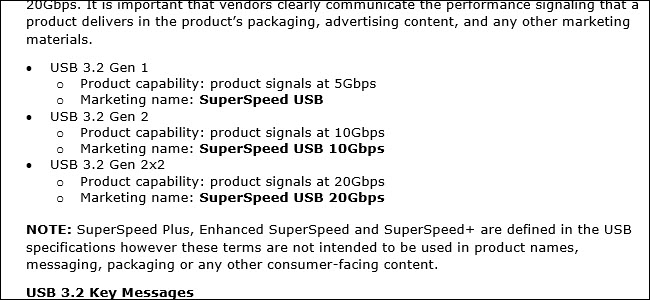
Изготовители вместо этого должны писать SuperSpeed
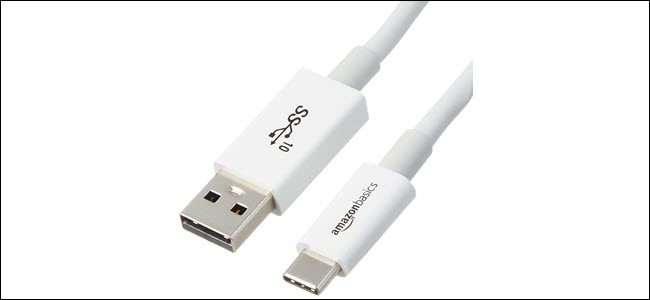
USB-IF не хочет загружать пользователей подобными терминами. Вместо этого он хочет, чтобы продукты Gen 1 рекламировались, как SuperSpeed USB. Он предлагает производителям распространять продукты Gen 2 под именем SuperSpeed USB 10 Гбит/с, а Gen 2×2 под именем SuperSpeed USB 20 Гбит/с. Но это не значит, что производители обязаны использовать такие наименования. Они могут использовать номенклатуру Gen 2.2, или, если не хотят проводить проверку на соответствие, просто не использовать логотипы и называть всё это как угодно.
Если производители подчинятся, то вопрос с наименованиями будет решаться довольно легко. Нужно посмотреть, есть ли в названии SuperSpeed, и число после него. Если этого нет, то это самый медленный вариант USB 3.2. Если есть число 10 или 20, то это обещание 10 или 20 Гбит/с. Возможно, было бы лучше, если бы USB-IF назвал самый медленный вариант SuperSpeed USB 5 Гбит/с. Но, по крайней мере, наименование звучит довольно логично.
В теории, делу должны помочь логотипы USB. На изображении выше видно, что SS и 10 обозначают USB-кабель как SuperSpeed, поддерживающий скорость в 10 Гбит/с. К сожалению, USB-IF пока не дал официального логотипа для сертификата SuperSpeed USB 20. Вероятно, логотип будет такой же, только вместо 10 будет 20. Но пока это неизвестно.
Если вы вспомните ранние проблемы с USB-C, то ситуация покажется вам довольно знакомой. Внимательно читайте описание кабелей, покупайте их только у проверенных поставщиков. В прошлом мы рекомендовали кабели Amazon Basics, но даже с ними нужен глаз да глаз. К примеру, вот этот кабель от Amazon Basics формата USB-C обеспечивает только скорости от 2.0. А вот этот кабель, который выглядит почти так же, обеспечивает скорость в 10 Гбит/с, и промаркирован, как USB 3.1 Gen 2. И, естественно, это относится не только к кабелям, а вообще к любому оборудованию с разъёмами USB-C.
К сожалению, путаница с наименованиями остаётся. При покупке USB придётся потратить усилия, чтобы знать, что именно вы получаете.
Текущее положение дел (сентябрь 2019)
Новая спецификация USB утверждена. Скоро можно будет переходить с USB 3.2 Gen 2×2 на USB4 Gen 3×2. Только не надо использовать USB4 Gen 2×2 – она нисколько не быстрее предыдущего поколения. Запутались? Добро пожаловать в USB.
И маркировка – не единственное, что может вас запутать. USB-кабели, похожие снаружи, часто могут сильно отличаться внутри. А из-за плохого кабеля ваше устройство вообще может сгореть.
Маркировка моделей USB4 (опять!) запутана
Когда-то маркировка USB была простой. Помните USB 2.0 и USB 3.0? Это было удобно. Всё начало усложняться с появлением USB 3.1 и USB 3.2. А теперь USB4 запутывает всё ещё больше – и, да, он называется USB4. Вы не должны называть его USB 4.0.
Форум по внедрению USB, сокр. USB-IF (USB Implementers Forum), – промышленная группа, управляющая стандартом, — говорит, что USB «предлагает скорости до 40 Гбит/с». Вот только скорости бывают разные. Инженер, знакомый со спецификацией, объяснил это изданию TechRepublic:
После выхода спецификаций можно ожидать новой волны путаницы, — сказал наш источник. – Появится маркировка USB4, однако придётся уточнять, что именно имеется в виду, поскольку у неё будут разные варианты. По определению, USB4 должна быть, по меньшей мере, Gen 2×2, что даст вам 10 Гбит/с * 2, то есть 20 Гбит/с. Также будет USB4 Gen 3×2, по 20 Гбит/с на канал. 20 * 2 даст вам 40 Гбит/с».
В итоге всё запутывается. Стандарта USB 3.0 уже нет – его переименовали задним числом в USB 3.1 Gen 1, а потом в USB 3.2 Gen 1. То, что должно было называться USB 3.1, назвали USB 3.1 Gen 2, а потом USB 3.2 Gen 2. Следующую версию, которая должна была называться USB 3.2, назовут USB 3.2 Gen 2×2, вопреки логической последовательности.
Ситуация с «поколениями» (Gen) USB абсурдно запутана и за ней крайне сложно следить, особенно когда USB-IF постоянно переименовывает предыдущие поколения стандарта.
Не все USB-кабели были созданы равными
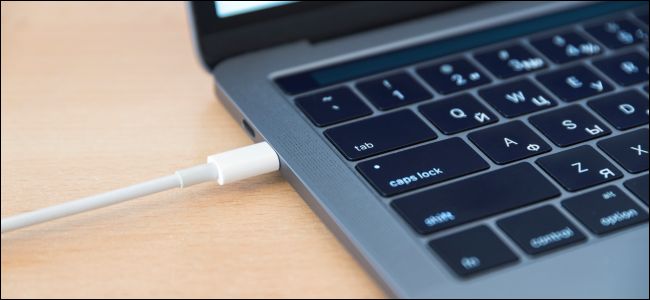
Допустим, вы хотите воспользоваться преимуществами скоростей на 40 Гбит/с. Вам нужно будет купить кабель, сертифицированный на 40 Гбит/с. Вы не сможете просто взять любой старый кабель и ожидать, что он будет работать на таких скоростях. Однако сертификация не обязательна. Какие-то несертифицированные кабели тоже смогут правильно работать, и какие-то производители кабелей не озаботятся сертификацией своей продукции.
Однако отличаться могут не только скорости передачи данных. Не каждый кабель может выдавать необходимую мощность. Разные кабели будут заряжать устройства с разной скоростью. Только потому, что у кабеля есть возможность передавать данные на большой скорости, не означает, что он будет быстро заряжать устройства – и наоборот.
Ситуация с кабелями продолжает усложняться. И если мы уже определились с прекрасным разъёмом USB-C, который можно втыкать любой стороной, то остальная часть кабеля стала менее стандартной и более противоречивой.
И даже если кабель со стороны кажется новым, то внутри он может и не быть таким. Многие кабели USB-C внутри, по сути, представляют собой лишь USB 2.0. Они разработаны для зарядки, а не для высоких скоростей. В некоторые кабели встроена поддержка «альтернативных режимов», к примеру, Thunderbolt 3. Это совместный проект Intel и Apple, предлагающий скорость в 40 Гбит/с. Однако такую скорость способны развивать только устройства с Thunderbolt 3 внутри, и чтобы воспользоваться ею, вам нужен кабель с поддержкой Thunderbolt 3.
USB4 немного упрощает эту ситуацию, устраняя необходимость в Thunderbolt 3 и предлагая 40 Гбит/с – но, опять-таки, только если у вас есть устройства, поддерживающие её, и специальный кабель.
Существуют и другие альтернативные режимы, например, HDMI и MHL. Не все USB-кабели были созданы равными.
Плохие кабели USB-C всё ещё существуют
С первых дней существования USB-C на прилавках таятся плохие кабели. Некоторые из таких кабелей могут даже сжечь ваше устройство, если вы подключите их к ноутбуку или какому-то другому зарядному устройству. Сам по себе кабель USB-C должен, по идее, предотвращать получение слишком большой энергии устройством от зарядника.
Но многие производители кабелей не заботятся о правильной схеме работы их продукта. Некоторые кабели позволяют устройствам получать слишком много энергии, когда они подключаются к заряднику через традиционный порт USB-A. Известен случай, когда даже официальный зарядный кабель, поставлявшийся со смартфоном Oppo OnePlus, оказывался плохим. Когда вы заряжали телефон Oppo, всё было нормально, но если вы подключали этот USB-C кабель к другому телефону, тому могло прийтись плохо.
Вы должны не просто взять первый попавшийся кабель для зарядки, но проявить разумную осторожность и изучить этот вопрос. К счастью, процесс сертификации от USB-IF должен помочь гарантировать успех в поисках хорошего кабеля. Ищите отметку о сертификате. Однако не все кабели имеют сертификат. Несертифицированных кабелей полно, и многие из них даже прекрасно работают!
Нам нравятся кабели AmazonBasics – они недорогие, сертифицированные, и явно размечены по скоростям. И да, названия у них могут сбивать с толку, поскольку USB – штука сложная: «AmazonBasics USB Type-C to USB-A Male 3.1 Gen2».
Неудивительно, что Apple до сих пор не может отказаться от Lightning
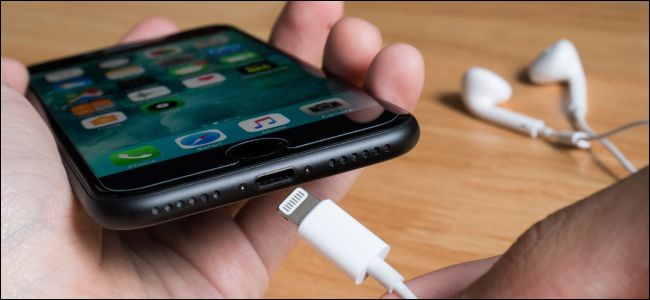
Apple до сих пор использует на своих iPhone порты Lightning. Эти разъёмы похожи на USB-C, однако они проприетарные. Apple сама делает свои кабели для Lightning, однако их могут делать и другие производители. Есть только один нюанс: Apple должна выдать сертификат на кабель и поставить особый чип, чтобы кабель заработал. В отличие от USB, производители не могут делать ненадёжные кабели, которые вроде бы работают, но с проблемами. У Apple есть право вето благодаря сертификации MFi.
И кабель Lightning бывает только одного вида. У него нет никаких разных «режимов работы», которые бы существовали в одном кабеле, и имели сбивающие с толку названия вроде «Lightning 3.2 Gen 2×2» или «Lightning4».
Как бы это ни раздражало индустрию, но Apple, не отказываясь от кабелей Lightning, реально упростила ситуацию, сделала её менее запутанной. Стандарт USB получает всё лучшее железо, но кабели USB только усложняются и запутывают всех с каждым новым поколением. Зря USB-IF не использовала USB4 как возможность всё упростить.