How to add exclusions (exceptions) in Bitdefender Antivirus
Follow this step-by-step tutorial to learn how to add exclusions (exceptions) in Bitdefender Antivirus.
Open the Bitdefender Antivirus.
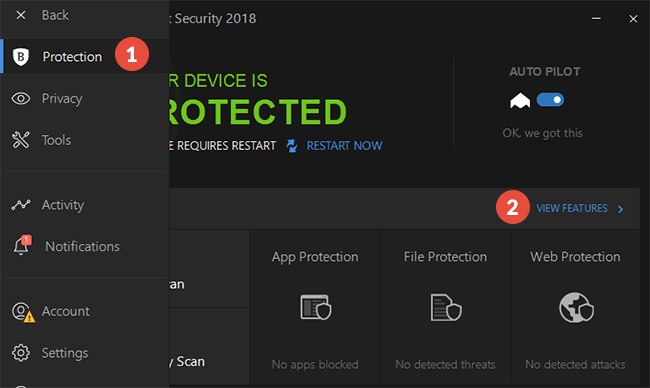
Go to “Protection” (1) and click on “View Features” (2).
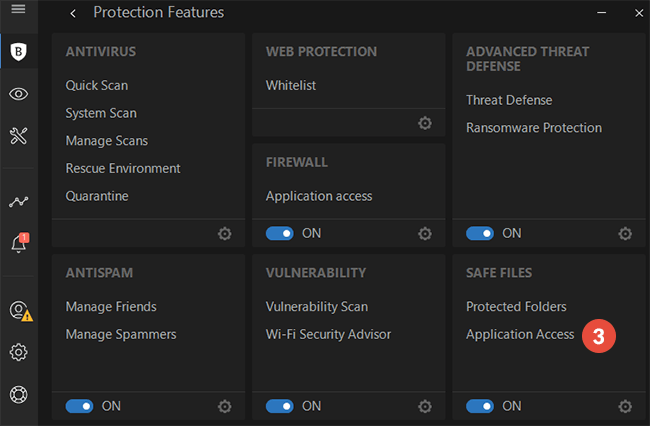
Click on “Application Access” (3) from the “Safe Files” box.
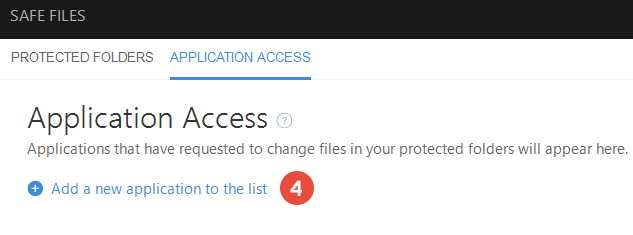
In the “Application Access” window click on “Add a new application to the list” (4).
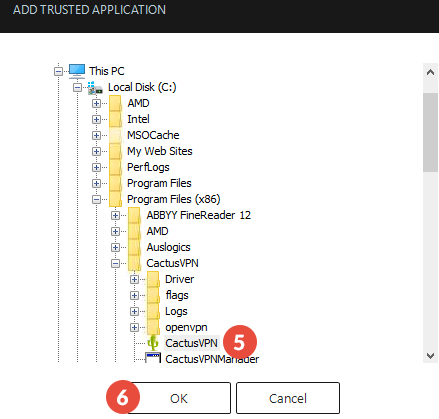
Select the CactusVPN app executable file (5) and click “OK” (6).
On Windows computers, by default it should be here:
“C:\Program Files (x86)\CactusVPN\”.
On Mac computer, by default it should be here:
“/Applications/CactusVPN.app/Contents/MacOS/CactusVPN/”.
Click “Whitelist” (7) in the “Web Protection” box.
Антивирус блокирует камеру компьютера: как решить эту проблему навсегда

Вы пытаетесь использовать веб-камеру вашего компьютера (или внешнее устройство камеры), но приложение не может быть запущено? Если программное обеспечение веб-камеры / камеры не работает должным образом, и вы не можете наслаждаться его функциональностью, не беспокойтесь, поскольку есть несколько решений, которые могут спасти ваш день.
Обычно, когда веб-камера не работает, необходимо обновить / переустановить ее драйверы, обновить систему Windows 10 (если обновление системы ожидает вашего одобрения, некоторые встроенные функции не могут работать правильно), или удалить определенное обновление Windows, если камера перестала работать после установки нового патча Windows 10. Таким образом, в большинстве случаев эти общие решения должны устранять проблемы программного обеспечения, связанные с веб-камерой или приложением внешней камеры.
Однако, если камера по-прежнему недоступна, решение вашей проблемы может заключаться в решении по безопасности, которое используется в вашей системе Windows 10. Да все верно; антивирусное программное обеспечение может блокировать веб-камеру , в ситуации, когда вы не можете получить к ней доступ. В любом случае, используйте шаги по устранению неполадок, приведенные ниже, и узнайте, как разблокировать приложение камеры в антивирусной программе.
Как исправить проблемы с антивирусом, блокирующие работу камеры
Первое, что нужно сделать, это временно отключить антивирусное программное обеспечение. Затем попробуйте использовать камеру. Если все работает без проблем, это означает, что антивирус блокировал приложение камеры, поэтому вам придется добавить новое исключение в антивирусную программу (для самого приложения веб-камеры или для приложений, которые пытаются получить доступ к вашей веб-камере). Вот как вы можете выполнить эти процессы для самых популярных антивирусных программ, доступных для системы Windows 10.
1. Bitdefender
Bitdefender предустановлен со встроенной функцией, предназначенной для защиты вашего приложения камеры. И эту функцию можно настроить так, чтобы вы могли решать, какие приложения могут ее использовать, а какие нет. Кроме того, оттуда вы сможете включить или заблокировать приложение камеры:

- Откройте основной интерфейс пользователя Bitdefender.
- Нажмите на значок конфиденциальности — расположен в левой части главного окна.
- Затем выберите Просмотр объектов .
- Там вы сможете получить доступ к переключателю включения / выключения защиты веб-камеры .
- Дальнейшие настройки веб-камеры можно инициировать, щелкнув меню «Настройки» в правом нижнем углу главной панели защиты веб-камеры.
- Не забывайте, что вы также можете добавить определенные исключения в Bitdefender: в главном окне Bitdefender щелкните вкладку Защита , перейдите к разделу « Просмотр модулей» и нажмите значок « Настройки» ; затем следуйте инструкциям на экране и добавьте новое исключение для приложения камеры.
- Если вы пытаетесь использовать внешнюю камеру, подключенную через сеть, выполните следующие действия: из ссылки « Просмотр модулей» нажмите « Брандмауэр» и выберите « Адаптеры» ; наконец, нажмите « Исключения сети» и добавьте IP-адрес камеры, которую вы хотите добавить в список исключений.
2. Касперский
Как и в случае с Bitdefender, Kaspersky автоматически блокирует доступ определенных программ и программного обеспечения к вашей камере. Хотя это хорошо, поскольку может защитить вашу личность, в некоторых ситуациях вам может потребоваться добавить исключение для определенного инструмента или для самого приложения веб-камеры:

- Откройте пользовательский интерфейс Kaspersky.
- Зайдите в Настройки и нажмите на Дополнительный раздел.
- В правом окне выберите Угрозы и исключения .
- Затем нажмите на ссылку Настроить правила исключения .
- Теперь следуйте инструкциям на экране и возобновите процесс исключения.
3. Аваст
- Откройте программу Avast.
- Перейдите в раздел «Основные настройки» и на левой панели главного окна нажмите « Устранение неполадок» .
- В меню «Устранение неполадок» перейдите в раздел «Интернет» и выберите поле « Игнорируемые адреса» .
- Введите IP-адрес вашей камеры.
- Сохраните ваши изменения.
- Для вашей веб-камеры вы можете добавить исключение, выполнив действия, доступные в разделе Глобальные исключения.
4. Защитник Windows
- Откройте Защитник Windows.
- Выберите Защита от вирусов и угроз .
- Перейдите в настройки защиты от вирусов и угроз и нажмите Добавить или удалить исключения .
- Заполните необходимые формы и сохраните изменения.
Последние мысли
Описанные выше рекомендации должны помочь вам добавить исключения для веб-камеры или приложения камеры. Конечно, аналогичные шаги могут быть применены и для других антивирусных программ. Не забывайте, что первое, что нужно сделать, заметив, что камера / веб-камера не работает или недоступна, это переустановить соответствующие драйверы.
Если будут получены определенные ошибки, не стесняйтесь и поделитесь всеми этими деталями с нами. На основе предоставленной информации мы постараемся найти правильные методы устранения неполадок для вас и вашего устройства с Windows 10.
Как добавить файл в исключения?
Если вы полностью уверены в безопасности файла, который поступает вам из сторонних ресурсов, но антивирусная система их блокирует то в таком случае у вас есть возможность добавить файл в список исключений, это позволит исключить файлы из сканирования антивирусной системой. В этой статье мы покажем действия, с помощью которых можно добавить файл в исключения.
Для корпоративных продуктов:
Ниже приведен пример того, как следует добавлять исключения в Cloud Console:
1. Перейдите в политику, которая применена на устройстве, где необходимо добавить исключение.
2. В политике перейдите в раздел «Защита от вредоносного программного обеспечения», подраздел «Настройки» и добавьте исключение в таблицу (пример на скриншоте):
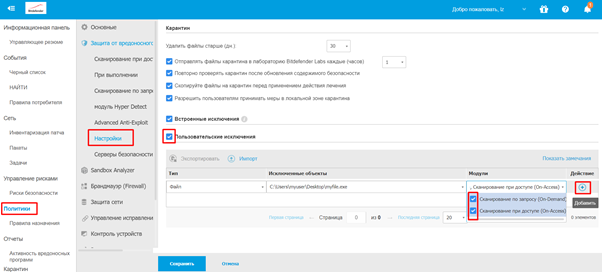
Кроме файла, в исключения можно добавить папку, расширение, процесс, имя угрозы и т.д. Для исключений файла/процесса обязательно вводить полный путь к файлу.
Внимание! Исключения не распространяются на контекстное сканирование. Если файл уже попал в карантин, его можно восстановить и добавить в исключения от туда:

Для домашних антивирусов:
1. Откройте интерфейс Bitdefender и выберите раздел «Защита» в меню слева.
2. На панели АНТИВИРУС выберите в настройках «Управление исключениями».

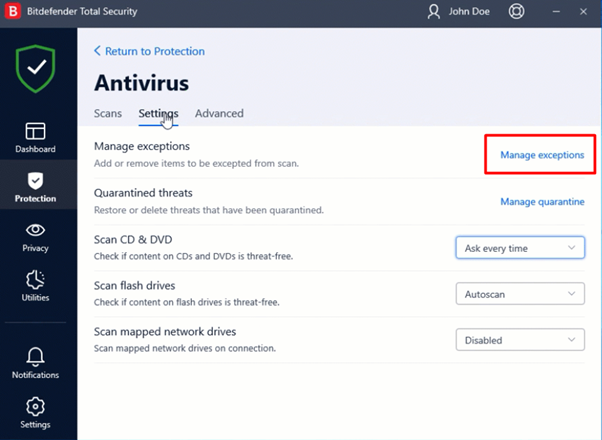
3. Нажмите ДОБАВИТЬ ИСКЛЮЧЕНИЕ.
4. Перетащите файл/папку, которые вы хотите исключить, в строку поиска в разделе «Параметры исключений». Или нажмите на лупу, чтобы найти и выбрать файл/папку, которые вы хотите исключить.


6. Убедитесь, что все эти флажки установлены:
• Сканирование при доступе (защита в реальном времени от вредоносных программ. Bitdefender автоматически сканирует все файлы и электронные письма, к которым осуществляется доступ).
• Сканирование по требованию (ручное сканирование, выполняемое пользователем).
• Встроенные скрипты (возможность сканировать различные приложения на предмет скриптов, которые могут нанести вред вашему устройству).
Steps to Add Exception to Bitdefender Antivirus
Bitdefender Antivirus keeps your system protected at all costs. With the use of artificial intelligence, cloud technologies, and antivirus scanner, you can be ensured that your system will be protected against all malware. What’s more? You can even add exceptions when you feel like. With the increasing development in technology, now you can choose which application is harmful. With the advanced security feature for Windows user, you can set which application is harmful. It makes things easier as your antivirus will not delete your important files now. Here, Bitdefender technical support UK shows you how to add exceptions to your antivirus.
Steps to add extensions:
- Look at the right-hand side of the taskbar and click on umbrella icon.
- On the bottom left corner of the Antivirus click on the Cogwheel.
- Now, configuration Menu will open up.
- Next, you have to click on Pc protection. You will notice a lot of options, from there click on real-time protection and then further click on exceptions.
- Now, you have to select files and folders which you want to be left aside from scanning process.
- Look for the add option and click on it to move your selected files to the exception window.
- Now, click on the Apply option to save the changes and press OK. The configuration window will close now.
By following these simple steps, you can easily add exceptions in your antivirus. But if some problem persists or you have any doubt, then feel free to contact Bitdefender support UK dial +44–2080–890421. We are here to help you in any of the glitches and provide solutions to your tech-related queries. We are an excellent team of experts, who will provide you with easy solutions. We are available 24*7, so you can contact us anytime.