6. Импорт
-
На главной странице нажмите «Импортировать»:


Рекомендуется поставить чек-бокс «Автоматически заменять некорректные значения».
При установке чек-бокса «Создать реестры с загруженными платежами» загруженные платежи будут объединены в реестр.
За один раз импортировать можно не более 400 платежей.
В один реестр можно включить максимум 99 платежей.
Установка чек-бокса «Отправить платежи текущим днем» становится доступна только при установленном значении «Создать реестры с загруженными платежами»:

6.3. Почему после импорта рублевого платежа в АЛБО платежи находятся в статусе «Черновик»?
В файле загрузки были ошибки (лишние пробелы, некорректное написание города банка и пр.), система Альфа-Бизнес Онлайн при загрузке исправила ошибки, поэтому статус у платежей — «Черновик». Вам следует проверить эти платежи и сохранить их. Как сохранить платежи в статусе «Черновик» можете посмотреть в разделе «5.6. Что значит статус «Черновик»?»
6.4. Как нужно заполнять рублевые платежи, чтобы они загружались без автокорректировки, готовыми к подписанию?
-
Правила заполнения полей платежа данными при импорте из файла 1С:
- Номер платежа — обязательно для заполнения; значение должно содержать только цифры.
- Дата платежа — обязательно для заполнения; значение должно быть в формате «dd.mm.yyyy».
- Сумма платежа — обязательно для заполнения; в качестве разделителя между рублями и копейками используется точка, значение должно содержать только цифры, после разделителя не может быть более 2-х цифр.
- Плательщик — обязательно для заполнения; длина значения не более 160 символов, включая пробелы. В режиме автокоррекции производится проверка, соответствует ли значение владельцу счета в АЛБО, если это не так, производится корректировка.
- Счет плательщика или расчетный счет плательщика — обязательно для заполнения; длина значения не более 20 символов, значение должно содержать только цифры.
- ИНН плательщика — обязательно для заполнения; длина значения 5, 10 или 12 символов, значение должно содержать только цифры.
- КПП плательщика — обязательно для заполнения; длина значения 9 символов, значение может содержать цифры и заглавные буквы латинского алфавита А до Z, при этом буквы могут быть указаны только на пятой и/или шестой позиции.
- Наименование банка плательщика — обязательно для заполнения; в режиме автокоррекции производится проверка, что Наименование Банка соответствует БИКу. Если это не так, производится корректировка.
- Город плательщика — обязательно для заполнения; в режиме автокоррекции производится проверка, что Город Банка соответствует БИКу. Если это не так, производится корректировка. Формат поля: Г НАЗВАНИЕ_ГОРОДА (после заглавной Г не стоит точки, пример: Г МОСКВА).
- БИК плательщика — обязательно для заполнения; длина значения 9 символов, значение может содержать только цифры, в режиме автокоррекции определяется, какому филиалу принадлежит счет плательщика, и подтягивается БИК этого филиала.
- Корр.счет плательщика — обязательно для заполнения; длина значения не более 20 символов, значение должно содержать только цифры, в режиме автокоррекции производится проверка, что Корр.счет Банка соответствует БИКу. Если это не так, производится корректировка.
Аналогично проверяются и корректируются реквизиты получателя.
-
Для бюджетных платежей:
- Статус плательщика(101) — допустимые значения: две цфиры.
- КБК(104) — допустимые значения: двадцать цифр или «0».
- OKATO(105) — допустимые значения: 11 или 8 символов или «0».
- Основание платежа (106) — допустимые значения: два символа или «0».
- Налоговый период (107)— допустимые значения: не более десяти символов или «0». Если в поле «Основание платежа (106)» выбрано значение, не равное одному из: ДЕ, ПО, КТ, ИД, ИП, ТУ, БД, ИН, КП, 00, АП, АР, то выполняется проверка: поле «Налоговый период» должно быть либо выбрано из справочника, либо являться числом от 01 до 31. Поле не подлежит автоматической корректировке.
- Номер документа (108)— допустимые значения: 15 символов.
-
Если:
- в поле 101 выбрано значение, отличное от («03», «16», «19», «20),
- в поле 106 выбрано одно из значений (ДЕ, ПО, КТ, ИД, ИП, ТУ, БД, ИН, КП,00),
- Значение поля 108 начинается с символа «N» (регистр не важен), то система удалит символ «N» из значения поля 108 (Если значение номер документа состоит только из одного символа и этот символ «N» (без учета регистра), то автоматически произойдёт замена этого символа на «1»)..
- Дата документа (109) — допустимые значения: дата должна быть в формате dd.mm.yyyy или 0».
- Тип документа (110) — не требует заполнения; если поле заполнено, то значение автоматически заменится на пустое.
-
Остальные поля:
- Очередность — обязательно для заполнения; допустимые значения: одна цифра.
- Если поле 101 заполнено и значение очередности отлично от 1,2 или 3, то производится корректировка в значение 3.
- Если поле очередность заполнено значением 6, то производится корректировка в значение 5.
6.5 Рублевая платежка не загрузилась…
Это значит, что в файле загрузки были критичные ошибки. При загрузке можно сохранить отчет об импорте в текстовый файл:

При нажатии на ссылку «Сохранить полный отчет об импорте», файл с отчетом будет сохранен на ваш компьютер. Отчет можно просмотреть самостоятельно, открыв файл (представляет собой исходный файл импорта, в котором напротив определенных полей есть информация об ошибках). При необходимости, за консультацией можно обратиться на адрес технической поддержки системы — k-b@alfabank.ru. При обращении желательно прикладывать файл импорта, файл с отчетом об импорте и сообщать точное время импорта.
6.6. Во время загрузки рублевого платежа возникло сообщение: «Импорт не выполнен: Некорректный тип файла или неправильная кодировка. Проверьте, правильно ли Вы выбрали файл»
Если при импорте рублевых платежей у вас возникает сообщение: «Импорт не выполнен: Некорректный тип файла или неправильная кодировка. Проверьте, правильно ли Вы выбрали файл»

Проверьте, правильно ли вы выбрали файл для импорта, повторите импорт. Если ошибка повторится, то пришлите в техподдержку на адрес электронной почты k-b@alfabank.ru импортируемый файл, скриншот ошибки и время возникновения ошибки.
6.7. Можно ли загрузить срочный рублевый платеж?
Нет, при импорте допустимы следующие значения в поле «Вид платежа»:

6.8. Как импортировать валютный перевод?

6.9. Во время загрузки валютного перевода возникло сообщение: «Импорт не выполнен: Некорректный тип файла. Проверьте, правильно ли Вы выбрали файл»
Если при импорте валютных переводов у вас возникает сообщение: «Импорт не выполнен: Некорректный тип файла или неправильная кодировка. Проверьте, правильно ли Вы выбрали файл»

Проверьте, правильно ли вы выбрали файл для импорта, повторите импорт. Если ошибка повторится, то пришлите в техподдержку на адрес электронной почты k-b@alfabank.ru импортируемый файл, скриншот ошибки и время возникновения ошибки.
6.10 Валютный перевод не загрузился…
Это значит, что в файле загрузки были критичные ошибки. При загрузке можно сохранить отчет об импорте в текстовый файл:

При нажатии на ссылку «Сохранить полный отчет об импорте», файл с отчетом будет сохранен на ваш компьютер. Отчет можно просмотреть самостоятельно, открыв файл (представляет собой исходный файл импорта, в котором напротив определенных полей есть информация об ошибках). При необходимости, за консультацией можно обратиться на адрес технической поддержки системы — k-b@alfabank.ru. При обращении желательно прикладывать файл импорта, файл с отчетом об импорте и сообщать точное время импорта.
6.11. Почему после импорта валютного перевода в АЛБО платежи находятся в статусе «Черновик»?
В файле загрузки были ошибки (лишние пробелы, некорректная дата и пр.), система Альфа-Бизнес Онлайн при загрузке исправила ошибки, поэтому статус у платежей — «Черновик». Вам следует проверить эти платежи перед подписанием.
Как в альфа банк загрузить платежные поручения из 1с?
Для загрузки платежных поручений из 1С в Альфа-банке необходимо разрешить действие:
- Сформировать файл платежных поручений в соответствии с Альфа-банком. Обычно это формат XLS или XML. В 1С можно обращаться к файлам расчетов в формате с использованием специальных конфигураций или обработок.
- Зайдите в Интернет-банк Альфа-банка и выберите раздел «Платежи».
- Нажать кнопку «Выбрать файл» и выбрать сформированный файл с платежами.
- Нажать параметр «Загрузить файл».
- Проверка правильности заполнения платежа и подтверждение отправки.
После выполнения этих поручений платежные поручения загружаются в Альфа-банк и отправляются на обработку. В случае возникновения каких-либо требований, рекомендуется использовать в полицейском участке поддержку Альфа-банка для получения более подробной информации и расследования.
Как в альфа банке загрузить платежку из 1с
-
На главной странице нажмите «Импортировать»:
Рекомендуется поставить чек-бокс «Автоматически заменять некорректные значения».
При установке чек-бокса «Создать реестры с загруженными платежами» загруженные платежи будут объединены в реестр.
За один раз импортировать можно не более 400 платежей.
В один реестр можно включить максимум 99 платежей.
Установка чек-бокса «Отправить платежи текущим днем» становится доступна только при установленном значении «Создать реестры с загруженными платежами»:
6.3. Почему после импорта рублевого платежа в АЛБО платежи находятся в статусе «Черновик»?
В файле загрузки были ошибки (лишние пробелы, некорректное написание города банка и пр.), система Альфа-Бизнес Онлайн при загрузке исправила ошибки, поэтому статус у платежей — «Черновик». Вам следует проверить эти платежи и сохранить их. Как сохранить платежи в статусе «Черновик» можете посмотреть в разделе «5.6. Что значит статус «Черновик»?»
6.4. Как нужно заполнять рублевые платежи, чтобы они загружались без автокорректировки, готовыми к подписанию?
-
Правила заполнения полей платежа данными при импорте из файла 1С:
- Номер платежа — обязательно для заполнения; значение должно содержать только цифры.
- Дата платежа — обязательно для заполнения; значение должно быть в формате «dd.mm.yyyy».
- Сумма платежа — обязательно для заполнения; в качестве разделителя между рублями и копейками используется точка, значение должно содержать только цифры, после разделителя не может быть более 2-х цифр.
- Плательщик — обязательно для заполнения; длина значения не более 160 символов, включая пробелы. В режиме автокоррекции производится проверка, соответствует ли значение владельцу счета в АЛБО, если это не так, производится корректировка.
- Счет плательщика или расчетный счет плательщика — обязательно для заполнения; длина значения не более 20 символов, значение должно содержать только цифры.
- ИНН плательщика — обязательно для заполнения; длина значения 5, 10 или 12 символов, значение должно содержать только цифры.
- КПП плательщика — обязательно для заполнения; длина значения 9 символов, значение может содержать цифры и заглавные буквы латинского алфавита А до Z, при этом буквы могут быть указаны только на пятой и/или шестой позиции.
- Наименование банка плательщика — обязательно для заполнения; в режиме автокоррекции производится проверка, что Наименование Банка соответствует БИКу. Если это не так, производится корректировка.
- Город плательщика — обязательно для заполнения; в режиме автокоррекции производится проверка, что Город Банка соответствует БИКу. Если это не так, производится корректировка. Формат поля: Г НАЗВАНИЕ_ГОРОДА (после заглавной Г не стоит точки, пример: Г МОСКВА).
- БИК плательщика — обязательно для заполнения; длина значения 9 символов, значение может содержать только цифры, в режиме автокоррекции определяется, какому филиалу принадлежит счет плательщика, и подтягивается БИК этого филиала.
- Корр.счет плательщика — обязательно для заполнения; длина значения не более 20 символов, значение должно содержать только цифры, в режиме автокоррекции производится проверка, что Корр.счет Банка соответствует БИКу. Если это не так, производится корректировка.
Аналогично проверяются и корректируются реквизиты получателя.
-
Для бюджетных платежей:
- Статус плательщика(101) — допустимые значения: две цфиры.
- КБК(104) — допустимые значения: двадцать цифр или «0».
- OKATO(105) — допустимые значения: 11 или 8 символов или «0».
- Основание платежа (106) — допустимые значения: два символа или «0».
- Налоговый период (107)— допустимые значения: не более десяти символов или «0». Если в поле «Основание платежа (106)» выбрано значение, не равное одному из: ДЕ, ПО, КТ, ИД, ИП, ТУ, БД, ИН, КП, 00, АП, АР, то выполняется проверка: поле «Налоговый период» должно быть либо выбрано из справочника, либо являться числом от 01 до 31. Поле не подлежит автоматической корректировке.
- Номер документа (108)— допустимые значения: 15 символов.
-
Если:
- в поле 101 выбрано значение, отличное от («03», «16», «19», «20),
- в поле 106 выбрано одно из значений (ДЕ, ПО, КТ, ИД, ИП, ТУ, БД, ИН, КП,00),
- Значение поля 108 начинается с символа «N» (регистр не важен), то система удалит символ «N» из значения поля 108 (Если значение номер документа состоит только из одного символа и этот символ «N» (без учета регистра), то автоматически произойдёт замена этого символа на «1»)..
- Дата документа (109) — допустимые значения: дата должна быть в формате dd.mm.yyyy или 0».
- Тип документа (110) — не требует заполнения; если поле заполнено, то значение автоматически заменится на пустое.
-
Остальные поля:
- Очередность — обязательно для заполнения; допустимые значения: одна цифра.
- Если поле 101 заполнено и значение очередности отлично от 1,2 или 3, то производится корректировка в значение 3.
- Если поле очередность заполнено значением 6, то производится корректировка в значение 5.
6.5 Рублевая платежка не загрузилась…
Это значит, что в файле загрузки были критичные ошибки. При загрузке можно сохранить отчет об импорте в текстовый файл:
При нажатии на ссылку «Сохранить полный отчет об импорте», файл с отчетом будет сохранен на ваш компьютер. Отчет можно просмотреть самостоятельно, открыв файл (представляет собой исходный файл импорта, в котором напротив определенных полей есть информация об ошибках). При необходимости, за консультацией можно обратиться на адрес технической поддержки системы — k-b@alfabank.ru. При обращении желательно прикладывать файл импорта, файл с отчетом об импорте и сообщать точное время импорта.
6.6. Во время загрузки рублевого платежа возникло сообщение: «Импорт не выполнен: Некорректный тип файла или неправильная кодировка. Проверьте, правильно ли Вы выбрали файл»
Если при импорте рублевых платежей у вас возникает сообщение: «Импорт не выполнен: Некорректный тип файла или неправильная кодировка. Проверьте, правильно ли Вы выбрали файл»
Проверьте, правильно ли вы выбрали файл для импорта, повторите импорт. Если ошибка повторится, то пришлите в техподдержку на адрес электронной почты k-b@alfabank.ru импортируемый файл, скриншот ошибки и время возникновения ошибки.
6.7. Можно ли загрузить срочный рублевый платеж?
Нет, при импорте допустимы следующие значения в поле «Вид платежа»:
6.8. Как импортировать валютный перевод?
6.9. Во время загрузки валютного перевода возникло сообщение: «Импорт не выполнен: Некорректный тип файла. Проверьте, правильно ли Вы выбрали файл»
Если при импорте валютных переводов у вас возникает сообщение: «Импорт не выполнен: Некорректный тип файла или неправильная кодировка. Проверьте, правильно ли Вы выбрали файл»
Проверьте, правильно ли вы выбрали файл для импорта, повторите импорт. Если ошибка повторится, то пришлите в техподдержку на адрес электронной почты k-b@alfabank.ru импортируемый файл, скриншот ошибки и время возникновения ошибки.
6.10 Валютный перевод не загрузился…
Это значит, что в файле загрузки были критичные ошибки. При загрузке можно сохранить отчет об импорте в текстовый файл:
При нажатии на ссылку «Сохранить полный отчет об импорте», файл с отчетом будет сохранен на ваш компьютер. Отчет можно просмотреть самостоятельно, открыв файл (представляет собой исходный файл импорта, в котором напротив определенных полей есть информация об ошибках). При необходимости, за консультацией можно обратиться на адрес технической поддержки системы — k-b@alfabank.ru. При обращении желательно прикладывать файл импорта, файл с отчетом об импорте и сообщать точное время импорта.
6.11. Почему после импорта валютного перевода в АЛБО платежи находятся в статусе «Черновик»?
В файле загрузки были ошибки (лишние пробелы, некорректная дата и пр.), система Альфа-Бизнес Онлайн при загрузке исправила ошибки, поэтому статус у платежей — «Черновик». Вам следует проверить эти платежи перед подписанием.
Выгрузка выписок из альфа банка в 1с. Взаимодействие с системами типа «клиент банка»
Запустите программу «1С: Предприятие. Откройте раздел «Банк» и выберите пункт меню «1С: Предприятие – Клиент банка». Если вы еще не настраивали параметры обмена, то появится запрос о настройке. Нажмите кнопку «Да».
Запустите настройку. Выберите в выпадающем меню раздела «Название программы» сертифицированное приложение, которое соответствует тому, чтобы использует ваш обслуживающий банк. К примеру, многие кредитные организации пользуются системой «iBank 2».
Далее установите файлы загрузки и выгрузки для обмена данными с Клиент-банком. Обязательно проверьте, что ссылки обращены к разным документам. Установите вид документов для обмена данными и кодировку, которая соответствует операционной системе вашего персонального компьютера.
Перейдите в раздел «Загрузка». Флажком отметьте те виды документов, с которыми планируется работать при загрузке выписки банка. Напротив них отметьте статьи движения денежных средств. Ниже выбирается группа для новых контрагентов. Проверьте правильность внесенных изменений и нажмите «Ок».
Зайдите в систему Клиент-банк. Откройте меню « » и выберите раздел «Общие» — «Импорт данных». Укажите в качестве формата – 1С. В ниспадающем меню «Способ» выберите «Синхронизировать». Установите каталог для обмена данными, который должен совпадать с тем, который был указан в программе 1С.
Аналогичную операцию проведите с разделом «Экспорт данных». Проверьте введенные данный и нажмите «Сохранить». Таким образом, будет завершена настройка обмена данными между системой Клиент-банк и приложением «1С: Предприятие». При совершении какой-либо операции в одном из этих программных обеспечений можно будет проверить правильность синхронизации и в случае необходимости внести исправления.
Открываем в меню «Банк» пункт «1С:Предприятие – Клиент банка»: Так как мы еще не настраивали параметры обмена для своего расчетного счета, программа выдаст такое вот окно: Отвечаем «Да». В следующем открывшемся окне в поле «Название программы» из выпадающего списка сертифицированных программ необходимо выбрать систему, которую использует наш банк.
Это система, с помощью которой можно выгрузить платежки в систему банк-клиент и уже отправить непосредственно в банк. Тогда платежки не надо забивать непосредственно в отдельной программе банк-клиент для отправки в банк. Чтобы в 1С настроить взаимодействие с клиент-банком необходимо зайти в меню «Банк» — «Банковские выписки». В открывшемся журнале банковских выписок нажимаем кнопку «Загрузить». Далее откроется форма клиент-банка.
- как работать в клиент банк
Все платежи предприятие выполняет в безналичной форме, переводя денежные счета с одного расчетного счета на другой. На основании данных операций банк в установленные сроки предоставляет выписку, которая выступает в качестве первичного документа для бухгалтерского учета. Многие бухгалтеры сталкиваются с трудностями, связанными с выгрузкой выписки в программу «1С: Предприятие».
Получите банковскую выписку по расчетному счету. Изучите предоставленные сведения и разделите все движения денежных средств на поступающие и выбывающие. Соберите первичную документацию (счета-фактуры, акты, договоры, платежные поручения и прочее), которая подтверждает выполнение указанных в выписке финансовых операций.
В процессе работы, в каждой организации, происходит взаимодействии с другими компаниями (организациями). За задолженность товаров, работ, услуг, налогов и других платежей необходимо осуществлять оплату. В настоящее время этот процесс происходит через систему Клиент-Банк. Это программа устанавливается сотрудниками банка на компьютер работника фирмы, для осуществления платежей и загрузки платёжных поручений в программу, в которой осуществляется ведение бухгалтерского учёта. Давайте рассмотрим, как происходит загрузка выписок банка в 1С.
Выгрузка выписок из программы Клиент-Банк
Для того чтобы выгрузить выписка из программы Клиент-банк, необходимо:
- Сформировать выписку, за нужный период;
- Экспортировать её в текстовый файл, для передачи данных.
Экспорт происходит при нажатии на кнопку «Экспортировать», «Экспорт» или что-то подобное, в разных программах Клиент-Банк эта кнопка называется по-разному. Сформированный файл выгружается для экспорта в нужную папку, по заранее прописанному пути.
Перед табличной части документа в правом углу находим кнопку «Ещё» нажимаем на неё, появляется окно со списком функций, выбираем в нём позицию «Обмен с банком».

- Организация, по которой будут загружаться платёжные поручения;
- Банковский счёт организации.

Нажимаем внизу документа «Загрузить» и после этого в табличной части все выписки из банка погрузятся в программе «1С: Бухгалтерия». После этого просматриваем отчет по выгруженному файлу и переходим к проведению платёжных поручений.
Можно настроить автоматическое проведение платёжных документов по поступлению и списанию. Для этого нужно выполнить настройку.
Выбрать документ «Настройка с Клиент-Банком» можно:
- Нажав внизу документа «Обмен с банком» кнопку «Настройка»;

- В журнале «Банковские выписки» выбрать из списка позицию «Настроить обмен с банком» при нажатии на кнопку «Ещё».

В настройке заполняем поля:
- Указываем банковский счёт, по которому будут загружаться выписки;
- Название программы выбирается из списка, заложенного разработчиками – это программа, с которой вы работаете. После этого открываются поля «Файл выгрузки из 1С Бухгалтерия» и «Файл загрузки из 1С Бухгалтерия». «Файл выгрузки из 1С Бухгалтерия» только в том случае, если исходящие платёжные поручения формируются в базе 1С, а затем выгружаются в Клиент-Банк;
Условие, которое необходимо выполнить – это имя файла загрузки в 1С, он должен соответствовать имени файла выгрузки из программы Клиент-Банк.
- В нижней части настройки открывается два поля, в левом указываются данные по выгрузки, в правой части данные по загрузке.
В поле «После загрузки автоматически проводить» желательно указать две галочки на позиции «Поступление на расчётный счёт» и «Списание с расчётного счёта», при этом будут автоматически проводиться платёжные поручения, которые в дальнейшем необходимо только перепроверить не заходя в каждый из них.

После загрузки платёжных поручений, стоит внимательно проверить «Вид операции» и созданные бухгалтерские проводки, при обнаружении ошибок внести исправления.
Выгрузка выписок из банковской программы в 1С очень удобная процедура, которая существенно облегчает работу бухгалтерской службы, значительно экономя время сотрудников.
Пользователи программ 1С могут настроить автоматический обмен данными по расчетным операциям с банком организации. В 1С 8.3 Бухгалтерия 3.0 этим целям служит специальная обработка Обмен с банком .
Работать с Клиентом Банка в 1С 8.3 можно:
- Непосредственно из формы Обмен с банком (раздел Банк и касса);
- Из журнала Банковских выписок;
- Из журнала .
Выгрузка из 1С: формы Обмен с банком в Банк Клиент
По умолчанию Обмен с банком не вынесен в список отображаемых команд раздела Банк и касса. Поэтому необходимо предварительно настроить панель действий раздела и добавить команду Обмен с банком в группу Сервис:
Команда Обмен с ба нком появится в группе Сервис (раздел Банк и касса):

Выгрузка из 1С: журнала Банковских выписок в Банк Клиент
По кн. ЕЩЕ – Обмен с банком из журнала можно вызвать команду Обмен с банком. По кн. ЕЩЕ – Изменить форму можно разместить Обмен с банком сразу на командной панели журнала Банковских выписок:

Появилась команда Обмен с банком на командную панель журнала Банковские выписки:

Выгрузка из 1С: журнала Платежных поручений в Банк Клиент
По кн. Выгрузить попадаем в форму обмена с банком:

Напомним, в этой статье рассматривается настройка обмена с банком по выгрузке платежных поручений 1С 8.3 Бухгалтерия 3.0 ТАКСИ.
Как настроить выгрузку из 1С 8.3 в Банк Клиент
Выгрузка платежных документов производится на закладке Выгрузка в ба нк:

В форме выгрузки указывают данные по организации, банковскому счету и заполняют форму настройки обмена с банком по кн. Настройка:

Заполняем следующие данные:
Название программы – наименование программы банковской системы, в которую передается выгружаемый файл. Выбирается из заложенного разработчиками списка возможных вариантов:

Файл выгрузки в банк – файл, куда будет записываться информация по отобранным платежным. В 1С используется для выгрузки текстовый файл 1c_to_kl.txt. Но можно использовать другие варианты. Единственное условие: имя файла выгрузки в 1С должно соответствовать имени файла загрузки на стороне банка:

Кодировка — DOS/Windows. Кодировка должна соответствовать кодировке в настройке Клиент Банка. 1С поддерживает обмен в обеих кодировках:

Блок Выгрузка
– Виды выгружаемых документов. По умолчанию выбраны платежные поручения.
– Проверка корректности номера документа.
ВНИМАНИЕ! Настройка параметров обмена делается отдельно для каждого банковского счета и сохраняются в специальном регистре сведений: На стройки обмена данными с Клие нтом банка (гл. меню – Все функции – Регистры сведений).
Регистр сведений: Настройки обмена данными с Клиентом банка хранит информацию по каждой организации:

Как выгрузить платежку из 1С 8.3 в Банк Клиент
Выгрузку платежек из 1С 8.3 в Банк Клиент можно сделать:
- Из формы Обмен с банком (раздел Банк и касса). Если поместить обработку в «Избранные», она будет доступна из любого места работы пользователя.
- Из списка Платежных поручений по кн. Выгрузить. При нажатии на кн. Выгрузить управление передается в форму обмена с банком.
Для выгрузки данных предназначена закладка Выгрузка данных . Для заполнения списка данных к выгрузке необходимо заполнить организацию, по которой готовятся данные, банковский счет и период отбора по датам выгружаемых документов.
При необходимости пользователь может открывать документы и вносить в них исправления по двойному клику мышкой на строке с документом.
Команды для работы с выгружаемыми документами
Команда Обновить .
Обновляет список документов, не закрывая формы, после внесения изменений в документы.
Команды Отметить все/Снять все .
С их помощью можно выставлять и снимать флажки на выгрузку по всему списку отобранных документов.
Команда Найти .
Производит отбор по выбранным параметрам документов: дата, номер, контрагент, сумма, расчетный счет. Удобно при больших списках документов.
Команды Сортировать (По возрастанию/Убыванию) .
Функции сортировки удобны при обработке большого объема документов. Если нужно отобрать определенные суммы или контрагенты. Сортировка работает по всем полям списка.
Для работы с поиском нужных документов, устанавливаем курсор в колонке Контрагенты и вызываем команду «Найти» по контрагенту.
Отбор платежек при выгрузке из 1С 8.3 в Банк Клиент
В первой колонке выставляется флажок, помечающий документ из списка на выгрузку в файл. Пользователь может сам решать, какие из документов передать в банк сейчас, а какие позже, выставляя и снимая флаг выгрузки у документа.
Что искать: набираем вручную нужные данные:

Кн. Найти: запускается отбор по выставленному условию. В появившемся списке отбора нажимаем кн. Отметить все или выборочно отмечаем те позиции, что нам нужны.
После отбора нужных документов внизу табличной части показывается общая сумма по выбранным документам:

Выгрузка отобранных платежек из 1С 8.3 в Банк Клиент
Последовательность действий при выгрузке отобранных документов в файл следующая:

После выполнения действий 1-3 программа сформирует список документов, с которым бухгалтер работает, используя команды сортировки и отбора.
После подготовки списка документов к выгрузке проверяется заполнение реквизита Файл выгрузки в банк (действие 4 ). По умолчанию заполнение идет из выставленных настроек обмена.
Выгрузка документов в файл производится по кн. Выгрузить. При удачной выгрузке внизу экрана появляется всплывающее окно, что данные успешно выгружены в файл. Можно визуально проверить сформированный файл выгрузки, открыв его по гиперссылке Выгруженный файл:

Отчет по выгруженным платежкам из 1С 8.3 в банк клиент
После выполнения выгрузки формируем отчет для контроля по выгруженным документам:

На сайте Вы можете посмотреть другие наши бесплатные статьи и материалы по конфигурациям: ,
Подключить клиент-банк к 1С — это значительно облегчить бухгалтерскую работу как в части ввода данных по совершенным банковским операциям в программу, так и в части формирования распорядительных документов для банка. Все это можно не набивать вручную, а автоматически подгружать из одной программы в другую. О том, с чего начать и как наладить эффективный процесс, — в этой статье.
Какие бывают способы взаимодействия между 1С-Бухгалтерией и банк-клиентом
Широкое распространение банковских программ, позволяющих руководить счетами без визитов в банк, подписания платежек вручную и подобных «устаревших» действий, разумеется, не осталось незамеченным и на рынке бухгалтерских программ. Сегодня практически в любую достаточно проработанную бухпрограмму встроены опции, позволяющие работать с системами клиент-банкинга. И лидер в таких технологиях, безусловно, 1С. Для примера, во многих банковских программах модуль импорта/экспорта документов прописан именно для 1С. Если фирма-клиент пользуется какой-то другой программой для бухучета — зачастую фирме следует обратиться к программистам, чтобы написать соответствующее дополнение к своему банк-клиенту.
Таким образом, если у вас 1С и банк-клиент — можно считать, что вам повезло. Воспользовавшись этим материалом, вы сможете значительно оптимизировать свою работу с банковской документацией.
Итак, сначала нужно выбрать метод взаимодействия между 1С и клиент-банком. Таких методов 2:
- Обмен документами между двумя системами выполняется с участием пользователя. Работа ведется по алгоритму «выгрузка файла — загрузка файла». Данные вручную выгружаются из одной системы и загружаются в другую для дальнейшей обработки.
- Обмен происходит автоматически в режиме прямого взаимодействия. То есть задача запускается 1 раз, и программы начинают обмениваться информацией. При этом у пользователя практически исчезает необходимость открывать (и даже отдельно устанавливать) сам банк-клиент — все опции становятся доступны через 1С. Такой подход требует дополнительного участия технических специалистов банка и некоторых дополнительных действий от клиента. О них и расскажем далее.
Согласовываем работу с банком
Чтобы наладить работу с банковскими документами напрямую, следует:
- Сообщить о таком намерении банку и уточнить, что следует предпринять, чтобы это стало возможным. Может понадобиться:
- наличие дополнительного материально-технического обеспечения;
- установка дополнительного ПО (которое предоставит банк).
- Согласовать с банком, будет использоваться электронная подпись клиент-банка при работе в 1С или не будет (от этого зависит порядок дальнейшей настройки).
- Определить с банком вариант, по которому будет осуществляться взаимодействие. Их обычно 2:
- подключение к банковскому серверу напрямую:
- через дополнительную обработку:

Заметим, что для клиента — пользователя настроенной системы отличия минимальны и заметны в основном в процессе начальной настройки.
Настраиваем 1С для работы напрямую
Сразу оговоримся — предлагаемый процесс настройки предназначен не для клиент-банкинга ПАО «Сбербанк». У Сбербанка есть собственный регламент подключения, инструкциями по которому снабжают клиентов. Кроме того, подробная инструкция именно по подключению к Сбербанку есть на сайте 1С.
Для остальных банков — сначала настраиваем встроенный в программу DirectBank (программная возможность установить соединение с ресурсом банка).
Выход в настройщик DirectBank можно осуществить двумя путями:
- Через меню «Администрирование» выходим в «Обмен электронными документами». В открывшемся окошке настройки ставим галочки:
- Обмен с банками
- Обмен с банками по технологии DirectBank (прямое подключение)
- Электронная подпись (если значок не был установлен ранее и по требованию банка вы будете работать с электронной подписью)
ВАЖНО! Сертификат электронной подписи и ПО для ее работы скорее всего понадобится устанавливать отдельно (в формате данной статьи мы этого аспекта не касаемся).
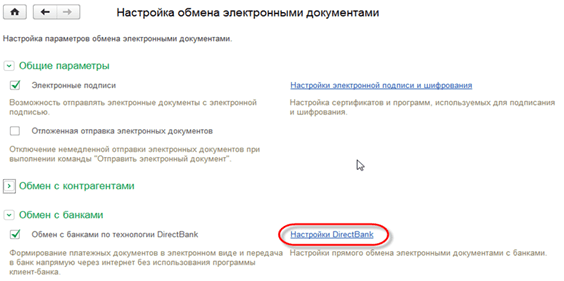
Затем из этого же окошка заходим в настройки DirectBank. Откроется форма примерно такого вида и содержания (зависит от модификации программы):
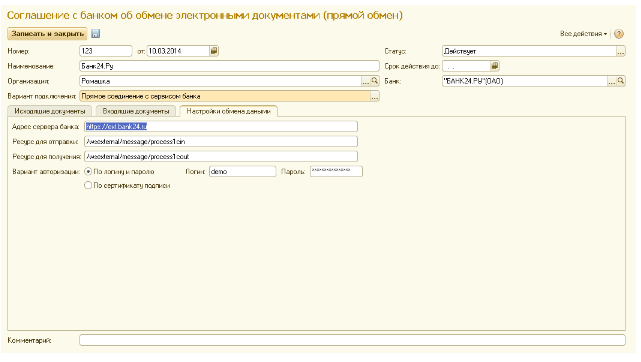
В форме выбираете вариант «Прямое соединение с сервером» и указываете всю требуемую информацию, включая ту, что предоставил банк, в том числе адрес сервера и идентификаторы ресурсов для отправки и получения. Индивидуальный порядок зависит от конкретного банка. Иногда необходимые идентификационные сведения можно получить через интернет, иногда техподдержка банка может снабдить специальным файликом для настройки работы.
- Второй вариант, который доступен во многих версиях 1С, — настройка DirectBank непосредственно из карточки введенного в программу банковского счета. Открываем нужную карточку счета, который хотим подключить. В карточке ищем «Подключить DirectBank» (обычно внизу окна). Нажимаем и попадаем либо в форму настройки, которая рассмотрена выше (и действуем аналогично), либо в «Помощник прямого подключения».
Если вышли в Помощнике — замечательно. Это означает, что ваш банк входит в группу банков, подавших заявку на включение информации о его настройках директ-банкинга в 1С, и 1С может выполнить все автоматически. Укажите Помощнику «Автоматически получить настройки с сервера банка», проверьте, работает ли интернет, и просто нажмите «Далее».
После установки настроек по любому из этих сценариев 1С автоматически выполнит тестирование настроенного обмена. Если в окошке появилась надпись «Прямой обмен подключен успешно!» — то все получилось. Если возникают проблемы — лучше всего их решать через техническую поддержку вашего банка.
Нюансы настройки 1С для работы через допобработку
В целом процесс подключения через программу клиент-банкинга похож на прямое подключение. Разница в том, что:
- В форме «Обмен электронными документами» нужно указывать не параметры сервера банка, а параметры допобработки (их, как и саму обработку, тоже должен предоставить банк). Для этого в окне настройки выбираем вариант подключения «Через допобработку».

- На закладке «Подписи п/п» задаем параметры сертифицированных подписей для клиент-банка (в зависимости от того, сколько человек имеют право ставить подписи в платежках и сколько подписей в ваших платежках — 1 или 2).
Нюанс по экспорту выписок из клиент-банка в 1С
Исходя из написанного выше, ручная перегрузка данных между банк-клиентом и 1С, конечно, уже вчерашний день. Напомним, что она выполняется через создание специальных текстовых файлов в одной программе и перегрузку этих файлов во вторую. Делается это посредством меню «Экспорт/импорт документов», которые есть практически в любой программе. Кроме того, во всех банк-клиентах, как уже указывалось в начале статьи, есть встроенная функция обмена документами с 1С.
Однако некоторые нюансы, связанные с загрузкой выписок банка в 1С, могут оказаться полезны и при настройке электронного обмена через клиент-банк (допобработку). Поэтому на одном аспекте остановимся подробнее, а именно на опции автоматического формирования новых элементов.
Настройку 1С под загрузку файлов из банковской программы проводить тоже нужно заранее, учитывая такие нюансы:
- Корректно указывать в настройках название банка, название программы клиент-банка, стандартное имя для файлов выгрузки и загрузки. Напомним, что это делается в меню настроек обмена с банком, путь: главное меню — «Банк и касса» — «Платежные поручения» — «Настройка обмена с клиент-банком».
- В том же меню настроек нужно снять галочку с варианта загрузки с автоматическим созданием ненайденных элементов. Вот так:
«□ Автоматическое создание ненайденных элементов».
Для чего это нужно? Когда файлы, полученные из клиент-банка, подгружаются в 1С — 1С выполняет их проверку и соотнесение с данными своих справочников. В частности, контрагентов. При этом если совпадений сведений по какому-то контрагенту, с точки зрения программы, недостаточно, то при наличии галочки 1С сама создаст нового контрагента по данным, полученным из клиент-банка. В результате часто происходит дублирование одного и того же контрагента в справочниках 1С.
ООО «Рапида» открыло новый банковский счет и произвело оплату ООО «Корона» с этого счета. ООО «Корона» выгрузило данные из своего банк-клиента в 1С. 1С ООО «Корона» не обнаружила по платежу от ООО «Рапида» достаточного числа совпадений с существующей карточкой ООО «Рапида» (другие банковские реквизиты) и сформировала автоматически еще одного контрагента ООО «Рапида» с новыми реквизитами. То есть после выгрузки бухгалтеру понадобится сначала ошибку обнаружить, потом вручную в несколько итераций исправлять. Если же галочка автоматического создания документов снята, то 1С выдаст табличку-предупреждение с непонятными ей элементами на этапе загрузки данных в программу (и будет ждать участия пользователя в дальнейших действиях). Понадобится только скорректировать информацию в оперативном режиме.
Итоги
Среди вариантов работы клиент-банка с 1С — прямое подключение оптимально. Режим выгрузки-загрузки данных в виде текстовых файлов понемногу становится историей.
Еще о работе с 1С читайте:
- ;
- .
Как настроить загрузку в 1С выписок банка, а также выгрузку, и как провести выписку в 1С 8.3?
Начнем с создания платежного поручения:
- На базе документа поступления товаров и услуг, счета и т.д;
- Через создание нового платежного поручения/ПП.
В блоке «Банк и касса–ПП».
В открывшемся окне появится журнал с платежками, где можно, настроив соответствующий отбор, отфильтровать необходимые документы, например, вывести список по определенной организации, банковскому счету, дате или контрагенту.

Заполнение основных полей тут начинается с «Вида операции». В зависимости от выбранного, будет изменяться структура документа, а также поля обязательных для заполнения аналитик.
Заполнив основное, проводим и закрываем документ кнопкой «Провести и закрыть».

Платежка не делает никаких проводок в 1С 8.3, их формирует «Списание с р/сч», которое также можно создать на основе сформированной нами платежки, или вручную, через создание нового списания.
Создание поступления/списания с расчетного счета
Первый вариант – создание вручную через блок «Банк и касса–Банковские выписки».
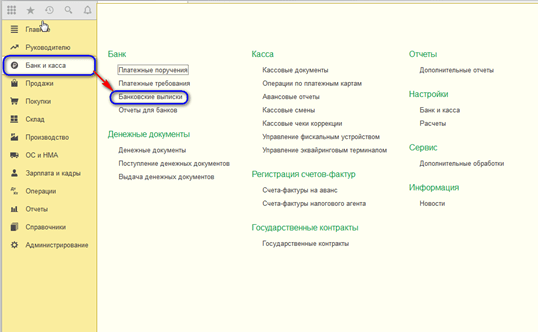
В отобразившемся журнале отображаются все поступления и списания со счета. Чтобы с ним было удобнее работать, можно задать фильтры:
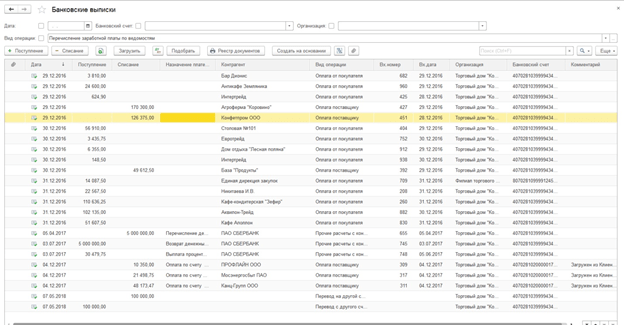
Чтобы сделать нужный нам документ, нажимаем на «Поступление» или «Списание», смотря что нам нужно.
Здесь заполняем основные поля аналогично заполнению платежки:

После заполнения всех полей, проверяем корректность заполненных реквизитов и нажимаем «Записать–Провести».
В документах «Поступление на расчетный счет» и «Списание с расчетного счета» смотрим проводки и проверяем корректность их отображения через кнопку «ДтКт». В открывшемся окне «Движения документа» отобразятся проводки.

Проверив корректность проводок, жмем «Провести и закрыть».

Второй путь создания «Поступление на расчетный счет» и «Списание с расчетного счета» путем загрузки банковской выписки
Перейдем к отправке документов в банк. Находясь в журнале «Банковские выписки», нажимаем «ЕЩЕ–Обмен с банком».

В открывшемся окне «Обмен с банком» для выгрузки документов в клиент-банк выбираем закладку «Отправка в банк»:
- Выбираем фирму, по которой будем выгружать документы;
- Указываем банковский счет;
- Выбираем период, за который нам надо выгрузить выписку банка;
- Выбираем место выгрузки файла.

Табличная часть здесь заполнится платежками, которые необходимо оплатить.
Напротив каждого платежки, которую мы хотим оплатить, проставляем «Флаг» и нажимаем на кнопку «Выгрузить». Это приведет к открытию окна «Проверка на атаки вируса», где мы жмем «Проверить».

Сформируется файл в формате «1c_to_kl.txt», который необходимо загрузить в банк-клиент.
В окне «Обмен с банком» можно посмотреть отчет о выгруженных платежных документах, для чего жмем «Отчет о выгрузке». Полученный отчет отобразит платежки, которые были выгружены в файл для загрузки в «банк-клиент». Его можно сохранить в любом формате или распечатать.

Загрузка выписки в 1С 8.3
Первый вариант – из закладки «Загрузка выписки из банка».

- Организацию
- Банковский счет
- Файл загрузки
Нажимаем на кнопку «Обновить из выписки».
Табличная часть заполнится данными из файла, при этом строки выделенные красным цветом означают, что программа не нашла в справочниках данные (р/сч, контрагента по совпадению ИНН и КПП), на которые надо распределить поступления или списания с р/сч. Черным цветом выделены корректно распределенные документы.
Напротив каждого документа, который мы хотим выгрузить, проставляем «Флаг». Внизу окна будет дана информация о количестве документов к загрузке, а также «Итого Поступлений/Списаний на сумму». Нажимаем «Загрузить».

Если выписка банка в 1С 8.3 была загружены частично, система отобразит эту информацию в табличной части окна «Обмен с банком». Не загруженные документы будут отображаться со значением «Не загружен» в столбце «Документ», по загруженным документам будет отображена информация «Списание с расчетного счета или Поступление на расчетный счет», присвоенный ему номер и дата.

Можно посмотреть отчет о загруженных документах. Для этого нажимаем на кнопку «Отчет о загрузке».

Рассмотрим второй вариант, как загрузить выписки в 1С 8.3.
В журнале «Банковские выписки» жмем «Загрузить».

Здесь ищем файл загрузки выписки и жмем «Открыть».

Программа автоматически загрузит и разнесет документы из выписки и отобразит количество загруженных документов, а также итоговую сумму поступления и итоговую сумму списания.

Документы в журнале «Банковской выписки», отмеченные зеленым флажком, проведены и разнесены.

Провести и разнести выписку самостоятельно будет нужно, если она не отмечена зеленой галочкой: открываем не проведенный документ, заполняем основные необходимые поля для проведения документа, проверяем корректность заполненных реквизитов, нажимаем на кнопку «Провести», далее «Провести и закрыть».

Документ проведен и распределен.
Если в журнале банковской выписки надо отобразить начальные остатки на начало и конец дня, а также итоговые суммы поступления и списание на заданную дату, нажимаем «ЕЩЕ–Показать/Скрыть итоги».

Внизу журнала будут отображаться начальные остатки на начало и конец дня, а также итоговые суммы поступления и списание на дату.
Как в альфа банке загрузить платежку из 1с
"Выгрузка платежек в АльфаБанк Клиент — Банк"

Выбираем "Период с по", по нажатию на кнопку "Выбора" —
 выбираем "Имя файла", после того как мы выбрали "Имя файла" в окне "Платежки для выбора" появиться все платежки за выбранный нами период, затем при помощи кнопок:
  ,
,  ,
,  ,
,  мы перетягиваем платежки которые необходимо отправить в банк в окно "Платежки для отправки", после того как все необходимые платежки выбраны нажимаем на кнопку "Отправить в банк". Также можно Выбрать по нажатию на кнопку "Выбора" — "Символ-ограничитель", "Кодировка".
"Загрузка выписки из АльфаБанка"

Выбираем за какой день нам необходимо сделать загрузку, по нажатию на кнопку
 , по нажатию на кнопку "Выбора" — выбираем "Каталог", и нажимаем на кнопку "Загрузить".
«1С:Бухгалтерия 8» (ред. 3.0). Как осуществляется прямой обмен с банками (+ видео)?
Возможность прямого обмена с банками позволяет обмениваться электронными документами с обслуживающим банком без установки на компьютере пользователя отдельного модуля "Клиент банка".
Для настройки прямого информационного обмена с банком в форме Обмен электронными документами (раздел Администрирование) требуется установить флаги:
- Обмен электронными документами (включение возможности использования в учетной системе механизма электронных документов и настройки других параметров обмена);
- Прямой обмен электронными документами с банками;
- Электронные подписи (как правило, прямой обмен с банками предполагает обязательное использование электронных подписей).
Настройка прямого обмена для каждого банка может иметь свои особенности.
За дополнительной инструкцией по установке следует обратиться в обслуживающий организацию банк.
После настройки параметров прямого обмена с банком платежные поручения можно подписывать и отправлять в банк прямо из списка платежных документов по кнопке Выгрузить или по кнопке ЭДО.
По кнопке Выгрузить открывается привычная для пользователя обработка Обмен с банком, с помощью которой можно отправлять платежки в банк, но не выгружая их предварительно в файл.
С помощью кнопки ЭДО можно выполнять следующие действия с электронными платежными поручениями:
- Сформировать, подписать и отправить;
- Создать электронный документ;
- Открыть электронные документы;
- Просмотреть электронный документ;
- Синхронизировать с банком.
Команда Сформировать подписать и отправить предназначена для отправки выделенных платежек в банк по одной кнопке без открытия дополнительных обработок.
При отправке платежных документов будет запрошен пароль (в некоторых случаях еще дополнительный одноразовый пароль по SMS). После ввода пароля электронные документы будут подписаны и переданы в банк. В некоторых банках контроль и акцептование платежных документов по-прежнему происходит в интернет-банке.
Состояние платежного документа может принимать следующие значения:
- Не сформирован — для платежного поручения обмен электронными документами не проводился;
- На подписи — электронный документ сформирован и готов к подписи;
- Ожидается отправка — электронный документ имеет все необходимые подписи и готов к отправке в банк;
- Ожидается исполнение — платежное поручение отправлено в банк, но подтверждение о его исполнении еще не поступило;
- Платеж исполнен — поступило подтверждение об исполнении платежного поручения;
- Отклонен — электронный документ содержит ошибки.
В случае прямого обмена с банком загрузка выписки производится из списка банковских выписок по кнопке Запросить выписку. При этом также потребуется ввести пароль.
После этого можно выбрать и загрузить документы движений по расчетному счету.
Подробнее см. на видео (видеоролик выполнен в программе «1С:Бухгалтерия 8» релиз 3.0.39.60).
Как в альфа банк загрузить платежные поручения из 1с
Как в альфа банк загрузить платежные поручения из 1с
Дата публикации 15.10.2019
Использован релиз 3.0.73
В программе для загрузки и выгрузки файлов в/из системы "Клиент-банк" необходимо выполнить настройку обмена данными с системой "Клиент-банк" (рис. 1):
- Раздел: Банк и касса – Банковские выписки.
- По кнопке "Еще" выберите "Настроить обмен с банком". В открывшемся окне "Настройка обмена с клиентом банка" выберите:
- банковский счет, по которому будут выгружаться платежные поручения и загружаться выписки;
- название программы банк-клиента из списка;
- в поле "Файл выгрузки в банк" укажите расположение файла 1с_to_kl.txt (файл создается автоматически), если планируется выгружать платежные поручения из программы "1С:Бухгалтерия 8" в "Клиент-банк";
- в поле "Файл загрузки из банка" укажите расположение файла kl_to_1c.txt (файл создается автоматически) для загрузки данных из "Клиент-банка";
- переключатель "Кодировка" по умолчанию установлен в положение Windows, его можно установить в положение DOS (кодировка должна соответствовать кодировке в программе "Клиент-банк");
- в поле "Группа для новых контрагентов" можно указать группу, в которую будут добавляться новые контрагенты (которых еще нет в информационной базе) при их создании. Если оставить поле пустым, то новые контрагенты будут создаваться в корне справочника "Контрагенты";
- в блоках "Выгрузка" и "Загрузка" установите или снимите флажки по параметрам выгрузки и загрузки (например, чтобы отключить автоматическое проведение банковской выписки после загрузки снимите флажки "Поступление на расчетный счет" и "Списание с расчетного счета" в блоке "После загрузки автоматически проводить").
- Кнопка "Сохранить и закрыть".
Загрузку и выгрузку файла данных в/из системы "Клиент-банк" можно выполнять как в разделе Банк и касса – Платежные поручения (по кнопкам "Загрузить" и "Отправить в банк" соответственно), так и в разделе Банк и касса – Банковские выписки (по кнопке "Загрузить" или по кнопке "Еще" – команда "Обмен с банком" (рис. 2).
Для прямого взаимодействия с банком без загрузки и выгрузки файла в/из системы "Клиент-банк" воспользуйтесь сервисом 1С:ДиректБанк. При этом обязательно использование электронных подписей. Условия подключения и способ взаимодействия устанавливает банк, в котором открыт счет.
Смотрите также
Не пропускайте последние новости — подпишитесь
на бесплатную рассылку сайта:6. Импорт
-
На главной странице нажмите «Импортировать»:
Рекомендуется поставить чек-бокс «Автоматически заменять некорректные значения».
При установке чек-бокса «Создать реестры с загруженными платежами» загруженные платежи будут объединены в реестр.
За один раз импортировать можно не более 400 платежей.
В один реестр можно включить максимум 99 платежей.
Установка чек-бокса «Отправить платежи текущим днем» становится доступна только при установленном значении «Создать реестры с загруженными платежами»:
6.3. Почему после импорта рублевого платежа в АЛБО платежи находятся в статусе «Черновик»?
В файле загрузки были ошибки (лишние пробелы, некорректное написание города банка и пр.), система Альфа-Бизнес Онлайн при загрузке исправила ошибки, поэтому статус у платежей — «Черновик». Вам следует проверить эти платежи и сохранить их. Как сохранить платежи в статусе «Черновик» можете посмотреть в разделе «5.6. Что значит статус «Черновик»?»
6.4. Как нужно заполнять рублевые платежи, чтобы они загружались без автокорректировки, готовыми к подписанию?
-
Правила заполнения полей платежа данными при импорте из файла 1С:
Аналогично проверяются и корректируются реквизиты получателя.
-
Для бюджетных платежей:
- Если поле 101 заполнено и значение очередности отлично от 1,2 или 3, то производится корректировка в значение 3.
- Если поле очередность заполнено значением 6, то производится корректировка в значение 5.
6.5 Рублевая платежка не загрузилась…
Это значит, что в файле загрузки были критичные ошибки. При загрузке можно сохранить отчет об импорте в текстовый файл:
При нажатии на ссылку «Сохранить полный отчет об импорте», файл с отчетом будет сохранен на ваш компьютер. Отчет можно просмотреть самостоятельно, открыв файл (представляет собой исходный файл импорта, в котором напротив определенных полей есть информация об ошибках). При необходимости, за консультацией можно обратиться на адрес технической поддержки системы — k-b@alfabank.ru. При обращении желательно прикладывать файл импорта, файл с отчетом об импорте и сообщать точное время импорта.
6.6. Во время загрузки рублевого платежа возникло сообщение: «Импорт не выполнен: Некорректный тип файла или неправильная кодировка. Проверьте, правильно ли Вы выбрали файл»
Если при импорте рублевых платежей у вас возникает сообщение: «Импорт не выполнен: Некорректный тип файла или неправильная кодировка. Проверьте, правильно ли Вы выбрали файл»
Проверьте, правильно ли вы выбрали файл для импорта, повторите импорт. Если ошибка повторится, то пришлите в техподдержку на адрес электронной почты k-b@alfabank.ru импортируемый файл, скриншот ошибки и время возникновения ошибки.
6.7. Можно ли загрузить срочный рублевый платеж?
Нет, при импорте допустимы следующие значения в поле «Вид платежа»:
6.8. Как импортировать валютный перевод?
6.9. Во время загрузки валютного перевода возникло сообщение: «Импорт не выполнен: Некорректный тип файла. Проверьте, правильно ли Вы выбрали файл»
Если при импорте валютных переводов у вас возникает сообщение: «Импорт не выполнен: Некорректный тип файла или неправильная кодировка. Проверьте, правильно ли Вы выбрали файл»
Проверьте, правильно ли вы выбрали файл для импорта, повторите импорт. Если ошибка повторится, то пришлите в техподдержку на адрес электронной почты k-b@alfabank.ru импортируемый файл, скриншот ошибки и время возникновения ошибки.
6.10 Валютный перевод не загрузился…
Это значит, что в файле загрузки были критичные ошибки. При загрузке можно сохранить отчет об импорте в текстовый файл:
При нажатии на ссылку «Сохранить полный отчет об импорте», файл с отчетом будет сохранен на ваш компьютер. Отчет можно просмотреть самостоятельно, открыв файл (представляет собой исходный файл импорта, в котором напротив определенных полей есть информация об ошибках). При необходимости, за консультацией можно обратиться на адрес технической поддержки системы — k-b@alfabank.ru. При обращении желательно прикладывать файл импорта, файл с отчетом об импорте и сообщать точное время импорта.
6.11. Почему после импорта валютного перевода в АЛБО платежи находятся в статусе «Черновик»?
В файле загрузки были ошибки (лишние пробелы, некорректная дата и пр.), система Альфа-Бизнес Онлайн при загрузке исправила ошибки, поэтому статус у платежей — «Черновик». Вам следует проверить эти платежи перед подписанием.
Обмен данными Альфа-Банк и 1С

Загрузка и выгрузка выписок. Сбербанк, ВТБ, Альфа-банк, Тинькофф и другие. Бесплатный доступ к 1С:Директ-банк.
Поговорим о возможностях использования сервиса фирмы 1С – 1С:Директ-Банк на примере подключения к одному из крупнейших банков России АО Альфа-Банк. В статье о подключении 1С:Директ Банка к сервису Сбербанка мы рассказывали, что обмен можно настроить буквально за пару кликов и манипуляций. Но не все банки поддерживают такую быструю интеграцию, а у некоторых директ-банк и вовсе является услугой, которая доступна, но не всегда активируется автоматически. Одним из таких банков является Альфа-Банк.
Прямая интеграция с банковским сервисом дает возможность направлять платежные поручения непосредственно из программы 1С напрямую в банк и видеть все движения по расчетному счету без выгрузки/загрузки файлов обмена с клиент-банком Альфа-Банка, что очень удобно, ускоряет работу, минимизирует ошибки и повышает уровень контроля.
Программа Альфа-Банка, нацеленная на развитие ЭДО, подразумевает настройку обмена, первым шагом в которой станет подключение и/или активация специального банковского сервиса – Альфа-Линк.
Что же касается интеграции со стороны 1С, она абсолютно бесплатна.
Альфа-Линк для обмена данными
Обязательным условием для постановки обмена является открытый расчетный счет юрлица в Альфа-Банке и подключение к сервису Альфа-Линк.
Ниже приведены названия программ 1С поддерживающих сервис Альфа-Линк, то есть интеграцию 1С:Директ-Банк с АО Альфа-Банк:
Помимо этого необходимо соблюдение ряда технических требований к программному и аппаратному обеспечению для поддержки принятых норм безопасности: на автоматизированное рабочее место, где установлена бухгалтерская система и используется сертификат электронной подписи, необходимо установить сертифицированное программное обеспечение средств криптографической защиты информации. Если техническая сторона вопроса вызывает у вас трудности, обратитесь к нашим специалистам по обслуживанию программ 1С, мы ответим на все ваши вопросы.
Стоимость подключения (однократная услуга) и дистанционного банковского обслуживания Альфа-Линк осуществляется по тарифам банка, техническая поддержка оказывается бесплатно.
Настройка загрузки и выгрузки выписок из Альфа-Банка в 1С
После предоставления в банк необходимого пакета документов, включающего договора и подтверждения готовности использования атрибутов ЭДО, нужно настроить работу с сервисом Альфа-Банка в программе 1С.
Как и в прочих случаях, с которыми можно ознакомиться в нашей статье настройки обмена с клиент-банком в 1С:Бухгалтерия 8.3, подключение Альфа-Линк начинается с окна создания настройки.
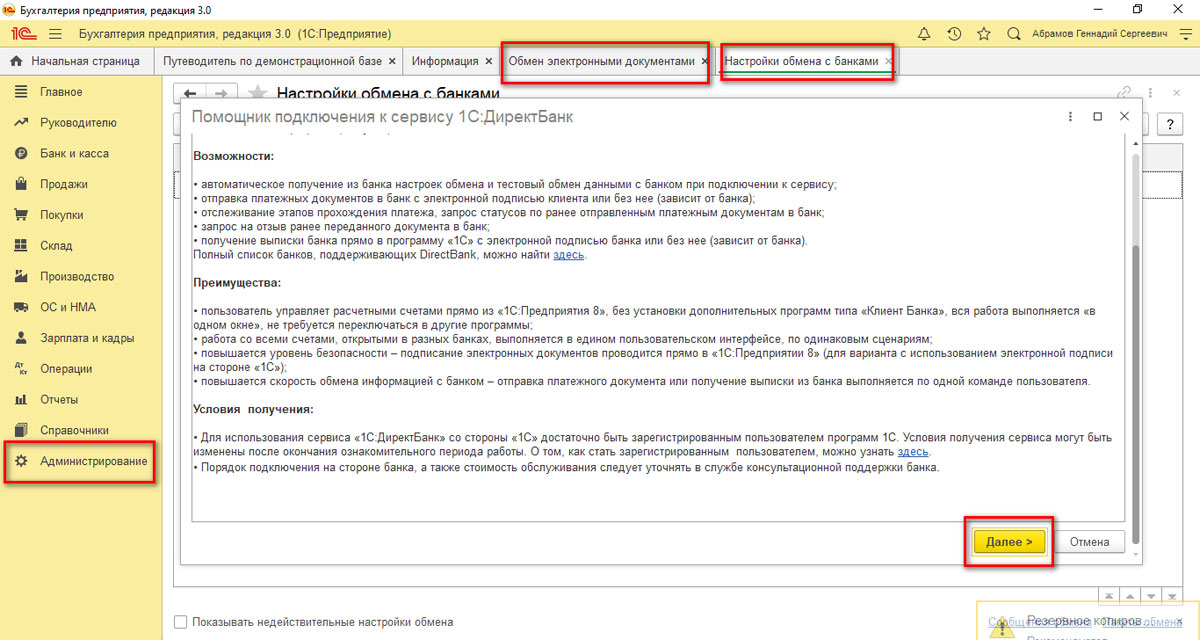 Рис.1 Окно создания настройки
После соглашения с условиями можно переходить непосредственно к настройке.
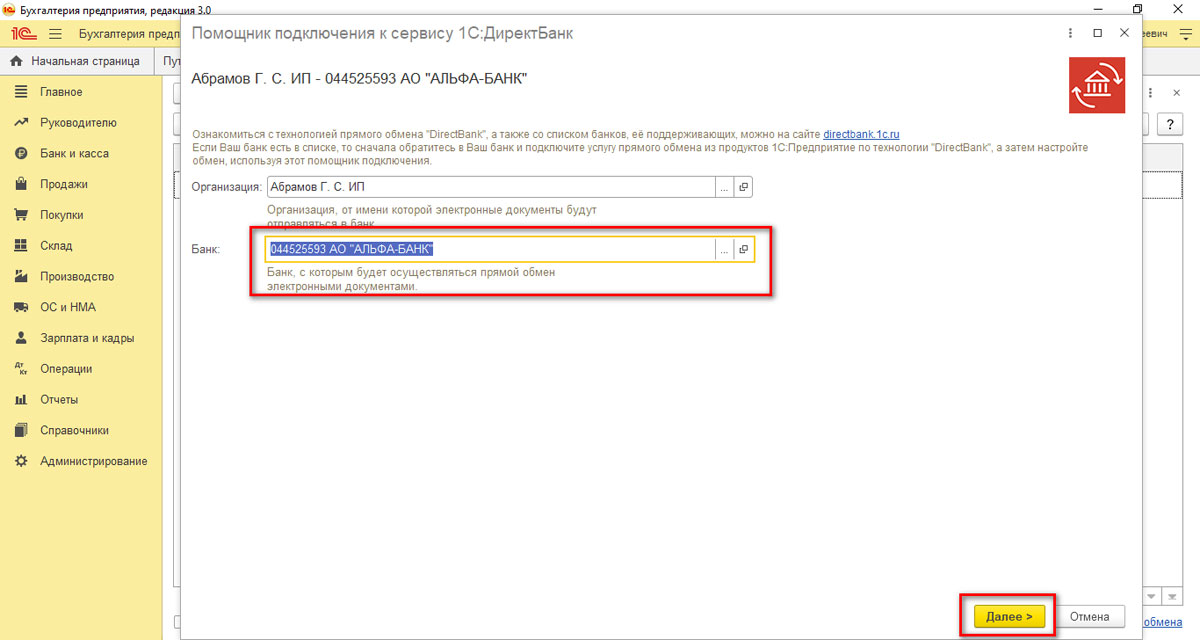 Рис.2 Настройка
Следующий шаг – добавить действующий сертификат КЭП, полученный у банка для работы с Альфа-Линк.
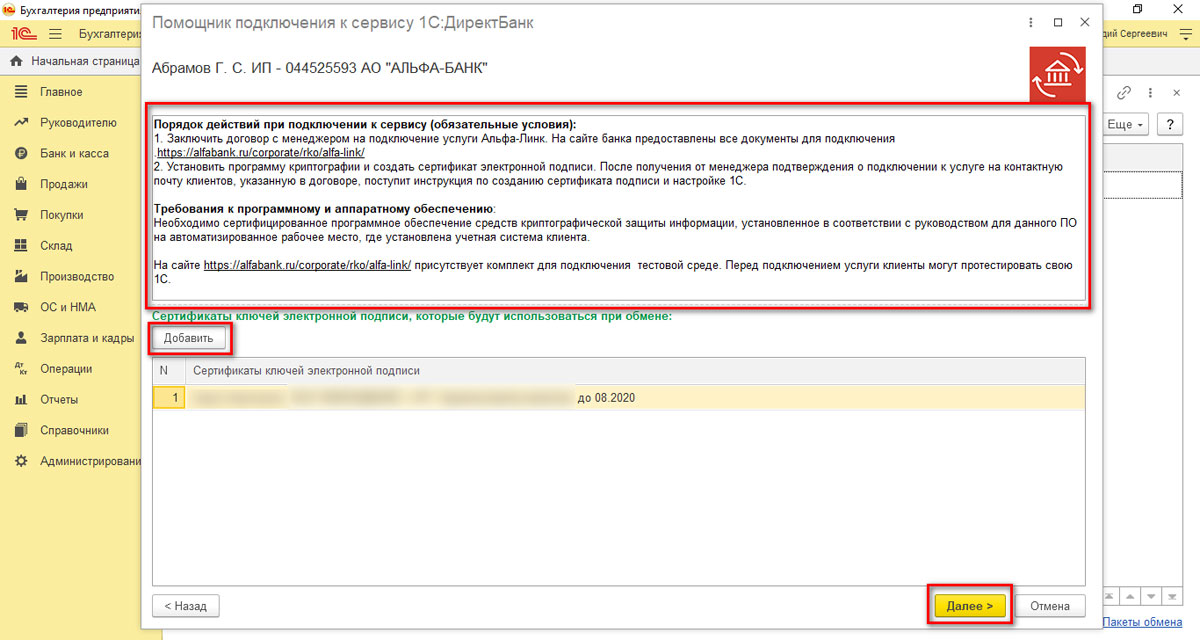 Рис.3 Регистрируем сертификат
Далее программа создаст все необходимые настройки автоматически.
 Рис.4 Системные настройки
После того как все настройки выполнены, можно переходить в раздел «Банк и Касса» и приступать к работе с платежными поручениями и выписками Альфа-Банка напрямую, без сторонних файлов выгрузки.
Экспорт или импорт документов, а также использование зарплатного проекта, больше не потребуют выгрузки файлов с данными формата .txt на компьютер и последующей загрузки в Банк-Клиент.
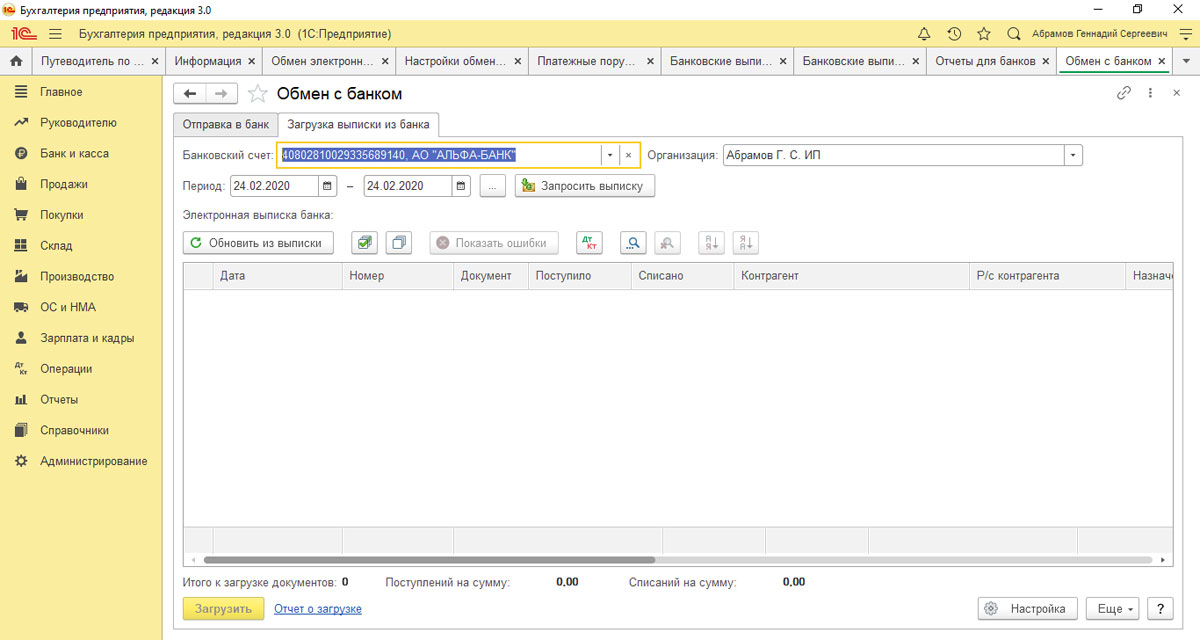 Рис.5 Прямой обмен
Мы рассмотрели основные пункты настройки обмена 1С:Директ-Банк с Альфа-Банком посредством банковского клиента Альфа-Линк. Если у вас остались вопросы, обратитесь за консультацией по программе 1С к нашим специалистам, мы с радостью вам поможем, а в рамках действующего договора ИТС ПРОФ с нашей компанией, наши специалисты подключат и помогут настроить 1С:Директ-Банк без дополнительной оплаты.
Интеграция 1С с банками
Загрузка выписок, контроль платежей, управление счетами в Сбербанк, ВТБ, Альфа-банк, Тинькофф и т.д.
Консультация по обмену 1С с Альфа-банком
Поможем разобраться с настройками 1С:Директ-банк для обмена с Альфа-банком. Первая консультация бесплатно!