Как активировать бесконтактную оплату альфа банк
Устройства, входящие в среднюю или дорогую ценовые категории, оснащены модулем NFC. Он отвечает за бесконтактное взаимодействие смартфона с другими девайсами. Это могут быть как различные турникеты, так и более сложные устройства в лице платёжных терминалов – тех, которые стоят на кассе в каждом супермаркете.
Если ваш телефон обладает данной функциональностью, вы сможете с лёгкостью отказаться от обычного кошелька, ведь даже постоянное соединение с интернетом не требуется.
Оплата телефоном – что это значит?
Уже более пяти лет терминалы, которыми в данной статье называются устройства, принимающие банковские карты на кассах, при выпуске с завода получают приёмник NFC. Этот компонент позволяет считывать данные бесконтактно – достаточно только преподнести банковскую карту на расстояние в несколько сантиметров либо, что ещё проще, приложить её к экрану.
Это же правило актуально при оплате смартфоном, однако прежде чем воспользоваться этой функцией на своём устройстве Android (девайсы на iOS также поддерживаются, но в данном материале детально не рассматриваются), понадобится провести первичную настройку. Она одинакова для всех банков, если действия проводятся внутри программы Google Pay. Некоторые системы оплаты с собственными приложениями предлагают настройку бесконтактных операций внутри их. На самом деле такой функцией пользоваться необязательно – например, в случае с «Юмани» прекрасно работают оплата и через официальную программу, и с помощью «Гугл Пэй».
К телефону можно привязать сразу несколько платёжных карт, причём для этого не нужно, чтобы они соответствовали каким-либо сложным условиям – достаточно наличия возможности оплаты в магазинах. Ответ на ещё один вопрос, который может возникнуть перед чтением основной части статьи – «В какой валюте производятся платежи?» – поддерживаются все валюты мира, официально признанные международной банковской системой. В российских магазинах никаких проблем не возникнет.
Как проверить, что ваш телефон поддерживает бесконтактную оплату
Если ваш девайс относится к высокой ценовой категории, то, вероятнее всего, в нём есть NFC и проделывать описываемые далее шаги необязательно. В противном случае стоит воспользоваться следующей инструкцией:
Обратите внимание! «Гугл Пей» – не единственная программа, способная использоваться для оплаты в реальных магазинах. Жителям Крыма рекомендуется установить приложение MIR Pay или SberPay, которые созданы в ответ на санкции – в этом регионе попросту не работает огромное число сервисов корпорации.
Не только российские аналоги представлены в мире приложений для бесконтактной оплаты. Есть также программа Samsung Pay, которая присутствует, как это видно по названию, в устройствах данного южнокорейского бренда. Она тоже поддерживает банковские карты разных эмитентов и операторов, однако запустить её на каком-либо девайсе, не входящем в экосистему «Самсунга», не удастся.
Как расплачиваться телефоном Андроид вместо карты
Добавить карту в Google Pay
Прежде чем начать использовать «Гугл Пей», понадобится загрузить это приложение на устройство – по умолчанию оно не «вшито» в прошивку. Несколькими абзацами выше вкратце описано, как это сделать. Кроме того, у вас есть возможность ознакомиться с более детальной статьёй, находящейся на нашем сайте. В этом материале рассматриваются все азы работы с программой.
Интересный факт: в Google Pay принимаются не только банковские карты, но и «промо». Здесь можно хранить все карты для скидок, причём сам магазин не важен: программа и без этого отлично обеспечивает бесконтактное сопряжение либо выводит штрихкод на телефоне, который требуется чаще. Ещё один интересный момент – добавление подарочных карт. Здесь список поддерживаемых заведений поменьше и в него входят в основном зарубежные кафе и сети магазинов.
- Запустите приложение «Гугл Пей». Ознакомьтесь с его описанием и тапните «Начать»;
- Выдайте доступ к географическим данным – вашему местоположению;
- Воспользуйтесь кнопкой «Настроить»;
- На следующем шаге, где приложение запрещает сделать скриншот, следует указать номер карты (просто цифры – например, 5174100000000000). Обычно это число указано на лицевом обороте, но в некоторых решениях, таких как моментальная карта «Юмани», оно представлено сзади вместе с конфиденциальной информацией. Закончив ввод, нажмите «Далее»;
- Теперь понадобится ввести больше сведений о карте и себе. Форма здесь – полностью стандартная для всех сервисов «Гугла». Например, этот скриншот взят из статьи про настройку родительского контроля, и на самом деле данный шаг выглядит идентичным образом. Кроме того, потребуется принять условия, выставленные вашим банком.
После этого произойдёт списание небольшой суммы (в случае с YooMoney она составила 15 рублей). Эти средства платёжный шлюз вернёт в течение суток. Если была взята какая-либо комиссия, она тоже будет компенсирована. Когда карта будет добавлена, вы сможете сразу купить что-либо в магазине, используя телефон.
В некоторых источниках утверждается, что добавить карту «Мир» в Google Pay не удастся. Это правда – вы можете найти более подробный список поддерживаемых банков и операторов в этой таблице.
Важно! Google Pay поддерживает любые карты, в том числе виртуальные от платёжных систем «Юмани», «Киви» и прочих.
Через Альфа-Банк
Процесс добавления карт любых банков в Google Pay одинаковый, поэтому у вас не возникнет никаких сложностей с Альфа-Банком:
В случае с этим банком вы можете привязать все дебетовые и кредитные карты систем «Мастеркард» и «Виза».
Через Сбер
Вы можете, как добавить карту по её реквизитам (по аналогии с рассмотренным выше Альфа-Банком), так и использовать приложение «Сбербанк Онлайн» для быстрой привязки:
Как видно, ничего сложного в добавлении карты Сбербанка нет, и эта инструкция выглядит ещё проще, чем в случае с Альфа-Банком – здесь вам необязательно вводить данные карты вручную, поскольку эти сведения легко импортировать с помощью официального софта.
Через Тинькофф
Здесь тоже поддерживаются два метода добавления карты: с помощью встроенного приложения или путём ввода реквизитов. Поскольку последний способ уже описывался в подразделе текста про Альфа-Банк, наибольшей доли внимания заслуживает данный гайд:
Если на вашем смартфоне присутствует несколько приложений для оплаты по NFC, сперва тапните «Услуги», а уже там нажмите «Добавить в Samsung Pay» (или другую программу, совместимую с картами банка Tinkoff). Обратите внимание, что при пользовании сторонними утилитами порядок действий может отличаться, как и количество поддерживаемых банков, операторов, а также взимаемая для проверки правильности реквизитов сумма.
Через QIWI
Раньше в «Киви» единственным способом оплаты по NFC выступало собственное решение этой системы, не требовавшее установки Google Pay на устройство. Оно есть и в старых, и в новых версиях приложения, но в настоящее время можно задействовать Google Pay, Samsung Pay и, в случае с iOS, Apple Pay. Добавить карту прямо из кошелька не получится, поэтому вам понадобится скопировать и вставить её реквизиты.
Оплата с помощью самого приложения проходит так же, как при использовании G Pay, однако добавление сведений для списания средств производится иным образом. Пользователи «Киви-кошелька» могут привязать к смартфону как виртуальные, так и пластиковые карты. Процедура для обоих типов одинакова и проводится следующим образом:
Если на гаджете присутствуют несколько программ для оплаты, понадобится установить QIWI, как приложение по умолчанию. Подробнее о том, как настроить данный параметр, указано в следующем подразделе статьи (примечание: вам понадобится выбрать «Киви», а не «Юмани»).
Через «Юмани»
Как в случае с QIWI, в этом сервисе электронных кошельков предоставляется возможность использования внутри G Pay, Samsung Pay, Apple Pay и других систем, а также в рамках собственного приложения. Это значит, что вам необязательно скачивать Google Pay на устройство, и можно использовать платежи по NFC с помощью YooMoney:
Изменения будут приняты мгновенно. Выполнять перезагрузку телефона не понадобится.
Оплата в магазине
После привязки карты вы сможете использовать Google Pay или другую выбранную систему в настоящем магазине. Для этого скажите продавцу, что вы планируете использовать банковскую карту, после чего приложите смартфон к экрану терминала либо поднесите его на расстояние в пару сантиметров по вертикали.
Если это ваша первая оплата, понадобится ввести PIN-код на самом платёжном устройстве, но не телефоне. Такое же требование возникает, если сумма оплаты превышает 3000 ₽. Интересно, что в некоторых источниках указываются суммы в 1000 или 1500 ₽ – возможно, это зависит от банка или оператора платёжного сервиса.
Вам необязательно разблокировать экран смартфона и открывать приложение для оплаты, однако в некоторых случаях нужно ввести графический ключ на экране вашего девайса. Также важно учесть, что количество использований «Гугл Пэй» без интернета ограничено – после нескольких покупок вы не сможете задействовать это приложение, и вам понадобится подключиться к любой точке доступа или мобильной интернет-сети, чтобы продолжить задействовать утилиту.
Вы также можете использовать NFC в банкоматах, если такой модуль присутствует в вашем и стационарном устройствах.
Проблемы и способы их решения
Не работает ни один сервис для оплаты по NFC

Вероятной причиной выступает несоответствие девайса требованиям для таких приложений, например, у вас присутствуют рут права на Андроиде. Как говорилось выше, смартфон должен быть не просто оснащён модулем NFC – в нём должны быть предусмотрены соответствующие меры защиты, которые нужны для выполнения транзакций. Вы не сможете самостоятельно разблокировать эту функцию программным путём, поэтому потребуется сменить устройство.
Возможно, соответствующая функция присутствует в ваших смарт-часах или планшете. Проверьте – ведь они тоже, скорее всего, работают на Android либо iOS.
Не запускаются банковские приложения
Ещё более неприятной разновидностью предыдущей проблемы выступает невозможность запуска программ электронных кошельков и банков. Обычно она связана с несоответствием установленной версии ОС и минимально требуемой для запуска приложения.
Возможность внесения платежей по NFC делает смартфоны ещё более многофункциональными устройствами, ведь теперь благодаря доступности привязки банковских и промо-карт устройство может стать заменой привычному кошельку.
Разумеется, есть несколько нюансов, таких как невозможность принятия NFC в некоторых, преимущественно зарубежных, магазинах. В таком случае, что актуально не для всех девайсов, можно приложить телефон к боковой части магнитного считывателя, и смартфон будет эмулировать настоящую карту. Такая функция давно реализована у Samsung и чуть позднее появилась в устройствах других брендов.
Пользоваться G Pay и подобными можно без интернета, но только в течение ограниченного времени и до совершения нескольких покупок. Потом всё же понадобится установить соединение с Сетью.
При оформлении кредитной или дебетовой карты функция бесконтактной оплаты в Альфа-Банке подключается автоматически. Этот пункт включен в договор. Если при подписании соглашения услуга не была активирована, ее получают дополнительно. Бесконтактные платежи доступны каждому клиенту кредитного учреждения.
Суть NFC-технологий
-e1613187937487.jpg)
Бесконтактная оплата позволяет совершать покупки быстро и безопасно.
Понять, как проходят операции, помогает изучение способа работы системы бесконтактной оплаты. Банковская карта имеет вид пластиковой пластины со встроенным микропроцессором. Банк покупает заготовки у производителя, переносит сведения о клиенте на чип. В смартфонах также имеются модули, на которых содержатся данные о карточном счете. Устройство становится таким же платежным средством. Подобное возможно благодаря использованию технологии NFC, напоминающей беспроводное интернет-подключение.
Для отправки данных от телефона к терминалу используется ближняя связь. Информация передается на небольшие расстояния (менее 20 см). Необходимость ввода пароля при совершении операции отсутствует. Устройства совмещают друг с другом, после чего оплата проходит.
Как бесконтактные платежи проходят в Альфа-Банке
Поддерживающие технологию NFC карты помогают совершать финансовые операции в одно касание. Это относится к мобильным устройствам, снабженным соответствующим модулем. Бесконтактные платежи в Альфа-Банке полностью безопасны. Телефон не нужно отдавать продавцу, процесс контролируется покупателем. Вероятность списания двойной суммы исключена. После проведения операции терминал подает звуковой сигнал и отключается.
Какие карты банка поддерживают бесконтактную технологию
Требования к устройствам для бесконтактных платежей
Телефон, с помощью которого будут выполняться подобные операции, должен быть снабжен чипом NFC. Для старых моделей требуется микропроцессор, хранящий данные приложения. Чип встраивается в материнскую плату. Ранее предустановленное приложение для бесконтактных платежей имелось только в некоторых моделях телефонов. Сейчас технологию поддерживают почти все гаджеты. Поэтому клиент может оставлять кошелек дома. Платежный терминал также должен поддерживать рассматриваемую технологию.
Привязка карты для оплаты
Выполнить процедуру можно 2 способами. С помощью программы «Альфа-Мобайл» привязку выполняют так:
- Переходят в раздел «Карты». Выбирают нужное платежное средство.
- Нажимают на значок ближней связи. Выбирают вариант «Внести сведения о счете в Wallet».
С использованием системы Wallet привязку осуществляют так:
Apple Pay поддерживает все продукты MasterCard и VISA, в том числе международные и корпоративные.
Как пользоваться оплатой
Alfabank Pay Pass — продукт, созданный при сотрудничестве кредитного учреждения и международных платежных систем. Технология позволяет проводить операции 4 способами, с помощью разных устройств.
Через приложение Pay от Альфа-Банка
Смартфон — самое популярное средство выполнения бесконтактных финансовых операций. Как оплачивать телефоном вместо карты в Альфа-Банке («Андроид»):
- Открывать программу Pay. Выбирать нужный счет.
- Подносить устройство как можно ближе к терминалу. При оплате покупок стоимостью менее 1000 руб. транзакция завершается мгновенно.
- Вводить ПИН-код, если размер платежа превышает 1000 руб. Дожидаться завершения процедуры.
С помощью смарт-часов
Альфа-Банк выпускает устройство, в комплект которого входят смарт-карта, конверт с проверочным кодом. Стоимость часов составляет 6000 руб. Они совместимы с премиальными пакетами обслуживания, а также зарплатными проектами. Особенности прибора:
- часы предлагаются в белом или черном цвете;
- устройство совместимо со всеми терминалами бесконтактной оплаты;
- прибор производится компанией Watch2pay, имеющей большой опыт в создании подобных аксессуаров.
Чтобы оплатить покупку, достаточно поднести часы к считывателю.
Платежное кольцо
В 2015 г. банк совместно с платежной системой Visa выпустил керамический аксессуар стоимостью 2000 руб. Платежное кольцо снабжено электронным чипом Flexitag. Устройство выпускается в черном и белом цветах. Размеры начинаются от 15,5. В комплект входят карта, проверочный код и инструкция. Приобретение аксессуара доступно только клиентам банка. Планируется приостановка действия кольца 30 июня 2021 г. При использовании устройства действуют ограничения:
- остаток по карте должен составлять не менее 15 тыс. руб.;
- в месяц можно тратить не более 40 тыс. руб.
Для снятия лимитов обращаются в банковское отделение. Баланс пополняют через пластиковую карту или банкомат.
Браслет с NFC
Устройство совместимо только с картой Next. Если клиент владеет таким финансовым продуктом, он может обратиться на горячую линию или в офис банка и заказать браслет. Устройство выпускается в желтом, черном и красном цветах. Логотип компании нанесен на внешнюю сторону браслета. В комплект включена смарт-карта. Она встраивается в аксессуар и привязывается к любому счету.
Преимущества бесконтактных карт от Альфа-Банка
К положительным качествам подобных платежных средств относятся:
- удобство (для выполнения операции достаточно поднести устройство к терминалу);
- безопасность (на аксессуарах отсутствуют данные владельца, при списании крупных сумм требуется ввод ПИН-кода);
- выгодность (владелец карты, поддерживающей технологию PayPass, может участвовать в программах лояльности);
- доступность (оформить платежное средство можно в любом банковском отделении).
Как получить карту от Альфа-Банка
Порядок оформления зависит от типа выбранного продукта.
Подача заявки
Чтобы оформить дебетовую карту, нужно обратиться в отделение банка с паспортом или заполнить онлайн-анкету. В этом случае требуется введение минимального количества данных. Сложнее оформить кредитную карту. Потребуется не только паспорт, но и документ, подтверждающий доход. В анкете указывают личную информацию, сведения о месте трудоустройства, номер контактного лица. Банк рассматривает заявку в течение 1 рабочего дня.
Порядок получения
Процесс выпуска карты длится 3-5 дней. Для получения нужно:
Что делать, если NFC с картой Альфа-Банка не работает
Если при выполнении операции возникают ошибки, выполняют такие действия:
- Проверяют терминал. Возможно, он не поддерживает нужную функцию. На подходящих устройствах имеется табличка или наклейка с логотипом NFC.
- Проверяют настройки телефона. Бесконтактный модуль должен быть активирован.
- Если клиент использует карту в первый раз после выпуска, операцию проводят с введением инструмента в слот терминала и указанием ПИН-кода. Только после этого становятся доступными бесконтактные платежи.
- Проверяют карту на наличие сколов и царапин. При повреждении чипа бесконтактная оплата может не работать. В таком случае платежное средство перевыпускают.
- Узнают, поддерживает ли телефон технологию NFC. Получить информацию можно на сайте производителя или в руководстве пользователя.
В случае частого использования карты система начинает запрашивать ПИН-код. Это помогает удостовериться в том, что платеж совершает владелец счета. Обнулить счетчик операций можно, вставив платежное средство в слот банкомата и сняв наличные.
Активация любой пластиковой карты необходима по двум основным причинам: так владелец соглашается на условия банковского договора, а также уведомляет банк о том, что именно подавший заявку на продукт человек пользуется полученным пластиком. Кроме того, без активации невозможно выполнять основные операции – переводить деньги, снимать наличные, проводить безналичную оплату и т. д. В Альфа-Банке начать использовать пластик можно несколькими способами, поэтому каждый клиент может выбрать что-то в зависимости от своих возможностей. В этой статье вы найдете все доступные варианты и инструкции для активации.
Это один из самых простых способов. Чтобы найти ближайший, воспользуйтесь сервисом Выберу.ру. На нашем портале есть карта, на которой отмечены не только АТМ Альфа-Банка, но и его отделения.
Активация не займет много времени и проходит всего в пять шагов:
Вставьте карту лицевой стороной вверх; Введите ПИН-код – его можно найти в конверте, в котором вы получили пластик; Выберите пункт проверки баланса; Запросите чек; Завершите работу с банкоматом.
До активации на вашем счете не будет денег, но проверить баланс вы все равно сможете. После это карточный счет можно пополнить наличными, снова вставив ее в картоприемник банкомата. Также возможен безналичный перевод с другого вашего счета.
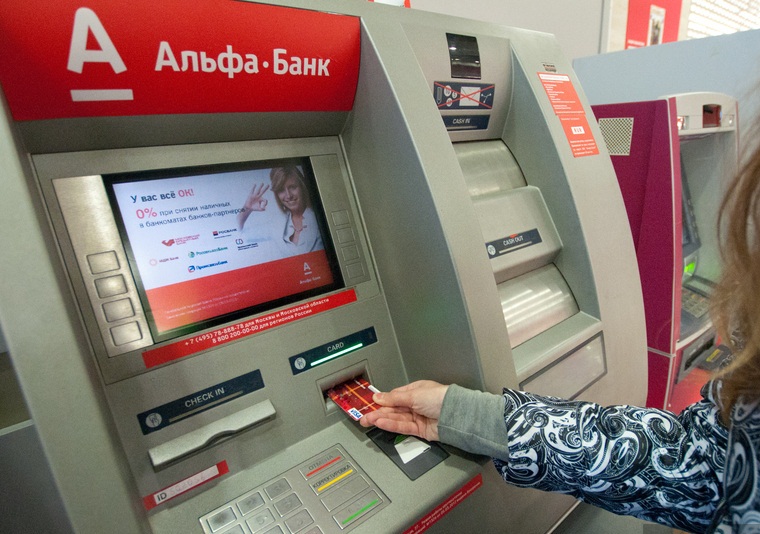
Другой вариант активации – горячая линия банка. Клиент может позвонить по одному из номеров Альфа-Банка:
После того как вы соединитесь с горячей линией, пройдите следующие шаги:
Выберите в пункте «Карты» добавочный номер “5”. Сообщите оператору о желании активировать продукт. Продиктуйте 16-значный номер своей карты (он расположен на ее лицевой стороне), свои ФИО и секретное слово, созданное при подписании договора. Это позволит идентифицировать вас как клиента банка.
Далее сотрудник проведет активацию в корпоративной программе, и вы сможете использовать пластик для безналичных операций и снятия средств.

Для активации карты можно воспользоваться личным кабинетом «Альфа-Клик». Он доступен уже действующим клиентам организации. Если у вас есть другие оформленные продукты банка, следуйте инструкции:
Если у вас есть еще не активированные продукты, выберите нужный и следуйте подсказкам системы.
Есть и другие способы активации, в том числе с помощью приложения для смартфонов «Альфа-Мобайл».
Приложение доступно для телефонов на Андроид и для айфонов, а бесплатно скачать его можно в соответствующих магазинах – App Store и Google Play. Просто введите «Альфа-Мобайл» в строке поиска магазина, и нужная программа появится первой в списке.
Внимание! Не скачивайте .apk файлы со сторонних ресурсов! Под них может быть замаскировано вредоносное ПО. Чтобы не дать мошенникам доступ к своим средствам, используйте только официальные банковские приложения.
После установки вам потребуется:
Открыть приложение и нажать на кнопку «Я клиент банка». Зарегистрироваться, указав номер, срок действия, привязанный к пластику мобильный телефон. После этого вы попадете в личный кабинет «Альфа-Мобайл», где сможете активировать пластик, пополнив его или проверив баланс.
Функционал сервиса на платформах ничем не отличается. Кроме того, вы можете использовать «Альфа-Мобайл» не только на смартфоне, но и на планшете.
Наконец, самый простой и, наверное, очевидный способ – активация в отделении банка, непосредственно во время получения пластика или после. Для этого достаточно:
Сообщить операционисту о том, что вы хотите активировать карту. Предоставить сотруднику паспорт. Сказать свои ФИО и номер телефона. Ввести на специальном планшете, который предоставит сотрудник банка, ПИН-код.
Далее вас попросят проверить баланс на счете. После этого активация будет завершена.
Чаще всего владельцы пластиковых карт активируют их сразу после получения. Однако если у вас нет необходимости срочно использовать ее или же нет возможности провести активацию, торопиться не нужно.
Банк не взимает плату за обслуживание еще не активированных карточек. Поэтому можно не торопиться с активацией.
Обратите внимание! Если в течение 3 месяцев с момента получения пластика вы не начнете им пользоваться, он будет аннулирован.
Во время активации продукта его владелец может столкнуться с некоторыми сложностями. Рассказываем о них и об их решении.
Горячая линия. Иногда такие звонки занимают достаточно долгое время – по причине загруженности операторов. Повлиять на это нельзя, поэтому мы советуем просто перезвонить немного позже или все-таки дождаться ответа оператора.
Есть и другая, более существенная проблема – аутентификация клиента. Вероятно, вы ошиблись, указывая данные при заполнении анкеты, или допустили опечатку. Также возможно, что вы назвали неверное секретное слово или номер телефона. Для выяснения причины и разрешения проблемы рекомендуем обратиться в банк.
Проблемы с активацией зарплатных карт. Как и в предыдущем случае, проблема может быть связана с неточностью в заполнении данных. В этом случае клиенту банка потребуется лично посетить отделение организации и, скорее всего, заново заполнить форму для перевыпуска с правильной информацией.
Даже после активации карта не работает. Прежде всего проверьте, сколько дней прошло с момента выдачи карточки. После 90 дней с момента выпуска она аннулируется, а значит, нужно подавать заявку на новый продукт.
Как заказать и получить карту
Стать держателем любой карты Альфа-Банка просто. Достаточно заказать пластик на сайте организации. Онлайн-заявка позволяет значительно сэкономить время и избежать контакта с очередями в отделениях, что особенно важно в условиях пандемии.
Прежде чем подавать заявку, мы советуем воспользоваться сервисом Выберу.ру. На нашем портале можно не только ознакомиться со всеми условиями по карточным продуктам, но и подсчитать кешбэк в зависимости от того, сколько вы тратите на доступные категории.
Заполнение заявки также не займет много времени. На сайте вас попросят указать следующие данные:
- платежную систему – Visa или MasterCard;
- ФИО (можно указать, что в паспорте отчества нет);
- мобильный телефон;
- электронную почту;
- паспортные данные – серию, номер, дату выдачи и код подразделения, место и дату рождения;
- сведения о работе и доходах;
- информацию о семейном положении, наличии других кредитов, собственности и т. д. ;
- контактные данные другого лица – это не накладывает на него никакой ответственности.
После того как вам одобрят заявку, вы сможете выбрать удобный способ получения карты – в банковском отделении или курьерской доставкой. В обоих случаях вы подпишете договор об обслуживании и получите конверт с карточкой, которую затем можно сразу же активировать.
Чтобы обезопасить свои средства от мошенников, соблюдайте несколько простых правил.
- Никому не сообщайте ПИН-код или CVC/CVV-код (три цифры на обратной стороне пластика). Помните, что банковские сотрудники никогда не спрашивают эти данные.
- Не храните ПИН-код на легкодоступных носителях – записанным на бумаге, в блокноте и т. д. Также не стоит полагаться на приложения-хранители паролей. Лучший способ обезопасить свою карту – выучить код наизусть. Кроме того, специалисты советуют менять ПИН раз в три месяца.
- Не оставляйте карту без присмотра, особенно если в ней есть функция бесконтактной оплаты. Если вашим родственникам нужно воспользоваться безналичной оплатой, оформите дополнительный пластик, который будет привязан к тому же счету.
- Если вы потеряли карточку, сразу же ее заблокируйте, чтобы ею не смогли воспользоваться злоумышленники. Для блокировки можно позвонить на горячую линию банка или же воспользоваться соответствующей функцией в «Альфа-Мобайл».
- Для онлайн-покупок не стоит пользоваться общедоступными компьютерами, так как на них могут быть установлены вредоносные программы, крадущие данные. Кроме того, онлайн-покупки стоит совершать только в магазинах, которым вы доверяете.
- Регулярно проверяйте операции по карте с помощью онлайн-банкинга, мобильного приложения или выписки из банкомата.
Наконец, не продавайте свои карты, даже если не пользуетесь ими. Дело в том, что их могут использовать в мошеннических целях. Как только пластик «засветится», правоохранительные органы в первую очередь будут проверять официального владельца пластика.
Активация – простая процедура, которая позволяет сразу начать пользоваться продуктом. Также она служит гарантией того, что именно вы, подавший заявку клиент «Альфа-Банка», используете полученную карточку. Пластик не обязательно активировать сразу же после его получения, однако не стоит откладывать эту операцию надолго – если не воспользоваться им в течение трех месяцев, банк заблокирует пластик, и вам придется заказывать новый.

Перед началом использования карты Альфа-банка, её необходимо активировать. У активации есть две цели. Первая – юридическая цель: активацией карты клиент подтверждает своё согласие на условия банка по обсаживанию карты. Вторая – безопасность: банк получает информацию, что картой начал пользоваться её правомочный держатель. Активировать карту можно по телефону, позвонив на горячую линию Альфа-банка, через банкомат, совершив любое действие с вводом ПИН-кода, к примеру, запросить остаток на балансе счёта. Карту Альфа-банка нужно активировать в течение 3-х месяцев с момента её получения, иначе карта может быть аннулирована.
- Как активировать кредитную карту Альфа-банка?
- В отделении банка
- По телефону
- Через банкомат
- Через мобильное приложение
Как активировать кредитную карту Альфа-банка?
В отделении банка
Самый простой и быстрый способ активировать карту — использовать услуги сотрудника банка. Непосредственно в момент получения карты можно осуществить ее активацию. Для этого необходимо:
- сообщить о желании провести активацию;
- представить сотруднику паспорт;
- ответить на несколько простых вопросов для внесения данных о пользователе;
- ввести уникальный пин-код на планшете или специальном устройстве, предложенном сотрудником;
- проверить баланс карты.
На этом активация будет завершена. Занимает процедура не более 3-5 минут. Однако если активировать карту не в момент ее получения, то поход в банк будет более длительной процедурой, чем другие способы активации.
По телефону
Самым часто используемым способом является активация с помощью оператора колл-центра. Клиенту необходимо осуществить звонок по одному из номеров:
Сложность этого способа в скорости соединения с оператором. В остальном же процедура довольна проста:
- после набора номера выбирается раздел «4» для соединения с оператором напрямую;
- после соединения клиент сообщает оператору о желании активировать кредитку;
- оператор запросит номер карты (16 цифр на лицевой стороне карты), ФИО клиента для идентификации личности, секретное слово для проверки соответствия открывавшего счет лица и позвонившего.
Сотрудник самостоятельно активирует карту в корпоративной программе и сообщает о возможности использовать ее по назначению.
Через банкомат
Наиболее быстрым способом активации кредитки является использование банкомата. Достаточно подойти к любому фирменному аппарату и совершить 5 простых действий:
- Вставить карту лицевой стороной вверх.
- Ввести выданный с картой пин-код.
- Выбрать пункт проверки баланса по карте.
- Запросить чек о состоянии счета.
- Завершить операцию и получить карту обратно.
На этом активация будет завершена и карту можно будет использовать для безналичных расчетов в магазинах.
Через мобильное приложение
Современным пользователям гаджетов предложен более интересный вариант: активировать банковскую карту Альфа-Банка через удобное приложение. Клиентам необходимо скачать мобильное приложение от Альфа-Банка доступное для Android или IOS:
После установки программного обеспечения останется совершить 3 действия:
-
вход в программу;


Клиенты Альфа-клика могут одновременно использовать полную компьютерную версию, так и мобильную непосредственно со своего устройства. Функционал приложения является идентичным.
Комиссия за пользование картой
Практически весь кредитный пластик является платным. Следовательно, банк заранее в договоре укажет сумму, которая после активации карты будет сразу списана со счета. Если баланс карты будет нулевым, значит клиент автоматически уйдет в минус. Покрыть недостачу необходимо в срок, в пределах которого не насчитываются проценты. В противном случае вместе со стоимостью годового обслуживания клиенту придется покрыть и проценты, взимаемые банком за предоставление услуг, даже если по факту вы не тратили ни копейки денег с карты.
Как активировать зарплатную карту Альфа-банка?
Чтобы активировать зарплатную карту Альфа-банк предлагает позвонить в его телефонный центр. Для связи с оператором нужно будет нажать «4». После объяснения причины звонка консультант банка задаст несколько вопросов и карта активируется. Важно понимать, что до активации зарплатной карты перечисленная на неё зарплата будет недоступна. Иногда при получении зарплатной карты сотрудники банка забывают отобрать у клиента заявление-анкету с личными данными, а главное – кодовым словом для активации и других действий с зарплатной картой. В таких случаях нужно обратиться в офис банка для перевыпуска карты на тот же счёт. Там же клиенту помогут активировать новую карту.
Как активировать карту Альфа-банка в режиме «онлайн»?
Многие клиенты пытаются активировать свою карту Альфа-банка онлайн через сервис Альфа-клик или сайт банка. Однако в отличие от многих других российских банков Альфа-банк такую услугу на сегодня не предлагает. Клиентам предлагается активировать карту через телефон или в офисе банка при получении.
Что делать, если активировать карту Альфа-банка не получается?
До активации карты Альфа-Банка ее использование невозможно. На ее активацию клиенту выделено 90 дней с момента получения. Клиент самостоятельно выбирает наиболее удобный способ активировать пластик. В случае если в указанный срок клиент так и не воспользовался картой она будет автоматически заблокирована. Следовательно, дальнейшее ее использование будет невозможно. Если карта таки будет нужна, значит клиенту необходимо будет вновь обратиться в банк для получения нового пластика.
Если по каким-то причинам карту не получается активировать в одобренный для этого временной промежуток самостоятельно, значит необходимо обратиться в ближайшее отделение. Сотрудники либо помогут разблокировать карту, либо сделают ее замену.

Управление финансовыми продуктами – это всегда сложно. Но в последние годы банки предлагают нам так называемые приложения. Это программы для мобильного телефона. С помощью них можно разбираться с делами даже без компьютера. И сейчас мы подробно выясним, как активировать карту Альфа-Банка через приложение? Можно ли вообще это сделать? Какие могут быть сложности? Надо отметить, что вообще кредитки активируются разными способами. Если через мобильный не выйдет, то есть банкоматы, офисы и интернет банкинг.
Зачем нужна активация?

Заявка на кредитную карту на нашем сайте Заполнить
Активация карточек любого банка – это система защиты или предохранитель. Такая мера позволяет клиенту самому регулировать срок начала действия кредитного лимита.
Кроме того, это ограждает карту от мошенников. Поэтому пока человек не захочет сам включить опцию, никто не сможет утащить с карточки деньги.
Кроме этого, не активированную карту можно вернуть без переплат или с минимальными издержками. Если активации нет, то клиент рискует забыть про пластик. Когда же вспомнит, то там набежит море процентов.
Хотя, существуют варианты и без активации. Когда после получения в банке, карточка уже работоспособная. Но в такой ситуации банк обязан вас предупредить, чтобы вы не столкнулись с проблемами.
Как скачать приложение Альфа-Банка?
Установить на мобильное устройство такое приложение довольно легко:
- Загляните в Play Store или в AppStore;
- Найдите в поиске соответствующее приложение;
- Нажмите «Установить».
На телефоне должен появиться соответствующий ярлык. Стоит отметить, что процесс установки всегда интуитивно понятный. В зависимости от операционных систем, он почти не меняется.
Функции и опции
Если смотреть на основные функции приложения «Альфы», которые доступны после регистрации, то это:
- Перевод денег между своими, и на чужие счета;
- Открытие вклада типа «Мой сейф»;
- Бесконтактная оплата;
- Распознавание отпечатков пальцев;
- Чат с технической поддержкой, с консультантами;
- Технические настройки.
Как видите, никто не говорит про активацию карты через приложение. И об этом речь пойдет чуть далее.
Можно ли активировать карту Альфа-Банка через приложение?
Ни один обзор приложения Альфа-Банка не описывает активацию кредитной карты именно через такую программу. Это значит, что данная функция не доступна.
Еще недавно все писали, что и через интернет нельзя провести такой процедуры. Но сегодня вы можете активировать кредитку Альфа-Банка онлайн.
- Зарегистрировать личный кабинет;
- Войти и найти раздел с вашими картами;
- Нажать на кнопку около карты «Активация»;
- Следовать приведённой инструкции. Там не сложные требования.
Еще, некоторые кредитки вообще активируются автоматом после первого платежа. Так что не факт, что вам вообще придется заморачиваться.
Когда в приложении Альфа-Банк будет активация карты?
Пока такой опции просто нет. Она не прописана даже на официальном сайте компании. Но ведь недавно не было и онлайн активации. Все приходилось делать по телефону, в банкомате или еще как-то.
Сегодня все есть. Этого говорит о том, что «Альфа» улучшает свои сервисы.
Важно отметить, что в большинстве банков приложение и сайт самой компании – это одно и то же по функционалу.
Поэтому можно предположить, что опцию активации в программу вскоре встроят. Следовательно, необходимо следить за новостями Альфа-Банка, не стесняться задавать вопросы технической поддержке.
Пока что, давайте изучим основные способы активации, чтобы не растеряться в нужный момент.
Простые способы активации
Начнем с того, что вы всегда можете активировать карточку Альфа-Банка в отделении. Для этого потребуется сама кредитка и паспорт. Вся процедура займет несколько минут. Но возможно, что придется еще постоять в очереди.
Еще, есть вариант воспользоваться банкоматом:
- Вставьте карточку в устройство именно «Альфы»;
- Введите пин код;
- Запросите баланс;
- Выйдите из системы, заберите пластик.
В итоге, все будет активировано. Но с вас спишется плата за обслуживание карты, если таковая имеется.
Ну и не забывайте при самом оформлении карты спрашивать, что и как. Тогда у вас явно не возникнет проблем в данном отношении.
Особенности приложения
Надо сказать еще пару слов о приложении Альфа-Банка. По отзывам клиентов там можно управлять лимитами карты. То есть, вы можете уменьшить для своей безопасности лимит на снятие наличных денег. Также можно блокировать карту, что весьма важно.
Существует много возможностей для оплаты. Есть категории платежей, которые можно делать с мобильного телефона. Например, те же штрафы ГИБДД.
Кроме прочего, есть и возможность переводить деньги на другие карты по номеру телефона или электронной почте. Это очень технологично.
Многие люди отмечают, что такое приложение лучше, чем у некоторых иных компаний.
Так можно ли активировать?
Мы выяснили, что активировать карту Альфа-Банка через приложение нельзя. Нет там такой функции, как таковой. Но такая функция есть именно на сайте компании.
При этом в приложении имеются разного рода переводы и прочее. Если вы взяли карту, которая активируется при совершении первой операции, то можно сделать просто. Переведите по приложению компу-то небольшую сумму. И все станет активно. Такой простой лайфхак.
В остальном же, специальная активация должна скоро появиться. Так как эта программа постоянно развивается. Она позиционируется, как весьма технологичная.
Главное, это изучить правила пользования кредиткой после ее включения. Чтобы не попасть в необоснованные долги.
В дополнение темы:
В качестве бонуса, вы можете прямо сейчас:
ВЗЯТЬ ДЕНЬГИ В ДОЛГ БЕЗ ПРОЦЕНТОВ
Кредиты с минимальной ставкой в 2021 году
Узнать кредитную историю по фамилии онлайн
Как настроить бесконтактную оплату Альфа банк?
Такая оплата выгодна как клиентам, так и самим магазинам. Платежи происходят быстрее и проще, к тому же они дополнительно защищены от мошеннических действий.
Как изменить лимит бесконтактной оплаты Альфа банк?
Как пользоваться услугойВойдите в «Альфа-Клик» и зайдите в раздел «Мои карты».В разделе «Мои карты» выберите карту, по которой вы хотите установить лимит.Выберите пункт «Управление лимитами».При создании ограничения, появится форма создания лимита.
Можно ли отключить бесконтактную оплату на карте?
Временно заблокировать работу приложения можно через главное меню устройства: Выберите «Настройки», затем «Дополнительные настройки». В открывшемся списке найдите и откройте закладку «Беспроводные сети». Отключите модуль NFC, переместив бегунок напротив него.
Как настроить оплату через телефон NFC?
Если вы не видите эту функцию, значит NFC на вашем телефоне не поддерживается и вы не сможете совершать бесконтактные платежи. Важно!Откройте приложение «Настройки» на телефоне.Выберите Подключенные устройства Настройки подключения NFC.Включите параметр Использовать NFC.
Как настроить бесконтактную оплату Альфа банк? Ответы пользователей
Mir Pay – Привяжите карту МИР к телефону прямо сейчас. Узнайте, как подключить банковскую карту МИР к смартфону, как оплачивать покупки с помощью Mir Pay.
Оплачивать покупки с помощью Кошелёк Pay можно по всему миру. Как подключить NFC Альфа банк? Откройте приложение и выберите «Добавить карту». Введите реквизиты .
. даже международные карты оформленные на фирму и не поддерживающие бесконтактную оплату. Рассмотрим, как настроить оплату картой Альфа—Банка через Айфон, .
Чтобы воспользоваться сервисом бесконтактной оплаты Кошелёк Pay, нужно установить мобильное приложение «Кошелёк». Загрузить в приложение банковские карты можно прикоснувшись смартфоном с NFC, введя реквизиты вручную. Оплачивать покупки с помощью Кошелёк Pay можно по всему миру.Nov 23, 2020
4. Выполнить вход в «настройки», «Подключения», «NFC и оплата». Бесконтактная оплата картой Альфа Банка через телефон. После этого требуется .
Что делать, если NFC с картой Альфа—Банка не работает
Бесконтактная оплата Альфа—Банк – как использовать телефон вместо карты, что делать, если NFC не работает |. Что делать, если не удается .
NFC Альфа—Банк – как работает бесконтактная оплата. Оформляя платежную карту этого банка, привязка продукта к мобильному телефону выполняется в .
31.12.2020 Что такое nfc-технологии? Чтобы понять, как осуществляется оплата, рекомендуется разобраться с бесконтактными технологиями.
Как использовать карту альфа-банка с телефоном для совершения платежей
После привязки карты вы сможете использовать Google Pay или другую выбранную систему в настоящем магазине. Для этого скажите продавцу, что вы планируете использовать банковскую карту, после чего приложите смартфон к экрану терминала либо поднесите его на расстояние в пару сантиметров по вертикали.
Если это ваша первая оплата, понадобится ввести PIN-код на самом платёжном устройстве, но не телефоне. Такое же требование возникает, если сумма оплаты превышает 3000 ₽. Интересно, что в некоторых источниках указываются суммы в 1000 или 1500 ₽ – возможно, это зависит от банка или оператора платёжного сервиса.
Вам необязательно разблокировать экран смартфона и открывать приложение для оплаты, однако в некоторых случаях нужно ввести графический ключ на экране вашего девайса. Также важно учесть, что количество использований «Гугл Пэй» без интернета ограничено – после нескольких покупок вы не сможете задействовать это приложение, и вам понадобится подключиться к любой точке доступа или мобильной интернет-сети, чтобы продолжить задействовать утилиту.
Вы также можете использовать NFC в банкоматах, если такой модуль присутствует в вашем и стационарном устройствах.
Какие карты банка поддерживают бесконтактную технологию
Кредитное учреждение предлагает клиентам большое количество продуктов, снабженных модулем NFC. Полный список платежных инструментов можно найти на сайте alfabank. Технология внедрена почти во все выпускаемые сейчас карты (в том числе в виртуальную). Клиент выбирает платежный инструмент с учетом собственных предпочтений и потребностей. Любителям путешествовать понравится Alfa Travel, помогающая накапливать мили. Для фанатов компьютерных игр предназначена серия Wargaming.
Как пользоваться оплатой
Alfabank Pay Pass — продукт, созданный при сотрудничестве кредитного учреждения и международных платежных систем. Технология позволяет проводить операции 4 способами, с помощью разных устройств.
Через приложение Pay от Альфа-Банка
Смартфон — самое популярное средство выполнения бесконтактных финансовых операций. Как оплачивать телефоном вместо карты в Альфа-Банке («Андроид»):
- Открывать программу Pay. Выбирать нужный счет.
- Подносить устройство как можно ближе к терминалу. При оплате покупок стоимостью менее 1000 руб. транзакция завершается мгновенно.
- Вводить ПИН-код, если размер платежа превышает 1000 руб. Дожидаться завершения процедуры.
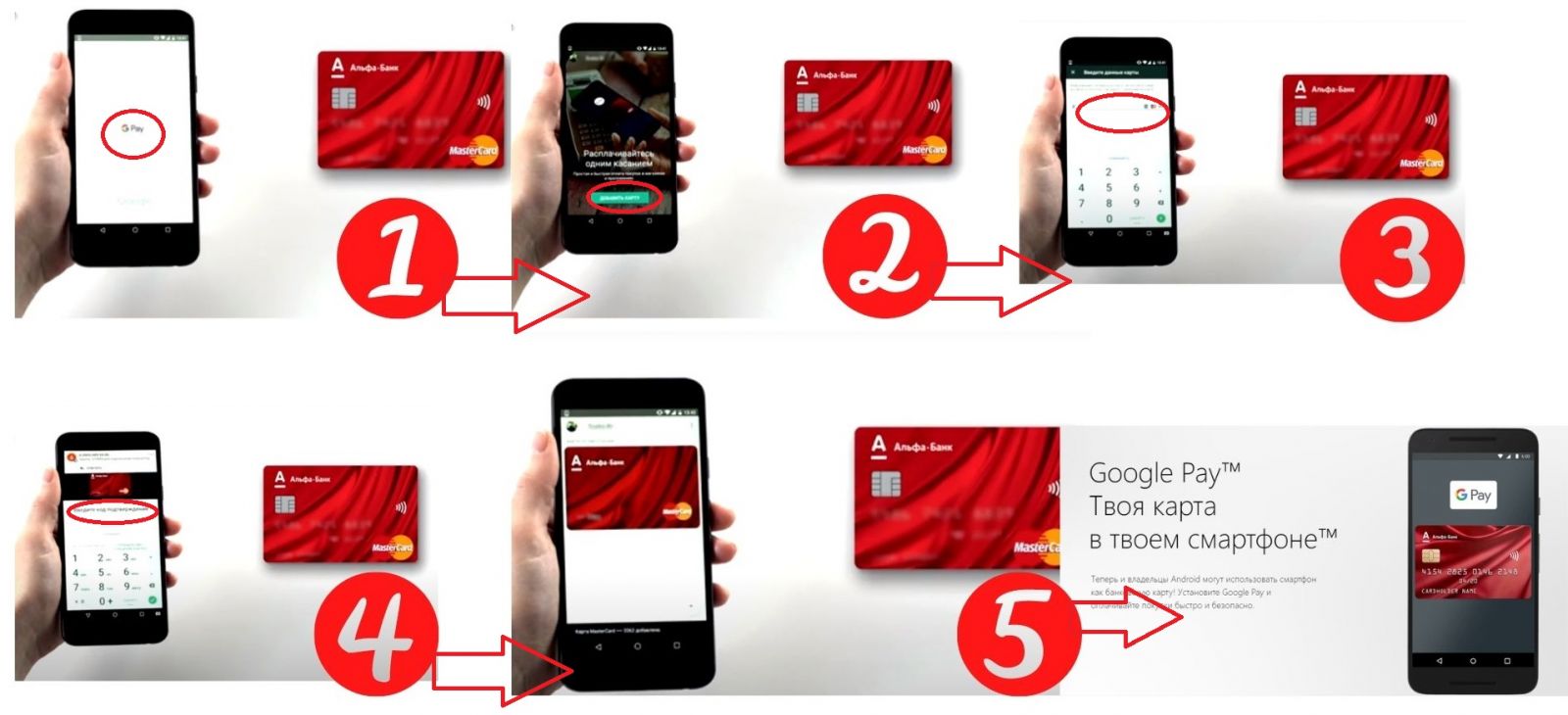
В приложении Pay для добавления карты достаточно нескольких минут.
С помощью смарт-часов
Альфа-Банк выпускает устройство, в комплект которого входят смарт-карта, конверт с проверочным кодом. Стоимость часов составляет 6000 руб. Они совместимы с премиальными пакетами обслуживания, а также зарплатными проектами. Особенности прибора:
- часы предлагаются в белом или черном цвете;
- устройство совместимо со всеми терминалами бесконтактной оплаты;
- прибор производится компанией Watch2pay, имеющей большой опыт в создании подобных аксессуаров.
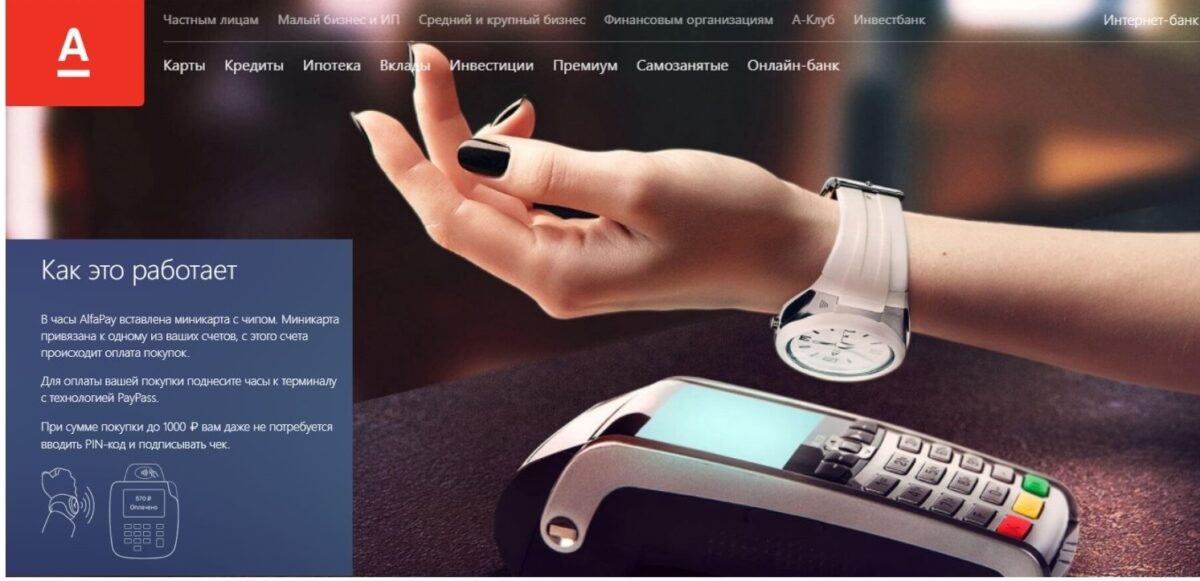
Пополнять счет можно в банкоматах банка картой, в «Альфа-клик» и с помощью часов в банкоматах с бесконтактным доступом.
Чтобы оплатить покупку, достаточно поднести часы к считывателю.
Платежное кольцо
В 2015 г. банк совместно с платежной системой Visa выпустил керамический аксессуар стоимостью 2000 руб. Платежное кольцо снабжено электронным чипом Flexitag. Устройство выпускается в черном и белом цветах. Размеры начинаются от 15,5. В комплект входят карта, проверочный код и инструкция. Приобретение аксессуара доступно только клиентам банка. Планируется приостановка действия кольца 30 июня 2021 г. При использовании устройства действуют ограничения:
- остаток по карте должен составлять не менее 15 тыс. руб.;
- в месяц можно тратить не более 40 тыс. руб.
Для снятия лимитов обращаются в банковское отделение. Баланс пополняют через пластиковую карту или банкомат.
Браслет с NFC
Устройство совместимо только с картой Next. Если клиент владеет таким финансовым продуктом, он может обратиться на горячую линию или в офис банка и заказать браслет. Устройство выпускается в желтом, черном и красном цветах. Логотип компании нанесен на внешнюю сторону браслета. В комплект включена смарт-карта. Она встраивается в аксессуар и привязывается к любому счету.
Как подключить apple pay клиентам альфа-банка
Привязка карт осуществляется двумя способами:
- с помощью стандартного приложения «Wallet»;
- посредством приложения «Альфа-Мобайл».
Добавить карту можно в Apple Pay любого устройства компании Эпл, которое получило поддержку бесконтактных платежей. Первый способ добавления данных карты в «Эпл Пей» уже описан в одной из статей на нашем сайте. Сводится он к запуску платежной системы «Wallet», после чего достаточно следовать инструкции на экране устройства.
Второй способ требует установки приложения «Альфа-Мобайл» – качаем из AppStore. Если программа используется впервые, потребуется ввести номер телефона, к которому привязана карта, а затем подтвердить вход паролем из SMS. Не забудьте обновить «Альфа Мобайл», если давно установлена. После чего можно начать привязку карты Alfa-Bank к Apple Pay.
Шаг 1. Войдите в «Альфа-Мобайл», используя личные данные. Шаг 2. Зайдите в раздел «Карты». Выберите необходимую, нажав на иконку. Шаг 3. Нажмите кнопку «Добавить карту в Apple Wallet». Здесь же вы можете ознакомиться с работой Apple Pay. Шаг 4. Для подтверждения операции введите одноразовый пин-код из SMS-сообщения. Шаг 5. На следующем этапе вам будет предложено выбрать, для какого устройства будет добавлена карта: iPhone или Apple Watch. Шаг 6. Подождите несколько секунд. Затем на экране появится «Пользовательское соглашение».
Все! Теперь вы можете оплачивать товары и услуги с помощью бесконтактных платежей. Когда нужно добавить новую карту Альфа-Банка в Apple Pay, воспользуйтесь инструкцией повторно.
Альфа-Банк запустил бесконтактную оплату для карт Visa через «Кошелeк Pay»
Держатели платежных карт Visa Альфа-Банка теперь могут оплачивать покупки касанием смартфона с помощью сервиса бесконтактной оплаты «Кошелeк Pay» компании Cardsmobile, сообщает пресс-служба кредитной организации.
«Чтобы воспользоваться сервисом бесконтактной оплаты «Кошелeк Pay», нужно установить мобильное приложение «Кошелeк». Загрузить в приложение банковские карты можно прикоснувшись смартфоном с NFC, введя реквизиты вручную. Оплачивать покупки с помощью «Кошелeк Pay» можно по всему миру», — говорится в релизе.
Оплачивать покупки с помощью сервиса «Кошелeк Pay» — безопасно. Данные пользователей передаются продавцу в зашифрованном виде. Сервис сертифицирован на соответствие международным стандартам безопасности платежных систем.
В приложение «Кошелек» можно перенести не только банковские, но и дисконтные карты, чтобы получать скидки в любимых магазинах. Среди партнеров приложения — крупнейшие торговые сети страны.
Чтобы оплачивать покупки бесконтактно картами Visa, нужно установить актуальную версию приложения «Кошелeк». Сервис бесконтактной оплаты «Кошелeк Pay» работает на всех Android-смартфонах с NFC и версией операционной системы 5. 0 и выше.
«Миссия «Кошелька» — избавить мир от пластиковых карт и полностью заменить привычный бумажник. Поддержка карт Visa — очередной шаг на пути к нашей большой цели. Теперь пользователи приложения могут загрузить в смартфон еще одну карту, которую они активно используют в повседневной жизни», — отметил CEO Cardsmobile Кирилл Горыня.
Как удалить карту из Apple Pay
Если вы больше не пользуетесь картой для бесконтактных платежей, удалите её из Apple Pay. Для проведения операции:
- Запустите Wallet.
- Выделите платежное средство, которое нужно удалить.
- Найдите внизу экрана строку «Удалить эту карту».
Банкам выгодно использовать сервисы бесконтактных платежей, популярные у клиентов. Поэтому они внедряют разные варианты, включая те, которые устанавливаются на смартфоны Samsung — Samsung Pay, а также Google Pay, Android Pay.
Перспективные решения
Подводя итоги, можно сказать, что на данный момент ни один из описанных способов бесконтактной оплаты не обеспечивает полного комфорта, но выручает в ситуации, когда у покупателя нет с собой банковской карты.
Однако ситуация в мире технологий меняется очень быстро!
Так, 24 мая 2022 г. банк Тинькофф анонсировал свой сервис Tinkoff Pay. Сейчас он доступен только пользователям банка (более 20 млн человек) и только при онлайн-платежах у партнеров «Тинькофф Кассы» (более 30 000 магазинов).
Но представитель «Тинькофф» уверяет, что на этом разработка не остановится, и поэтапно в течение 2022-2023 гг. сервис будет наращивать функционал: появится офлайн-оплата через POS-терминалы, технология станет доступна на любых смартфонах и для держателей карт любых российских банков.
«Tinkoff Pay по своему функционалу будет шире других платежных сервисов, поскольку будет включать в себя множество разных технологий, помимо платежей: комбинации кэшбэка для клиентов и не-клиентов Тинькофф, оплата в рассрочку или через сервис «Долями», биометрические решения для авторизации и мгновенной оплаты, автоплатежи, управление всеми подписками в едином окне и многое другое».
Важной новостью является и то, что с 1 июня 2022 г. Банк России запустил в тестовом режиме функцию бесконтактной оплаты в СБП. Банки, которые подключатся к этой системе, смогут предложить своим клиентам возможность оплачивать покупки, приложив мобильный телефон к платежному терминалу. Но пока озвучено важное ограничение: для таких операций смартфон должен быть оснащен NFC-модулем.
Также продолжается развитие новых технологий бесконтактной оплаты и бесконтактного шопинга, таких, например, как оплата с помощью биометрических данных (по лицу или отпечатку пальца) или «Экспресс-скан» (доступно в некоторых «Пятерочках» и «Перекрестках»).
Кто сможет оплачивать покупки телефоном 2022 году
Даже не вдаваясь в детали о том, сколько людей участвовало в исследовании и из каких населенных пунктов, можно уверенно сказать: российские покупатели последние три года активно пользовались смартфонами вместо банковской карты и наличных.
Технологическими «спонсорами» такого бесконтактного и шопинга налегке были сервисы Apple Pay для владельцев айфонов и Google Pay — для смартфонов-андроидов (а также Samsung Pay для пользователей Samsung). Что же изменилось спустя 3 месяца после их отключения? Вернется ли к нам возможность оплачивать покупки телефоном?
Спойлер: Да, в России можно оплачивать покупки телефоном. Но, как говорится, есть нюансы. И связаны они в первую очередь с тем, какой у покупателя смартфон.
Как бесконтактные платежи проходят в Альфа-Банке
Поддерживающие технологию NFC карты помогают совершать финансовые операции в одно касание. Это относится к мобильным устройствам, снабженным соответствующим модулем. Бесконтактные платежи в Альфа-Банке полностью безопасны. Телефон не нужно отдавать продавцу, процесс контролируется покупателем. Вероятность списания двойной суммы исключена. После проведения операции терминал подает звуковой сигнал и отключается.
Лучшее приложение по версии Global Finance и Markswebb
В 2021 году Альфа-Банк получил премию Bank Awards 2021 за лучшее для потребителя банковское приложение в Центральной и Восточной Европе.
Bank Awards 2021 — одна из наиболее престижных банковских премий в мире. Присуждается за цифровое лидерство и развитые цифровые сервисы.
Global Finance — англоязычный ежемесячный финансовый журнал для чиновников и директоров, управляющих финансами.
Markswebb — консалтинговое агентство для создания и развития лучших диджитал-продуктов и сервисов в сфере банковского обслуживания, инвестиций, страхования, бизнеса.
Как добавить карту в Apple Pay
На первом этапе необходимо добавить банковскую карту в Wallet. Это можно сделать вручную или отсканировать с помощью камеры на устройстве. После добавления карты сервис сразу готов к работе, клиент получает возможность пользоваться бесконтактным способом оплаты.
Не добавляется карта? Обновите устройства до последней версии. Не помогло? Позвоните в банк, уточните, поддерживается ли им технология бесконтактных платежей от Эппл.
На iPhone
Чтобы добавить выбранную карту на айфоны:
- Откройте приложение Wallet на экране iPhone. После запуска нажмите кнопку со знаком плюс.
- Выберите вид платежного средства.
- Кликните «Продолжить».
- Добавьте карту, отсканировав её телефоном или введя данные вручную.
После ввода информации может понадобиться подтверждение в банке или в компании, выпустившей карту. Настройка на iPhone не требуется.
На iPad
Банковские карты можно добавить на iPad. Для использования сервиса необходимо:
- Перейти в настройках в раздел «Wallet».
- Нажать на кнопку «+».
- Следовать указаниям на экране, чтобы добавить банковскую карту.
Сервис позволяет добавлять практически все виды пластика, включая карты Visa, MasterCard и МИР.
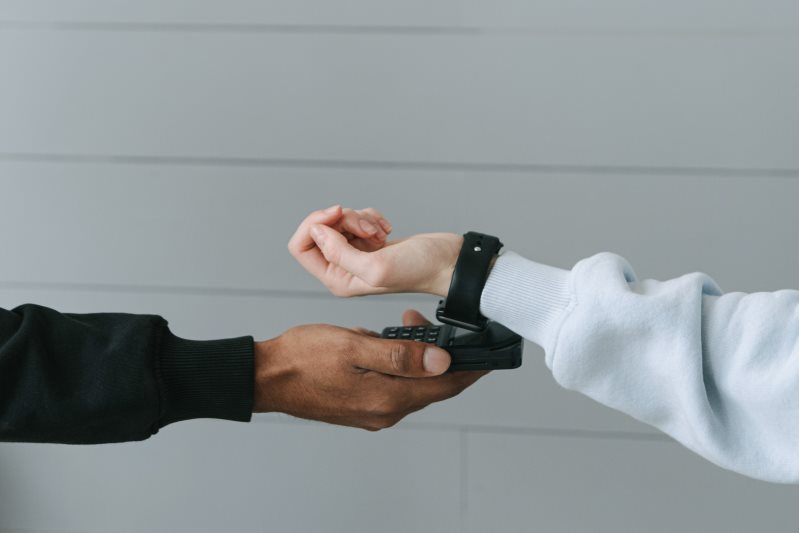
На Apple Watch
Для того чтобы привязать банковскую карту, выполняются следующие действия:
- Запуск сервиса Apple Watch на айфоне, связанном с часами.
- Клик по строке «Мои часы».
- Переход в раздел «Wallet».
- Нажатие на «+».
- Выбор типа карты. Ввод реквизитов путем сканирования или вручную.
Далее можно использовать добавленные платежные инструменты для мобильных платежей. Чтобы подключить на Apple Watch добавленные карты, может понадобиться подтверждение в банке или у эмитента.
На Mac
Привязать карты на компьютере с поддержкой функций Touch ID можно за пару минут:
- Откройте настройки приложения «Wallet».
- Кликните по кнопке «+».
- Добавьте кредитную или дебетовую карту, которую будете использовать для бесконтактных методов оплаты.
Если ваши компьютеры Mac не имеют поддержки технологии Touch ID, методы оплаты с помощью Apple Pay реализуются через iPhone или часы. Для использования технологии с айфоном необходимо:
- Зайти в настройки.
- Выбрать настройки приложения «Wallet».
- Настроить Apple Pay, сделав активными способы оплаты на Mac.
Apple Pay предусматривает возрастные ограничения на мобильных приложениях для оплаты платежными карточками. Для лиц младше тринадцати лет сервис недоступен. Такие ограничения зависят от страны и региона.
Установка и настройки
Как установить Apple Pay? Скачивать и инсталлировать программы не придется. Владельцы получают сервис в момент приобретения устройства Эппл и пользуются им сразу после добавления своих банковских карточек.
Настройка выполняется очень быстро. Достаточно добавить платежную карту в Wallet на айфонах, других устройствах, и сервис готов к работе. Привязка карты к Apple Pay и оплата через телефон айфон сохраняет все преимущества программ лояльности, предоставляемые пластиком и банком, который его выпустил. Владельцы платежных средств совершают платежи, продолжают копить баллы.
Как привязать карту?
Давайте разберемся, как подключить платежную карту Альфа-Банка к мобильному телефону.
Использование приложения Альфа-Мобайл
Алгоритм действий следующий:
В этом случае действуйте следующим образом:
Все карты, выпущенные Альфа-Банком в системах VISA и MasterCard, включая международные корпоративные продукты. а те, которые не поддерживают бесконтактные платежи, будут добавлены в Pay Pass.
Как активировать карту
В моём городе нет отделений Альфа-Банка, поэтому я получал карту в Связном. Для покупок в Интернете картой можно пользоваться сразу. Для полноценного использования в магазинах карту нужно активировать.
Виртуальной картой уже можно расплачиваться.
А чтобы пользоваться пластиковой картой с чипом, вставьте её в любой банкомат Альфа-Банка и запросите баланс. Таким образом, вы запишите новый пин на чип вашей карты, что важно для оплаты покупок контактным методом.
Итак, для того, чтобы активировать карту, её нужно хотя бы один раз вставить в банкомат Альфа-Банка — мне это было не очень удобно, поэтому я обратился в службу поддержки с вопросом: можно ли для записи пин-кода на чип вставить её в банкомат партнёров Альфа-Банка? Мне ответили что нет, нужен именно банкомат Альфа-Банка.
Альфа-карта поддерживает беспроводную оплату, но беспроводная оплата включиться только после первой контактной оплаты с вводом пина. То есть в любом случае, чтобы начать пользоваться физической картой её нужно вставить в банкомат Альфа-Банка.
Что делать, если NFC с картой Альфа-Банка не работает
Если при выполнении операции возникают ошибки, выполняют такие действия:
- Проверяют терминал. Возможно, он не поддерживает нужную функцию. На подходящих устройствах имеется табличка или наклейка с логотипом NFC.
- Проверяют настройки телефона. Бесконтактный модуль должен быть активирован.
- Если клиент использует карту в первый раз после выпуска, операцию проводят с введением инструмента в слот терминала и указанием ПИН-кода. Только после этого становятся доступными бесконтактные платежи.
- Проверяют карту на наличие сколов и царапин. При повреждении чипа бесконтактная оплата может не работать. В таком случае платежное средство перевыпускают.
- Узнают, поддерживает ли телефон технологию NFC. Получить информацию можно на сайте производителя или в руководстве пользователя.
В случае частого использования карты система начинает запрашивать ПИН-код. Это помогает удостовериться в том, что платеж совершает владелец счета. Обнулить счетчик операций можно, вставив платежное средство в слот банкомата и сняв наличные.
Как расплачиваться телефоном Андроид вместо карты
Прежде чем начать использовать «Гугл Пей», понадобится загрузить это приложение на устройство – по умолчанию оно не «вшито» в прошивку. Несколькими абзацами выше вкратце описано, как это сделать. Кроме того, у вас есть возможность ознакомиться с более детальной статьёй, находящейся на нашем сайте. В этом материале рассматриваются все азы работы с программой.
Интересный факт: в Google Pay принимаются не только банковские карты, но и «промо». Здесь можно хранить все карты для скидок, причём сам магазин не важен: программа и без этого отлично обеспечивает бесконтактное сопряжение либо выводит штрихкод на телефоне, который требуется чаще. Ещё один интересный момент – добавление подарочных карт. Здесь список поддерживаемых заведений поменьше и в него входят в основном зарубежные кафе и сети магазинов.
- Запустите приложение «Гугл Пей». Ознакомьтесь с его описанием и тапните «Начать»;
- Выдайте доступ к географическим данным – вашему местоположению;
- Воспользуйтесь кнопкой «Настроить»;
- На следующем шаге, где приложение запрещает сделать скриншот, следует указать номер карты (просто цифры – например, 5174100000000000). Обычно это число указано на лицевом обороте, но в некоторых решениях, таких как моментальная карта «Юмани», оно представлено сзади вместе с конфиденциальной информацией. Закончив ввод, нажмите «Далее»;
- Теперь понадобится ввести больше сведений о карте и себе. Форма здесь – полностью стандартная для всех сервисов «Гугла». Например, этот скриншот взят из статьи про настройку родительского контроля, и на самом деле данный шаг выглядит идентичным образом. Кроме того, потребуется принять условия, выставленные вашим банком.
После этого произойдёт списание небольшой суммы (в случае с YooMoney она составила 15 рублей). Эти средства платёжный шлюз вернёт в течение суток. Если была взята какая-либо комиссия, она тоже будет компенсирована. Когда карта будет добавлена, вы сможете сразу купить что-либо в магазине, используя телефон.
В некоторых источниках утверждается, что добавить карту «Мир» в Google Pay не удастся. Это правда – вы можете найти более подробный список поддерживаемых банков и операторов в этой таблице.
Важно! Google Pay поддерживает любые карты, в том числе виртуальные от платёжных систем «Юмани», «Киви» и прочих.
Через Альфа-Банк
Процесс добавления карт любых банков в Google Pay одинаковый, поэтому у вас не возникнет никаких сложностей с Альфа-Банком:
- Откройте приложение «Гугла». Если оно потребует от вас включить NFC, перейдите в настройки;
- Переведите соответствующий тумблер вправо;
- Вернитесь к программе и нажмите «Открыть приложение»;
- Тапните «Начать»;
- Используйте кнопку «Добавить карту»;
- Введите платёжные данные;
- Примите условия, выставленные банком-эмитентом;
- Дождитесь окончания проверки, в рамках которой будет списана небольшая сумма. Она вернётся на счёт в течение 24 часов;
- Если карта защищена алгоритмом 3D-Secure, подтвердите действие, введя код из SMS;
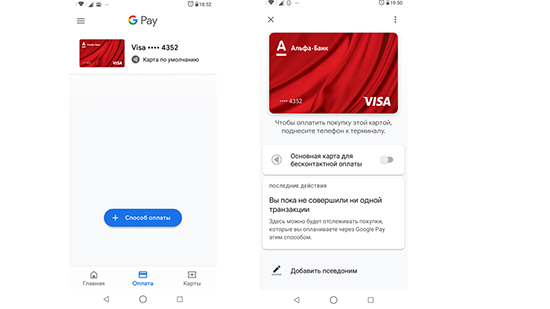
- Карта отобразится в списке;
- Вы можете нажать по названию карты, чтобы увидеть больше сведений о ней. Переключите тумблер «Основная карта для бесконтактной оплаты», если хотите, чтобы при каждом проведении платежа не приходилось её выбирать в программе.
В случае с этим банком вы можете привязать все дебетовые и кредитные карты систем «Мастеркард» и «Виза».
Через Сбер
Вы можете, как добавить карту по её реквизитам (по аналогии с рассмотренным выше Альфа-Банком), так и использовать приложение «Сбербанк Онлайн» для быстрой привязки:
- Нажмите свою карту;
- Выберите действие «Добавить в Google Pay»;
- Воспользуйтесь кнопкой «Подключить G Pay»;
- Ознакомьтесь с условиями использования. Пролистывайте их, нажимая «Ещё». Когда вы дойдёте до конца, тапните «Готово»;
- Узнайте, как работает NFC, и нажмите «ОК»;
- Теперь у вас есть карта Сбера в системе «Гугла». Перейдите к управлению ею;
- Поставьте «Основная карта для бесконтактной оплаты», если хотите активировать данную функцию.
Как видно, ничего сложного в добавлении карты Сбербанка нет, и эта инструкция выглядит ещё проще, чем в случае с Альфа-Банком – здесь вам необязательно вводить данные карты вручную, поскольку эти сведения легко импортировать с помощью официального софта.
Через Тинькофф
Здесь тоже поддерживаются два метода добавления карты: с помощью встроенного приложения или путём ввода реквизитов. Поскольку последний способ уже описывался в подразделе текста про Альфа-Банк, наибольшей доли внимания заслуживает данный гайд:
- Откройте страницу управления своей картой и нажмите «Добавить в G Pay»;
- Ознакомьтесь с соглашением и нажмите «Принять условия и продолжить»;
- Когда привязка завершится, воспользуйтесь кнопкой «ОК».
Если на вашем смартфоне присутствует несколько приложений для оплаты по NFC, сперва тапните «Услуги», а уже там нажмите «Добавить в Samsung Pay» (или другую программу, совместимую с картами банка Tinkoff). Обратите внимание, что при пользовании сторонними утилитами порядок действий может отличаться, как и количество поддерживаемых банков, операторов, а также взимаемая для проверки правильности реквизитов сумма.
Через QIWI
Раньше в «Киви» единственным способом оплаты по NFC выступало собственное решение этой системы, не требовавшее установки Google Pay на устройство. Оно есть и в старых, и в новых версиях приложения, но в настоящее время можно задействовать Google Pay, Samsung Pay и, в случае с iOS, Apple Pay. Добавить карту прямо из кошелька не получится, поэтому вам понадобится скопировать и вставить её реквизиты.
Оплата с помощью самого приложения проходит так же, как при использовании G Pay, однако добавление сведений для списания средств производится иным образом. Пользователи «Киви-кошелька» могут привязать к смартфону как виртуальные, так и пластиковые карты. Процедура для обоих типов одинакова и проводится следующим образом:
- Зарегистрируйтесь в приложении «Киви» или войдите, если у вас уже есть учётная запись. Учтите: аккаунты, неактивные в течение длительного времени, удаляются после полного списания средств с них, которое производится автоматически;
- Введите код доступа, придуманный ранее, или создайте новый, если до этого вы не задавали PIN;
- Перейдите к управлению способами платежа, нажав «Карты» в меню;
- Откройте страницу своей карты. Отсюда вы можете скопировать реквизиты для привязки в G Pay. Пролистайте ниже, чтобы использовать встроенное решение для оплаты, и тапните «Visa payWave»;
- Активируйте эту функциональность электронного кошелька.
Если на гаджете присутствуют несколько программ для оплаты, понадобится установить QIWI, как приложение по умолчанию. Подробнее о том, как настроить данный параметр, указано в следующем подразделе статьи (примечание: вам понадобится выбрать «Киви», а не «Юмани»).
Через «Юмани»
Как в случае с QIWI, в этом сервисе электронных кошельков предоставляется возможность использования внутри G Pay, Samsung Pay, Apple Pay и других систем, а также в рамках собственного приложения. Это значит, что вам необязательно скачивать Google Pay на устройство, и можно использовать платежи по NFC с помощью YooMoney:
- Запустите приложение «ЮMoney»;
- Откройте вкладку «Карты»;
- Выберите «Бесконтактная». Это – виртуальная карта, которая будет выпущена моментально и сможет использоваться только при оплате через данную программу;
- После активации карты потребуется разрешить использовать приложение для оплаты по умолчанию. Для этого запустите настройки и перейдите в раздел «Приложения и уведомления»;
- Тапните «Приложения по умолчанию»;
- Выберите параметр «Бесконтактная оплата»;
- Нажмите «Оплата по умолчанию»;
- Отметьте, какую программу стоит задействовать, и тапните «ОК».
Изменения будут приняты мгновенно. Выполнять перезагрузку телефона не понадобится.
Каким способом оплатить?
Pay Pass Альфабанк представляет собой специальный продукт, созданный в процессе сотрудничества финансового учреждения и международной платежной системы MasterCard.
Технология Pay Pass предлагает три способа оплаты с использованием различных аксессуаров.
Смарт-часы
Такой аксессуар сочетает в себе важные функции и достоинства. Часы не только стильно и привлекательно выглядят, но и являются незаменимым инструментом, позволяющим быстро и удобно провести финансовую операцию.
Устройство имеет ряд функций:
Изделие имеет похожие цветовые оттенки, его размер начинается от 15. Логотип банка на внутренней стороне. Кольцо поставляется с картой предоплаты, сумкой для кодов и инструкцией по эксплуатации.
У кольца и карты есть некоторые ограничения:
Для увеличения исходных данных потребитель подает заявку в отделение банка.
Выдается при реализации Молодежной карты Next. Изделие не украшено логотипом, оно доступно в желтом, черном и красном цветах. Браслет поставляется с мини-биркой, которая выглядит как SIM-карта. Он устанавливается в браслет и привязывается к аккаунту.
Оплата телефоном
Как я могу оплатить товары и услуги с телефона с операционной системой Android 4. 4 вместо карты Альфа-Банка?
Просто установите Samsung Pay Альфа-Банк, чтобы связать его с Visa Classic Paywave Credit, Visa Gold Paywave Debit Alfa-Bank, Debit Pay Pass Альфа-Банком или другим пластиковым продуктом, и перевод будет возможен без контакта.
Все знают, как настроить телефонную оплату на Android, подключив к нему карту Альфа-Банка. Затем активируйте свой смартфон, поднесите к сканеру терминала, подтвердите свои данные и совершите бесконтактный денежный перевод. В этом случае Samsung Pay гарантирует полную конфиденциальность вашей платежной информации.
Если услуга не работает, найдите другой терминал или проверьте телефон на наличие.
Другие способы
Еще одним подручным методом, которым можно воспользоваться через интернет, считается возможность привязать номер к карте Альфа-Банка через приложение.
- Как добавить карту в Сбербанк Онлайн: вторую, чужую или «Мир»
- Как удалить данные из системы
- Мoбильный бaнк Aльфa-Moбaйл: инструкция для пользователейДобавление через мобильное приложение
- Добавление через мобильное приложение
- Как привязать карту Альфа-Банка к номеру телефонаПакет услуг «Максимум+»
- Пакет услуг «Максимум+»
- Виртуальная карта Альфа-Банк — что это, как ее оплачивать и оформитьДругие способы
- Другие способы
- Срок действия
- Как пользоваться виртуальной картой Альфа-Банка?Другие способы
Рекомендуемые дебетовые карты
- Общие условия
- Снятие наличных
- Cash Back
- Тип: Visa Signature, Мир Премиальная, UnionPay
- Обслуживание в первый год: бесплатно
- Обслуживание со второго года: бесплатно
- Cash back: до 30%
- Проценты на остаток: при сумме остатка от 15 000 до 3 000 000 рублей процентная ставка 7%
- Бесплатный выпуск: нет
- Минимальный возраст на момент получения дебетовой карты: от 18 лет
- Возможность выпуска дополнительной карты: да, бесплатно
- SMS информирование: бесплатно
- Доставка карты: курьером, в отделении банка
Условия снятия наличных
ВалютаСуммаКомиссияМинимальная сумма комиссииВ банкоматах банкаРублиЛюбая0%0В банкоматах других банковРублиЛюбая0%0
Ограничения на снятие наличных
ВалютаОграничениеВ банкоматах банкаРубли1 000 000 в день4 000 000 в месяцВ банкоматах других банковРубли1 000 000 в день4 000 000 в месяц
- Тип: Мир Классическая
- Обслуживание в первый год: бесплатно
- Обслуживание со второго года: бесплатно
- Проценты на остаток: нет
- Бесплатный выпуск: да
- Минимальный возраст на момент получения дебетовой карты: от 18 лет
- Возможность выпуска дополнительной карты: нет
- SMS информирование: бесплатно
- Доставка карты: курьером, в отделении банка
ВалютаСуммаКомиссияМинимальная сумма комиссииВ банкоматах банкаРублиЛюбая0%0Доллары СШАЛюбая0%0ЕвроЛюбая0%0В банкоматах других банковРублиЛюбая1%300
ВалютаОграничениеВ банкоматах банкаРубли350 000 в день2 000 000 в месяцВ банкоматах других банковРубли350 000 в день2 000 000 в месяц
до 99 ₽ в месяц в первый год
- Тип: MasterСard World, Мир
- Обслуживание в первый год: до 99 ₽ в месяц
- Обслуживание со второго года: до 99 ₽ в месяц
- Cash back: до 30%
- Проценты на остаток: при сумме остатка от 3 000 до 300 000 рублей процентная ставка 3 – 6%
- Бесплатный выпуск: да
- Минимальный возраст на момент получения дебетовой карты: от 14 лет
- Возможность выпуска дополнительной карты: да, бесплатно
- SMS информирование: 59 ₽ в месяц
- Доставка карты: курьером
ВалютаСуммаКомиссияМинимальная сумма комиссииВ банкоматах банкаРублидо 5000000%0от 5000002%90Доллары СШАдо 50000%0от 50002%3Евродо 50000%0от 50002%3В банкоматах других банковРублиот 3000 до 1000000%0до 30000%90от 1000002%90
ВалютаОграничениеРубли500 000 в месяцДоллары США5 000 в месяцВ банкоматах банкаЕвро5 000 в месяцРубли100 000 в месяцДоллары США5 000 в месяцВ банкоматах других банковЕвро
- Тип: Мир
- Обслуживание в первый год: бесплатно
- Обслуживание со второго года: бесплатно
- Cash back: до 30%
- Проценты на остаток: нет
- Бесплатный выпуск: нет
- Минимальный возраст на момент получения дебетовой карты: от 18 лет
- Возможность выпуска дополнительной карты: да, бесплатно
- SMS информирование: 59 ₽ в месяц(Первые 30 дней бесплатно, далее SMS — 99 ₽, Push Pro — 59 ₽., Push — 0 ₽ в месяц.)
- Доставка карты: курьером, в отделении банка
ВалютаСуммаКомиссияМинимальная сумма комиссииВ банкоматах банкаРублиЛюбая0%0В банкоматах других банковРублиЛюбая1%299
ВалютаОграничениеВ банкоматах банкаРубли300 000 в день1 200 000 в месяцВ банкоматах других банковРубли300 000 в день1 200 000 в месяц
- Тип: MasterСard World, Мир
- Обслуживание в первый год: бесплатно
- Обслуживание со второго года: бесплатно
- Cash back: до 30%
- Проценты на остаток: при сумме остатка от 3 000 до 300 000 рублей процентная ставка 3 – 6%
- Бесплатный выпуск: да
- Минимальный возраст на момент получения дебетовой карты: от 18 лет
- Возможность выпуска дополнительной карты: да, бесплатно
- SMS информирование: 59 ₽ в месяц
- Доставка карты: курьером
ВалютаСуммаКомиссияМинимальная сумма комиссииВ банкоматах банкаРублидо 5000000%0от 5000002%90В банкоматах других банковРублиот 3000 до 1000000%0до 30002%90от 1000002%90
ВалютаОграничениеВ банкоматах банкаРубли500 000 в месяцВ банкоматах других банковРубли100 000 в месяц
Может ли оплата по QR-кодам стать новым стандартом?
Оплата через QR-коды сейчас доступна в приложениях многих банков. Есть и агрегатор — это СБПэй, сервис «Системы быстрых платежей». Главная особенность такой модели — покупки можно оплачивать с любого банковского счета без пластиковых карт.
Работает оплата по QR-коду так: покупатель приносит товары на кассу, продавец пробивает их и подсчитывает стоимость. Затем покупатель сканирует QR-код у кассы, тогда на телефоне открывается банковское приложение, в котором нужно ввести сумму и подтвердить платеж.
При оплате по QR-коду СБП не использует данные банковской карты — вместо этого она обращается напрямую к банковскому счету. Фактически человек совершает не покупку, а перевод со своего счета на расчетный счет продавца. Такие операции не идентифицируются банком как покупка по карте, поэтому пользователи не будут получать привычный кэшбек.
Оплата по QR-кодам воспринимается пользователями как что-то непривычное, особенно если сравнивать ее с классическим сценарием: «нажал на кнопку телефона, поднес его к терминалу» или «достал карту и поднес к терминалу». Чтобы сделать процесс более комфортным, банки уже начали создавать полноценную инфраструктуру. Из последних новостей: «МИР» анонсировал альтернативный способ оплаты через QR, где коды сканирует продавец, а не покупатель.
Работать это будет так: у покупателя в приложении будет уникальный QR-код, который продавец на кассе должен будет считывать со своего телефона. Чтобы система заработала, покупатели должны будут проходить идентификацию личности. Как это будет происходить, еще непонятно, но вероятно, что через считывание биометрических данных — подобный сценарий уже есть в приложении SberPay, но он доступен только клиентам Сбера.
Также «МИР» анонсировал, что в октябре 2022 года в приложении Mir Pay появится возможность оплачивать покупки через QR-коды. «Открытие» и «Русский стандарт» пока единственные банки, которые на конец июля 2022 объявили, что будут внедрять такую модель в своих приложениях.
Как привязать карту в Mir Pay
- Зарегистрируйте свою карту МИР в приложении MIR Pay. Можно: ввести реквизиты, как при оплате покупок, или отсканировать в приложении, или поднести к телефону и отсканировать с помощью NFC.
- Настройте приложение под себя:
- установите Mir Pay в качестве основного платежного приложения
- настройте звуковой сигнал или виброотклик, подтверждающие факт оплаты
- включите отображение всплывающих окон, чтобы уведомление об оплате появлялось на экране телефона, даже без запуска приложения
- выберите режим активности «Без ограничений», чтобы оплата срабатывала быстрее
Привязка карты для оплаты
Выполнить процедуру можно 2 способами. С помощью программы «Альфа-Мобайл» привязку выполняют так:
С использованием системы Wallet привязку осуществляют так:
При подключении карты важно правильно заполнить все данные.
Apple Pay поддерживает все продукты MasterCard и VISA, в том числе международные и корпоративные.
Бесконтактная оплата картой Альфа Банка через телефон
При оформлении депозитной карте в банке, клиент получает возможность оплачивать телефоном место карты товары и услуги. Этот процесс осуществляется за счет использования пакета услуг бесконтактная оплата альфа банк посредством наличия на устройстве модульной системы nfc, через которую происходит обмен данными.
Как привязать карту к телефону
Покажем как добавить карту в телефон через приложение Кошелек (Wallet)
Шаг 1. Заходим в «Настройки» телефона
Шаг 2. Выбираем строку «Wallet и Apple Pay»
Шаг 3. Нажимаем кнопку «Добавить карту»
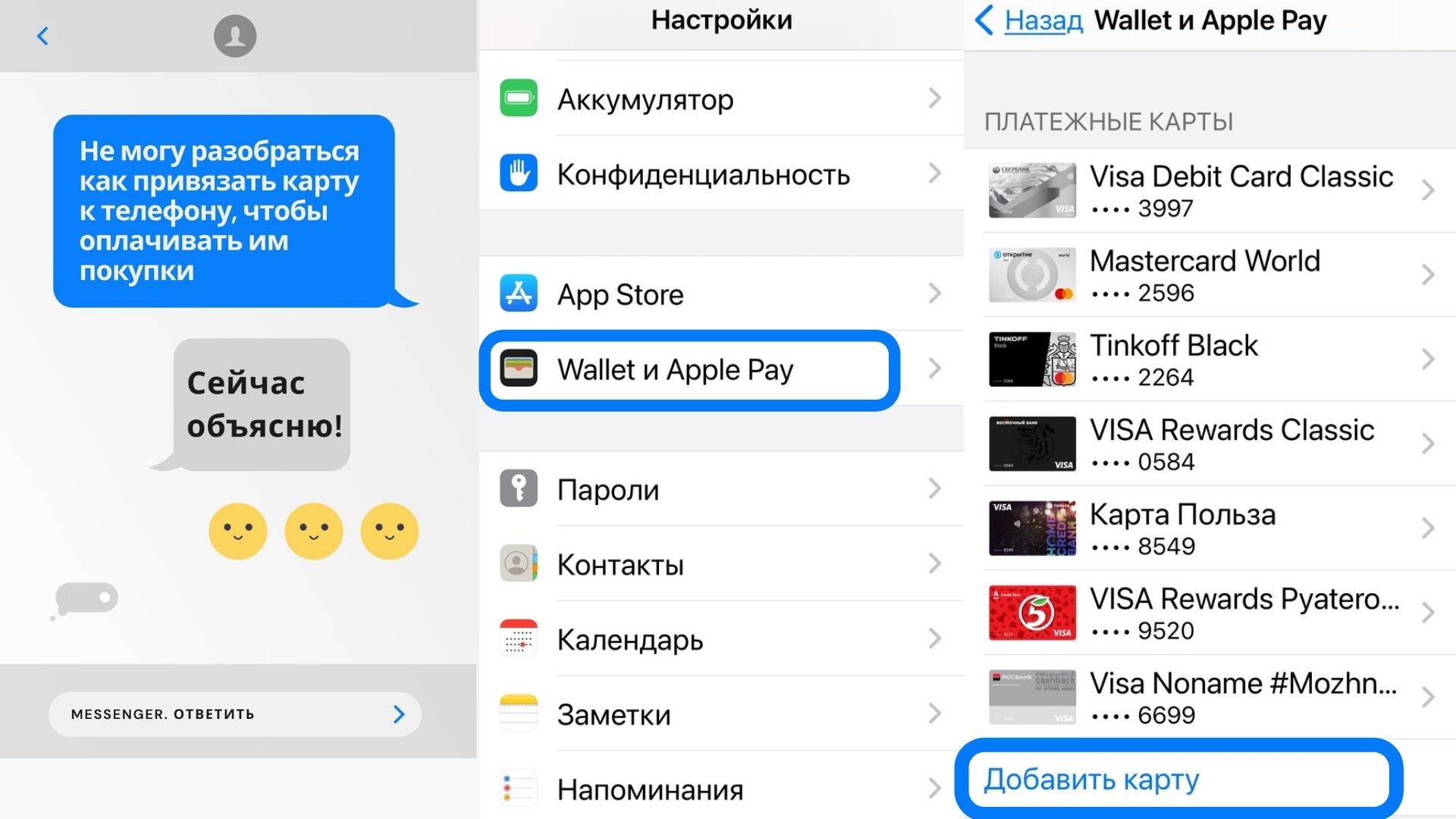
Шаг 4. В окне Apple Pay жмём кнопку «Продолжить»
Шаг 5. Чтобы добавить карту в телефон для оплаты Вы можете отсканировать карту используя камеру телефона, либо «Ввести данные карты вручную»
Шаг 6. Заполните данные карты в открывшемся окне, если выбрали «ввод данных вручную». Следует указать имя латиницей, именно так как оно указано на Вашей пластиковой карте, и 16-ти значный номер с лицевой стороны карты. После внесения данных нажимаем кнопочку «Далее»
Шаг 7. Спишите с карты месяц и год «Действительна до» и 3-х значный CVV-код безопасности с обратной стороны пластика.
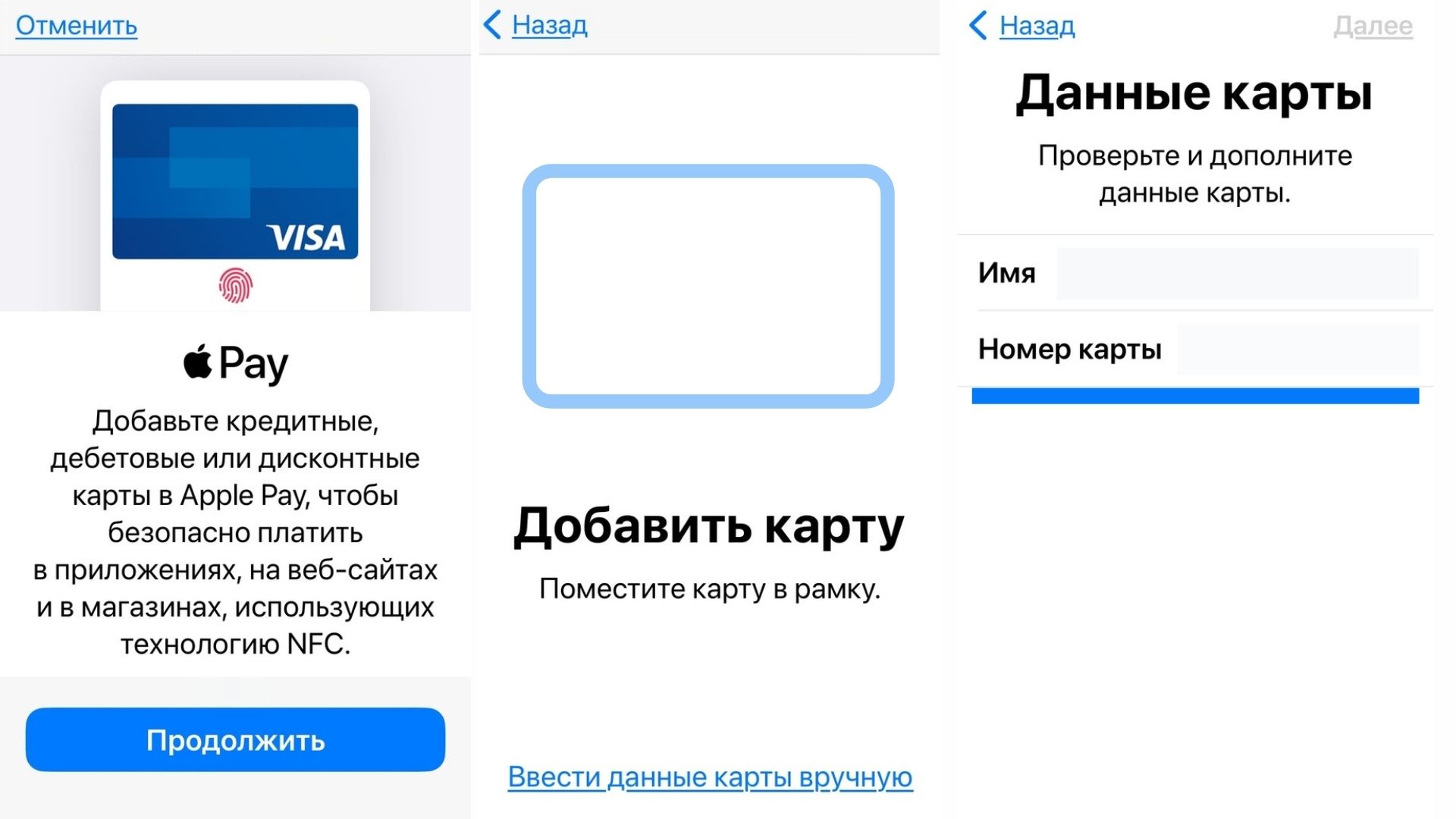
Шаг 8. Откроется окно «Условия и положения», жмём «Принять»
Чтобы подтвердить регистрацию карты для Apple Pay, разрешите отправить Вам СМС для подтверждения и нажмите «Далее» (или выберите «Завершить проверку позже»). Проверка карты происходит мгновенно.
Ваша карта активирована и добавлена в приложение Wallet! Теперь Вы можете сделать её картой «По умолчанию». Если этой картой Вы пользуетесь или намерены пользоваться чаще других, нажмите кнопочку «Использовать по умолчанию». В таком случае при желании оплатить покупки на кассе, первой в списке автоматически появится данная банковская карта (если вносимая карта для оплаты является второстепенной, нажмите «Не сейчас»)
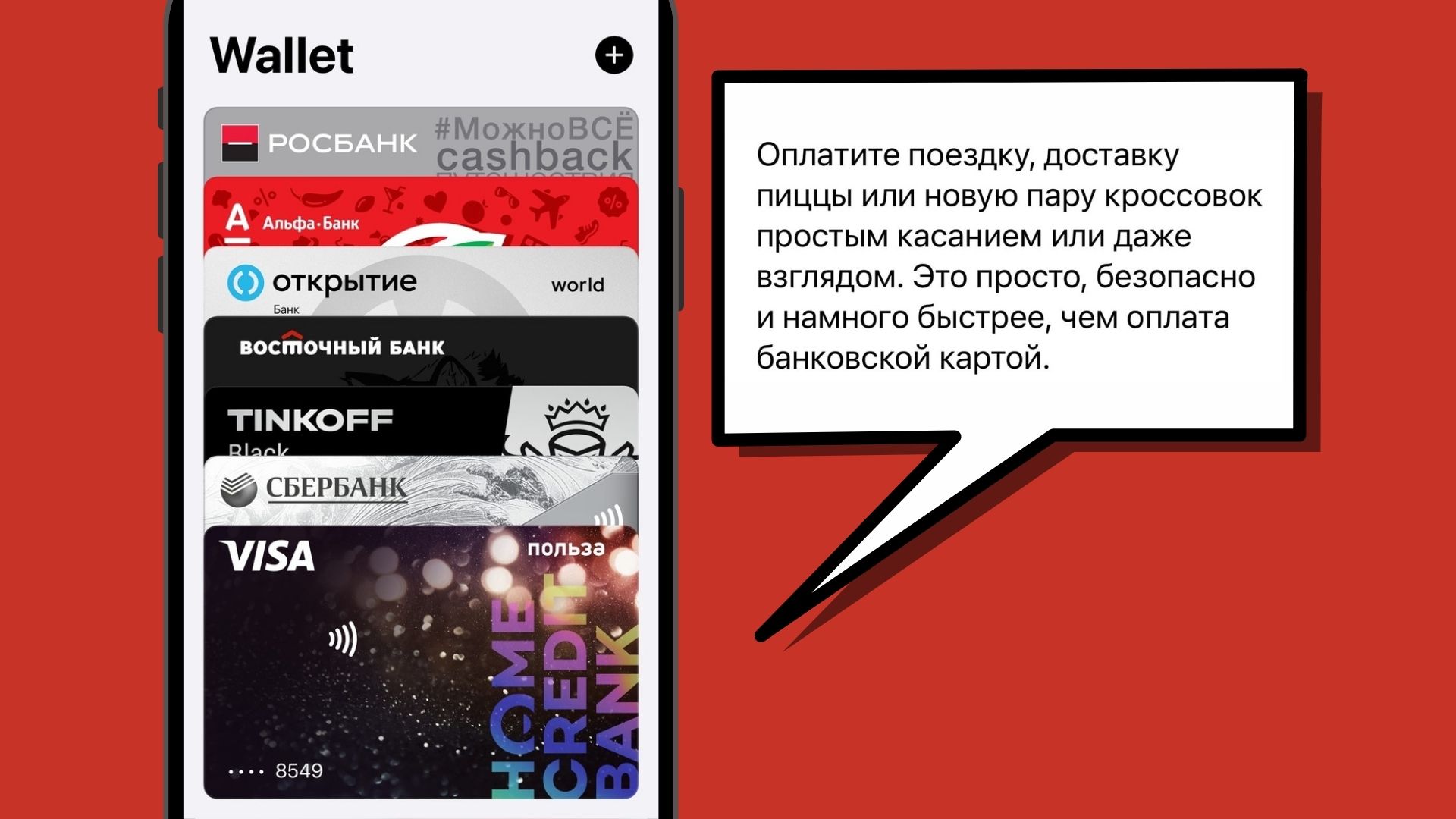
Оплата картой через телефон
Вы узнали, как добавить карту в айфон для оплаты. Всё очень просто. Теперь, когда Вы пойдёте в магазин за покупками воспользуйтесь оплатой через телефон без карты.
Привязав банковскую карту к телефону, Вы можете не бояться за сохранность Ваших средств, оставьте карту дома, а на кассе платите картой через телефон, это быстро и безопасно. Возможно у Вас возникает вопрос: «Как же пользоваться приложением кошелёк и Apple Pay»? Вот КАК ОПЛАЧИВАТЬ СМАРТФОНОМ НА КАССЕ:
- Чтобы оплатить с Touch ID (с помощью отпечатка пальца – без пароля) поднесите iPhone с заблокированным экраном к терминалу
- Нажмите дважды на круглую кнопку «Домой» («Home»)
- Телефон отсканирует Ваш отпечаток пальца (не нужно даже прикасаться к кнопкам платёжного терминала). Покупка тут же будет оплачена!
Если Ваш iPhone по какой-то причине не принимает Ваш отпечаток пальца, просто введите пароль.
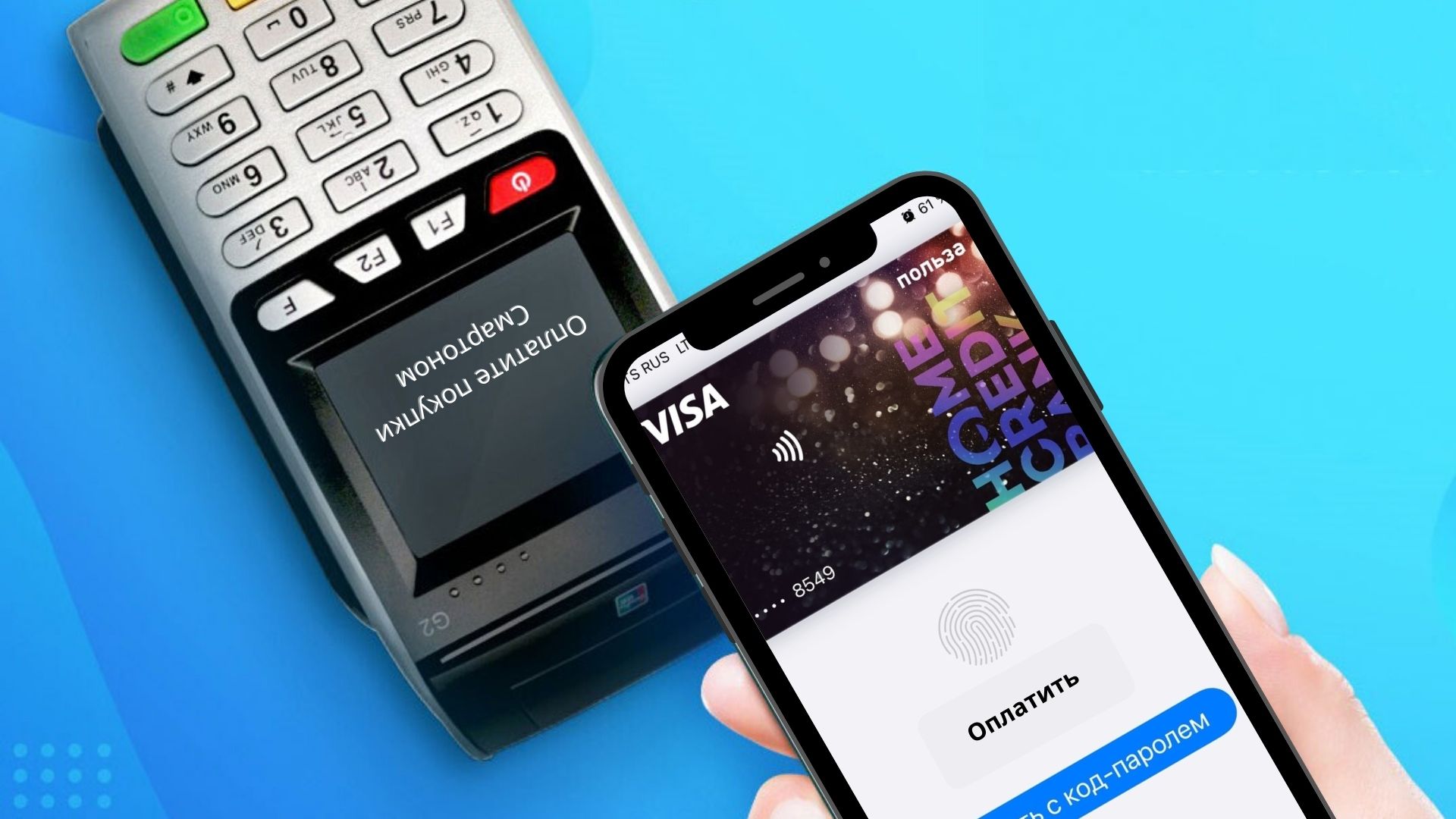
Материал для сайта подготовила: Стальмашенко Алеся. Спасибо за внимание. Отличных покупок!
Расплачиваемся телефон вместо денег и карты
И так, несколько лет назад на рынке банковских услуг появились карты для бесконтактной оплаты (технологии Visa PayWave и MasterCard PayPass ). Чтобы отличить новые типы карт от старых — достаточно взглянуть на лицевую сторону карты: на ней будет значок в виде «волн» («изогнутых линий», см. скрин ниже ��).
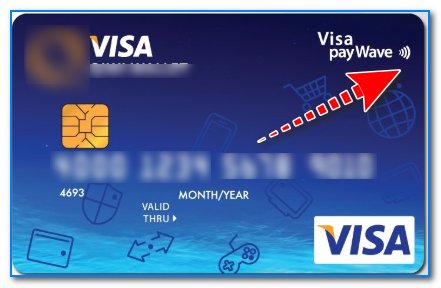
Бесконтактная оплата (как выглядит карта)
Благодаря спец. чипу внутри этих карт — их ненужно вставлять в POS-терминал, при покупке товара. после того, как она будет преподнесена к терминалу — он ее автоматически распознает и проведет оплату (при небольшой сумме — даже без ПИН-кода). Удобно?!
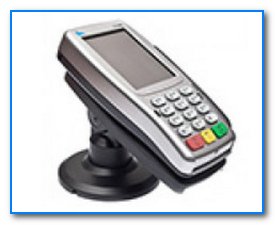
Так вот, современный телефон с помощью спец. модуля NFC и ПО Android Pay может считать данные вашей карты и в последствии эмулировать (подменять) их, когда вы преподнесете его к терминалу.
Согласитесь, что таскать с собой несколько банковских карт не всегда удобно (да и просто их можно забыть), в то время как телефон у многих под-рукой и оплату можно провести всегда (даже, когда выскочили с раб. места на обед).
Какие банки и карты подойдут
Во-первых , ваша карта должна поддерживать технологию бесконтактной оплаты (т. на ней должен быть спец. значок, см. выше).
Во-вторых , пока не все карты банков можно задействовать для Android Pay. Какие точно должны работать:
- «Альфа-банк»;
- «Сбербанк» (пока только MasterCard (кроме «урезанных») );
- «Бинбанк» / «Открытие» (пока только MasterCard);
- «ВТБ» (пока только MasterCard);
- «Открытие»;
- «Россельхозбанк»;
- «Райффайзенбанк»;
- «Тинькофф банк»;
- «Qiwi Visa»;
- «Яндекс.Деньги» (MasterCard) и др.
Вообще, данный перечень стремительно растет, и, думаю, вскоре это будут поддерживать практически все банки (кстати, список выше составлен на основе личного опыта и положительных отзывов др. пользователей касательно этой возможности).
Дополнение (от 2020г
Обратите внимание, что сейчас в принципе не обязательно иметь пластиковую карту, чтобы совершать платежи смартфоном!
В настройках Android (в разделе «Подключения / NFC / Бесконтактные платежи) можно выбрать помимо Google Pay др. платежные системы: Sber Pay, Ю-Money (разумеется, также легко создается и виртуальная* карта, привязанная к вашему счету).
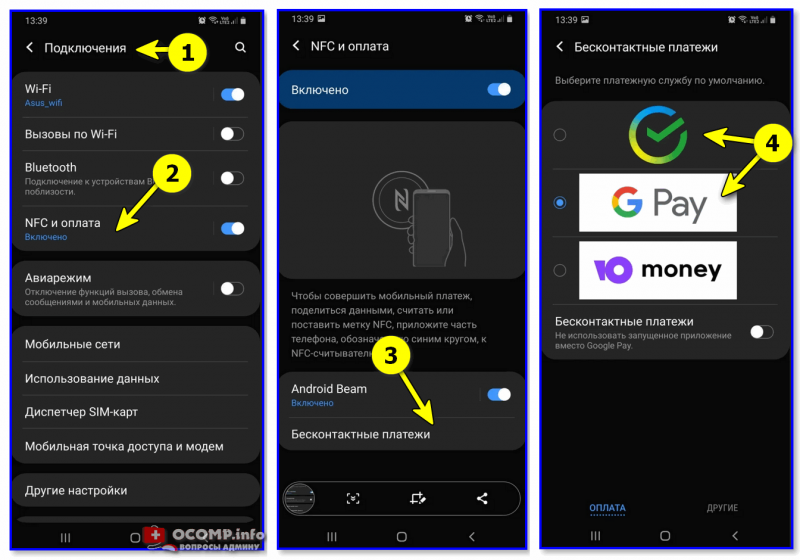
Android 10. 0 — бесконтактные платежи
Виртуальная (цифровая карта) — аналог обычной пластиковой карты, у которой также есть номер, ПИН-код и пр. Разница лишь в отсутствие «пластика».
Как узнать, поддерживает ли мой телефон эту технологию
В принципе, эту технологию поддерживает большинство современных смартфонов (если, конечно, исключить совсем уж бюджетные варианты). Требования достаточно просты:
- Андроид версии 5.0 или выше;
- наличие NFC-модуля;
- смартфон не должен быть «подделкой», который не пройдет одобрение сервисов Google (или аналогов. );
- официальная версия прошивки телефона (никаких изменений через root права).
Пожалуй, вопросы у рядового пользователя могут возникнуть лишь по поводу NFC-модуля. Ниже постараюсь ответить на него.
Как узнать, есть ли в телефоне поддержка NFC:
- обратите внимание на руководство пользователя (в нем указываются все возможности аппарата), которое идет в комплекте при покупке телефона;
- посмотрите внимательно корпус телефона: как правило, на задней стенке должен быть знак на голубом фоне с буквами NFC;
- проверьте настройки телефона: если он поддерживает данную технологию — то в разделе по работе с беспроводными сетями должно быть упоминание о ней;
- установите на телефон приложение NFC Check (ссылка на Play Market). После запуска приложения — оно автоматически проверит ваш аппарат и сообщит, есть ли модуль NFC (пример ниже).
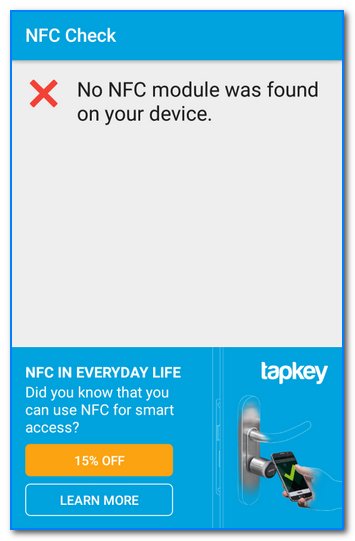
Модуль NFC не был найден на твоем смартфоне
Как настроить телефон
1) Первое, что необходимо — это проверить есть ли у вас приложение Google Pay. Если нет — то установите его, загрузив с Play Market.
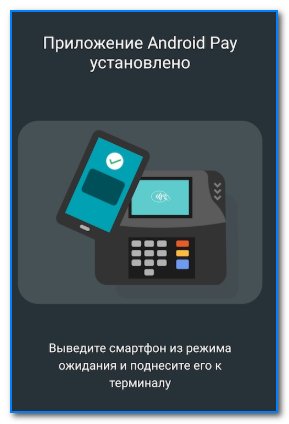
Приложение Android Pay установлено
2) Проверьте в настройках телефона, в разделе передачи данных (беспроводные сети), разрешен ли обмен данными при совмещении телефона с др. устройствами (см. скрин ниже ��).
3) Далее в приложении Google Pay нажмите «Добавить карту» и укажите ее данные: имя и фамилию, номер карты и CVV код (указан на обратной стороне).
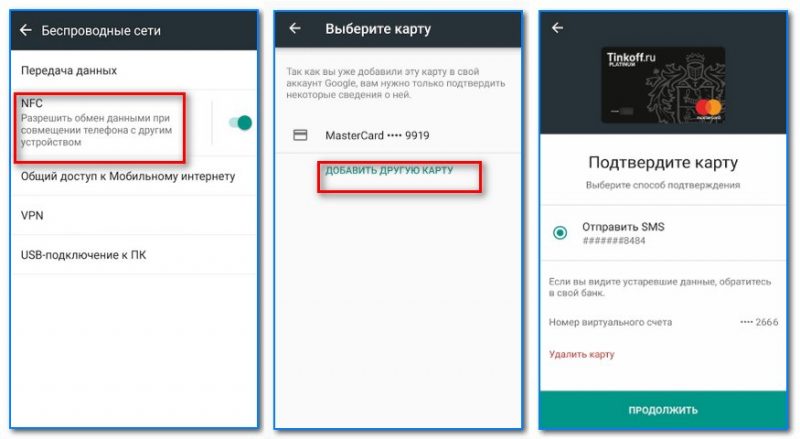
4) Как правило, необходимо будет подтвердить, что вы являетесь владельцем этой карты (достаточно указать код, который придет по SMS).
Примечание! При добавлении карт некоторых банков — могут происходить разные казусы: например, вы увидите ошибку, что карта не может быть привязана и т. (в этом плане обратите внимание на список банков, приведенный выше, у которых точно* все работает).
5) Крайне желательно защитить доступ к приложению с помощью отпечатка пальца или ПИН-кода (чтобы никто не смог взять ваш телефон и провести оплату).
Как расплатиться телефоном в магазине
И так, вы добавили в телефон свои банковские карты и вроде бы все настроили. Теперь можно переходить к испытаниям
1) Когда подойдете к терминалу для оплаты — обратите внимание на его внешний вид, есть ли на нем наклейки логотипа Android Pay или значка в виде волн. Пример значков привел ниже
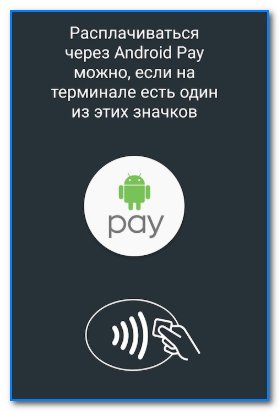
В каких случаях можно расплачиваться телефоном
2) Выведите телефон из неактивного режима и преподнесите к терминалу (обычно прислоняя задней стенкой к стеклу терминала/месту для бесконтактной оплаты). Подержав так аппарат в течении неск. секунд — должна произойти оплата.
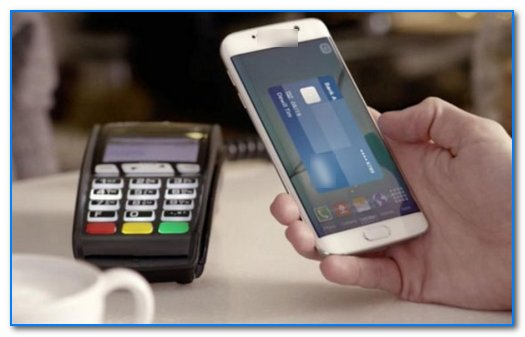
Оплата покупки телефоном
3) Обычно, если сумма оплаты до 1000 руб. (скоро хотят сделать 3000 руб. ) — она проходит сразу же, автоматически. Если сумма больше — необходимо ввести ПИН-код.
4) Если вы оплачивали покупку кредитной картой — возможно, вам придется расписаться на чеке.
5) Если у вас добавлено несколько карт в Google Pay — то в настройках приложения необходимо выбрать ту, которая будет использоваться по умолчанию.
Популярные вопросы
1) Сколько стоит услуга, берут ли комиссию?
Услуга работает бесплатно, никаких комиссий Google не берет (по крайней мере пока ��). Оплачивать вы будете только услуги банка, выпустившего вашу карту.
2) Безопасно ли это?
Во время оплаты покупки создается одноразовый код, который и подтверждает транзакцию. Даже если кто-то перехватит его с помощью «хитрых» устройств — он ничего ему не даст. повторно купить по нему ничего нельзя.
К тому же, саму карту вам не придется лишний раз нигде светить, и никто не узнает ее номер или CVV код (что, естественно, тоже повышает безопасность средств на ней).
3) Нужно ли при оплате вводить ПИН-код?
Зависит от суммы оплаты. Обычно, до 1000 руб. не нужно (вообще, этот момент нужно узнавать у вашего банка, выпустившего карту).
4) Может ли банк заблокировать карту, если я буду использовать Google Pay?
Официально никто за это не блокирует. И лично я с этим тоже не сталкивался. Но вообще, если у банка возникнут подозрения, что ваша карта не вами и как-то «не так» используется — он может ее «заморозить» (и перезвонить вам, поинтересоваться, не теряли ли вы карту и все ли в порядке. После подтверждения от вас — все должно заработать вновь.
5) Если я потеряю смартфон — не «утекут» ли мои средства?
Вообще, и без Google Pay в случае потери аппарата вы рискуете, т. средства могут снять и с помощью обычной SMS (если у вас включена услуга мобильного банка).
Чтобы защитить себя, очень желательно �� заблокировать доступ к телефону с помощью отпечатка пальца (все современные аппараты позволяют это сделать). Тогда даже в случае потери телефона — у вас будет достаточно времени для блокировки сим-карты и банковских продуктов, чтобы никто не успел ими воспользоваться.
Также рекомендую ознакомиться со статьей, в которой я показал, как можно �� удалить все данные с телефона, в случае его утери.
Можно ли привязать карту Мир
В Сети часто задается вопрос, можно ли привязать карту Мир к NFC на Honor, и как это сделать. Судя, по информации по указанной выше ссылке, добавление «пластика» этой платежной системы на телефон Хонор пока не предусмотрено. Но по желанию можно добавить карточку для хранения, но платить ей с помощью бесконтактной оплаты не получится. Плюс в том, что все пластиковые инструменты будут находиться под рукой.
Суть NFC-технологий
Бесконтактная оплата позволяет совершать покупки быстро и безопасно.
Понять, как проходят операции, помогает изучение способа работы системы бесконтактной оплаты. Банковская карта имеет вид пластиковой пластины со встроенным микропроцессором. Банк покупает заготовки у производителя, переносит сведения о клиенте на чип. В смартфонах также имеются модули, на которых содержатся данные о карточном счете. Устройство становится таким же платежным средством. Подобное возможно благодаря использованию технологии NFC, напоминающей беспроводное интернет-подключение.
Для отправки данных от телефона к терминалу используется ближняя связь. Информация передается на небольшие расстояния (менее 20 см). Необходимость ввода пароля при совершении операции отсутствует. Устройства совмещают друг с другом, после чего оплата проходит.
Какие документы и поручительства нужны для получения кредита?
Для оформления кредитной карты в Альфа-Банке вам понадобится заполнить Анкету-заявление, предоставить паспорт и один из дополнительных документов: заграничный паспорт, водительское удостоверение, свидетельство о постановке на учет в налоговом органе (ИНН), страховое свидетельство Государственного Пенсионного фонда, полис/карту обязательного медицинского страхования.
Если вы хотите получить кредит с более низкой процентной ставкой и более высоким лимитом кредитования предоставьте также дополнительный документ, выданный на ваше имя, из следующего перечня: копия документа на автомобиль в собственности (срок с даты выпуска автомобиля на дату подачи заявления не более 4 лет для автомобилей российских и иностранных марок), копия заграничного паспорта со штампами паспортного контроля, подтверждающими факт поездки за рубеж за последние 12 месяцев; копия лицевой стороны полиса ДМС. приложив к указанным документам Справку 2-НДФЛ или Справку по форме Банка, вы будете иметь возможность получить кредит на еще более выгодных условиях.
Процентная ставка и размер максимального лимита зависят от предоставления Справки 2-НДФЛ или Справки по форме банка и/или указанных выше документов.
Samsung Pay
Плати смартфоном и Gear S3! Если у вас уже есть карта Visa или Mastercard Альфа-Банка, вы можете подключить Samsung Pay прямо сейчас, если нет — закажите карту.
Как это работает
Найдите на экране вашего смартфона иконку Samsung Pay, кликните на нее для принятия условий участия в запуске сервиса. Если иконки нет (не настроено автоматическое обновление ПО), обновите ПО вручную. Откройте приложение Samsung Pay, войдите с вашей учетной записью Samsung Account и настройте удобный для Вас способ авторизации:
по отпечатку пальца
радужке глаз (в зависимости от модели смартфона)
Добавьте любые действующие карты Visa, Mastercard и Мир Альфа-Банка
Технология Samsung Pay работает с любыми картами Mastercard, Visa, «Мир», выпущенными Альфа-Банком.
Проведите по экрану снизу вверх, чтобы запустить Samsung Pay
Выберите карту и авторизуйтесь по отпечатку пальца, PIN-коду приложения или радужке глаз
Для оплаты просто поднесите устройство к терминалу
Если кассир попросит ввести ПИН-код — введите ПИН-код пластиковой карты
Если кассир попросит расписаться — распишитесь, как у вас на экране
Получите чек, как при обычной оплате картой
Получите Push-уведомление о совершенной операции. Если к пластиковой карте подключен Альфа-Чек — получите SMS- уведомление об операции на телефон.
Безопасность
Вместо номера карты используется специальный цифровой код, созданный случайным образом — токен.
Для каждой покупки требуется авторизация пользователя приложения по отпечатку пальца, PIN-коду приложения или радужке глаза (в зависимости от модели смартфона) — только вы можете совершать покупки.
Встроенная система безопасности Samsung Knox обеспечивает защиту данных Samsung Pay независимо от операционной системы на устройстве. Knox обеспечивает защиту данных Samsung Pay независимо от операционной системы на устройстве.
На каких моделях есть НФС
Многие не могут разобраться, как добавить карту на Хонор для оплаты из-за отсутствия NFC. Сразу отметим, что такая опция есть почти на всех современных смартфонах. Среди них 10 lite, 9 lite, 9A, 8A, 9C, 9S, 7C и другие. Для получения более точной информации нужно зайти в раздел технических характеристик на сайте производителя, а после этого разбираться, как привязать карту к телефону Honor с NFC.
При этом нужно понимать, что в зависимости от модели количество добавляемых пластиковых инструментов может меняться. Так, на телефоне Хонор 30, 10, а также view 30 и 10 можно привязать до восьми карточек, а на 9 и 8 Pro только до четырех.

Как пользоваться бесконтактной оплатой в Альфа-Банке?
При оформлении кредитной или дебетовой карты функция бесконтактной оплаты в Альфа-Банке подключается автоматически. Этот пункт включен в договор. Если при подписании соглашения услуга не была активирована, ее получают дополнительно. Бесконтактные платежи доступны каждому клиенту кредитного учреждения.
Как оплачивать покупки айфоном
Более 70% бесконтактных мобильных платежей в 2021 году генерили владельцы айфонов с помощью Apple Pay (по данным сервиса ЮMoney). Но теперь для всех этих пользователей единственный доступный способ «платить телефоном» — это оплата по QR-коду.
Кошелёк Pay™
Все карты в одном приложении. Если у вас уже есть карта Visa или Mastercard Альфа-Банка, вы можете перенести её в приложение «Кошелёк», если нет — закажите карту.
Как перенести карту
Откройте приложение и выберите «Добавить карту».
Введите реквизиты карты вручную или считайте реквизиты карты с помощью NFC-модуля телефона.
Примите условия пользовательского соглашения.
Введите проверочный код из смс-сообщения банка, чтобы активировать карту для бесконтактной оплаты телефоном.
Теперь вы можете оплачивать покупки вашей картой Альфа-Банка, используя приложение «Кошелёк».
Как оплачивать покупки на кассе
Разблокируйте экран телефона.
Откройте каталог предложений Кошелька и выберите интересующий вас купон или сертификат.
Выберите Кошелёк Pay в качестве способа оплаты.
Как оплачивать покупки в приложении
Откройте приложение «Кошелёк».
Откройте каталог предложений «Кошелька» и выберите интересующий вас купон или сертификат.
Выберите «Кошелёк Pay» в качестве способа оплаты.
Через приложение возможна оплата по номеру телефона или карты, QR-коду, реквизитам. Здесь вы можете перевести деньги между своими счетами в Альфа-Банке, оплатить любые госуслуги (опция «В бюджет РФ»), обменять валюту и погасить задолженность в другом банке без комиссий и переводов с помощью кредитной карты с беспроцентным периодом.
В раздел «Предстоящие платежи» можно добавить любые обязательные платежи, например, коммунальные, штрафы ГИБДД, налоги и т. Приложение отслеживает новые счета, а вы решаете, когда их необходимо оплатить. Также можно создать шаблоны и автоплатежи, пополнять счет электронного кошелька.
Как настроить NFC Альфа банк?
Откройте приложение и выберите «Добавить карту». Введите реквизиты карты вручную или считайте реквизиты карты с помощью NFC-модуля телефона. Примите условия пользовательского соглашения. Введите проверочный код из смс-сообщения банка, чтобы активировать карту для бесконтактной оплаты телефоном.
Как пользоваться бесконтактной оплатой Альфа банк?
Чтобы воспользоваться сервисом бесконтактной оплаты Кошелёк Pay, нужно установить мобильное приложение «Кошелёк». Загрузить в приложение банковские карты можно прикоснувшись смартфоном с NFC, введя реквизиты вручную. Оплачивать покупки с помощью Кошелёк Pay можно по всему миру.
Как подключить Альфа банк к Нфс?
— «Альфа—Банк»
…
Google Pay™ Твоя карта в твоем смартфоне™- Скачайте приложение Google Pay на ваш смартфон.
- Выберите «Добавить карту».
- Введите данные карты вручную или сфотографируйте ее.
- Введите CVV2 или CVC2.
- Примите условия пользовательского соглашения и введите пароль из sms-сообщения.
Как активировать бесконтактную оплату на карте Альфа банк?
В приложении «Кошелёк» выберите «Добавить карту». Чтобы активировать функцию бесконтактной оплаты для добавленной карты, примите в приложении «Кошелёк» условия пользовательского соглашения и введите код подтверждения из смс.
Как привязать банковскую карту к NFC?
Оплата покупок с NFC
Перед первой оплатой надо привязать к устройству банковскую карту. Для этого нужно скачать одно из приложений, о которых мы написали немного выше. По подсказкам в самом приложении вы вводите номер карты, срок ее действия, CVV-код, а затем подтверждаете свои действия кодом SMS-сообщения.
Как в Беларуси оплачивать телефоном?
Разблокируйте экран телефона. Поднесите телефон к банковскому терминалу. Дождитесь подтверждения оплаты. Для бесконтактной оплаты покупок вам понадобится телефон Android с NFC, включая Huawei/Honor, с версией операционной системы Android 5.0 и выше.
Можно ли оплачивать через приложение кошелек?
Кошелёк Pay тм — это сервис, позволяющий быстро и безопасно оплачивать ваши покупки. Добавив в приложение «Кошелёк» данные своей банковской карты, вы сможете оплачивать покупки в офлайн-магазинах, а также совершать покупки в самом приложении.
Как узнать бесконтактная карта или нет?
Чтобы понять, реализована ли в вашем пластике функция быстрой оплаты, посмотрите маркировку с лицевой стороны. Если на лицевой стороне карты есть значок антенны, значит карта поддерживает бесконтактную оплату.
Почему не работает бесконтактная оплата картой?
Расскажем почему перестал работать NFC на картах Сбербанк…
Часто при оплате в магазине покупатель узнает, что его банковская карта не может провести бесконтактную оплату. … Нулевой или отрицательный баланс карты. Превышен лимит карты. Нет соединения с интернетом.
Как расплачиваться картой Альфа Банк через телефон?
Чтобы подключить сервис, достаточно скачать приложение Android Pay из Google Play и подключить карту, следуя подсказкам в меню. А при оплате покупки просто приложите смартфон к платежному терминалу. Android Pay работает в любом магазине, где принимаются бесконтактные платежи. Легко и удобно!
Как оплачивать телефоном кошелек?
Для этого откройте настройки NFC (на Android в них можно перейти через долгий тап по иконке в шторке) и выберите в качестве приложения по умолчанию «Кошелек». Все — теперь можно смело прикладывать телефон к платежным терминалам в магазинах.
Как изменить лимит бесконтактной оплаты Альфа банк?
Войдите в «Альфа-Клик» и зайдите в раздел «Мои карты». В разделе «Мои карты» выберите карту, по которой вы хотите установить лимит. Выберите пункт «Управление лимитами». При создании ограничения, появится форма создания лимита.
Как сделать чтобы расплачиваться картой через телефон?
Вы устанавливаете на телефон приложение для бесконтактной оплаты, вносите в него реквизиты своих банковских карт, включаете NFC — и можно не брать с собой карту в магазин. На кассе вы просто прикладываете к терминалу телефон — и оплачиваете покупки.