Удалите всплывающее сообщение «Вы выполнили 5-миллиардный поиск» (Руководство)
Страница «Вы выполнили 5-миллиардный поисковый запрос» — это мошенничество в браузере, которое отображает поддельные сообщения, чтобы обманом заставить вас предоставить личную информацию (адрес электронной почты, номер телефона, кредитную карту) или подписаться на платные услуги.

Изображение: вы совершили 5-миллиардное мошенничество с поисковыми всплывающими окнами.
Что такое «Вы выполнили 5-миллиардный поиск»?
Страница «Вы выполнили 5-миллиардный поисковый запрос» — это мошенничество в браузере, которое выдает себя за Google, а затем просит вас пройти опрос, чтобы выиграть технический приз (Samsung Galaxy, MacBook Pro, iPhone). Если вы заполните этот опрос, в конце вам будет предложено либо ввести личную информацию, такую как данные кредитной карты, адрес электронной почты, домашний адрес, либо подписаться на ненужные платные услуги.
Это сообщение, которое покажет вам страница «Вы выполнили 5-миллиардный поисковый запрос»:
Вы выполнили 5-миллиардный поиск.
Поздравляю! Вы можете стать нашим следующим счастливым победителем!
Нашим последним победителем стал Брэд Дженкинс из вашего города, который 14.05.2019 выиграл телевизор Samsung KU6179 Ultra HD со своим 5-миллиардным поиском.
Каждый раз, когда достигается 5-миллиардный поиск, мы объявляем победителя и сбрасываем счетчик.
Вы можете выбрать один из трех скрытых призов ниже. Кроме того, вы попадете в наш Зал славы и получите сертификат победителя.
За каждой синей чашкой стоит приз. Нажмите на призовой кубок, чтобы открыть его.
По техническим причинам нам не разрешается держать ваше приглашение открытым более 15 минут. Выберите один из призов ниже и следуйте инструкциям на экране.
Как вы понимаете, это сообщение пришло не с YouTube, а от группы мошенников, которые под ложным предлогом поджидают вас, чтобы ограбить. Если вы были перенаправлены на страницу «Вы выполнили 5-миллиардный поиск», мы рекомендуем закрыть эту страницу и не вводить никакой личной информации.
Почему я вижу всплывающую рекламу «Вы выполнили 5-миллиардный поиск»?
Вы видите всплывающее окно «Вы выполнили 5-миллиардный поиск», потому что ваш компьютер заражен вредоносной программой или сайт, который вы посетили, перенаправил вас на эту страницу.
На менее авторитетных сайтах может отображаться вредоносная реклама, которая перенаправляет ваш браузер на всплывающее окно «Вы выполнили 5-миллиардный поиск» для получения дохода от рекламы. В этом случае вы можете закрыть страницу и установить бесплатное расширение для браузера, например Adblock, для блокировки вредоносной рекламы. Однако, если вы постоянно видите всплывающие окна, такие как «Вы выполнили 5-миллиардный поиск», значит, ваш компьютер может быть заражен вредоносной программой, и вам необходимо просканировать свое устройство на наличие рекламного ПО и удалить его. .
Вот несколько типичных признаков того, что на вашем компьютере установлена вредоносная программа:
Чтобы проверить свой компьютер на наличие рекламного ПО «Вы выполнили 5-миллиардный поиск» и бесплатно удалить его, воспользуйтесь приведенным ниже руководством.
Удалите всплывающее сообщение «Вы выполнили 5-миллиардный поиск» (Руководство по удалению вирусов)
Приведенные ниже инструкции предназначены для пользователей Windows, однако у нас также есть Руководство для Android и Руководство для Mac, которые помогут очистить ваше устройство.
Это руководство по удалению вредоносных программ может показаться сложным из-за количества шагов и множества используемых программ. Мы написали его таким образом, чтобы предоставить четкие, подробные и простые для понимания инструкции, которые каждый может использовать для бесплатного удаления вредоносных программ.
Пожалуйста, выполните все шаги в правильном порядке. Если у вас есть какие-либо вопросы или сомнения, остановитесь и попросите нас о помощи.
Чтобы удалить всплывающую рекламу «Вы выполнили 5-миллиардный поиск», выполните следующие действия:
ШАГ 1. Удалите вредоносные программы из Windows.
На этом первом этапе мы проверим, установлены ли на вашем компьютере какие-либо вредоносные программы. Иногда угонщики браузера или рекламные программы могут иметь полезные записи удаления, которые можно использовать для удаления этих программ.
Windows 10
Откройте меню «Настройки».
Щелкните «Приложения», затем «Приложения и функции».
Когда откроется окно «Настройки Windows», нажмите «Приложения». По умолчанию он должен открывать «Приложения и функции», но если этого не происходит, выберите его из списка слева.
Найдите вредоносную программу и удалите ее.
Отобразится экран «Приложения и функции» со списком всех программ, установленных на вашем компьютере. Прокрутите список, пока не найдете вредоносную программу, затем щелкните, чтобы выделить ее, затем нажмите кнопку «Удалить».
Обращайте внимание на любую подозрительную программу, которая может быть причиной всей драмы — все, что вы не помните, загруженное или не похоже на настоящую программу.
Вот некоторые известные вредоносные программы: PDFPoof, BatBitRst, MessengerNow, SearchAd, MyPrintableCoupons, Reading Cursors, ProMediaConverter, PDFOnline-express, See Scenic Elf, Clickware, Easy Speedtest или WebDiscover.
Вредоносная программа может иметь на вашем компьютере другое имя. Если вы не можете найти вредоносные программы на своем компьютере, вы можете перейти ко второму шагу из этого руководства.
Следуйте инструкциям на экране, чтобы удалить программу.
Windows 8
Перейдите в «Программа и функции».
Найдите вредоносную программу и удалите ее.
Отобразится экран «Программы и компоненты» со списком всех программ, установленных на вашем компьютере. Прокрутите список, пока не найдете вредоносную программу, затем щелкните, чтобы выделить ее, затем нажмите кнопку «Удалить», которая появляется на верхней панели инструментов.
Обращайте внимание на любую подозрительную программу, которая может быть причиной всей драмы — все, что вы не помните, загруженное или не похоже на настоящую программу.
Вот некоторые известные вредоносные программы: PDFPoof, BatBitRst, MessengerNow, SearchAd, MyPrintableCoupons, Reading Cursors, ProMediaConverter, PDFOnline-express, See Scenic Elf, Clickware, Easy Speedtest или WebDiscover.
Вредоносная программа может иметь на вашем компьютере другое имя. Если вы не можете найти вредоносные программы на своем компьютере, вы можете перейти к следующему шагу из этого руководства.
Следуйте инструкциям на экране, чтобы удалить программу.
Windows 7
Откройте «Панель управления».
Щелкните «Удалить программу».
Найдите вредоносную программу и удалите ее.
Отобразится экран «Программы и компоненты» со списком всех программ, установленных на вашем компьютере. Прокрутите список, пока не найдете вредоносную программу, затем щелкните, чтобы выделить ее, затем нажмите кнопку «Удалить», которая появляется на верхней панели инструментов.
Обращайте внимание на любую подозрительную программу, которая может быть причиной всей драмы — все, что вы не помните, загруженное или не похоже на настоящую программу.
Вот некоторые известные вредоносные программы: PDFPoof, BatBitRst, MessengerNow, SearchAd, MyPrintableCoupons, Reading Cursors, ProMediaConverter, PDFOnline-express, See Scenic Elf, Clickware, Easy Speedtest или WebDiscover.
Вредоносная программа может иметь на вашем компьютере другое имя. Если вы не можете найти вредоносные программы на своем компьютере, вы можете перейти к следующему шагу из этого руководства.
Следуйте инструкциям на экране, чтобы удалить программу.
ШАГ 2. Используйте Malwarebytes Free, чтобы удалить рекламное ПО типа «Вы выполнили 5-миллиардный поисковый запрос».
Malwarebytes Free — одно из самых популярных и наиболее часто используемых антивирусных программ для Windows, и на то есть веские причины. Он способен уничтожать многие типы вредоносных программ, которые другие программы обычно пропускают, при этом вам абсолютно ничего не стоит. Когда дело доходит до очистки зараженного устройства, Malwarebytes всегда был бесплатным, и мы рекомендуем его как важный инструмент в борьбе с вредоносными программами.
Важно отметить, что Malwarebytes Free будет работать вместе с антивирусным программным обеспечением без конфликтов.
Загрузите Malwarebytes бесплатно.
Вы можете скачать Malwarebytes, щелкнув ссылку ниже.
Дважды щелкните установочный файл Malwarebytes.
По завершении загрузки Malwarebytes дважды щелкните файл MBSetup, чтобы установить Malwarebytes на свой компьютер. В большинстве случаев загруженные файлы сохраняются в папке «Загрузки».
Следуйте инструкциям на экране, чтобы установить Malwarebytes.
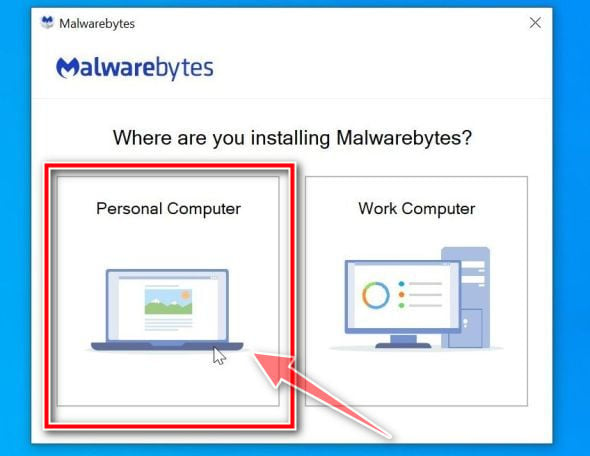
Когда начнется установка Malwarebytes, вы увидите мастер установки Malwarebytes, который проведет вас через процесс установки. Программа установки Malwarebytes сначала спросит вас, на какой тип компьютера вы устанавливаете эту программу, нажмите «Персональный компьютер» или «Рабочий компьютер».
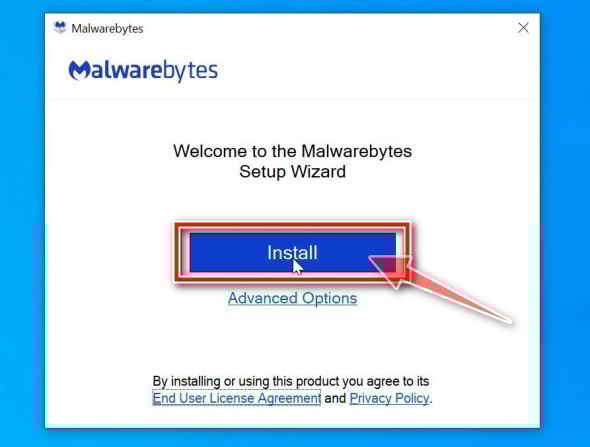
На следующем экране нажмите «Установить», чтобы установить Malwarebytes на свой компьютер.
Выберите «Использовать Malwarebytes Free».
Дождитесь завершения сканирования Malwarebytes.
ШАГ 3. Используйте HitmanPro для поиска вредоносных и нежелательных программ.
HitmanPro — это второй сканер мнений, использующий уникальный облачный подход к сканированию вредоносных программ. HitmanPro сканирует поведение активных файлов, а также файлов в местах, где обычно находятся вредоносные программы, на предмет подозрительной активности. Если он обнаруживает подозрительный файл, который еще не известен, HitmanPro отправляет его в свои облака для проверки двумя лучшими антивирусными движками на сегодняшний день, которыми являются Bitdefender и Kaspersky.
Хотя HitmanPro является условно-бесплатным ПО и стоит 24,95 долларов в год на 1 ПК, на самом деле ограничений на сканирование нет. Ограничение срабатывает только тогда, когда есть необходимость удалить или поместить в карантин вредоносное ПО, обнаруженное HitmanPro в вашей системе, и к тому времени вы можете активировать одноразовую 30-дневную пробную версию, чтобы включить очистку.
Вы можете скачать HitmanPro, перейдя по ссылке ниже.
Следуйте инструкциям на экране.
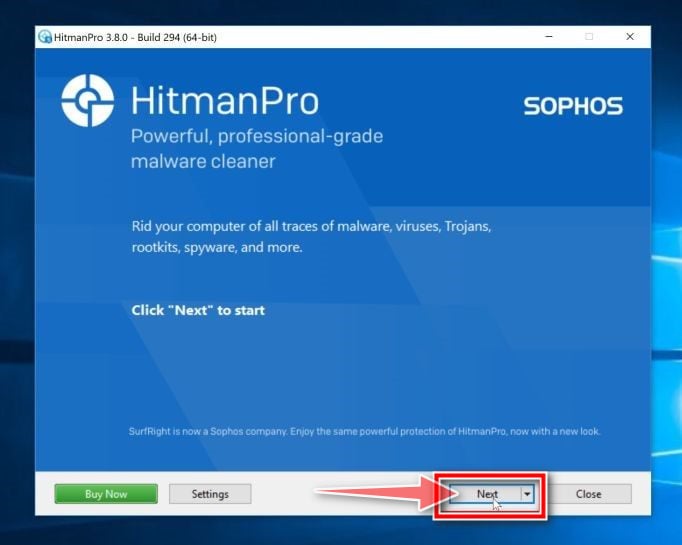
Когда HitmanPro запустится, вам будет представлен стартовый экран, как показано ниже. Нажмите кнопку «Далее», чтобы выполнить сканирование системы.
Дождитесь завершения сканирования HitmanPro.
Щелкните «Активировать бесплатную лицензию».
ШАГ 4. Еще раз проверьте наличие вредоносных программ с помощью AdwCleaner
AdwCleaner — это популярный бесплатный сканер по запросу, который может обнаруживать и удалять вредоносные программы, которые не могут найти даже самые известные антивирусные и антивирусные приложения.
Хотя сканирований Malwarebytes и HitmanPro более чем достаточно, мы рекомендуем AdwCleaner пользователям, у которых все еще есть проблемы с вредоносным ПО или которые просто хотят убедиться, что их компьютер на 100% чист.
Вы можете скачать AdwCleaner, перейдя по ссылке ниже.
Дважды щелкните установочный файл.
Щелкните «Сканировать сейчас».
Дождитесь завершения сканирования AdwCleaner.
Щелкните «Очистить и восстановить».
Нажмите «Очистить и перезагрузить сейчас».
ШАГ 5. Сбросьте настройки браузера, чтобы удалить всплывающее сообщение «Вы выполнили 5-миллиардный поиск».
Если ваш компьютер по-прежнему перенаправляется на мошенничество «Вы выполнили 5-миллиардный поиск», нам нужно будет сбросить настройки веб-браузера до исходных значений по умолчанию. Этот шаг следует выполнять только в том случае, если ваши проблемы не были решены предыдущими шагами.
Гугл Хром
Удалите рекламное ПО «Вы выполнили 5-миллиардный поиск» из Google Chrome
Чтобы удалить всплывающую рекламу «Вы выполнили 5-миллиардный поиск» из Chrome, мы сбросим настройки браузера до значений по умолчанию. Сброс настроек браузера приведет к сбросу нежелательных изменений, вызванных установкой других программ. Однако ваши сохраненные закладки и пароли не будут удалены или изменены.
Щелкните значок меню, затем щелкните «Настройки».
Нажмите «Сбросить настройки до исходных значений по умолчанию».
Щелкните «Сбросить настройки».
Mozilla Firefox
Удалите рекламное ПО «Вы выполнили 5-миллиардный поиск» из Firefox
Чтобы удалить всплывающее сообщение «Вы выполнили 5-миллиардный поиск» в Firefox, мы сбросим настройки браузера до значений по умолчанию. Функция сброса устраняет многие проблемы, восстанавливая Firefox до заводского состояния по умолчанию, сохраняя при этом важную информацию, такую как закладки, пароли, информацию об автозаполнении веб-форм, историю просмотров и открытые вкладки.
Щелкните значок меню, затем щелкните «Справка».
Щелкните «Информация об устранении неполадок».
Нажмите «Обновить Firefox».
Firefox закроется и вернется к настройкам по умолчанию. Когда это будет сделано, появится окно со списком импортированной информации. Щелкните «Готово».
Microsoft Edge
Удалите рекламное ПО «Вы выполнили 5-миллиардный поиск» из Microsoft Edge.
Чтобы удалить всплывающее сообщение «Вы выполнили 5-миллиардный поиск» в Microsoft Edge, мы сбросим настройки браузера до значений по умолчанию. Это приведет к сбросу стартовой страницы, страницы новой вкладки, поисковой системы и закрепленных вкладок. Он также отключит все расширения и очистит временные данные, такие как файлы cookie. Ваше избранное, история и сохраненные пароли не будут удалены.
Откройте меню «Настройки».
Щелкните «Сбросить настройки».
Нажмите «Восстановить настройки до значений по умолчанию».
Internet Explorer
Удалите рекламное ПО «Вы выполнили 5-миллиардный поиск» из Internet Explorer.
Чтобы удалить всплывающее сообщение «Вы выполнили 5-миллиардный поиск» в Internet Explorer, мы сбросим настройки браузера до значений по умолчанию. Вы можете сбросить настройки Internet Explorer, чтобы вернуть их к состоянию, в котором они были при первой установке Internet Explorer на ваш компьютер.
Зайдите в «Свойства обозревателя».
Выберите вкладку «Дополнительно», затем нажмите «Сброс».
Теперь ваш компьютер должен быть свободен от угонщика браузера «Вы выполнили 5-миллиардный поисковый запрос». Если ваш текущий антивирус разрешил эту вредоносную программу на вашем компьютере, вы можете рассмотреть возможность приобретения полнофункциональной версии Malwarebytes Anti-Malware для защиты от этих типов угроз в будущем.
Если после выполнения этих инструкций у вас все еще возникают проблемы с компьютером, выполните одно из следующих действий:
Основы DMCA и алгоритма Google Pirate

Основы звщиты авторских прав в цифровую эпоху — один из основных учебных модулей интернет-маркетинга.
Google организует и индексирует огромное количество общедоступных веб-страниц в интернете. Во всем мире в поиске Google ежедневно производится более 3,5 миллиарда поисковых запросов, что делает его наиболее широко используемой поисковой системой в мире. Популярность Google имеет ощутимые преимущества для правообладателей, поскольку он помогает более чем миллиарду людей во всём мире найти лицензионные копии контента, который они хотят потреблять[1].
Программа TCRP, внедрённая Google, позволяет доверенным владельцам авторских прав и агентам по обеспечению безопасности упростить процесс подачи уведомлений об удалении больших объёмов веб-страниц. С 2012 года более семидесяти тысяч различных организаций подали запросы в Google для удаления веб-страниц из результатов поиска аргументируя нарушением отдельными сайтами авторских прав. Из этих семидесяти тысяч только 114 пользователи TCRP. Таким образом, подавляющее большинство уведомлений каждый год приходится на небольшой процент заявителей. Лишь несколько организаций отправляют в Google сотни тысяч (в одном случае более миллиона) уведомлений об удалении url[2].
В интернете более 60 триллионов адресов, но только бесконечно малая часть из них связана с пиратством. Тем не менее Google не хочет включать какие-либо ссылки на материалы, нарушающие авторские права, в свои результаты поиска, и прилагает значительные усилия для предотвращения появления веб-страниц с нарушением правил.
Основные три направления этих усилий можно изложить так:
— Чистые результаты для запросов пользователей, связанных с мультимедиа: фактически, благодаря усилиям инженеров Google, подавляющее большинство запросов, связанных с медиа, которые пользователи ежедневно вводят в поисковую систему, возвращают результаты, которые включают только законные сайты. Тут нужно сделать пометку на то, что это суждение справедливо в основном для выдачи в США и Канаде.
— Замечания по удалению url и дате понижения: Несмотря на то, что подавляющее большинство запросов, связанных с медиа, дают чистые результаты, есть некоторые редкие запросы, в которых результаты включают проблематичные ссылки. Для этих «низкочастотных» запросов Google сотрудничает с владельцами авторских прав для решения проблемы. Во-первых, Google разработал самые современные инструменты, позволяющие правообладателям и их исполнительным агентам эффективно отправлять уведомления об удалении в больших объёмах (десятки тысяч в день) и обрабатывать эти уведомления в среднем в течение шести часов. Во-вторых, Google затем использует эти уведомления для понижения сайтов-нарушителей в результатах поиска.
— Законные альтернативы: Google полагает, что предоставление удобных, убедительных, законных альтернатив является одним из лучших способов борьбы с пиратством. Соответственно, Google запустил ряд инициатив по представлению законных альтернатив пользователям в рамках результатов поиска, в том числе предоставление рекламы по запросам для фильмов и музыки, чтобы связать пользователей с законными способами приобретения контента. Google также сотрудничает с владельцами авторских прав и музыкальными сервисами, чтобы помочь им понять, как использовать методы оптимизации SEO (поисковой оптимизации), чтобы получить предложения о результатах поиска для «низкочастотных» запросов[1].
Интересной является такая тенденция. По словам Google, крупные корпорации злоупотребляют системой для удаления файлов и ссылок на контент, нарушающий авторские права, отправляя миллионы поддельных ссылок в попытке закрыть определённые сайты.
«Значительная часть недавнего увеличения объёмов подачи DMCA для Google Search происходит из уведомлений, которые кажутся дублирующими, ненужными или ошибочными», — заявил Google в своём официальном ответе для U.S. Copyright Office.
«Значительное количество запросов на удаление, отправленных в Google, предназначено для URL-адресов, которые никогда не были в нашем поисковом индексе и поэтому никогда не появлялись в наших результатах поиска»[3].
Другими словами, компании используют возможности DMCA Google, чтобы попросить Google удалить ссылки, которые на самом деле не существуют.
«Например, в январе 2017 года наиболее “плодовитый” заявитель представил уведомления, которые Google выполнил по 16 457 433 URL-адресам. Но при дальнейшей проверке оказалось, что из них 16,450,129 (99,97 процента) в нашем поисковом индексе отсутствовали» [3].
И если вы думаете, что это делает только одна компания, вы ошибаетесь. Опять же, согласно Google, «в общей сложности 99,95% всех URL-адресов, обработанных Google в рамках Программы TCRP в январе 2017 года, не были в нашем индексе»[3].
То, что, по-видимому, происходит, заключается в том, что юристы по интеллектуальной собственности берут все новые фильмы, альбомы, отдельные книги и копируют структуру URL-адресов тысяч разных веб-сайтов для отправки запроса на удаление. Это выглядит как автоматизированный спам правообладателей.
Проверка этих запросов показывает, что они являются явно автоматизированными, поскольку используется один и тот же синтаксис снова и снова для разных веб-сайтов и даже на тех же веб-сайтах, при этом все возможные варианты и комбинации включаются с целью попасть на настоящий URL-адрес.
Последствия нарушения DMCA
Google с августа 2012 года учитывает в качестве сигнала ранжирования [Google Pirate – прим. авт.] количество действительных уведомлений о нарушении авторских прав. Сайты с большим количеством таких уведомлений могут оказаться ниже в результатах поиска[4].
Давайте вспомним, как повлияло это обновление на ранжирование и трафик торрент-сайтов в 2014 году, основываясь на данных исследования TorrentFreak.
Популярные «пиратские» сайты отмечали резкое падение поискового трафика.
TorrentFreak общался с различными владельцами торрент-сайтов, которые подтверждали, что трафик от Google сильно пострадал от изменений алгоритма. «Ранее на этой неделе [в 2014 году – прим. авт.] весь поисковый трафик упал наполовину», – сообщила команда сайта Isohunt.to[5].
 |
| Изображение — TorrentFreak |
Снижение иллюстрируется ежедневным сопоставлением трафика до и после внесения изменений, как показано ниже. График показывает значительную потерю трафика, который Isohunt.to исключительно приписывает изменениям в алгоритме Google Pirate. Сайты, которые попали под Google Pirate, в 2016 получили падение поискового трафика в размере 89%[1].
Снижение рейтинга влияет на все сайты, которые имеют относительно высокий процент запросов на удаление DMCA. Когда пользователи Google ищут популярные названия фильмов, музыки или программного обеспечения в сочетании с такими терминами, как «загрузка», «смотреть» и «торрент», эти сайты понижаются в рейтинге.
Обновление алгоритма в 2014 году оказалось гораздо более эффективными, чем предыдущие изменения алгоритма поиска, и затронули все основные «пиратские» сайты.
Ниже представлен обзор видимости [в 2014 году – прим. авт.] нескольких крупных торрент-сайтов в Великобритании и США, основанный на списке из 100 ключевых слов.
 |
| Изображение — TorrentFreak |
Как работает алгоритм нам конечно никто не скажет, давайте посмотрим, что на этот счёт написано в патентах Google. Не исключено, что некоторые из этих идей были реализованы при разработке алгоритма.
Если количество поданных жалоб превышает пороговое значение, автоматизированный компонент решения IP может сделать первоначальное определение того, следует ли сразу предположить, является ли жалоба действительной или недействительной на основании прошлой истории жалоб, связанных с подавшей жалобу стороной.
Если часть ранее поданных жалоб, которые были определены как действительные, превышает второй порог (например, 75%), ожидающая жалоба может автоматически считаться действительной. В таком случае, подозрительный контент может быть немедленно удалён из SERP до дальнейшего ручного просмотра.
С другой стороны, если доля прошлых жалоб, которые были действительными, ниже второго порога, не делается никаких предположений относительно подозрительного контента, и содержание может продолжаться показываться до тех пор, пока оно не будет оценено вручную.
Следовательно, Патент предполагает, что автоматически признанные действительные жалобы рассматриваются вручную.
Если доля ранее поданных жалоб, не прошедших успешную проверку, чрезвычайно высока (т. е. большая часть жалоб недействительна), новая жалоба может быть отменена без какого-либо ручного обзора.
Методы, описанные выше, позволяют немедленно обрабатывать и принимать новые жалобы, связанные с IP[6].
Лицензионные переводы тоже часть контента, который охраняется DMCA. Обратите внимание на такой Патент.
Контекст слова или фразы часто играет важную роль в обеспечении точного перевода. В одном варианте делается предположение, что в пределах среднего диапазона достоверности (например, от 50% до 70%) , контент может быть помечен как потенциальное нарушение, так как этот диапазон указывает на то, что для идентификации имеется достаточное сходство, но и достаточно разницы в значительной степени. Например, нелицензированный перевод может быть идентифицирован по схожести между текстом нелицензионного перевода и текстом официальной версии с автопереводом[7].
Дублированные или почти дублированные документы могут указывать на плагиат или нарушение авторских прав. Одним из важных приложений для обнаружения дубликатов документов является контекст хранения и извлечения информации. Например, для документа из «n» слов желательно иметь 50% -ную вероятность, что изменение n / 10 слов приведёт к тому, что документ не будет использовать общие отпечатки…[8]
Просмотр вручную такого количества жалоб правообладателей дело весьма затратное. Если процент url, помеченных для удаления, превышает 75% все решения в отношении сайта – нарушителя принимает алгоритм – отключает (понижает) трафик и снижает позиции вплоть до полного исключения из индекса.
Для проверки этой гипотезы были проверены показатели сайтов, представители которых задали соответствующие вопросы на Справочном форуме для веб-мастеров Google и на searchengines.guru. Из пятнадцати сайтов нашей выборки – десять это торрент-сайты.
 |
| Диапазоны воздействия алгоритма Google Pirate |
Ключевые показатели:
● Процент удалённых url;
● Верхний квартиль — 91,2%
● Медиана — 84,3%
● Нижний квартиль — 75,7%
Есть конечно «аномалии» — сайты с процентом удалённых url за пределами верхнего и нижнего квартилей.
В одном из Патентов Google сказано, что существует некий второй порог (75%), при соответствии или превышении которого ожидающая жалоба может автоматически считаться действительной.
Значение второго порога соответствует показателю нижнего квартеля в нашем примере. Что это нам даёт?
Ещё одна поправка. Если общее количество страниц, на которых пожаловался правообладатель, не очень велико (несколько десятков или пару сотен), то решение об их удалении, скорее всего, принимается после ручного обзора. Прямым подтверждением этому может быть письмо от Adsense об отключении показа рекламы на котой выявлены признаки нарушения DMCA.
Алгоритм Google Pirate — борьба с абузами
Способов борьбы с абузами (Google Pirate recovery) не так много. Вот некоторые из них, которые описаны в интернет.
— Смена домена. Настроить постраничный 301 редирект на новый домен и закрыть старый сайт от индексирования ботами Google.
— Смена url. Нужно, если это целесообразно, старую страницу закрыть от индексирования ботами Google и/или настроить 301 редирект на новую страницу.
— Удаление незаконного контента. Можно заменить определённый медиа — контент, например, короткое видео, gif-файлом. Если целесообразно удалить всю страницу, желательно чтобы она отдавала 410 код.
— Блокирование доступа к авторскому контенту из стран правообладателей или их агентов.
— Подача встречного уведомления. В этом есть смысл, если контент спорный (или жалоба безосновательна) и у вас есть доказательства наличия прав на объекты интеллектуальной собственности.
Это подтверждает то, что встречное уведомление подаётся, если страница со спорным контентом не удалена, иначе нечего оспаривать.
Если заявитель (правообладатель) не будет подавать встречных действий на протяжении следующих 15 дней, оспариваемый контент, в случае его блокировки, должен быть восстановлен[9]. В самом же DMCA сказано, что на это дается от 10 до 14 рабочих дней.
Как удалить скам сообщение «You’ve Made The 5-billionth Search»
Что значит скам сообщение «You’ve Made The 5-billionth Search»
You’ve Made The 5-billionth Search это сообщение, представленное на одной из многих мошеннических страниц. Цель таких сообщений — обмануть неопытных пользователей, а точнее заставив поверить их в то, что они стали победителями уникального розыгрыша. Находясь на этой странице, пользователи могут увидеть достаточно дружелюбную среду с множеством летающих частиц, Это делается, чтобы мошенничество выглядело намного более аутентичным. На странице также отображается информация о якобы предыдущих победителях (Brad Jenkins) с телевизором Samsung KU6179 Ultra HD. Пользователям, которые якобы были номинированы на призовые места, предлагается случайным образом выбрать один из 3 подарков. После этого сайт, скорее всего, перенаправит вас на страницу с призом. Чаще всего в качестве несуществующих призов представляются новые смартфоны iPhone или Samsung. Если принять предлагаемый подарок, вы окажитесь на другом поддельном веб-сайте, который попросит ввести личные данные (имя, адрес доставки, банковские данные и т. д.). Никогда давайте такую информацию такого рода веб-сайтам. В противном случае они могут быть собраны и проданы киберпреступникам в целях получения прибыли. Таким образом, если вы не в первый раз сталкиваетесь со всплывающей фразой «You’ve Made The 5-billionth Search», необходимо просканировать свой компьютер на наличие нежелательного программного обеспечения и удалить его как можно скорее. Ниже вы найдете инструкции, как это сделать.

Как скам сообщение «You’ve Made The 5-billionth Search» появилось на вашем компьютере
Поскольку такие страницы не могут открываться на регулярной основе сами по себе, их работа обычно поддерживается рекламными программами, которые могут быть установлены прямо в системе. Проникновение нежелательного ПО обычно происходит при загрузке пиратских или взломанных программ. Во время их установки можно найти разделы «Дополнительно» или «Пользовательские», предлагающие выбрать или отменить выбор дополнительных приложений разработчиками. Иногда эта опция недоступна и уже замаскирована внутри установки. Это значит, что пользователи не смогут обнаружить и отключить подозрительное ПО, поэтому оно установится без согласия пользователей. Чтобы свести к минимуму риск заражения подобными угрозами, настоятельно рекомендуем избегать загрузок с ненадежных ресурсов. Самосознание и осторожность как раз и являются ключом к вашей собственной безопасности.
Шаг 1. Удалите вредоносное ПО с вашего компьютера
Чтобы полностью удалить скам сообщения, вроде «You’ve Made The 5-billionth Search», рекомендуем использовать SpyHunter. Утилита поможет вам удалить файлы, папки и ключи реестра программ плюс расширений, которые могут вести на скам ресурсы «You’ve Made The 5-billionth Search». Вы также сможете удалять хайджекеры, панели инструментов и нежелательные дополнения из Google Chrome, Mozilla Браузеры Firefox, Edge или Safari. Пробная версия SpyHunter предлагает сканирование на вирусы и однократное удаление БЕСПЛАТНО.
Шаг 1. Загрузите блокировщик всплывающих страниц
Чтобы полностью заблокировать появление скам страниц по типу «You’ve Made The 5-billionth Search», рекомендуем использовать Adguard. Он обнаруживает и удаляет или блокирует все нежелательные баннеры, рекламные ссылки, всплывающие окна со страниц браузера, помогая избежать заражения в случае нажатия на вредоносные объявления. Adguard создает дополнительный уровень защиты и предотвращает появление всплывающих окон вроде «You’ve Made The 5-billionth Search». Пробная версия SpyHunter предлагает 14 дней пользования БЕСПЛАТНО.
Удалите нежелательные программы, способствующие открытию страниц вроде «You’ve Made The 5-billionth Search» из Панели управления или Приложений.
Для начала стоит попробовать удалить нежелательную программу с помощью Панели управления. Данное приложение может быть установлено под разными названиями. Как правило, оно должно удалиться без проблем, однако мы все же рекомендуем воспользоваться IObit Uninstaller or CleanMyMac для очистки остаточных файлов после удаления. Вот инструкции для Windows XP, Windows 7, Windows 8, Windows 10, Windows 11 и Mac.
Удалите нежелательную программу из Windows XP:
- Нажмите на Start кнопку.
- Выберите Панель управления.
- Нажмите Установка и удаление программ.
- Найдите недавно установленную подозрительную программу.
- Нажмите Удалить.
Удалите нежелательную программу из Windows 7:
- Нажмите Start кнопку.
- Затем перейдите в Панель управления.
- Нажмите Удаление программы.
- Найдите недавно установленную подозрительную программу и нажмите Удалить.
Удалите нежелательную программу из Windows 8:
- Наведите указатель мыши на правый нижний угол, чтобы увидеть Меню.
- Нажмите Найти.
- После этого нажмите Apps.
- Затем Панель управления.
- Нажмите Удаление программы под Программы.
- Найдите недавно установленную подозрительную программу, нажмите Удалить.
Удалите нежелательную программу из Windows 10:
Есть 2 способа удалить нежелательную программу из Windows 10
Первый способ
- Нажмите на Start кнопку.
- В открывшемся меню выберите Настройки.
- Нажмите на Система опцию.
- Нажмите Приложения и возможности и найдите в списке недавно установленную подозрительную программу.
- Нажмите на нее, а затем нажмите на Удалить рядом с ней.
Второй способ (классический)
- Щелкните правой кнопкой мыши по значку Start кнопку.
- В открывшемся меню выберите Программы и компоненты.
- Найдите в списке недавно установленную подозрительную программу.
- Нажмите на нее, а затем нажмите на Удалить кнопку выше.
Удалите нежелательную программу из Windows 11:
- Щелкните правой кнопкой мыши по значку Start кнопку.
- В открывшемся меню выберите Настройки.
- Нажмите на Apps вкладку на левой стороне.
- Нажмите Приложения и возможности и найдите в списке недавно установленную подозрительную программу.
- Нажмите на значок в виде 3-точек рядом с найденной программой, а затем выберите кнопку Удалить рядом с ней.
- В зависимости от типа приложения (приложение Windows Store или классическое приложение Win32), оно будет удалено мгновенно, либо вам придется подтвердить действие и пройти стандартную процедуру удаления.
Удалите нежелательную программу из Mac:
- В Finder боковой панели, нажмите Приложения.
- нежелательная программа может иметь деинсталлятор.
- В противном случае перетащите нежелательная программа из Приложения папки в Корзину (находится в конце Dock).
- Затем выберите Finder > Очистить корзину.
Что делать, если не удается удалить нежелательную программу в Windows
В некоторых случаях нежелательная программа не удаляется и выдает сообщение, мол «У вас недостаточно прав для удаления нежелательной программы». Обратитесь к системному администратору», при попытке удалить ее из Панели управления. Вы также можете столкнуться с ошибкой «Доступ запрещен» при удалении папки и файлов нежелательных программ. Происходит это потому, что какой-то процесс или служба не позволяют вам этого сделать. В этом случае я рекомендую воспользоваться SpyHunter 5 или Malwarebytes AntiMalware. В качестве альтернативного решения, можно попробовать удалить нежелательную программу в безопасном режиме. Для загрузки в безопасном режиме выполните следующие действия:
- Перезагрузите компьютер.
- Во время загрузки нажмите кнопку F8.
- Это действие откроет Дополнительные параметры загрузки меню.
- Выберите Безопасный режим и дождитесь загрузки Windows.
- Перейдите на Панель управления > Удаление программ и удалите недавно установленную подозрительную программу.
Что если не удается удалить нежелательную программу в MacOS
Если вам не удается избавиться от нежелательного приложения в MacOS, используя приведенные выше инструкции, тогда стоит воспользоваться бесплатной утилитой AppCleaner для Mac, чтобы удалить все остаточные данные и библиотеки приложения. Следуйте инструкциям ниже:
- Скачайте бесплатно AppCleaner.
- Перетащите нежелательное приложение от Приложения папки в AppCleaner окно.
- Выберите файлы и папки, которые хотите удалить вместе с нежелательным приложением.
- Нажмите Удалить кнопку.
Удалите вредоносные дополнения из ваших браузеров
Удаление нежелательной программы из Панели управления часто не приносит желаемого эффекта. Иногда у нее есть расширение для браузера, которое все еще может быть активно в Safari, Google Chrome и Mozilla Firefox. Вот инструкции о том, как удалить расширение, связанное со скам страницей «You’ve Made The 5-billionth Search», из ваших браузеров вручную.
Google Chrome:
- Запустите браузер Google Chrome.
- В адресном поле введите (или скопируйте-вставьте) chrome://extensions .
- Найдите подозрительное расширение.
- Нажмите Удалить кнопку, чтобы удалить их.
- Также удалите из списка другие подозрительные расширения.
Mozilla Firefox:
- Запустите браузер Mozilla Firefox.
- В адресном поле введите (или скопируйте-вставьте) about:addons .
- Найдите подозрительное расширение.
- Нажмите значок из трех точек рядом и выберите Удалить в меню.
- В открывшемся диалоговом окне нажмите Удалить кнопку для подтверждения действия.
- Сделайте то же со всеми подозрительными расширениями.
Safari:
- Запустите Safari на вашем Mac, нажмите Safari чтобы открыть раскрывающееся меню и выберите Настройки
- Нажмите Расширения меню.
- Найдите подозрительное расширение.
- Нажмите Удалить кнопку, чтобы удалить его.
Microsoft Edge:
- Запустите браузер Microsoft Edge.
- В адресном поле введите (или скопируйте-вставьте) edge://extensions .
- Найдите подозрительное расширение.
- Нажмите Удалить ссылку под названием расширения.
- В открывшемся диалоговом окне нажмите Удалить кнопку для подтверждения действия.
- Сделайте то же со всеми подозрительными расширениями.
Internet Explorer (9, 10, 11):
Примечание: В последней версии Internet Explorer нет функции удаления расширений из браузера. Чтобы удалить подозрительное дополнение из Internet Explorer, выполните инструкции по удалению программы из Панели управления. Чтобы отключить нежелательное дополнение, выполните следующие действия:
- Откройте Internet Explorer.
- Щелкните на значок шестеренки / звездочки в правом верхнем углу.
- В открывшемся меню Настроить надстройки.
- Выберите Панели инструментов и расширения.
- Нажмите Отключить подозрительное расширение.
- Также отключите другие подозрительные расширения из списка.
Браузер Opera:
Как правило, такие расширения не устанавливаются в браузере Opera, однако вы всегда можете перепроверить это на всякий случай. Сделайте следующее:
- Запустите браузер Opera и щелкните на значок Opera в верхнем левом углу.
- Выберите Расширения > Расширения.
- Найдите подозрительное расширение.
- Нажмите Подробнее и прокрутите вниз.
- Нажмите Удалить расширение ссылку и подтвердите действие, нажав Удалить в открывшемся диалоговом окне.
- Также удалите из списка другие подозрительные расширения.
Сбросьте настройки браузеров (домашняя страница, поиск по умолчанию)
Чтобы убедиться, что в ваших браузерах нет вредоносных настроек, которые могут способствовать открытию скам страниц вроде «You’ve Made The 5-billionth Search», выполните следующие действия:
Google Chrome:
- Запустите браузер Google Chrome.
- В адресном поле введите (или скопируйте-вставьте) chrome://settings .
- На левой панели разверните Передовые настройки.
- Выберите Сброс настроек и удаление вредоносного ПО.
- Нажмите на Восстановление настроек по умолчанию ссылку и подтвердите, нажав Сброс кнопку.


Mozilla Firefox:
- Запустите браузер Mozilla Firefox.
- В адресном поле введите (или скопируйте-вставьте) about:support .
- Нажмите Очистить Firefox . кнопку.
- Нажмите Очистить Firefox в открывшемся диалоговом окне для подтверждения.
Сбросить Safari:
- Запустите Safari на вашем Mac, нажмите Safari чтобы открыть раскрывающееся меню и выберите Настройки
- Перейдите в Конфиденциальность раздел настроек Safari.
- Нажмите Управлять данными веб-сайта кнопку.
- В открывшемся окне нажмите Удалить сейчас кнопку для удаления данных, хранящихся на веб-сайтах в Safari
- Перейдите в Передовые раздел настроек Safari.
- Нажмите Показывать меню «Разработка» в строке меню опцию.
- В меню нажмите Разработка и Очистить кэши из этого меню.
- Снова вернитесь в Safari меню и выберите Очистить историю….
- Выберите период очистки Вся история и нажмите Очистить историю кнопку.
Microsoft Edge:
- Запустите браузер Microsoft Edge
- Нажмите на значок в виде 3-точек в правом верхнем углу и выберите Настройки.
- На левой панели найдите и нажмите Сбросить настройки опцию.
- Нажмите на Восстановить стандартные настройки ссылку и подтвердите, нажав Сброс кнопку.
Internet Explorer (9, 10, 11):
- Запустите Internet Explorer.
- Щелкните на значок шестеренки / звездочки в правом верхнем углу.
- В открывшемся меню выберите Свойства браузера.
- Нажмите Передовые меню.
- Нажмите Сброс кнопку.
- Выберите Удалить личные настройки и нажмите Сброс.
Браузер Opera:
- Запустите браузер Opera и щелкните на значок Opera в верхнем левом углу.
- Выберите Настройки и нажмите Передовые слева и выберите Браузер.
- Спуститесь в самый низ и нажмите на Восстановление настроек по умолчанию ссылку.
- Подтвердите действие, нажав на Сброс кнопку.
Как заблокировать появление скам сообщения «You’ve Made The 5-billionth Search»


Страницы вроде «You’ve Made The 5-billionth Search» могут вызваны программой, установленной на вашем ПК, а иногда и нежелательным дополнением, установленным в браузере. Однако иногда они могут начать появляться и на чистом компьютере при посещении вредоносного сайта, который использует рекламный скрипт. Для защиты вашего ПК и браузеров от фишинговых сайтов, всплывающих окон, баннеров, вредоносных скриптов рекомендуется использовать AdGuard. Скачать бесплатную пробную версию здесь:
Заключительные советы
Будьте осторожны при серфинге в Интернете и загрузке программного обеспечения, так как угрозы, вроде «You’ve Made The 5-billionth Search», могут создать множество сопутствующих проблем. Чтобы обезопасить себя от таких угроз, рекомендуем вам всегда использовать одну из имеющихся на рынке антивирусных программ. Одной из лучших антишпионских и антивредоносных программ является SpyHunter 5. Она поможет защитить ваш компьютер от таких угроз, как «You’ve Made The 5-billionth Search».
Действует ли Google награды за каждый 5-миллиардный поиск реальным?
Страница поиска на 5 миллиардов-это мошенничество на основе браузера, которая притворяется с заслуживающим доверия веб-сайтом, таким как YouTube или Google. Он предназначен для того, чтобы заставить людей предоставить личную информацию, такую как домашний адрес или информация о кредитной карте. Иногда он просит пользователей подписаться на нежелательные службы, чтобы получить свой приз.
Чтобы удалить «Всплывающая реклама», вы выполните 5-миллионтивную рекламу, выполните эти шаги:
- Шаг 1: удалить вредоносные программы из Windows.
- Шаг 2: Используйте Malwarebytes бесплатно, чтобы удалить-«Вы сделали 5-миллионное поиск».
- Шаг 3: Используйте Hitmanpro для сканирования вредоносных программ и нежелательных программ.
Что такое Google 5-миллиардный поиск?
5-миллионная поисковая мошенничество представляет собой вредоносную угрозу на основе браузера, которая навязывается хакерам, чтобы обмануть пользователей в . Единственная цель этого поискового мошенничества состоит в том, чтобы обмануть вас, чтобы вредоносное ПО встроено в ваш жесткий диск, прежде чем вы это узнаете.
Реально ли Google Billion -Prece Priase?
«Вы сделали 9,68 миллиардного поиска»-это афера, отображаемая различными обманчивыми веб-сайтами. Схема утверждает, что пользователи были выбраны, чтобы выиграть дар благодарности. … Несмотря на то, что «вы сделали мошенничество” на 9,68 млрд. Лих, замаскированную под раздачу призов Google, это никоим образом не связано с фактическим Google LLC .
Реально ли вознаграждение Google?
Информация, которую вы предоставляете с помощью приложения Google Mincewards, собирается от исследователей рынка, которые проводят опросы через Google Consumer Surveys. Если иное не указано в начале опроса, ответы, которые вы предоставляете, являются анонимными и агрегированными .
Реально ли конкурс поиска Google?
Практически идентично «вы сделали 5-миллионный поиск», «Crome Search Contest 2021»-это мошенничество, продвигаемое на различных обманчивых сайтах . Эта схема утверждает, что пользователи были выбраны в качестве победителей, чтобы выиграть ценные призы. Все мошенничество стремятся получить доход для своих дизайнеров, но то, как они получают прибыль – отличается.
Как заблокировать поздравления с Google?
, чтобы удалить поздравления с помощью рекламы пользователя Google от Android, выполните следующие действия:
- Шаг 1: Используйте Malwarebytes для Android, чтобы убрать поздравления Google пользователь.
- Шаг 2: Сбросьте настройки браузера, чтобы по умолчанию, чтобы удалить поздравления, Google, пользователь.
Почему я продолжаю получать призовые всплывающие окна?
Если вы видите некоторые из этих проблем с Chrome, у вас может быть установлено нежелательное программное обеспечение или вредоносное ПО, установленное на вашем компьютере: всплывающие объявления и новые вкладки, которые не исчезнут. … Ваш просмотр угнает и перенаправляется на незнакомые страницы или объявления . предупреждения о вирусе или инфицированном устройстве.
Поздравляем ли вы реальным?
Контекст. «Вы выиграли», мошенники используют локализацию, чтобы нулевать свои цели. Вредоносное ПО (Android. Fakeyouwon) обнаружено на устройствах наших пользователей идентифицирует местоположение/регион устройства, используя IP устройства.
Почему я продолжаю получать всплывающие окна Google Prize на iPhone?
Если вы продолжаете получать всплывающие окна на своем iPhone или iPad, сообщаем вам, что вы были «выбраны в качестве победителя» для подарочной карты Amazon или бесплатного телефона, это , потому что у вас есть вирус на вашем Устройство.
Соревнования по поиску сафари 2021 Реал?
Конкурс поиска сафари 2021 не является законным , это афера. … Safari Search Contest 2021 утверждает, что вы сделали 5-миллиардный поиск, это мошенничество, не верьте этому.
Как избавиться от вредоносного ПО на моем iPhone?
Откройте приложение «Настройки» и выберите Safari. Выберите четкую историю и данные веб -сайта . Нажмите «Чистая история и данные». Это должно избавиться от любого вредоносного ПО на вашем iPhone.
Как мне получить призы от Google?
Избавьтесь от вознаграждений
- Откройте приложение Google Play.
- В правом верхнем углу нажмите значок профиля.
- Нажмите платежи и подписки. Подарочный код.
- Введите код.
- Когда вы получите подтверждающее сообщение о том, что вы выкупили подарочную карту и заработали награду: чтобы получить свою награду, нажмите Get. Чтобы использовать награду позже, нажмите не сейчас.
Как мне преобразовать кредит Google Play в наличные деньги?
- Зайдите в приложение Google Play.
- Вы увидите кнопку оплаты внизу, нажмите на нее.
- Под «балансом Google Play» нажмите «Над».
- После этого введите сумму, которую вы хотите перенести.
- После этого подтвердите способ оплаты.
- Затем, наконец, нажмите на передачу.
Как мне получить неограниченные опросы по вознаграждениям Google Mincewards 2021?
Как получить неограниченные опросы вознаграждений Google Mincewards?
- Убедитесь, что вы ежедневно проверяете приложение и проверяете, включили ли вы уведомления о вознаграждениях Google Mincewards.
- Ответьте на опросы, отвечайте правдиво и быстро, когда вы выходите из магазинов.
Какое приложение лучше всего заработать деньги?
- 25 лучших приложений для заработка денег в Индии (2021). Теперь самый важный путь – это то, что все приложения дают вам реальные деньги и идеально подходят для сотрудничества. …
- Роз Дхан. Роз Дхан-одно из самых надежных приложений, которое наиболее известно для получения денег в Интернете. …
- Мишо. …
- Phonepe. …
- taskbucks. …
- Мукаш. …
- Databuddy. …
- Wonk.
Как узнать, есть ли на моем телефоне вредоносное ПО?
Несколько признаков у вас есть мобильное вредоносное ПО, а ваше устройство было скомпрометировано, включают:
- Батарея сливается быстрее.
- Pop Up Ads.
- необъяснимые приложения.
- Вскоре в потреблении данных.
- необъяснимые обвинения.
- Снижение производительности.
Как вы узнаете, есть ли у вас вирус на вашем телефоне?
Знаки вашего телефона Android могут иметь вирус или другое вредоносное ПО
- Ваш телефон слишком медленный.
- Приложения требуют больше времени для загрузки.
- Батарея сливается быстрее, чем ожидалось.
- Есть изобилие всплывающей рекламы.
- У вашего телефона есть приложения, которые вы не помните, загружали.
- Необъяснимое использование данных происходит.
- Приезжают более высокие телефонные счета.
дает ли сафари бесплатно samsung?
Ответ: A: устройство или компьютер? Safari не раздает Samsung Mobiles . Если всплывающее окно перезагружается, Force Cost Safari (Command – Option/Alt – ESC) и повторно откроется с помощью клавиши Shift.
Реальные раздача сафари?
Это афера. Киберпреступники используют эти сообщения для получения дохода. Пользователи, которые нажимают кнопки на обманчивом веб-сайте, сталкиваются с дополнительными перенаправлениями на другие сомнительные сайты, что может привести к компьютерным инфекциям высокого риска.
Что такое конкурс поиска хрома 2021?
Страница «Кадровый поисковый конкурс 2021»-это мошенничество на основе браузера, которая отображает поддельные сообщения, чтобы обмануть вас в предоставлении личной информации (электронная почта, номер телефона, кредитная карта) или подписаться на оплату Услуги.
Как избавиться от всплывающего окна Google Prize на моем iPhone?
Включите всплывающие окна или выключение
- На вашем iPhone или iPad откройте приложение Chrome.
- Нажмите больше настроек.
- Нажмите «Настройки контента». Блокировать всплывающие окна.
- Включите или выключите блокировки.
Как избавиться от всплывающих окончаний Google Rewards?
Если вы видите раздражающие уведомления с веб -сайта, отключите разрешение: