Мобильное приложение Binance: обзор
Внимание! Данная статья носит исключительно информационный характер и не содержит инвестиционных рекомендаций и советов по торговле.
Статья подготовлена командой терминала для торговли на Binance CScalp. Чтобы получить CScalp бесплатно, оставьте e-mail в форме ниже.
Главное о мобильном приложении Binance
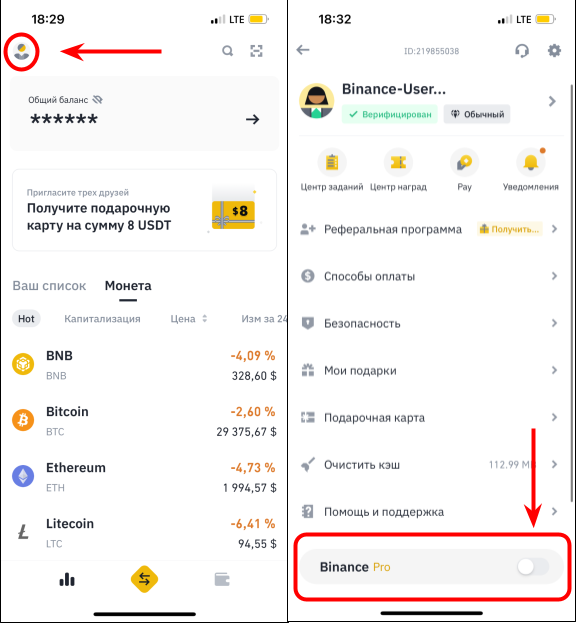 Выбор между режимами Lite и Pro
Режим Binance Lite
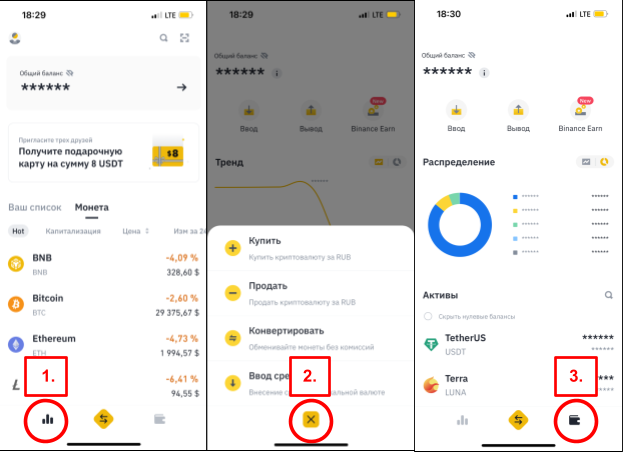 Основные вкладки режима Lite – Профиль, Транзакции, Кошелек
Профиль и баланс
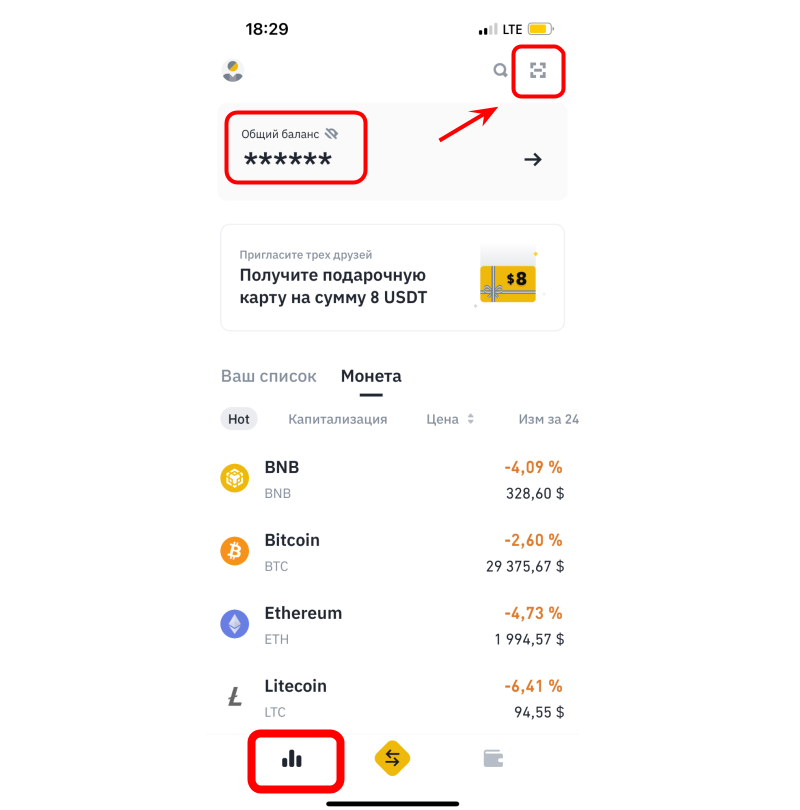 Кнопка сканирования QR-кода для перевода
Кошелек
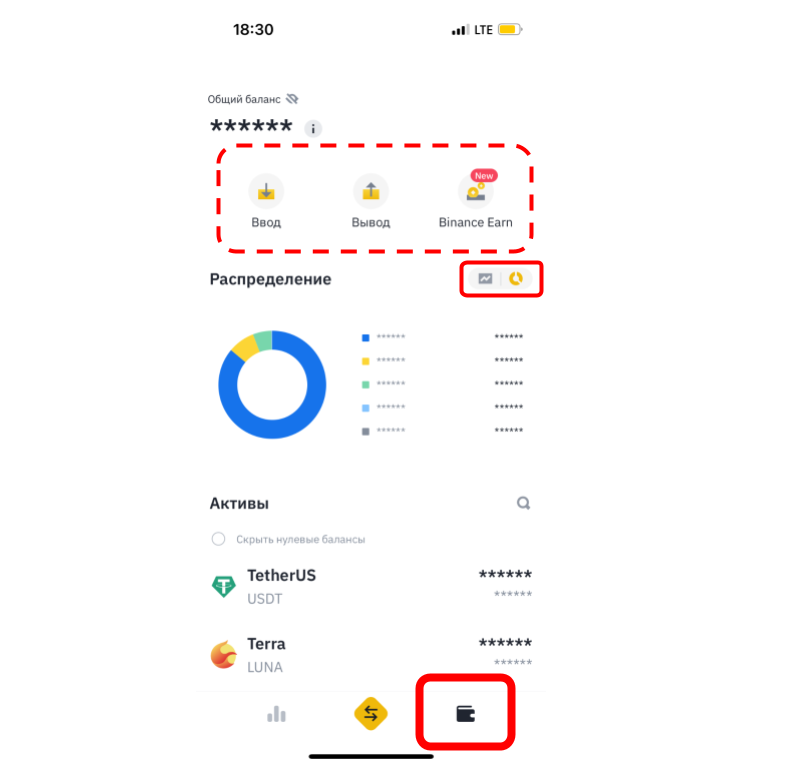 Вкладка “Кошелек”, кнопки ввода и вывода
Покупка, продажа, обмен и ввод средств
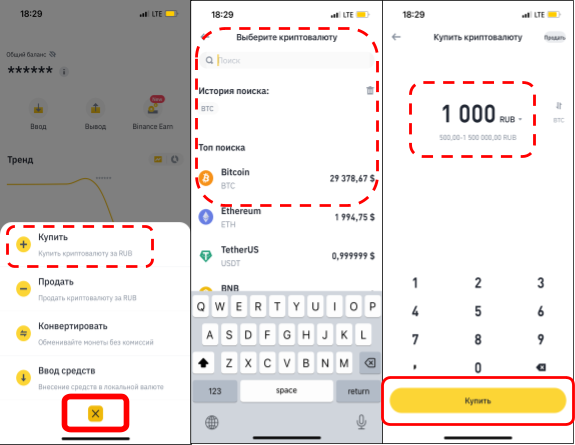 Вкладка с транзакциями: покупка, продажа, конвертация криптовалют, пополнение счета
Режим Binance Pro
Главная
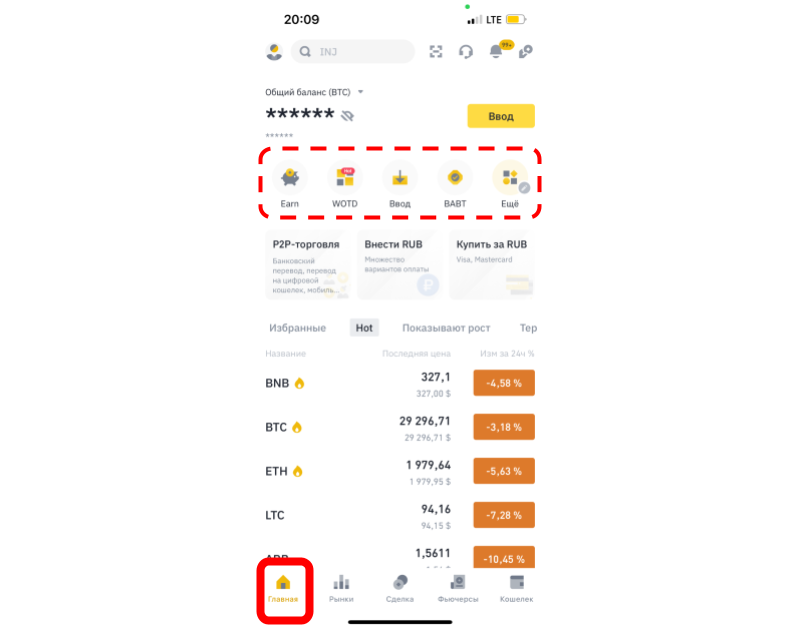 Режим Pro: главная. Панель быстрого доступа
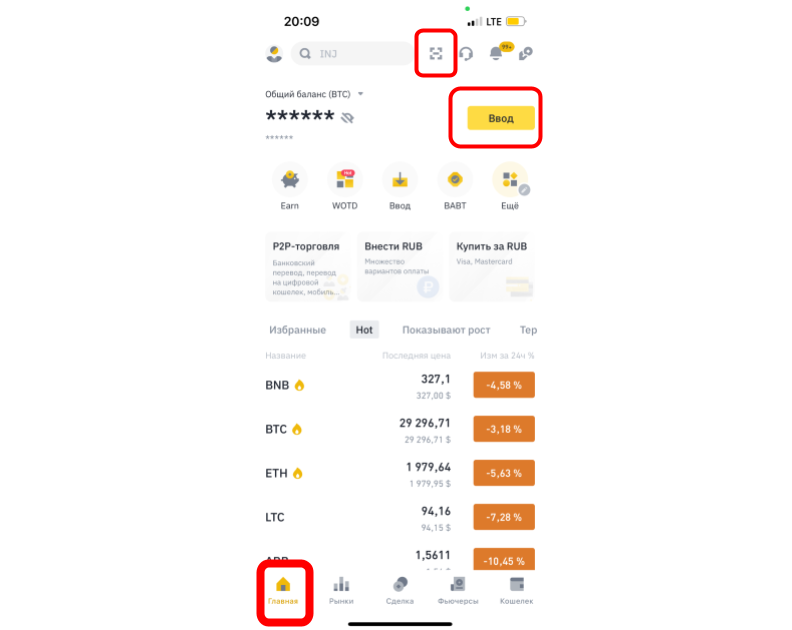 Быстрый ввод и кнопка сканирования QR-кода
Рынки
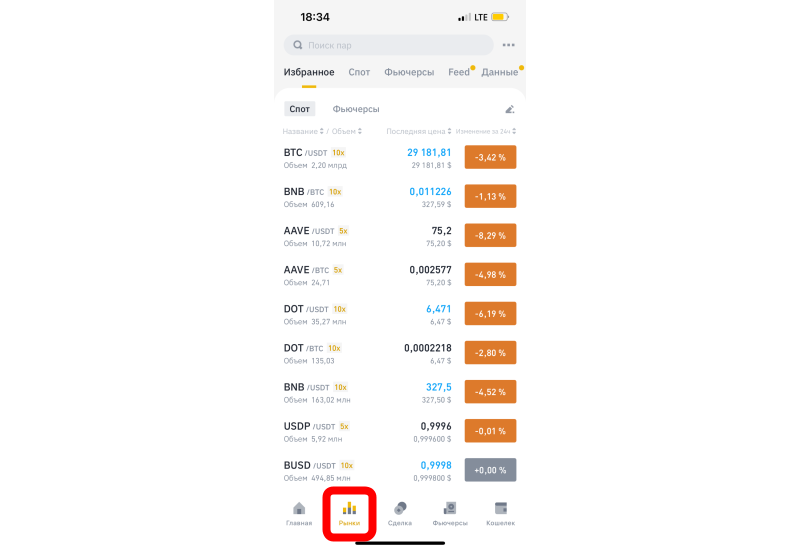 Вкладка “Рынки”: обзор всех торговых инструментов Binance
Сделка
 Вкладка “Сделка”: торговый терминал, стакан, график цен
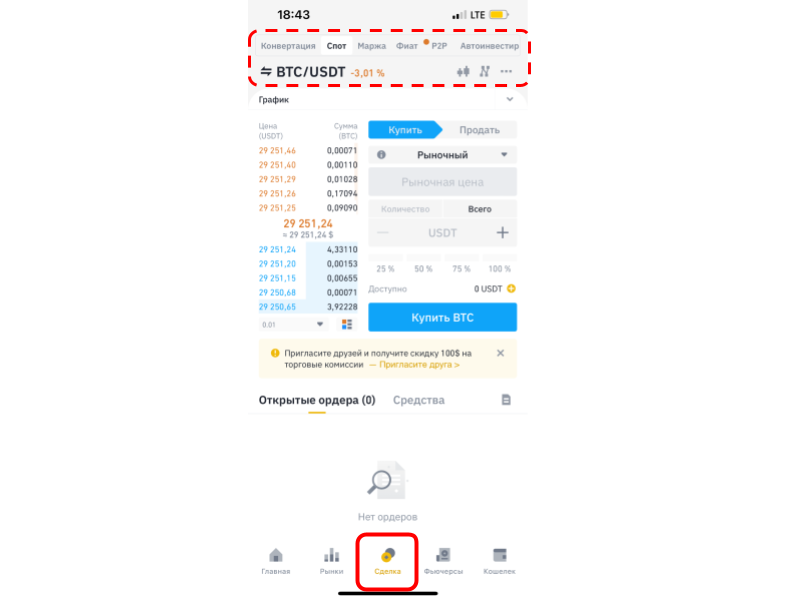 Панель навигации по спотовым рынкам
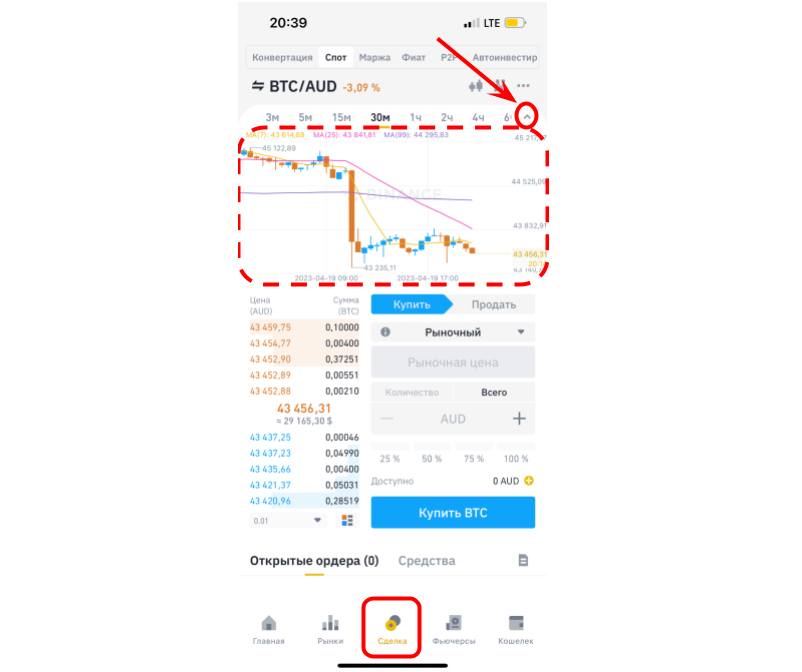 Кнопка вызова упрощенного свечного графика
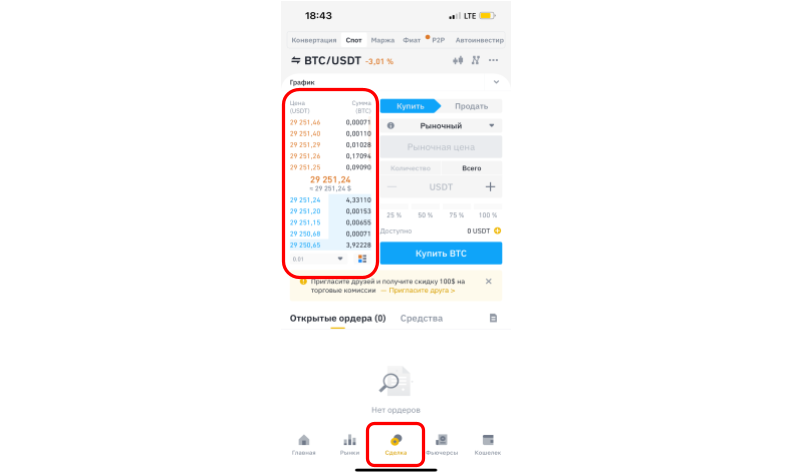 Биржевой стакан Binance
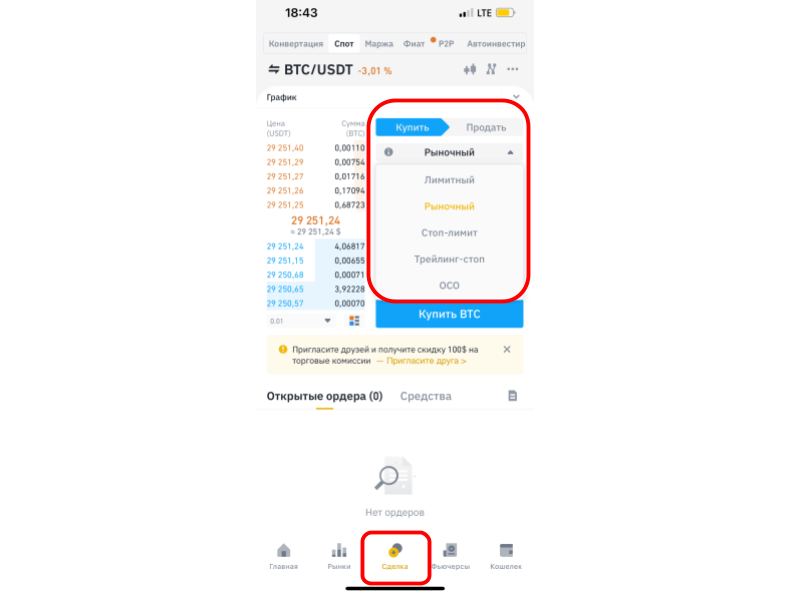 Выбор типа ордера в торговом терминале
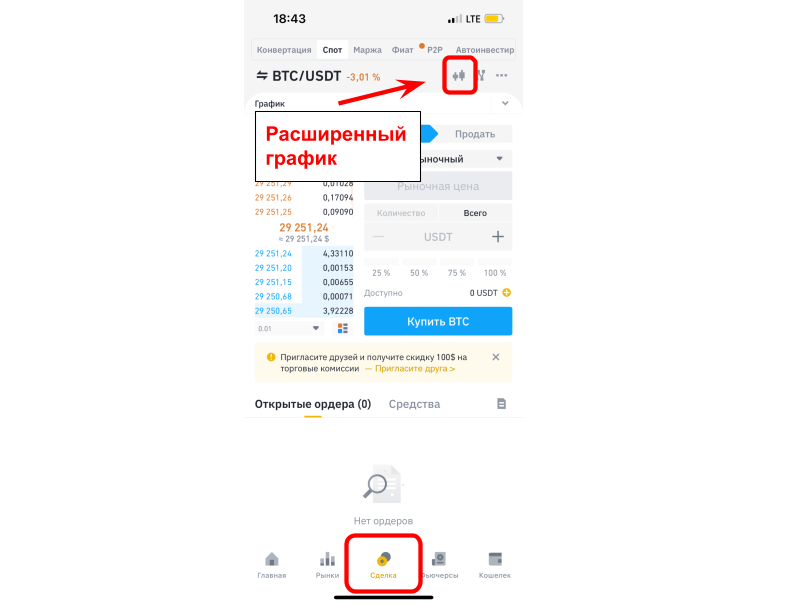 Кнопка вызова расширенной версии графика
 Расширенный график и стакан: общий вид
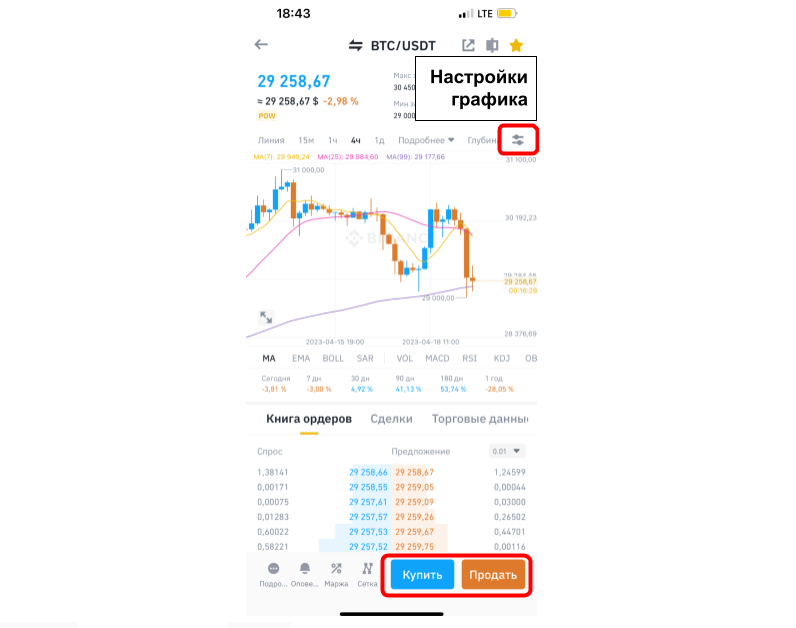 Кнопки настроек (сверху) и размещения ордера (снизу)
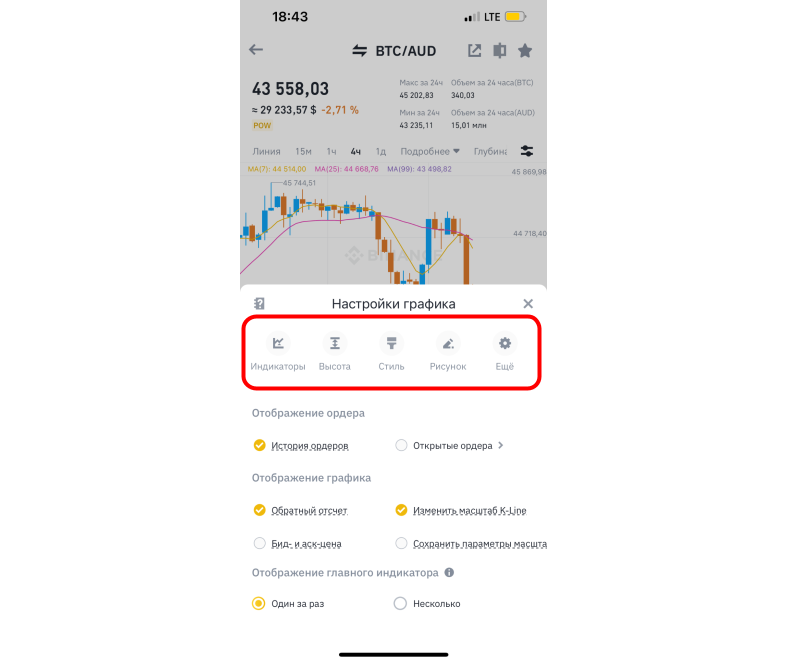 Меню настроек графика
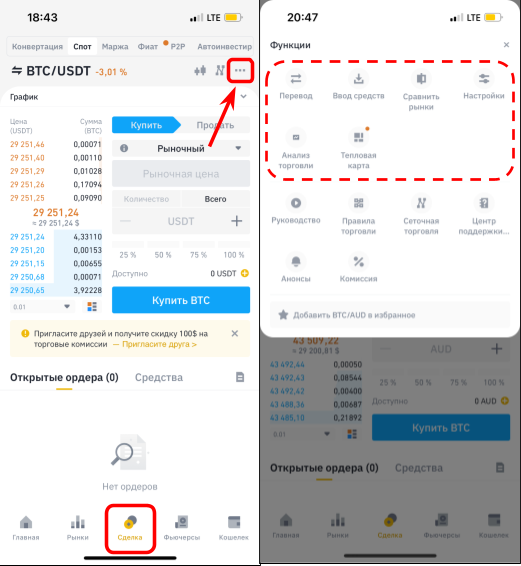 Меню дополнительных функций спотового рынка
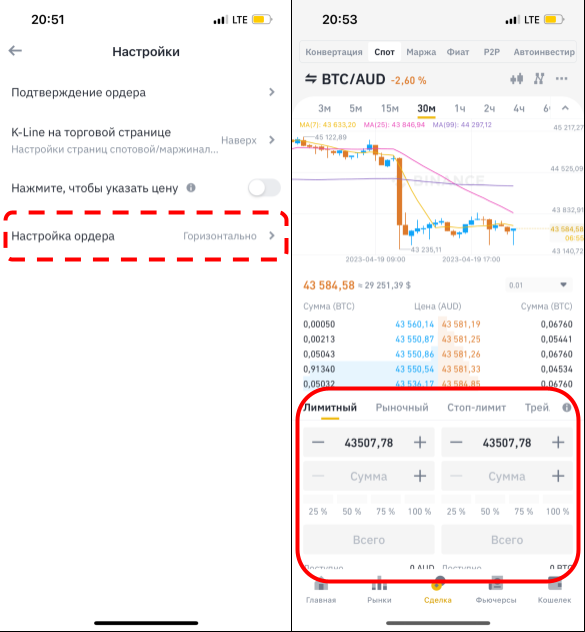 Настройка расположения торгового терминала

Фьючерсы
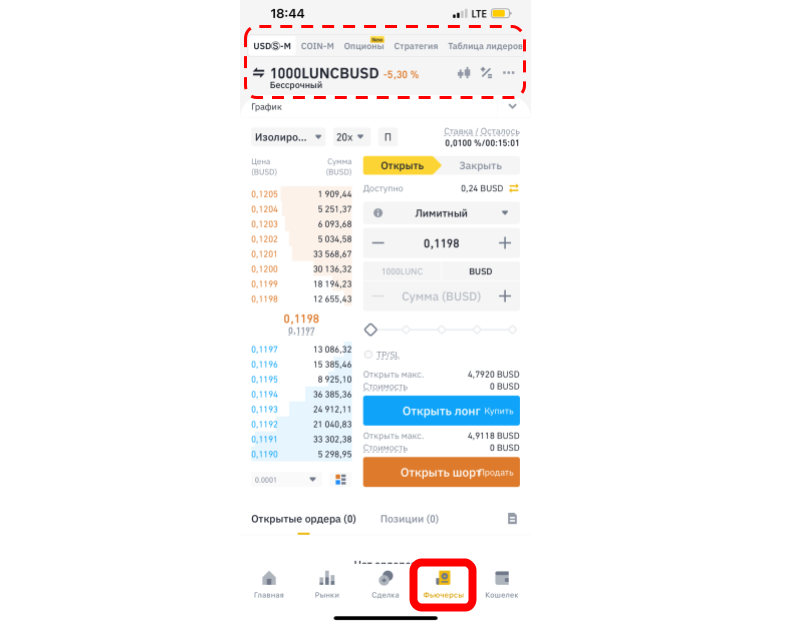 Вкладка фьючерсов и опционов: навигация по рынкам
 Калькулятор фьючерсов Binance
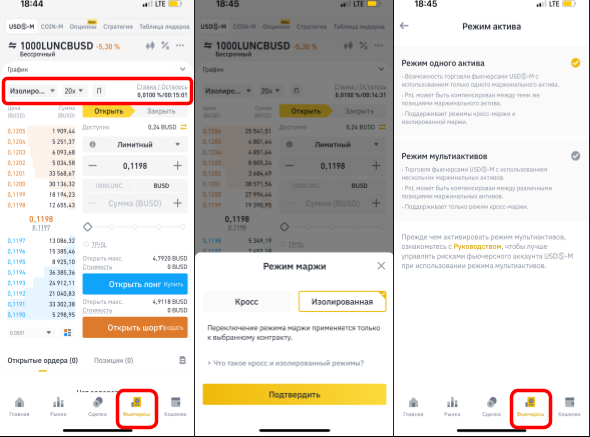 Выбор режима маржи и мультиактива, ставка по фандингу
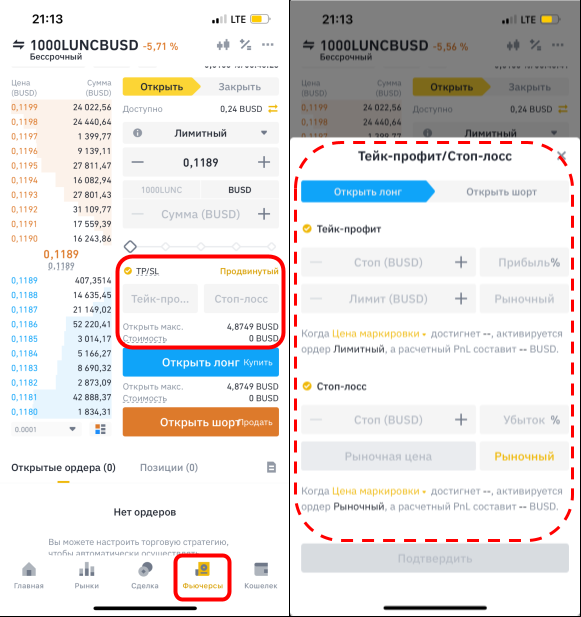 Меню TP/SL
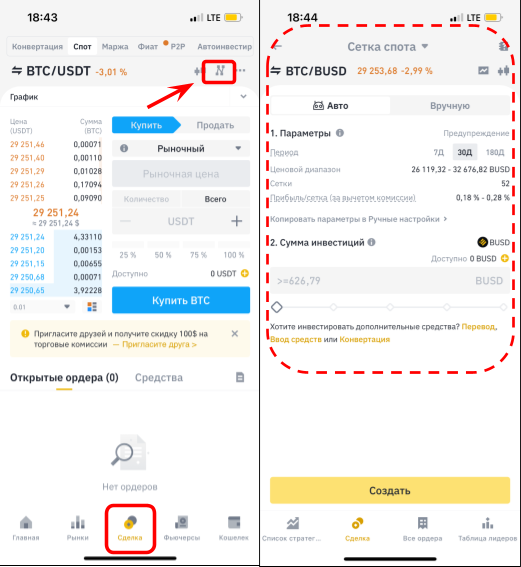 Меню дополнительных функций фьючерсного рынка
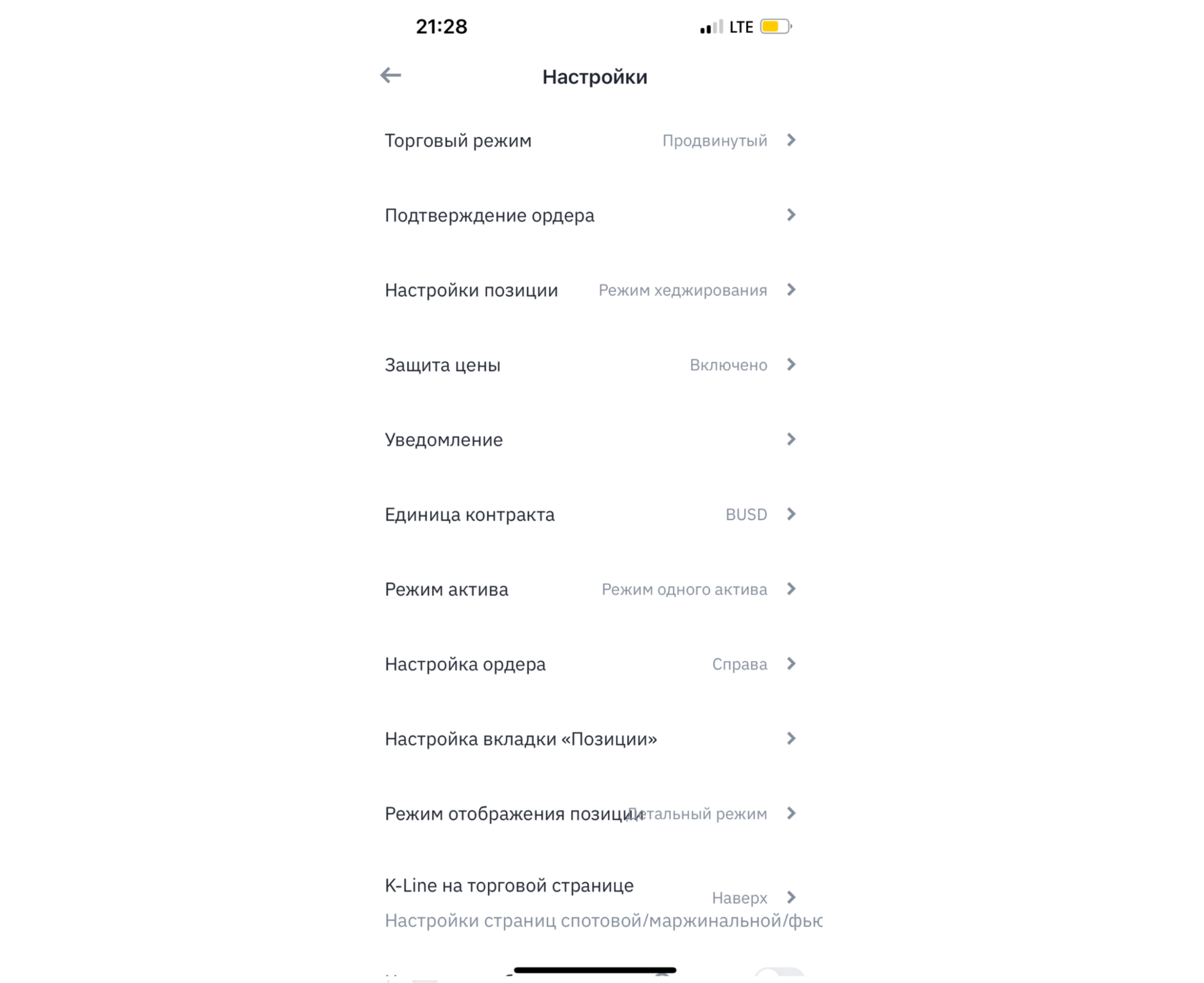 Настройки фьючерсного терминала
Кошелек
 Вкладка “Кошелек”: общий баланс счета
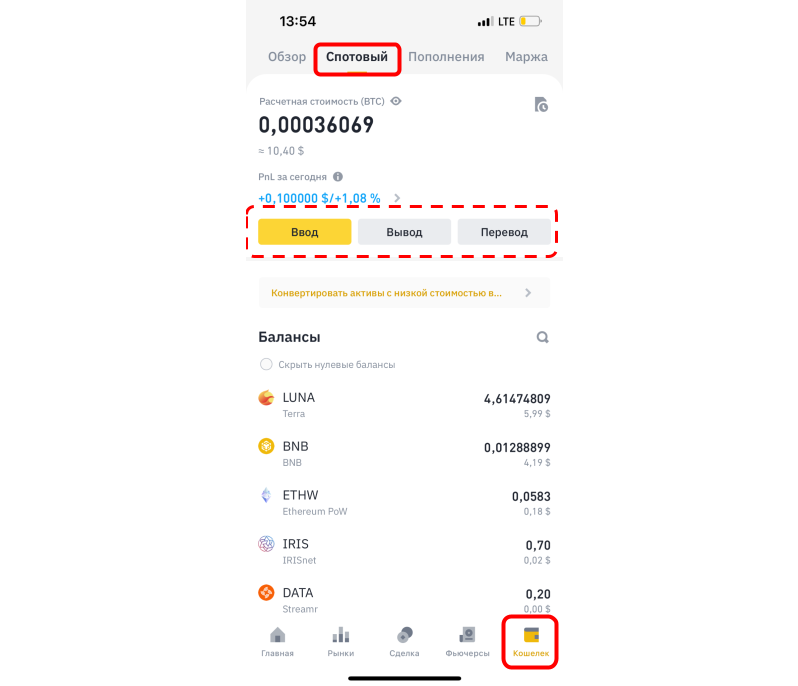 Спотовый кошелек: ввод, вывод, и перевод между счетами
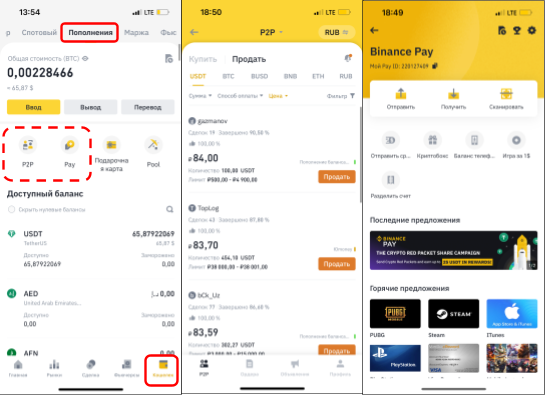 Кошелек пополнений: доступ к P2P-обменнику и Binance Pay
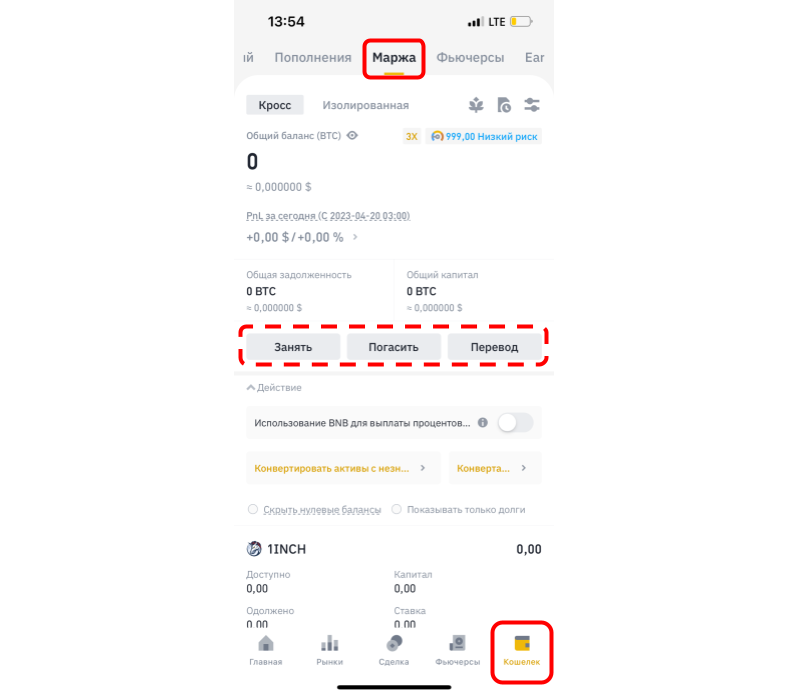 Маржинальный кошелек: панель управления займом
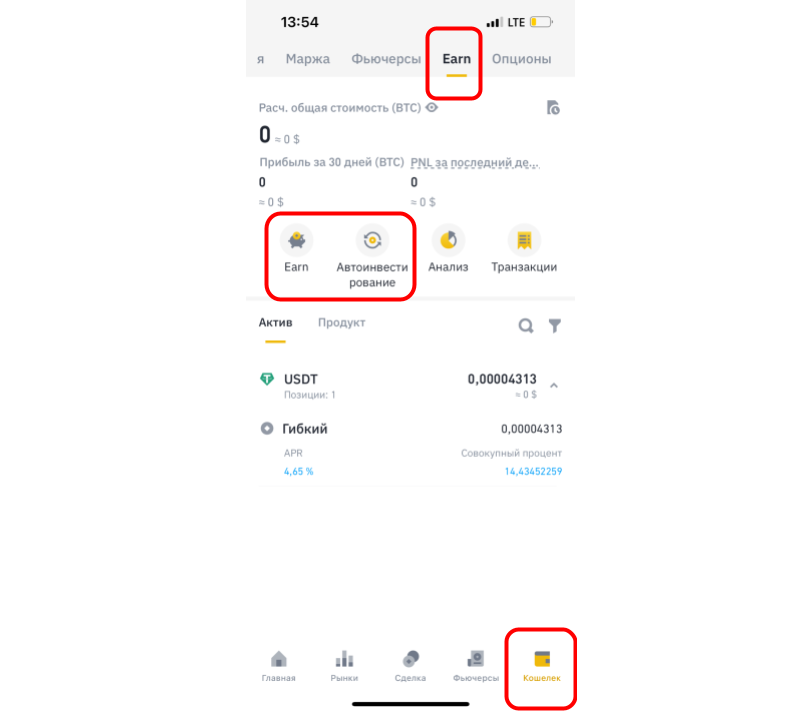 Кошелек Earn: доступ к инвест-продуктам Binance
Тейк Профит и Стоп Лосс на Binance для новичков простыми словами
 Binance для новичков
Привет, друзья!
В этой статье я расскажу, что такое Тейк-профит (TP) и Стоп-лосс (SL) .
При регистрации на Binance по ссылке ниже, вы получите пожизненную скидку на комиссии 20% + до 600$ за пополнение баланса биржи:
https://accounts.binance.com/ru/register?ref=W1Q3XIRI
Если регистрируетесь с телефона – используйте код в приложении W1Q3XIRI
В будущем это сэкономит вам очень много денег на комиссиях.
Зайдем в окно торговли на Binance поставим галочку напротив «TP/SL».
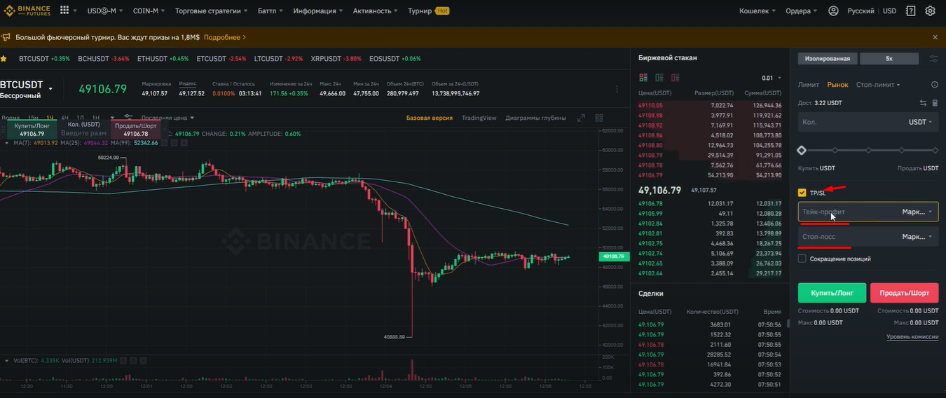
Тейк-профит дословно переводится как «держать профит», то есть зафиксировать прибыль. Когда цена достигнет определенного порога, активируется орден на ее продажу.
В окне торговли в поле Тейк-профит мы и указываем, когда нашу позицию нужно продавать. Если мы выбрали Лонг, то ставим TP выше текущей цены (цены, за которую мы купили). Если же мы заходим в Шорт, то TP должен быть ниже текущей цены, так как в короткой позиции мы получаем прибыль, когда стоимость монеты идет вниз.
Существует два способа формирования цены. При продаже по типу «Последняя» ориентир будет происходить на книгу ордеров (Стакан) Binance.
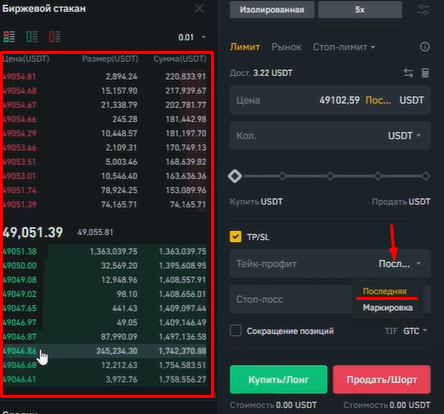
При типе «Маркировка» – цена будет сформирована по индексу, то есть собрана с нескольких бирж. Чаще всего цена маркировки выгоднее последней. Она позволяет избежать закрытия вашей позиции при резких скачках на рынке, если, конечно, этот скачок произошел только на Binance.
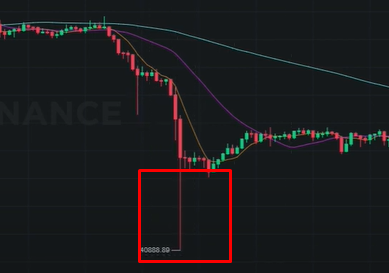
Стоп-лосс означает «Остановить потери». При выставленном SL, когда цена опустится либо поднимется до заданного значения, позиция будет продана. Это предотвратит потерю 100% своих активов. По сути, Стоп-лосс – это фиксация убытков .
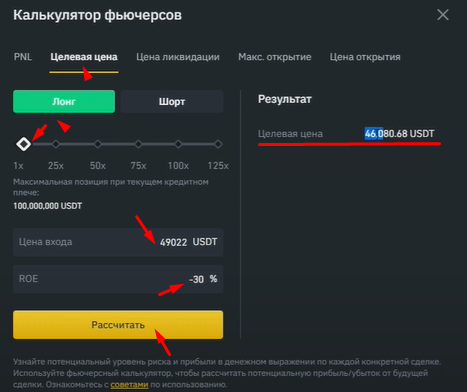
Для расчёта TP/SL на Binance есть специальный калькулятор.
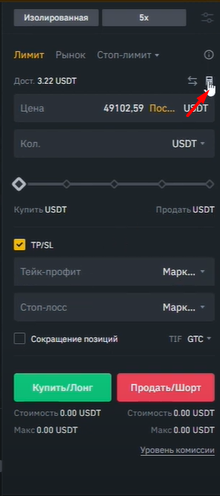
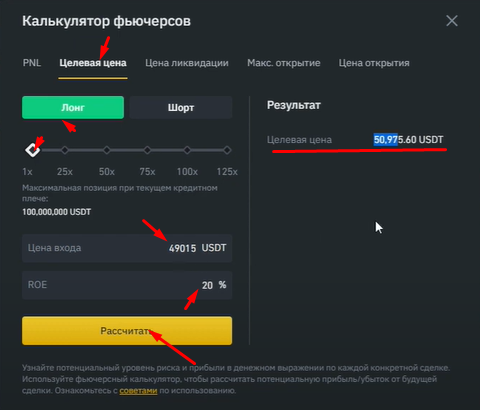
Целевая цена – это Тейк-профит. Выбираем Лонг или Шорт, плечо, цену входа в сделку и желаемый процент прибыли (Roe). Жмем «Рассчитать» и получаем цену, которой должен достичь актив, чтобы мы получили свою прибыль. Соответственно, TP нужно поставить в этом диапазоне.
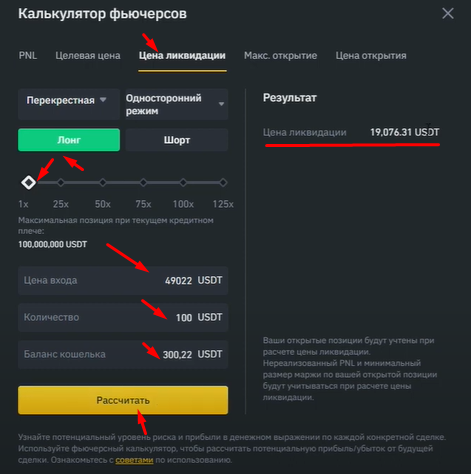
Цена ликвидации поможет рассчитать Стоп-лосс. Выбираем Лонг или Шорт, плечо, цену входа, количество и жмем «Рассчитать» и получаем Цену ликвидации. Это та цена, при которой мы потеряем все вложенные в сделку деньги.
Переходим обратно в «Целевая цена», ставим цену входа, а в Roe уже прописываем в процентах, сколько мы готовы потерять. Жмем «Рассчитать» и получаем нужную нам цену актива, которая и будет являться нашим стоп-лоссом.
TP/SL необязательно выставлять в самом начале, можно сделать это потом в открытых ордерах.
Это все, в чем необходимо разбираться относительно TP/SL.
Остались вопросы? Подробно на наглядном примере вы можете посмотреть этот способ в нашем видео:
Спотовая торговля на ByBit для новичков. Полный гайд по торговле на споте
Привет, друзья! В этой статье мы поговорим с вами о спотовой торговле, ее тонкостях и нюансах, и как на ней можно заработать.
Для начала регистрируемся на бирже. Выбираем ссылки с максимальной скидкой – это позволит нам в дальнейшем платить меньше комиссии. Наша ссылка даст вам до $4000 бонусами и регулярные Airdrop для партнеров.
Заходим в раздел «Аккаунт и безопасность». Проходим верификацию KYC. Это обязательная процедура на большинстве бирж. Первого уровня будет достаточно – для этого нужно сфотографироваться с паспортом, либо с водительским удостоверением.
Следующим шагом пополняем свой кошелек. Заходим в раздел «Купить криптовалюту» -> «Р2Р торговля». Выбираем «Покупка в один клик» -> «Купить», вводим сумму и валюту, за которую покупаем и монету, отмечаем способ оплаты, выбрав самый выгодный для нас, и жмем «Оплатить с помощью RUB». На экране появятся реквизиты продавца, по которым мы должны будем перевести деньги через свое банковское приложение. После совершения перевода подтверждаем отправку денег, и продавец переведет нам монеты.
Заходим во вкладку «Активы» -> «Финансирования». Напротив USDT жмем «Перевести» из «Финансирования» к «Спотовый», выбираем сумму и нажимаем «Подтвердить». Данная операция не облагается комиссией, как и все переводы внутри аккаунта.
Также можно пополнить кошелек на ByBit через биржу Binance. Для этого заходим на Binance в раздел «Кошелек» -> «Фиат и спот». Выбираем монету и напротив нее нажимаем кнопку «Вывод». Если выводить BUSD по сети BSC (BEP20), то перевод будет без комиссии. Вводим адрес вывода, сумму и оправляем монеты на него. Адрес вывода находится на бирже ByBit, «Активы» -> «Спотовый», находим монету BUSD и напротив нее жмем кнопку «Внести». В появившемся окне копируем адрес кошелька, на который и оправим деньги с Binance. Важно убедиться в совпадении сети.
Приступим непосредственно к торговле. Заходим в раздел «Торговать» -> «Спотовая торговля». Можно выбрать, что и за что мы будем торговать. Чаще всего торгуют парами с USDT, но возможны и другие варианты. Тут же можно добавить интересующие нас монеты в избранное для быстрого доступа к ним в последующем.
Рассмотрим строку состояния. «Изменение, 24 ч» – показывает, упала или выросла монета за это время. «24 ч Макс», «24 ч Мин», «Оборот, 24ч(USDT)» и «Объем, 24ч(ETH)» – пригодятся нам в дальнейшем для анализа.
Есть два вида графика:
- стандартный от биржи;
- Trading View.
Последний удобнее, так как предоставляет инструменты для анализа монеты, на нем можно чертить различные линии и фигуры технического анализа.
Книга ордеров или биржевой стакан – это таблица заявок на покупку и продажу актива. Зеленым обозначаются люди, которые хотят купить, красным – продать. Купить хотят всегда подешевле, а продать – подороже, и в середине отображается текущая рыночная цена.
В разделе «Последние сделки» можно посмотреть уже произошедшие.
В разделе графика «Глубина» также отображается объем покупок и продаж.
В разделе «Покупки и продажи» выбираем «Купить» либо «Продать». Если покупать лимитным ордером, то цену нужно прописать вручную, рыночный же ордер выставляется по текущей цене. Вводим количество и жмем «Купить».
Наша заявка появилась в Книге ордеров и исполнится, когда цена опустится до заданного значения. Ее также можно посмотреть во вкладке «Текущие ордера».
Графы «Количество ордеров» и «Не исполнено» нужны для отслеживания объема нашей позиции. Может получиться так, что в стакане не хватит ликвидности на исполнение нашей заявки. Если указать рыночный ордер, сумму покупки и нажать «Купить», наш ордер исполнится мгновенно.
Посмотреть покупку можно во вкладке «История торговли». Купленные монеты теперь находятся у нас на спотовом кошельке. Для продажи актива в окне торговли выбираем «Продать», тип ордера, вводим сумму и жмем «Продать».
Может получиться такая ситуация, что мы купили монету, и она сильно упала в цене, тем самым, заставив нас понести огромные убытки. Чтобы этого не произошло, необходимо использовать Stop-loss.
Это ордер, который срабатывает при достижении активом цены, заданной в этом ордере и ограничивает наши потери. В окне торговли нажимаем иконку «TP/SL», выбираем «Продать» и вводим «Триггерную цену», по достижении которой выставится лимитный ордер, по цене которого будет совершена продажа.
Иногда цена движется вниз настолько быстро, что наш ордер не успевает сработать. Чтобы этого избежать, необходимо использовать «Рыночный» и тогда продажа совершится при достижении активом «Триггерной цены».
Помимо Stop-loss, есть еще Take Profit. Он позволяет продать актив, когда цена поднялась выше и зафиксировать нашу прибыль. В окне торговли выбираем «Продать», отмечаем «TP/SL» и ставим «Триггерную цену» выше текущей. Также используем рыночный ордер, вводим количество монет, которое продастся при исполнении ордера и жмем «Продать».
Чтобы извлечь большую прибыль, можно фиксироваться лесенкой, продавая по 25% позиции с ростом цены.
Tp sl binance как пользоваться

Пошаговая инструкция как получить 1000 монет WAN и конвертировать их в 200 USDT на Binance
Как поставить стоп лосс на Bybit
Для установки стоп-лосса на Bybit, следуйте этим шагам:
- Войдите в свою учетную запись на Bybit и перейдите на вкладку «Торговля».
- Выберите торговую пару, на которой вы хотите установить стоп-лосс.
- Найдите раздел «Ордера» или «Поручения» на странице торговли.
- В разделе «Ордера» найдите опцию «Создать ордер» или «Новый ордер».
- Выберите тип ордера «Стоп-лимит» или «Стоп-маркет» в зависимости от вашего предпочтения. Стоп-лимит позволяет установить цену активации и цену ордера, а стоп-маркет активируется по достижении указанного уровня и исполняется по рыночной цене.
- Введите желаемую цену активации стоп-лосса и цену ордера (для стоп-лимит ордера). Также укажите количество контрактов, которое вы хотите использовать.
- Выберите направление ордера (покупка или продажа) в зависимости от вашей стратегии.
- Установите дополнительные параметры, если они доступны, например, длительность действия ордера.
- Проверьте все данные и нажмите кнопку «Отправить» или «Разместить ордер», чтобы установить стоп-лосс.
После размещения стоп-лосса он будет активирован, когда цена достигнет указанного вами уровня активации. Обратите внимание, что при торговле с использованием стоп-лосса необходимо быть внимательным и следить за рыночными условиями, чтобы принимать информированные решения о вашей торговой стратегии.
Как поставить TP SL Bybit
Для установки Take Profit (TP) и Stop Loss (SL) на Bybit, следуйте этим шагам:
- Войдите в свою учетную запись на Bybit и перейдите на вкладку «Торговля».
- Выберите торговую пару, на которой вы хотите установить TP и SL.
- Найдите раздел «Ордера» или «Поручения» на странице торговли.
- В разделе «Ордера» найдите опцию «Создать ордер» или «Новый ордер».
- Выберите тип ордера «Лимит» или «Маркет» в зависимости от вашего предпочтения. Лимитный ордер позволяет установить цену TP и SL, а рыночный ордер исполняется по текущей рыночной цене.
- Введите цену TP (Take Profit) и цену SL (Stop Loss), а также количество контрактов, которые вы хотите использовать.
- Выберите направление ордера (покупка или продажа) в зависимости от вашей стратегии.
- Установите дополнительные параметры, если они доступны, например, длительность действия ордера.
- Проверьте все данные и нажмите кнопку «Отправить» или «Разместить ордер», чтобы установить TP и SL.
После размещения ордера TP и SL будут активированы, когда цена достигнет указанных уровней. Обратите внимание, что при использовании TP и SL необходимо быть внимательным и следить за рыночными условиями, чтобы принимать информированные решения о вашей торговой стратегии.
Как поставить тейк профит на Bybit
Чтобы поставить тейк-профит (Take Profit) на Bybit, выполните следующие действия:
- Войдите в свою учетную запись на Bybit и перейдите на вкладку «Торговля».
- Выберите торговую пару, на которой вы хотите установить тейк-профит.
- Найдите раздел «Ордера» или «Поручения» на странице торговли.
- В разделе «Ордера» найдите опцию «Создать ордер» или «Новый ордер».
- Выберите тип ордера «Лимит» или «Маркет» в зависимости от вашего предпочтения. Лимитный ордер позволяет установить конкретную цену тейк-профита, а рыночный ордер активируется и исполняется по текущей рыночной цене.
- Введите цену тейк-профита, по которой вы хотите закрыть свою позицию в прибыли.
- Укажите количество контрактов или размер позиции, для которой вы хотите установить тейк-профит.
- Проверьте все данные и нажмите кнопку «Отправить» или «Разместить ордер», чтобы установить тейк-профит.
После размещения ордера тейк-профит будет активирован, когда цена достигнет указанного вами уровня. Обратите внимание, что при использовании тейк-профита необходимо следить за рыночными условиями и принимать информированные решения о своей торговой стратегии.