Все в порядке, но.
Этот текст мало кто будет читать и мы можем написать здесь все, что угодно, например.
Вы живете в неведении. Роботы уже вторглись в нашу жизнь и быстро захватывают мир, но мы встали на светлый путь и боремся за выживание человечества. А если серьезно, то.
В целях обеспечения безопасности сайта от кибератак нам необходимо убедиться, что вы человек. Если данная страница выводится вам часто, есть вероятность, что ваш компьютер заражен или вы используете для доступа IP адрес зараженных компьютеров.
Если это ваш частный компьютер и вы пытаетесь зайти на сайт, например, из дома — мы рекомендуем вам проверить ваш компьютер на наличие вирусов.
Если вы пытаетесь зайти на сайт, например, с работы или открытых сетей — вам необходимо обратиться с системному администратору и сообщить, что о возможном заражении компьютеров в вашей сети.
Как настроить APN Tinkoff
Когда речь идет о подключении к сети интернет на мобильном устройстве, возможны проблемы с доступом на определенные ресурсы при неправильной настройке APN-сервера. APN Tinkoff обеспечит стабильное соединение с интернетом и скорость передачи данных, но не все пользователи знают, как быстро и легко настроить APN на своем устройстве.
В данной статье мы расскажем, как настроить APN Tinkoff на мобильном устройстве, будь то Android, iOS или Windows Phone. Этот пошаговый процесс не займет много времени, но вам понадобится знать несколько важных деталей. Ознакомьтесь с нашей инструкцией и настройте APN, чтобы никакая социальная сеть или приложение не были недоступны.
Независимо от того, какой оператор связи Вы используете, настройка APN Tinkoff выполнена за несколько простых шагов. Вы узнаете, какие параметры необходимо указать в процессе настройки APN и что делать, если они не подключаются к сети. Подготовьтесь к быстрой и бесперебойной работе в интернете, и начните настраивать APN Tinkoff уже сегодня!
Как настроить APN Tinkoff для стабильного интернет-соединения
Шаг 1: Открыть Настройки
Перед тем, как начать настройку APN Tinkoff нужно открыть ‘Настройки’ на своем устройстве. Нажмите на зубчатку на главном экране своего телефона, чтобы открыть Настройки.
Шаг 2: Выбрать ‘Сеть и интернет’
В списке Настройки найдите и выберите ‘Сеть и интернет’. Этот пункт находится обычно в верхней части Настроек.
Шаг 3: Выбрать ‘Мобильная сеть’
Выберите ‘Мобильная сеть’, затем откройте ‘Имена точек доступа’.
Шаг 4: Добавить новый APN
Нажмите на знак ‘+’, чтобы добавить новый APN. Заполните поля следующим образом:
- Название: Tinkoff
- APN: mobile.tinkoff.ru
- Имя пользователя: [оставьте поле пустым]
- Пароль: [оставьте поле пустым]
После заполнения всех полей, сохраните настройки и перезапустите телефон. Должно появиться стабильное соединение с интернетом через мобильную сеть Tinkoff.
Важно:
- Перед изменением настроек APN проверьте, что у вас есть доступ к интернету.
- Если проблема соединения с интернетом продолжается, свяжитесь с технической поддержкой Tinkoff.
Что такое APN и как он работает
APN (Access Point Name) – это адрес точки доступа, через которую мобильные устройства подключаются к сети интернет. Каждый мобильный оператор имеет свой набор APN-адресов, которые используются для подключения к интернету.
APN-адрес содержит в себе информацию о протоколах и типах подключения, которые используются для передачи данных. Он также содержит информацию о тарифном плане и операторе сотовой связи.
Когда мобильное устройство запрашивает доступ в интернет, оно обращается к APN-адресу своего оператора, который в свою очередь связывает его с сетью интернет. После этого данные начинают передаваться через сеть оператора и отсылаться на удаленный сервер.
Кроме того, APN-адрес может быть настроен для передачи различных типов данных. Например, по умолчанию APN Tinkoff настроен для передачи данных в сети интернет. Однако, определенные приложения и сервисы могут требовать отдельных настроек APN-адреса для передачи данных через сеть оператора.
Почему важно настроить APN правильно
Стабильность и скорость интернета
При неправильной настройке APN могут возникать проблемы со стабильностью и скоростью интернета на мобильном устройстве. Некорректные или устаревшие настройки могут привести к потере соединения или медленной загрузке страниц, что может повлиять на работу и производительность приложений.
Безопасность и конфиденциальность данных
Некорректная настройка APN может привести к утечке конфиденциальных данных, таких как логины, пароли, и другие личные данные. Кроме того, неправильная настройка APN может открыть доступ к вашему устройству для киберпреступников, что может привести к установке различных вредоносных программ и ошибок в работе.
Поддержка новых технологий
Правильная настройка APN не только обеспечивает стабильность и безопасность подключения, но также позволяет использовать более новые технологии, такие как 4G и 5G. Некоторые сети могут требовать обновления настроек APN для использования этих технологий, поэтому важно обновлять настройки регулярно для максимальной производительности и функциональности мобильного интернета.
Как узнать текущие настройки APN на устройстве
Android
На Android-устройствах текущие настройки APN можно найти в разделе «Настройки» -> «Сеть и Интернет» -> «Мобильная сеть» -> «Имена точек доступа».
Если необходимо изменить или добавить новые настройки APN, то можно создать новый профиль, например, нажав на значок «+» в правом верхнем углу.
На iOS-устройствах можно найти текущие настройки APN в разделе «Настройки» -> «Сотовая связь» -> «Сотовые данные» -> «Сеть данных».
Для изменения или добавления новых настроек APN нужно нажать на кнопку «Настроить», ввести новые данные и сохранить их.
Windows Phone
На Windows Phone можно найти текущие настройки APN в разделе «Настройки» -> «Сеть и Беспроводные сети» -> «Сеть мобильного оператора».
Для изменения или добавления новых настроек APN нужно выбрать определенный профиль и изменить его параметры вручную.
Инструкции по настройке APN на Android устройствах
Шаг 1: Открытие настроек
На главном экране вашего устройства выберите значок настроек. Обычно он находится в правом верхнем углу экрана.
Шаг 2: Поиск пункта настроек мобильных сетей
Пролистайте настройки вниз до пункта «Сети и Интернет» или «Безопасность и сброс». Откройте этот раздел и найдите «Мобильные сети» или «Сети мобильной связи» для доступа к настройкам APN.
Шаг 3: Добавление нового APN
Выберите пункт «Доступ к точке доступа» (APN) и добавьте новое APN. Чтобы создать новую точку доступа, выберите значок «+» или «Добавить». Введите «Tinkoff» в поле «Имя точки доступа», а затем «Tinkoff.ru» в поле «Имя пользователя». В остальных полях оставьте значение по умолчанию или скопируйте настройки от своего оператора сотовой связи.
Шаг 4: Сохранение настроек
Сохраните настройки и перезапустите устройство, чтобы новые настройки APN начали работать.
Примечание: Если у вас все еще есть проблемы с подключением к сети Tinkoff, попробуйте перезагрузить устройство или связаться с оператором связи для получения дополнительной помощи и настройки APN на вашем устройстве.
Инструкции по настройке APN на iOS устройствах
Шаг 1: Открываем настройки
На главном экране вашего устройства выбираем иконку «Настройки».
Шаг 2: Заходим в меню «Мобильная связь»
Находим пункт «Мобильная связь» и выбираем его.
Шаг 3: Находим настройки точки доступа (APN)
В открывшемся меню выбираем пункт «Настройки данных мобильной сети» и находим раздел «Точки доступа».
Шаг 4: Создаем новую точку доступа (APN)
Нажимаем на кнопку «Добавить новую точку доступа» и заполняем следующие поля:
- Название: Tinkoff
- APN: mobile.tinkoff.ru
- Имя пользователя: не заполняем
- Пароль: не заполняем
Шаг 5: Сохраняем изменения
Нажимаем на кнопку «Готово» и проверяем соединение с интернетом.
В случае проблем с соединением рекомендуется перезагрузить устройство и повторить настройку APN.
Как проверить правильность настроек APN после изменений
Проверка настроек APN на Android устройстве
Чтобы убедиться в правильности настроек APN, необходимо выполнить следующие действия:
- Перейдите в меню «Настройки» и выберите раздел «Сеть и интернет»
- Найдите раздел «Мобильная сеть» и выберите «Имена точек доступа»
- Проверьте, что в списке точек доступа находится APN Tinkoff
- Откройте настройки APN Tinkoff и проверьте правильность введенных значений
- Проверьте скорость интернета и работу приложений, которые используют соединение через мобильную сеть
Проверка настроек APN на iOS устройстве
Настройки APN на iOS устройствах можно проверить следующим образом:
- Перейдите в меню «Настройки» и выберите «Мобильная связь»
- Выберите раздел «Сеть данных мобильной связи»
- Убедитесь, что в качестве APN указано Tinkoff
- Проверьте, что в других полях правильно указаны данные в соответствии с настройками
- Проверьте доступность интернета и работу приложений, которые используют соединение через мобильную сеть
Если при проверке вы заметили ошибки в настройках APN, обязательно их исправьте. Если после этого проблема остается, обратитесь в службу поддержки своего оператора связи.
Что делать, если настройка APN не помогла исправить проблемы с интернетом
1. Проверить наличие сигнала
Перед тем, как искать другие причины, нужно убедиться, что в твоем регионе есть сигнал мобильной связи. Если сигнала нет или он слабый, то необходимо подключиться к другой сети, или дождаться стабильного соединения.
2. Перезагрузить устройство
Перезапустить мобильное устройство можно сделать следующим образом: зажать кнопку включения и убедиться, что на экране появится меню, выбрать пункт «Перезагрузить». Данный способ помогает в случаях с незначительными ошибками программного обеспечения.
3. Проверить баланс и тариф
Для того, чтобы интернет работал должны быть выполнены два условия: на твоем счету должно быть достаточно средств для оплаты и существует ли данный тарифный план(некоторые тарифы не включают интернет доступ). Кроме того, если лимит трафика исчерпан, то интернет может быть заблокирован до пополнения счета или окончания периода.
4. Обратиться в техническую поддержку
Если все вышеперечисленные мероприятия не дали результатов, то необходимо обратиться в техническую поддержку своего оператора связи для решения проблемы с подключением к интернету. Для быстрого решения проблемы следует готовиться к разговору с технической поддержкой, описывая проблему как можно подробнее.
Tinkoff mobile настройки

Все больше пользователей сотовой связи отдают предпочтение виртуальным операторам, а наиболее востребованными среди них, являются банковские. Это связано с тем, что используя банковские продукты, можно пользоваться сотовой связью с максимальной выгодой.
Однако, чтобы связь была не только выгодной и удобной, важно правильно настроить свой смартфон. Про настройки смартфона с сим-картой Tinkoff mobile, включая APN для доступа к интернету, подробно в нашем обзоре.
Что нужно настроить на новой сим-карте
В большинстве случаев после покупки новой сим-карты, достаточно установить ее в телефон, чтобы начать использовать все услуги связи. Однако в определенных ситуациях может потребоваться настройка.
В первую очередь речь идет про доступ к интернету. Не всегда точка доступа для оператора прописывается автоматически, и не все операторы и модели телефонов поддерживают доступ к передаче данных без настроек.
Отметим, что у некоторых операторов отдельная точка доступа может использоваться для отправки мультимедийных сообщений. Однако в случае с Tinkoff, дополнительный профиль не требуется.
Другие настройки могут потребоваться персонально, но это уже не относится к операторским параметрам, а именно к настройкам используемого телефона. Так, можно выбрать предпочтительный режим сети – 3G или только 4G, подключить уведомления о доставке сообщений, разрешить использование передачи данных в сетях других операторов, включая заграничные.
Последняя настройка актуальна и для Tinkoff mobile, работающего на сети Tele2. Пользоваться связью абоненты могут в любом регионе РФ, но не во всех из них есть сеть оператора, и используется доступ через национальный роуминг операторов “большой тройки”.
Настройка интернета на Тинькофф
В большинство случаев настройка точки доступа к передаче данных не требуется. После установки симки в телефон, происходит регистрация в операторской сети, и подключение к интернету становится доступным.
Однако если этого не произошло, то необходимо выполнить ручную настройку. Стоит учесть, что необходимый профиль уже может быть прописан в настройках, но не иметь статус активного, либо в параметрах допущена ошибка.
Независимо от операционной системы, необходимо прописать в качестве APN:
Если используете смартфон на Android, то через общие настройки необходимо перейти в “Подключения” и выбрать в данном разделе “Мобильные сети”.
В открывшемся меню найдите вкладку “Точки доступа” либо “APN”. Здесь пропишите ее параметры, а также для типа точки доступа введите:
default, supl
Обратите внимание, что в данном параметре подключения обязательно между словами ввести запятую с пробелом. Остальные поля в настройке оставьте незаполненными, либо оставьте установленные значения. Не забывайте, что необходимо прописать данные настройки для сим-карты Tinkoff, если в телефоне установлено две карточки.
На iPhone потребуется прописать только параметр APN. Для этого из общих настроек требуется открыть “Сотовую связь”, и выбрать дальше “Сотовую сеть передачи данных”.
Особенностью настройки является то, что прописать точку доступа необходимо в трех пунктах меню – в “Сотовых данных”, “LTE”, а также в “Режим модема”, если планируете раздавать интернет со своего iPhone.
Независимо от модели и производителя, после сохранения настроек обязательно рекомендуется перезагрузка.
Настройка APN от Tinkoff Mobile
Тинькофф Мобайл – отечественный сотовый оператор, который сейчас «на слуху». Во многом это объясняется необычным подходом к формированию абонентских планов – клиент сам его создаёт. Одно из пакетных предложений – мобильный интернет. После принятия окончательного решения о переходе к этому провайдеру нужно заказать пакет гигабайтов, оплатить их в комплекте тарифа, настроить Tinkoff Mobile APN и приступать к серфингу в сети.
Как настроить Тинькофф Мобайл
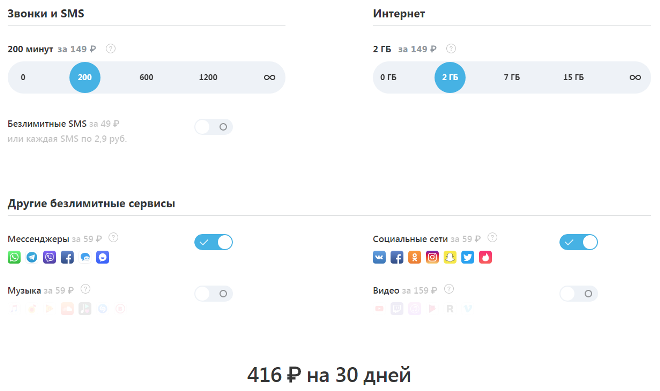
В конструкторе тарифов абонент может выбрать нужный ему ежемесячный объём трафика. Это могут быть:
- 2 Гб за 149 рублей;
- 7 Гб за 249 рублей;
- 15 Гб за 449 рублей;
- неограниченный трафик за 999 рублей.
Дополнительно предлагаются безлимитные сервисы: мессенджеры (Whatsapp, Телеграм, Facebook Messenger, Вайбер, ТамТам), социальные сети (Твиттер, Одноклассники, Snapchat, Facebook, ВКонтакте, Инстаграм), музыкальные ресурсы – по 59 рублей в месяц за каждую из трёх перечисленных категорий отдельно. Неограниченный просмотр видеороликов в соответствующих программах стоит дороже – 159 рублей за месяц.
Получение автоматических настроек
Для того чтобы сотовая сеть для Андроида, iOS и других операционных систем заработала, достаточно вставить сим-карту в основной слот смартфона. Важно проверить, чтобы была включена передача данных от оператора Тинькофф Мобайл. Автоматические настройки придут в СМС-сообщении – нужно просто принять их и сохранить.
Если до получения сим-карты условия тарифного плана не назначались, нужно скачать официальное приложение оператора в App Store или Google Play. Даже если денег на балансе пока нет, это получится сделать. Провайдер подумал о новых клиентах и для того, чтобы они смогли скачать программу и заказать нужные услуги, выделяются стартовые бесплатные 100 Мб.
В мобильном приложении нужно зарегистрироваться, а затем настроить тариф. Для подключения пакета трафика на главной странице интерфейса следует нажать на карточку «Интернет», ввести желаемое количество гигабайтов на месяц и нажать кнопку «Применить». Аналогичные действия совершают при заказе минут и дополнительных опций.
Если эсэмэска не пришла, или после её открытия и сохранения ничего не изменилось, точку доступа Тинькофф Мобайл придётся прописать вручную.
Как настроить интернет Tinkoff Mobile вручную
При самостоятельном прописывании настроек интернета Тинькофф Мобайл надо правильно указать название точки доступа (APN – Access Point Name). Для этого в соответствующем поле надо вводить «m.tinkoff.», все остальные строки следует оставлять без изменений.
В мобильных устройствах с операционной системой iOS путь к настройкам интернет-доступа таков: «Настройки» → «Сотовая связь» → «Сотовая связь передачи данных». Название точки доступа прописывается в полях «LTE» и «Режим модема».
У смартфонов, работающих на Андроид, путь к прописыванию конфигурации интернет-доступа следующий: «Меню» → «Настройки» → «Ещё» → «Мобильная сеть» → «Точки доступа (APN)». Здесь, кроме названия «m.tinkoff.», нужно указать тип точки доступа – default,supl.

После того как коррективы внесены, изменения нужно сохранить, а устройство – перезагрузить.
При желании раздавать трафик со своего мобильного устройства надо включить на нём режим модема. В «яблочных» девайсах для этого нужно зайти в «Настройки», затем – в меню «Сотовая связь», а далее – в «Режим модема». В гаджетах, работающих с операционной системой Андроид», этот путь немного отличается. В «Настройках» надо найти «Сеть и интернет», а затем – «Точка доступа и модем». Для раздачи трафика следует перевести рычажок во включённое положение.
Возможность настройки с помощью оператора
Если сим-карта вставлена в слот мобильного устройства, все опции работают, настройки прописаны, а выйти в сеть не получается, надо повторно запросить у сотрудников Тинькофф Мобайл автоматические настройки интернета. Для этого нужно:
- связаться со службой поддержки любым разрешённым способом (позвонить, написать в онлайн-чат и так далее) и сообщить ответившему консультанту о желании получить СМС с интернет-настройками;
- дождаться сообщения, открыть его и разрешить исполнение либо сверить его содержимое с тем, что указано в настройках телефона.
Позвонить сотруднику колл-центра можно по номеру 8 (800) 555-97-77.
Какие могут возникнуть проблемы
Иногда случается, что при вставленной в дополнительный слот мобильного устройства симке Тинькофф Мобайл не работает интернет. Для устранения проблемы можно попробовать переставить её в главный слот.
При подключении интернета у этого провайдера надо учесть несколько условий. Во-первых, для корректной работы важны технические характеристики пользовательского девайса, вернее, установленной на нём операционной системы. Так, версия Андроида должна быть не старше 4.1, а iOS – 9. Во-вторых, у столичных жителей должны быть смартфоны с поддержкой стандарта 3G, а лучше – 4G, потому что связь второго поколения в Москве недоступна.

Что делать, если настройки установлены, но интернет не работает
Если конфигурация интернет-соединения прописана верно, но выйти в сеть по-прежнему не получается, то настроить сим-карту помогут сотрудники службы технической поддержки. Для обращений клиентов у оператора предусмотрены следующие каналы связи:
- 8 (800) 555-77-78 – горячая линия Тинькофф;
- 8 (800) 555-49-29 – для решения любых вопросов по мобильной связи, звонок из любой точки Российской Федерации – бесплатный;
- +7 (499) 649-59-95 – телефонный номер, предназначенный для звонков из-за рубежа;
- 995@tinkoff.ru – электронная почта для обращений по любым вопросам связи. В теле письма надо описать суть проблемы, оставить контактные данные и, при необходимости, прикрепить документы или скриншоты, иллюстрирующие ситуацию.
Сотрудники компании помогут настроить интернет, ответят на любые вопросы, связанные с обслуживанием мобильного номера, помогут решить проблемы – будь то низкая скорость интернета или регулярный обрыв сессии.