Все в порядке, но.
Этот текст мало кто будет читать и мы можем написать здесь все, что угодно, например.
Вы живете в неведении. Роботы уже вторглись в нашу жизнь и быстро захватывают мир, но мы встали на светлый путь и боремся за выживание человечества. А если серьезно, то.
В целях обеспечения безопасности сайта от кибератак нам необходимо убедиться, что вы человек. Если данная страница выводится вам часто, есть вероятность, что ваш компьютер заражен или вы используете для доступа IP адрес зараженных компьютеров.
Если это ваш частный компьютер и вы пытаетесь зайти на сайт, например, из дома — мы рекомендуем вам проверить ваш компьютер на наличие вирусов.
Если вы пытаетесь зайти на сайт, например, с работы или открытых сетей — вам необходимо обратиться с системному администратору и сообщить, что о возможном заражении компьютеров в вашей сети.
Как обезопасить счет
На главном экране выберите карту → пролистайте экран вниз до блока «Настройки карты» → включите «Оповещение об операциях».
Оповещения подключены по умолчанию. С ними вы получаете оповещения обо всех операциях по счету. Оплата картой, регулярные автоплатежи, выдача наличных в банкомате и другие операции — вам каждый раз будет приходить СМС или пуш‑уведомление с деталями операции. Так вы сразу узнаете, если кто‑то попробует расплатиться вашей картой.
Оповещения стоят 99 ₽ за расчетный период. Если у вас есть сим‑карта Тинькофф Мобайла — 59 ₽, а если пользуетесь подпиской Tinkoff Pro или премиальными сервисами Тинькофф — присылаем оповещения бесплатно.
Как запретить снятие наличных?
На главном экране выберите карту → пролистайте экран до блока «Настройки карты» → отключите «Снятие наличных». Когда наличные понадобятся, сможете быстро поменять эту настройку.
Как включить подтверждение покупок ПИН‑кодом?
На главном экране выберите карту → пролистайте экран до блока «Настройки карты» → «ПИН‑код при оплате картой».
Так покупки на сумму свыше 1000 ₽ нужно будет обязательно подтверждать, вводя ПИН‑код от вашей карты. Это обезопасит вас на случай, если мошенники получат доступ к данным карты.
Как запретить оплату картой в интернете?
На главном экране выберите карту → пролистайте экран до блока «Настройки карты» → отключите «Операции в интернете».
Так мошенники не смогут расплатиться за покупки в интернете, если вдруг получат доступ к вашей карте.
Как настроить вход по отпечатку пальца или скану лица?
В нижней части экрана нажмите на раздел «Еще» → «Настройки» → «Использовать Touch ID» или «Использовать Face ID». Так вы сможете быстрее входить в приложение.
Как активировать страховку долга?
На главном экране выберите счет кредитной карты или кредита наличными → пролистайте экран до блока «Детали счета» → «Услуги» → «Страхование задолженности».
Эта услуга поможет выплатить долг, если владелец карты заболеет или потеряет трудоспособность и не сможет сделать это самостоятельно. Обычно стоимость страховки составляет 0,89% от задолженности в месяц, но точная сумма зависит от вашего тарифа.
Как защитить данные, если украли телефон?
Постарайтесь как можно скорее связаться с банком по телефону 8 800 555-22-44. Наш сотрудник заблокирует приложение и карту — можно будет сразу оформить перевыпуск. После этого позвоните своему мобильному оператору, чтобы заблокировать сим‑карту, и обратитесь в полицию.
Как заблокировать карту?
На главном экране выберите карту → «Блокировать» → укажите причину блокировки.
Если нет интернета и не получается открыть приложение, отправьте СМС со словом «Блок» и последними 4 цифрами номера вашей карты на номер 2273. Последние 4 цифры вашей карты всегда указываются в каждом СМС‑оповещении от банка.
Как связаться с Тинькофф?
Вкладка «Еще» в нижней части экрана → «Связаться с банком».
В этом разделе вы найдете все способы связи с банком. Например, можно позвонить в Тинькофф через интернет или заказать обратный звонок, чтобы сэкономить деньги. А еще можно оставить свои предложения о том, как нам сделать приложение Тинькофф еще удобнее.
Как установить в приложении Тинькофф отпечаток пальца?

Рассмотрим как установить в приложении Тинькофф отпечаток пальца, или установить пароль. И проблемы которые могут возникнуть.
Продолжайте читать, чтобы узнать больше — мы гарантируем, что к концу этой статьи у вас будет вся необходимая информация, чтобы быстро запустить свой tinkoff с использованием пароля!
Аутентификация по отпечаткам пальцев становится все более популярной среди пользователей мобильных приложений. Поскольку она обеспечивает безопасный и удобный способ входа в свой аккаунт. Мобильное банковское приложение tinkoff не является исключением. Позволяя пользователям получать доступ к своим счетам одним прикосновением пальца. Сначала разберём как установить пароль в приложении tinkoff, а далее уже вход по отпечатку пальцев.

Как установить в приложении Тинькофф отпечаток пальца, или пароль
Как установить пароль в приложении tinkoff: пошаговая инструкция
- Загрузите и откройте приложение tinkoff на своем устройстве.
- Нажмите «зарегистрироваться» в нижней части страницы, затем выберите «создать учетную запись» в появившемся меню.
- Введите свое имя, адрес электронной почты и номер телефона в соответствующие поля. Затем нажмите «продолжить», чтобы продолжить.
- На следующей странице вам будет предложено создать уникальный пароль для вашей учетной записи. Убедитесь, что вы сможете его запомнить, но не сможете легко угадать (например, сочетать заглавные и строчные буквы с цифрами).
- Введите этот пароль дважды — по одному разу в каждое поле — и нажмите «продолжить» еще раз, чтобы завершить настройку аккаунта с надежным паролем!
- В этот момент вы должны получить подтверждение по электронной почте. Если это не так, проверьте правильность введенной информации и повторите попытку!
- Если все выглядит правильно, все готово! Ваш новый счет в tinkoff теперь защищен надежным уникальным паролем, созданным вами!

Настройка отпечатка пальца в Тинькофф
Вот как вы можете установить в приложении Тинькофф отпечаток пальца:
- откройте приложение tinkoff на своем устройстве.
- нажмите «настройки», расположенные в правом нижнем углу экрана.
- выберите «безопасность» из списка предложенных опций.
- прокрутите вниз, чтобы найти опцию «аутентификация по отпечатку пальца» и включите ее, нажав на нее.
- вам будет предложено ввести пин-код или пароль для проверки. Введите его правильно, чтобы продолжить.
- аккуратно приложите палец к сканеру отпечатков пальцев или домашней кнопке. Чтобы отпечатки пальцев отсканировались и были зарегистрированы в базе данных приложения для аутентификации каждый раз, когда вы захотите войти в свой аккаунт с помощью этой функции в будущем.
- после успешной регистрации данных отпечатка пальца вы сможете использовать аутентификацию по отпечатку пальца каждый раз, когда захотите войти в свой аккаунт через приложение tinkoff. Без необходимости каждый раз вводить пароли или пин-коды вручную.
- после установки в приложении Тинькофф отпечаток пальца, убедитесь, что только уполномоченные лица имеют к нему доступ, активировав дополнительные функции безопасности. Такие как ограничение количества попыток до блокировки доступа пользователя к своему счету и т. д.. Которые доступны в настройках безопасности в самом приложении tinkoff в качестве дополнительного уровня защиты от попыток несанкционированного доступа от третьих лиц.

Отпечаток пальца в тинькофф перестал работать — Что делать?
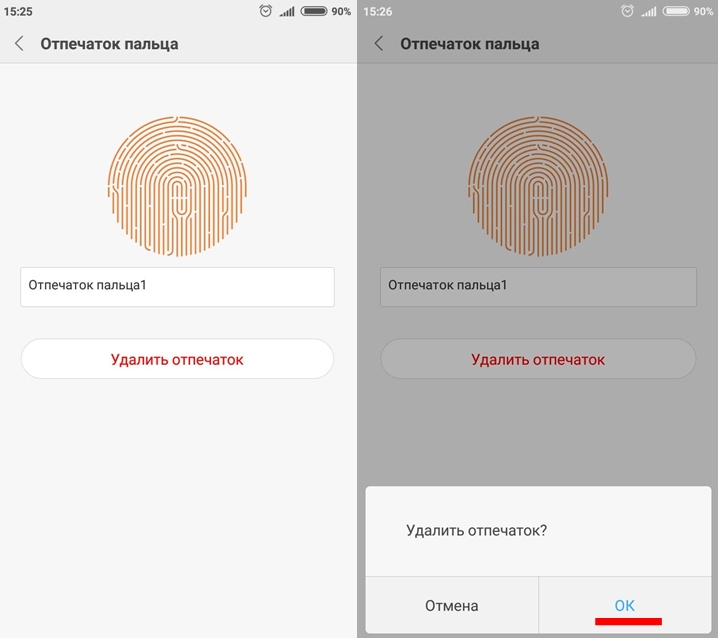
Если после настройки аутентификации по отпечатку пальца она не работает при попытке входа в систему/авторизации платежей и т. д., попробуйте удалить отпечатки пальцев из настроек устройства/настроек Touch id и Face id (в зависимости от возможностей устройства). Затем попробуйте настроить его снова, следуя шагам, указанным выше. Это должно решить все проблемы, возникающие при попытке использовать аутентификацию по отпечаткам пальцев в приложении tinkoff!
Заключение
Функция аутентификации по отпечатку пальца является одной из многих замечательных функций, предлагаемых мобильным приложением Тинькофф, которая делает доступ к счетам более быстрым и безопасным, чем когда-либо прежде. Иногда из-за технических неполадок пользователи могут столкнуться с проблемой неработающей аутентификации по отпечатку пальца — однако следование пошаговым инструкциям, приведенным выше, поможет быстро решить эти проблемы!
Вопросы которые мы рассмотрели
Что является первым шагом для установки отпечатка пальца в приложении tinkoff?
A. Откройте приложение
B. Перейдите в настройки
C. Введите пароль
D. Включите аутентификацию по отпечатку пальца
Как включить аутентификацию по отпечатку пальца в приложении tinkoff?
A. Перейдите в настройки и выберите «отпечаток пальца».
B. Введите пароль и выберите «отпечаток пальца».
C. Откройте приложение и выберите «отпечаток пальца».
D. Перейдите в настройки и включите его вручную
Что необходимо для настройки отпечатка пальца в приложении tinkoff?
A. Совместимое устройство со сканером отпечатков пальцев
B. Подключение к Интернету
C. Действующий адрес электронной почты
D. Действующий номер телефона
КОММЕНТАРИИ
Оставляйте свои комментарии, для улучшения качества рассматриваемой темы.
Как настроить вход по отпечатку пальца в Тинькофф
В наше время безопасность важнее, чем когда-либо. И многие сервисы предлагают возможность аутентификации по отпечатку пальца, что позволяет повысить уровень защиты данных пользователя. Тинькофф не является исключением и также предоставляет эту функцию своим клиентам.
В этой статье мы расскажем, как настроить вход по отпечатку пальца в Тинькофф. Вообще, процесс настройки достаточно простой и быстрый, но возможно, у некоторых пользователей могут возникнуть трудности. Будьте внимательны и следуйте нашей инструкции шаг за шагом, и вы успешно включите эту функцию на своём аккаунте.
Учитывая, что многие пользователи совершают финансовые операции через мобильные устройства, включение аутентификации по отпечатку пальца на смартфоне может существенно повысить безопасность и спокойствие всех заинтересованных сторон.
Настройка входа по отпечатку пальца в Тинькофф
Что такое вход по отпечатку пальца?
Вход по отпечатку пальца – это простой и безопасный способ входа в приложение Тинькофф Банк. Вместо ввода пароля, пользователи могут использовать отпечаток пальца, который привязывается к аккаунту.
Как настроить вход по отпечатку пальца?
Для настройки входа по отпечатку пальца необходимо выполнить следующие шаги:
- Открыть приложение Тинькофф Банк на мобильном устройстве
- Перейти в настройки приложения и выбрать «Вход по отпечатку пальца»
- Включить опцию «Вход по отпечатку пальца»
- Подтвердить отпечаток пальца, следуя инструкциям на экране
Как использовать вход по отпечатку пальца?
После настройки входа по отпечатку пальца, пользователи могут использовать этот способ для входа в приложение Тинькофф Банк. Для этого нужно открыть приложение, приложить палец к сканеру отпечатка пальца на устройстве и подтвердить вход на экране.
Как отключить вход по отпечатку пальца?
Для отключения входа по отпечатку пальца необходимо перейти в настройки приложения Тинькофф Банк, выбрать «Вход по отпечатку пальца» и выключить соответствующую опцию. После этого вход в приложение будет требовать ввода пароля.
Шаг 1: Зарегистрируйте отпечаток пальца
Для того чтобы настроить вход по отпечатку пальца в приложении Тинькофф, необходимо зарегистрировать свой отпечаток в настройках приложения. Это сделать очень просто.
Шаг 1.1: Откройте настройки Тинькофф
Для того чтобы открыть настройки приложения Тинькофф, необходимо запустить приложение и нажать на иконку «Настройки», расположенную в правом нижнем углу экрана.
Шаг 1.2: Зарегистрируйте отпечаток пальца
После того как вы перешли в раздел «Настройки», выберите пункт «Безопасность». Далее, нажмите на кнопку «Отпечаток пальца» и следуйте инструкциям на экране.
- Поставьте палец на датчик отпечатков, который находится на задней стороне вашего телефона
- Убедитесь, что ваш палец полностью покрывает датчик. Также необходимо держать телефон так, чтобы палец был параллелен датчику.
- Подождите, пока телефон зарегистрирует ваш отпечаток пальца. Это займет несколько секунд.
- Повторите процедуру регистрации отпечатка пальца несколько раз, чтобы обеспечить максимальную точность распознавания.
После того как вы зарегистрировали отпечаток пальца, вы можете использовать его для входа в приложение Тинькофф.
Шаг 2: Включите функцию входа по отпечатку пальца
Перед тем, как включить функцию входа по отпечатку пальца, необходимо убедиться в наличии необходимого оборудования на вашем устройстве. Данный метод аутентификации доступен на смартфонах и планшетах, оснащенных сканером отпечатков пальцев.
Чтобы включить функцию входа по отпечатку пальца в приложении Тинькофф, выполните следующие действия:
- Откройте приложение Тинькофф.
- Перейдите в меню «Настройки» в правом верхнем углу экрана.
- Выберите вкладку «Безопасность».
- Нажмите на кнопку «Включить вход по отпечатку пальца».
- При первом включении функции вам потребуется пройти процедуру регистрации отпечатка пальца.
После включения функции входа по отпечатку пальца, вы сможете легко и быстро входить в приложение без необходимости вводить логин и пароль. Кроме того, данная функция повышает уровень безопасности вашего аккаунта в Тинькофф.
Шаг 3: Проделайте процедуру входа по отпечатку пальца
После успешной настройки входа по отпечатку пальца, для входа в приложение Тинькофф, вам необходимо пройти процедуру сканирования пальца.
Для этого откройте приложение Тинькофф на вашем устройстве, нажмите на кнопку «Вход по отпечатку», расположенную рядом с полем ввода пароля.
Приложение попросит вас поднести палец к сенсору отпечатка на вашем устройстве. При этом необходимо следовать инструкциям на экране и правильно расположить палец на сенсоре отпечатка.
- Убедитесь, что палец, который вы используете для сканирования, сухой и чистый.
- Правильно расположите палец на сенсоре, чтобы считывание произошло успешно.
- При неудачной попытке сканирования вы можете повторить процедуру.
После успешного сканирования отпечатка пальца, вы будете автоматически перенаправлены в учетную запись в приложении.
Шаг 4: Решение проблем при настройке входа по отпечатку пальца
1. Функция отпечатка пальца не работает
Если вы столкнулись с проблемой, что функция отпечатка пальца не работает на вашем устройстве, то сначала вам необходимо проверить, поддерживает ли ваш телефон эту функцию. Если да, то возможно причиной является неисправность сканера отпечатка пальца или его загрязнение. Перезагрузите устройство и попробуйте повторно ввести отпечаток пальца. Если проблема сохраняется, стоит связаться с технической поддержкой.
2. Приложение не принимает отпечаток пальца
Если вам не удается настроить вход по отпечатку пальца в приложении Тинькофф, то можно попробовать следующие решения:
- Проверьте, что настройки безопасности на вашем устройстве включены для использования функции сканирования отпечатка пальца.
- Убедитесь, что вы правильно сделали скан отпечатка пальца. В инструкции, при настройке этой функции, есть подробное описание процесса сканирования отпечатка.
- Если проблема не устранена, попробуйте удалить приложение и установить его заново. Возможно, это поможет.
3. Заблокирован доступ к входу по отпечатку пальца
Для того, чтобы ваш отпечаток пальца был зарегистрирован в приложении, есть определенное количество попыток ввода. Если вы превысили это количество и вход по отпечатку пальца не работает, то вам следует использовать альтернативный вход, например, используя свой пароль. Если пароль тоже не работает, вам необходимо восстановить его через техническую поддержку.
Вопрос-ответ
Как настроить вход по отпечатку пальца в приложении Тинькофф?
Для настройки входа по отпечатку пальца в приложении Тинькофф нужно зайти в настройки приложения, выбрать раздел «Безопасность», нажать на «Пароль и отпечаток» и следовать инструкциям на экране.
Как добавить отпечаток пальца в приложение Тинькофф?
Чтобы добавить отпечаток пальца в приложение Тинькофф, нужно зайти в настройки приложения, выбрать раздел «Безопасность», нажать на «Пароль и отпечаток» и выбрать «Добавить отпечаток пальца». Следуйте инструкциям на экране, чтобы сохранить свой отпечаток.
Как удалить отпечаток пальца из приложения Тинькофф?
Чтобы удалить отпечаток пальца из приложения Тинькофф, нужно зайти в настройки приложения, выбрать раздел «Безопасность», нажать на «Пароль и отпечаток» и выбрать отпечаток пальца, который нужно удалить. Затем нажмите на кнопку «Удалить» и подтвердите свой выбор.
Можно ли использовать отпечаток пальца для входа в интернет-банк Тинькофф?
Да, можно. Если вы настроили вход по отпечатку пальца в приложении Тинькофф, то вы сможете использовать его для входа в интернет-банк Тинькофф.
Что делать, если отпечаток пальца не распознается в приложении Тинькофф?
Если отпечаток пальца не распознается в приложении Тинькофф, попробуйте протереть сканер отпечатков пальцев сухой чистой тканью и повторить попытку. Если проблема не решается, вы можете попробовать добавить отпечаток пальца снова или воспользоваться паролем для входа.
Как безопасно использовать вход по отпечатку пальца в приложении Тинькофф?
Для безопасного использования входа по отпечатку пальца в приложении Тинькофф, необходимо следить за сохранением конфиденциальности своих персональных данных, не разглашать пароль и не отдавать телефон незнакомым людям. Также необходимо установить пароль-заглушку, чтобы никто не смог разблокировать ваш телефон и получить доступ к приложению.